- Hjem
- /
- Artikel

Tak for din feedback.


Én knap til at trykke på med Microsoft Exchange
 I denne artikel
 Har du feedback?
OBTP til cloud-registrerede enheder
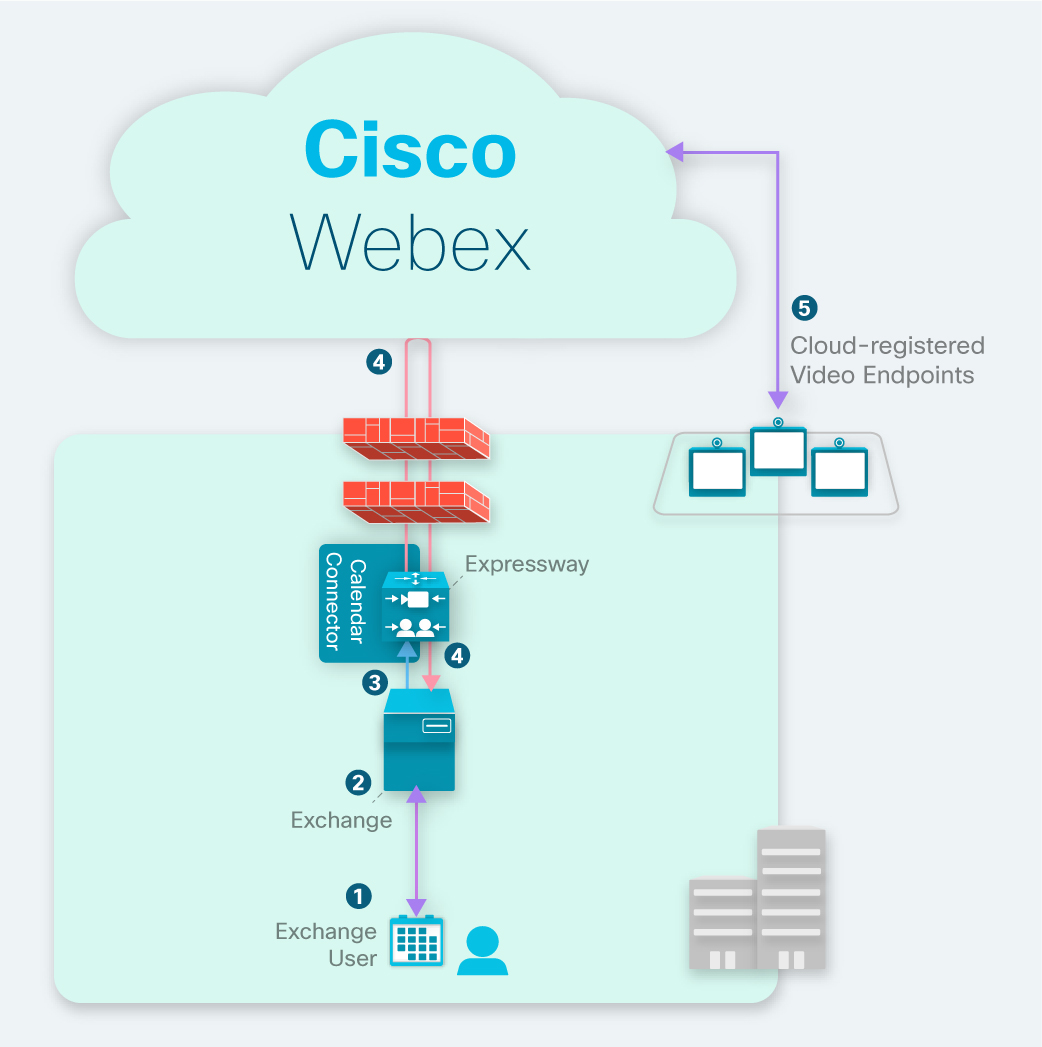
Sådan fungerer OBTP med cloud-registrerede enheder
-
Du kan planlægge et møde ved hjælp af et nøgleord eller en videoadresse og invitere et cloud-registreret videoslutpunkt efter rumressourcekalenderen.
-
Hvis slutpunktet er tilgængeligt på det tidspunkt, accepterer du Microsoft Exchange automatisk invitationen på dets vegne.
-
EWS-meddelelser fra giver Calend Microsoft Exchange ar Connector besked om, at et møde er planlagt.
-
For Webex-møder henter Hybrid Calendar Service deltagelsesoplysningerne fra Webex-skyen og opdaterer mødeinvitationen.
-
Lige før mødetidspunktet modtager cloud-registrerede enheder OBTP-oplysninger fra skyen.
OBTP til cloud-registrerede enheders udrulningsopgaveflow
Før du begynder
Hvis du endnu ikke har konfigureret Hybrid Calendar Service, skal du se implementeringsvejledningen til Webex hybridkalendertjeneste. Hvis tjenesten kører, skal du fortsætte med disse instruktioner for at tilføje OBTP til cloud-registrerede rumenheder og tavler.
| 1 |
Føj hybridkalender til arbejdsområder med Board, Desk og Room Series Slå kalendertjenesten til for enheden, og konfigurer mailadressen til rumpostkassen. |
| 2 |
Tilknyt personlige rum med Webex-appen Hvis dit Webex-websted administreres i Control Hub, eller brugere på dit Webex-websted er linket til Webex-appen, kan du springe denne opgave over. |
| 3 |
Test OBTP med bord-, skrivebord- og rumserier Planlæg et møde fra kalenderen, og tilføj en cloud-registreret enhed. |
Føj hybridkalender til arbejdsområder med Board, Desk og Room Series
Før du begynder
Denne opgave forudsætter, at du allerede har oprettet steder til enhederne Board, Desk og Room. Hvis du har brug for at oprette arbejdsområdet, skal du se Føj delte enheder og tjenester til et arbejdsområde.
| 1 |
Log ind på kundevisningen på https://admin.webex.com/login. |
| 2 |
Klik på Arbejdsområder under Administration i navigationsruden til venstre, og vælg det arbejdsområde, der skal ændres. |
| 3 |
Gå til Planlægning, og vælg Kalender, så brugerne kan bruge One Button to Push (OBTP) på deres enheder. |
| 4 |
Vælg kalenderudbyderen. |
| 5 |
Indtast e-mail-adressen på rumpostkassen. (Du kan finde hjælp til at finde denne mailadresse under "Opret og administrer rumpostkasser" på Microsoft Docs-webstedet.) Dette er den e-mail-adresse, der vil blive brugt til at planlægge møder. |
| 6 |
Klik på Gem. |
Tilknyt personlige rum med Webex-appen
For at give tilmeldingsknappen til enheder, når de planlægger Webex Personal Room-møder, skal brugerne have deres personlige rum tilknyttet deres Webex App-konto. Dette kan ske på en af følgende måder:
-
Brugerne på dit Webex-websted er blevet linket til Webex-app. (For trin til sammenkædning af websteder, se Link Webex-websteder til Control Hub.)
-
Brugere kan ændre deres eget foretrukne Webex-websted fra Webex App-indstillinger eller præferencer. Du kan finde flere oplysninger i Skift dit standardmødewebsted.
-
Hvis du vil have en omfattende tilgang, skal du udføre følgende trin for at bruge masseimportprocessen for CSV fra Control Hub til at angive brugernes foretrukne Webex-websted.
| 1 |
Log ind på Control Hub. |
| 2 |
Klik på Bru gere under Administr ation. |
| 3 |
Klik på Administrer brugere. |
| 4 |
Brug en CSV-editor til at ændre attributten |
| 5 |
Importer CSV-filen. Se Administrer flere brugere i Control Hub med CSV-skabelonen for den detaljerede import-/eksportprocedure for CSV.
|
Test OBTP med bord-, skrivebord- og rumserier
| 1 |
Opret et nyt møde i Outlook, Outlook Web Access eller https://mail.office365.com, og tilføj derefter |
| 2 |
Gå til Planlægningsassistenten, klik på Tilføj rum, og vælg den enhed, du vil tilføje. |
| 3 |
Udfyld andre mødeoplysninger efter behov, og send invitationen. |
| 4 |
Når mødet er planlagt til at begynde, skal du kontrollere, at knappen Del tag vises på enheden. |
OBTP til enheder, der er registreret i lokalerne
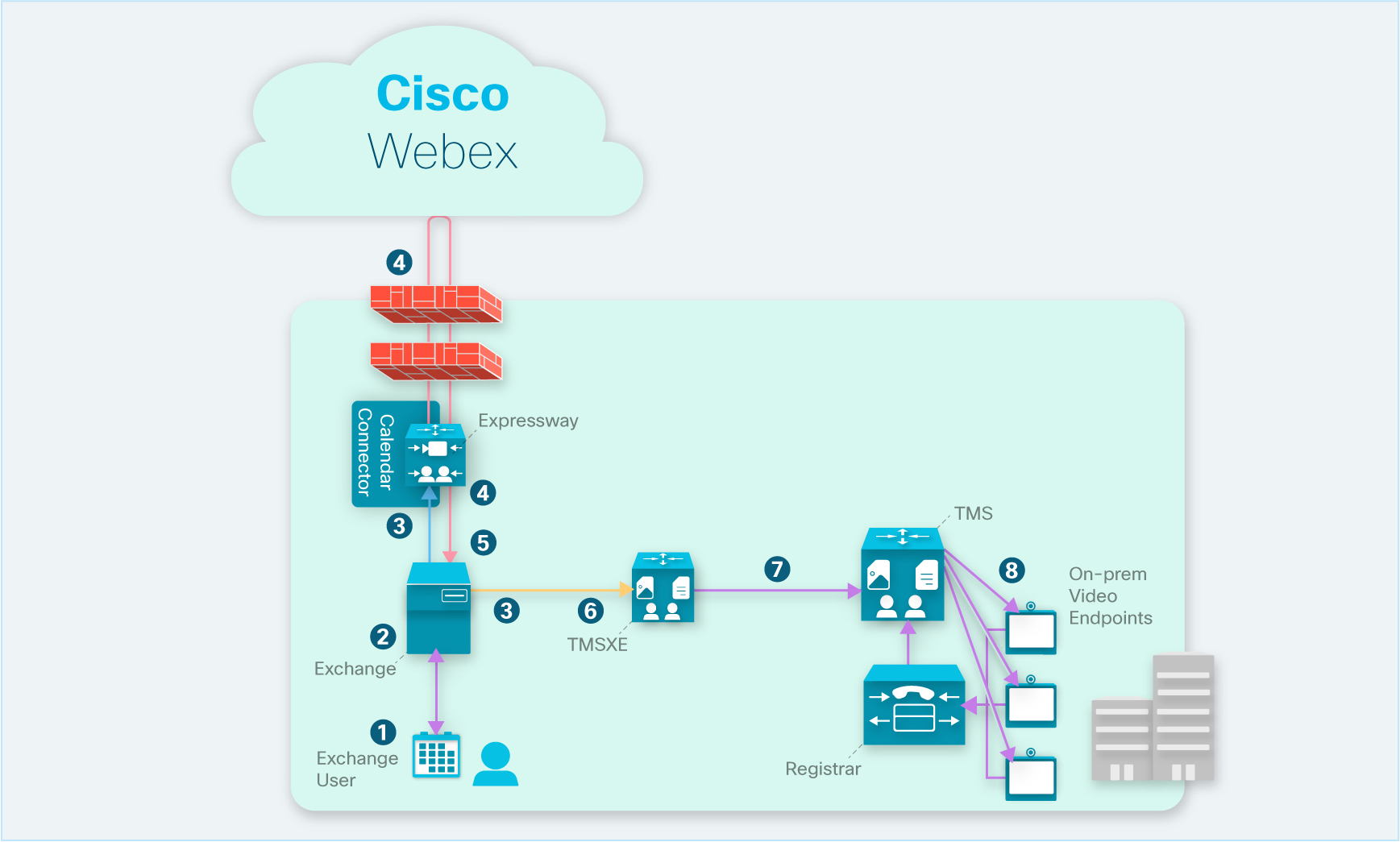
Sådan fungerer OBTP med enheder, der er registreret i lokalerne
-
En bruger planlægger et møde ved hjælp af et nøgleord eller en videoadresse og inviterer et lokalregistreret videoslutpunkt ved hjælp af sin rumressourcekalender.
-
Hvis slutpunktet er tilgængeligt på det tidspunkt, accepterer du typisk invitationen Microsoft Exchange automatisk på dets vegne.
-
EWS-meddelelser fra Exchange advarer Calendar Connector og Cisco TMSXE om, at der er planlagt et møde.
-
For Cisco Webex møder henter Hybrid Calendar Service deltagelsesoplysningerne fra Cisco Webex skyen og opdaterer mødeinvitationen.
-
Kalenderforbindelsen udfylder beskrivelsesfeltet med alle tilgængelige delingsoplysninger og indstiller værdien af brugerattributten „TMS:ExternalConferenceData“ til mødets SIP-URI.
-
EWS-meddelelser fra Exchange advarer Cisco TMSXE om en mødeopdatering.
-
Cisco TMSXE opdaterer mødet i Cisco TMS til eksternt hostet og indstiller OBTP-opkaldsstrengen.
-
Cisco TMS sender OBTP-oplysninger for kommende møder til slutpunkterne.
Konfigurere OBTP til enheder, der er registreret i lokalet
For slutpunkter, der er registreret i lokalerne, fungerer OBTP med Hybrid Calendar Service og pluginet Productivity Tools til mødeinvitationer:
-
Hybrid Calendar Service (planlægningsnøgleord eller understøttet videoadresse) udfylder brugerattributten „TMS:ExternalConferenceData“ med SIP URI for TMS for at indstille OBTP-opkaldsstrengen.
-
Pluginet Produktivitetsværktøjer udfylder attributten „UCCapabilities“ med SIP URI for TMS for at indstille OBTP-opkaldsstrengen.
| 1 |
Konfigurer Cisco TMS 15.0 og Cisco TMSXE 5.0 eller højere med integration. Microsoft Exchange Se Cisco Collaboration Meeting Rooms (CMR) Hybrid Configuration Guide (TMS 15.0 - WebEx Meeting Center WBS30). |
| 2 |
Hvis du vil gøre konferencelokaler planlægningsbare i Microsoft Outlook /Exchange, skal du konfigurere dem i XE, som om du brugte konferencer i det lokale miljø. Hvis du vil konfigurere rum i Exchange, skal du bruge Cisco TelePresence Management SuiteExtension for Microsoft Exchange Administration Guide. |
| 3 |
Få licenser til TMS og TMSXE. TMS- og XE-licensering er det samme, som hvis du bruger ressourcer i det lokale miljø. Du har brug for tilstrækkelige licenser til at dække antallet af slutpunkter, der skal bruge OBTP. En TMS-licens er nødvendig for at administrere slutpunktet og trykke på hurtigopkaldsknappen på touchpad'en på tidspunktet for den planlagte konference. En TMS-XE-licens er nødvendig for at slutpunktet skal planlægges i Exchange. |
| 4 |
Hvis du planlægger at implementere et hybrid Exchange-miljø med Office 365, skal du aktivere TNEF for fjerndomæner i Exchange Online. Hvis TNEF er deaktiveret, fjerner Exchange Online attributterne TMS:ExternalConferenceData og UCCapabilities, hvilket ødelægger OBTP for -registrerede slutpunkter. Unified CM |
Fejlfinding af knappen Deltag
Ingen Deltage-knap på enheder, der er registreret i stedet
I et Hybrid Exchange-miljø vises knappen Deltag ikke på nogen enhed, der er registreret i stedet.
I Hybrid Exchange-miljøer medfører deaktivering af TNEF for fjerndomæner Exchange Online til at fjerne brugerattributterne TMS:ExternalConferenceData og UCCapabilities for mødet. Dette bryder OBTP for Unified CM -registrerede slutpunkter. Uden disse attributter kan Cisco TMSXE ikke opdatere mødet i Cisco TMS, og Cisco TMS kan ikke angive OBTP-opkaldsstrengen for mødet.
For at løse denne tilstand skal du kontrollere, at TNEF er tilladt for eksterne domæner. Du kan finde instruktioner i Exchange Server: TNEF-konver teringsindstillinger.
Ingen Join-knap på en bestemt enhed
En enhed viser ikke knappen Deltag, når møder er ved at starte.
Enheden accepterer ikke automatisk mødeinvitationer.
Kontroller enhedens ressourcekalender, og se, om den har accepteret mødeinvitationen. Hvis ikke, skal du konfigurere enhedens ressourcepostkasse til automatisk at acceptere mødeindkaldelser.


