- Home
- /
- Articolo

Grazie per il feedback.

Configurazione delle funzioni in chiamata da Control Hub
 In questo articolo
 Feedback?
Utilizzare l'impostazione chiamata in arrivo (in-call) per attivare le funzionalità disponibili quando ci si unisce a una chiamata WebEx .
Gli amministratori possono utilizzare l'impostazione Esperienza in chiamata da Control Hub per gestire la funzionalità in chiamata oppure utilizzare i controlli amministrativi per le funzioni chiave nell'app Webex per un singolo utente, un gruppo di utenti e a livello organizzativo. Tutti Webex Calling con gli amministratori dei partner, gli amministratori dei clienti o i privilegi di amministratore delle vendite possono configurare queste impostazioni.
È possibile monitorare condivisione schermo prestazioni in base alle impostazioni in chiamata degli utenti selezionati, fornire l'accesso per il controllo remoto, fornire l'abilitazione video su desktop e mobile. È anche possibile accedere ai controlli amministrativi nell'app Webex, ad esempio configurare Sposta chiamate alle riunioni tramite Control Hub.
Le impostazioni configurate per il livello dell'organizzazione vengono impostate automaticamente per gli utenti. Se l'utente ha abilitato l'impostazione a livello utente, le impostazioni utente sovrascrivono quelle a livello di organizzazione.
| 1 | |
| 2 |
Vai a . |
| 3 |
Vai alla sezione Accesso alle funzionalità in chiamata. |
| 4 |
Selezionare l'interruttore per abilitare o disabilitare le seguenti opzioni: 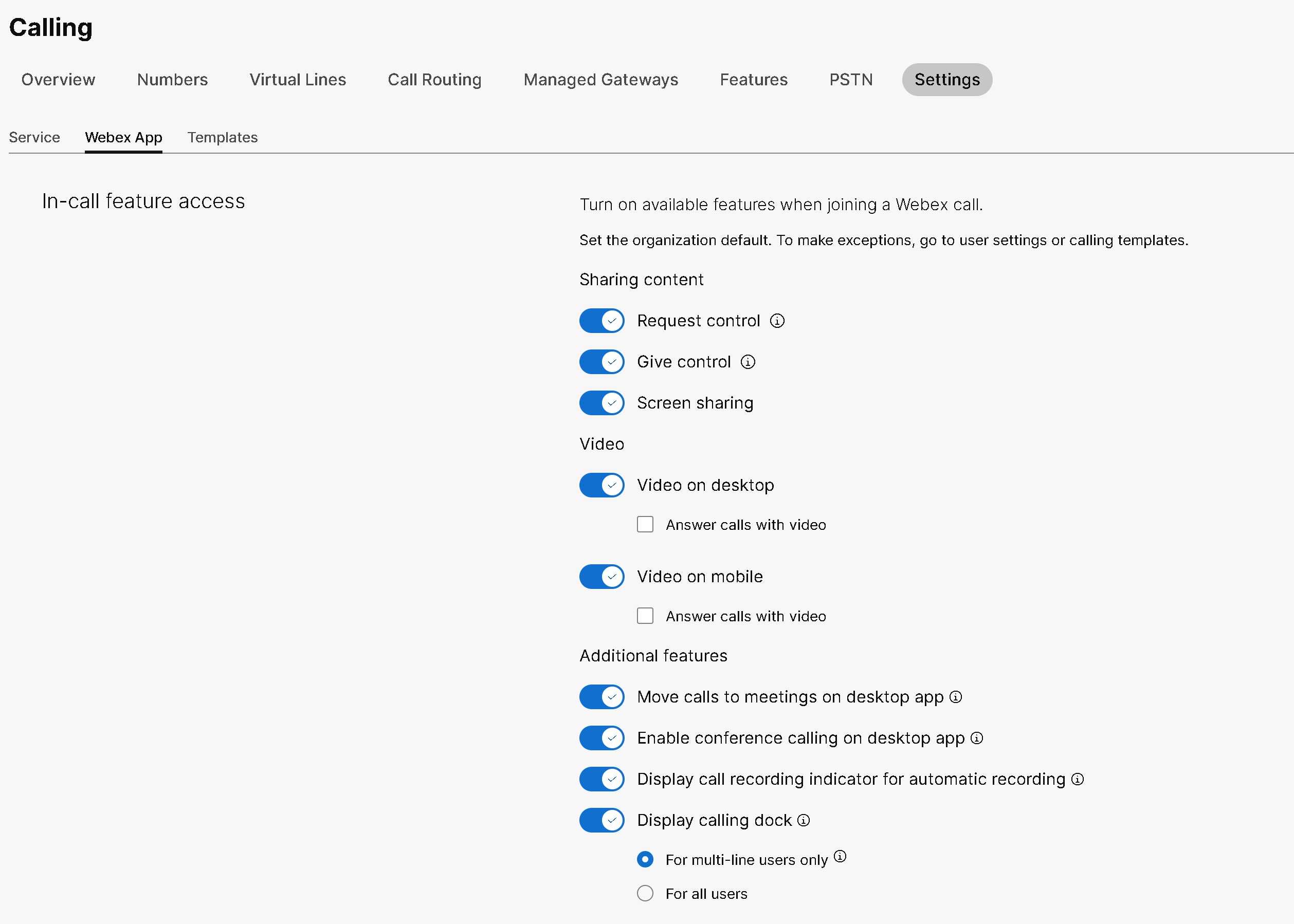
Dopo aver configurato queste impostazioni per un utente, è possibile apportare ulteriori modifiche a livello utente. Le impostazioni utente non tornano automaticamente alle impostazioni predefinite dell'organizzazione. È possibile configurare le impostazioni del gruppo di utenti per un'intera organizzazione tramite un modello di chiamata. È possibile creare un modello e assegnarlo a un gruppo di utenti. La configurazione nel modello si applica a tutti gli utenti del gruppo. Per i dettagli, vedere Modelli di chiamata. |
Abilita o disabilita il controllo del desktop remoto per la tua organizzazione
Operazioni preliminari
-
Le impostazioni configurate a livello di organizzazione vengono applicate automaticamente agli utenti al momento della loro creazione.
-
Da Control Hub è possibile impostare l'impostazione predefinita dell'organizzazione per il Controllo Desktop remoto (RDC). Per creare eccezioni per gli utenti, andare a Impostazioni utente.
-
Una volta configurata l'impostazione RDC a livello utente, non viene ripristinata l'impostazione predefinita dell'organizzazione.
| 1 | |
| 2 |
Vai a . |
| 3 |
Vai alla sezione Accesso alle funzionalità in chiamata. |
| 4 |
Selezionare i seguenti pulsanti per abilitare o disabilitare le impostazioni predefinite di RDC:
|
Abilita o disabilita il controllo del desktop remoto per un utente
| 1 | |
| 2 |
Vai a . |
| 3 |
Seleziona un utente che desideri modificare e fai clic sulla scheda Chiamata. |
| 4 |
Vai alla sezione Esperienza di chiamata utente e fai clic su Accesso alle funzionalità in chiamata. |
| 5 |
Dalla sezione Condivisione contenuto, seleziona i seguenti pulsanti per abilitare o disabilitare le opzioni RDC:
|
Abilitare o disabilitare le condivisione schermo per un'organizzazione
L Webex Calling amministratore del sito può abilitare impostazioni a livello di organizzazione, quali condivisione condivisione schermo, video su dispositivi mobili o desktop e accesso per controllo remoto. L'abilitazione e condivisione schermo la modalità di chiamata è disponibile per tutte le licenze di chiamata e viene configurata a livello di organizzazione, utente o gruppo di utenti in Control Hub.
Per impostazione predefinita, l'interruttore condivisione schermo gruppo è abilitato e si applica all'intera organizzazione. Se il condivisione schermo viene modificato a livello di organizzazione, queste impostazioni si applicano a tutti gli utenti sotto l'organizzazione.
Per abilitare la funzionalità di condivisione dello schermo a livello organizzativo, completare i seguenti passaggi:
| 1 | |
| 2 |
Vai a . |
| 3 |
Vai alla sezione Accesso alle funzionalità in chiamata. |
| 4 |
Selezionare l'opzione Condivisione schermo per condividere lo schermo a livello di organizzazione. |
Abilitare o disabilitare la condivisione schermo per un utente
L Webex Calling amministratore del sito può condivisione schermo l'utente selezionato. Questo valore ha precedenza sulle impostazioni a livello di organizzazione e di gruppo di utenti.
| 1 | |
| 2 |
Vai a . |
| 3 |
Selezionare l'utente che si desidera modificare. |
| 4 |
Vai a . |
| 5 |
Selezionare l'interruttore Condivisione schermo nella sezione Condivisione contenuto per abilitare o disabilitare la condivisione dello schermo per l'utente. Una volta configurata questa impostazione per un utente, vengono apportate ulteriori modifiche a livello utente. Le impostazioni utente non tornano automaticamente alle impostazioni predefinite dell'organizzazione. |
Abilitare o disabilitare la condivisione schermo per un gruppo di utenti
L'amministratore può abilitare la condivisione dello schermo per un gruppo di utenti tramite un modello di chiamata. I valori configurati nel modello Chiamata si applicano a tutti gli utenti del gruppo.
È possibile utilizzare i modelli di chiamata per applicare le impostazioni a un intero gruppo. Control Hub semplifica la ricerca di un modello esistente, la visualizzazione delle impostazioni applicate, la duplicazione del modello e l'assegnazione del modello a un gruppo di utenti. Per i dettagli, vedere la sezione Gestisci modelli di chiamata nell'articolo Configura modelli di impostazione.
Per abilitare e disabilitare le condivisione schermo per il gruppo di utenti, identificare un modello di chiamata con l'condivisione schermo attivazione/disattivazione. Per monitorare la capacità di condivisione dello schermo a livello di gruppo di utenti, completare i seguenti passaggi:
Operazioni preliminari
Alcuni suggerimenti da considerare quando si applicano i modelli di chiamata a un gruppo di utenti:
-
Quando un utente viene integrato in un'organizzazione, eredita le impostazioni a livello di organizzazione.
-
Se l'utente viene aggiunto a un gruppo di utenti, vengono applicate le impostazioni del modello chiamata.
-
Se un utente appartiene a più gruppi di utenti, il modello con il valore più basso ha la priorità più alta e vengono applicate le impostazioni del modello.
-
Se l'utente dispone di impostazioni utente individuali, queste hanno la precedenza sulle impostazioni a livello di gruppo utente o di organizzazione.
| 1 | |
| 2 |
Vai a . |
| 3 |
Seleziona il gruppo di utenti che desideri modificare e vai alla scheda Assegnazioni. |
| 4 |
Nella sezione dei modelli Impostazioni, fare clic sull'icona ⋮ accanto al servizio Chiamata a cui si desidera applicare un modello, quindi fare clic su Modifica. |
| 5 |
Dall'elenco, seleziona il modello che vuoi assegnare e poi clicca su Salva. |


