
コメントありがとうございます。
 フィードバックがある場合
8月(46.8)
2026年8月4日
以下のアプリ バージョンが、本日のリリースに対応しています。これらのリリースで解決された問題についての詳細は、「Webex アプリ|リリース ノート」を参照してください。最近、アプリ ストアにレビュー用のモバイル アプリを提出しました。この最新バージョンは、承認されて掲載されるとすぐにダウンロードできるようになります。
-
Windows—46.8.0.33593
-
Mac—46.8.0.33593
-
Linux—46.8.0.33593
-
VDI—46.8.0.33593
-
iPhoneとiPad—46.8
-
Android—46.8
2026年7月21日
Webexアプリ46.7のアップデートをリリースしました。このアップデートには、いくつかの安定性に関する修正が含まれています。これらのリリースで解決された問題についての詳細は、「Webex アプリ|リリース ノート」を参照してください。
本日のアップデートに対応するアプリのバージョンは以下のとおりです。
-
Windows—46.7.0.35472
-
Mac—46.7.0.35472
2026年7月10日
以下のアプリ バージョンが、本日のリリースに対応しています。これらのリリースで解決された問題についての詳細は、「Webex アプリ|リリース ノート」を参照してください。最近、アプリ ストアにレビュー用のモバイル アプリを提出しました。この最新バージョンは、承認されて掲載されるとすぐにダウンロードできるようになります。
-
Windows—46.7.0.35381
-
Mac—46.7.0.35381
-
iPhoneとiPad—46.7
-
Android—46.7
サポート終了—iOS 17およびiPadOS 17
Appleデバイス向けWebexアプリのシステム要件を更新しました。2026年7月7日にリリースされるバージョン46.7をもって、iOS 17およびiPadOS 17のサポートを正式に終了いたします。
影響を受けるアプリケーション
-
iPhoneおよびiPad用Webexアプリ
-
iPhoneおよびiPad用Webex for Intuneアプリ
タイムライン
-
新規ユーザー:2026年7月7日以降、iOS 17またはiPadOS 17向けのWebexアプリはダウンロードできなくなります。
-
既存ユーザー: これらのオペレーティングシステムでは、2027年2月2日までバージョン46.7を引き続き使用できます。最新の機能やセキュリティアップデートを引き続きご利用いただけるよう、この期日までにオペレーティングシステムをアップグレードすることをお勧めします。
2027年2月2日以降、Webexアプリはこれらのオペレーティングシステムでは動作しなくなります。
2026年7月8日
7月発売予定日に関する最新情報
Webexアプリの7月リリース(バージョン46.7)は、7月9日にリリース予定です。
スローチャネル
Windows版の6月リリース(バージョン46.6)を追加しました。46.6.1.35355、Mac: 46.6.1.35355、Linux: 46.6.1.35355、およびVDI: 46.6.1.35355 から、Control Hub で管理者が利用できる低速チャネル バージョンへ ( Webex App デスクトップの更新コントロールを参照)。
今回のリリースには、スローチャンネル向けに3月にリリースされたバージョン46.3以降のすべての機能追加とバグ修正が含まれています。この記事のタブをクリックすると、これらの月にリリースされた機能を確認できます。また、 リリースノート をクリックすると、すべてのバグ修正を確認できます。
2026年6月25日
更新後のアプリのバージョン
Webexアプリのバージョン46.6のアップデートをリリースしました。このアップデートには、安定性に関するいくつかの修正が含まれています。本日のアップデートに対応するアプリのバージョンは以下のとおりです。
-
Windows—46.6.1.35236
-
Mac—46.6.1.35236
-
Linux—46.6.1.35236
-
VDI—46.6.1.35236
2026年6月16日
以下のアプリ バージョンが、本日のリリースに対応しています。これらのリリースで解決された問題についての詳細は、「Webex アプリ|リリース ノート」を参照してください。最近、アプリ ストアにレビュー用のモバイル アプリを提出しました。この最新バージョンは、承認されて掲載されるとすぐにダウンロードできるようになります。
-
Windows—46.6.0.35178
-
Mac—46.6.0.35178
-
Linux—46.6.0.35178
-
VDI—46.6.0.35178
-
iPhoneとiPad—46.6
-
Android—46.6
サポート終了—iOS 17およびiPadOS 17
Appleデバイス向けWebexアプリのシステム要件を更新しました。2026年7月7日にリリースされるバージョン46.7をもって、iOS 17およびiPadOS 17のサポートを正式に終了いたします。
影響を受けるアプリケーション
-
iPhoneおよびiPad用Webexアプリ
-
iPhoneおよびiPad用Webex for Intuneアプリ
タイムライン
-
新規ユーザー:2026年7月7日以降、iOS 17またはiPadOS 17向けのWebexアプリはダウンロードできなくなります。
-
既存ユーザー: これらのオペレーティングシステムでは、2027年2月2日までバージョン46.7を引き続き使用できます。最新の機能やセキュリティアップデートを引き続きご利用いただけるよう、この期日までにオペレーティングシステムをアップグレードすることをお勧めします。
2027年2月2日以降、Webexアプリはこれらのオペレーティングシステムでは動作しなくなります。
2026年6月5日
6月発売予定日に関する最新情報
Webexアプリの6月リリース(バージョン46.6)は、6月16日にリリース予定です。
2026年5月26日
更新後のアプリのバージョン
Webexアプリ46.5のアップデートをリリースしました。このアップデートには、安定性に関するいくつかの修正が含まれています。本日のアップデートに対応するアプリのバージョンは以下のとおりです。
-
Windows—46.5.0.35006
-
Mac—46.5.0.35006
2026年5月20日
6月発売予定日に関する最新情報
Webexアプリの6月リリース(バージョン46.6)は、6月9日にリリース予定です。
2026年5月19日
低速チャネルに関するWebexアプリ46.3のアップデート(3月)
Webexアプリ46.3(3月版)の低速チャネルバージョンのアップデートをリリースしました。このアップデートには安定性に関する修正が含まれており、これらのバージョンのアプリはControl Hubで管理者が利用できます。このリリースで解決された問題については、 リリースノート を参照してください。
現在の更新に対応するアプリ バージョンは以下のとおりです。
-
Windows—46.3.2.34954
-
Mac—46.3.2.34954
-
VDI—46.3.2.34954
2026年5月13日
以下のアプリ バージョンが、本日のリリースに対応しています。これらのリリースで解決された問題についての詳細は、「Webex アプリ|リリース ノート」を参照してください。最近、アプリ ストアにレビュー用のモバイル アプリを提出しました。この最新バージョンは、承認されて掲載されるとすぐにダウンロードできるようになります。
-
Windows—46.5.0.34931
-
Mac—46.5.0.34931
-
iPhoneとiPad—46.5
-
Android—46.5
サポート終了—iOS 17およびiPadOS 17
Appleデバイス向けWebexアプリのシステム要件を更新しました。2026年7月7日にリリースされるバージョン46.7をもって、iOS 17およびiPadOS 17のサポートを正式に終了いたします。
影響を受けるアプリケーション
-
iPhoneおよびiPad用Webexアプリ
-
iPhoneおよびiPad用Webex for Intuneアプリ
タイムライン
-
新規ユーザー:2026年7月7日以降、iOS 17またはiPadOS 17向けのWebexアプリはダウンロードできなくなります。
-
既存ユーザー: これらのオペレーティングシステムでは、2027年2月2日までバージョン46.7を引き続き使用できます。最新の機能やセキュリティアップデートを引き続きご利用いただけるよう、この期日までにオペレーティングシステムをアップグレードすることをお勧めします。
2027年2月2日以降、Webexアプリはこれらのオペレーティングシステムでは動作しなくなります。
2026年5月12日
Webexアプリのリリースは、5月より少し遅れる予定です。この変更についてお知らせしたかっただけです。5月13日に最新情報をお知らせします。
2026年4月22日
Webexアプリのバージョン46.4のアップデートをリリースしました。このアップデートには、安定性に関するいくつかの修正が含まれています。本日のアップデートに対応するアプリのバージョンは以下のとおりです。
-
Windows—46.4.0.34752
-
Mac—46.4.0.34752
-
Linux—46.4.0.34752
-
VDI—46.3.1.34741
2026年4月21日
低速チャネルに関するWebexアプリ46.3のアップデート(3月)
Webexアプリ46.3(3月版)の低速チャネルバージョンのアップデートをリリースしました。このアップデートには安定性に関する修正が含まれており、これらのバージョンのアプリはControl Hubで管理者が利用できます。このリリースで解決された問題については、 Webex アプリ | リリース ノート を参照してください。
現在の更新に対応するアプリ バージョンは以下のとおりです。
-
Windows—46.3.1.34741
-
Mac—46.3.1.34741
-
VDI—46.3.1.34741
2026年4月16日
5月発売予定日に関する最新情報
Webexアプリの5月リリース(バージョン46.5)は、5月12日にリリース予定です。
2026年4月8日
以下のアプリ バージョンが、本日のリリースに対応しています。これらのリリースで解決された問題についての詳細は、「Webex アプリ|リリース ノート」を参照してください。最近、アプリ ストアにレビュー用のモバイル アプリを提出しました。この最新バージョンは、承認されて掲載されるとすぐにダウンロードできるようになります。
-
Windows—46.4.0.34620
-
Mac—46.4.0.34620
-
Linux—46.4.0.34620
-
iPhoneとiPad—46.4
-
Android—46.4
2026年4月7日
Webexアプリのリリースは、4月より少し遅れる予定です。この変更についてお知らせしたかっただけです。4月8日に最新情報をお知らせします。
サポート終了—iOS 17およびiPadOS 17
Appleデバイス向けWebexアプリのシステム要件を更新しました。2026年7月7日にリリースされるバージョン46.7をもって、iOS 17およびiPadOS 17のサポートを正式に終了いたします。
影響を受けるアプリケーション
-
iPhoneおよびiPad用Webexアプリ
-
iPhoneおよびiPad用Webex for Intuneアプリ
タイムライン
-
新規ユーザー:2026年7月7日以降、iOS 17またはiPadOS 17向けのWebexアプリはダウンロードできなくなります。
-
既存ユーザー: これらのオペレーティングシステムでは、2027年2月2日までバージョン46.7を引き続き使用できます。最新の機能やセキュリティアップデートを引き続きご利用いただけるよう、この期日までにオペレーティングシステムをアップグレードすることをお勧めします。
2027年2月2日以降、Webexアプリはこれらのオペレーティングシステムでは動作しなくなります。
2026年3月31日
スローチャネル
Windows版の3月リリース(バージョン46.3)を追加しました。46.3.1.34493、Mac: 46.3.1.34493、VDI: 46.3.1.34493、およびLinux向けの2月リリース:46.2.1.34187 から、Control Hub で管理者が利用できる低速チャネル バージョンへ ( Webex App デスクトップの更新コントロールを参照)。
今回のリリースには、スローチャンネル向けに10月にリリースされたバージョン45.10以降のすべての機能追加とバグ修正が含まれています。この記事のタブをクリックすると、これらの月にリリースされた機能を確認できます。また、 リリースノート をクリックすると、すべてのバグ修正を確認できます。
2026年3月24日
更新後のアプリのバージョン
Webexアプリ46.3のアップデートをリリースしました。このアップデートには、安定性に関するいくつかの修正が含まれています。本日のアップデートに対応するアプリのバージョンは以下のとおりです。
-
Windows—46.3.1.34493
-
Mac—46.3.1.34493
-
VDI—46.3.1.34493
パーソナルインサイトの最新情報
Webexアプリのパーソナルインサイト機能は、2026年5月25日をもって提供終了となります。この日付以降、タブは削除されます。
2026年3月4日
以下のアプリ バージョンが、本日のリリースに対応しています。これらのリリースで解決された問題についての詳細は、「Webex アプリ|リリース ノート」を参照してください。最近、アプリ ストアにレビュー用のモバイル アプリを提出しました。この最新バージョンは、承認されて掲載されるとすぐにダウンロードできるようになります。
-
Windows—46.3.0.34324
-
Mac—46.3.0.34324
-
iPhoneとiPad—46.3
-
Android—46.3
2026年3月3日
Webexアプリの3月版(バージョン46.3)は、少し遅れてリリースする予定です。この変更についてお知らせしたかっただけです。3月4日に最新情報をお知らせします。
2026年2月11日
Webexがオーストラリアでデータレジデンシー機能を拡張
オーストラリアにおけるWebexのデータ保存サービスが開始されました。以前から、Webex Calling サービスはシドニーとメルボルンのデータセンターでホストされており、Webex Meetings は & ウェビナーの主要データセンターはシドニーに設置されました。今回の拡張に伴い、メルボルンにWebex MeetingsおよびWebinars用のバックアップデータセンターも設置しました。
さらに、メッセージング、投票などのコアWebexサービス & Q & A(Slido)、翻訳 & 文字起こし、本人確認、分析、鍵管理、AIアシスタント、ログなど、その他多くのデータもオーストラリア国内に保存されるようになりました。今回の拡張は、お客様に安全で信頼性の高い、ローカルホスト型のコラボレーション環境を提供するという当社の取り組みを支えるものです。詳細については、 Webex のデータ所在地を参照してください。
2026年2月10日
Webexアプリ46.2のアップデートをリリースしました。このアップデートには、安定性に関するいくつかの修正が含まれています。本日のアップデートに対応するアプリのバージョンは以下のとおりです。
-
Windows—46.2.1.34187
-
Mac—46.2.1.34187
-
Linux—46.2.1.34187
-
VDI—46.2.1.34187
2026年2月4日
以下のアプリ バージョンが、本日のリリースに対応しています。これらのリリースで解決された問題についての詳細は、「Webex アプリ|リリース ノート」を参照してください。最近、アプリ ストアにレビュー用のモバイル アプリを提出しました。この最新バージョンは、承認されて掲載されるとすぐにダウンロードできるようになります。
-
Windows—46.2.0.34137
-
Mac—46.2.0.34137
-
Linux—46.2.0.34137
-
VDI—46.2.0.34137
-
iPhoneとiPad—46.2
-
Android—46.2
今回のリリースではWindows ARMはサポートされていません。後日、アップデート版をリリースする予定です。
2026年2月3日
Webexアプリのリリースは、2月より少し遅れる予定です。この変更についてお知らせしたかっただけです。2月4日に最新情報をお知らせします。
2026年1月27日
2026年のスローチャネルのリリーススケジュール
2026年には、スローチャンネルを3月(46.3)、6月(46.6)、10月(46.10)のリリースで更新する予定です。
2026年1月7日
以下のアプリ バージョンが、本日のリリースに対応しています。これらのリリースで解決された問題についての詳細は、「Webex アプリ|リリース ノート」を参照してください。最近、アプリ ストアにレビュー用のモバイル アプリを提出しました。この最新バージョンは、承認されて掲載されるとすぐにダウンロードできるようになります。
-
Windows—46.1.0.33913
-
Mac—46.1.0.33913
-
iPhoneとiPad—46.1
-
Android—46.1
Webexアプリ2026リリースアップデート
2026年のスケジュールについて、いくつかお知らせしたいことがあります。
-
1月のリリースでは、いくつかの重要なバグ修正のみを行い、1月6日にリリースする予定です。
-
Webex アプリは毎月第 1 火曜日にリリースされます。
2025年12月15日
Webexアプリ45.12のアップデートをリリースしました。このアップデートには、安定性に関するいくつかの修正が含まれています。本日のアップデートに対応するアプリのバージョンは以下のとおりです。
-
Mac—45.12.0.33788
2025年12月4日
以下のアプリ バージョンが、本日のリリースに対応しています。これらのリリースで解決された問題についての詳細は、「Webex アプリ | リリース ノート」を参照してください。モバイルアプリはアプリストアに審査申請を提出する予定で、承認・公開された後にはダウンロードできるようになります。
-
Windows—45.12.0.33709
-
Mac—45.12.0.33709
-
VDI—45.12.0.33709
2025年12月1日
低速チャネルに関するWebexアプリ45.10のアップデート(10月)
Webexアプリ45.10(10月版)の低速チャネルバージョンのアップデートをリリースしました。このアップデートには安定性に関する修正が含まれており、これらのバージョンのアプリはControl Hubで管理者が利用できます。これらのリリースで解決された問題についての詳細は、「Webex アプリ | リリース ノート」を参照してください。
現在の更新に対応するアプリ バージョンは以下のとおりです。
-
Windows—45.10.1.33646
-
Mac—45.10.1.33646
-
VDI—45.10.1.33646
-
Linux—45.10.1.33646
2025年11月20日
Webexアプリ45.11のアップデートをリリースしました。このアップデートには、安定性に関するいくつかの修正が含まれています。本日のアップデートに対応したアプリのバージョンは以下のとおりです。
-
Windows — 45.11.1.33570
-
Mac— 45.11.1.33570
2025 年 11 月 4 日
以下のアプリ バージョンが、本日のリリースに対応しています。これらのリリースで解決された問題についての詳細は、「Webex アプリ | リリース ノート」を参照してください。モバイルアプリはアプリストアに審査申請を提出する予定で、承認・公開された後にはダウンロードできるようになります。
-
Windows — 45.11.0.33435
-
Mac— 45.11.0.33441
-
iPhoneとiPad—45.11
-
Android—45.11
2025年10月28日
スローチャネル
Windows版の10月リリース(バージョン45.10)を追加しました。45.10.0.33336、Mac: 45.10.0.33336、VDI: 45.10.0.33336、およびLinux: 45.10.0.33336 から、Control Hub で管理者が利用できる低速チャネル バージョンへ ( Webex アプリ デスクトップの更新コントロールを参照)。
今回のリリースには、スローチャンネル向けに4月にリリースされたバージョン45.4以降のすべての機能追加とバグ修正が含まれています。この記事のタブをクリックすると、これらの月にリリースされた機能を確認できます。また、 リリースノート をクリックすると、すべてのバグ修正を確認できます。
2025年10月15日
以下のアプリバージョンは、本日リリースされたMac版Webexアプリに対応しています。これらのリリースで解決された問題についての詳細は、「Webex アプリ | リリース ノート」を参照してください。
-
Mac—45.10.0.33260
2025年10月14日
Mac版Webexアプリのリリースに関して、まだいくつか調整中の項目がありますので、まずはこの変更点をお知らせしたかったのです。10月15日に改めてアップデート情報をお伝えします。
以下のアプリ バージョンが、本日のリリースに対応しています。これらのリリースで解決された問題についての詳細は、「Webex アプリ | リリース ノート」を参照してください。モバイルアプリはアプリストアに審査申請を提出する予定で、承認・公開された後にはダウンロードできるようになります。
-
Windows — 45.10.0.33234
-
Linux—45.10.0.33234
-
VDI—45.10.0.33234
-
iPhoneとiPad—45.10
-
Android—45.10
2025年10月13日
Webexアプリのリリースは、10月より少し遅れる予定です。この変更についてお知らせしたかっただけです。10月14日に最新情報をお知らせします。
Webexアプリの2025年10月リリース版のアップデート
Webexアプリの10月リリースについては、10月13日にリリースする予定です。
2025年9月19日
以下のアプリバージョンは、本日リリースされたMac版Webexアプリに対応しています。これらのリリースで解決された問題についての詳細は、「Webex アプリ | リリース ノート」を参照してください。
-
Mac— 45.9.0.33085
2025年9月16日
Mac版Webexアプリのリリースに関して、まだいくつか調整中の項目がありますので、この変更点についてお知らせいたします。9月18日に改めて最新情報をお知らせいたします。
アプリのバージョンを更新しました
以下のアプリバージョンは、本日リリースされたWindows版Webexアプリに対応しています。これらのリリースで解決された問題についての詳細は、「Webex アプリ | リリース ノート」を参照してください。
-
Windows — 45.9.0.33069
2025年9月8日
モバイルアプリは引き続きアプリストアに提出して審査を受ける予定です。承認されて公開された後、ダウンロードできるようになります。以下のアプリ バージョンが、本日のリリースに対応しています。
-
iPhoneとiPad—45.9
-
Android—45.9
2025年9月4日
現在もいくつかの項目について調整を進めており、Webexアプリは9月版として今月後半にリリースする予定です。今回の変更についてお知らせしたかっただけです。9月16日に改めて最新情報をお知らせします。
2025年9月2日
Webexアプリのリリースは、9月より少し遅れる予定です。この変更についてお知らせしたかっただけです。9月4日に最新情報をお知らせします。
2025年8月5日
更新後のアプリのバージョン
以下のアプリ バージョンが、本日のリリースに対応しています。これらのリリースで解決された問題についての詳細は、「Webex アプリ|リリース ノート」を参照してください。モバイルアプリはアプリストアに審査申請を提出する予定で、承認・公開された後にはダウンロードできるようになります。
-
Windows—45.8.0.32875
-
Mac—45.8.0.32875
-
VDI—45.8.0.32875
-
iPhoneとiPad—45.8
-
Android—45.8
2025年7月25日
Linux版Webexアプリ45.6のアップデート
Linux版Webexアプリ45.6のアップデートをリリースしました。このアップデートで解決された問題の詳細については、 Webex アプリ | リリース ノート を参照してください。Linux版の本日のアップデートに対応するアプリバージョンは以下のとおりです。
-
Linux—45.6.2.32823
2025年7月8日
アプリのバージョンを更新しました
Webexアプリ45.7のアップデートをリリースしました。このアップデートには、安定性に関するいくつかの修正が含まれています。本日のアップデートに対応するアプリのバージョンは以下のとおりです。
-
Mac—45.7.1.32733
2025年7月1日
更新後のアプリのバージョン
以下のアプリ バージョンが、本日のリリースに対応しています。これらのリリースで解決された問題についての詳細は、「Webex アプリ|リリース ノート」を参照してください。モバイルアプリはアプリストアに審査申請を提出する予定で、承認・公開された後にはダウンロードできるようになります。
-
Windows—45.7.0.32689
-
Mac—45.7.0.32689
-
iPhoneとiPad—45.7
-
Android—45.7
2025年6月17日
アプリのバージョンを更新しました
Webexアプリ45.6のアップデートをリリースしました。このアップデートには、安定性に関するいくつかの修正が含まれています。本日のアップデートに対応するアプリのバージョンは以下のとおりです。
-
Windows—45.6.1.32593
-
Linux—45.6.1.32593
-
Mac—45.6.1.32593
2025年6月6日
更新後のアプリのバージョン
Windows版およびMac版のアプリバージョンは、本日のアップデートに対応しています。
-
Windows—45.6.0.32551
-
Mac—45.6.0.32551
2025年6月6日
Windows版およびMac版Webexアプリの自動更新を一時停止しました。新しいバージョンをリリースする予定で、リリースされ次第、改めてお知らせいたします。
2025年6月4日
更新後のアプリのバージョン
以下のアプリ バージョンが、本日のリリースに対応しています。これらのリリースで解決された問題についての詳細は、「Webex アプリ|リリース ノート」を参照してください。モバイルアプリはアプリストアに審査申請を提出する予定で、承認・公開された後にはダウンロードできるようになります。
-
Windows—45.6.0.32536
-
Mac—45.6.0.32536
-
Linux—45.6.0.32536
-
iPhoneとiPad—45.6
-
Android—45.6
「会議」タブの最新情報を更新しました。
「ミーティング」タブに、Webex Suiteミーティングプラットフォームのコンテンツが含まれるようになりました。
コンテンツは特集アーカイブに移動します
2024年6月以前の「新機能」特集コンテンツは、 特集アーカイブでご覧いただけます。
2025年5月27日
低速チャネルに関するWebexアプリ45.4のアップデート(4月)
Webexアプリ45.4(4月)の低速チャネル版のアップデートをリリースしました。このアップデートには安定性に関する修正が含まれており、これらのバージョンのアプリはControl Hubで管理者が利用できます。( Webexアプリのデスクトップ更新コントロールを参照してください。)
現在の更新に対応するアプリ バージョンは以下のとおりです。
-
Windows—45.4.2.32479
-
Mac—45.4.2.32479
-
VDI—45.4.2.32479
6月発売予定日に関する最新情報
Webexアプリの6月リリースについては、6月4日にリリースする予定です。
2025年5月14日
更新後のアプリのバージョン
以下のアプリ バージョンが、本日のリリースに対応しています。これらのリリースで解決された問題についての詳細は、「Webex アプリ|リリース ノート」を参照してください。モバイルアプリはアプリストアに審査申請を提出する予定で、承認・公開された後にはダウンロードできるようになります。
-
Windows—45.5.0.32411
-
Mac—45.5.0.32411
-
iPhoneとiPad—45.5
-
Android—45.5
2025年5月13日
Webexアプリのリリースは、5月より少し遅れる予定です。この変更についてお知らせしたかっただけです。5月14日に最新情報をお知らせします。
2025年5月7日
スローチャネル
Windows版45.4リリースを追加しました。45.4.1.32356、Mac: 45.4.1.32356、VDI: 45.4.1.32356、およびLinux向けの2月リリース:45.2.0.31846 から、Control Hub で管理者が利用できる低速チャネル バージョンへ ( Webex アプリ デスクトップの更新コントロールを参照)。
今回のリリースには、スローチャンネル向けに10月にリリースされたバージョン44.10以降のすべての機能追加とバグ修正が含まれています。この記事のタブをクリックすると、これらの月にリリースされた機能を確認できます。また、 リリースノート をクリックすると、すべてのバグ修正を確認できます。
2025年4月29日
更新後のアプリのバージョン
以下のアプリバージョンは、本日配信されたWindows版およびMac版のアップデートに対応しています。これらのリリースで解決された問題についての詳細は、「Webex アプリ | リリース ノート」を参照してください。
-
Windows—45.4.1.32313
-
Mac—45.4.1.32313
5月発売予定日に関する最新情報
Webexアプリの5月リリースについては、5月13日にリリースする予定です。
2025年4月8日
更新後のアプリのバージョン
以下のアプリ バージョンが、本日のリリースに対応しています。これらのリリースで解決された問題についての詳細は、「Webex アプリ|リリース ノート」を参照してください。
-
Windows—45.4.0.32158
-
Mac—45.4.0.32158
iPhone、iPad、Android向けのWebexアプリは4月下旬にリリース予定です。リリースが決まり次第、最新情報をお知らせします。
Webexアプリ2025リリーススケジュールの更新
2025年のスケジュールについて、いくつかお伝えしたいことがあります。
-
2025年には、スローチャンネルのリリース専用月を4月(45.4)と10月(45.10)に変更する予定です。2026年にはスケジュールが正常に戻ると予想しています。
-
Webexアプリの5月リリースについては、5月7日にリリースする予定です。
2025年3月25日
以下のアプリバージョンは、本日配信されたWindows版およびMac版のアップデートに対応しています。これらのリリースで解決された問題についての詳細は、「Webex アプリ | リリース ノート」を参照してください。
-
Windows—45.3.1.32057
-
Mac—45.3.1.32057
2025年3月18日
タイムスタンプサーバーの更新
Webex App 44.9 リリース以降、Webex App で使用されるタイムスタンプサーバーの認証情報を更新しました。組織がルートCA証明書のダウンロードを許可していない場合、管理者がこれらの証明書を手動でインストールする必要があるかもしれません。証明書情報については、 GlobalSign ルート証明書を参照してください。
2025年3月12日
Webexアプリ45.3のアップデート
Webexアプリのバージョン45.3のアップデートをリリースしました。このアップデートには、安定性に関するいくつかの修正が含まれています。本日のアップデートに対応するアプリのバージョンは以下のとおりです。
-
Windows—45.3.0.31978
-
Mac—45.3.0.31978
2025 年 3 月 11 日
更新後のアプリのバージョン
以下のアプリ バージョンが、本日のリリースに対応しています。これらのリリースで解決された問題についての詳細は、「Webex アプリ|リリース ノート」を参照してください。モバイルアプリはアプリストアに審査申請を提出する予定で、承認・公開された後にはダウンロードできるようになります。
-
Windows—45.3.0.31957
-
Mac—45.3.0.31957
-
iPhoneとiPad—45.3
-
Android—45.3
4月発売予定日に関する最新情報
Webexアプリの4月リリースについては、4月8日にリリースする予定です。
2025年2月25日
以下のアプリバージョンは、LinuxおよびVDI向けの本日のアップデートに対応しています。VDIコンテンツに関する情報については、 Webexアプリ | VDIリリースノート を参照してください。
-
Linux—45.2.0.31846
-
VDI—45.2.0.31846
2025年2月24日
以下のアプリバージョンは、本日配信されたMac版のアップデートに対応しています。これらのリリースで解決された問題についての詳細は、「Webex アプリ | リリース ノート」を参照してください。
-
Mac—45.2.0.31822
2025年2月20日
Mac版とLinux版のアップデートに関して、まだいくつか問題解決に取り組んでいます。入手次第掲載いたします。または、2月24日に最新情報を掲載いたします。
2025年2月19日
以下のアプリバージョンは、本日配信されたWindows版のアップデートに対応しています。これらのリリースで解決された問題についての詳細は、「Webex アプリ | リリース ノート」を参照してください。
-
Windows—45.2.0.31800
2025年2月18日
Windows版およびMac版Webexアプリの自動更新を一時停止しました。近日中に新バージョンをリリースする予定で、2月19日に改めてお知らせいたします。
2025年2月14日
以下のアプリバージョンは、本日リリースされたLinux版に対応しています。これらのリリースで解決された問題についての詳細は、「Webex アプリ | リリース ノート」を参照してください。
-
Linux—45.2.0.31755
2025年2月12日
更新後のアプリのバージョン
以下のアプリ バージョンが、本日のリリースに対応しています。これらのリリースで解決された問題についての詳細は、「Webex アプリ|リリース ノート」を参照してください。モバイルアプリはアプリストアに審査申請を提出する予定で、承認・公開された後にはダウンロードできるようになります。
-
Windows—45.2.0.31755
-
Mac—45.2.0.31755
-
iPhoneとiPad—45.2
-
Android—45.2
3月発売予定日に関する最新情報
Webexアプリの3月リリースについては、3月11日にリリースする予定です。
2025年2月11日
Webexアプリのリリースは、2月より少し遅れる予定です。この変更についてお知らせしたかっただけです。2月12日に最新情報をお知らせします。
2025年1月23日
Webexアプリ2025リリーススケジュールの更新
2025年のスケジュールについて、いくつかお伝えしたいことがあります。
-
Webexアプリの2月リリース(バージョン45.2)は、2月11日にリリース予定です。
-
2025年には、スローチャンネルのリリース専用月を4月(45.4)と8月(45.8)に変更する予定です。2026年にはスケジュールが正常に戻ると予想しています。
2025年1月7日
更新後のアプリのバージョン
以下のアプリ バージョンが、本日のリリースに対応しています。これらのリリースで解決された問題についての詳細は、「Webex アプリ|リリース ノート」を参照してください。最近、アプリ ストアにレビュー用のモバイル アプリを提出しました。この最新バージョンは、承認されて掲載されるとすぐにダウンロードできるようになります。
-
Windows—45.1.0.31549
-
Mac—45.1.0.31549
-
iPhoneとiPad—45.1
-
Android—45.1
2024年12月17日
Webexアプリ44.12のアップデート
Webexアプリ44.12のアップデートをリリースしました。このアップデートには、安定性に関するいくつかの修正が含まれています。本日のアップデートに対応するアプリのバージョンは以下のとおりです。
-
Windows—44.12.1.31417
-
Mac—44.12.1.31417
低速チャネルに関するWebexアプリ44.10のアップデート(10月)
Webexアプリ44.10(10月版)の低速チャネルバージョンのアップデートをリリースしました。このアップデートには安定性に関する修正が含まれており、これらのバージョンのアプリはControl Hubで管理者が利用できます。
現在の更新に対応するアプリ バージョンは以下のとおりです。
-
Windows—44.10.3.31415
-
Linux—44.10.3.31415
-
Mac—44.10.3.31415
低速チャネル向けWebexアプリ44.6(6月版)のアップデートが遅延しています。
今回のアップデートに関して、まだいくつか問題解決に取り組んでおり、準備が整い次第、改めてお知らせいたします。
Windows 10のサポートに関する変更点
Webexは、一部の旧バージョンのWindows 10のサポートを終了する予定です。
Webex App 45.2(2月リリース)以降、Webex AppでサポートされるMicrosoft Windowsの最小バージョンは、Windows 10バージョン1809(ビルド17763)となります。2018年以前にリリースされた以前のバージョンのWindowsは、マイクロソフトによるメインストリームのサポートが終了しています。
以下のバージョンはサポート対象外となります。
| 名前 | コードネーム | リリース日 | バージョン | 作成 |
|---|---|---|---|---|
| Windows 10 | しきい値 | 2015年7月29日水曜日 | 1507 | 10240 |
| Windows 10 バージョン 1511 | しきい値2 | 2015年11月10日 | 1511 | 10586 |
| Windows 10 バージョン 1607 | レッドストーン1 | 2016年8月2日 | 1607 | 14393 |
| Windows 10 バージョン 1703 | レッドストーン2 | 2017年4月5日 | 1703 | 15063 |
| Windows 10 バージョン 1709 | レッドストーン3 | 2017年10月17日水曜日 | 1709 | 16299 |
| Windows 10 バージョン 1803 | レッドストーン4 | 2018 年 4 月 30 日 | 1803 | 17134 |
2月から、これらのバージョンのWindowsにおけるWebexアプリのアップデートは停止され、Webexを引き続き使用するにはWindowsをアップグレードする必要があります。これらの旧バージョンのWindowsオペレーティングシステムをサポートするWebexの最終バージョンは以下のとおりです。
2024年12月13日
バージョン44.6、44.10、および44.12の今後のアップデートに関するお知らせ
デスクトップ版Webexアプリの安定性に関する複数の問題を解決するため、アップデートをリリースする予定であることをお知らせいたします。これらのアップデートは、バージョン44.6および44.10の低速チャネル、ならびに44.12に適用されます。
入手次第掲載いたします。または、12月17日に最新情報を掲載いたします。
2024年12月4日
更新後のアプリのバージョン
以下のアプリ バージョンが、本日のリリースに対応しています。これらのリリースで解決された問題についての詳細は、「Webex アプリ|リリース ノート」を参照してください。モバイルアプリはアプリストアに審査申請を提出する予定で、承認・公開された後にはダウンロードできるようになります。
-
Windows—44.12.0.31359
-
Mac—44.12.0.31359
-
iPhoneとiPad—44.12
-
Android—44.12
Webexアプリ2025リリースアップデート
2025年のスケジュールについて、いくつかお伝えしたいことがあります。
-
1月のリリースでは、いくつかの重要なバグ修正のみを行い、1月7日にリリースする予定です。
-
Webex アプリは毎月第 1 火曜日にリリースされます。
2024年11月29日
Webexアプリのリリースは、12月より少し遅れる予定です。この変更についてお知らせしたかっただけです。12月4日に最新情報をお知らせします。
2024年11月19日
オペレーティングシステムのアプリバージョンサポート
アプリのバージョンサポートに関する変更点についてお知らせいたします。
-
9月にmacOS Sequoia 15のサポートを発表しましたが、このオペレーティングシステムはWebexアプリのバージョン44.9以降でのみサポートされています。
-
Webexアプリ44.10は、Windows 10 LTSB 2015をサポートする最後のバージョンとなります。
Webexアプリ44.11のアップデート
Webex App のアップデートをリリースしました。今回のリリースで解決された問題については、 Webex App | リリースノート を参照してください。本日のアップデートに対応するアプリのバージョンは以下のとおりです。
-
Windows—44.11.1.31236
-
Linux—44.10.2.31237
-
Mac—44.11.1.31236
低速チャネルに関するWebexアプリ44.10のアップデート(10月)
Webexアプリ44.10(10月版)の低速チャネルバージョンのアップデートをリリースしました。これらのバージョンのアプリは、Control Hubで管理者が利用できます。
これらのリリースで解決された問題については、 10 月 (44.10) のリリース ノート を参照してください。
現在の更新に対応するアプリ バージョンは以下のとおりです。
-
Windows—44.10.2.31237
-
Linux—44.10.2.31237
-
Mac—44.10.2.31237
2024年11月15日
44.10および44.11の今後のアップデートに関するお知らせ
デスクトップ版Webexアプリの安定性に関する複数の問題を解決するため、アップデートをリリースする予定であることをお知らせいたします。このアップデートはバージョン44.10および44.11に適用されます。
入手可能になり次第掲載するか、11月19日に最新情報を掲載します。
2024年11月6日
終焉—空間に関連する古典的な会議
念のためお知らせしますが、スペースに関連付けられたベーシックミーティングとアドバンストミーティング(スペースに関連付けられたクラシックミーティング)のサポートを終了いたします。この会議タイプは、2024年10月28日から11月18日の間に、残りのすべてのクラスターで廃止されます。廃止が完了すると、スペースに関連付けられたクラシック会議に関する静的な会議リンクは機能しなくなります。
2022 年 10 月に、スペースでのミーティングの新機能、スペースに関連付けられた強化ミーティングをリリースしました。静的な会議リンクに依存している場合や、SDKのゲスト同士の参加フローを使用していない限り、スペースに関連付けられた会議が改善されているはずです。
スペース内の静的な会議リンクを使用しているお客様、または当社のSDKを使用してゲスト同士で参加するフローを使用しているお客様は、この通知の対象外となります。これらの顧客は、必要な機能が利用可能になるまで、そのスペースに関連付けられた従来の会議へのアクセスを維持できます。
2024 年 11 月 5 日
以下のアプリ バージョンが、本日のリリースに対応しています。これらのリリースで解決された問題についての詳細は、「Webex アプリ|リリース ノート」を参照してください。モバイルアプリはアプリストアに審査申請を提出する予定で、承認・公開された後にはダウンロードできるようになります。
-
Windows—44.11.0.31172
-
Mac—44.11.0.31172
-
iPhoneとiPad—44.11
-
Android—44.11
2024年10月29日
スローチャネル
Windows版の10月リリース(バージョン44.10)を追加しました。44.10.1.31028、Mac: 44.10.1.31028、およびLinux: 44.10.1.31028 は、Control Hub で管理者が利用できる低速チャネル バージョンになります ( Webex アプリのデスクトップ更新コントロールを参照)。
今回のリリースには、6月にスローチャンネル向けにリリースされたバージョン44.6以降のすべての機能追加とバグ修正が含まれています。この記事のタブをクリックすると、これらの月にリリースされた機能を確認できます。また、 リリースノート をクリックすると、すべてのバグ修正を確認できます。
2024年10月22日
10月版のWebexアプリのアップデートをリリースしました。今回のリリースで解決された問題については、 Webexアプリ | リリースノート を参照してください。本日のアップデートに対応するアプリのバージョンは以下のとおりです。
-
Windows—44.10.1.31028
-
Linux—44.10.1.31028
-
Mac—44.10.1.31028
2024年10月10日
終焉—空間に関連する古典的な会議
念のためお知らせしますが、スペースに関連付けられたベーシックミーティングとアドバンストミーティング(スペースに関連付けられたクラシックミーティング)のサポートを終了いたします。この会議タイプは、2024年10月28日から11月18日の間に、残りのすべてのクラスターで廃止されます。廃止が完了すると、スペースに関連付けられたクラシック会議に関する静的な会議リンクは機能しなくなります。
2022 年 10 月に、スペースでのミーティングの新機能、スペースに関連付けられた強化ミーティングをリリースしました。静的な会議リンクに依存している場合や、SDKのゲスト同士の参加フローを使用していない限り、スペースに関連付けられた会議が改善されているはずです。
スペース内の静的な会議リンクを使用しているお客様、または当社のSDKを使用してゲスト同士で参加するフローを使用しているお客様は、この通知の対象外となります。これらの顧客は、必要な機能が利用可能になるまで、そのスペースに関連付けられた従来の会議へのアクセスを維持できます。
2024年10月8日
Linuxのリリーススケジュールを更新しました
2024年10月以降、Linux版Webexアプリは4ヶ月に1回のペースでリリースします。リリーススケジュールと関連するバージョン番号は以下のとおりです。
- 2月、バージョン 4x.2(つまり、2025 2月リリースはバージョン45.2)
- 6月、バージョン 4x.6
- 10月、バージョン 4x.10
2024 年 10 月 1 日
以下のアプリ バージョンが、本日のリリースに対応しています。これらのリリースで解決された問題についての詳細は、「Webex アプリ|リリース ノート」を参照してください。モバイルアプリはアプリストアに審査申請を提出する予定で、承認・公開された後にはダウンロードできるようになります。
-
Windows—44.10.0.30906
-
Linux—44.10.0.30906
-
Mac—44.10.0.30906
-
iPhoneとiPad - 44.10
-
Android—44.10
2024年9月19日
Webex App の 9 月版アップデートをリリースしました。このリリースで解決された問題については、 Webex App | リリースノート を参照してください。本日のアップデートに対応するアプリのバージョンは以下のとおりです。
-
Windows—44.9.1.30809
-
Mac—44.9.1.30809
2024年9月18日
オペレーティングシステムのサポート
Webexアプリは、以下の新しいオペレーティングシステムでサポートされています。
- macOS Sequoia 15
- iOS 18およびiPadOS 18
- watchOS 11
- visionOS 2
- tvOS 18
- Android 15
2024年9月5日
以下のアプリバージョンは、本日リリースされたMac版Webexアプリに対応しています。これらのリリースで解決された問題についての詳細は、「Webex アプリ | リリース ノート」を参照してください。
-
Mac—44.9.0.30650
2024年9月3日
今月末には、Mac版Webexアプリをリリースする予定です。9月5日に改めて最新情報をお知らせします。
以下のアプリ バージョンが、本日のリリースに対応しています。これらのリリースで解決された問題についての詳細は、「Webex アプリ|リリース ノート」を参照してください。モバイルアプリはアプリストアに審査申請を提出する予定で、承認・公開された後にはダウンロードできるようになります。
-
Windows—44.9.0.30650
-
iPhoneとiPad—44.9
-
Android—44.9
2024年8月29日
低速チャネルに関するWebexアプリ44.6のアップデート(6月)
Webexアプリ44.6(6月)の低速チャネル版のアップデートをリリースしました。これらのバージョンのアプリは、管理者がコントロールハブから利用できます。これらのリリースで解決された問題については、 6 月 (44.6) のリリース ノート を参照してください。
現在の更新に対応するアプリ バージョンは以下のとおりです。
-
Windows—44.6.2.30589
-
Mac—44.6.2.30589
2024年8月6日
以下のアプリ バージョンが、本日のリリースに対応しています。これらのリリースで解決された問題についての詳細は、「Webex アプリ|リリース ノート」を参照してください。モバイルアプリはアプリストアに審査申請を提出する予定で、承認・公開された後にはダウンロードできるようになります。
-
Windows—44.8.0.30404
-
Mac—44.8.0.30404
-
Linux—44.8.0.30404
-
iPhoneとiPad—44.8
-
Android—44.8
2024年8月2日
Webexアプリのバージョンアップデート
iPhone、iPad、Androidで旧バージョンのアプリをご利用のお客様に、今後の変更点についてお知らせいたします。
-
8月初旬より、バージョン43.4以前のすべてのユーザーは、iPhone、iPad、Android版Webexアプリから自動的にログアウトされます。
-
8月中旬より、バージョン43.9以前のすべてのユーザーは、iPhone、iPad、Android版Webexアプリから自動的にログアウトされます。
-
9月のリリース以降、バージョン43.11以前のすべてのユーザーは、iPhone、iPad、およびAndroid版Webexアプリから自動的にログアウトされます。
-
10月のリリース以降、バージョン44.4以前のすべてのユーザーは、iPhone、iPad、およびAndroid版Webexアプリから自動的にログアウトされます。
Webexアプリの最新バージョンを使用するには、お使いのデバイスに最新のオペレーティングシステムをインストールすることをお勧めします。 Webexアプリのサポートポリシーを参照してください。
2024年7月31日
Webexアプリ44.2(2月版)の低速チャネルバージョンのアップデートをリリースしました。これらのバージョンのアプリは、Control Hubで管理者が利用できます。これらのリリースで解決された問題については、 2月のリリースノート (44.2) を参照してください。
現在の更新に対応するアプリ バージョンは以下のとおりです。
-
Windows—44.2.0.30312
-
Mac—44.2.0.30312
2024年7月25日
Webexアプリ44.7のアップデートをリリースしました。以下のアプリバージョンが本日のリリースに対応しています。
-
Windows—44.7.0.30285
-
Mac—44.7.0.30285
2024年7月18日
低速チャネルに関するWebexアプリ44.6のアップデート(6月)
Webexアプリ44.6(6月)の低速チャネル版のアップデートをリリースしました。これらのバージョンのアプリは、管理者がコントロールハブから利用できます。これらのリリースで解決された問題については、 6 月 (44.6) のリリース ノート を参照してください。
現在の更新に対応するアプリ バージョンは以下のとおりです。
-
Windows—44.6.0.30148
-
Mac—44.6.0.30148
2024年7月9日
以下のアプリ バージョンが、本日のリリースに対応しています。これらのリリースで解決された問題についての詳細は、「Webex アプリ|リリース ノート」を参照してください。モバイルアプリはアプリストアに審査申請を提出する予定で、承認・公開された後にはダウンロードできるようになります。
-
Windows—44.7.0.30141
-
Mac—44.7.0.30141
-
iPhoneとiPad—44.7
-
Android—44.7
8月発売予定日に関する最新情報
Webexアプリの8月リリースについては、8月6日にリリースする予定です。
8月(46.8)
サインイン体験の改善—Web
サインインの手順を簡素化し、サインイン後すぐにWebexウェブアプリにアクセスできるようにしました。
これで、会議、メッセージ、通話のための統一されたスペースができました。より包括的に業務を管理できるようになり、複数のサイトを切り替える必要がなくなり、次のタスクにすぐに取り掛かることができます。
ソーシャルアカウントを使用してWebexにサインインしてください。
既存のGoogle、Apple、Microsoft、またはFacebookの認証情報を使用して、Webexアカウントに簡単にサインインできるようになりました。余分な手順を省くことで、これらのオプションへのアクセスをより簡単にしました。
この機能は個人用メールアドレスのドメインで利用可能です。企業ドメインを使用している場合、組織がソーシャルサインインオプションをブロックしている場合は、代わりにメールまたはSSOを使用してサインインするように求められることがあります。
今月は特にお知らせできる機能はありません。今後の機能については「近日公開」をご覧ください。また、過去のリリースについては下記をご覧ください。
設定を自動的に保存する—Windows
Windows版では、Webexの設定は変更を加えると自動的に保存されるようになったため、「保存」または「キャンセル」を選択する必要がなくなりました。これにより、よりシンプルでアクセスしやすい操作性が実現し、設定の動作が他のプラットフォームと一貫性を保つことができます。毎回、より少ない手順と中断で、より迅速に設定を更新できます。
新しいデフォルトの仮想背景 - Linux
会議体験をよりモダンなワークスペース風にするため、デフォルトの仮想背景を更新しました。高品質なバーチャル背景を6種類追加しました。
これらのアップデートにより、会議のためのより魅力的で一貫性のある仮想環境が提供されるとともに、使用頻度の低い背景画像による煩雑さが軽減されます。既存の人気背景画像3種類を残しました。残っていた古いバーチャル背景を削除しました。以前使用していた背景が削除された場合、新しい背景オプションのいずれかに自動的に置き換えられています。
新しいデフォルト設定から選択したり、ぼかし効果を使用したり、独自の画像や動画をアップロードしたりすることで、背景をカスタマイズできます。アプリは選択した背景を記憶し、今後の会議でも利用できます。また、会議や通話の前、最中を問わず、いつでも背景を変更できます。

コンテンツ共有のサポートを改善—Linux
Linuxユーザー向けに画面共有をよりスムーズにするため、Waylandピッカーを自動的にサポートします。これにより、何も変更することなくすぐに共有を開始できます。
Yealinkヘッドセットのサポート(Mac版)
Macでは、Webexアプリでより多くのYealink製ヘッドセットを使用できるようになり、アプリ内から直接操作できるようになりました。
サポートされているプラットフォームとモデルの詳細については、 Webex アプリ | ヘッドセットのサポートを参照してください。
新しいデフォルトの仮想背景 - Windows、Mac、iPhone、iPad、およびAndroid
会議体験をよりモダンなワークスペース風にするため、デフォルトの仮想背景を更新しました。デスクトップ版とモバイル版アプリの両方に、高品質なデフォルトの仮想背景を6種類追加しました。
これらのアップデートにより、会議のためのより魅力的で一貫性のある仮想環境が提供されるとともに、使用頻度の低い背景画像による煩雑さが軽減されます。既存の人気背景画像3種類を残しました。残っていた古いバーチャル背景を削除しました。以前使用していた背景が削除された場合、新しい背景オプションのいずれかに自動的に置き換えられています。
新しいデフォルト設定から選択したり、ぼかし効果を使用したり、独自の画像や動画をアップロードしたりすることで、背景をカスタマイズできます。アプリは次回以降の会議のために選択した背景を記憶し、会議や通話の前または最中にいつでも背景を変更できます。
何でも質問してください:AIアシスタントによる統合型対話型検索(WindowsおよびMac対応)
アプリ内のさまざまなタブを探し回って必要な情報を見つける必要はもうありません。統合型AIアシスタントを使えば、必要な答えをその場ですぐに入手できます。当社の統合AIは、Webex体験全体において「何でも質問してください」ツールとして機能し、会議、通話、メッセージから得られた情報を1つの便利な場所に集約します。
AIアシスタントによるチャットベースのスケジュール管理でカレンダーを簡素化(WindowsおよびMac対応)
スケジュール調整に追われるのはもうやめて、AIアシスタントに面倒な作業は任せましょう。新しい会議を設定する場合でも、議事録のフォローアップ項目を予定されたイベントに変更する場合でも、AIアシスタントに作業を依頼するだけで済みます。
AIアシスタントは、関係者全員にとって最適な時間を自動的に見つけ出し、衝突を解決し、時差を解消してくれるので、計画に費やす時間を減らし、より多くの時間を業務に充てることができます。
Cisco AI Assistant を使用して会議をスケジュールするを参照してください。
Cisco AI AssistantとSalesforceの連携(WindowsおよびMac)
AIアシスタントとSalesforceの連携機能により、SalesforceアカウントとWebexがシームレスに接続され、アプリから直接Salesforceデータにアクセスできるようになります。AIアシスタントを使えば、Webex内からアカウント、商談、リードの作成、商談への会議概要の追加などを行うことができます。
Cisco AI Assistant Salesforce 統合を参照してください。
Cisco AI AssistantとJiraの連携(WindowsおよびMac)
AIアシスタントのJira連携機能により、JiraアカウントとWebexアプリが直接接続されます。
その後、AIアシスタントを使用して、アプリ内から直接Jiraの課題、タスク、プロジェクトを作成、更新、取得できます。
Cisco AI Assistant Jira 統合を参照してください。
点滅コンテンツの検出機能が仮想背景にも拡張されました(WindowsおよびMac)
点滅やストロボ効果に敏感な場合は、Webexで会議中に共有される点滅する画像を含むビデオやグラフィックを自動的に暗くするように設定できます。
この保護措置は、バーチャル背景にも適用されるようになりました。誰かが点滅するライトを使ったバーチャル背景を使用している場合、Webexはそれらのライトも自動的に暗くします。
Webex ミーティングで共有される、暗く点滅するビデオと画像を参照してください。
Webex Relayのビデオレイアウト機能強化(WindowsおよびMac版)
Webex Relayで表示をカスタマイズするのがより簡単になりました!
従来のグリッドレイアウトと新しいスタックレイアウトを切り替えることができます。スタックレイアウトは、下部中央に大きく目立つ動画を1つ配置し、上部に参加者の動画を横一列に並べた構成になっています。
管理対象外デバイスでのウェブキャストの自動再生
ウェブキャストへの参加方法を簡素化し、イベント開始と同時に準備が整うようにしました。
-
早めに参加する場合は、 「まもなくウェブキャストが開始されます 」というメッセージに同意するだけで、セッションが開始されると音声とビデオが自動的に開始されます。
-
イベント開始後に参加する場合、または手動で開始をトリガーしたい場合は、 クリックして開始 アイコンが表示されます。
Imprivata ヘルスケア向けシームレスログアウト - Android
iOS版と同様に、Android版Webexアプリでも、医療分野のImprivataおよびWebexのお客様向けに、シームレスなログアウト体験が提供されるようになりました。
スムーズなログアウトプロセスを開始するには、 webexauth://logout URL。
ホワイトボードのリスト表示ホームタブ—WindowsおよびMac
ホワイトボードのホームタブで、サムネイル表示と新しいリスト表示を切り替えることができます。所有者の詳細を表示したり、名前、最終更新日、作成日で並べ替えたりできます。
ホワイトボードでのリッチテキスト表示(Windows、Mac、iOS、Android対応)
テキストボックス、図形、付箋などにテキストを表示する方法を、完全にコントロールできます。以前は、書式設定はテキスト全体を太字または斜体にする程度に限られていました。
リッチテキストを使用すると、行、単語、さらには個々の文字に至るまで、詳細な書式設定を適用できます。
デバイス検出設定をより速く見つける—WindowsとMac
デバイスを探す 設定を見つけるのが、まるで宝探しのようだったというご意見をいただきました。操作をより簡単にするため、これらのコントロールをより目立つ場所に移動しました。
デバイスを検出する 設定は、デバイス設定の最初の階層内で直接見つけることができます。今回のアップデートにより、新規ユーザーでもベテランユーザーでも、接続設定を瞬時に、より少ないクリック数で管理できるようになります。
Webex デバイスへの接続 および Webex デバイスへの自動接続の停止を参照してください。
電話番号をコピーして共有する(iOSおよびAndroid対応)
アバター画面とプロフィール画面の両方から電話番号を直接コピーして、連絡先情報をすばやく他のユーザーと共有できます。
テレメトリデータを有効にして表示する(WindowsおよびMac)
Webexアプリは、デバイスからパフォーマンステレメトリデータを収集し、安全にクラウドに送信します。このデータは、Webexが問題を診断し、信頼性を向上させ、通話や会議の品質を高めるのに役立ちます。
その後、データを閲覧したり、オフラインで確認するためにダウンロードしたりできます。
iPad版Webexアプリに新しいメニューバーが登場
iPad版Webexアプリの画面上部に、新しいメニューバーが表示されるようになりました。メニューバーを使えば、会議中や通話中でも主要な機能や操作に素早くアクセスできるため、生産性の向上に役立ちます。
ユーザーインターフェースを参照してください。
Yealinkヘッドセットのサポート(Windows版)
Yealink製ヘッドセットをWebexアプリで使用できるようになり、アプリ内から直接操作できるようになりました。
サポートされているプラットフォームとモデルの詳細については、 Webex アプリ | ヘッドセットのサポートを参照してください。
Shokzヘッドセットのサポート - Windows
ShokzヘッドセットをWebexアプリで使用できるようになり、アプリ内で直接操作できるようになりました。
サポートされているプラットフォームとモデルの詳細については、 Webex アプリ | ヘッドセットのサポートを参照してください。
Webexアプリ(Windows版およびMac版)のナビゲーションサイドバーに、新しい「ユーザーを招待」と「プランをアップグレード」オプションが追加されました。
人を招待 オプションを使用すると、Webex アプリに誰でも簡単に招待できます。彼らには、アプリをダウンロードして使い始めるためのリンクが記載された招待メールが届きます。
Webexの無料プランをご利用の場合は、新しい プランアップグレード オプションも表示されます。こちらをクリックすると、Webex FreeからWebex Enterpriseまで、利用可能なWebexプランを確認し、それぞれの機能を比較できます。
保存済みの連絡先を編集する - Windows、Mac、iOS、Android
Webexアプリのディレクトリに保存されている連絡先の名前を編集できるようになり、識別しやすく整理しやすくなりました。
新しいデフォルトの仮想背景 - Web
会議体験をよりモダンなワークスペース風にするため、デフォルトの仮想背景を更新しました。
高品質なデフォルトの仮想背景を6種類追加しました。これらのアップデートにより、会議のためのより魅力的で一貫性のある仮想環境が提供されるとともに、使用頻度の低い背景画像による煩雑さが軽減されます。既存の人気背景画像3種類を残しました。残っていた古いバーチャル背景を削除しました。以前使用していた背景が削除された場合、新しい背景オプションのいずれかに自動的に置き換えられています。
新しいデフォルト設定から選択するか、ぼかし機能を使用することで、背景をカスタマイズし続けることができます。アプリは次回以降の会議のために選択した背景を記憶し、会議や通話の前または最中にいつでも背景を変更できます。
今月は特にお知らせできる機能はありません。今後の機能については「近日公開」をご覧ください。また、過去のリリースについては下記をご覧ください。
Cisco AI AssistantによるAmazon Qの検索(WindowsおよびMac対応)
Amazon Qのようなサードパーティの検索プロバイダーを有効にすると、AIアシスタントはそれとシームレスに統合できます。
つまり、AIアシスタントは利用可能なすべてのデータソースを検索し、包括的な回答を提供することで、必要な情報を必要な時にいつでも確実に手に入れることができるということです。
この機能は組織管理者によって有効化される必要があり、 Amazon Q ライセンスをお持ちのお客様のみが利用できます。
Amazon Q を使用した Cisco AI Assistant の検索を参照してください。
強化されたグローバル + メニュー:Webexで生産性を加速させる方法—Web
新たに強化されたグローバル機能で、よりスマートで効率的なワークフローを体験してください。 + Web版Webexアプリのメニューは、ウィンドウ上部の検索バーの右側にあります。これで、アカウントと組織に合わせてカスタマイズされた主要な操作が、いつでもワンクリックで実行できるようになりました。
新着情報:
-
集中管理アクション: すぐにメッセージを送信し、スペースを作成し、 call*, 会議のスケジュール設定や開始、Webexへの他者の招待など、すべて便利なメニューから行えます。
-
適応型エクスペリエンス:メニューは、ユーザーの種類(無料、有料、エンタープライズ)と組織で有効になっている機能に基づいてオプションを動的に表示するため、常に自分に関連する情報だけが表示されます。
-
モダンな & 直感的:検索バーのすぐ隣に配置された刷新されたメニューは、すっきりとした使いやすいデザインで、素早くアクセスできます。
*適切なライセンスをお持ちのユーザーが利用できる通話オプション。
利点:
-
より速く作業する:アプリ内のどこからでも最も重要な操作にアクセスできるので、時間を節約できます。
-
集中力を維持する:もうメニューを探し回る必要はありません。必要なものはすべて指先ひとつで手に入ります。
-
もっと積極的に関わろう:主要機能へのアクセスが容易になったことで、Webexを毎日最大限に活用できるようになります。
強化されたグローバルの力を発見してください + メニューを活用して、コラボレーションを次のレベルに引き上げましょう!
Webex アプリ | 会話を開始する、 Webex アプリ | スペースを作成する、 Webex アプリ | 名前、メールアドレス、またはビデオ アドレスを使用して誰かに電話をかける、 Webex アプリ | 会議をスケジュールする、 Webex アプリ | 会議をすばやく開始する、および Webex アプリ | Webex に他のユーザーを招待するを参照してください。
すばやくダウンロード、アップグレード、招待、新機能の発見—Web
Web版Webexアプリにいくつかの機能強化を加えました。アプリのサイドバーで、以下の操作が可能になりました。
-
ワンクリックでデスクトップアプリをダウンロードすれば、会議機能の強化と安定性の向上を実現できます。
-
無料アカウントに登録された方は、プランをアップグレードしてプレミアム機能を利用し、生産性を向上させましょう。
-
Webexに素早く人々を招待することで、チームの成長と円滑なコラボレーションを促進します。
-
新着情報にアクセスする: で最新の機能発表をご覧ください。
これらのオプションをアプリの左側ナビゲーションバーに目立つように配置してアクセスしやすくすることで、スムーズな操作性を実現し、より多くの価値を発見し、即座に行動できるようになります。これにより、操作の煩雑さが解消され、Webexを最大限に活用しやすくなります。
Microsoft 365 Copilot 用 AI エージェント - デスクトップ版
Webexアカウントを簡単に接続して、Microsoft 365内でWebex AI Agentを直接使用できます。Copilotから離れることなく、AIによる議事録、要約、アクションアイテムなど、Webex会議のデータにアクセスできます。
この機能は 、 Microsoft 365 管理者によって有効化される必要があります。
Webex AI Agent for Microsoft 365 Copilotを参照してください。
Apple Pencilを使って描画や選択を行う - iPad
iPadでの作成や共同作業がこれまで以上に簡単になりました!最新アップデートにより、Apple Pencilは描画専用になりました。手に取って、アイデアを自然にスケッチしたり、文字を書いたり、イラストを描いたりできます。同時に、指はホワイトボード上のオブジェクトを選択、移動、またはサイズ変更するために使用できます。描画と操作を簡単に切り替えられるので、ホワイトボードを使ったセッションがよりスムーズで直感的になります。
ホワイトボード上で同僚のカーソルを見る - Windows、Mac、iOS、Android
キャンバスに新しいオプションを追加すると、共同作業者がホワイトボード上で描画している場合でも、単に指し示している場合でも、すべてのカーソルを表示できます。この設定は個人設定なので、他の人の表示に影響を与えることなく、自分のカーソル表示の有無を制御できます。
Webex Whiteboardを使えば、Windows、Mac、iOS、Androidでオブジェクトを簡単にグループ化して移動できます。
Webex Whiteboardに新しいグループ化機能が追加され、さらに使いやすくなりました。これで、画像、付箋、または図形の中にペンで線を引くと、それらは自動的にグループ化されます。オブジェクトを重ねて配置した場合(例えば、画像の上に付箋を貼るなど)、一番下のアイテムを移動すると、それと一緒にグループ化されたすべてのアイテムが移動します。彼らを別れさせたいですか?グループを解除するには、一番上のペンストロークまたはオブジェクトをドラッグして移動させるだけです。
アイデアの整理や移動が、これまで以上に簡単で直感的になりました!
プロフィール画面から電話番号をコピーする(iOSとAndroid)
プロフィール画面から電話番号をコピーして、他の人と共有できるようになりました。
ARMアーキテクチャのサポート - Windows
この度、Windows PC上のARMベースアーキテクチャに対応したWebexアプリのサポートを開始したことをお知らせいたします。ARMアーキテクチャはバッテリー寿命とパフォーマンスの向上を実現しており、これがこれらのデバイスの人気が高まっている大きな理由の一つです。
Ubuntu 24のサポート—Linux
WebexアプリがUbuntu 24.04 LTSを正式にサポートするようになったことをお知らせいたします。
macOS 26 (Tahoe) のサポート
2025年9月より、新しいAppleオペレーティングシステムへの対応をリリース初日から開始することを発表いたします。
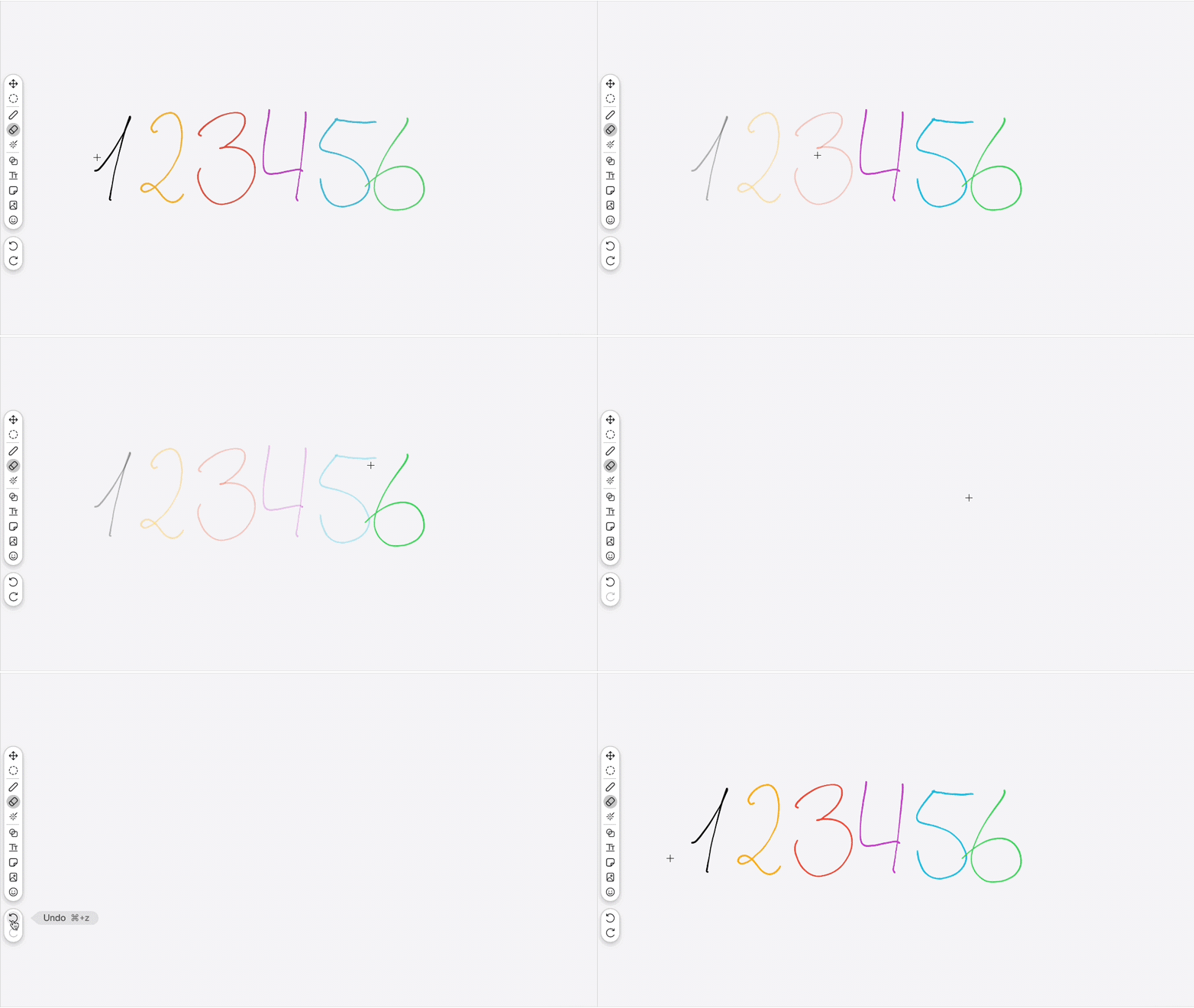
ホワイトボードの消去と元に戻す操作性を改善 - Windows、Mac、iOS、Android
ホワイトボードの消去機能が大幅にアップグレードされます。消去したペンストロークを一つずつ取り消すのではなく、消去するにつれて選択したすべてのストロークが透明になるようになりました。消しゴムを離すと、マークした線はすべて一緒に消えます。気が変わった場合は、「元に戻す」ボタンをクリックするだけで、消去したすべての線が瞬時に元に戻ります。今回のアップデートは、ワークフローをより迅速かつ直感的にすることを目的としています。
アプリのサイドバーにあるホワイトボードタブの並び順を変更する(WindowsとMac)
ホワイトボード アイコンは、ドラッグ&ドロップするだけでアプリのサイドバー上の好きな位置に移動できます。
iOS 16およびiPadOS 16のサポート終了は2025年9月よりとなります(バージョン45.9)。
2025年9月にリリースされるWebexのバージョン45.9は、iOS 16およびiPadOS 16をサポートする最後のバージョンとなる予定です。
影響を受けるアプリ:
-
iPhoneおよびiPad用のWebexアプリは、Apple App Storeで入手可能です。
-
iPhoneおよびiPad向けのWebex for Intuneアプリは、Apple App Storeで入手可能です。
タイムライン:
2025年9月:
2025年9月にバージョン45.9が一般提供開始された後は、iOS 16およびiPadOS 16を使用している既存ユーザー向けに、Webexアプリの新しいアップデートは提供されなくなります。既存ユーザーは2026年4月2日まで引き続き利用できます。ただし、ユーザーは常に最新バージョンにアップグレードすることを強くお勧めします。
iOS 16およびiPadOS 16の新規ユーザーは、バージョン45.9以降、iPhoneおよびiPadでWebexアプリをダウンロードして使用することができなくなります。
2026年4月2日:
Webexアプリバージョン45.9をダウンロード済みの既存ユーザーは、2026年4月2日まで、さらに6か月間引き続き利用できます。ただし、ユーザーは常に最新バージョンにアップグレードすることを強くお勧めします。
2026年4月2日以降:iOSおよびiPadOS版Webexアプリのバージョン45.9はサポート終了となり、iOS 16およびiPadOS 16ではWebexアプリを使用できなくなります。
プライベートホワイトボードを共有して簡単に共同作業を行う—iOSとAndroid
会議以外でも、社内の他のメンバーとプライベートなホワイトボードを共有できます。ホワイトボードを共有すると、同僚にはデスクトップ通知が届き、共同作業への参加を促されます。共有ホワイトボードは、各ユーザーのホームタブにある「ホワイトボード」にも表示されるため、必要な時にいつでも簡単に共同作業を行うことができます。この新機能を使えば、会議をしなくてもスムーズに共同作業ができます。
コンピューターに保存される録音ファイルのデフォルトの保存場所を設定します(WindowsとMac)。
これで、コンピューターで会議を録画する際に、毎回保存場所を選択する必要がなくなりました。 ローカルに録画したすべてのファイルの保存先フォルダを設定します。
この場所は、スペースからダウンロードしたファイルも保存される場所です。
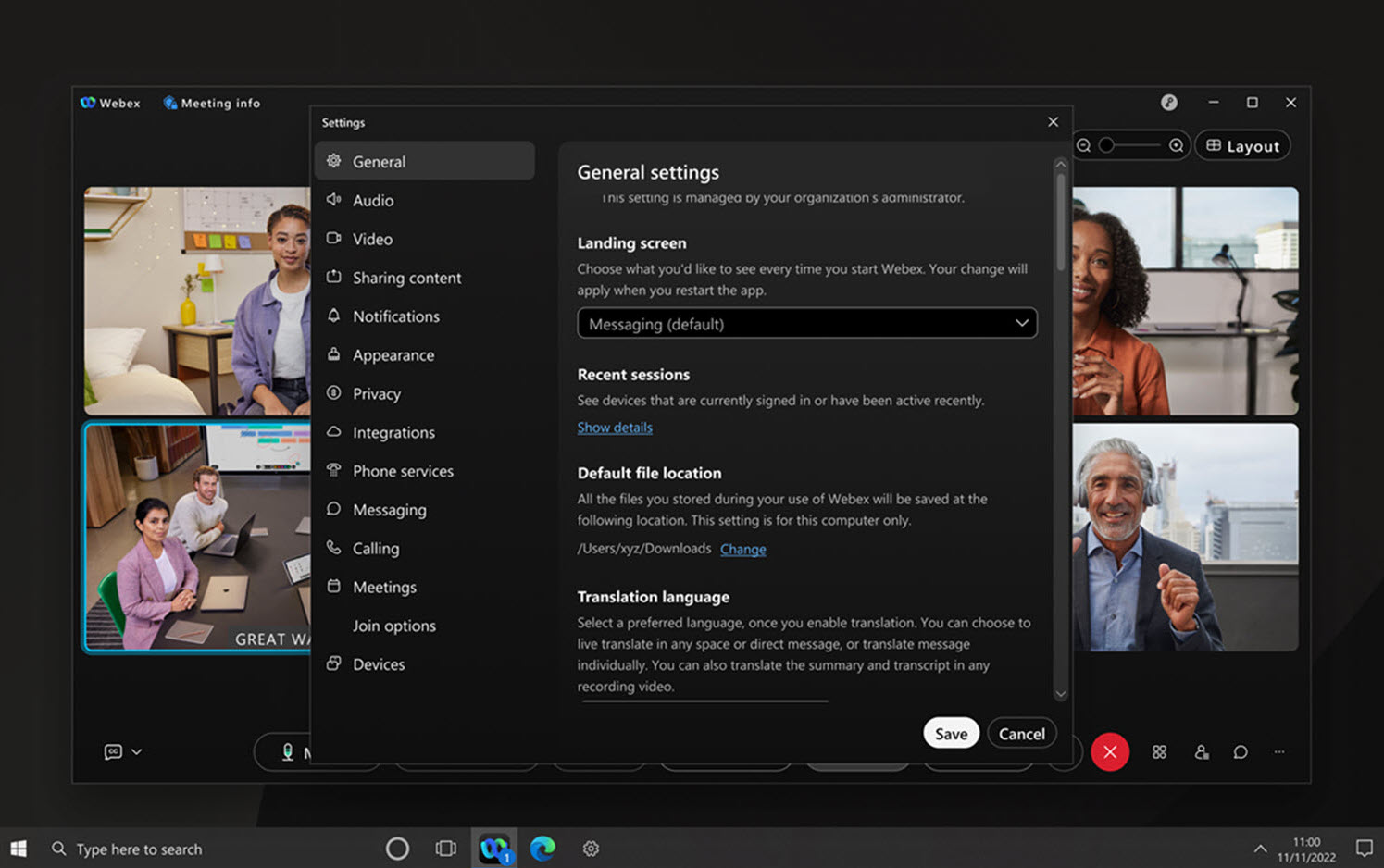
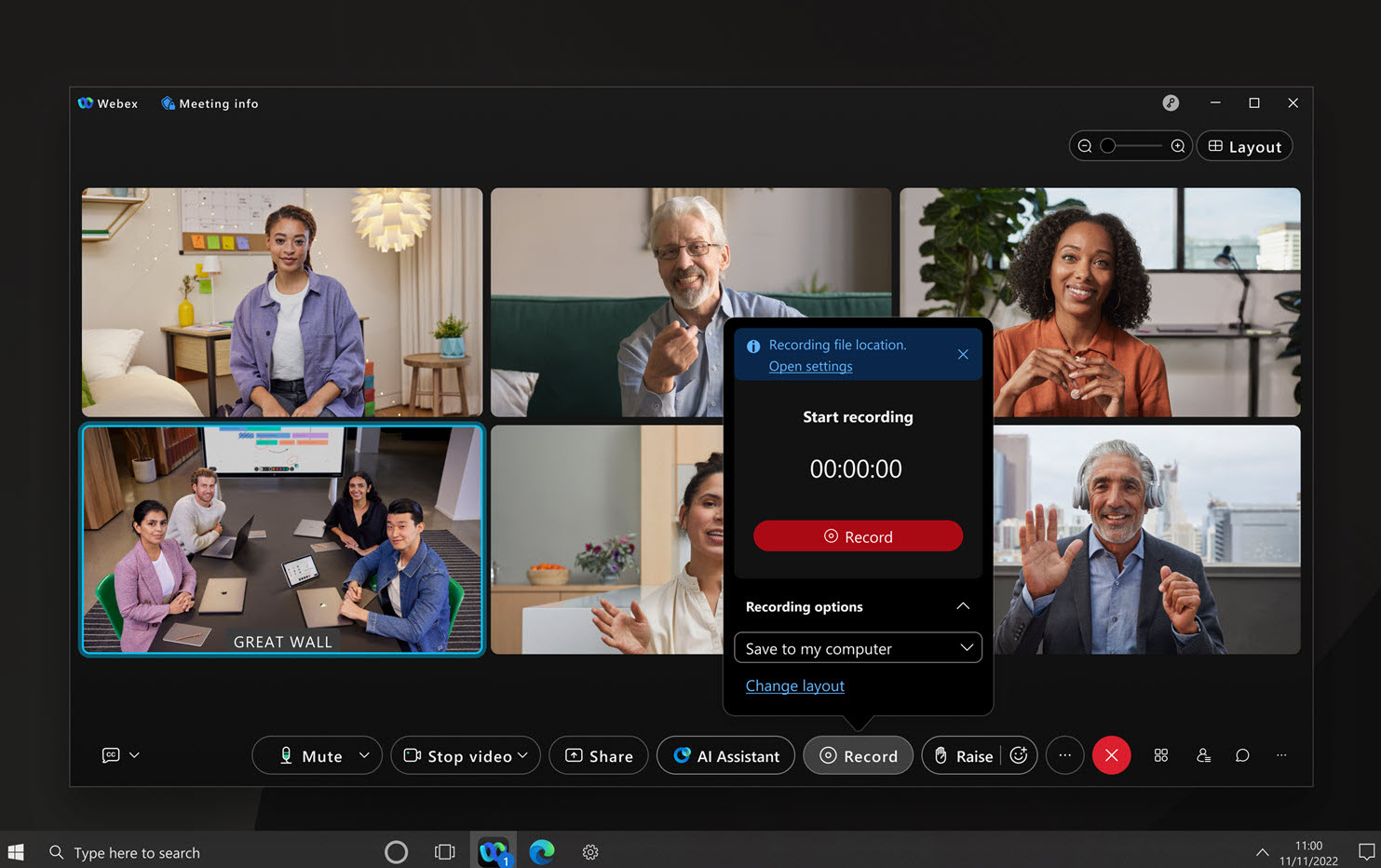
Webex アプリ | ファイルの保存場所のデフォルトを変更するを参照してください。
ウェールズ語のサポート - Windows、Mac、Linux
Webexアプリがウェールズ語に対応し、利用可能な言語が30以上になりました。
iOS 16およびiPadOS 16のサポート終了のお知らせ(2025年9月より、バージョン45.9)
2025年9月にリリースされるWebexのバージョン45.9は、iOS 16およびiPadOS 16をサポートする最後のバージョンとなる予定です。
影響を受けるアプリ:
-
iPhoneおよびiPad用のWebexアプリは、Apple App Storeで入手可能です。
-
iPhoneおよびiPad向けのWebex for Intuneアプリは、Apple App Storeで入手可能です。
タイムライン:
2025年9月:
-
2025年9月にバージョン45.9が一般提供開始された後は、iOS 16およびiPadOS 16を使用している既存ユーザー向けに、Webexアプリの新しいアップデートは提供されなくなります。既存ユーザーは2026年4月2日まで引き続き利用できます。ただし、ユーザーは常に最新バージョンにアップグレードすることを強くお勧めします。
-
iOS 16およびiPadOS 16の新規ユーザーは、バージョン45.9以降、iPhoneおよびiPadでWebexアプリをダウンロードして使用することができなくなります。
2026年4月2日:
Webexアプリバージョン45.9をダウンロード済みの既存ユーザーは、2026年4月2日まで、さらに6か月間引き続き利用できます。ただし、ユーザーは常に最新バージョンにアップグレードすることを強くお勧めします。
2026年4月2日以降:
iOSおよびiPadOS版Webexアプリのバージョン45.9はサポート終了となり、iOS 16およびiPadOS 16ではWebexアプリを使用できなくなります。
Android 16のサポート
2025年6月より、Android 16オペレーティングシステムのリリース初日からのサポートを開始することをお知らせいたします。
ホワイトボードに画像を追加する(Windows、Mac)
ホワイトボードセッションに画像を追加することで、コンテンツを充実させ、コラボレーションを促進し、より効果的なセッションを実現しましょう。真っ白なキャンバスから始めるのではなく、既存のビジュアル素材から始め、画像に直接注釈を書き込むことで、より効果的にアイデアを伝えることができます。この機能により、ユーザーはダイナミックで魅力的なホワイトボードを作成できます。
iOS 16およびiPadOS 16のサポート終了のお知らせ(2025年9月より、バージョン45.9)
2025年9月にリリースされるWebexのバージョン45.9は、iOS 16およびiPadOS 16をサポートする最後のバージョンとなる予定です。
影響を受けるアプリ:
-
iPhoneおよびiPad用のWebexアプリは、Apple App Storeで入手可能です。
-
iPhoneおよびiPad向けのWebex for Intuneアプリは、Apple App Storeで入手可能です。
タイムライン:
2025年9月:
-
2025年9月にバージョン45.9が一般提供開始された後は、iOS 16およびiPadOS 16を使用している既存ユーザー向けに、Webexアプリの新しいアップデートは提供されなくなります。既存ユーザーは2026年4月2日まで引き続き利用できます。ただし、ユーザーは常に最新バージョンにアップグレードすることを強くお勧めします。
-
iOS 16およびiPadOS 16の新規ユーザーは、バージョン45.9以降、iPhoneおよびiPadでWebexアプリをダウンロードして使用することができなくなります。
2026年4月2日:
Webexアプリバージョン45.9をダウンロード済みの既存ユーザーは、2026年4月2日まで、さらに6か月間引き続き利用できます。ただし、ユーザーは常に最新バージョンにアップグレードすることを強くお勧めします。
2026年4月2日以降:
iOSおよびiPadOS版Webexアプリのバージョン45.9はサポート終了となり、iOS 16およびiPadOS 16ではWebexアプリを使用できなくなります。
ホワイトボード用レーザーポインター - Windows、Mac、iOS、iPad、Android
会議中のホワイトボード共有に便利な新機能「レーザーポインター」をご紹介します。この機能により、ユーザーは議論している特定の箇所を簡単に強調表示でき、参加者の注目を集めることができます。「レーザーポインター」でコンテンツをクリックすると、一時的な軌跡が表示され、ホワイトボードの内容を変更することなく、視聴者を誘導します。数秒後には自動的に消える軌跡が表示されるため、ホワイトボードは常に清潔で整理された状態に保たれます。この直感的なツールを使えば、プレゼンテーションやディスカッションをより効果的に行い、コラボレーションをよりダイナミックかつ集中的なものにすることができます。
ペアリング済みのWebexデバイス(iOS、iPad、Android)でホワイトボードを削除、名前変更、開く
ペアリング済みのWebexデバイスで、ワンクリックで簡単にホワイトボードを開くことができます。アプリが既にWebexデバイスとペアリングされている場合は、クリックするだけでホワイトボードが表示されます。まだペアリングされていない場合は、アプリがペアリングの手順を案内し、ペアリングが完了するとホワイトボードを開くことができるようになります。
ホワイトボードを簡単に共有 - Windows、Mac
社内の同僚とプライベートなホワイトボードを共有できるようになり、会議以外でもコラボレーションを強化できます。受信者はデスクトップ通知を受け取り、いつでも共有ホワイトボードにアクセスして投稿することができます。共有ホワイトボードは、ホーム画面の「ホワイトボード」タブにも表示されるため、簡単にアクセスでき、スムーズなチームワークとアイデア共有を促進します。
会議後の要約を翻訳する(WindowsおよびMac)
過去の会議の録画要約を100以上の言語に翻訳できるようになりました。Webexアプリの設定に移動し、 General>Translation 言語を選択し、リストから希望の言語を選択してください。言語設定が完了したら、「会議」タブに移動し、「会議の概要」を選択して、会議の要約を選択してください。翻訳アイコンをクリックすると、会議の議事録とアクションアイテムを翻訳できます。
会議中のチャットメッセージの下書きを保存する - Windows、Mac
会議中のチャットメッセージにおける下書き管理機能を改善しました。これで、気が散ってメッセージを未完成のまま放置しても、下書きは消えません。チャットに戻ると、下書きが保存されているので、思考の流れを失うことなく、中断したところからすぐに続きを投稿できます。この便利な機能で、集中力を維持し、効果的なコミュニケーションを実現しましょう。
iOS 16およびiPadOS 16のサポート終了のお知らせ(2025年9月より、バージョン45.9)
2025年9月にリリースされるWebexのバージョン45.9は、iOS 16およびiPadOS 16をサポートする最後のバージョンとなる予定です。
影響を受けるアプリ:
-
iPhoneおよびiPad用のWebexアプリは、Apple App Storeで入手可能です。
-
iPhoneおよびiPad向けのWebex for Intuneアプリは、Apple App Storeで入手可能です。
タイムライン:
2025年9月:
-
2025年9月にバージョン45.9が一般提供開始された後は、iOS 16およびiPadOS 16を使用している既存ユーザー向けに、Webexアプリの新しいアップデートは提供されなくなります。既存ユーザーは2026年4月2日まで引き続き利用できます。ただし、ユーザーは常に最新バージョンにアップグレードすることを強くお勧めします。
-
iOS 16およびiPadOS 16の新規ユーザーは、バージョン45.9以降、iPhoneおよびiPadでWebexアプリをダウンロードして使用することができなくなります。
2026年4月2日:
Webexアプリバージョン45.9をダウンロード済みの既存ユーザーは、2026年4月2日まで、さらに6か月間引き続き利用できます。ただし、ユーザーは常に最新バージョンにアップグレードすることを強くお勧めします。
2026年4月2日以降:
iOSおよびiPadOS版Webexアプリのバージョン45.9はサポート終了となり、iOS 16およびiPadOS 16ではWebexアプリを使用できなくなります。
新しいホワイトボード描画機能—Windows、Mac、iOS、Android
最新のホワイトボードアップデートで、クリエイティブなセッションをさらに充実させましょう。ホワイトボードでは、付箋やテキストボックスなど、あらゆるオブジェクトの上に描画できるようになりました。この改善により、よりダイナミックでインタラクティブなブレインストーミングセッションが可能になり、コラボレーションがよりスムーズで魅力的なものになります。
この機能は、2025年4月8日以降に作成された新しいホワイトボードでのみ動作します。
Omnissa Horizonのサポート対象:Windows VDI、Mac VDI、Linux VDI
当社は、旧称VMware HorizonであるOmnissa Horizonを、すべてのプラットフォームでサポートしています。完全なサポート特典を受けるには、Omnissa Horizonへのアップグレードが必要です。
Webexアプリに新しいホワイトボードホームタブが追加されました(Windows、Mac対応)
より視覚的にコラボレーションできるように、Webex のホワイトボード機能を強化しました。ナビゲーション サイドバーにある新しい「ホワイトボード」アイコンを使用すると、すべてのホワイトボードに簡単にアクセスできます。
[ホワイトボード] ホーム タブでは、個人用ホワイトボード、自分が編集者となっているホワイトボード、自分が参加しているスペースで作成されたホワイトボードを表示できます。ホワイトボードを [最終編集日] または [作成日] で並べ替えることもできます。
新しいホワイトボード機能を活用すれば、ブレインストーミングやアイデアの共有をシームレスに行えます。
今月は今のところ特にお知らせできる新機能はありません。今後の新機能については「近日公開」をご覧ください。また、過去のリリースについては以下のリストをご覧ください。
今月は特にお知らせできる機能はありません。今後の機能については「近日公開」をご覧ください。また、過去のリリースについては下記をご覧ください。
今月は今のところ特にお知らせできる新機能はありません。今後の新機能については「近日公開」をご覧ください。また、過去のリリースについては以下のリストをご覧ください。
ホットデスキング用QRコードスキャナー - Android
AndroidユーザーがホットデスクとペアリングするためにQRコードをスキャンしようとすると、Webexアプリが開かない。より簡単に利用できるよう、アプリのプロフィール設定に「QRコードをスキャン」オプションを追加しました。これにより、ユーザーはホットデスクとスムーズに連携できるようになります。
この機能が表示されない場合は、組織の管理者に連絡して有効化してもらってください。
モバイルデバイス管理(MDM)サービスを利用している管理者は、管理対象デバイス上でこの機能を設定することもできます。
低炭素モードでエネルギー排出量を削減しましょう(WindowsおよびMac対応)
Webex アプリの低炭素モードは、炭素排出量の多いエネルギー源を使用しているときにエネルギー消費を減らすことができます。Webex アプリは地域のエネルギー供給網の炭素排出量予測を受信します。アプリはこれに応じて、太陽光や風力などの低炭素エネルギー源を使用しているときは通常稼動し、天然ガスや石炭など炭素排出量の多いエネルギー源を使用しているときはエネルギー消費量の多い機能の活動を遅らせたり縮小したりして炭素排出量を削減します。
Webex App(Windows VDIおよびMac VDI)と互換性を持たせるため、VDIプラグインを自動的にダウングレードします。
以前のリリースでは、Webex App VDIプラグインの新しいバージョンを使用している場合、VDI最適化が正しく機能しない可能性がありました。しかし今は、より柔軟な対応ができるようにしました。Webex App VDIプラグインのバージョンがアプリのバージョンよりも新しい場合、VDIプラグインはアプリのバージョン要件に合わせて自動的にダウングレードされます。さらに、Webex App VDIプラグインの複数のバージョンが将来の使用のために保管されています。
新しいWebexサイト向けプロトコルサポートの更新を発表
新規にプロビジョニングされたWebexサイト向けに、プロトコルサポートを強化しました。
-
フォーマットのサイトの場合 [number]@webex.com, SIP TCP、 SIP TLS、および H.323 プロトコルを完全にサポートし、堅牢で多用途な接続オプションを保証します。
-
フォーマットのサイトの場合 [number]@example.webex.com、 SIP TLS のみがサポートされ、安全で効率的な通信体験を提供します。
今月は今のところ特にお知らせできる新機能はありません。今後の新機能については「近日公開」をご覧ください。また、過去のリリースについては以下のリストをご覧ください。
今月は今のところ特にお知らせできる新機能はありません。今後の新機能については「近日公開」をご覧ください。また、過去のリリースについては以下のリストをご覧ください。
8月(46.8)
空間内でのチャット体験の向上 - iPhone、iPad、Android
Webexのダイレクトメッセージを、よりパーソナルなものにしています。ダイレクトメッセージで誰かに挨拶をすると(例えば、「こんにちは」「やあ」「ハロー」など)、アプリが相手の名前を提案します。こうすることで、メッセージが受け取った相手にとってより個人的で親しみやすいものになります。
名 の自動挿入設定はデフォルトでオンになっていますが、必要に応じてメッセージ設定でオフにすることができます。
メッセージを送信する および 会話を開始するを参照してください。
メッセージングエリアのUI改善—iPhone、iPad、Android
iOS版およびAndroid版のWebexアプリで、メッセージ作成エリアを簡素化しつつ、ナビゲーションを分かりやすく整理しました。
メッセージを送信する および 他のユーザーとファイルを共有するを参照してください。
今月は特にお知らせできる機能はありません。今後の機能については「近日公開」をご覧ください。また、過去のリリースについては下記をご覧ください。
メッセージングエリアのUI改善—Android
Android版Webexアプリのメッセージ作成エリアを簡素化し、ナビゲーションを明確かつすっきりとした状態に保ちながら、新しいAI機能をより簡単に発見できるようにしました。
メッセージを送信する および 他のユーザーとファイルを共有するを参照してください。
今月は特にお知らせできる機能はありません。今後の機能については「近日公開」をご覧ください。また、過去のリリースについては下記をご覧ください。
未送信メッセージの機能強化 - Windows、Mac、iOS、Android
送信に失敗したメッセージを簡単に見つけて再送信できるように、ユーザーインターフェースを改善しています。
画像付きメッセージの新しいデザイン—iOS
メッセージ内で共有された画像が、単一の統一されたビューにまとめて表示されるようになりました。これにより、特に複数の画像を含むメッセージのインパクトがさらに高まります。
空間内のメッセージを翻訳する - iOSとAndroid
当社の翻訳機能を使って、個人間やグループ内でのコミュニケーションの壁を取り払いましょう。設定で翻訳対象言語を有効にし、個別のメッセージ、またはダイレクトメッセージやグループメッセージすべてを翻訳してください。
画像付きメッセージの新しいデザイン—Android
メッセージ内で共有された画像が、単一の統一されたビューにまとめて表示されるようになりました。これにより、特に複数の画像を含むメッセージのインパクトがさらに高まります。
今月は特にお知らせできる機能はありません。今後の機能については「近日公開」をご覧ください。また、過去のリリースについては下記をご覧ください。
今月は特にお知らせできる機能はありません。今後の機能については「近日公開」をご覧ください。また、過去のリリースについては下記をご覧ください。
画像付きメッセージの新しいデザイン—Android
メッセージ内で共有された画像が、単一の統一されたビューにまとめて表示されるようになりました。これにより、特に複数の画像を含むメッセージのインパクトがさらに高まります。
Cisco AI AssistantによるGlean検索(WindowsおよびMac版)
Gleanなどのサードパーティの検索プロバイダーを有効にすると、AIアシスタントはそれとシームレスに統合できます。
つまり、AIアシスタントは利用可能なすべてのデータソースを検索し、包括的な回答を提供することで、必要な情報を必要な時にいつでも確実に手に入れることができるということです。
この機能は組織管理者によって有効化される必要があり、 Glean ライセンスをお持ちのお客様のみが利用できます。
AIアシスタントで何でも聞いてください(WindowsとMac対応)
忙しい時は、議論に追いついたり、自分の作業スペースで特定の質問に対する答えを見つけたりするのは難しい場合があります。AIアシスタントにお任せください。ご自身の言葉で質問していただければ、簡潔な回答が得られます。
AIアシスタントは、議論、会話のトピック、および関連するあらゆる情報を網羅的に検索し、必要な情報を見つけ出します。
Cisco AI Assistant による会話型検索を参照してください。
メッセージ書式設定機能の強化 - Mac
Mac版のメッセージングアプリで、箇条書き機能が利用できるようになりました。これにより、メッセージの書式設定オプションがより一貫性があり、使いやすくなります。
宇宙概要を生成する—iOS
忙しいときや休暇の後などは、すべてのスペースでキャッチアップするのは難しい場合があります。AI アシスタントが生成したスペースの概要を見れば、スペース内の見逃したメッセージや会話をすぐに把握できます。
決定事項や重要なポイントに関する情報を入手し、議論の最新状況を一目で理解できます。
スペース概要の生成を参照してください。
画像付きメッセージの新しいデザイン—WindowsとMac
メッセージ内で共有された画像が、単一の統一されたビューにまとめて表示されるようになりました。これにより、特に複数の画像を含むメッセージのインパクトがさらに高まります。
スペースで共有されているファイルを表示またはダウンロードします。
最近送信したメッセージに簡単にアクセスできます - WindowsとMac
最近送信したメッセージの一覧をすばやく確認できるようになり、会話の進捗状況を常に把握しやすくなります。これにより、詳細情報の追加、メッセージの転送、別の場所での共有が簡単に行えます。
送信済みメッセージを確認するを参照してください。
すべてのスペースをすばやく既読としてマークする - Windows と Mac
これで、これまで以上に簡単にスペースを管理し、通知の煩雑さを軽減できます。次回のアップデートでは、ワンクリックで全てのスペースを既読にしたり、必要に応じて特定のセクションだけを既読にしたりできるようになります。こうすることで、あなたは自分の都合の良い時に通知を消去でき、整理整頓された状態を保ち、集中力を維持することができます。
スペース概要を生成する - Android
忙しいときや休暇の後などは、すべてのスペースでキャッチアップするのは難しい場合があります。AI アシスタントが生成したスペースの概要を見れば、スペース内の見逃したメッセージや会話をすぐに把握できます。決定事項や重要なポイントに関する情報を入手し、議論の最新状況を一目で理解できます。
スペース概要の生成を参照してください。
メッセージ操作と絵文字へのアクセス性を改善 - Windows および Mac
メッセージとのやり取りがこれまで以上に簡単になりました。各メッセージの横にメニュー操作が分かりやすく表示されるようになったため、右クリックして探す必要がなくなりました。さらに、よく使う絵文字にすぐにアクセスできるため、反応しやすくなります。
直感的なデフォルトメッセージリマインダー(Windows、Mac、iOS、Android対応)
メッセージリマインダーの設定を、より簡単かつ使いやすくしました。新しいクイックデフォルトオプションを追加しました。
送信済みメッセージを確認する - iPhone、iPad、Android
場合によっては、情報を確認したり、特定の詳細をチェックしたりするために、過去のメッセージを見直す必要があるかもしれません。送信済みフィルターを使用すると、送信したすべてのメッセージの一覧を表示できます。 フィルター  をタップして 送信済みを選択してください。
スケジュール送信の発見性を向上させる - Windows および Mac
メッセージ送信日時の予約をより簡単に行えるようにしました。メッセージ送信アイコンのすぐ横に、後で送信するアイコンを追加しました。
公共スペースの即時同期 - Windows、Mac、iPhone、iPad、Android
新しく作成された公共スペースは、「公共スペースを探す」ページに移動した際に即座に同期されるため、組織内の新しいスペースを迅速に発見できます。この機能強化により、公共スペースへのアクセスが容易になり、混乱が軽減され、ユーザーエクスペリエンスが向上します。
メッセージ通知における画像プレビューのサポート(iPhoneおよびiPad)
iPhoneまたはiPadで画像が添付されたメッセージ通知を受け取った場合、通知を長押しすることで画像をプレビューできるようになりました。
絵文字でメッセージに素早く反応しよう - iPhoneとiPad
iPhoneやiPadを使用している場合、メッセージを長押しするだけで、5種類のデフォルトの絵文字のいずれかで素早く反応できます。 。
。
その他のオプションについては、絵文字アイコンをタップしてライブラリ全体をご覧ください。アプリ内で絵文字を使用すると、最近使用した絵文字が自動的にデフォルトの絵文字セットに置き換わります。
通知に関する問題のトラブルシューティング - iPhoneおよびiPad
iPhoneやiPadを使用している場合、通知に関する問題を簡単に自分で解決できるようになりました。 。
アプリは手順を追ったチェックリストで案内し、設定が正しいことを確認するためのテスト通知を送信します。何らかの問題が検出された場合、設定の調整を支援し、問題をシスコに直接報告するオプションを提供します。
今月は今のところメッセージ機能に関するお知らせはありません。今後の機能については「近日公開」をご覧ください。また、過去のリリースについては以下のリンクをご参照ください。
宇宙関連アクションへのアクセス強化 - Windows、Mac
スペース一覧の「その他」メニューオプションから、スペースに関する操作を簡単に実行できます。この機能強化により、すべてのスペース操作へのアクセス性が向上し、ワークフローが効率化され、ユーザーエクスペリエンスが改善されます。
会議の録画を簡単に共有できます(Windows、Mac対応)
会議の録画リンクを誰もが簡単に共有できる新機能で、コラボレーションをさらに強化しましょう。これで、アプリの「会議の要約」タブから会議の録画リンクを直接コピーして、アプリ内外を問わず、他のユーザーと簡単に共有できるようになりました。
宇宙セクションの改善点—Windows、Mac、Android、iPhone、iPad
スペースセクションが改善された、強化版Webexアプリをぜひお試しください!各セクションに最大500のスペースを整理できるので、プロジェクトやコラボレーションの管理が容易になります。さらに、新しい右クリック機能を使えば、セクションからスペースを削除するのもワンクリックで済むので、ワークフローが効率化され、スペースリストも整理された状態を保つことができます。Webexアプリのこれらの強力なアップデートにより、シームレスな組織運営と効率的なコラボレーションを体験できます。
今月は今のところメッセージ機能に関するお知らせはありません。今後の機能については「近日公開」をご覧ください。また、過去のリリースについては以下のリンクをご参照ください。
今月は特にお知らせできる機能はありません。今後の機能については「近日公開」をご覧ください。また、過去のリリースについては下記をご覧ください。
今月は今のところメッセージ機能に関するお知らせはありません。今後の機能については「近日公開」をご覧ください。また、過去のリリースについては以下のリンクをご参照ください。
ピン留めメッセージの改善(iOSおよびAndroid)
モバイルユーザーが小さな画面でピン留めされたメッセージを見やすくするために、メッセージの内容またはファイル名を優先的に表示するようにします。
iPadやタブレットなどの大型画面デバイスでは、メッセージの内容に続いて、送信者の名前、日付、時刻が表示されます。
組織の保持ポリシーにより、ピン留めされたメッセージが利用できなくなった場合、削除されます。
今月は今のところメッセージ機能に関するお知らせはありません。今後の機能については「近日公開」をご覧ください。また、過去のリリースについては以下のリンクをご参照ください。
今月は今のところメッセージ機能に関するお知らせはありません。今後の機能については「近日公開」をご覧ください。また、過去のリリースについては以下のリンクをご参照ください。
今月は今のところメッセージ機能に関するお知らせはありません。今後の機能については「近日公開」をご覧ください。また、過去のリリースについては以下のリンクをご参照ください。
メッセージ送信のスケジュール設定(iPhone、iPad、Android対応)
時にはメッセージを送りたいと思っても、タイミングが合わないことがある。早すぎるか、遅すぎるか、それとも数日後に送った方が良いかもしれない。「後で送信」オプションを使用すると、メッセージを希望の時間に送信されるように計画・設定できます。
ホワイトボードをPDFとしてエクスポートする(Windows、Mac、iPhone、iPad、Android、Windows VDI、Mac VDI、Linux対応)
これで、共有しているホワイトボードをPDFとして保存できるようになりました。一度保存してしまえば、インターネット接続がなくても、ホワイトボードを外出先で使うのに最適な形式になります。会議後にホワイトボードの内容を他の人と共有するのは簡単です。特に、元のグループに含まれていなかった人と共有する場合はなおさらです。注意: この機能は Webex for Government には対応していません。
今月は今のところメッセージ機能に関するお知らせはありません。今後の機能については「近日公開」をご覧ください。また、過去のリリースについては以下のリンクをご参照ください。
8月(46.8)
監視対象通話のリアルタイムAIサマリー - デスクトップ版
Customer Assistに、スーパーバイザー向けのリアルタイムAIサマリー機能を追加します。これにより、スーパーバイザーはWebexでエージェントの通話を監視または参加する前に、通話内容をすばやく把握できるようになります。
スーパーバイザーが通話の監視を開始したり、通話に割り込んだりすると、AIアシスタントパネルが開き、それまでの通話内容の概要が表示されます。要約は会話中に更新され、どの通話でAI要約が利用可能かを示すインジケーターが表示されます。
直接通話のエンドツーエンド暗号化—Windows、Mac、iPhone、iPad、Android
Webexの直接通話において、通話に参加しているデバイスがエンドツーエンド暗号化に対応している場合、エンドツーエンド暗号化機能を追加します。
音声、動画、デスクトップ共有では、特別な手順なしでエンドツーエンド暗号化を使用できます。どちらか一方が賛成しなくても、通話の安全性は維持される。
会議参加フローのコールアナライザー - Web
ウェブクライアントにおける会議参加、事前参加、会議参加失敗、および会議参加時間フローに関するコールアナライザーのカバー範囲を改善しています。
これにより、サポートチームとエンジニアリングチームは、Web会議への参加に関するより明確なイベントデータを入手でき、参加試行が遅延したり失敗したりした箇所を容易に把握できるようになります。
今月は特にお知らせできる機能はありません。今後の機能については「近日公開」をご覧ください。また、過去のリリースについては下記をご覧ください。
セキュリティ強化:直接通話はデフォルトでエンドツーエンド暗号化されます
通話セキュリティを全面的に強化しています。WebexアプリおよびRoomデバイスでの通話は、エンドツーエンドで暗号化されるようになりました。
相手がエンドツーエンド暗号化に対応していないデバイスを使用している場合、通話は自動的に強力な暗号化に切り替わり、会話の安全性が常に確保されます。
組織管理者が、組織に対してこの機能を有効にする必要があります。
お使いのデバイスで通話通知をオンまたはオフにする—iOS
Webex Callingに適用されます。
Webexアプリを使えば、モバイルデバイスへの着信通知(アラートと着信音)を簡単にオン/オフできます。この設定は現在お使いのデバイスにのみ影響します。
通話通知をミュートすると、通話タブにその旨を知らせるバナーが表示されます。
お使いのデバイスで通話通知をオンまたはオフにする—Android
Webex Callingに適用されます。
Webexアプリを使えば、モバイルデバイスへの着信通知(アラートと着信音)を簡単にオン/オフできます。この設定は現在お使いのデバイスにのみ影響します。
通話通知をミュートすると、通話タブにその旨を知らせるバナーが表示されます。
お使いのデバイス(iOSおよびAndroid)で通話通知をオンまたはオフにします。
Unified Call Managerに適用されます。
Webexアプリを使えば、モバイルデバイスへの着信通知(アラートと着信音)を簡単にオン/オフできます。この設定は現在お使いのデバイスにのみ影響します。
通話通知をミュートすると、通話タブにその旨を知らせるバナーが表示されます。
Webex Calling向けAIアシスタントによる通話サマリー機能(WindowsおよびMac版)
AIアシスタントは通話内容をリアルタイムで要約するため、議論の内容を素早く把握したり、これまでの通話内容について質問したり、会話の流れを常に把握したりすることができます。
アプリの通話履歴から、通話の要約、文字起こし、および対応項目に直接アクセスすることもできます。
Cisco AI Assistant による通話サマリーを参照してください。
複数回線通話転送 - Windows、Mac、iOS、Android
Webexアプリでは、仮想回線への着信転送を電話番号またはボイスメールに簡単に設定できるようになりました。
今月は特にお知らせできる機能はありません。今後の機能については「近日公開」をご覧ください。また、過去のリリースについては下記をご覧ください。
動画付き自動応答 - iOS、Android
Webex(Unified CM)での通話に適用されます。
Webexモバイルアプリは、音声とビデオの両方が有効な着信に自動的に応答できるようになり、ビデオ通話がより手軽に、よりスムーズに行えるようになりました。
画面がロックされたときにカメラとマイクを自動的にオフにする(WindowsおよびMac対応)
Webex Callingに適用されます。
アプリの設定で、画面がロックされたときにカメラとマイクを自動的にオフにできるようになりました。これは、あなたが外出している間、音声や動画のプライバシーを保護するのに役立ちます。
Webexアプリ | 画面がロックされているときはカメラとマイクをオフにするを参照してください。
デスクトップデバイスでビデオを有効にし、デスクフォンで音声のみを有効にする(WindowsおよびMac対応)
Webex通話に適用されます。
デスクトップデバイスのWebexアプリを介して、Ciscoのデスクフォンで直接通話の発信や受信を行うと同時に、ビデオ通話を有効にしたり、コンテンツを共有したりできます。これにより、デスクトップデバイスでの共同作業に集中しながら、デスクフォンからの安定した音声通話を維持できます。
この機能は組織の管理者によって有効化される必要があります。
Webex Calling サポート - Linux
Webex CallingおよびWebexサービスプロバイダーに適用されます。
Webex CallingのLinuxサポートを開始しました。Linux端末を好んで使用する顧客は、アプリ内で通話に関するニーズを管理できるようになりました。
コールプル機能の強化—Windows、Mac、iPhone、Android
Webex Callingに適用されます。
通話の転送をデバイス間でより簡単に行えるよう、通話プル機能を強化しました。別のデバイスで通話中の場合、スペースリスト内の通話の横に「移動」が表示されます。「移動」を選択すると、通話が現在使用しているデバイスにスムーズに転送されます。
どのホットデスクデバイスからでも通話を管理できます
Webex Callingに適用されます。
アプリのデバイス接続メニューに、ホットデスクデバイスが追加されました。専用デバイスと同様に、通話の発信・受信、保留・再開、転送、会議通話への参加などが可能です。
通話のクローズドキャプションとリアルタイム文字起こし—Windows、Mac
Webex Callingに適用されます。
字幕とリアルタイム文字起こしパネルで、すべての通話をよりクリアで利用しやすいものにしましょう。この機能を使えば、騒がしい環境でも、異なる言語で作業している時でも、あるいは会話を簡単に追いたい時でも、常に集中力を維持できます。
リアルタイム文字起こしは、英語、スペイン語、フランス語、ドイツ語、日本語、イタリア語でご利用いただけます。
Webexアプリ(WindowsおよびMac)での直接通話におけるフルHD(1080p)ビデオサポート
Webex Callingに適用されます。
Webexアプリは、直接通話で1080pフルHDビデオを提供し、非常に鮮明で詳細な映像を実現します。プレゼンテーションを共有する場合でも、単に雑談する場合でも、すべてがより鮮明でプロフェッショナルな印象になります。画質が向上したことで、よりスムーズで魅力的な体験をお楽しみいただけます。
参加者が2人だけになったら、会議を1対1の通話に変換します。対応OS:Windows、Mac、iOS、Android
Webex Callingに適用されます。
電話会議の参加者が2人だけになると、その会議は1対1の通話に切り替わります。会議の主催者は、通話転送などの通常の1対1通話操作にアクセスできます。
電話会議を開始するを参照してください。
複数回線の回線状況を表示する(iOSおよびAndroid対応)
Webex(Unified CM)での通話に適用されます。
管理者が複数の回線を設定した場合、モバイル端末から各回線のステータスを簡単に確認できます。各行のステータスインジケーターが表示されます。緑色は無料、赤色は遠隔利用、橙色は市内利用、橙色の点滅は回線が鳴っていることを示します。
デスクフォンで音量をコントロールする(WindowsおよびMac対応)
Webex Callingに適用されます。
Cisco Desk Phone 9800シリーズに接続している場合、通話中にデスクフォン本体またはアプリを使用してマイクをミュートしたり、音量を調整したりできます。これにより、完全なコントロールと手間のかからない体験が得られます。
iPhoneとiPadの着信音をカスタマイズ
iPhoneまたはiPadをお使いの場合は、着信音をカスタマイズできるようになりました。設定を開いてください > 通知 > 電話をかける際は、ドロップダウンリストから着信音を選択してください。
複数の回線に個別の着信音を選択—Android
Android端末をお使いの場合は、回線ごとに着信音を個別に設定できます。こうすれば、音を聞くだけでどの回線が鳴っているのかすぐにわかります。
Webexアプリ(WindowsおよびMac)での直接通話におけるフルHD(1080p)ビデオサポート
Webex (Unified CM) での通話に適用
Webexアプリは、直接通話で1080pフルHDビデオを提供し、非常に鮮明で詳細な映像を実現します。プレゼンテーションを共有する場合でも、単に雑談する場合でも、すべてがより鮮明でプロフェッショナルな印象になります。画質が向上したことで、よりスムーズで魅力的な体験をお楽しみいただけます。
今月は今のところ通話機能に関するお知らせはありません。今後の機能については「近日公開」をご覧ください。また、過去のリリースについては以下のリンクをご参照ください。
外部ブラウザを使用したUnified CM通話のSSOサポートが強化されました(Windows、Mac、iPhone、iPad、Android対応)。
Webex (Unified CM) での通話に適用
以前は、組織が外部ブラウザ(Edge、Chrome、Safari、Firefoxなど)でシングルサインオン(SSO)を使用する場合、認証情報を2回入力する必要がありました。この機能を使えば、認証情報を一度入力するだけで、通話サービスとアプリの両方にログインできます。
複数回線対応 - iPhone、iPad、Android
Webex Calling に適用
現代のマルチタスク社会において、スマートフォンを頻繁に利用するユーザーは、外出先でも複数の回線で通信できます。モバイルのマルチライン機能はまさにそれを実現します。この機能ではデスクトップ回線をミラーリングし、異なる電話番号の通話を効率的に管理できます。
この機能は3月から順次展開しており、5月までにはすべてのユーザーが利用できるようになる予定です。
電話番号で検索(Windows、Mac、iPhone、iPad、Android対応)
Webex (Unified CM) の通話、Webex Calling、および Webex for Service Providers に適用されます。
現在、名前で検索できますが、電話番号でも検索できるようになりました。
検索では、「~で始まる」、「~で終わる」、「~と等しい」という条件を使用して一致するものを探します。
パーソナルコールルーティング(パーソナルアシスタント)のサポート - WindowsおよびMac
Webex CallingおよびWebex for Service Providersに適用されます。
不在という新しい空室状況オプションを追加しました。職場から離れているときに着信を転送したり、ボイスメールに送ったりしたい場合、自分用のコールルーティング ルールを設定できます。発信者にはグリーティングが流れ、退席理由と席に戻る時間を知らせます。
Calling Dock は、Windows のデスクフォン制御をサポートします。
Webex (Unified CM) での通話に適用
通話ドックのウィンドウに、デスクフォンの操作機能を追加しました。アプリを使ってデスクフォンを操作する場合、通話ドックを使って素早く電話の発信や受信ができ、デスクフォンでの通話中に操作を行うこともできます。
電話ワード対応 - Windows、Mac、iPhone、iPad、Android
Webex (Unified CM) および Webex Calling の通話に適用されます
Webexでは、電話の番号を単語で入力できるようになりました。例えば、「1-800-FLOWERS」のような番号をアプリに直接入力すると、自動的に数字に変換されます。もう推測したり、手動で数字を変換したりする必要はありません。電話番号を入力するだけで、Webexがすべて処理してくれます!シームレスなダイヤル操作による利便性と使いやすさをお楽しみください。
電話サービスは1台のデバイス(iPhone、iPad、Android)でのみ使用してください。
Jabraヘッドセットコントロールのサポート - Linux VDI
LinuxベースのシンクライアントVDI環境での通話中に、Jabraヘッドセットのコントロールを使用できるようになりました。サポートされているプラットフォームとモデルの詳細については、 Webex アプリ | ヘッドセットのサポートを参照してください。
今月は特にお知らせできる機能はありません。今後の機能については「近日公開」をご覧ください。また、過去のリリースについては下記をご覧ください。
複数回線対応 - iPhone、iPad、Android
Unified CMに適用されます
管理者がお客様のプロファイルに複数の回線と異なる電話番号を設定している場合、それらの回線はモバイル版アプリに表示されます。フロントデスク回線、サポートチーム回線、または発信者番号の異なる個人回線など、異なる回線から発信する必要がある場合は、回線を切り替えることができます。
最大10行までの複数行をサポート(WindowsおよびMac対応)
Unified CMに適用されます
管理者は、最大10行まで異なる行をプロファイルに設定できるようになりました。アプリには利用可能な回線が表示され、必要に応じて回線を切り替えて発信または着信を行うことができます。
呼び出しキューサイン in/sign iPhone、iPad、Androidの機能強化
Webex CallingおよびWebex for Service Providersに適用されます。
エージェントのログインおよびログアウト方法に変更を加えました。
エージェントとしてログインまたはログアウトするオプションは、ドロップダウンリストから削除され、個別のボタンになりました。
パーソナルコールルーティング(パーソナルアシスタント)のサポート—iPhone、iPad、およびAndroid
Webex Calling、およびサービスプロバイダーがホストする通話に適用
不在という新しい空室状況オプションを追加しました。職場から離れているときに着信を転送したり、ボイスメールに送ったりしたい場合、自分用のコールルーティング ルールを設定できます。発信者にはグリーティングが流れ、退席理由と席に戻る時間を知らせます。
Webex アプリ | 不在時の通話ルーティングの設定を参照してください。
通話録音のAI生成要約(Windows、Mac、iPhone、iPad、Android対応)
Webex Calling に適用
アプリで通話録音を再生すると、AIが生成した要約が表示され、対応すべき事項と通話の全文が一覧表示されます。そのため、議論の内容を素早く把握でき、会話の要点を一目でより深く理解することができます。
AI通話概要機能が表示されない場合は、組織の管理者にお問い合わせください。
通話履歴の同期 - Windows、Mac、iPhone、iPad、Android
Unified CMに適用されます
アプリやすべてのデバイス間で、通話履歴が同期されます。管理者が複数の回線を設定した場合、各回線の通話履歴もデバイス間で同期されます。
個々のビデオストリームの最大解像度を720pから1080pに引き上げる
動画の画質を向上させるため、最大動画解像度を720pから1080pに引き上げます。以前は、各サイトがこの機能を有効にするよう申請する必要がありましたが、今後はすべての組織で標準機能として有効になります。
1080p を送信するには、適切なデバイスが必要です (詳細については Webex ビデオ サポートを参照してください)。また、カメラ設定で 1080p を選択する必要があります。
組織内で動画の解像度を720pに制限したい場合は、シスコのサポートに連絡してリクエストを送信してください。
通話タブの機能強化 - WindowsおよびMac
Webex (Unified CM) での通話に適用
アプリの [通話] タブのデザインを変更しました。この更新により、通話タブをより使いやすくし、次のような利点を提供します:
- ダイヤルパッドにすばやく直感的にアクセス
- 詳細メニューでの通話履歴操作の追加
共有コントロールバーを別のモニターに移動する(WindowsとMac)
Unified CM、Webex Calling、およびサービスプロバイダーがホストする通話に適用されます。
複数のモニターを使用している場合、通話や会議でコンテンツを共有する際に、共有バーを2台目のモニターにドラッグできるようになりました。これにより、メイン画面でのプレゼンテーションに完全に集中できます。
通話転送表示をより分かりやすくする(WindowsおよびMac)
Unified CM、Webex Calling、およびサービスプロバイダーがホストするCallingに適用されます。
以前は、着信転送が設定されていることに気づかず、重要な電話を逃していた可能性があります。この改善により、アプリのすべてのタブに通話転送バナーが表示され、転送先を簡単に編集したり、通話転送をすばやくオフにしたりできるようになりました。
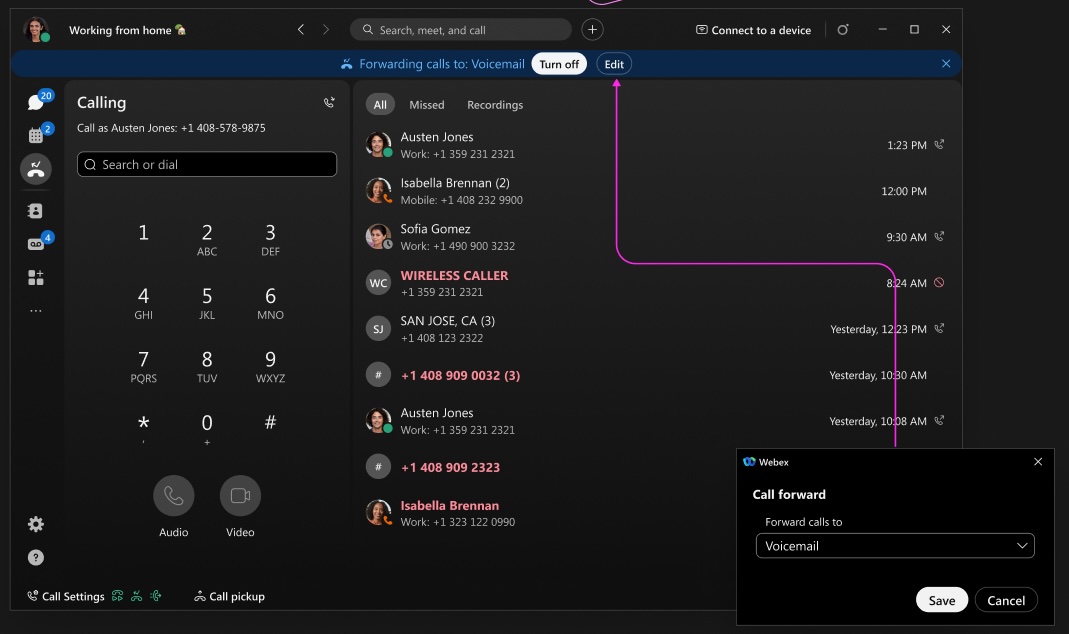
システムの画面共有ピッカーを使用する—Mac
Unified CM、Webex Calling、およびサービスプロバイダーがホストするCallingに適用されます。
会議中に画面、ウィンドウ、またはアプリを共有する際に、Webex コントロールの代わりにシステム画面共有ピッカーを使用できるようになりました。ナビゲーションサイドバーの「設定」に移動し、「コンテンツの共有」をクリックして、「システム画面共有ピッカーを使用する」にチェックを入れます。
システムの画面共有ピッカーを使用する場合、ファイル、カメラ、画面の一部、iPhoneまたはiPadの画面を共有したり、共有最適化オプションを使用したりすることはできません。
Apple CarPlayを使って通話や連絡先を探す—iPhone
Unified CM、Webex Calling、およびサービスプロバイダーがホストするCallingに適用されます。
Webexを使用してiPhoneをCarPlay対応車両に接続すると、以下のことが可能になります。
- 最近の通話履歴を見る:車両のCarPlay対応画面から最近の通話履歴を直接確認でき、通話履歴の中から任意の通話をタップすると、車両画面から電話をかけることができます。
- 連絡先へのアクセス: Webexの連絡先すべてにアクセスでき、車両の画面から任意の連絡先をタップして電話をかけることができます。
- 連絡先をアルファベット順に並べ替える:連絡先はアルファベット順(AからZ)に並べ替えられているため、運転中でも目的の連絡先を簡単に見つけて電話をかけることができます。
- タブでナビゲートする:今後の会議、最近の通話、連絡先はそれぞれ別のタブで表示・アクセスできるため、効率的な操作が可能です。
WindowsとMacで相手の内線番号を使って電話をかける
Unified CMに適用されます
内線番号をクリックすると、社内の担当者に電話をかけることができます。連絡先カード、ダイレクトスペース、検索結果、通話履歴に拡張機能が追加されます。管理者はこの機能を設定する必要があります。
iPhoneとiPadの通話オプションへのアクセス方法のアップデート
iOS モバイルのナビゲーションを改善し、通話のみのユーザーがダイヤルパッドをより簡単に見つけられるようにしました。通話のみのユーザーのダイヤルパッドをフッターに移動しました。
コールパークの取得 (Webex Calling) またはコールピックアップ (Unified CM) を使用するユーザーは、これらのオプションがタブから通話画面上部のボタンに移動されたため、アクセスしやすくなります。
WindowsとMacでどこからでも通話できるハイライト機能
以下の機能は、Webex (Unified CM) の通話、Webex Calling、および Webex for Service Providers に適用されます。
Webex アプリで番号をハイライトしたときに使用し、その後で電話をかけることができる新しいキーボード ショートカットを追加しました。ショートカットをカスタマイズするには、[設定] > [キーボードのショートカット] > [ハイライトして発信] の順に移動します。ショートカットに使用するキーを選択するか、このショートカットを Webex が最小化されているときまたはバックグラウンドで使用するには [グローバル] を選択します。
通話録音へのアクセス(Windows、Mac、iPhone、iPad、Android対応)
以下の機能は、Webex (Unified CM) の通話、Webex Calling、および Webex for Service Providers に適用されます。
録音したすべての通話が通話タブで利用できるようになりました。
通話タブの機能強化 - WindowsおよびMac
以下の機能は、Webex CallingおよびWebex for Service Providersに適用されます。
アプリの [通話] タブのデザインを変更しました。この更新により、通話タブをより使いやすくし、次のような利点を提供します:
-
ダイヤルパッドにすばやく直感的にアクセス
-
詳細メニューでの通話履歴操作の追加
通話オプションへのアクセスに関するアップデート—Android
以下の機能は、Webex (Unified CM) の通話、Webex Calling、および Webex for Service Providers に適用されます。
ダイヤルパッドを見つけやすくするためナビゲーションを改善しました。ダイヤルパッドは引き続きフローティング操作ボタンにありますが、その他のアクションは削除されます。これにより、ほとんどのユーザーはフローティング操作ボタンをダイヤルパッド ボタンとして使用できるようになります。
コールパークの取得 (Webex Calling) またはコールピックアップ (Unified CM) を使用するユーザーは、これらのオプションがフローティング操作ボタンで使用できるようになるため、アクセスしやすくなります。
Webexアプリ | 電話番号を知っている人に電話をかけるを参照してください。
LLDPと緊急時(E911)位置情報追跡のサポート(WindowsおよびMac)
以下の機能は、Webex (Unified CM) の通話、Webex Calling、および Webex for Service Providers に適用されます。
組織が緊急通報に高度な位置情報を使用する場合、アプリはネットワーク情報にアクセスして正確な位置情報を取得し、E911プロバイダーに送信できます。
これはLLDPのサポート状況に依存し、Redsky、Intrado、または9Lineでサポートされています。
呼び出しドックウィンドウの機能強化 - Windows
以下の機能は、Webex (Unified CM) の通話、Webex Calling、および Webex for Service Providers に適用されます。
発信ドック(複数通話)ウィンドウは、より小さな領域にサイズ変更することができ、回線数と通話数に応じて、さまざまな発信ユーザー(単一回線、複数回線、またはBLF付き複数回線)に合わせてサイズが動的に調整されます。
Webexアプリ | すべての電話を1か所で管理を参照してください。
ビジュアルボイスメール以外の未読ボイスメールカウンター(WindowsおよびMac対応)
以下の機能は、Webex (Unified CM) での通話に適用されます。
未読のボイスメールがある場合、通話タブの「ボイスメールに電話をかける」ボタンにカウンターが表示されます。
Windows、Mac、iPhone、iPad、Androidでの内線ダイヤルに対応
以下の機能は、Webex (Unified CM) での通話に適用されます。
組織内で内線番号が設定されている場合、アプリを使用して内線番号で通話を行うことができます。これらの内部番号は、アプリ内の連絡先カードにユーザーから表示されます。
呼び出しキューサイン in/sign WindowsとMacの機能強化
以下の機能は、Webex CallingおよびWebex for Service Providersに適用されます。
エージェントのログインおよびログアウト方法に変更を加えました。
エージェントとしてログインまたはログアウトするオプションは、ドロップダウンリストから削除され、個別のボタンになりました。
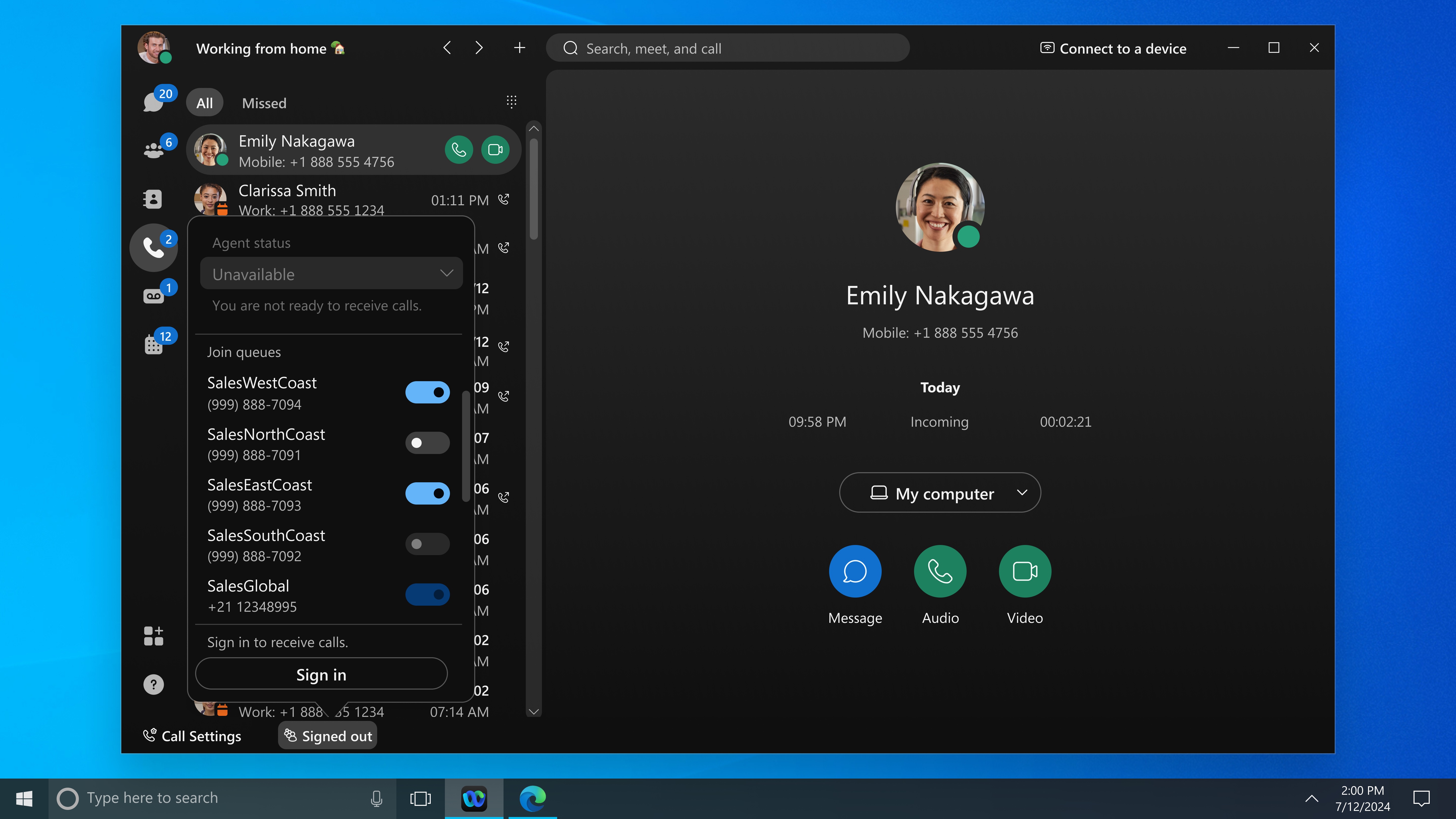
Webex Calling Customer Assistのスーパーバイザーとして、キューで管理しているエージェントの状態は、そのエージェントがサインインするまで変更できません。
Webex アプリ | 通話キューのステータスを変更する、 エージェント向け Webex Customer Experience Essentials の利用を開始する
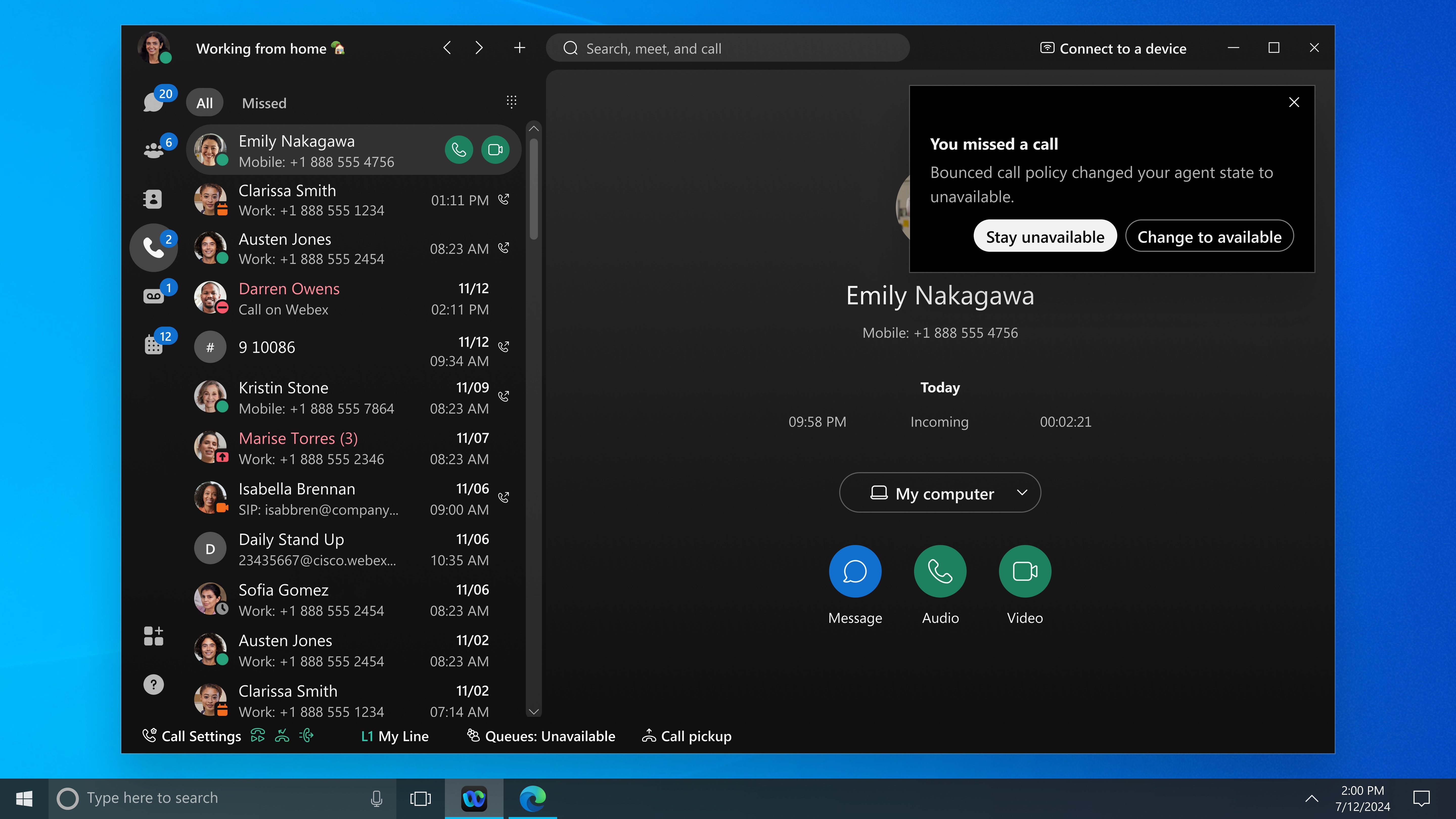
Webex Calling Customer Assist で発生した通話の不達(Windows および Mac)
以下の機能は、Webex CallingおよびWebex for Service Providersに適用されます。
これはWebex Calling Customer Assistに適用されます。
エージェントとして、管理者がバウンスコールポリシーを設定している場合、着信に応答できなかった場合は、バウンスコール通知を受け取り、ステータスが「利用不可」に変更されます。ステータスが「利用不可」の場合、電話はあなたに転送されません。
通話待ち行列と優先アラート用の特別な着信音(WindowsおよびMac対応)
以下の機能は、Webex CallingおよびWebex for Service Providersに適用されます。
通話キューごとに異なる着信音を選択できます。優先アラート機能を使用すると、ユーザーハブで事前に定義された条件に基づいて、固有の着信音を設定できます。
これにより、特定の番号から電話がかかってきた際に、すぐに通知を受け取ることができます。
Webexアプリ(WindowsおよびMac)での通話におけるCisco AIコーデックのサポート
以下の機能は、Webex CallingおよびWebex for Service Providersに適用されます。
Webex アプリのアカウントを持つユーザーとの通話品質を向上させるため、新しく Cisco AI Codec がサポートされました。
8月(46.8)
フローティングミニウィンドウからミーティングチャットを開く(WindowsおよびMac)
 に青い点が表示されるので、新しいメッセージが届いたことが一目でわかります。
自動ビデオレイアウト - WindowsおよびMac
デスクトップユーザー向けに、 自動という新しい会議レイアウトオプションを追加します。会議ウィンドウのサイズを変更すると、レイアウトが自動的に調整され、スペースをより有効活用できるようになり、最も重要なことに集中しやすくなります。ウィンドウの形状に応じて、Webexはスタック表示とサイドバイサイド表示を切り替えたり、フィルムストリップを調整したり、人物や共有コンテンツにより広いスペースを割り当てたりすることができます。大規模な会議では、発言中の人物がより目立つように表示されます。
会議に集中できるよう、コントロールはマウスカーソルをアプリの上に移動させるまで自動的に非表示になります。常に表示させておきたい場合は、「レイアウト」メニューの 「すべてのコントロールを自動的に非表示にする 」をオフにしてください。
Webex アプリ | 会議中にビデオレイアウトを変更するを参照してください。
字幕ボックスをドッキングまたはポップアップ表示(WindowsおよびMac)
会議で最適な字幕モードを選択できるようになりました。字幕は移動可能なフローティングボックス内に表示するか、会議ウィンドウの下部に固定して、共有コンテンツやその他の画面上の情報を覆い隠さないようにしましょう。
会議やウェビナーのチャットで絵文字とGIFを無効にする(Windows、Mac、iOS、Android、Web版)
会議やウェビナーのチャットで、絵文字、GIF、またはその両方を無効にするための管理者コントロールを追加します。
これにより、組織はチャットを正式なセッションや規制された環境に適した状態に保ちつつ、このオプションが選択されない限り、標準的なチャット体験は変更されないようになります。
5Kコンテンツ共有 - WindowsおよびMac
Webexから最大5K解像度のコンテンツを共有できる機能を追加します。
これにより、超ワイド画面、高密度画面、またはマルチモニター環境で作業するユーザーは、詳細なコンテンツをより鮮明に共有できると同時に、低解像度の共有も高速に行うことができます。
Webex アプリ | 共有コンテンツの最大コンテンツ解像度を設定するを参照してください。
会議前の許可確認で遅延を回避しましょう - Mac
カレンダーがアプリに接続されている場合、Webexはマイク、カメラ、または画面共有の権限に注意が必要な場合にアラートを表示するようになりました。これにより、会議が始まる前にこれらの問題を修正できます。
iPadと外部USB-Cカメラを切り替える—iPad
iPadでは、会議中に自分のビデオ画面の その他のオプション メニューから、内蔵カメラと外部USB-Cカメラを切り替えることができます。カメラの設定は 。変更は即時適用されます。
Webexは、参加前に外部カメラが接続されている場合、デフォルトでそのカメラを使用します。内蔵カメラを選択した場合、外部機器の接続や切断によってビデオが中断されることはありません。外部ハードウェアを好むユーザーのために、アプリは利用可能な外部カメラを自動的に検出し、切り替えて接続を維持します。
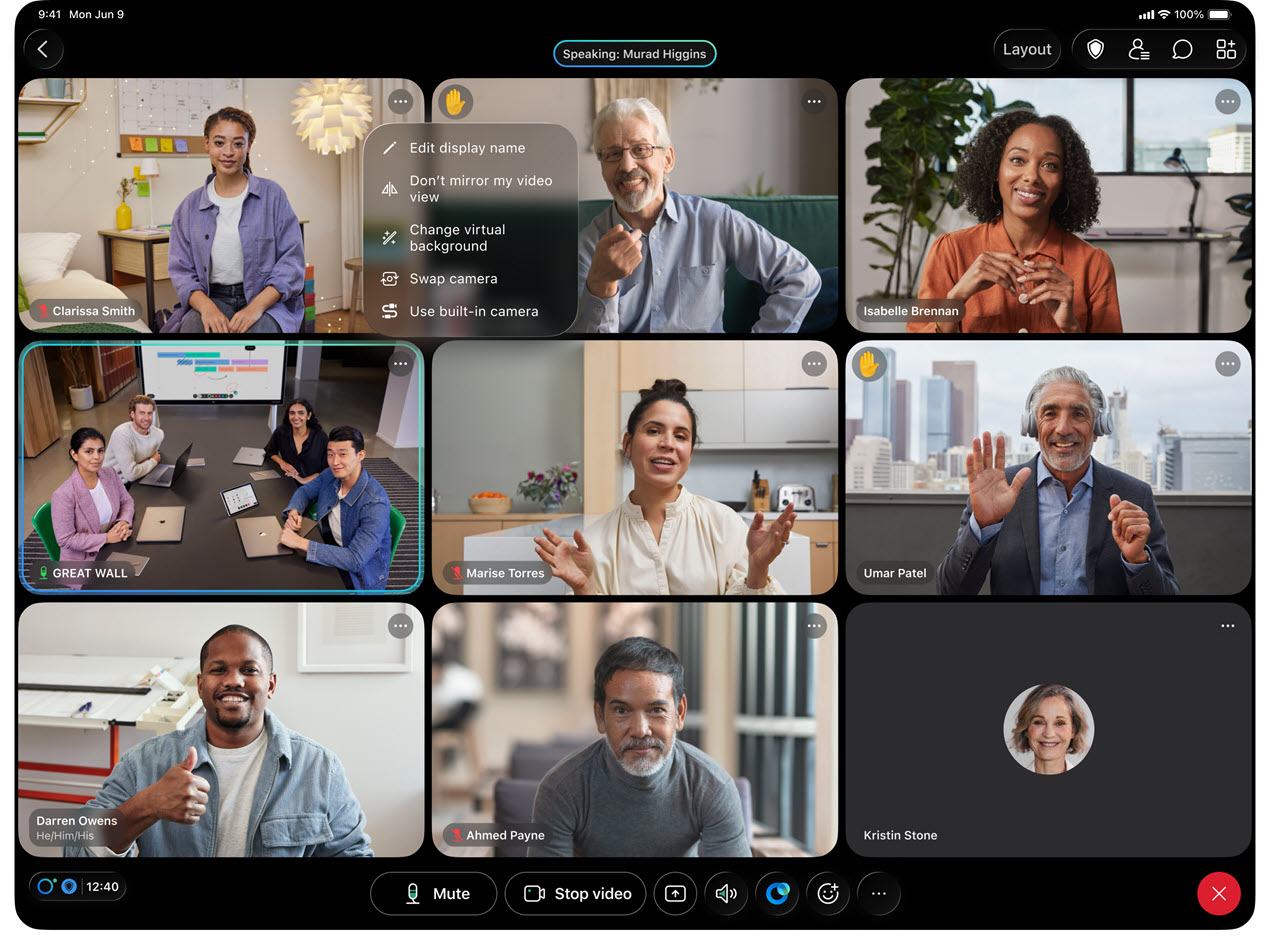
Webex アプリ | iPad での通話や会議に外部カメラを使用するを参照してください。
ゲストユーザー(iPhone、iPad、Android)の会議後のエクスペリエンスを改善
今後は、参加者が会議を退出する際に、再設計されたランディングページが表示され、より簡単に繋がりを維持し、参加し続けることができるようになります。ゲストの皆様は、この新しい体験から以下のようなメリットを享受できます。
- フィードバックを共有する:会議の進行状況について、速やかにフィードバックをしてください。
- Webexを探索する:Webexを利用するメリットについて簡単に説明します。
- 行動を起こしましょう:参加者は、Webexアカウントに登録したり、会議に再参加したり、Webexデスクトップアプリをダウンロードしたりできます。
あなたまたはあなたの組織が会議後のランディングページにカスタム URL を設定している場合、参加者はデフォルトのエクスペリエンスではなく 、新しいブラウザ タブでその特定のページに誘導されます。
Webex アプリ | ゲストとしてミーティングに参加する および Webex アプリ | ミーティングから退出または終了するを参照してください。
会議中の通知を非表示または表示する(WindowsおよびMac)
会議通知をより細かく管理できるようになりました。会議中のチャット、挙手、役割の更新に関するオプションのアラートは、コンテンツを共有している間でも、表示または非表示を選択できます。
録画、AIアシスタント、ロビーの更新などに関する必須通知は引き続き有効であり、これらの設定の影響を受けません。
Webex アプリ | 会議中のオプションの通知を非表示にするを参照してください。
合理化された挙手通知機能 - Windows、Mac、iPhone、iPad、Android、およびWeb
挙手に関する通知は、例えば 「 2人が挙手しました」のようにグループ化されるようになり、手が下ろされたときには通知されなくなりました。
通訳者の音声をよりクリアに聞く - Windows と Mac
同時通訳が有効になっている会議中に、参加者がコンピューターの音声とともに画面を共有した場合、同時通訳の音量スライダーを使用して、共有された音声の音量を調整できるようになりました。
Webex 会議、ウェビナー、パーソナル ルームでの同時通訳を参照してください。
会議に参加する画面の機能強化(iPhone、iPad、Android)
会議に参加する画面を改良し、迷うことなく操作できるようにしました。会議を探す際に入力すべき内容に関する明確な指示が表示されるようになり、検索結果もより正確になるため、迅速かつ簡単に目的の場所にたどり着くことができます。
新しい機能を試すには、アプリの ミーティング タブをタップし、 参加 または ミーティングに参加を選択します。
Webex アプリ | 会議番号またはビデオ アドレスを使用して会議に参加する および Webex アプリ | アクション ボタンを使用して会議に参加するを参照してください。
会議画面の機能強化(iPhone、iPad、Android)
カレンダー、 会議の要約、または ホワイトボード タブが空の場合、各タブの用途が明確に説明されるようになりました。
また、すぐに使い始められるように、クイックスタート手順も追加しました。
-
会議をスケジュールする:カレンダータブから直接、簡単に新しい会議を設定できます。
-
ホワイトボードを作成する:ホワイトボードタブから直接、新しい共同セッションを開始できます。
ホワイトボードは以下の場所からアクセスできます。
-
iOS:ホワイトボードのタブは、「会議」タブの中に直接あります。
-
Android: プロフィール画像をタップしてメニューを開くと、「ホワイトボード」タブが表示されます。
Webex アプリ | 今後の会議を表示する、 Webex アプリ | 会議カレンダーから会議をスケジュールする、および Webex アプリ | 会議中にホワイトボードを共有するを参照してください。
新しい休暇中の会議オプション - Windows、Mac、iPhone、iPad、Android
時間を節約できるよう、Webexミーティングからの退出方法を更新しました。追加の確認手順をスキップできるようになり、ワンクリックで会議を退出できるようになりました。退出時の設定は、以下の2つの方法で管理できます。
-
設定で: 会議 に移動 > 参加する & を終了し、 を終了時に確認を求めるのチェックを外します。
-
会議中:休暇確認ダイアログボックスが表示されたら、 次回はこの確認をスキップする にチェックを入れると、今後のすべての会議で確認が無効になります。
確認ステップを無効にすると、あなたの役割に基づいて操作が効率化されます。
ホストの場合:
-
去ることと終わらせること:誤って全員の会議を終了させてしまうことを防ぐため、他の参加者がいる場合は、 会議を退出 または 会議を終了 のいずれかを選択するよう求められます。
-
ソロで締めくくる:会議にあなた一人しか残っていない場合、退出ボタンをクリックすると会議は即座に終了します。
-
ブレイクアウトセッション: 追加のプロンプトが表示されることなく、直接メインセッションに戻ります。
-
コントロールハブの制限事項:組織でホストが会議から退出できないようにする設定が有効になっている場合、 会議を終了というオプションのみが表示されます。
ゲストまたは参加者の場合:
-
直接出口:退出ボタンをクリックすると、すぐに会議から退出します。
-
ブレイクアウトセッション: (主催者がこれらのオプションを制限していない限り)セッションから退出したり、会議から完全に退出したりする選択肢は引き続きあります。
ペアリング済みのビデオデバイスを使用している場合:
-
お使いのコンピューターがデバイス(Cisco Desk ProやRoom Deviceなど)とペアリングされている場合、コンピューターのみで会議から退出するか、コンピューターとペアリングされたビデオデバイスの両方で退出するかを選択するよう求められます。
Webex アプリ | 会議を退出する際の確認をスキップするを参照してください。
個人用会議室の会議画面の機能強化(iPhone、iPad、Android)
リニューアルされた「マイパーソナルルーム」画面では、以下のことが可能になりました。
-
会議リンクを即座にコピーできます。会議リンクだけをコピーできる専用オプションを追加しました。これにより、必要な時にすぐに会議室を共有できる、シームレスな方法を提供できるようになりました。
-
会議を迅速に開始する:ワンタップで、自分のパーソナルルームでミーティングを開始できます。
-
詳細を共有してください:必要に応じて、会議への参加情報を簡単に共有できます。
新しいデザインを表示するには、アプリの「会議」タブに移動してください。そこから、以下の操作が可能です。
-
前面に表示されている場合は 、マイルーム を選択してください。
-
または、 + 会議 タブの右上隅にあるボタンをクリックし、 個人用ルームを選択します。
Webex アプリ | パーソナル ルームのミーティング情報をコピー および Webex アプリ | パーソナル ルームのミーティングを開始を参照してください。
録音機能のオーディオ強化 - WindowsおよびMac
Webexミーティングやウェビナーでステレオ音声コンテンツが共有されると、録画時にもステレオ音声として保存されます。これにより、録画を視聴する人は、ライブ参加者と同じ高品質の音声を聞くことができるようになります。この機能強化により、ステレオ音声に対応するため、録音ファイルのサイズが平均的に若干増加する可能性があります。
この改善により、録音ファイルの音声体験が維持され、再生が元のセッションにより忠実なものになります。
ウェビナーサポート(WindowsおよびMac)
Webexアプリは、ウェビナーの参加者数を最大5000人までサポートするようになりました。
近くのデバイス(iPhone、iPad、Android)に簡単に接続できます。
Webexミーティングに参加する際に、デバイスを探す手間を省きましょう。会議のプレビューページで近くのデバイスを自動的に検出する機能が追加され、これまで以上に簡単に会議を開始できるようになりました。
部屋のシステムを探したり、コードを入力したり、メニューを操作したりする代わりに、自動的に用意されたリストからデバイスを選択するだけで済みます。これにより、参加プロセスがより迅速かつ確実になり、会議開始の瞬間からスムーズな体験が得られます。
iPhone、iPad、Android、Apple Vision Proで、全員にとって都合の良い会議時間を簡単に見つけることができます。
会議のスケジュールを設定する際、アプリはあなたの都合と招待者のスケジュールに基づいて、利用可能な時間帯を提案するようになりました。こうすることで、全員にとって都合の良い時間を見つけやすくなります。
ハイブリッドカレンダーが必須です。
Webex アプリ | 会議カレンダーから会議をスケジュールする および Webex アプリ | スペースから会議をスケジュールするを参照してください。
会議でカスタムGIFリアクションを使用(Windows、Mac、iPhone、iPad、Android対応)
Webex管理者は、最大10個のカスタムGIFファイルをアップロードして、会議でのカスタムリアクションとして使用できるようになりました。会議コントロールの リアクション をクリックすると表示されます。
会議の参加者全員がこれらのカスタマイズされたリアクションを送信して楽しむことができ、会議でのやり取りに独自のタッチを加えることができます。
Webex アプリ | 会議でリアクションを使用するを参照してください。
会議録画における発言者認識機能(WindowsおよびMac)
複数の発言者が出席する会議を録画した場合、AIが生成するメモやアクションアイテムに個々の発言者の名前が表示されないことがあります。
議事録の中で発言者をタグ付けすることで、今後のメモやアクション項目が発言者の貢献に基づいてパーソナライズされることが保証されます。
録音の音声強化 - WindowsおよびMac
会議やウェビナーの録画ではステレオ音声コンテンツが保持されるため、視聴者は元のセッションと同じ音声体験を楽しむことができます。
ステレオ音声コンテンツに対応するため、平均録音サイズが若干大きくなる場合があります。
会議後の参加者のエクスペリエンスを改善(Windows、Mac、Web版)
今後は、参加者が会議を退出する際に、再設計されたランディングページが表示され、より簡単に繋がりを維持し、参加し続けることができるようになります。ゲストの皆様がこの新しい体験から得られるメリットは以下のとおりです。
-
フィードバックを共有する: 参加者は会議の進行状況について簡単にフィードバックを提供できます。
-
Webexを探索する: このページでは、Webexを利用するメリットについて簡単に概説しています。
-
行動を起こしましょう: 参加者は、Webexアカウントに登録したり、会議に再参加したり、Webexデスクトップアプリをダウンロードしたりできます。
あなたまたはあなたの組織が会議後のランディングページにカスタム URL を設定している場合、参加者はデフォルトのエクスペリエンスではなく 、新しいブラウザ タブでその特定のページに誘導されます。
Webex アプリ | ゲストとしてミーティングに参加する および Webex アプリ | ミーティングから退出または終了するを参照してください。
会議の開始、参加、スケジュール設定のオプションが、iPhoneとiPadの「会議」タブに直接表示されるようになりました。
Webexアプリで会議オプションにアクセスしやすくしました。これで、会議カレンダーのすぐ上に 、[開始、 参加、 スケジュール が表示されます。それらはもはやアクションボタン  の下に隠されていません。つまり、ワンクリックで会議を素早く開始、参加、またはスケジュール設定できるということです。
表示をカスタマイズするには、これらのアイコンのいずれかを長押しして、アイコンが揺れ始めるまで待ちます。その後、ドラッグ&ドロップで並べ替えることができ、右上隅のチェックマークを選択して変更を保存できます。
または、プラスを選択することもできます。 (+) 右上のアイコンをクリックしてメニューを開き、 並べ替え を選択して項目を並べ替え、右上隅のチェックマークを選択して変更を保存します。
個人用ルームでのミーティングを開始する、 ミーティングカレンダーからミーティングをスケジュールする、および 開始、参加、スケジュールアイコンの順序を変更するを参照してください。
再設計された「会議」タブにより、スケジュールの管理がよりシンプルかつ直感的になりました(WindowsおよびMac対応)。
新しい体験から得られるメリットは以下のとおりです。
-
合理化されたナビゲーション:メインのカレンダー一覧表示画面で、いずれかの会議を選択すると、右側に詳細パネルが開きます。これにより、会議情報を確認したり、スケジュール調整、招待状の管理、会議室の予約といった会議前のタスクを処理したりする際に、全体のスケジュールを見失うことなく作業を進めることができます。
-
お客様の画面表示に最適化されています: 日表示でも週表示でも、あるいはアプリのウィンドウサイズが小さくても、画面サイズに合わせて最適化された、会議の詳細や操作にすばやくアクセスできる強化されたポップアップウィンドウが表示されます。
-
手軽な要約:会議終了後、カレンダータブから会議後のコンテンツを簡単に見つけてアクセスできます。まずは過去の会議を選択してください。リスト表示を使用しており、2列目のパネルが開いている場合は、会議の概要、議事録、録音、メッセージがそれぞれのタブの下に整理されて表示されます。日表示または週表示を使用している場合、あるいはアプリのウィンドウが小さい場合は、ポップアップウィンドウの 会議概要 をクリックすると、会議概要が別のウィンドウで開きます。これにより、会議のライフサイクル全体を通して最新情報を把握し、生産性を維持することができます。
Webex アプリ | 今後の会議の表示、 Webex アプリ | 会議の更新、および Webex アプリ | Cisco AI Assistant を使用した会議後の要約を参照してください。
通話や会議で仮想背景またはぼかし背景を使用する—Linux
通話やミーティング中にぼやけたり、背景を変更したりすることで、邪魔をそらしたり、プライバシーを保ち続けたりします。背景画像は、あらかじめ用意された画像、またはご自身で作成した画像に置き換えることができます。
通話、会議、ウェビナーでは仮想背景またはぼかし背景を使用するを参照してください。
会議における高品質なビデオサポート(WindowsおよびMac対応)
Webexアプリは、メインのビデオウィンドウでAOMedia Video 1(AV1)をサポートするようになりました。有効にするために何もする必要はありません。
画質が大幅に向上し、会議中もビデオが鮮明でクリアな状態を維持できます。
予定されている会議を拒否する - Windows、Mac、iOS、Android
カレンダーを整理整頓して最新の状態に保ちたいですか?参加を辞退した会議や、主催者が既に退職している会議は簡単に削除できます。
これは、整理整頓を保ち、不要なものを片付けるための手軽で簡単な方法です。
近くのデバイス(WindowsおよびMac)に簡単に接続できます。
Webexミーティングに参加する際に、デバイスを探す手間を省きましょう。会議のプレビューページで近くのデバイスを自動的に検出する機能が追加され、これまで以上に簡単に会議を開始できるようになりました。
部屋のシステムを探したり、コードを入力したり、メニューを操作したりする代わりに、自動的に用意されたリストからデバイスを選択するだけで済みます。これにより、参加プロセスがより迅速かつ確実になり、会議開始の瞬間からスムーズな体験が得られます。
Samsung Galaxy XR デバイスで Webex ミーティングに参加しましょう
Samsung Galaxy XR端末でWebexアプリを使用すると、今後の会議を確認し、鮮やかな拡張現実体験で会議に参加できます。XRアバターと外界に面したカメラを切り替えたり、アプリのウィンドウサイズを変更したり、必要に応じて没入モードを使用して会議画面を拡大表示したりできます。
Samsung Galaxy XR デバイスで Webex アプリを使用するを参照してください。
会議での初めての体験に関するアップデート - iPhone
会議タブの初回利用時の操作性を刷新し、会議の開始、参加、スケジュール設定をより簡単、迅速、直感的に行えるようにしました。
初めてご利用になる方も、再度ログインされる方も、より分かりやすい操作ボタン、個人ルームへの即時アクセス、マイク、カメラ、カレンダーの設定に役立つガイダンス、そして最初のミーティングへのガイドなど、スムーズで自信を持ってコミュニケーションを取れるよう設計された様々な機能をご利用いただけます。
会議後のコンテンツをWebexアプリ(WindowsおよびMac)に自動的に共有する
会議前にユーザーハブで 会議コンテンツを共有する をオンにすると、会議のすべてのコンテンツが会議の要約で招待者に自動的に共有されます。
AIによる要約、アクションアイテム、議事録、録画、会議チャットはWebexアプリで簡単にアクセスできるため、メールやメッセージを検索する必要はありません。
会議の議事録には、会議中に作成された内容のみが含まれます。
User Hub の利用開始を参照してください。
スピーカー音量調整アラート - Mac
Webex アプリの システム設定で、特定のデバイスでスピーカーの音量調整が利用できない場合、通知が表示されるようになりました。
ホストが会議を終了せずに退出するのを防ぐ - Windows、Mac、iPhone、iPad、Android、Web
デフォルトでは、コントロール ハブの設定 会議の主催者が会議を終了せずに退出することを許可するがオンになっています。つまり、主催者であるあなたは、会議から退出するか、全員に対して会議を終了するかを選択できます。
Webex管理者がこの設定をオフにした場合、ミーティングを終了することしかできず、ミーティングから退出することはできません。この機能は、常にWebex管理者が選択した設定に従います。
Webexアプリ | 会議を退出または終了するを参照してください。
Cisco AI Assistantを使用してアクションアイテムから会議を設定する(WindowsおよびMac)
会議の概要に会議のスケジュール設定というアクション項目が含まれている場合、AIアシスタントは会議の日時、所要時間、招待者を提案することで、簡単にスケジュール設定を行うことができます。
これらの詳細を確認し、必要な変更を加えた後、AIアシスタントに会議のスケジュールを任せることができます。
アクションアイテムから会議をスケジュールするを参照してください。
AI会議要約機能の強化(WindowsおよびMac版)
AIが生成する会議後サマリーの新しい強化レイアウトでは、サマリーが読みやすい2つのセクションに整理されます。簡単な概要に加え、個々の貢献と結論を確認できるよう、特定のトピックについて詳細な分析も提供します。
長い議事録を読み込む必要なく、議論された内容をすぐに把握し、全員の意見を理解できるため、何時間もの時間を節約できます。
Cisco AI Assistant を使用した会議後の要約を参照してください。
会議録画を10秒ずつ早送りまたは巻き戻しする(iPhone、iPad、Android端末対応)
重要なポイントを見逃した場合や、次のハイライトにジャンプしたい場合は、ビデオ再生を簡単に操作できます。スキップコントロールを使用すると、10秒単位で前後に移動できるため、自分のペースでコンテンツを確認できます。
Webexアプリ | カレンダーで会議の録画を表示するを参照してください。
会議中の音声言語の自動検出—iOS、Android、Web
この機能により、会議中に話されている言語をリアルタイムで自動的に検出するため、会議がさらに使いやすくなりました。手動で言語を選択する必要はありません。
舞台裏では、AIによる高度な言語認識システムが会話を聞き取り、参加者がどの言語を使用しているかを識別する。これにより、AIアシスタントは会議全体を通して、より正確な文字起こしと翻訳を提供できるようになります。現時点では、この機能は一度に1つの言語のみをサポートしています。
この機能は、組織の管理者によって有効化される必要があります。
Webex アプリ | 音声言語の自動検出を参照してください。
ホストより先に参加した場合は、ホストに通知してください。対応プラットフォーム:Windows、Mac、iPhone、iPad、Android、Web
ロビーで待機している場合は、 ホストに通知 をクリックして、会議のホストに準備ができたことを知らせてください。主催者には、会議を開始するためのリンクが記載されたメールが送信されます。
複数の人が ホストに通知をクリックしても、心配しないでください。ホストにはメールが1通しか届きません。この機能は、デフォルトロビーとカスタムロビーの両方で利用可能です。
主催者が既に会議を開始した後にあなたが会議に参加すると、主催者にポップアップ通知が表示されます。ロビーで誰かが待っているときに通知音を鳴らすように設定している場合は、音によるアラートも鳴ります。
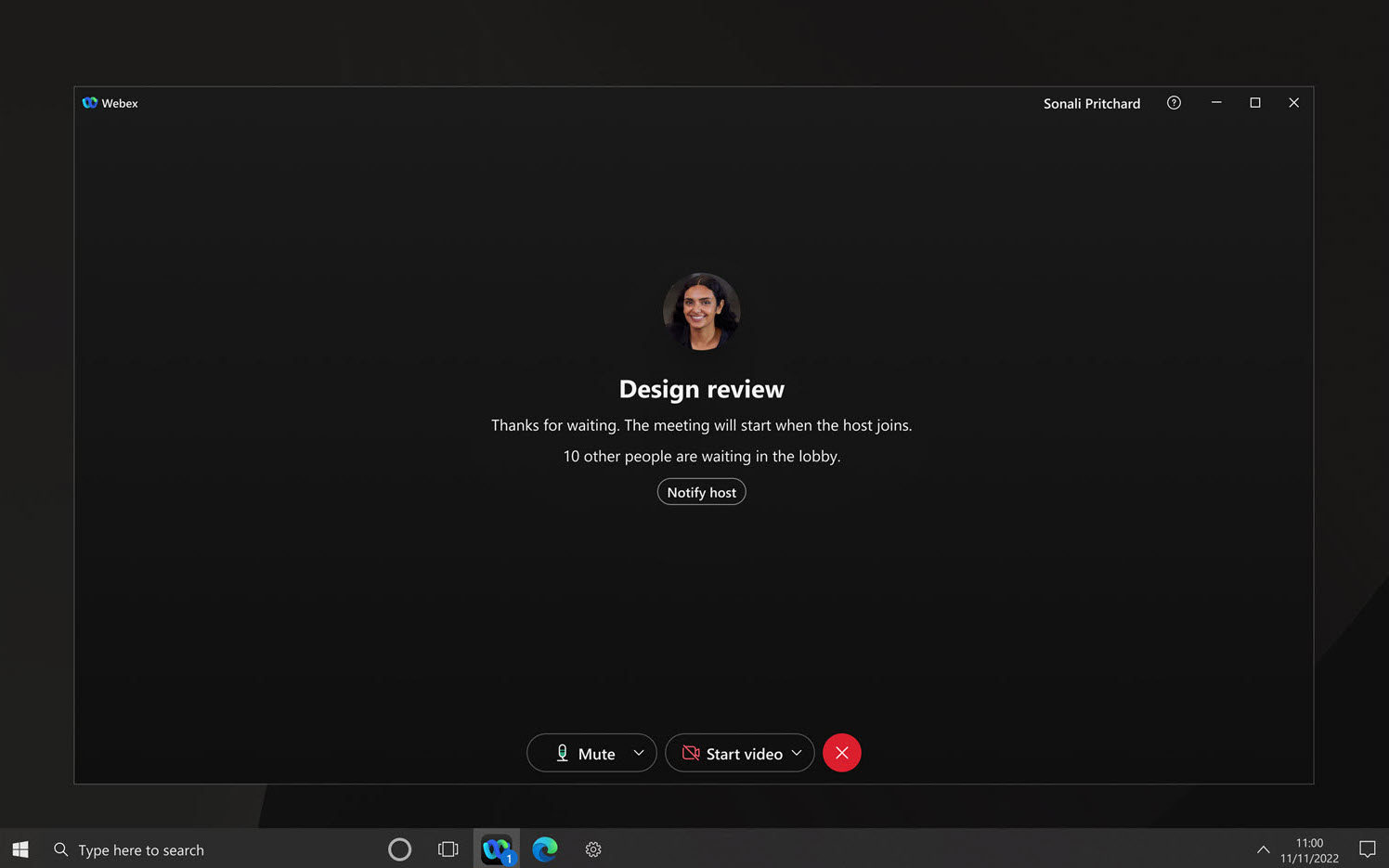
Webexアプリ | ホストより先に参加した場合はホストに通知するを参照してください。
iOS 26およびiPadOS 26の新しいLiquid Glassデザインに合わせた、モダンな会議インターフェースを体験してください(iPhoneおよびiPad)。
操作方法が更新され、レイアウトが一新され、半透明、ぼかし、レイヤー効果を用いた滑らかなアニメーションが楽しめるようになります。今回のアップデートにより、Appleデバイスから直接、より簡単かつ視覚的に魅力的な方法で会議の管理や共同作業を行うことができるようになります。
今月は特にお知らせできる機能はありません。今後の機能については「近日公開」をご覧ください。また、過去のリリースについては下記をご覧ください。
会議中の音声言語の自動検出 - デスクトップ版
この機能により、会議中に話されている言語をリアルタイムで自動的に検出するため、会議がさらに使いやすくなりました。手動で言語を選択する必要はありません。
舞台裏では、AIによる高度な言語認識システムが会話を聞き取り、参加者がどの言語を使用しているかを識別する。これにより、AIアシスタントは会議全体を通して、より正確な文字起こしと翻訳を提供できるようになります。現時点では、この機能は一度に1つの言語のみをサポートしています。
この機能は、組織の管理者によって有効化される必要があります。
Webex アプリ | 音声言語の自動検出を参照してください。
Webexアプリで会議録画リンクをコピーする
Webexアプリはまもなく、会議コンテナから録画リンクを簡単にコピーできる便利なオプションを導入する予定です。会議の主催者であれ、共有された会議であれ、数回クリックするだけで録画リンクを見つけてコピーできるため、組織内外の同僚、チーム、顧客、パートナーと簡単に共有できます。
画面がロックされたときにカメラとマイクを自動的にオフにする(WindowsおよびMac対応)
アプリの設定で、画面がロックされたときにカメラとマイクを自動的にオフにできるようになりました。これは、あなたが外出している間、音声や動画のプライバシーを保護するのに役立ちます。
Webexアプリ | 画面がロックされているときはカメラとマイクをオフにするを参照してください。
会議でコンピューターの音声のみを共有する—WindowsとMac
画面やアプリケーションを共有することなく、BGMやその他の音声など、コンピューター上の音声だけを共有できるようになりました。
会議中に をクリックしてコンテンツを共有  > 高度な > コンピュータオーディオ。
コンピューターの音声のみを共有する場合、あなたと参加者全員に、音声が共有されていることを知らせる音符がステージ上に表示されます。
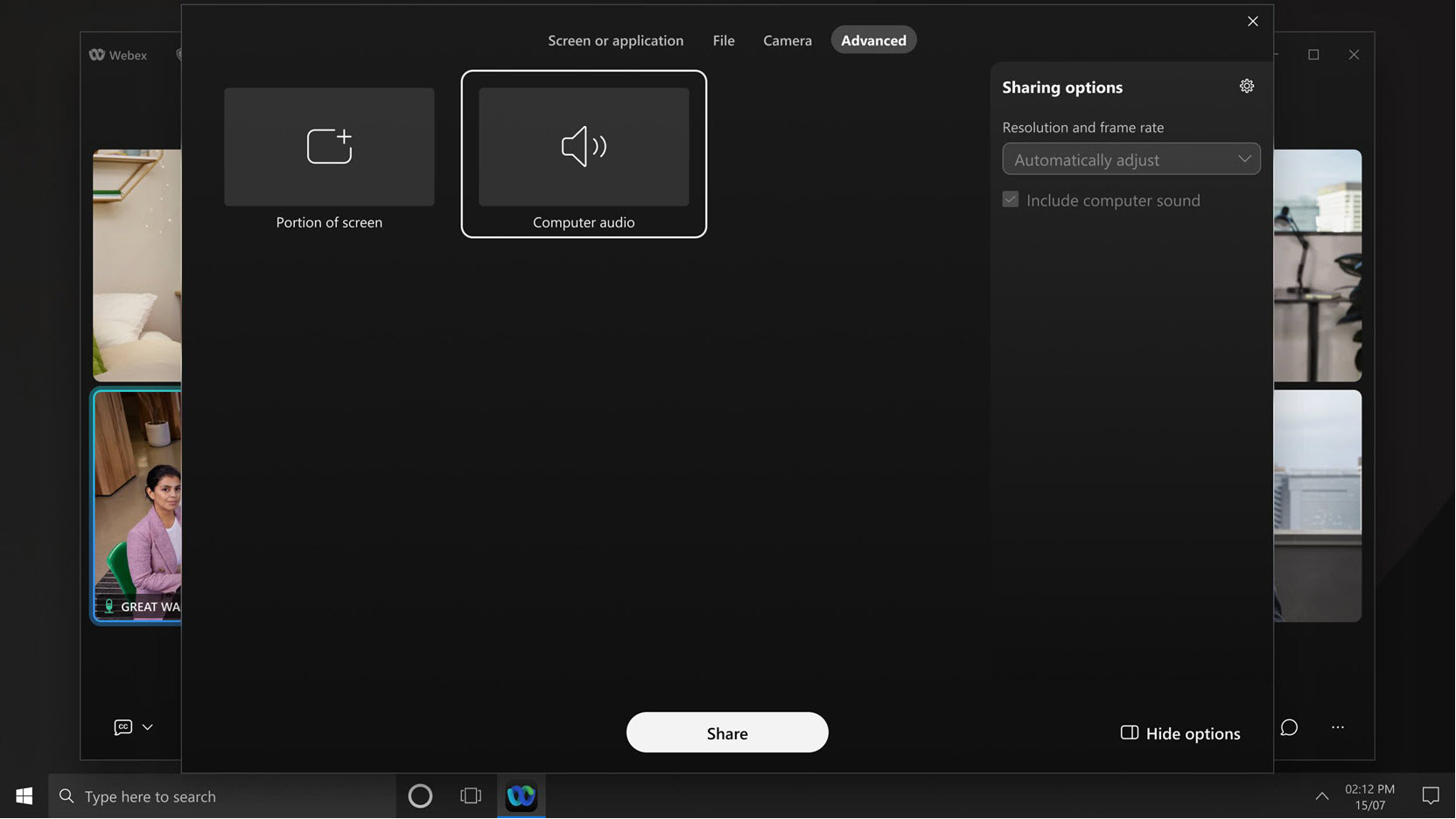
Webex アプリ | コンテンツを共有せずに会議中にバックグラウンドミュージックやオーディオを再生するを参照してください。
会議室から複数のカメラアングルを同時に表示できます(Windows VDIおよびMac VDI)。
最新のRoomOSデバイスでは、会議中に最大2つのビデオストリームを同時に視聴できるようになりました。カメラモードがグループに設定されている場合 & スピーカーがいる場合、部屋には3人以上の人がいて、そのうちの1人が話しているとき、部屋全体の様子と話している人のクローズアップの両方が表示されます。
要件: Cisco Room Bar Pro、Cisco Board Pro G2、Cisco Quad Camera搭載Cisco Codec Pro、Cisco Room 70D G2、Cisco Codec EQ、またはCisco Room Kit EQX上のRoomOS 11.23
AIが生成した会議の要約を録画せずに共有する(WindowsおよびMac対応)
会議を開始する前に、ユーザーハブの設定から、会議コンテンツの共有とAIアシスタントの有効化を選択できます。会議終了後、たとえ会議が録画されていなくても、会議の招待者全員にAIが生成した会議の要約がメールで自動的に送信されます。
AIアシスタントで会議の録画を検索(WindowsおよびMac対応)
Cisco AI Assistantを使えば、会議の録画内容について質問できるようになりました!
遠慮なく何でも質問してみてください。例えば、録音内容の簡単な要約を尋ねたり、議論された特定のトピックについて質問したりすることもできます。AIアシスタントは、会議の録画から直接情報を抽出し、要約に回答を表示します。
Cisco AI Assistant を使用して会議の録画を検索するを参照してください。
会議終了後に参加者にホワイトボードへのアクセス権を付与する方が簡単です(WindowsとMac)。
会議中にホワイトボードを開けば、全員が一緒に作業できる。しかし、会議が終了すると、ホワイトボードの所有者であるあなただけがアクセスできます。ただし、各参加者と個別に共有する場合は別です。これで共有がずっと簡単になりました。
-
会議中に既存のプライベートホワイトボードを開く場合: Webexは、会議後にすべての参加者がホワイトボードにアクセスできるようにするかどうかを尋ねます。デフォルトでは、会議参加者全員が会議中および会議後にホワイトボードを閲覧および編集できます。
-
会議中に新しいホワイトボードを作成する場合: Webexでは、会議中および会議後、参加者全員がホワイトボードを閲覧・編集できる権限が自動的に付与されます。
ホワイトボードへのアクセス権限を変更したい場合は、ホワイトボードを閉じる前であればいつでも変更できます。ホワイトボードキャンバス上の 共有 をクリックすると、 ホワイトボード共有 ダイアログが開き、参加者のアクセスを管理できます。
会議でホワイトボードを開始して共有するを参照してください。
録画がオンになったときにAIアシスタントを自動的に有効にする(WindowsおよびMac)
会議で 「録画  」をクリックしたときに、AIアシスタントが自動的に起動するように設定できるようになりました。これによりプロセスが簡素化され、AIアシスタントの起動が容易になります。
この機能は、組織の管理者によって有効化される必要があります。
会議でCisco AIアシスタントを有効にするを参照してください。
会議をスペースで表示する(iOSおよびAndroid対応)
スペースにスケジュールされたすべての会議を確認できるようになりました。スペース内で、iOS の場合は  を、Android の場合は
  をタップし、 会議を選択します。
今後の会議の一覧を表示するには、 カレンダー をタップし、過去の会議を表示するには、 会議の概要 をタップします。さらに、このページの「会議をスケジュールする」ボタンを使えば、新しい会議をすばやくスケジュールできます。
Webexスペース内で効率的なスケジュール管理を実現し、チームとのつながりを維持し、作業の進捗状況を常に把握しましょう!
スペースの今後の会議を見るを参照してください。
会議中にAIアシスタントを起動するリマインダー(WindowsおよびMac)
AIアシスタントが自動的に起動しない場合、会議の主催者にポップアップ通知が表示され、手動で起動するように促されます。また、会議終了後に会議の内容を自動的に共有するオプションも用意されています。
会議におけるCisco AIアシスタントを参照してください。
アルファベット順に並べ替えることで、共有したいアプリを簡単に見つけることができます(Windows版とMac版)。
共有ダイアログで、アプリケーションをアルファベット順または最終使用順に並べ替えることができるようになりました。
共有ダイアログの右側にある 「共有オプション 」パネルを非表示にすることで、他のアプリケーションを表示するためのスペースを確保することもできます。
Webexアプリ | 会議でコンテンツを共有するを参照してください。
Apple Vision ProでWebexミーティング中に3Dオブジェクトを共有したり操作したりする
Webexは、Windows VDIおよびMac VDIのウェビナーで手話通訳をサポートしています。
手話通訳を取り入れることで、より包括的でアクセスしやすいウェビナーを開催しましょう。ウェビナーをスケジュールする際、またはウェビナー開催中に、手話チャンネルを選択し、通訳者を割り当ててください。
ウェビナー参加者のうち、聴覚障害のある方、または難聴の方は、ウェビナー内で手話チャンネルを選択してください。次に、ステージ上の通訳者を見るか、デスクトップ上で手話通訳者のビデオをポップアップ表示して、サイズを変更したり、別の画面に移動したりできます。
通訳者は、手話チャンネルを選択した参加者を、ステージ上またはデスクトップ上の別のウィンドウで確認できます。
通話や会議中の背景雑音を抑制する—Linux
犬の鳴き声や工事の音などの周囲の雑音は、電話や会議中に他の人の集中を妨げる可能性があります。当社のスマートオーディオ機能を使えば、不要なノイズを抑制し、重要な音がクリアに聞こえるようにするための4つのオプションが利用できます。
-
ノイズ除去—すべてのノイズを除去します
-
私の声に合わせて最適化する—すべてのノイズと背景の音声を除去する
-
あらゆる音声に最適化 ― ノイズをすべて除去し、近くの音声を強調します
-
音楽モード - ボーカルとインストゥルメンタル音楽のオーディオを最適化します
Webex アプリ | 通話や会議での背景ノイズや音声の削除を参照してください。
ゲストユーザーが会議に素早く参加できるようになりました(WindowsおよびMac)。
以前は、ゲストとして会議に参加するには、3つの別々の手順が必要でした。 ]ゲストとして参加をクリックし、名前とメールアドレスを入力してから、 ミーティングに参加をクリックします。それぞれ別のページです。
これで、会議のプレビューページに直接移動します。そこからワンクリックで会議に参加できます。ログインをご希望の場合は、 参加 ボタンの下にあるリンクをご利用ください。メールアドレスが必要な会議の場合は、プレビューページにアクセスする前に、メールアドレスの入力を求めるポップアップが表示されます。
Webexアプリ | ゲストとしてミーティングに参加するを参照してください。
カメラに映る時はいつでも最高の自分を演出しましょう ― WindowsとMacに対応
AI を活用した 見た目の補正 機能を使えば、通話や会議中のビデオに、穏やかなスムージング効果とソフトフォーカス効果を加えることができます。この機能は、小じわ、シミ、肌の凹凸を目立たなくするのに役立ち、いつでもカメラ映えする自信を与えてくれます。
あなたは依然としてあなた自身に見えるでしょう。見た目を修正する は、顔の特徴、肌の色、または独自の外観を変更しません。まるで少し余分に休息を取ったかのように、さりげなく、さわやかなツヤを与えてくれます。主なメリット:
-
瞬時の自信:どんなに忙しい日でも、気軽にカメラをオンにしてください。
-
調整可能: 動画設定のスライダーを使って、軽い修正からより洗練された仕上がりまで、お好みの補正レベルを選択してください。
-
自然な結果:どんな照明条件下でも、あらゆる肌の色やタイプに合う、繊細で安定した効果をお楽しみください。
-
歪みなし: あなたの特徴はそのままに、不自然なぼかしやディテールの喪失もなく、より滑らかな肌へと導きます。
Webex アプリ | 通話や会議で見た目を整えるを参照してください。
共有ダイアログのデザインが一新されました(Windows版とMac版)
右側にすべての共有オプションがきちんと整理されて配置され、よりすっきりとしたデザインになっていることに気づくでしょう。さらに、画面中央には大きくて見つけやすい共有ボタンがあり、共有がさらに簡単になっています。
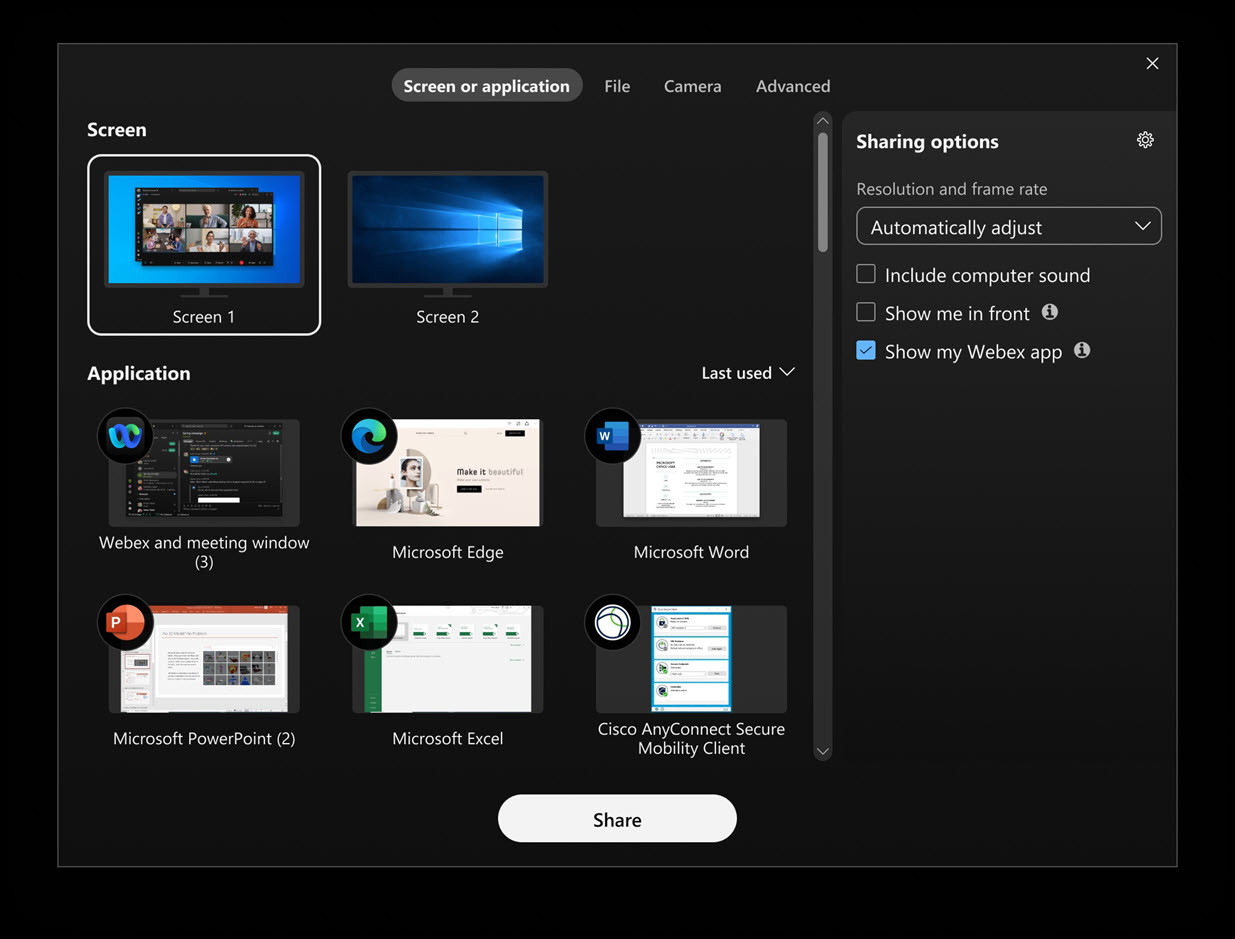
共有したいアプリや画面を簡単に見つける - Windows
コンテンツの共有ダイアログボックスが開いている状態で別のアプリを開くと、ダイアログが自動的に更新され、新しいアプリが表示されるようになりました。同様に、別のモニターを接続した場合も、ダイアログが更新され、共有可能な新しい画面が表示されます。「コンテンツの共有」ダイアログボックスを閉じて再度開く必要はありません。
Webexアプリ | 会議でコンテンツを共有するを参照してください。
最大500人まで参加可能なスペースで会議を開催できます(Windows、Mac、iPhone、iPad、Android対応)。
良いお知らせです。最大500名まで参加可能なスペースで、会議のスケジュール設定と開始が可能になりました。以前は、スペースの参加者数が200人に達すると、会議機能が利用できなくなっていました。この機能強化により、スペースの拡大に合わせてより柔軟に対応できるようになります。
スペース内で会議に参加できる人数は、ホストライセンスによって異なります。今回のアップデートは、広いスペースでの会議のスケジュール設定と開始のタイミングにのみ影響します。
Webex アプリ | スペースからミーティングをスケジュールする および Webex アプリ | スペースからミーティングを開始するを参照してください。
AIが会議の要約を録画に生成(iOSおよびAndroid対応)
Webexモバイルアプリで、AIが生成した会議の要約と議事録を確認できます。決定事項や重要なポイントを把握し、会議の最新情報を素早く確認できます。タップミーティング > 会議の要約:利用可能な録画映像と要約、文字起こしをご覧いただけます。
WebexアプリからWebexデバイス(WindowsおよびMac)に直接共有すると、共有コンテンツをより速く表示できます。
アプリでデバイス名をクリックし、 デバイスで共有をクリックすると、共有したコンテンツが約1秒でデバイスに表示されるようになり、以前よりもはるかに高速になりました。この改善により、すぐに共同作業を開始できます。
この高速共有機能は、会議中でない場合にのみ利用可能です。
Webex アプリ | Webex デバイスにコンテンツをワイヤレスで共有を参照してください。
メインビデオウィンドウでのAV1ビデオコーデックのサポート(WindowsおよびMac)
当社のデスクトップアプリは、限られた用途において、メインのビデオウィンドウでAOMedia Video 1(AV1)ビデオコーデックをサポートするようになりました。有効にするために何もする必要はありません。AV1は、ネゴシエートされた際に、H.264と比較して同じ解像度で自動的にビデオ品質を向上させます。
録音のダウンロードと再生—iPhone
モバイル端末ではiPhoneで録画を視聴することは可能ですが、操作が難しい場合があります。プレイヤーは前回の視聴履歴を記憶しないため、視聴するたびにログインして前回の視聴場所を探す必要があります。
録音データをMP4形式でダウンロードしてiPhoneで再生すれば、これらの問題は回避できます。
手動で字幕を入力できるオプションを追加して、手動字幕機能を強化します - Web
ミーティングの主催者または共同主催者がミーティング中に手動字幕を許可し、字幕の入力を任意の参加者に指定するオプションが追加されました。
字幕作成者の役割を与えられた場合は、アプリの手動字幕作成ウィンドウを開いて入力を開始するだけです。Windows、Mac、iPhone、iPad、Android、およびWeb版のWebexアプリの参加者は、入力した字幕をリアルタイムで確認できます。
Webex ミーティングで手動字幕を有効にして字幕担当者を割り当てるを参照してください。
会議における音声言語サポート(Windows、Mac、iOS、Android対応)
リアルタイム翻訳(RTT)ライセンスがなくても、会議で15の言語すべてを使用できるようになりました。つまり、文字起こしと字幕の精度がさらに向上するということです!
会議やウェビナーは、参加者があなた一人だけになった場合、自動的に終了します(Windows、Mac、iPhone、iPad、Android)。
会議にあなただけが残っている場合、Webexは、Webex管理者が設定した終了時間に基づいて、予定された終了時刻後に自動的に会議を終了します。会議にさらに時間が必要な場合は、延長オプションを提供する警告メッセージが表示されます。
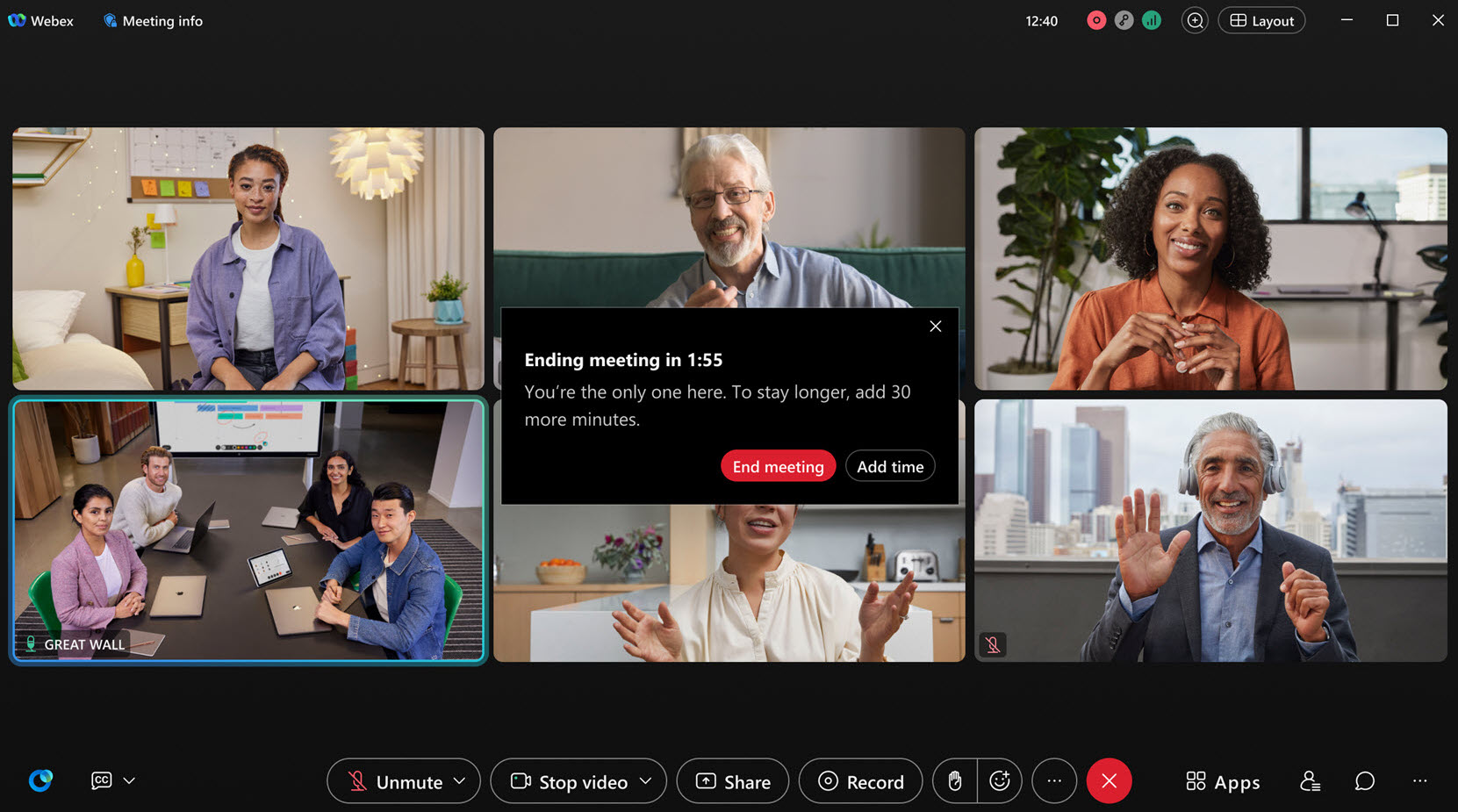
インスタントミーティング用のWebexミーティングリンクを永続的に設定する(Windows、Mac、iPhone、iPad、Android、Web)
永続的なWebexミーティングリンクを作成すれば、同じスペースにいる全員、またはリンクを共有した相手は、毎回同じリンクを使ってミーティングに参加できます。スペースで 永続的な会議の詳細 がオンになっている場合、会議リンクは変更されないため、参加者は必要に応じて参加、退出、再参加できます。この機能は、インシデントのトリアージやオフィスアワーなど、一貫した会議リンクを使用することで全員が簡単に接続できる場合に非常に便利です。
インスタントミーティング用の永続的な Webex ミーティングリンクを設定するを参照してください。
ウェビナーで誰が発言できるかを制御する - WindowsとMac
あなたが主催または共同で開催する場合、自分でミュート解除できない未受講などの出席者を直接ミュート解除することができます。出席者は、主催者または共同主催者が直接ミュートを解除した場合に通知されます。
Webexアプリ(WindowsおよびMac)から直接Microsoft Teamsの会議に参加できます。
アプリがWebex Roomデバイスに接続されている場合、Microsoft Teams会議の時間になると、アプリにリマインダーが表示されます。アプリからワンクリックで会議に参加できます。アプリ内のデバイスコントロールを使用して、デバイスの音声をミュートまたはミュート解除したり、ビデオをオンまたはオフにしたり、デバイスの音量を調整したり、Microsoft Teams のビデオレイアウトを変更したり、コンテンツを共有したり、会議から退出したりできます。
WebexアプリからMicrosoft Teams会議に参加するを参照してください。
会議の内容をSlackまたはMicrosoft Teamsに共有する - WindowsおよびMac
アプリ内で数回クリックするだけで、会議の録画や要約などのコンテンツを、Slack、Microsoft Teamsのチャネル、または個人に直接即座に共有できます。もうメールを検索したり、リンクを探し回ったりする必要はありません。あなたのチームは、必要なものをすべて、普段働いている場所で手に入れることができます。
会議の内容を Slack に共有するおよび 会議の内容を Microsoft Teams に共有するを参照してください。
カメラの解像度が自動調整されるようになりました(Windows、Mac、Linux対応)
カメラの解像度が、デスクトップPCの性能に基づいて自動的に調整されるようになりました。私たちはもはや、すべての人にデフォルトの解像度を設定することはありません。この変更は、Webexアプリをアップグレードした際に有効になります。解像度を 自動以外に変更するには、 を選択し、最適な 最大カメラ解像度 を選択してください。
Webexアプリ | カメラの最大推奨解像度を設定を参照してください。
オーディオテスト用のインターフェースが改善されました - Web
会議に参加する前に、音声テストがより簡単になりました。スピーカーの音量を素早く確認・調整したり、自分の声を録音してマイクのテストをしたり、スピーカーやマイクを変更したりできます。変更内容はすべて会議に反映されるため、再度設定する必要はありません。
Webex アプリ | 通話または会議の前または最中に音声をテストするを参照してください。
会議中のデータに関する明示的な同意—Windows、Mac、iPhone、iPad、Android、およびWeb
明示的な同意を得ることで、組織は国際的な同意に関する法律を遵守することができ、データ収集が行われる際には常に全員に情報が提供されることが保証されます。
会議を録音、要約、または書き起こすには、参加者全員の同意が必要です。こうすることで、あなたは自分の個人データについて十分な情報を得て、管理することができます。参加を拒否した場合でも、会議に参加して話を聞くことはできますが、音声はミュートされ、ビデオもオフになり、コンテンツを共有することはできません。この機能はデフォルトでオフになっています。組織の管理者が有効化する必要があります。
会議における明示的な同意を参照してください。
光過敏症対策として、点滅する動画や画像を暗くする(WindowsおよびMac対応)
点滅やストロボ効果に敏感な場合は、誰かが点滅する画像を含む動画や画像を共有した際に、アプリの画面を自動的に暗くするように設定できます。 をクリックし、 共有コンテンツの暗くするまでスクロールダウンして、 点滅する画像が含まれている共有コンテンツを自動的に暗くするにチェックを入れます。画面のちらつきが検出されると画面が暗くなり、ちらつきが止まった後も少なくとも4秒間は暗いままになります。
Webex ミーティングで共有される、暗く点滅するビデオと画像を参照してください。
「消えるインク」注釈ツールが「レーザーポインター」に名称変更されました(Windows、Mac、iPhone、iPad、Android対応)。
注釈ツールバーの 消えるインク ツールは、以前は ペン  ツールとよく似ていたため、同じように動作すると誤解されたかもしれません。分かりやすくするために、アイコンを更新し、 レーザーポインター
  に名前を変更しました。 レーザーポインターを使うと 、何かを短時間だけ強調表示できます。レーザーポインターの線は数秒後に自動的に消えるので、共有コンテンツに過剰なマークアップを記述して煩雑にする心配はありません。
Webex アプリ | 共有コンテンツに注釈を付けるを参照してください。
会議終了後、参加者をウェブページにリダイレクトする
会議をスケジュールした後、会議終了後に参加者を誘導する特定のウェブページを選択できます。これは、お礼ページ、アンケートページ、またはあなたが選んだその他のウェブページとして使用できます。これは、参加者の体験を管理し、会議終了後も参加者の関心を維持するのに最適な方法です。
Webex ミーティング終了後に参加者をランディングページにリダイレクトするを参照してください。
ウェビナー終了後、参加者をウェブページにリダイレクトする
ウェビナーをスケジュールした後、ウェビナー終了後に参加者を誘導する特定のウェブページを選択できます。これは情報ページ、感謝ページ、またはあなたが選んだ任意のウェブサイトにすることができます。これは、参加者の体験を管理し、ウェビナー終了後も参加者の関心を維持するのに最適な方法です。
Webexウェビナー終了後に参加者をランディングページにリダイレクトするを参照してください。
受信ビデオ解像度の設定(iOSおよびAndroid)
モバイル端末で参加する会議の受信ビデオの画質を選択してください。 をご覧ください。 基本 (最大 720p)、 良好 (最大 1080p) から選択できます。対応デバイスでは、 最高 (最大 2160p) を選択することもできます。
ご利用いただく環境は、お使いのデバイス、画面解像度、帯域幅、会議の参加人数など、多くの要因によって異なります。Windows、Mac、iPhone、iPad、Android、およびWeb版のWebexアプリの参加者は、入力した字幕をリアルタイムで確認できます。
ウェビナーで字幕を手動で入力できるオプションを追加して、手動字幕機能を強化します。
ウェビナーのホストまたは共同ホストとして、ウェビナーのパネリストに字幕入力担当者を割り当てることができます。字幕作成者の役割を与えられた場合は、アプリの手動字幕作成ウィンドウを開いて入力を開始するだけです。
Windows、Mac、iPhone、iPad、Android、およびWeb版のWebexアプリの参加者は、入力した字幕をリアルタイムで確認できます。
Ciscoまたはサードパーティ製のSIPデバイスを進行中の会議に招待する—Web
その他  または参加者パネルから、 。デバイス名で検索するか、デバイスのビデオアドレスを直接入力することができます。その後、デバイスは会議からの呼び出しを受信し、ユーザーはスムーズに会議に参加できるようになります。
進行中のWebexミーティングにデバイスを招待するを参照してください。
ウェビナー中に参加者とパネリストが誰とチャットできるかを制御する—Web
主催者または共同主催者として、チャット権限を変更することで、ウェビナー中の妨害を最小限に抑えましょう。参加者同士が公然とチャットするのを制限できます。また、参加者が司会者、共同司会者、プレゼンター、個々のパネリストと直接チャットすることを禁止することもできます。
同様に、パネリストが全員と公然とチャットするのを禁止することもできます。また、パネリストが司会者や共同司会者、プレゼンター、個々のパネリスト、個々の参加者と直接チャットすることを禁止することもできます。
これらの権限を調整することで、より集中力が高く、魅力的な環境を確保できます。
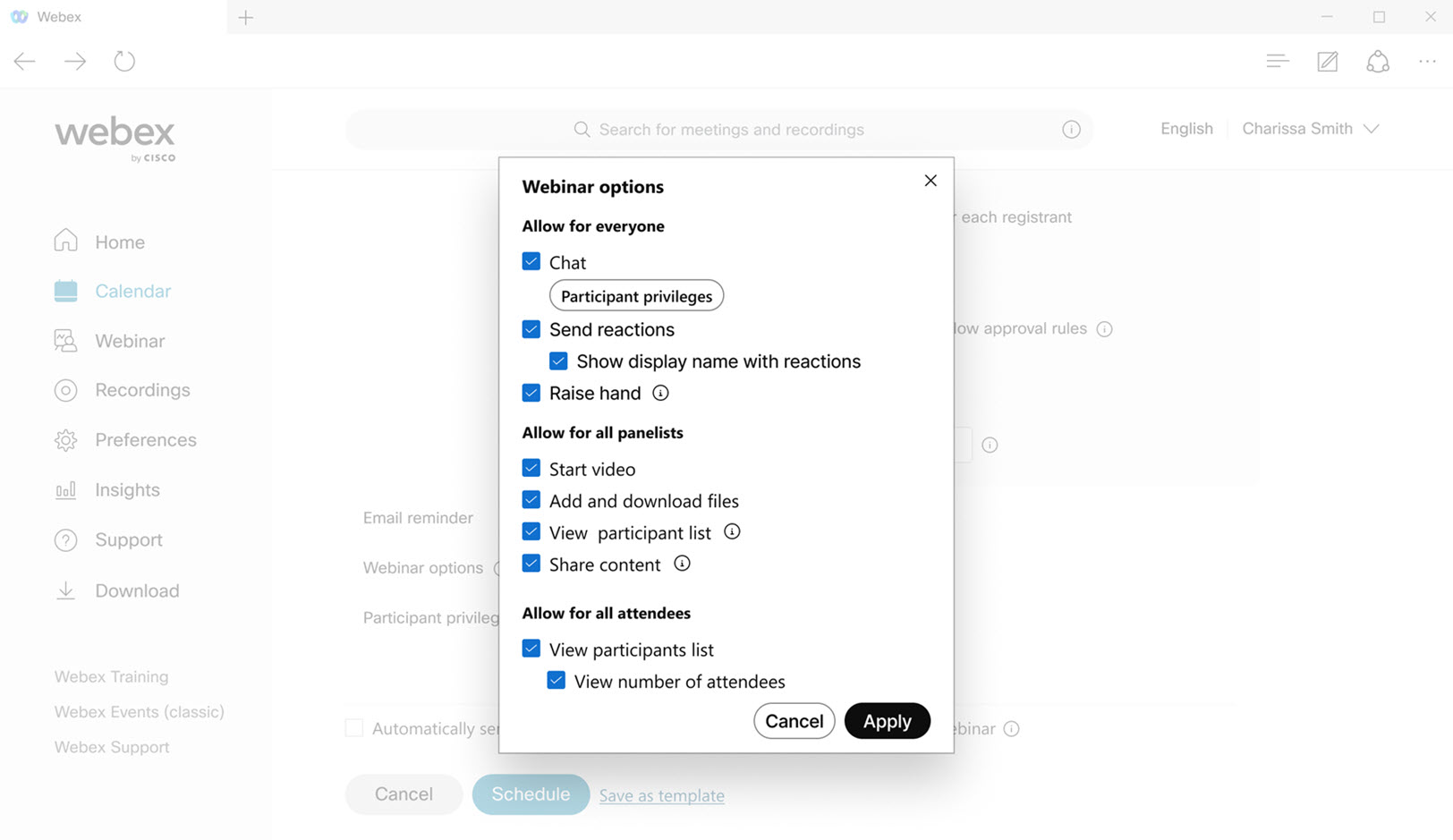
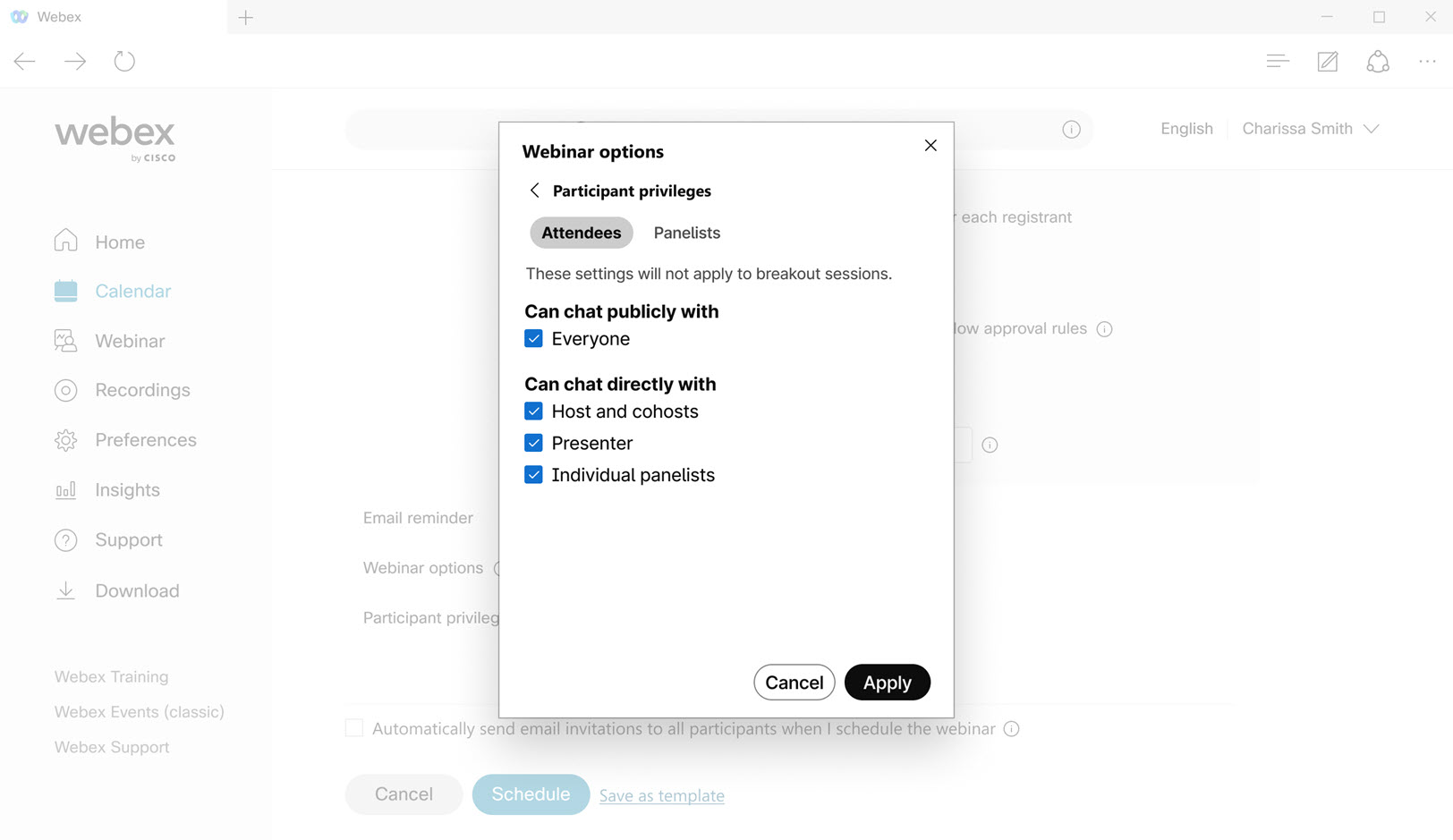
Webex Webinars での権限の割り当てを参照してください
音声やビデオなしで会議に参加する必要はもうありません—Web
最高のインタラクティブ体験を提供するために、Webexアプリがマイクとカメラにアクセスする手順を、より簡単かつ直感的にしました。初めて会議に参加する際に、音声とビデオを有効にする手順を案内するポップアップが表示されるようになりました。
セール終了のお知らせ
2025年6月30日現在、トレーニングセンターとサポートセンターは販売対象外となり、新規開発サイトにはこれら2つのセンターは含まれません。
無料ユーザー向け会議スケジュールの変更点—Windows、Mac、iPhone、iPad、Android
無料ユーザーの皆様向けに、予定されている会議の招待状の送信方法を一部変更いたします。会議のスケジュールを設定した後、会議の招待状をコピーして、招待者と詳細を共有するよう促されます。
すべてのパネリスト(Windows、Mac、iPhone、iPad、Android)のリモートコントロールをオフにする
ウェビナー中、パネリストは共有されている画面やアプリケーションの制御を要求することができます。ホストまたは共同ホストとして、安全で管理された環境を確保したい場合は、パネリストが共有画面やアプリケーションの制御を要求できないようにしてください。ホスト、共同ホスト、およびプレゼンターは、共有コンテンツの制御を要求することができます。
Webexウェビナーでリモートコントロールをオフにするを参照してください。
すべてのパネリスト(Windows、Mac、iPhone、iPad、Android)の注釈機能をオフにする
ウェビナーのパネリストとして、誰かが画面やアプリケーションを共有している場合、プレゼンターに共有されているコンテンツに注釈を付けてもよいか尋ねることができます。ただし、あなたが司会者または共同司会者で、プレゼンテーションの焦点を絞りたい場合は、パネリストが注釈を要求するのを阻止することができます。ホスト、共同ホスト、プレゼンターは、共有コンテンツに注釈を付けることができます。
Webexウェビナーで注釈をオフにするを参照してください
誰かが手を挙げたときに通知音がよりはっきりと聞こえるようになりました(WindowsとMac)。
会議中に誰かが手を挙げた際に、コンピューターで再生されるデフォルトの通知音を変更しました。
新しいデフォルトサウンド「 Drop 」は、以前の 「 Beep 」サウンドと比べてより目立つ。
この機能を有効にするには、 参加者が手を挙げたときに通知音を鳴らすを参照してください。 Drop以外の音を希望する場合は、別の音を選択してください。
参加者全員の注釈機能をオフにする(Web版)
会議中に誰かが画面やアプリケーションを共有している場合、発表者に共有されているコンテンツに注釈を付けてもよいか尋ねることができます。ただし、あなたが主催者または共同主催者で、プレゼンテーションの焦点を絞りたい場合は、参加者が注釈を要求できないように設定できます。ホスト、共同ホスト、プレゼンターは、共有コンテンツに注釈を付けることができます。
Webex ミーティングで注釈をオフにするを参照してください。
参加者全員のリモコン操作をオフにする - Web
会議中は、誰でも共有されている画面やアプリケーションの制御を要求できます。主催者または共同主催者で、安全で管理された環境を確保したい場合は、参加者が共有画面やアプリケーションの制御を要求できないようにしてください。
Webex ミーティングでリモート コントロールをオフにするを参照してください。
共有オプションは今後の会議のために保存できます(WindowsとMac)。
コンテンツを共有する際に常に同じ設定を使用する場合、たとえば常に コンピューターのオーディオを共有を選択すると、アプリはあなたの設定を記憶できるようになります。つまり、会議のたびに設定する必要はないということです。
会議中は、 コンテンツを共有 ウィンドウから設定にアクセスしてください。会議中でないときは、 を選択し、 解像度とフレームレート および 共有オプションで設定を選択します。
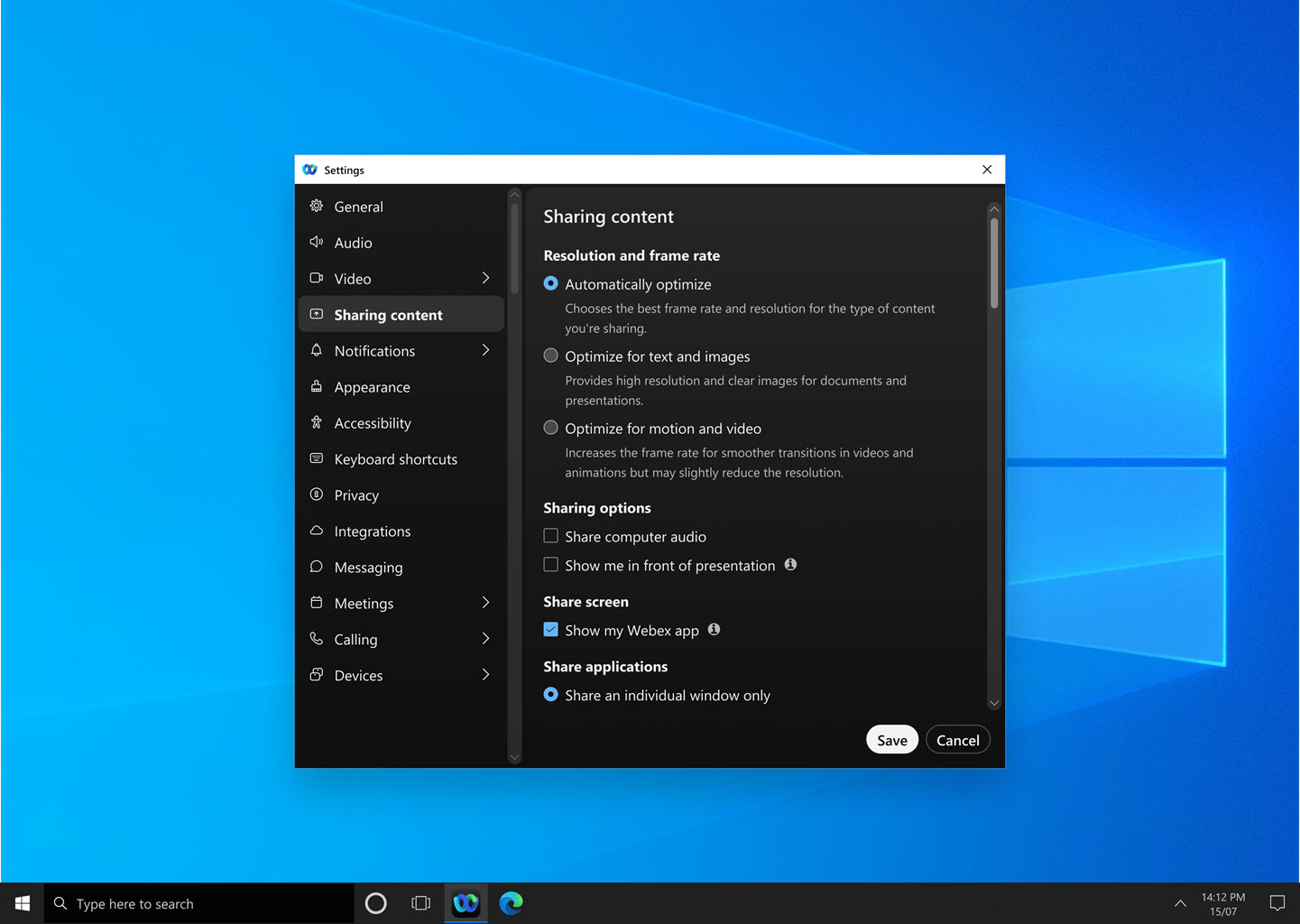
Webex 通話または会議で共有されるコンテンツの解像度とフレームレートを最適化するを参照してください。Webex、 Webex 通話または会議でコンテンツを共有する際にコンピューターの音声を共有する、および Webex 会議でプレゼンテーションの前に自分の姿を表示する
会議録画から会議中のチャットにアクセスできます(Windows、Mac、Web版)
Webex Suite会議プラットフォームで録画を再生すると、会議中の公開チャットメッセージが録画プレーヤーに直接表示されます。  をクリックすると、リアクション、GIFリンク、マークダウン形式、クリック可能なリンク、スレッド形式の会話など、チャットの全機能を再び体験できます。
各チャットメッセージには送信者のプロフィール画像が添えられているため、参加者を簡単に識別できる。
会議録画内のチャット内容は読み取り専用であり、編集することはできませんのでご注意ください。
Webex アプリ | カレンダーで会議の録画を表示する および Webex アプリ | スペースで会議の録画を表示する
注釈用の矢印ポインター - Windows、Mac、iPhone、iPad、およびAndroid
共有コンテンツに注釈を付ける際、矢印を使って議論している箇所を正確に示すことができるようになりました。画面上のどこかをクリックするだけで、矢印ポインターがその場所に移動するため、他の人も簡単に操作手順を追うことができます。
各参加者は矢印ポインターを1つずつ持っています。矢印ポインターにはあなたの名前が刻印されており、色も選択できます。
受信ビデオの最大レイアウト解像度を4K Ultra HD(2160p)まで選択できます(WindowsおよびMac)。
受信する動画のレイアウト品質を最大限まで選択できます。Webexの管理者は組織のデフォルト品質を設定しますが、基本品質からデバイスがサポートする最高品質まで、さまざまなオプションから選択することで、エクスペリエンスをカスタマイズできます。新しい最大品質は4K Ultra HD(2160p)です。実際に体験できる解像度は、コンピューターの性能、画面の解像度、Webexアプリのウィンドウサイズ、帯域幅、他の参加者が送信する解像度、会議の参加者数など、いくつかの要因によって異なります。
Webexミーティングで受信するビデオの最大レイアウト品質を選択するを参照してください
会議の音声通知を設定する—Windows、Mac、iPhone、iPad、Android
もう二度と会議を欠席することはありません!予定されている会議が始まる直前に着信音が鳴るようにアプリを設定してください。ポップアップ表示される会議通知に加え、着信音も鳴るので、常に時間通りに到着できます。
着信音のリストをアプリに直接提供します。お気に入りを選択します。
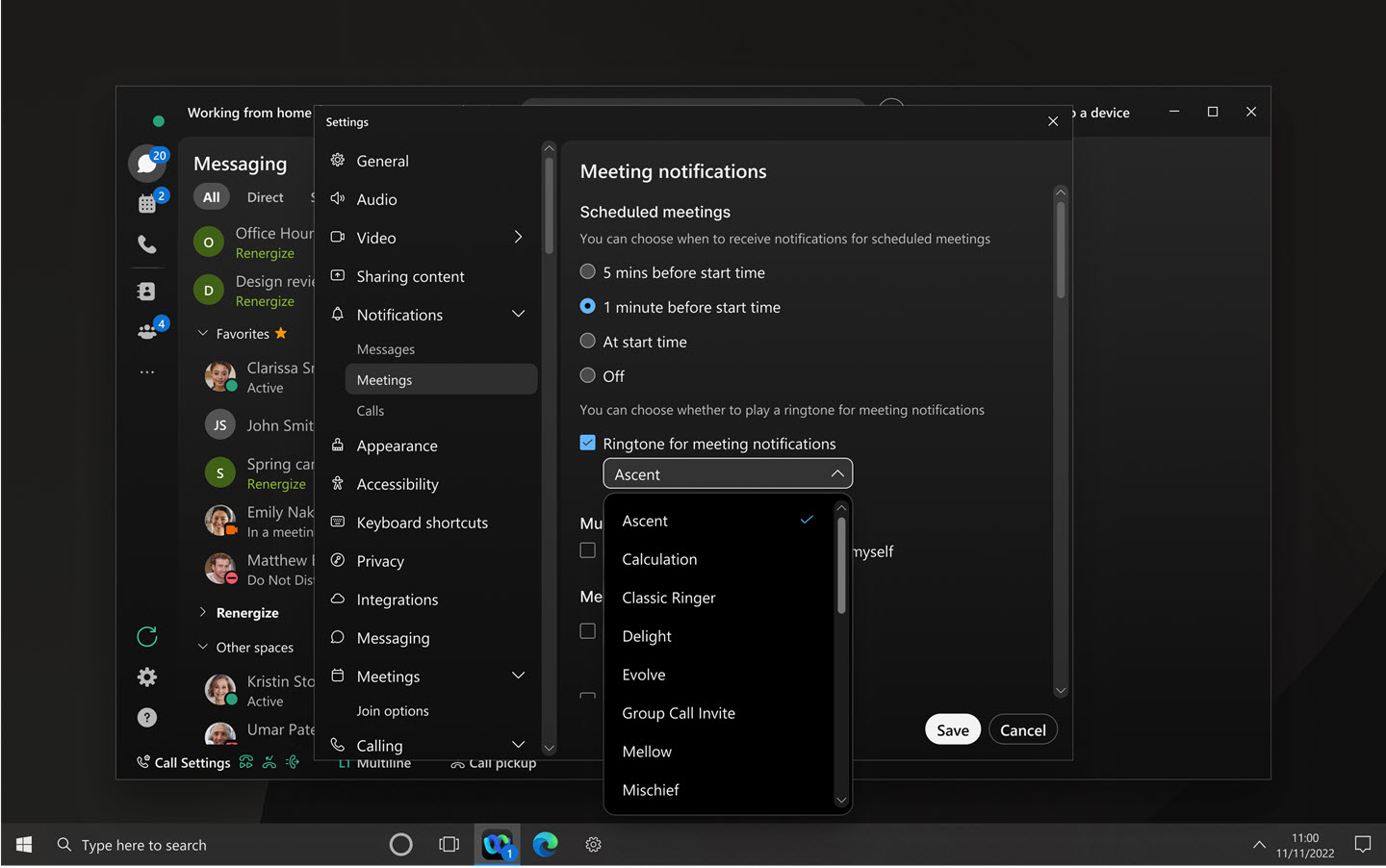
デスクフォンをWebexミーティングと連携させる(WindowsおよびMac対応)
デスクフォンをWebexアプリに接続すれば、スマートフォンとアプリの両方から会議に参加できます。デスクフォンを音声デバイスとして使用し、アプリで参加者のビデオを視聴したり、コンテンツを共有したりできます。
アプリ内またはスマートフォン本体でミュート、ミュート解除、音量調整を行った場合でも、アプリとスマートフォン間の音声はリアルタイムで完全に同期されます。
この機能は、Webex Calling対応のCisco Desk Phone 9800シリーズで利用可能です。
Webex Companion with Desk Phone 9800 Series (Webex Calling)を参照してください。
新しいオーディオデバイスの通知 - Windows および Mac
今後は、お客様のオーディオ機器に変更があった場合にお知らせいたしますので、必要に応じて機器を簡単に切り替えることができます。以前は、会議に参加する際にオーディオデバイスが正常に切り替わったかどうかが不明確だったため、音声が出ない、または音声品質が悪い状態で会議に参加してしまうことがありました。改善方法は以下のとおりです。
- 通知は会議中のみ表示されます。
- 通知は、オーディオ機器が接続または切断された場合にのみ表示されます。
- オーディオ機器が接続されているもののまだ使用されていない場合、機器を変更するか通知を消去するかを選択できる通知が表示されます。
- 通知機能は、オーディオ機器が接続されて自動的に切り替わったとき、または機器が切断されて別の機器に切り替わったときに通知します。
- 通知には、スピーカーのみが切り替わったのか、マイクのみが切り替わったのか、あるいはスピーカーとマイクの両方が切り替わったのかが明確に表示されます。
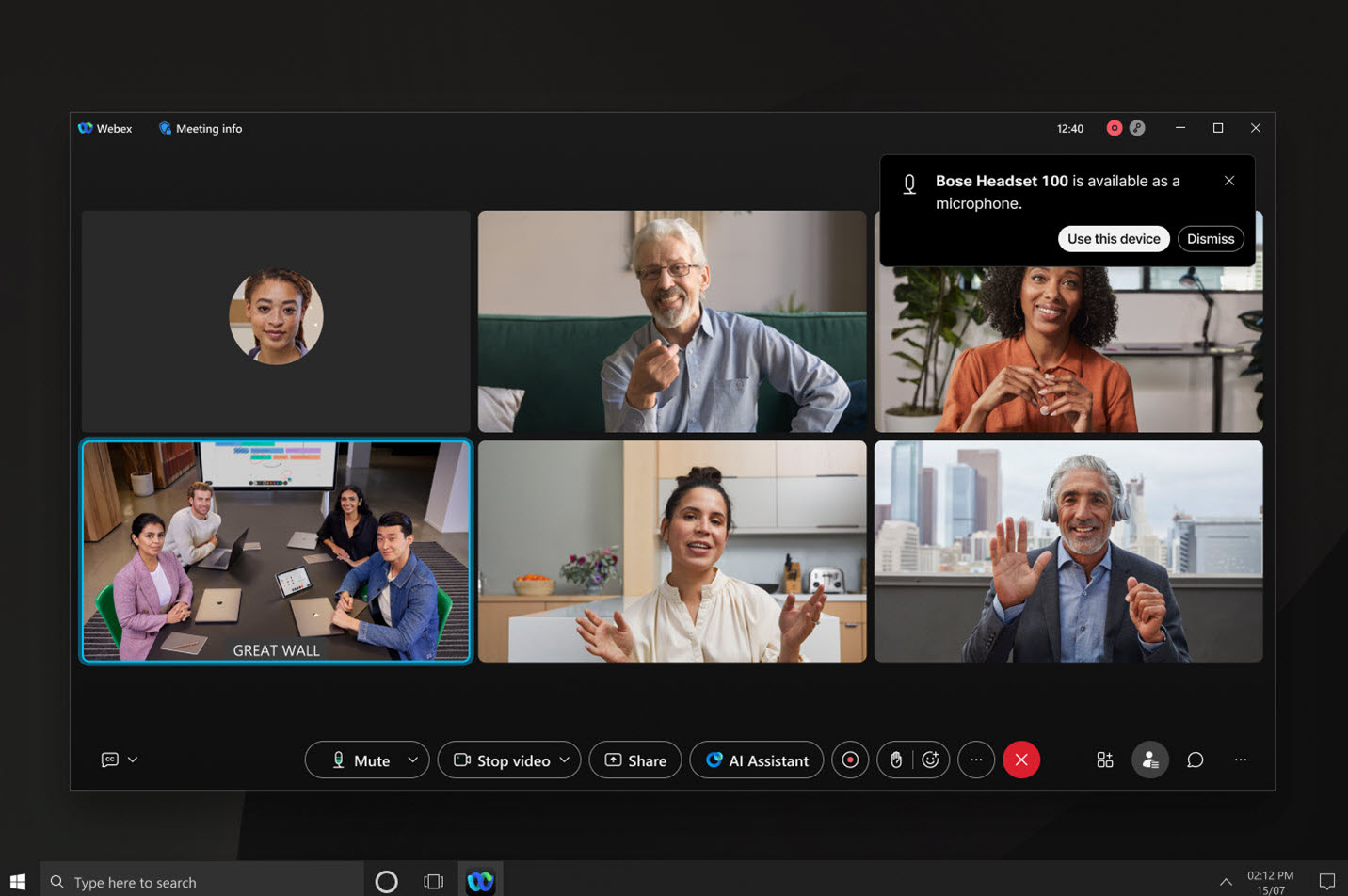
Cisco製またはサードパーティ製のSIPデバイス(iPhone、iPad、Android)を進行中の会議に招待する
をタップ > 招待とリマインダー > デバイス。デバイス名で検索するか、デバイスのビデオアドレスを直接入力することができます。その後、デバイスは会議からの呼び出しを受信し、ユーザーはスムーズに会議に参加できるようになります。
進行中のWebexミーティングにデバイスを招待するを参照してください。
注釈の権限 - Web
デスクトップまたはモバイルアプリを使用するホストまたは共同ホストとして、参加者が共有コンテンツに注釈を付けることを許可する かどうかを決定できます。当社のウェブアプリは、お客様が設定した権限に従うようになり、すべてのお客様に一貫した体験を提供できるようになりました。
Webex Suite会議プラットフォームでのウェビナー
今後数か月以内に、Webex WebinarsはWebex Suite会議プラットフォームに移行します。このプラットフォームは、共通のアーキテクチャ、管理、インテグレーションを利用することにより、Webex Suite 全体でハイブリッド ワークのエクスペリエンスを改善して簡素化し、AI ベースのエクスペリエンスを取り入れたものです。この新しいプラットフォームは、Webexアプリケーションとデバイス全体でウェビナー体験を統合し、ウェビナーの前、最中、後を通して継続的なコラボレーションを実現します。
この新しいプラットフォームを使用しているかどうかを確認する方法、主な変更、新機能、今後リリースされる機能については、「Webex Suite ミーティング プラットフォームの詳細」を参照してください。
すべての参加者(Windows、Mac、iPhone、iPad、Android)のリモートコントロールをオフにします。
会議中は、誰でも共有されている画面やアプリケーションの制御を要求できます。主催者または共同主催者で、安全で管理された環境を確保したい場合は、参加者が共有画面やアプリケーションの制御を要求できないようにしてください。ホスト、共同ホスト、およびプレゼンターは、共有コンテンツの制御を要求することができます。
Webexミーティングでリモートコントロールをオフにするを参照してください
すべての参加者(Windows、Mac、iPhone、iPad、Android)の注釈機能をオフにする
会議中に誰かが画面やアプリケーションを共有している場合、発表者に共有されているコンテンツに注釈を付けてもよいか尋ねることができます。ただし、あなたが主催者または共同主催者で、プレゼンテーションの焦点を絞りたい場合は、参加者が注釈を要求できないように設定できます。ホスト、共同ホスト、プレゼンターは、共有コンテンツに注釈を付けることができます。
Webex ミーティングで注釈をオフにするを参照してください。
会議中に参加者が誰とチャットできるかを制御する - WindowsとMac
ホストまたは共同ホストとして、チャット権限を変更することで、会議中の邪魔を最小限に抑えましょう。参加者が全員と公開チャットできないように設定できます。また、参加者同士、プレゼンター、ホスト、共同ホストとのプライベートチャットを禁止することもできます。これらの権限を調整することで、より集中力が高く、魅力的な会議環境を確保できます。
Webex ミーティングで参加者がチャットできる相手を指定するを参照してください。
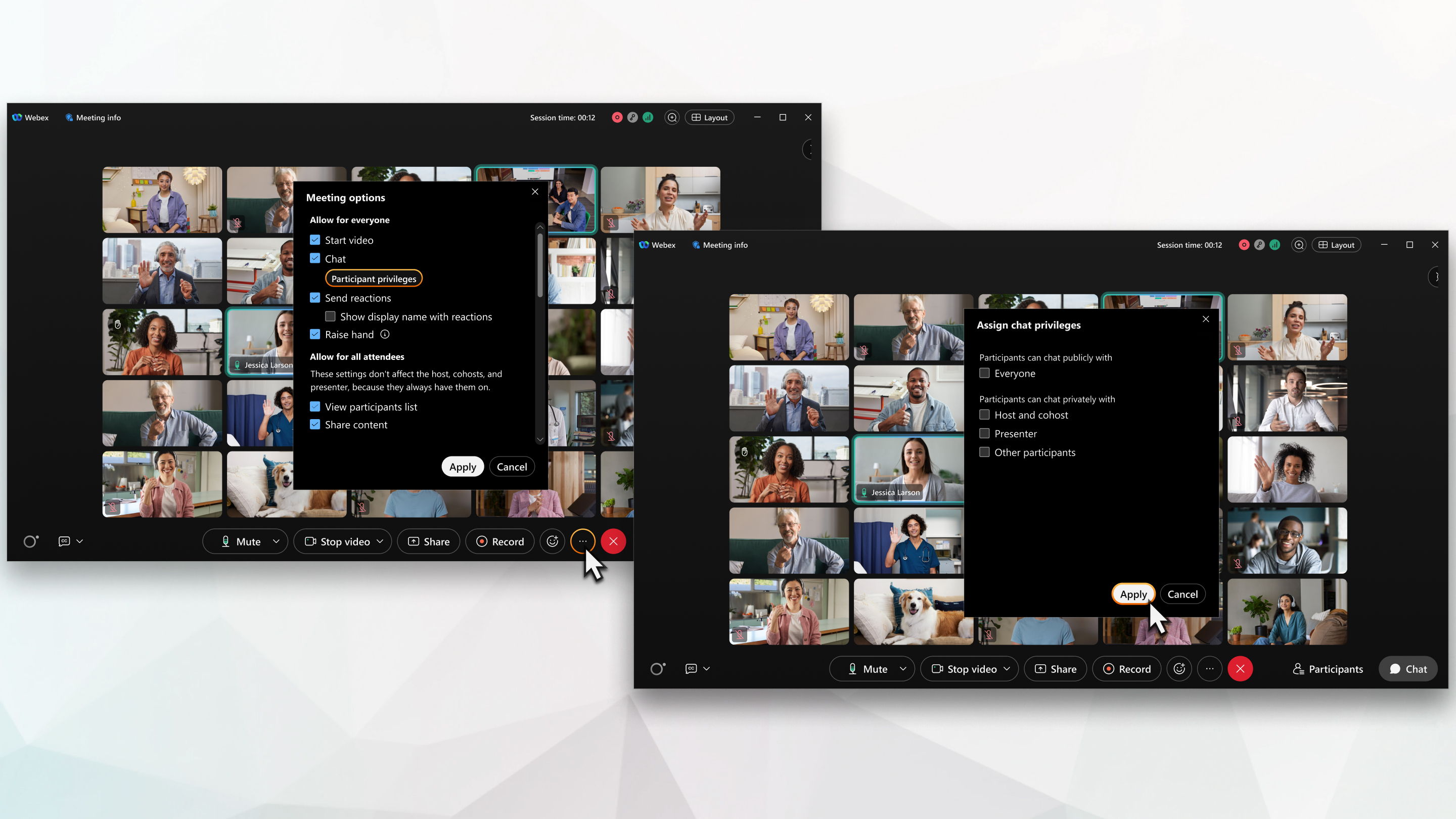
会議中のチャットメッセージをダウンロードする(WindowsおよびMac対応)
会議中のチャットメッセージをダウンロードして、他のユーザーと共有できます。
メッセージはテキストファイルとして Downloads フォルダに保存されます。それらは、という名前のフォルダにあります <会議Name_yyyymmdd>, 例えば、 Sales_Review_20250515 または Jessica Larson’s Personal Room_20250513。
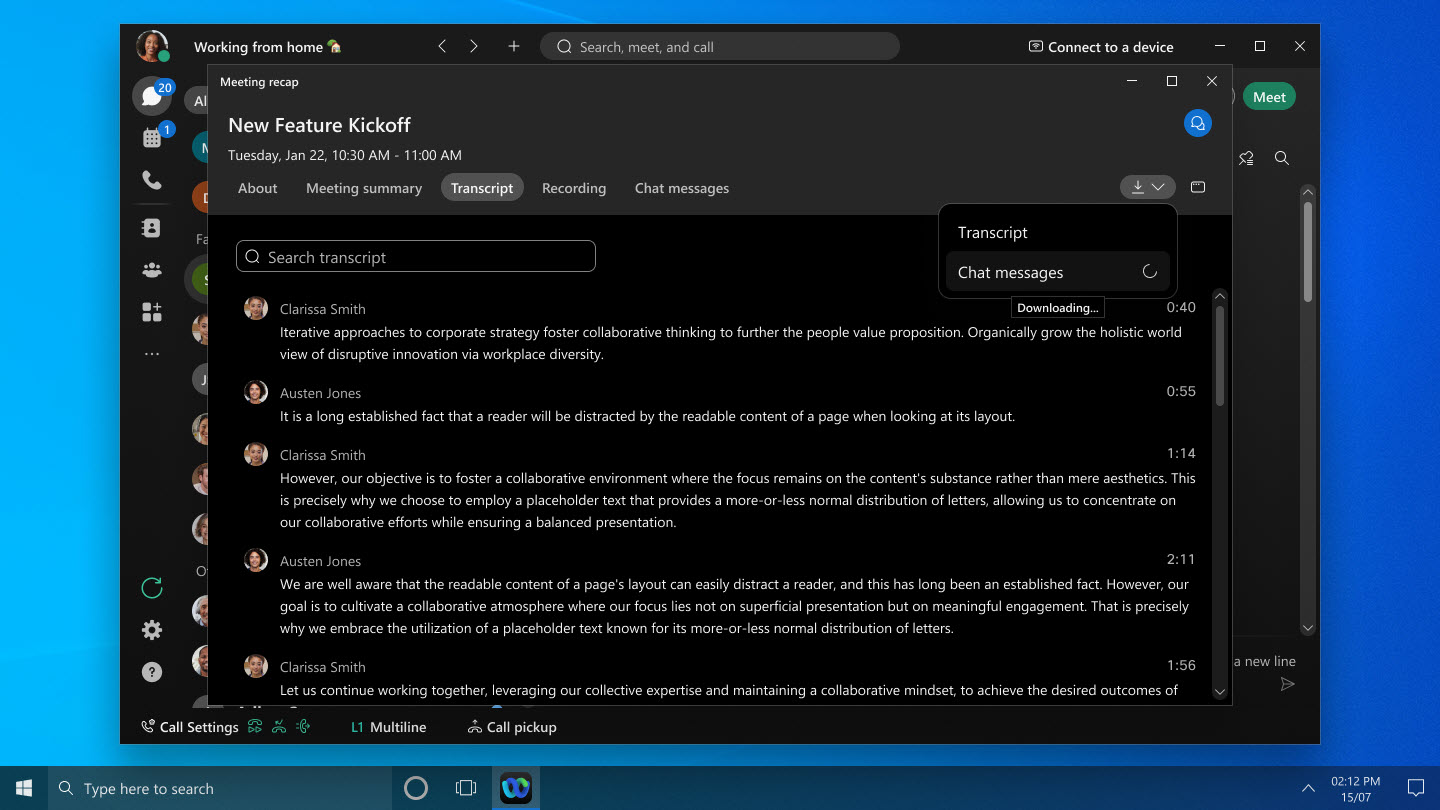
進行中の会議にCisco製またはサードパーティ製のSIPデバイスを招待する(WindowsおよびMac)
その他のオプション または参加者パネルから、 。デバイス名で検索するか、デバイスのビデオアドレスを直接入力することができます。その後、デバイスは会議からの呼び出しを受信し、ユーザーはスムーズに会議に参加できるようになります。
進行中のWebexミーティングにデバイスを招待するを参照してください。
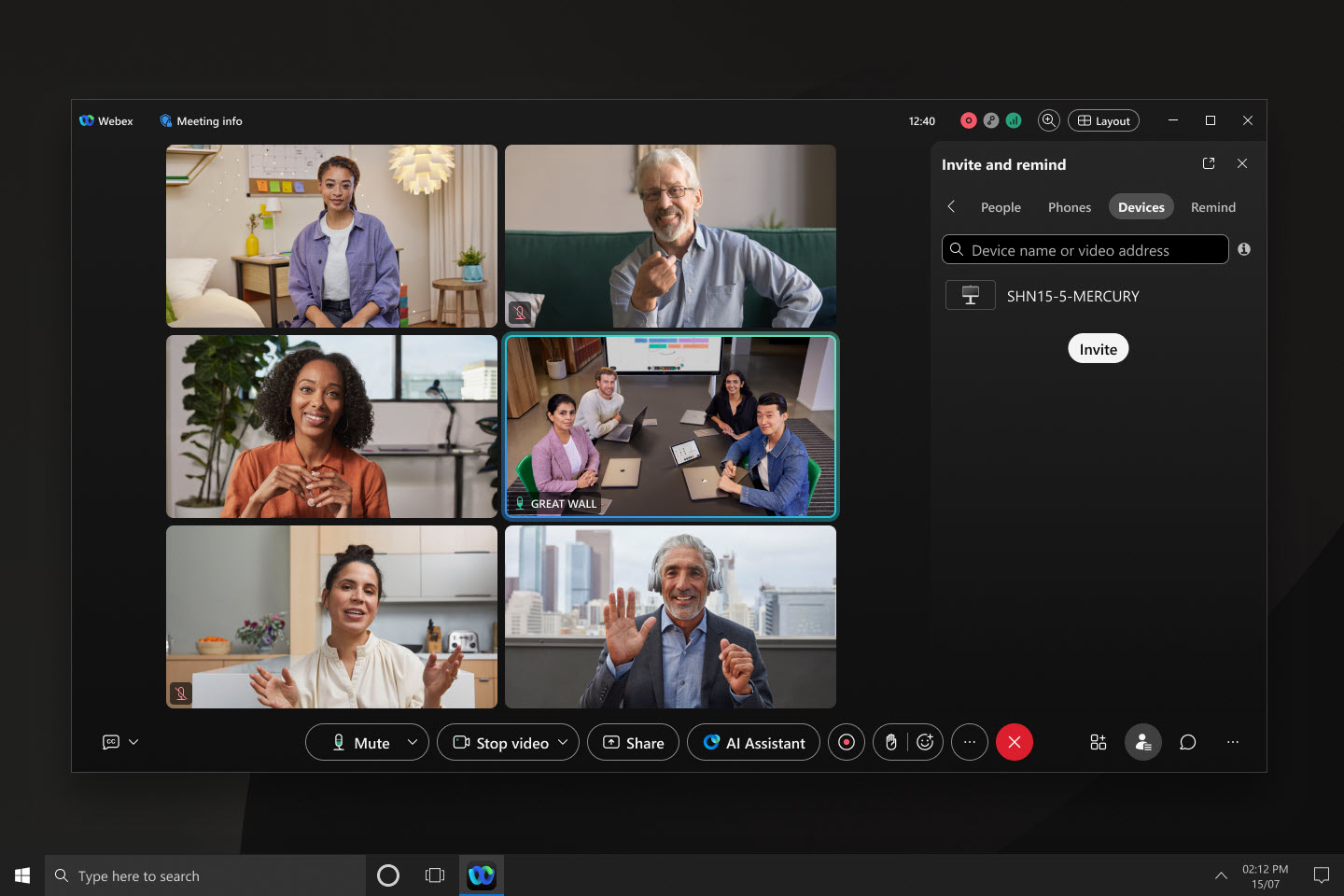
ゲストユーザー向けの参加エクスペリエンスの向上—Web
この機能は現在、Webexオンラインの無料プランおよび有料プランで利用可能です。4月(バージョン45.4)より、すべてのWebexエンタープライズプランで利用可能になります。この機能は、まず一部のお客様にご利用いただいた後、順次一般公開される予定です。
ブラウザを使ってゲストとして会議に参加する場合、手続きが以前よりも迅速かつ簡単になっています。会議のプレビューページでは、自分の姿が表示され、音声とビデオの設定を調整できるだけでなく、名前と必要に応じてメールアドレスを入力することもできます。ご希望であれば、参加前にログインすることも可能です。
CAPTCHAが有効になっているWebexサイトでパーソナルルームミーティングに参加する場合は、ミーティングのプレビューページにアクセスする前にCAPTCHAを完了する必要があります。その後は、通常通り名前と、必要に応じてメールアドレスを入力して会議に参加してください。
この機能は Webex for Government には対応していません。
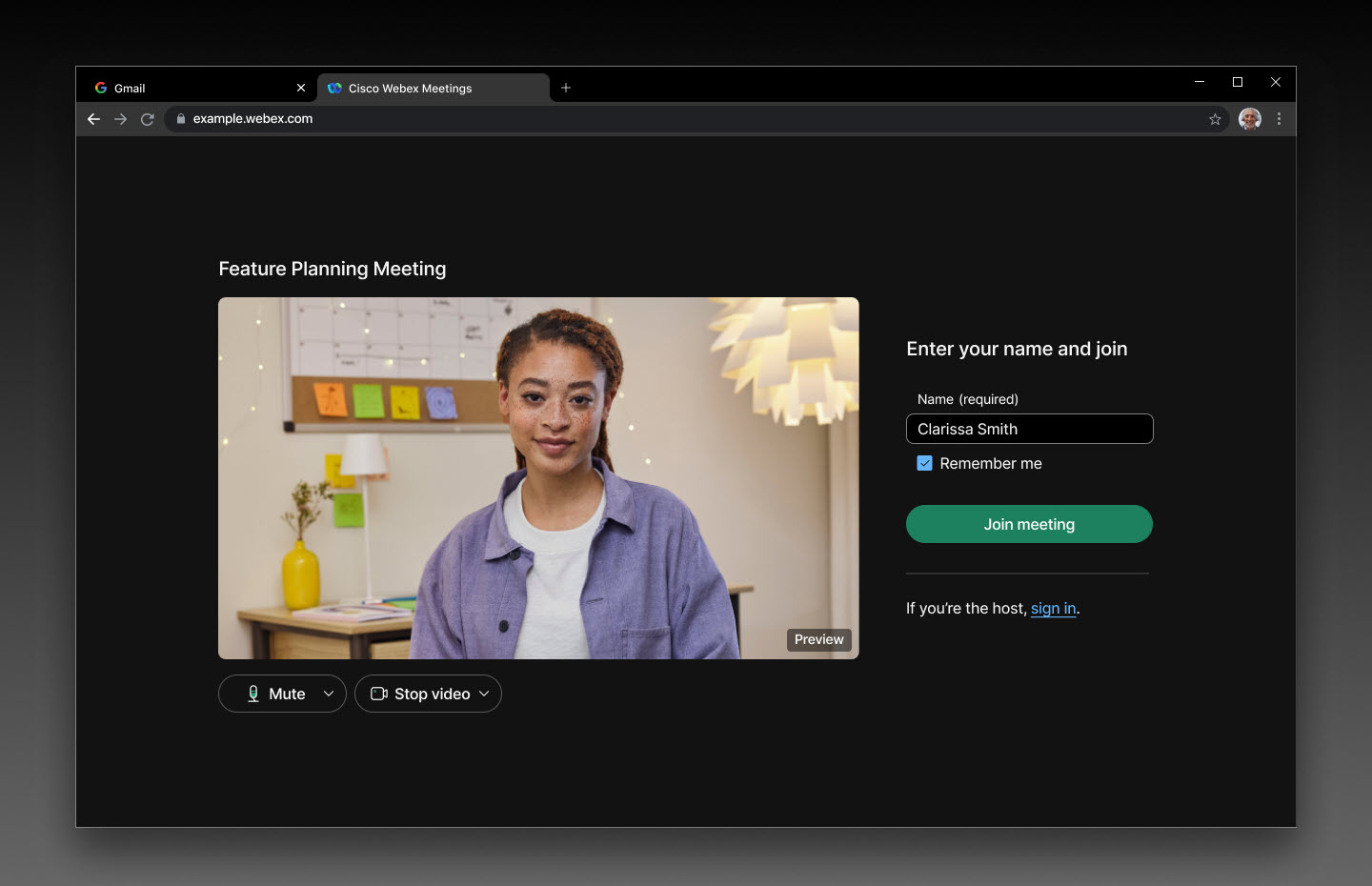
Omnissa Horizonのサポート対象:Windows VDI、Mac VDI、Linux VDI
当社は、旧称VMware HorizonであるOmnissa Horizonを、すべてのプラットフォームでサポートしています。完全なサポート特典を受けるには、Omnissa Horizonへのアップグレードが必要です。
Jabraヘッドセットコントロールのサポート - Linux VDI
LinuxベースのシンクライアントVDI環境での会議中に、Jabraヘッドセットのコントロールを使用できるようになりました。サポートされているプラットフォームとモデルの詳細については、 Webex アプリ | ヘッドセットのサポートを参照してください。
Webex App VDIはWindowsアプリをサポートしています
Webex App VDIを使用すると、Windowsアプリを使った会議における仮想デスクトップ体験を向上させることができます。このアプリは、Azure Virtual Desktop (AVD) および Windows 365 (W365) へのゲートウェイとして機能し、従来のリモートデスクトップアプリケーションに取って代わります。最適化されたメディアを備えたWindowsアプリを使用すれば、AVDおよびW365上の仮想デスクトップにシームレスに接続できます。
Apple Vision Proで会議中に空間オーディオを体験
会議中に参加者のビデオを表示すると、参加者の声がその方向から聞こえるようになり、より臨場感のある体験ができるようになりました。
FirefoxとSafariブラウザで、お好みのスピーカーを選択してください—Web
以前は、FirefoxとSafariブラウザのセキュリティ上の制限により、オーディオ接続メニューでスピーカーデバイスを表示したり変更したりすることができませんでした。ここで、 システム設定に従う がデフォルトで選択されていることに気づくでしょう。つまり、アクティブなスピーカーデバイスは、お使いのオペレーティングシステムによって選択されたものになります。別のスピーカーに切り替えたい場合は、別のオプションを選択してください。ブラウザのポップアップに、選択可能な講演者のリストが表示されます。
オーディオメニューオプションの表示を改善しました(Web版)
以前は、会議のプレビューページ、ロビー、会議中など、場所によって音声オプションの表示場所に一貫性がないことに気づかれたかもしれません。また、オーディオ機器を変更するには、追加の手順が必要でした。今は、物事はもっとシンプルになった。
会議のプレビューページでは、利用可能なすべてのオーディオデバイスが展開されたリストで表示されます。これにより、手間なく別のスピーカーやマイクを見つけて切り替えることが容易になります。Webexのスマートオーディオは、会議中のみ利用可能になりました。これにより、最も必要な時に最高のオーディオ体験が得られます。スピーカー、マイク、カメラをオフにするオプションは、使用頻度が低かったため、ユーザーエクスペリエンスを向上させるために削除されました。
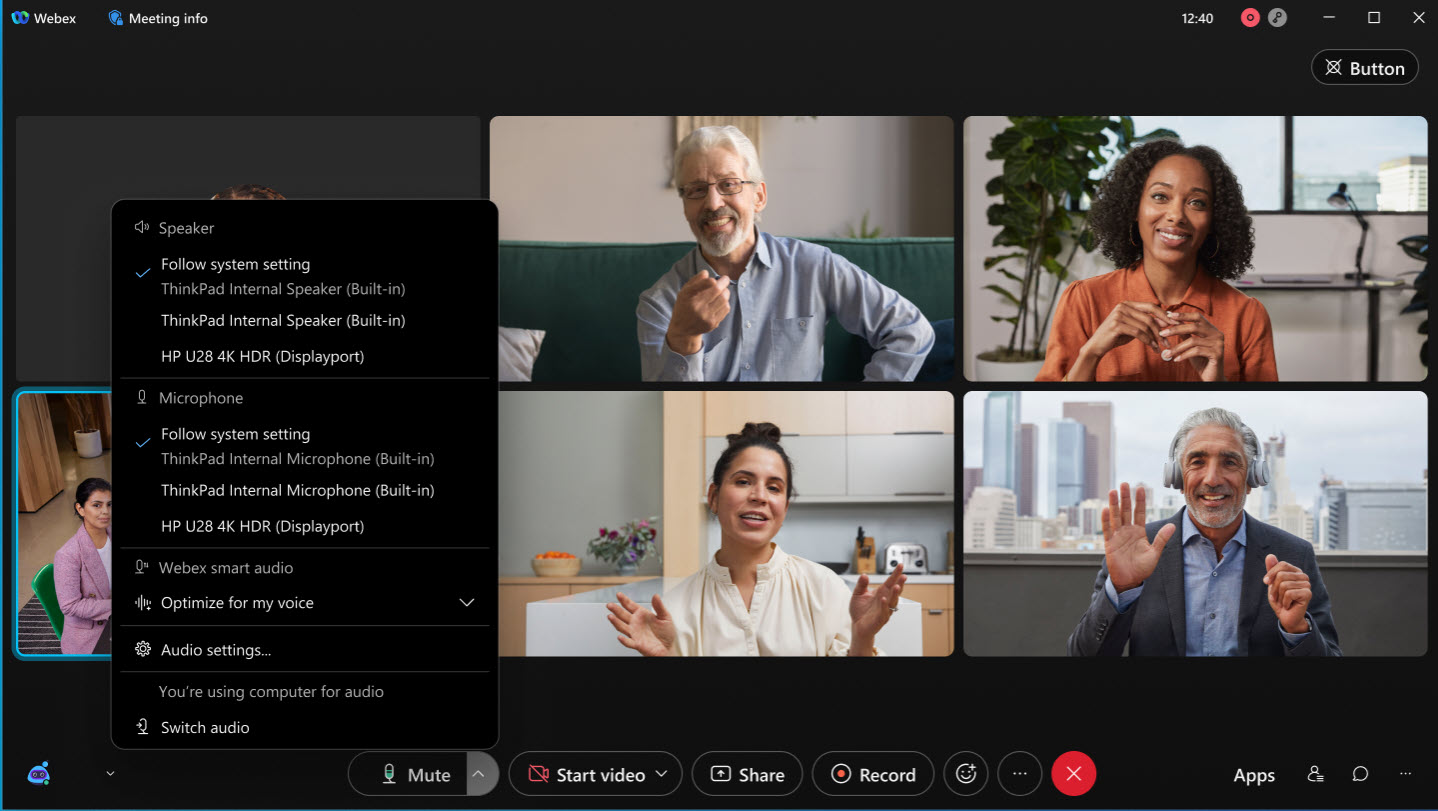
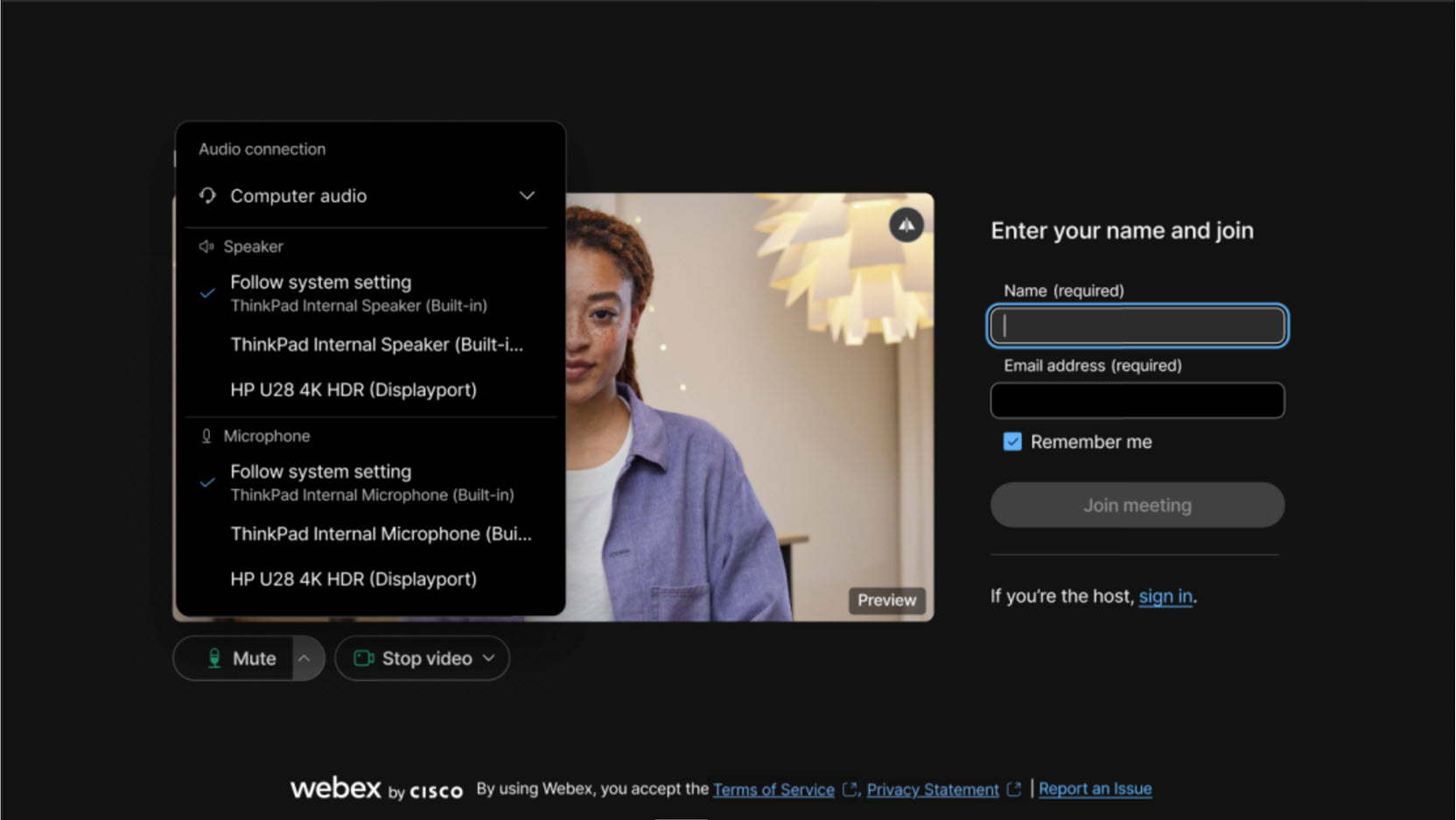
会議に合わせて照明を調整しましょう(WindowsとMacに対応)
私たちは皆、それぞれ異なる場所から会議に参加します。薄暗い部屋だったり、明るい窓のすぐそばだったりすることもあります。顔を均一に照らすために、Webex ではインテリジェントな照明モデルを導入しました。照明モデルのトレーニングにはさまざまな照明条件、肌色、顔のサンプルを使用しています。モデルはリアルタイムで画像をキャプチャし、デバイスを通じて直接、顔の明るさを調整します。
この機能は、ご使用のコンピュータがアプリのインテリジェント照明モデルに対応している場合にのみご利用になれます。この機能を有効にするには、 、確認 照明を修正。 ビデオの調整 設定を使用して自動カラーブーストを有効にした場合、デフォルトでオンになります。
必要に応じて、動画の明るさ、コントラスト、彩度を手動で調整することもできます。
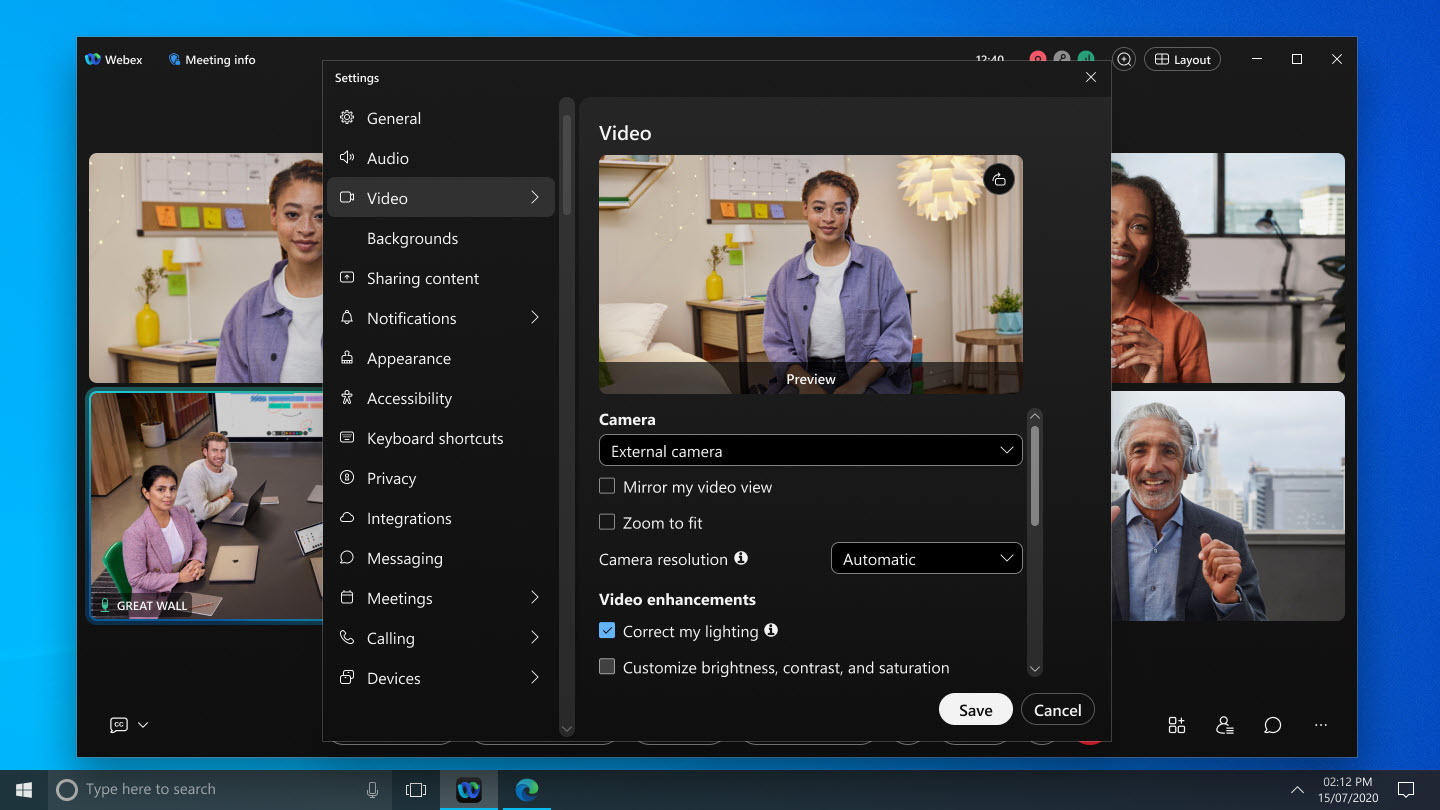
手動で字幕を入力できるオプションを追加して、手動字幕機能を強化します(WindowsおよびMac)。
ミーティングの主催者または共同主催者がミーティング中に手動字幕を許可し、字幕の入力を任意の参加者に指定するオプションが追加されました。
字幕作成者の役割を与えられた場合は、アプリの手動字幕作成ウィンドウを開いて入力を開始するだけです。Windows、Mac、iPhone、iPad、Android、およびWeb版のWebexアプリの参加者は、入力した字幕をリアルタイムで確認できます。
会議中にAIが生成した会議要約が開始された場合は、手動で字幕を追加できるように、それを停止する必要があります。
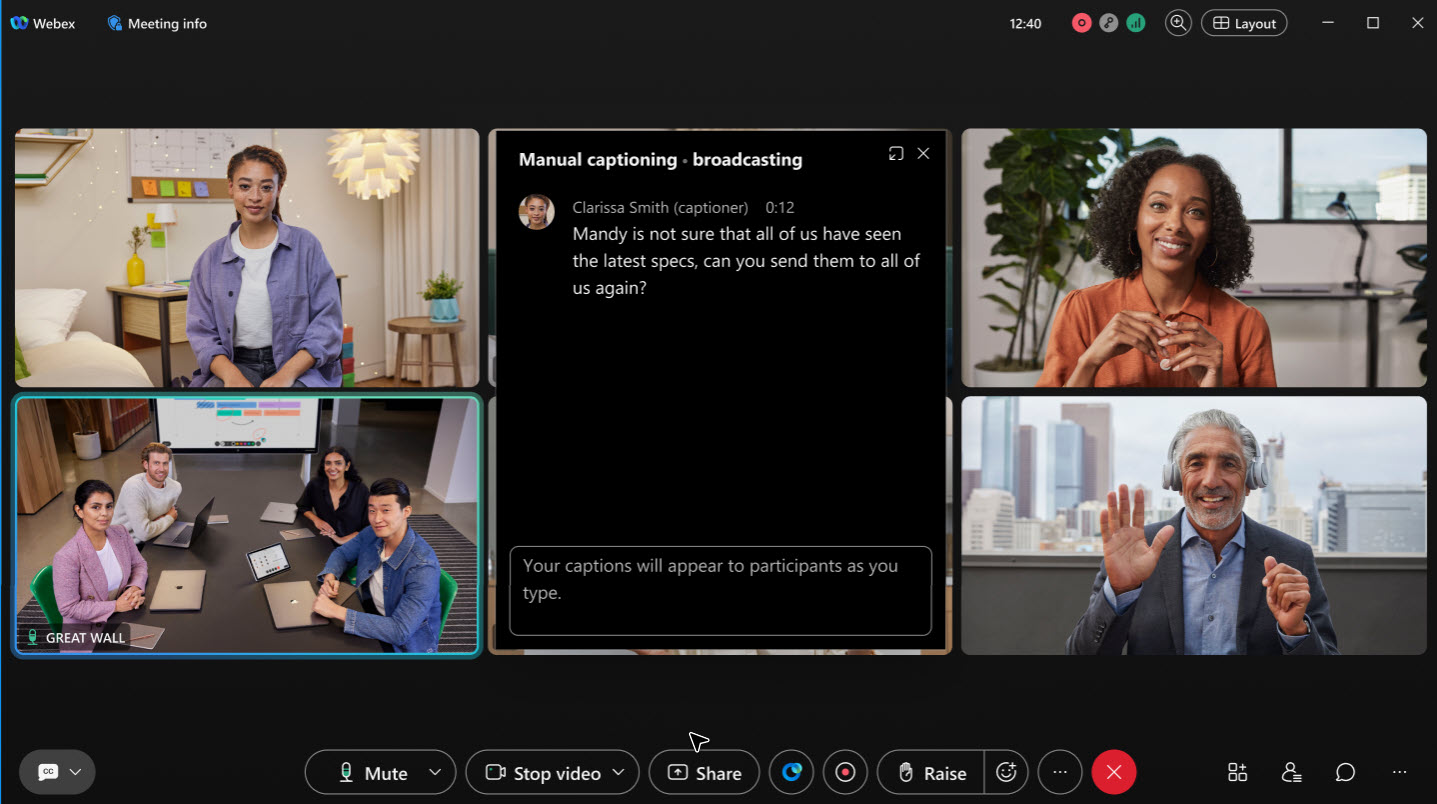
Webex ミーティングで手動字幕を有効にして字幕担当者を割り当てるを参照してください。
コンテンツを共有しているときに、自分の姿や他の参加者のビデオを見ることができます(WindowsとMac)。
会議でコンテンツを共有する際、フローティングウィンドウのデフォルト表示がフォーカス表示ではなくグリッド表示に変更されました。グリッドビューには、発言中のユーザーとその他の会議参加者が表示されます。
フローティングウィンドウにも自分の姿を表示したい場合は、 で、 会議での自分の表示の下で、 他のユーザーと一緒に表示 または フローティングウィンドウで表示のいずれかを選択します。
フローティングウィンドウにアクティブなスピーカーのみを表示したい場合は、フォーカスビューに切り替えてください。
共有したいアプリや画面を簡単に見つける - Mac
「コンテンツを共有 」ダイアログボックスが開いている状態で別のアプリを開くと、ダイアログが自動的に更新され、新しいアプリが表示されます。同様に、別のモニターを接続すると、ダイアログが更新され、共有可能な新しい画面が表示されます。 コンテンツ共有 ダイアログボックスを閉じて再度開く必要はありません。
会議に適したオーディオデバイスを選択してください(WindowsとMac)
会議に最適なオーディオオプションを簡単に選択できるように、デバイス名の横に括弧でデバイスの種類(内蔵、 HDMI、 USB、または 仮想)を追加しました。
オーディオオプション  をクリックすると、音を出力しないデバイスが一覧表示される場合があります。例えば、モニターがHDMIケーブルでコンピューターに接続されている場合、オーディオオプションの1つとして表示されます。これで、デバイス名の横に HDMI が表示されている場合は、別のオーディオオプションを選択できます。
Webex アプリ | 音声設定を変更する および 会議またはウェビナーに参加する前に音声とビデオの設定を選択するを参照してください。
スピーカーおよびマイクオーディオデバイスのラベル表示を改善(Windows、Mac、Web対応)
スピーカーとマイクのデバイス名が見やすくなりました。以前は、デフォルト設定の システム設定を使用するでは、オーディオデバイスのフルネームが切り捨てられていました。ラベルの上にカーソルを合わせると、完全な名前が表示されました。これで、 オーディオ オプション をクリックすると、 システム設定に従うの下にスピーカーまたはマイク デバイス名が別の行に表示されます。この変更により、デバイスのフルネームをより簡単に確認できるようになります。
Webex アプリ | 音声設定を変更する および 会議またはウェビナーに参加する前に音声とビデオの設定を選択するを参照してください。
Cisco 空間会議
Ciscoの空間ミーティングは、Webexミーティング、Cisco Room Bar Pro、およびApple Vision Proを使用することで、まるで本物のような映像と驚異的な奥行き感を特徴とする没入型体験を提供します。Ciscoのコラボレーションデバイスに搭載されているデュアルレンズカメラは、立体画像を撮影し、Apple Vision Proを使用する会議参加者に、人物、物体、周囲の状況をリアルな3Dビューで提供します。
Cisco Room Bar Pro の 空間会議の詳細については、こちらをご覧ください。
ゲストユーザー向けの参加エクスペリエンスの向上—Web
この機能は、Webexオンラインの無料プランおよび有料プランでご利用いただけます。Webexのエンタープライズプランでは、3月(バージョン45.3)に利用可能になる予定です。
ブラウザを使ってゲストとして会議に参加する場合、手続きが以前よりも迅速かつ簡単になっています。会議のプレビューページでは、自分の姿が表示され、音声とビデオの設定を調整できるだけでなく、名前と必要に応じてメールアドレスを入力することもできます。ご希望であれば、参加前にログインすることも可能です。
CAPTCHAが有効になっているWebexサイトでパーソナルルームミーティングに参加する場合は、ミーティングのプレビューページにアクセスする前にCAPTCHAを完了する必要があります。その後は、通常通り名前と、必要に応じてメールアドレスを入力して会議に参加してください。
を参照してください。ミーティングリンクを使用してWebexミーティングに参加してください。
スケジューラから招待者を共同ホストとして割り当てる—Android
アプリ内のスケジューラを使用して、共同主催者の役割を直接編集する機能が加わりました。ミーティングでの権限を事前に指定することで、今後のミーティングに備えることができます。
Webex アプリ | 会議カレンダーから会議をスケジュールする および Webex アプリ | スペースから会議をスケジュールするを参照してください。
会議室から複数のカメラアングルを同時に表示できます(WindowsおよびMac対応)
最新のRoomOSデバイスでは、会議中に最大2つのビデオストリームを同時に視聴できるようになりました。カメラモードが グループに設定されている場合 & スピーカー、部屋に3人以上の人がいて、そのうちの1人が話しているとき、部屋全体の概観と話している人のクローズアップの両方が表示されます。
要件: Cisco Room Bar Pro、Cisco Board Pro G2、Cisco Quad Camera搭載Cisco Codec Pro、Cisco Room 70D G2、Cisco Codec EQ、またはCisco Room Kit EQX上のRoomOS 11.23
電話で参加した参加者をロビーに移動させる(Windows、Mac、iPhone、iPad、Android)
ホストまたは共同ホストは、電話で参加した参加者をロビーに移動させたり、ロビーに戻したりできるようになりました。ロビーで待機している参加者は、共有コンテンツを視聴したり、ミーティング内の人とやり取りしたりすることはできません。
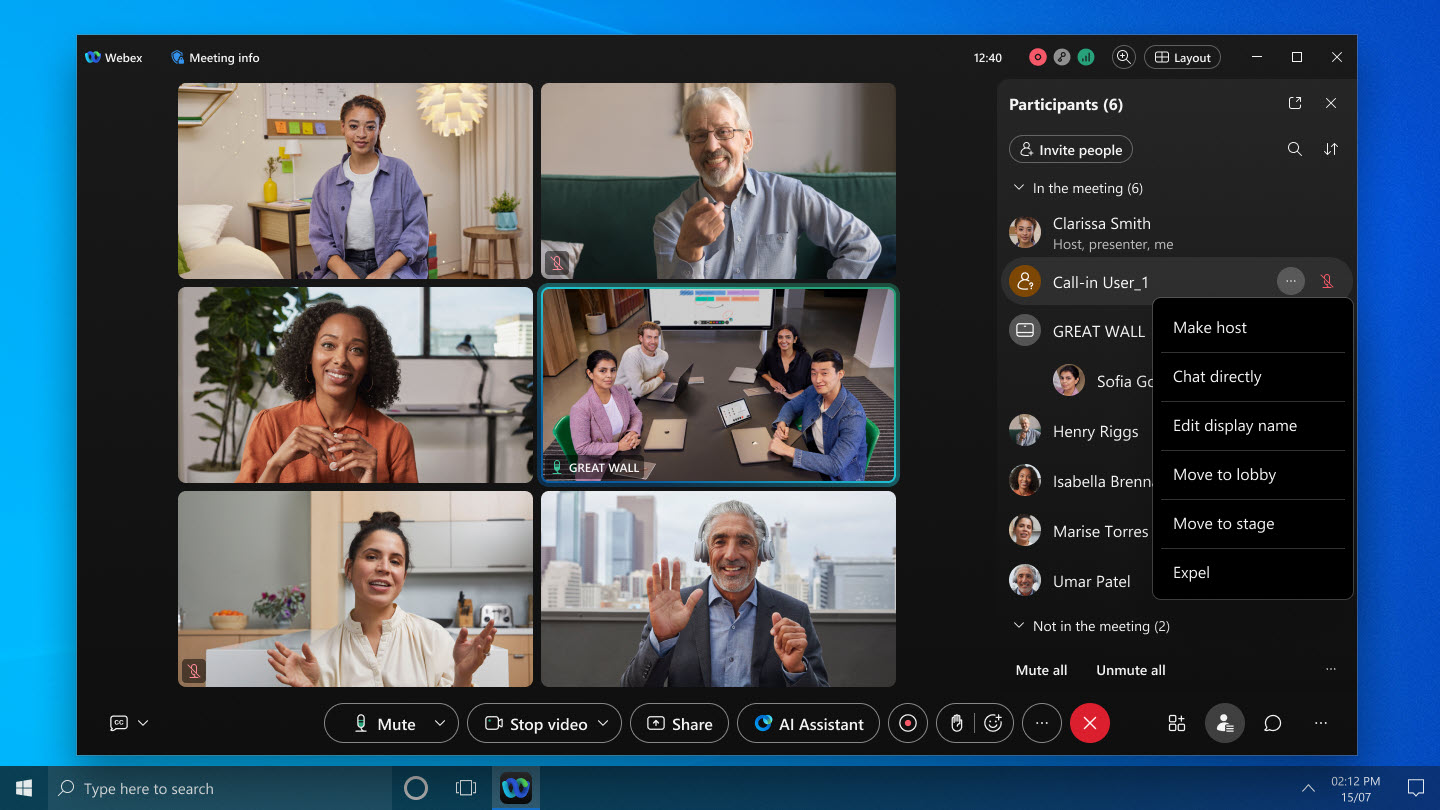
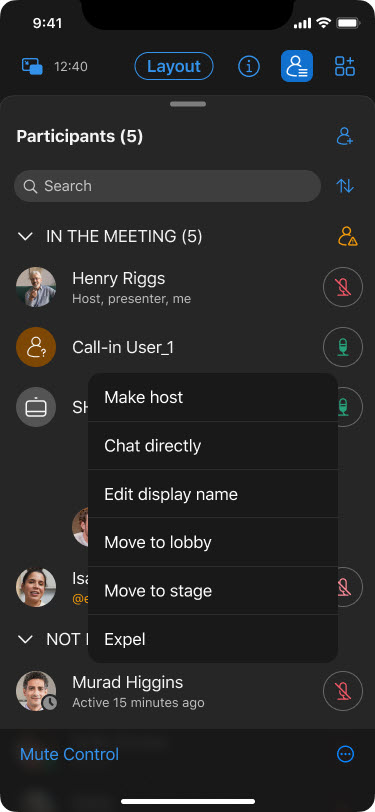
入退出音の制御機能の向上(WindowsおよびMac)
会議の主催者または共同主催者として、会議中に参加者の入退出音をオンまたはオフにできる柔軟性が加わりました。これは、会議をスケジュールする際に最初に ビープ音 または 音なし を選択した場合でも可能です。
AIアシスタントの多言語対応(WindowsおよびMac)
AIアシスタントは、会議中および会議後の要約と議事録において、複数の言語をサポートするようになりました。これにより、より包括的で参加型の会議が可能になります。
例えば、会議がスペイン語で行われる場合(会議の言語設定がスペイン語になっている場合)、Webexアプリの言語設定がフランス語になっていると、アプリの設定に基づいて、AIアシスタントは会議の要約をフランス語で提供し、質問にもフランス語で回答します。
会議後の要約については、AIアシスタントが会議で使用された言語で要約を生成します。会議の言語設定がスペイン語の場合、会議後の要約もスペイン語で表示されます。
リアルタイム翻訳ライセンスでは、13の言語に対応しています。ライセンスをお持ちでないお客様向けには、デフォルトで5つの言語に対応しています。
個々のビデオストリームの最大解像度を720pから1080pに引き上げ(Windows、Mac、iPhone、iPad、Android、Linux、Windows VDI、Mac VDI)
動画の画質を向上させるため、最大動画解像度を720pから1080pに引き上げます。以前は、各サイトがこの機能を有効にするよう申請する必要がありましたが、今後はすべての組織で標準機能として有効になります。
1080p を送信するには、適切なデバイスが必要です (詳細については Webex ビデオ サポートを参照してください)。また、カメラ設定で 1080p を選択する必要があります。
組織内で動画の解像度を720pに制限したい場合は、シスコのサポートに連絡してリクエストを送信してください。
定期的な会議をスケジュールする(iPhone、iPad、Android対応)
日、週、月単位で繰り返す一連のミーティングを作成できるようになりました。ミーティングの開催者は、特定の回を編集して参加者を追加したり、ミーティングのアジェンダを更新したりできます。ミーティングの招待者は、定期的なミーティングのうちの 1 回、または一連のミーティングをすべて受け入れるかどうか選択できます。
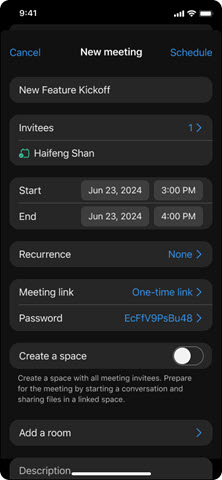
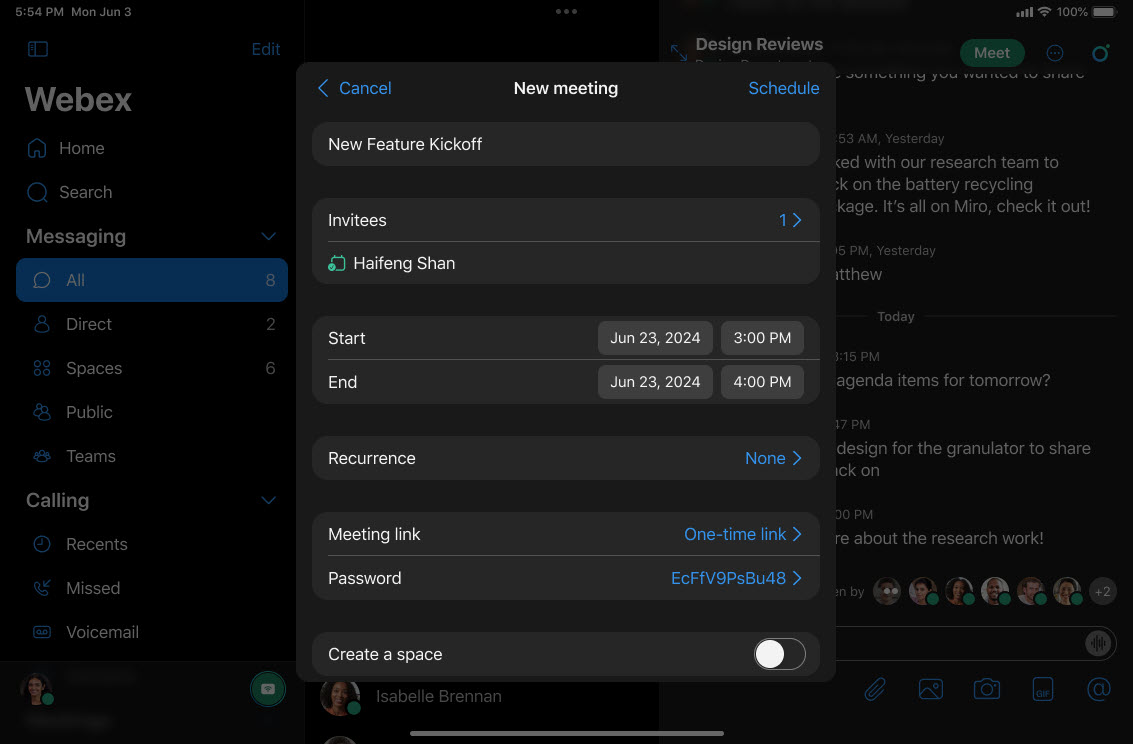
Webex アプリ | 会議カレンダーから会議をスケジュールする および Webex アプリ | スペースから会議をスケジュールするを参照してください。
共有コントロールバーを別のモニターに移動する(WindowsとMac)
複数のモニターを使用している場合、会議でコンテンツを共有する際に、共有バーを2台目のモニターにドラッグできるようになりました。これにより、メイン画面でのプレゼンテーションに完全に集中できます。
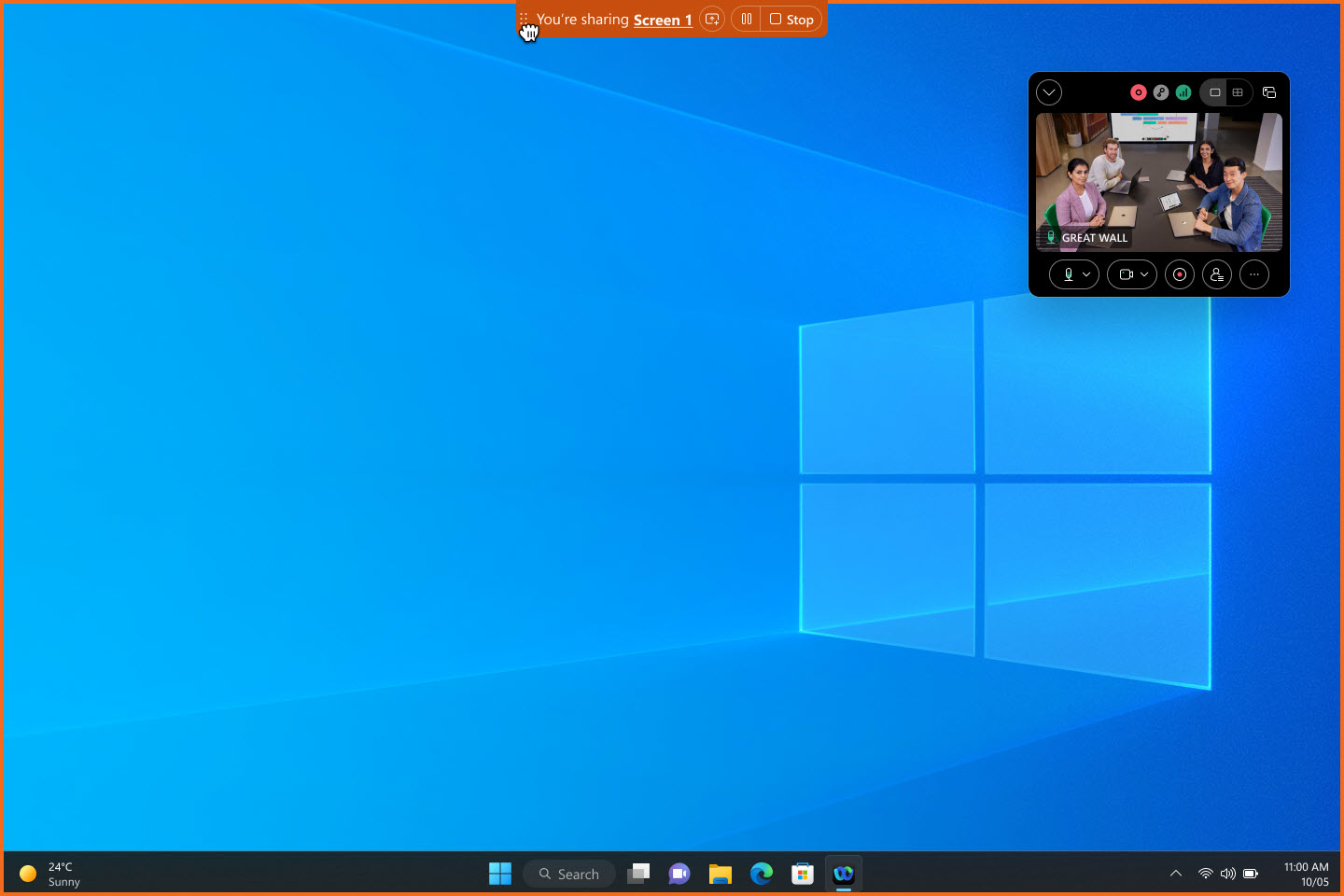

システムの画面共有ピッカーを使用する—Mac
会議中に画面、ウィンドウ、またはアプリを共有する際に、Webex コントロールの代わりにシステム画面共有ピッカーを使用できるようになりました。 ナビゲーションサイドバーの  設定に移動し、 コンテンツの共有をクリックして、[ Mac システムの画面共有ピッカーを使用するにチェックを入れます。
システムの画面共有ピッカーを使用する場合、ファイル、カメラ、画面の一部、iPhoneまたはiPadの画面を共有したり、共有最適化オプションを使用したりすることはできません。
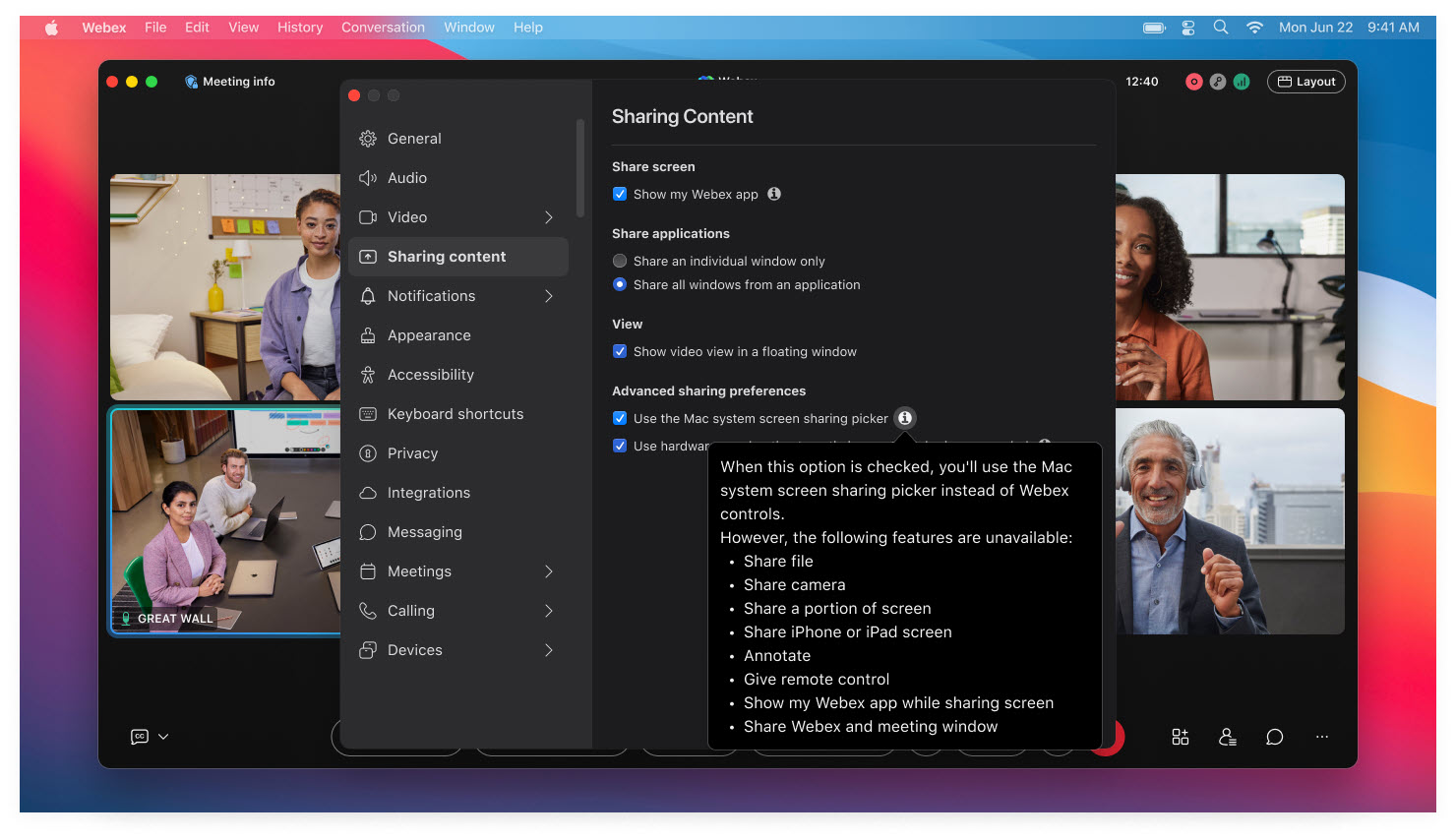
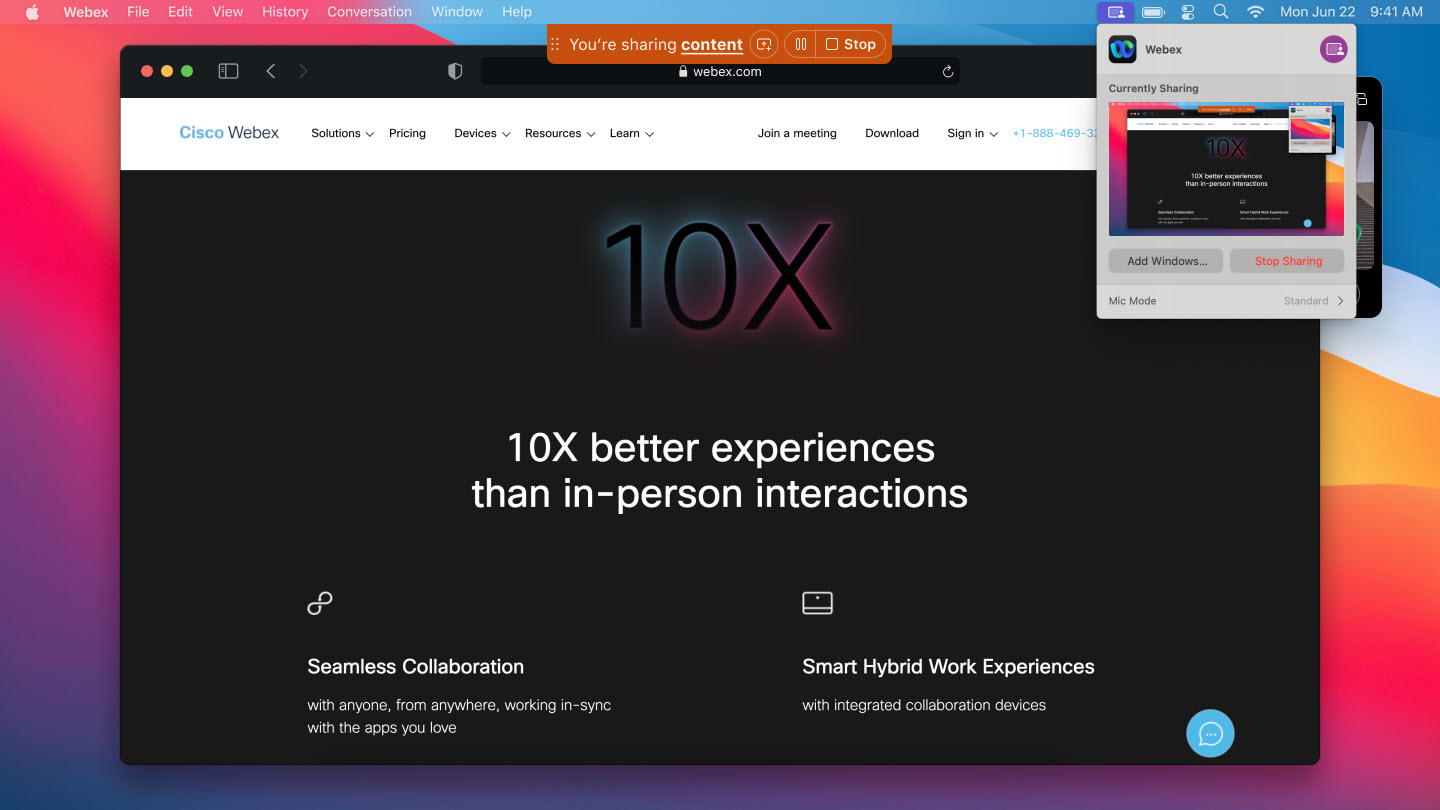
個人会議番号(PCN)会議
現在、Webex Suite会議プラットフォームではPCN会議をスケジュールすることはできず、新しいPCNアカウントを作成することもできません。ただし、既にスケジュールされているPCNミーティングを開始したり、既存のPCNアカウントを使用して音声のみのミーティングを開始したりすることは可能です。
2024年8月31日以降は、既に予定されているPCN会議を開始したり、既存のPCNアカウントを使用して会議を開始したりすることができなくなります。カレンダーに印をつけて、この変更に備えて計画を立てておきましょう。音声のみの会議を開始するには、 電話で予定された会議を開始します。
ホワイトボードをPDFとしてエクスポートする(Windows、Mac、iPhone、iPad、Android、Windows VDI、Mac VDI、Linux対応)
これで、共有しているホワイトボードをPDFとして保存できるようになりました。一度保存してしまえば、インターネット接続がなくても、ホワイトボードを外出先で使うのに最適な形式になります。
会議後にホワイトボードの内容を他の人と共有するのは簡単です。特に、元のグループに含まれていなかった人と共有する場合はなおさらです。
この機能は Webex for Government には対応していません。
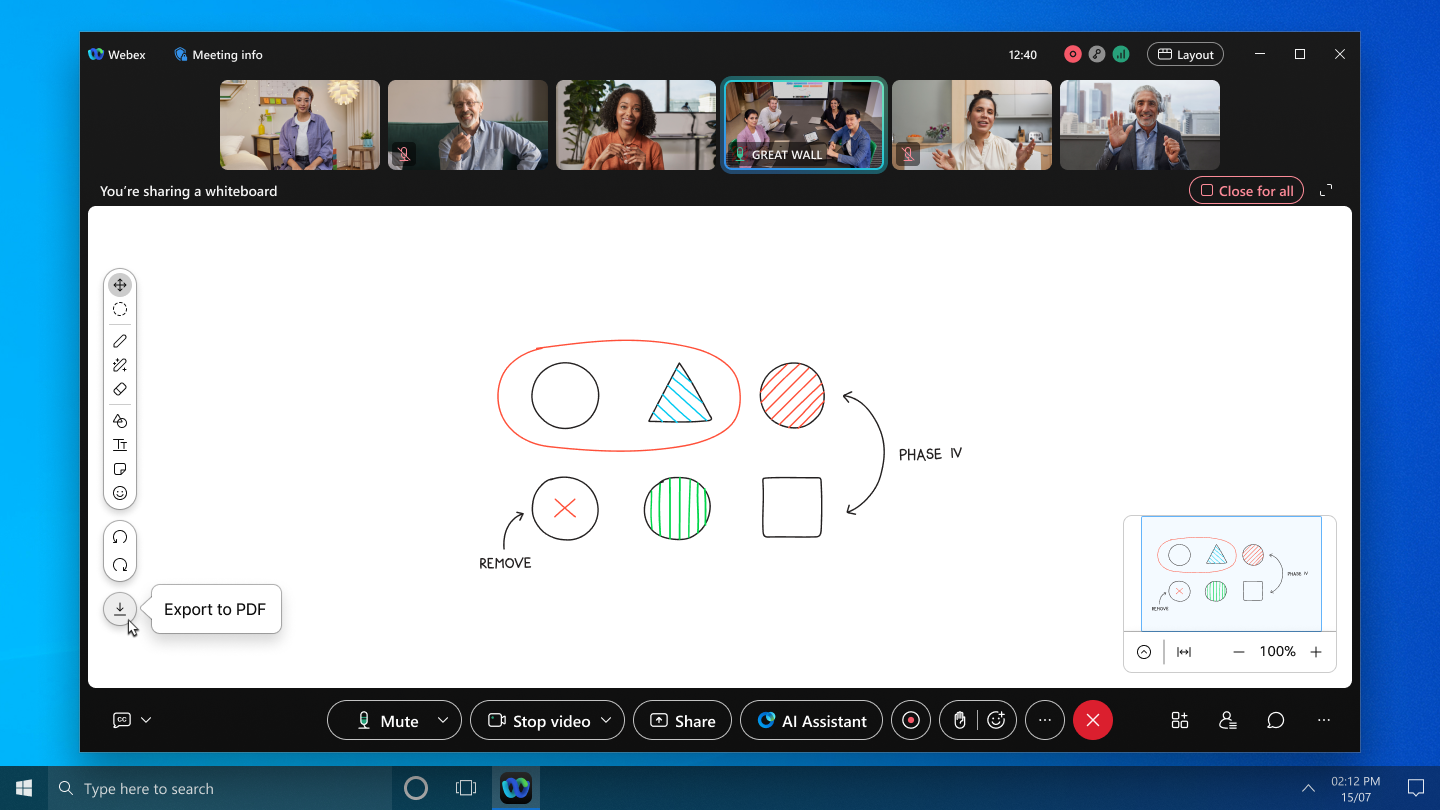
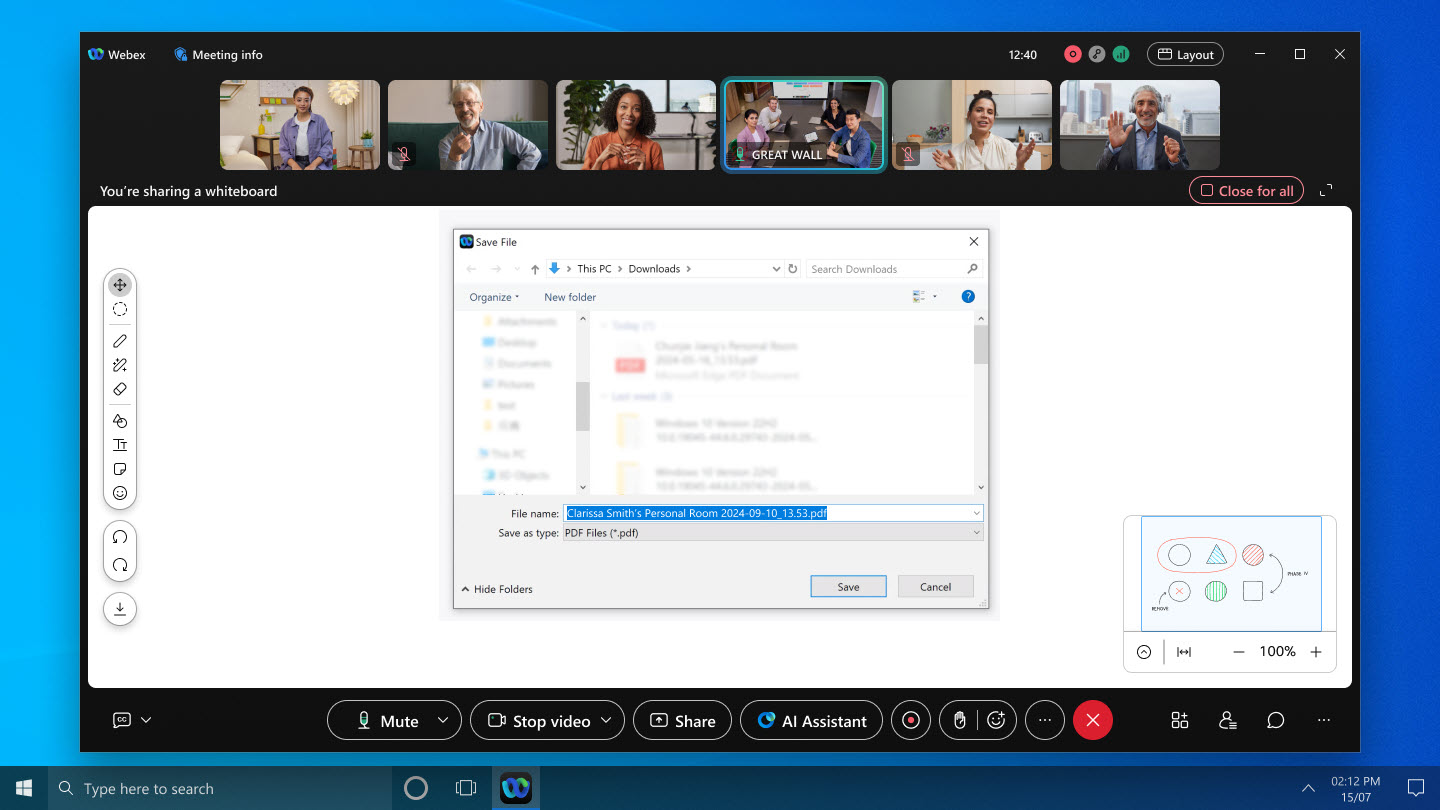
画面共有時にWebexアプリを表示するかどうかを選択します(WindowsおよびMac)。
会議中に画面共有を行うと、デフォルトでWebexアプリのウィンドウが表示されるようになりました。以前のバージョンでは、Webexアプリはデフォルトで非表示になっていました。画面共有時に他の会議参加者にWebexアプリを見られたくない場合は、必ず非表示に設定してください。
アプリの表示・非表示をより便利にするため、以下の2つの新機能を追加しました。
- 会議が始まる前に、 および Webex アプリを表示するのチェックまたはチェックを外します。
- 画面を共有する際は、 コンテンツを共有 ダイアログの左下にある [Webexアプリを表示する] をオンまたはオフにします。
これらの方法は、共有コントロールバーの その他の共有オプション  をクリックして Webex アプリを表示するをオンまたはオフにするオプションに加えて使用できます。
3箇所にあるチェックボックスはすべて同じ値を持っています。お客様の選択は、今後のすべての会議に適用されます。
Cisco AIコーデック - Windows、Mac、iPhone、iPad、Android対応
Cisco AI Codecにより、ネットワーク環境が悪い場合でも音声品質が向上しました!帯域幅が狭く、パケット損失率が高い場合、音声は途切れ途切れになり、聞き取りにくくなります。AIコーデックは低ビットレートでエンコードし、冗長性を高めることで、より優れた耐障害性と音質を実現します。
AIコーデックは現在Webexに展開中です。
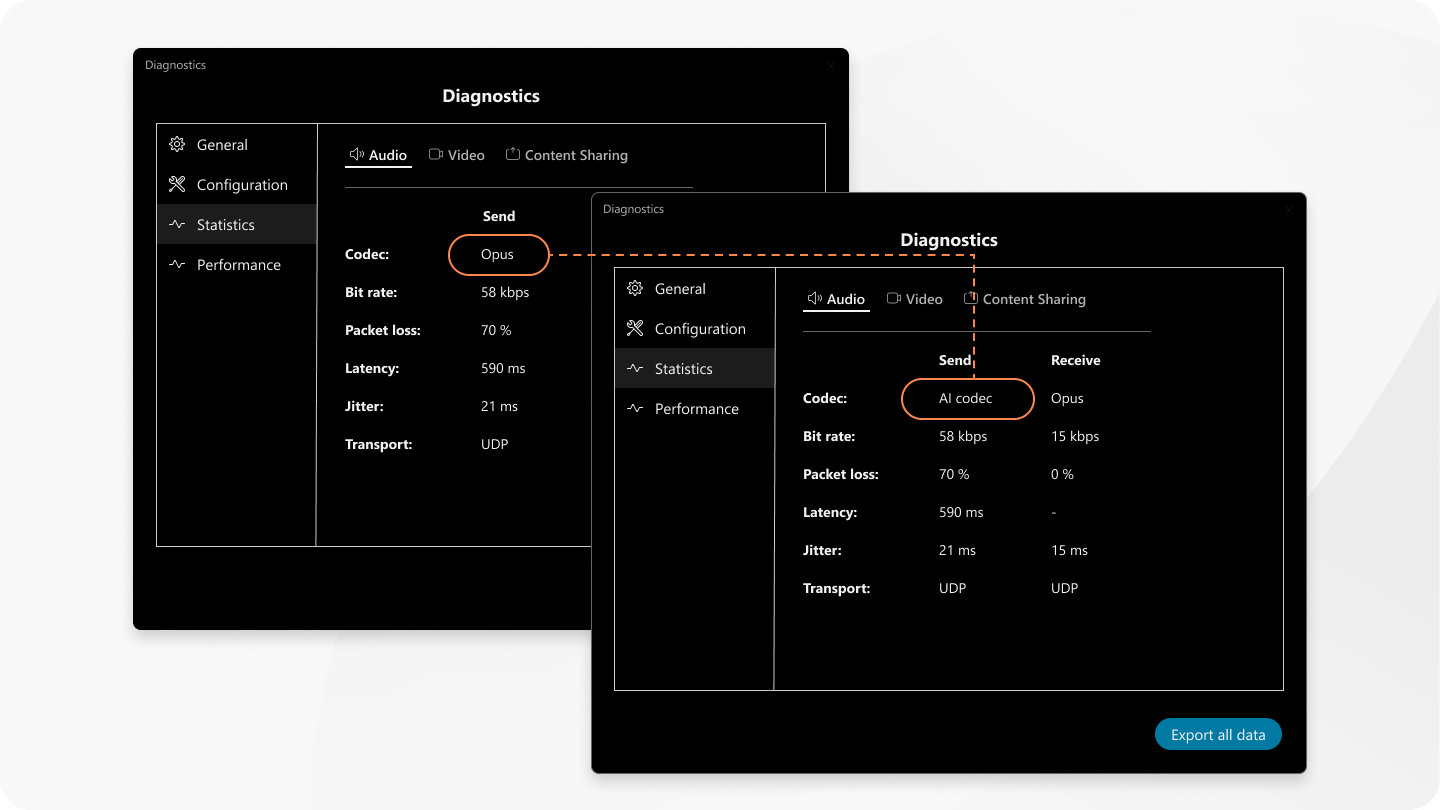
Apple Vision Proの会議内チャットサポート
Apple Vision Proユーザーにとって朗報です!アプリ内で会議中にチャットできるようになりました。全員とチャットすることも、1対1でチャットすることも可能です。動画グリッドの右側にある チャット をタップします。
会議中のチャットウィンドウをポップアップ表示させて、無限に広がるキャンバス上の好きな場所に配置できます。
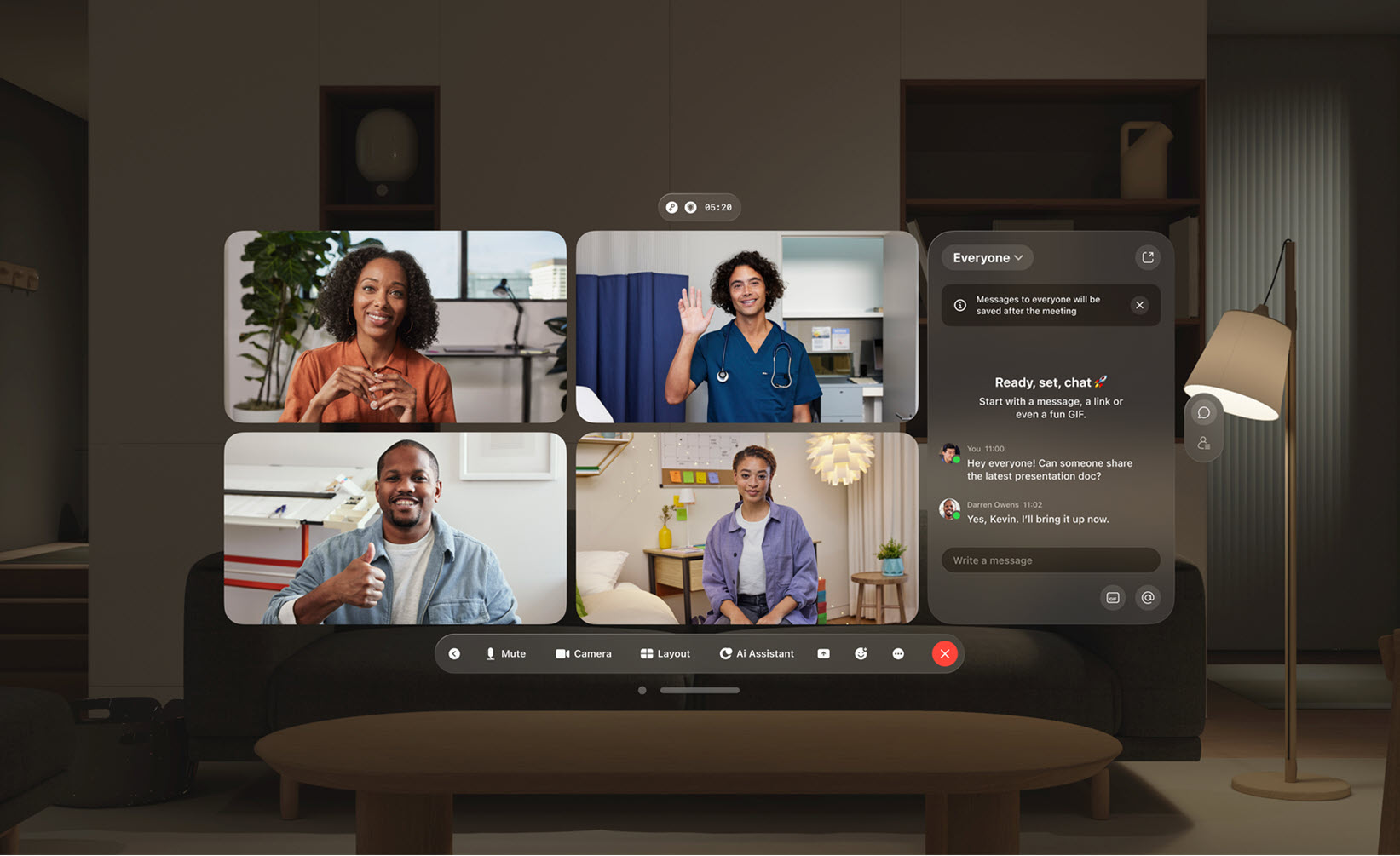
この機能は Webex for Government には対応していません。
カスタム辞書
Webexの管理者は、標準の文字起こし辞書に含まれていない単語を最大100語までカスタム辞書に追加できます。これらの言葉は、会議中に発言された際に、字幕、文字起こし、AIアシスタントの要約において、より正確に書き起こされるようになります。
Webex App VDIプラグインの展開にはCitrix Configuration Serviceを使用してください(Windows VDIおよびMac VDI)。
Citrix構成サービスを利用して、WebexアプリのVDIプラグインをスムーズに起動・稼働させましょう。Citrix Configuration Serviceの設定が完了すると、Webex App VDIプラグインはCitrix Workspace Appのインストールプロセスの一部として含まれます。このプラグインはWebexアプリのクラウドからダウンロードされ、Citrix Workspaceアプリと並行してインストールされます。セットアップは非常に簡単で、すぐに接続して使用を開始できます。
会議での高解像度ビデオ - Windows と Mac
会議中、アプリはデバイスの画面解像度に基づいて動画の画質を自動的に調整するようになりました。それはすべて、お使いのコンピューターの性能と、画面上のアプリウィンドウの大きさに依存します。アプリのウィンドウを大きくして、鮮明でクリアな動画をお楽しみください。
エンドツーエンド暗号化された会議におけるホワイトボード機能(Windows、Mac、iPhone、iPad、Android対応)
エンドツーエンド暗号化(E2EE)会議で、新しいホワイトボードを共有できるようになりました。
- E2EEミーティングでは、ミーティング外で作成されたホワイトボードを開くことはできません。これには、個人用のホワイトボード、他の人と共有するホワイトボード、および特定のスペースで作成されたホワイトボードが含まれます。
- E2EE会議で作成されたホワイトボードは、会議中に開いている間のみ利用可能です。閉鎖後はアクセスできません。
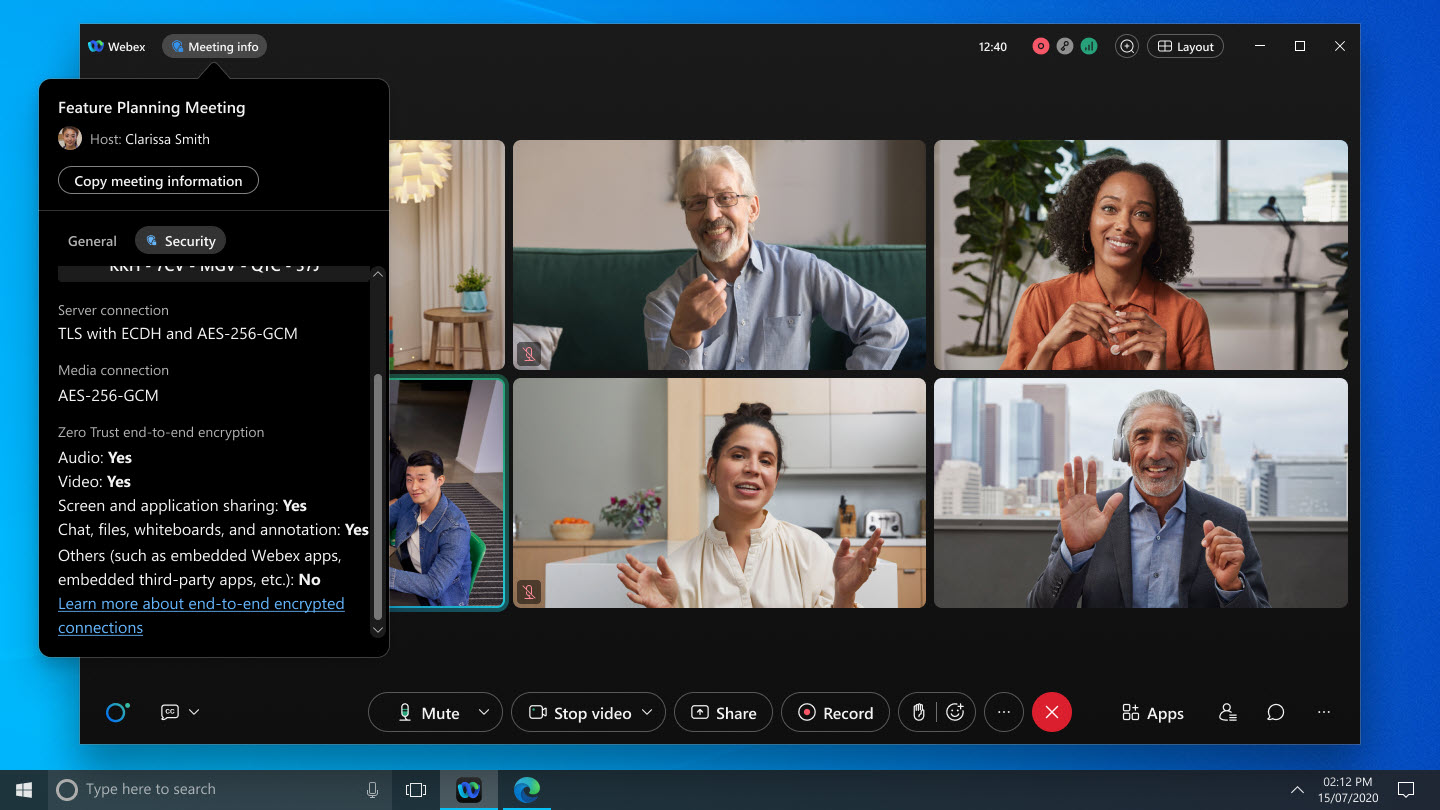
この機能は Webex for Government には対応していません。
エンドツーエンド暗号化された会議での注釈機能(Windows、Mac、iPhone、iPad、Android対応)
エンドツーエンド暗号化された会議で、他のユーザーが共有しているコンテンツに注釈を付けることができるようになりました。
この機能は Webex for Government には対応していません。
会議参加ページ(ウェブ版)を簡素化
ウェブブラウザから会議に参加するゲストユーザーの皆さんに朗報です!ブラウザ経由で会議に参加するオプションは、アプリをダウンロードするオプションと同じくらい目立つようになりました。
この機能は Webex for Government には対応していません。
を参照してください。ミーティングリンクを使用してWebexミーティングに参加してください。
会議中のポップアップを減らしてアクセシビリティを向上(WindowsおよびMac)
最新リリース以前に導入された機能に関するポップアップメッセージを削除することで、会議インターフェースを整理しました。これにより、アプリの使いやすさが向上し、よりスムーズな操作体験が可能になります。
以前リリースした機能についてご興味がある場合は、 」をご覧 ください。
Google Pixel Foldのサポート—Android
Android版WebexアプリをPixel Foldスマートフォンで動作するように微調整しました。これで、折りたたみ画面モードの利便性を享受した後、スマートフォンを広げれば、より大きな画面でより没入感のある共同作業体験を楽しむことができます。
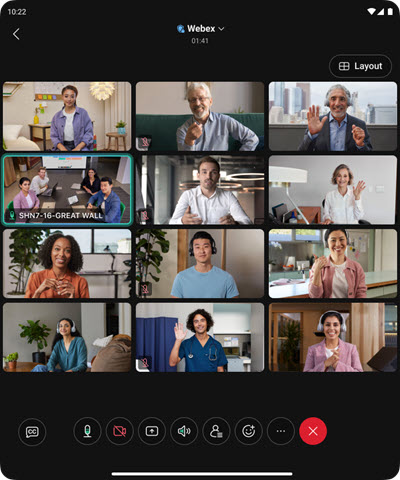
新しいJabraヘッドセットおよびヘッドセットドングルモデルに対応(WindowsおよびMac)
会議でのオーディオ体験を向上させたい場合は、Jabra Engage 50 IIヘッドセットとJabra Link 390ヘッドセットドングルがサポート対象となりました。
当社は予定されているリリースの詳細を共有していますが、リリース日と機能自体を変更する必要がある場合があることに注意してください。この記事を購読すると変更について最新の情報を入手できます。
以下の機能の一部は、Cisco ベータ参加契約に同意し、ベータ プログラムに参加している場合に利用できます。
まだ到着しています
会議やウェビナーで絵文字とGIFを無効にする—Windows、Mac、iOS、Android、Web
組織の管理者は、会議やウェビナーのチャットで絵文字やGIFを無効にできるようになり、よりフォーマルで集中できる環境の維持に役立ちます。
プレゼンター主導のホワイトボードビュー(編集前)—Windows、Mac、Android、iPhone、iPad
会議で誰かがホワイトボードの共有を開始すると、参加者は編集が始まる前に、共有を開始した人のビューポートを追ってキャンバス内を移動したりズームしたりするようになりました。
これにより、プレゼンターがホワイトボードを紹介し、最初の注目点を指摘する際に、全員が状況を把握しやすくなります。


