
コメントありがとうございます。
 フィードバックがある場合
別のテレフォニーシステムを使用しているリモートワーカーや、 簡単に連絡を取りたい主要な顧客がいるかもしれません。 まず、内線番号を外部の電話番号に関連付けることができます。 そうすれば、 割り当てられた内線番号で組織内の他の人に連絡するのと同じように、内線番号を使って連絡できます。 仮想内線番号に関連付けられている外部電話番号からの通話の場合、仮想内線番号とその仮想内線番号に割り当てられた名前が、 内部の着信先に表示されますWebex Calling。
仮想拡張には2つの操作モードがあります。 選択したモードは組織全体に適用されます。 大多数のお客様はデフォルトモード(スタンダード)を使用しています。 ここで説明する手順はスタンダードモードに適用されます。 他の利用可能なモード(拡張)を選択できます。 ただし、 PSTNプロバイダーが特定のネットワーク信号拡張をサポートしていない限り(エッジケース)、仮想拡張は正しく機能しません。 詳しくは、「仮想拡張モードの変更」 セクションを参照してください。
標準モードでは、仮想拡張を有効なE.164に関連付ける必要があります。
仮想エクステンションは、組織レベルまたは場所レベルで設定できます。 組織レベルでは、 組織内の全員が同じ内線番号をダイヤルして誰かに連絡することができます。 場所レベルの仮想内線番号は、 特定の場所に割り当てられた他の内線番号と同じように使用できます。
特定の場所にいるユーザーは内線番号をダイヤルできます。 ただし、 他の場所にいるユーザーは、 ロケーションルーティングプレフィックスと内線番号をダイヤルすることで仮想内線番号にアクセスできます。
| 1 | |
| 2 |
[] に移動し、[新規追加] をクリックして仮想内線番号を作成します。
|
| 3 |
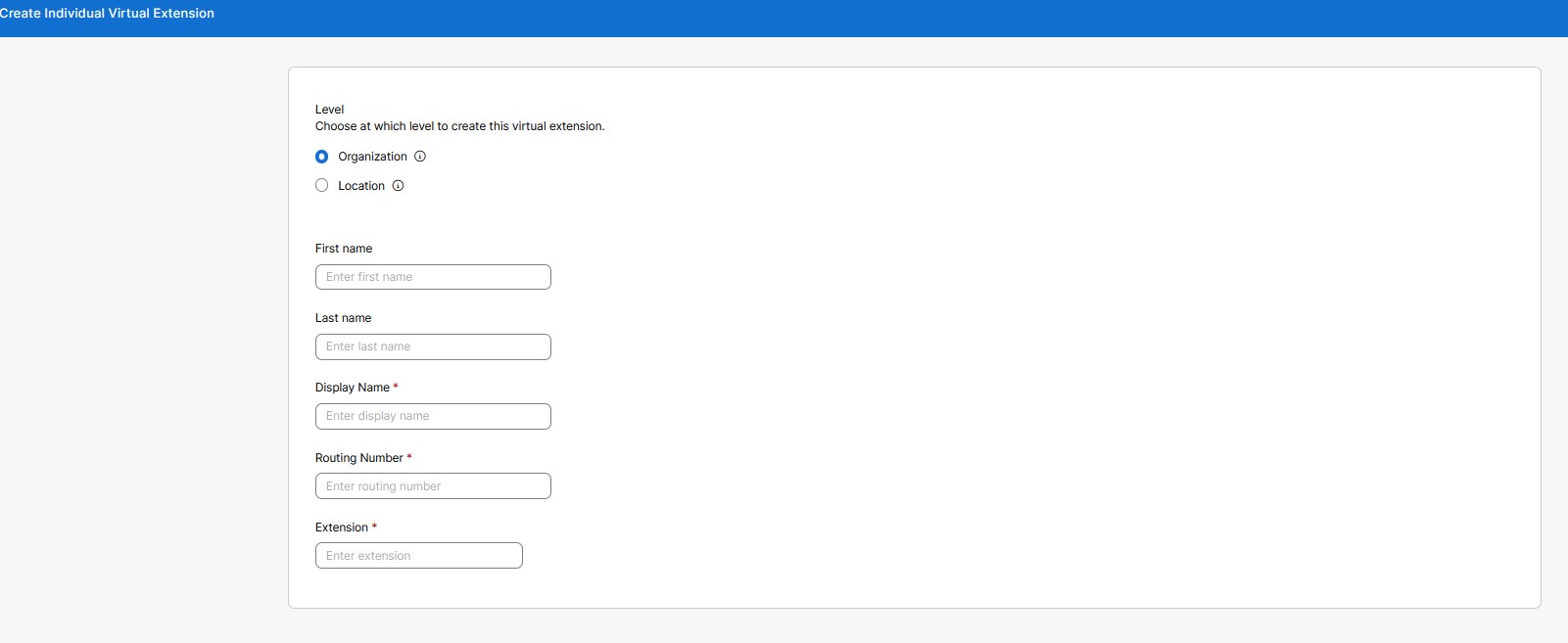
この仮想拡張を作成するレベルを選択してください:
|
| 4 |
これらの詳細を入力すると、ディレクトリに表示され、 着信時に発信者番号が表示されます。
連絡したい相手の内線番号とE.164の電話番号を定義してください。 次に、[ 保存] をクリックします。 表示名、 ルーティング番号、 内線番号は必須フィールドです。 苗字と苗字は任意です。 検索機能は、表示名、 名、 苗字に基づいています。
|
このオプションを使用して、外部番号の一括内線番号を作成してください。 1つの組織に最大3000個、各場所で最大3000個の拡張を作成できます。
| 1 | |
| 2 |
「仮想拡張の一括作成を希望します」というメッセージで、「一括エディタを開く」をクリックします。 「個別の仮想拡張の管理」ウィンドウが表示されます。 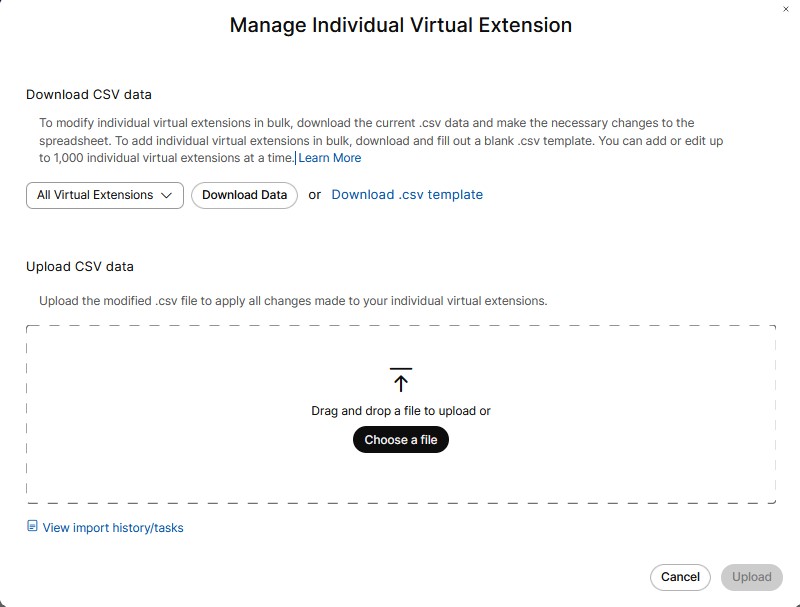
|
| 3 |
ドロップダウンメニューのリストから、複数の拡張子を追加する場所を簡単に選択してください。 |
| 4 |
「データをダウンロード」または「.csvテンプレートをダウンロード」をクリックして、CSVファイルが正しくフォーマットされていることを確認し、必要な情報を入力してください。 |
| 5 |
必ず、組織または場所レベルで拡張子を記入してください。 ロケーション名(ロケーションレベルで内線番号を割り当てる場合)。 苗字、表示名、電話番号、内線番号を入力してください。 ドラッグアンドドロップするか、「ファイルを選択」をクリックして、CSVファイルをアップロードします。 |
| 6 |
「インポート履歴/タスクを表示」をクリックして、CSVインポートのステータスを表示し、エラーが発生したかどうかを確認してください。 virtual-extension-template.csv では表示列名は必須ですが、苗字と名前の列はオプションです。 CSVエクスポートでは、空の「名」、「姓」、「表示名」の値は空白のセルとしてエクスポートされます。 CSVでは、空の名前値のプレースホルダーとしてピリオドやハイフンを1つ使用しなくなりました。 |
| 1 | |
| 2 |
。 |
| 3 |
仮想拡張ページで、 リストから目的の仮想拡張名を選択します。 これはサイドパネルを表示します。 特定の仮想拡張を編集できます。 |
| 4 |
[保存] をクリックして変更を保存します。 または 終了するには [キャンセル] をクリックしてください。 |
1つまたは複数の仮想拡張エントリを削除できます。
| 1 | |
| 2 |
。 |
| 3 |
仮想拡張ページでは、 複数の仮想拡張を選択して仮想拡張エントリを削除できます。 「アクション」で、... をクリックしますそして [ 削除] を選択します。 これにより、 1つの仮想拡張が削除されます。 または 複数のチェックボックスを選択して、削除をクリックします。 確認メッセージが表示されます。 |
| 4 |
仮想エクステンションを削除するには、削除をクリックしてください。 または 終了するには [キャンセル] をクリックしてください。 |
デフォルトでは、作成した仮想拡張は標準モードを使用します。 拡張シグナリングモードという別のモードはすべてのお客様に使用できますが、PSTNプロバイダーが特別なネットワークシグナリング拡張をサポートしていて、サポートしているPSTNプロバイダーがそれほど多くない限り、 仮想拡張はこのモードでは正しく機能しません。
| 1 |
https://admin.webex.com のカスタマービューから、[ に移動します。 |
| 2 |
[仮想拡張モード] までスクロールし、[ 拡張シグナリングモード] を選択して、[ 保存] をクリックします。 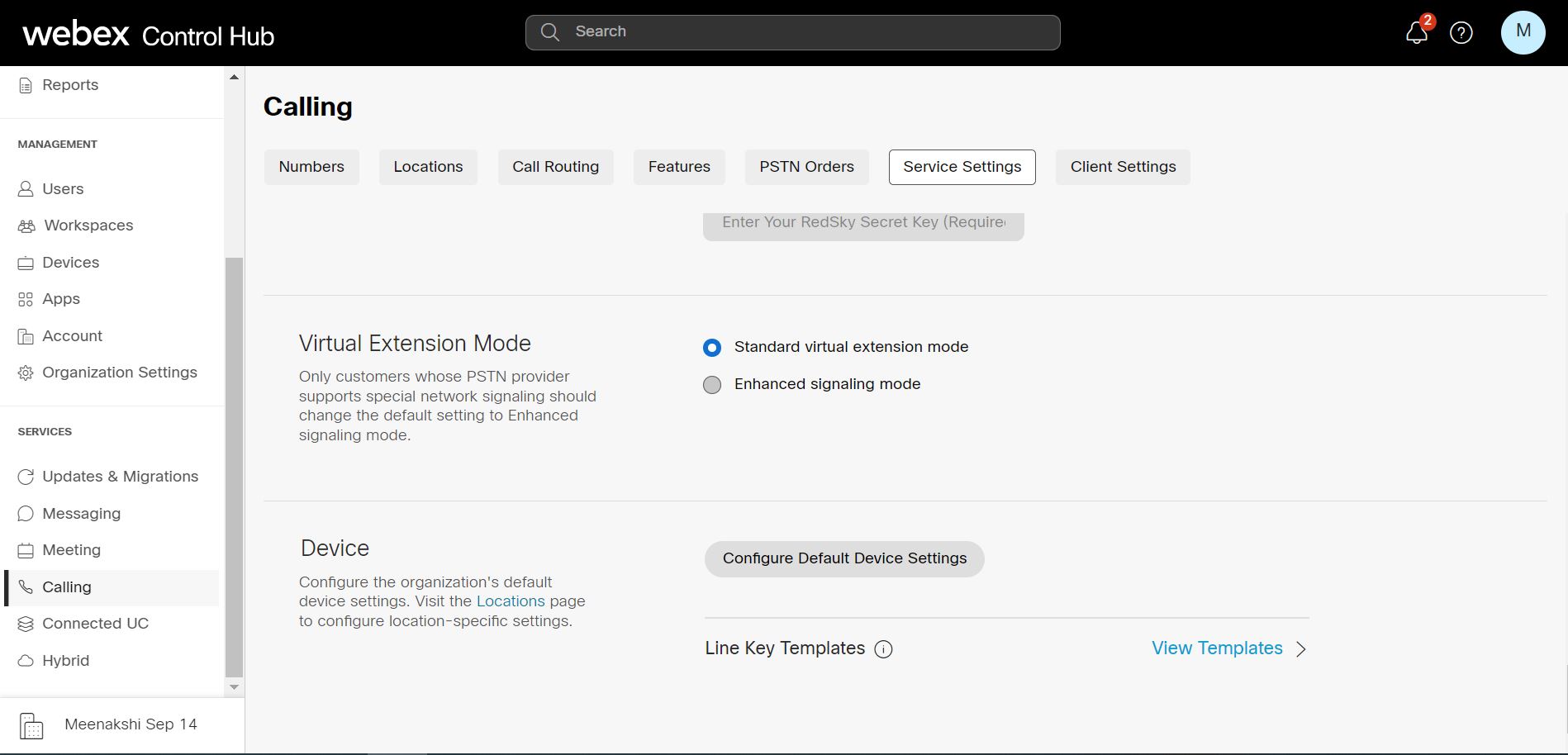
|
仮想内線番号は、Webex Calling別のテレフォニーシステム上のリモートワーカーを内線番号に統合し、内線番号をダイヤルできるようにします。 仮想拡張の現在の制限は、場所または組織レベルあたり3000です。 仮想拡張範囲は、ルーティングを3000を超える範囲に拡張するのに役立ちます。 これらの範囲を使用して、場所レベルまたは組織レベルで通話をルーティングするために使用できるパターンを定義できます。 個々の拡張子に加えて範囲を定義できます。 これは標準モードと拡張モードの両方で動作します。
仮想拡張の範囲により、3000個の個別の仮想拡張の制限を超えて拡張できます。 また、1つの範囲で多くの拡張機能をカバーできるため、セットアップの手間も軽減されます。
主な違いは:
|
|
ディレクトリ検索 |
内線番号、ルーティング番号 |
|---|---|---|
|
個別の仮想拡張機能 |
連絡先は、各エントリ内の名前で検索できます。 |
エントリごとに特定の内線番号とルーティング番号が設定されます。 |
|
仮想拡張範囲 |
連絡先は一般的なパターンなので、検索することはできません。 |
内線番号は拡張パターンを介して動的に照合され、 ルーティング番号はプレフィックス+照合された拡張パターンを使用して動的に作成または照合されます。 |
| 1 | |
| 2 |
[] に移動し、[管理] をクリックします。 |
| 3 |
仮想拡張範囲をクリックします。 |
| 4 |
「仮想拡張範囲の作成」ページで、 仮想拡張を作成するレベルを選択します。 個々の仮想拡張と同様に、 この範囲は組織レベルまたは場所レベルで作成できます。 |
| 5 |
名前フィールドに、定義したい名前を入力します。 ユニコード文字は1〜40文字まで入力できます。 名前は一意でなければなりません。 別の仮想拡張範囲はそれを複製できません。 |
| 6 |
プレフィックスフィールドに、プレフィックスを入力します。 値を入力するときは、次のガイドラインに従ってください。
プレフィックスは2つのモードで動作します-
|
| 7 |
拡張パターンセクションで、 拡張パターンを入力してください。 一度に最大100個のパターンを追加できます。 拡張パターンには、任意の数字と一致する右端揃えのワイルドカード「X」 を1つ以上含めることができます。
拡張パターンには、 範囲レベルによって長さの制限が異なります。
1つの拡張範囲内に複数の拡張パターンを追加できます。 拡張パターン
優先順位は、 仮想拡張範囲の一致内では、 個々の仮想拡張範囲内の優先順位と同じです。
一致するものが複数見つかった場合は、各ステップ内で最も一致する(「X」ワイルドカードが最も少ない)ものが使用されます。 |
パターンを修正できます。 また、 拡張範囲に使用されるプレフィックスと、プレフィックスに関連付けられている拡張パターンを変更することもできます。
| 1 | |
| 2 |
「」に移動します。 このページには定義されている範囲が一覧表示され、その範囲を選択できます。 |
| 3 |
仮想拡張範囲ページで、ドロップダウンメニューリストから「 すべての仮想拡張範囲」または「場所または組織」を選択します。 これにより、 場所のリストが表示されます。
|
| 4 |
リストから目的の仮想拡張範囲名を選択します。 これはサイドパネルを表示します。 特定の仮想拡張範囲を編集できます。 |
| 5 |
[保存] をクリックします。 または 終了するには [キャンセル] をクリックしてください。 |
1つまたは複数の仮想拡張範囲のエントリを削除できます。
| 1 | |
| 2 |
「」に移動します。 |
| 3 |
仮想拡張範囲ページでは、 複数の名前チェックボックスを選択して、 仮想拡張範囲のエントリを削除できます。 「アクション」で、... をクリックしますそして [削除] を選択します。 これにより、 仮想拡張範囲のエントリが1つ削除されます。 または 複数のチェックボックスをオンにして、削除をクリックして、 選択したエントリを削除します。 確認メッセージが表示されます。 |
| 4 |
エントリを削除するには、「拡張範囲を削除」をクリックしてください。 または 終了するには [キャンセル] をクリックしてください。 |
一括アップロードとは、カンマで区切られた値(.csv)テンプレートを使用して実行される変更を指します。 CSVテンプレートを使用して、操作を一括で追加、変更、またはエクスポートできます。 ウェブユーザーインターフェースのフィールドは、CSVテンプレートの特定の列にマップされます。 パターンだけでなく、範囲もダウンロードおよびアップロードできます。 以下は、 CSVテンプレートの各フィールドにマップされている列のリストです。
管理者は、 CSVファイルを使用して機能の一括挿入または更新を行うことで、ユーザーの通話データを一括管理できます。「ユーザーの通話データの管理」を参照してください。
|
フィールドまたは列名 |
説明 |
|---|---|
|
次のフィールドまたは列は一括管理では変更できません:名前、レベル、 および場所名。 | |
|
名前 |
仮想拡張範囲の名前。 |
|
レベル |
仮想拡張範囲のレベル(場所または組織)。 |
|
場所名 |
ロケーションレベルの仮想拡張範囲のロケーション名。 組織レベルの仮想拡張範囲には設定されていません。 |
|
プレフィックス |
仮想拡張範囲のプレフィックス。 |
|
拡張パターンアクション |
拡張パターンに対して実行されるアクションを示します。
|
|
拡張パターン 1-20 |
20列、それぞれに拡張パターンを含めることができます。 |
次のタスクも実行できます。
CSVデータをダウンロードする
現在のデータを.csv形式でダウンロードして、 仮想拡張範囲を一括変更できます。 空白の.csvテンプレートをダウンロードして入力し、 仮想拡張範囲を同時に追加することもできます。 CSV行は最大1000行まで追加できます。 各行には最大20の拡張パターンを格納できるため、 CSVには同じ範囲の複数の行を含めることができます。 したがって、1つの範囲に複数の行が必要な場合があります。
-
「」に移動します。
-
ドロップダウンメニューのリストから「場所」または「組織」を選択します。
-
データをダウンロードするか、 .csvテンプレートをダウンロードをクリックして、.csv形式のデータをダウンロードしてください。
CSVデータをアップロードする
変更した.csvファイルをアップロードして、 すべての変更を仮想拡張範囲に適用できます。
アップロードするファイルをドラッグアンドドロップするか、アップロードするファイルを選択できます。 「アップロード」をクリックします。
インポート履歴やタスクを表示する
インポート履歴やタスクを見ることができます。


