コメントありがとうございます。
コントロールハブのWebexモニタリングサービスデータ
 フィードバックがある場合
2024年6月18日をもって、Webex モニタリングサービスは終了しました。 同様のデータについては、トラブルシューティングでThousandEyes統合を使用するように切り替えることをお勧めします。
Webex モニタリングサービスエージェントは、過去 7 日以内に Webex サービスを使用したときの、組織のネットワーク接続の品質を確認するのに役立ちます。 このデータを表示するには、エージェントが設定されていて、完全な顧客管理者または読み取り専用の顧客管理者である必要があります。
始める前に
| 1 |
Control Hub にログインし、[監視] で [] を選択します。 |
| 2 |
Webex モニタリングサービスで、「詳細を表示」を選択します。 
|
| 3 |
エージェントの横で、データを見たい Webex モニタリングサービスのエージェントを選択します。 |
Webex Monitoring Service エージェントが提供するネットワークテストデータは、Webex サービスに接続するときのネットワーク接続がどのようなものかを確認するのに役立ちます。 この情報を使用して、実際の Webex 会議の品質データと比較して、潜在的なネットワークの問題が組織のネットワークまたは Webex データセンターのいずれかで発生している可能性がある場所を確認できます。
エージェントは、組織のネットワークからWebexデータセンターまでのネットワークトラフィックテストを5分ごとに実行し、次のネットワーク品質データを表示します。
-
ウェブサービス — Webex サイトでの会議のスケジュール設定、Webex サイト管理へのアクセス、Webex MeetingsAPI ページへのアクセス、ネットワークベースの録画へのアクセスなど、Webex Web サービスへのアクセス。
-
会議サービス —会議への参加にかかる時間、ミュートとミュート解除、チャットボックスの使用、コンテンツ共有などの会議中のアクション。
-
メディアサービス — Webex 会議の音声とビデオの品質。
-
SIP —会議に参加するためにURIをダイヤルするなど、Webexサービスにオンプレミスのビデオデバイスを使用する場合のシグナリング接続はどのようなものですか。
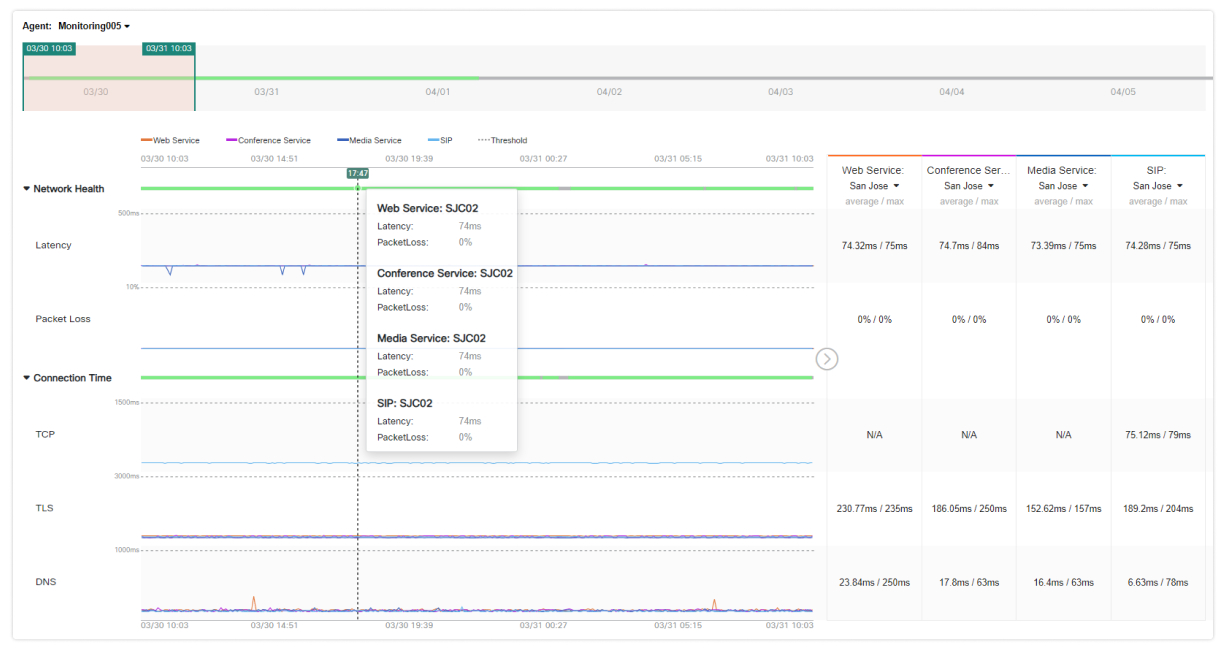
エージェントの接続がいずれかのサービスのしきい値に2回連続で達した場合、グラフが赤に変わり、潜在的な問題が強調表示されます。
デフォルトのしきい値は:
|
メトリック |
敷居値 |
|---|---|
|
レイテンシー |
500ミリ秒 |
|
パケットロス |
10% |
|
TCP |
1500ミリ秒 |
|
TLS |
3000ミリ秒 |
|
DNS |
1000ミリ秒 |
タイムラインスライダーを使用して、7日間のパフォーマンスデータ内の3~24時間のウィンドウを拡大します。 グラフに表示されるデータをフィルタリングすることもできます。

サービスパネル
サービスパネルは右側に表示され、
 矢印で折りたたむことができます。
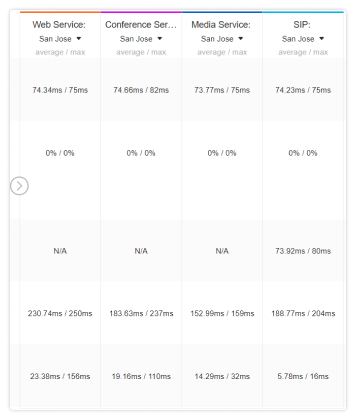
このパネルには、各サービスへのすべての接続の平均データが表示され、現在表示されている期間内に到達した最大閾値と比較されます。 さまざまな Webex データセンターを切り替えて、さまざまな場所での組織のネットワーク接続がどのようになっているかを確認できます。
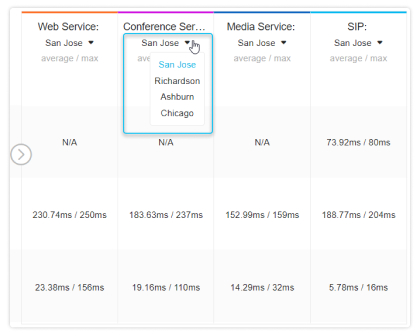
選択できる Webex データセンターは、Webex サイトの設定とエージェントの場所に基づいています。
ネットワークヘルス
このグラフは、エージェントから各Webexサービスまでのネットワークパスの状態を示しています。 グラフの任意の点にカーソルを合わせると、エージェントがサービスに対して行った各エンドツーエンド接続のデータが表示されます。
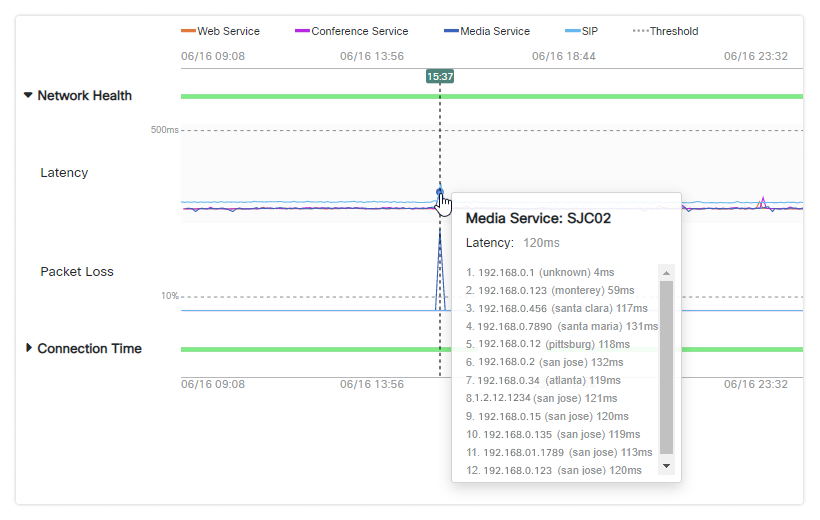
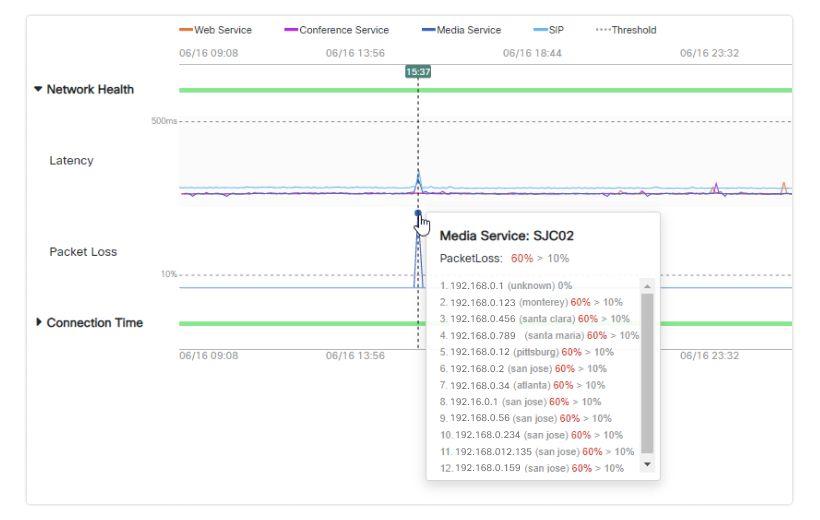
レイテンシーとパケットロスのグラフについては、関心のあるポイントにカーソルを合わせると、その間に行われたすべての接続の正確な数値が表示されます。 一番上の数字は端から端までの指標を表し、その下は各ホップの指標を調べることができます。 エンドツーエンドの接続率が高すぎる場合は、ホップを1つずつ確認して、ネットワーク接続の問題がどこから発生しているかをトラブルシューティングできます。
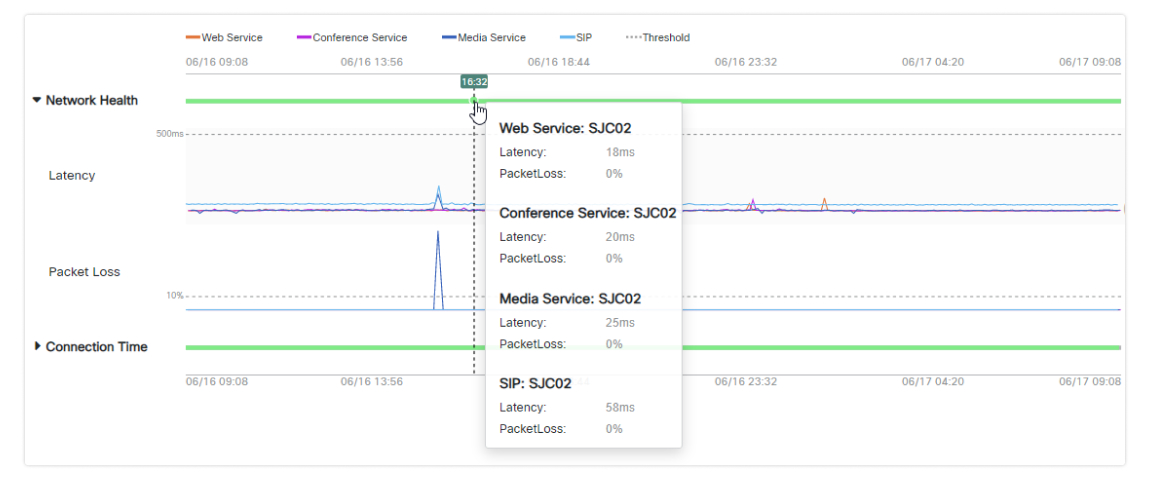
例:レイテンシー
例:パケットロス
接続時間
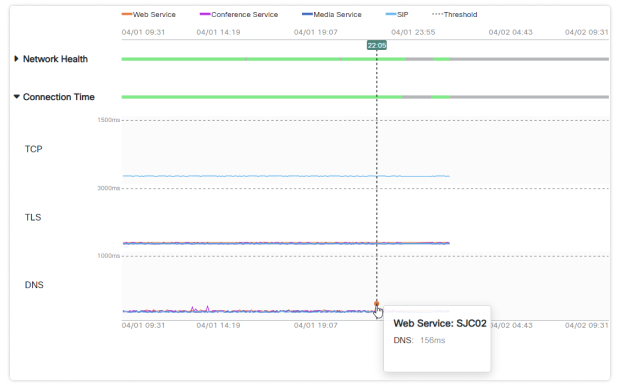
このグラフは、エージェントが各Webexサービスへの接続を確立したり、DNSエントリを解決したりするのにかかる時間を示しています。 グラフの任意の点にカーソルを合わせると、エージェントがサービスに対して行った各エンドツーエンド接続のデータが表示されます。
TCP、TLS、DNSのグラフでは、関心のあるポイントにカーソルを合わせると、その間に行われた接続の正確な数が表示されます。
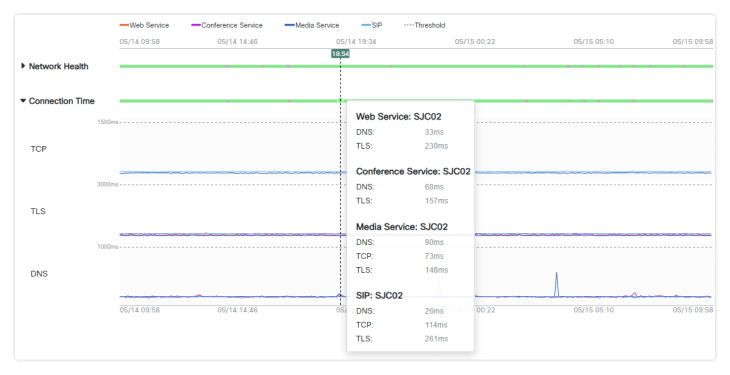
例:TCP
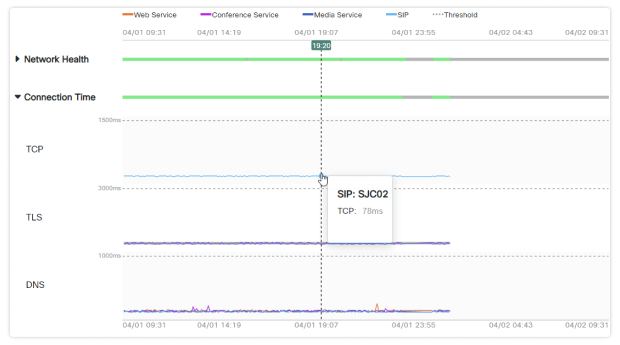
例:TLS
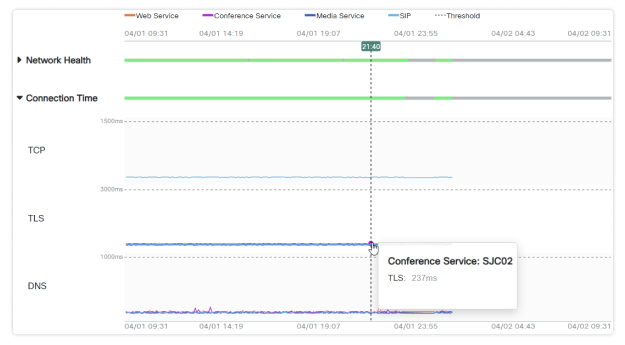
例:DNS