Kiitos palautteestasi.
Webex-seurantapalvelun tiedot Control Hubissa
 Onko sinulla palautetta?
18. kesäkuuta 2024 alkaen Webex-seurantapalvelun käyttöikä päättyi. Suosittelemme, että vaihdat käyttämään ThousandEyes-integraatiota Vianmäärityksessä vastaavien tietojen osalta.
Webex Monitoring Service -agentti auttaa sinua näkemään organisaatiosi verkkoyhteyden laadun, kun käytät Webex-palveluita viimeisen seitsemän päivän aikana. Näiden tietojen tarkastelemiseksi sinulla on oltava agentti, ja sinulla on oltava täysi asiakasjärjestelmänvalvoja tai vain luku -asiakasjärjestelmänvalvoja.
Ennen kuin aloitat
| 1 |
Kirjaudu Control Hubiin ja valitse sitten Val von ta-kohdasta Vi . |
| 2 |
Valitse Webex Monitoring Service - kohdasta Näytä tiedot. 
|
| 3 |
Valitse Agent- kohdan vierestä Webex Monitoring Service -agentti, jonka tietoja haluat tarkastella. |
Webex Monitoring Service -agentin tarjoamat verkkotestitiedot auttavat sinua näkemään, millainen verkkoyhteytesi on, kun muodostat yhteyden Webex-palveluun. Näiden tietojen avulla voit verrata niitä todellisiin Webex-kokousten laatutietoihin nähdäksesi, mistä mahdolliset verkkoongelmat voivat johtua joko organisaatiosi verkosta tai Webex-datakeskuksesta.
Agentti suorittaa verkkoliikennetestejä viiden minuutin välein organisaatiosi verkosta Webex-palvelinkeskuksiin ja näyttää verkon laatutiedot seuraavista:
-
Verkkopalvelu — Webex-verkkopalvelujen käyttäminen, kuten kokouksen ajoittaminen Webex-sivustolla, vierailu Webex-sivuston hallinnassa, vierailu Webex MeetingsAPI-sivulla ja verkkopohjaisten tall enteiden käyttäminen.
-
Neuvottelupalvel u — Kokouksen sisäiset toiminnot, kuten kokoukseen liittyminen, mykistäminen ja poistaminen, keskusteluruudun käyttö ja sisällön jakaminen.
-
Mediapalvel u — Webex-kokouksen ääni- ja videolaatu.
-
SIP — Millainen signalointiyhteys on, kun paikallista videolaitetta käytetään Webex-palveluissa, kuten URI-numeron soittaminen kokoukseen liittymiseksi.
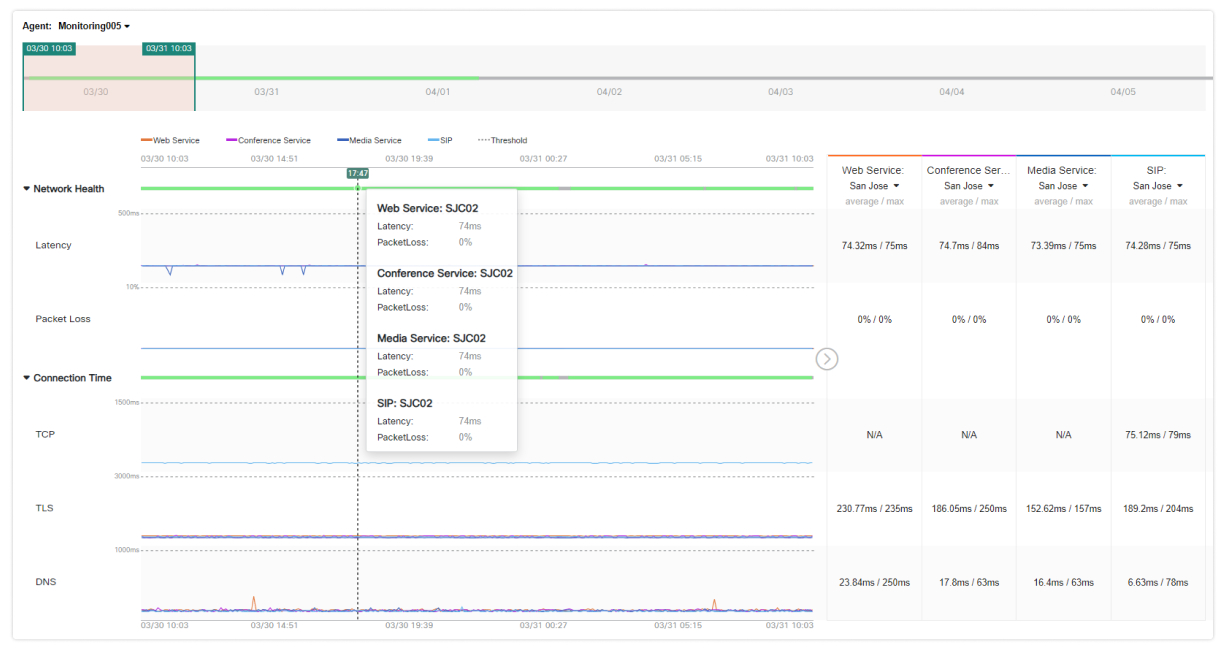
Kaavio muuttuu punaiseksi korostaakseen mahdolliset ongelmat, jos agentin yhteys saavuttaa jonkin palvelun kynnyksen kahdesti peräkkäin.
Oletuskynnysarvot ovat:
|
Metriikka |
Kynnys |
|---|---|
|
Latenssi |
500 ms |
|
Pakettihäviö |
10% |
|
TCP |
1500 ms |
|
TLS |
3000 ms |
|
DNS |
1000 ms |
Lähennä 3—24 tunnin ikkunaa aikajanan liukusäätimellä suorituskykytietojen 7 päivän kuluessa. Voit myös suodattaa kaavioissa näkyvät tiedot.

Palvelupaneeli
Palvelut-paneeli näkyy oikealla puolella, ja voit pienentää sen nu
 olella.
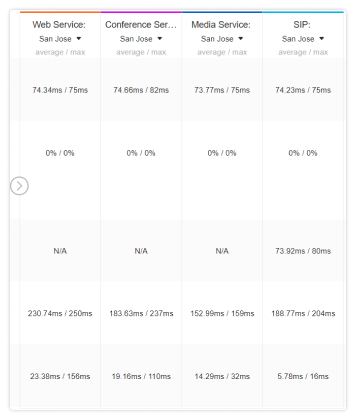
Tämä paneeli näyttää kaikkien kuhunkin palveluun tehtyjen yhteyksien keskimääräiset tiedot ja vertaa niitä korkeimpaan kynnysarvoon, joka saavutetaan parhaillaan katselemassasi aikataulussa. Voit vaihtaa eri Webex-palvelinkeskusten välillä nähdäksesi, millainen organisaatiosi verkkoyhteys on eri sijainneissa.
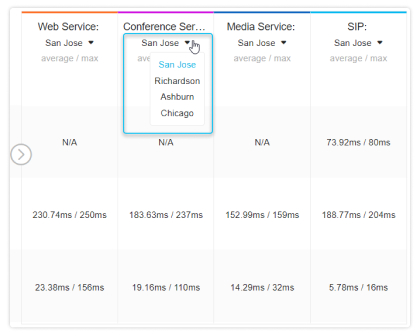
Webex-palvelinkeskukset, joista voit valita, perustuvat Webex-sivuston asetuksiin ja agentin sijaintiin.
Verkon terveys
Tämä kaavio näyttää verkkopolun kunnon agentista kuhunkin Webex-palveluun. Voit viedä hiiren minkä tahansa kaavion pisteen päälle ja näyttää tiedot jokaisesta palveluun muodostamasta päästä päähän liittyvästä yhteydestä.
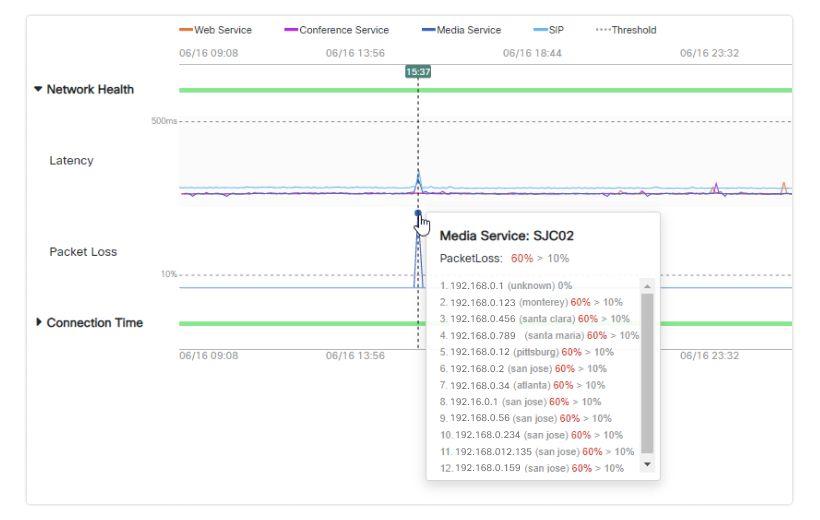
Viive- ja pakettihäviökaavioita varten voit viedä hiiren kiinnostavan pisteen päälle nähdäksesi tarkat numerot jokaiselle kyseisenä aikana muodostetulle yhteydelle. Ylin numero edustaa mittaria päästä loppuun, ja sen alapuolella voit tarkistaa kunkin hyppyn mittarit. Jos yhteys näyttää liian korkealta, voit tarkistaa jokaisen yksittäisen hyppäyksen selvittämiseksi, mistä verkkoyhteyden ongelma voi johtua.
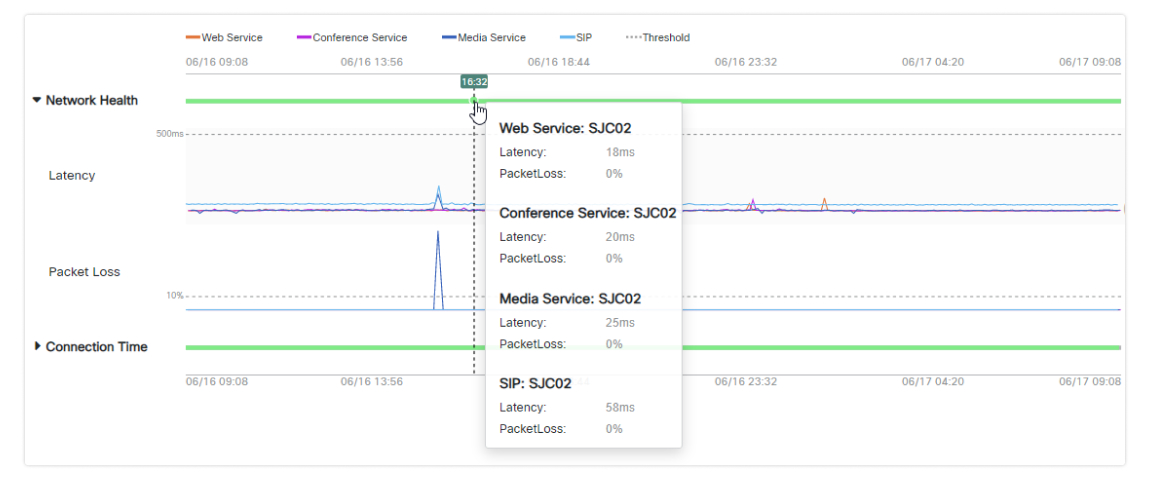
Esimerkki: Latenssi
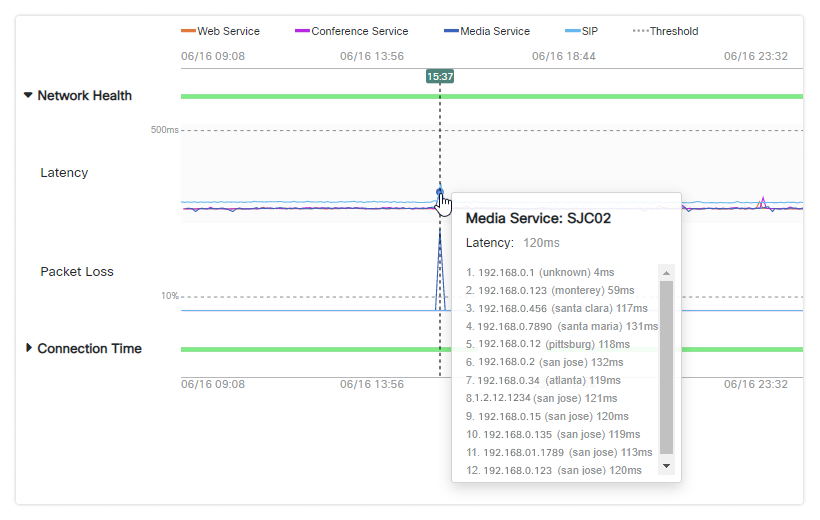
Esimerkki: Pakettihäviö
Yhteysaika
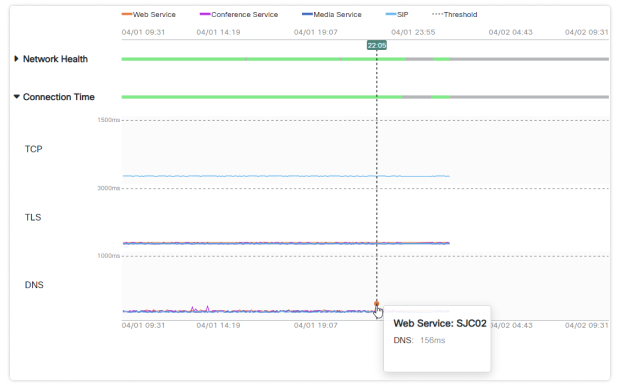
Tämä kaavio näyttää ajan, jonka agentti vie yhteyden muodostamiseen tai DNS-merkintöjen ratkaisemiseen kullekin Webex-palvelulle. Voit viedä hiiren minkä tahansa kaavion pisteen päälle ja näyttää tiedot kustakin palveluun muodostamasta päästä päähän -yhteydestä.
TCP-, TLS- ja DNS-kaavioissa voit viedä hiiren kiinnostavan pisteen päälle nähdäksesi kyseisenä aikana muodostettujen yhteyksien tarkat numerot.
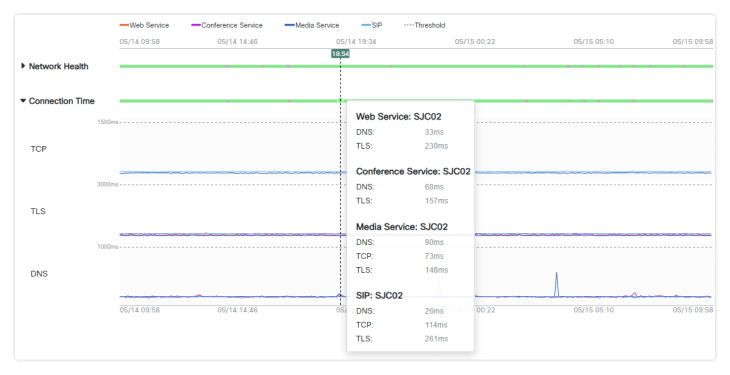
Esimerkki: TCP
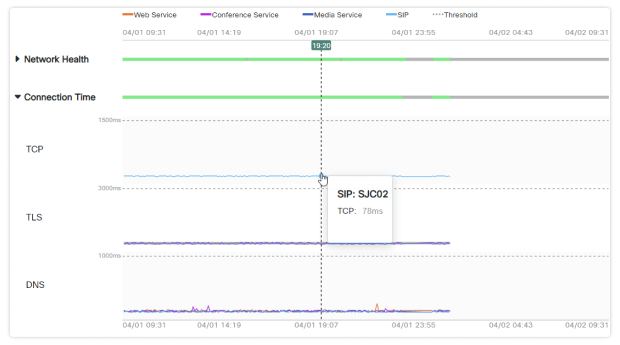
Esimerkki: TLS
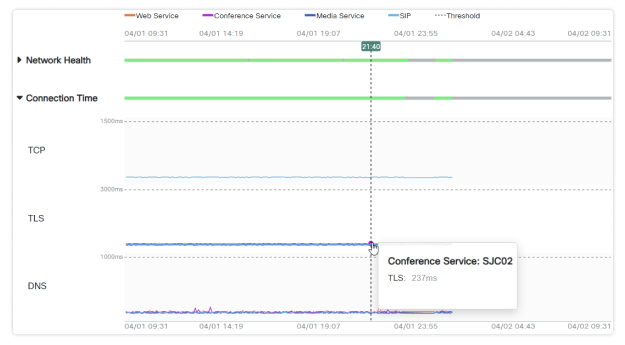
Esimerkki: DNS