Дякуємо за відгук.
Дані служби моніторингу Webex в центрі керування
 Надіслати відгук?
Станом на 18 червня 2024 року служба моніторингу Webex закінчилася. Ми рекомендуємо перейти на використання інтеграції ThousandEyes у розділі Виправлення неполадок для подібних даних.
Агент служби моніторингу Webex допомагає вам побачити якість мережевого з'єднання вашої організації під час використання служб Webex протягом останніх семи днів. Щоб переглядати ці дані, ви повинні мати налаштованого аген та та бути повним адміністратором клієнта або адміністратором клієнта лише для читання.
Перш ніж почати
| 1 |
Увійдіть у Концентратор, а потім у розділі Моніторин г виберіть Усунення . |
| 2 |
У розділі Служба моніторингу Webex виберіть Перегля нути деталі. 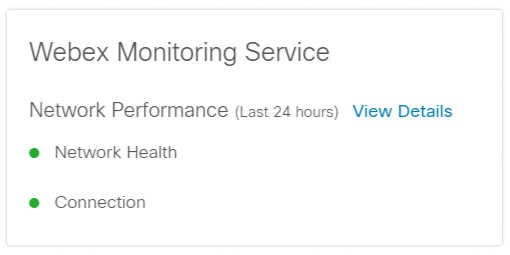
|
| 3 |
Поруч із пунктом Агент виберіть агента служби моніторингу Webex, для якого потрібно переглянути дані. |
Дані мережевого тестування, які надає агент служби моніторингу Webex, допоможуть вам побачити, як виглядає ваше мережеве з'єднання під час підключення до служби Webex. Ви можете використовувати цю інформацію, щоб порівняти її з фактичними даними якості нарад Webex, щоб побачити, звідки можуть виникнути потенційні проблеми з мережею, або з мережі вашої організації, або з центру обробки даних Webex.
Агент виконує тести мережевого трафіку кожні п'ять хвилин від мережі вашої організації до центрів обробки даних Webex і показує вам дані якості мережі для наступних:
-
Веб-служ ба — доступ до веб-служб Webex, як-от планування зустрічі на сайті Webex, відвідування Адміністрації сайту Webex, відвідування сторінки Webex MeetingsAPI та доступ до мережевих записів.
-
Служба конферен цій — дії під час наради, наприклад, тривалість приєднання до наради, вимкнення звуку та скасування звуку, використання вікна чату та спільний доступ до вмісту.
-
Медіа-служ ба - якість аудіо та відео зустрічі Webex.
-
SIP — як виглядає сигнальне з'єднання, коли локальний відеопристрій використовується для служб Webex, наприклад, набір URI для приєднання до наради.
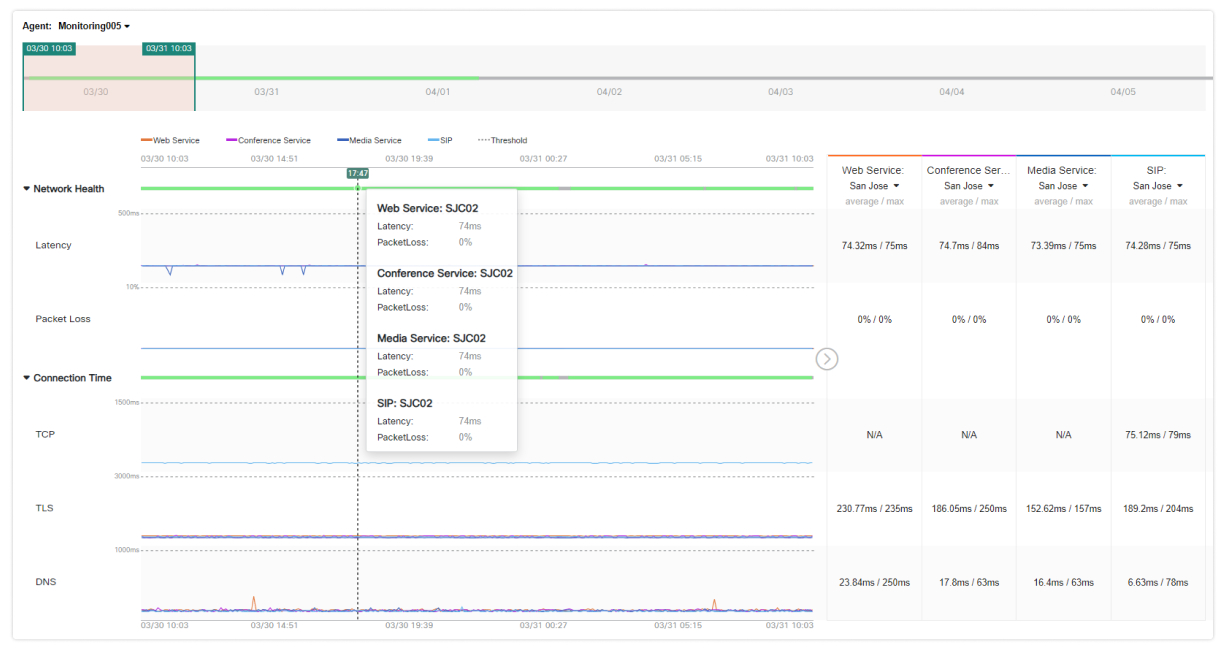
Графік стає червоним, щоб виділити потенційні проблеми, якщо з'єднання агента досягає порогового значення для будь-якої з послуг двічі поспіль.
Типовими пороговими значеннями є:
|
Метрика |
Поріг |
|---|---|
|
затримка |
500 мс |
|
Втрата пакетів |
10% |
|
TCP |
1500 мс |
|
TLS |
3000 мс |
|
DNS |
1000 мс |
Використовуйте повзунок часової шкали, щоб збільшити масштаб у вікні від 3 до 24 годин протягом 7 днів даних про продуктивність. Ви також можете відфільтрувати дані, показані на діаграмах.

Панель послуг
Панель служб відображається праворуч, і ви можете згорнути її за допомогою стрі
 лки.
лки.
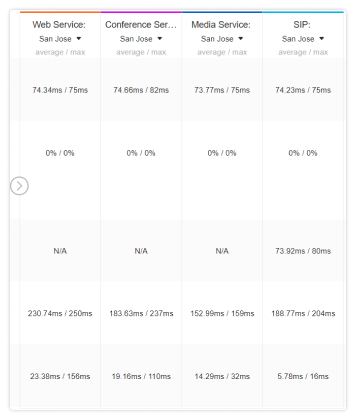
Ця панель показує середні дані для всіх підключень, здійснених до кожної служби, і порівнює їх із найвищим порогом, досягнутим за часовий проміжок, який ви зараз переглядаєте. Ви можете перемикатися між різними центрами обробки даних Webex, щоб побачити, як виглядає мережеве з'єднання вашої організації для різних місць.
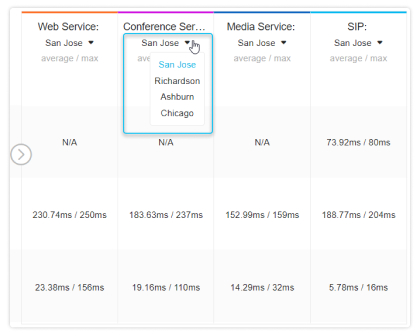
Центри обробки даних Webex, з яких ви можете вибрати, базуються на налаштуваннях сайту Webex та місцезнаходженні агента.
Здоров'я мережі
Цей графік показує стан мережевого шляху від агента до кожної з служб Webex. Ви можете навести курсор на будь-яку точку на графіку, щоб показати дані для кожного наскрізного з'єднання, яке агент зробив до служби.
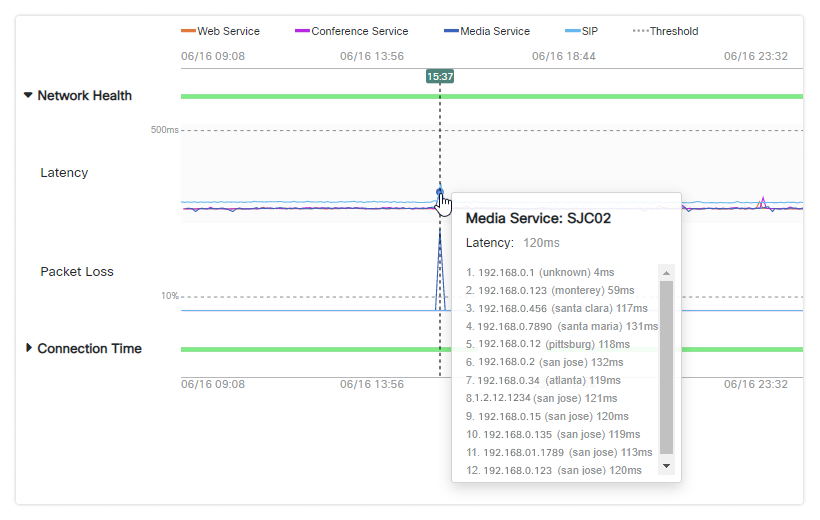
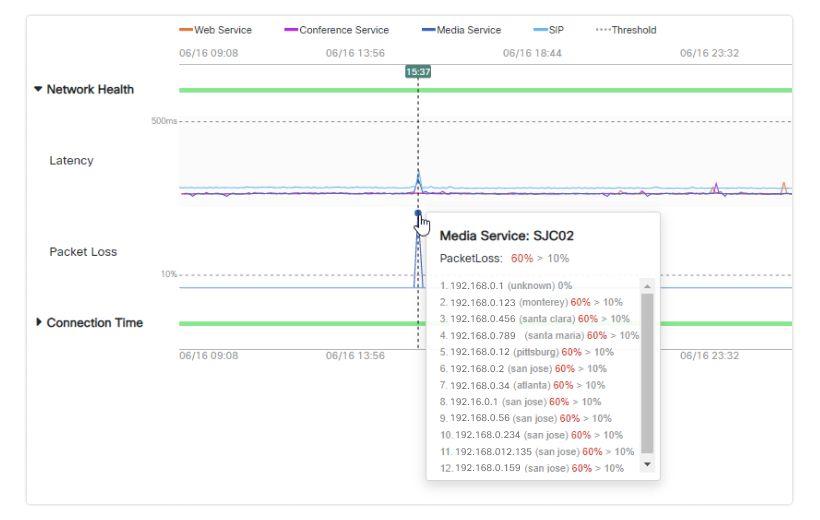
Для графіків затримки та втрати пакетів ви можете навести курсор на цікаву точку, щоб побачити точні цифри для кожного з'єднання, здійсненого за цей час. Верхнє число представляє метрику від кінця до кінця, а нижче цього ви можете перевірити показники для кожного стрибка. Якщо підключення від кінця до кінця здається надмірно високим, ви можете перевірити кожен окремий перехід, щоб допомогти вирішити, звідки може виникнути проблема з вашим мережевим підключенням.
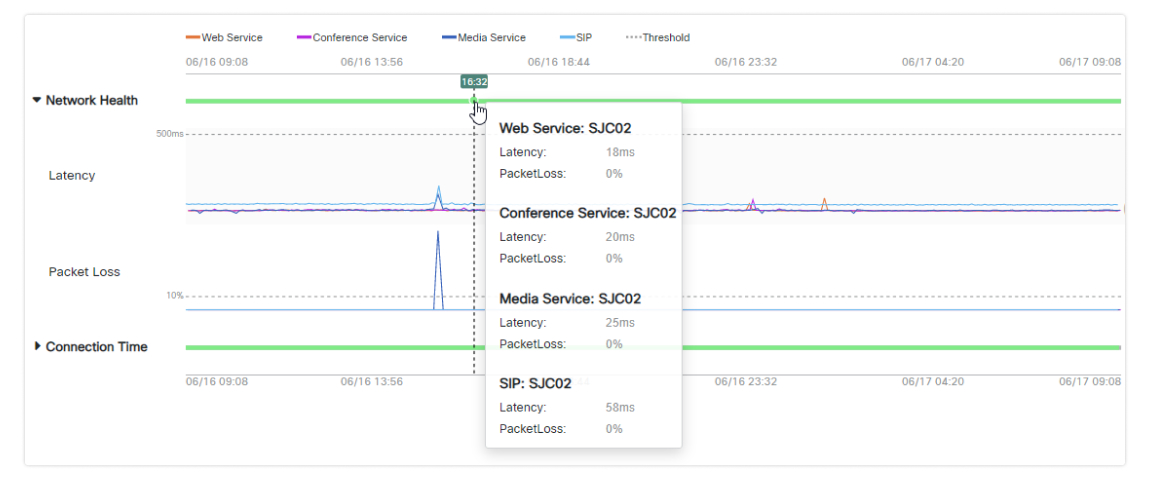
Приклад: затримка
Приклад: Втрата пакетів
Час підключення
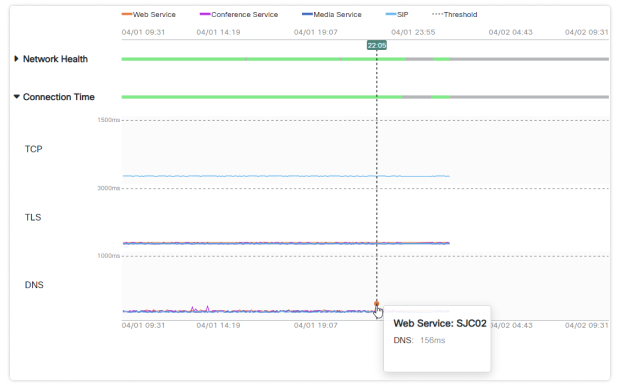
Цей графік показує час, необхідний агенту для встановлення з'єднання або вирішення записів DNS для кожної з служб Webex. Ви можете навести курсор на будь-яку точку графіка, щоб показати дані для кожного з'єднання від кінця до кінця, яке агент зробив до служби.
Для графіків TCP, TLS та DNS ви можете навести курсор на цікаву точку, щоб побачити точні цифри з'єднань, здійснених за цей час.
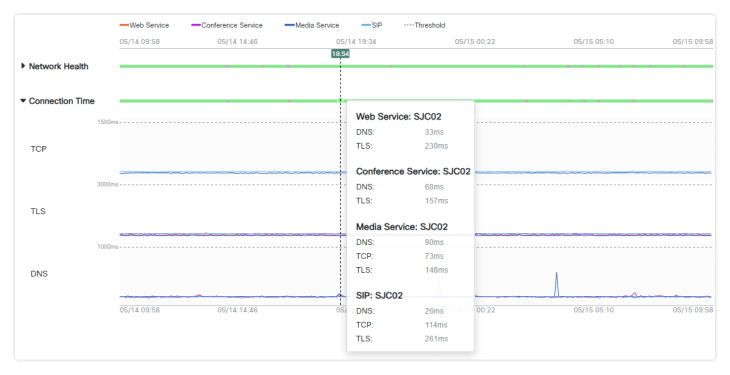
Приклад: TCP
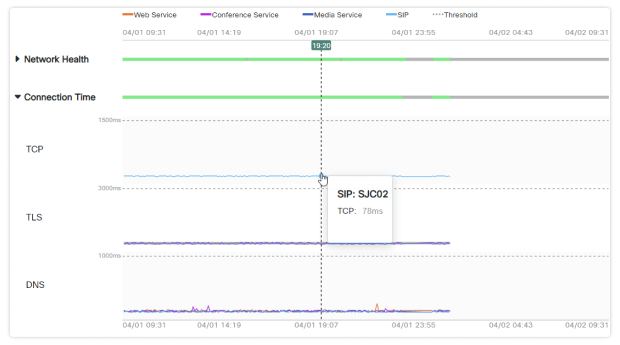
Приклад: TLS
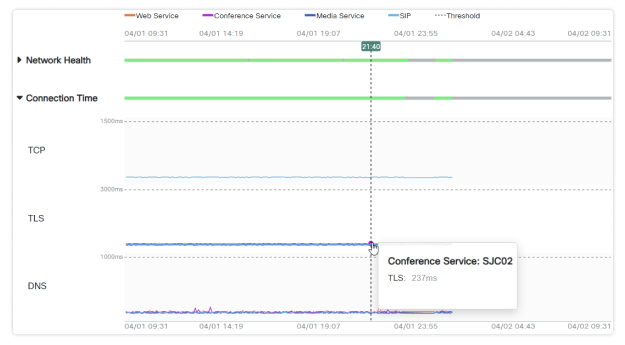
Приклад: DNS