شكرًا على ملاحظاتك.
بيانات خدمة مراقبة Webex في مركز التحكم
 هل لديك ملاحظات؟
اعتبارًا من 18 يونيو 2024، انتهت خدمة مراقبة Webex. نوصي بالتبديل إلى استخدام تكامل ThousandEyes في استكشاف الأخطاء وإصلاحها لبيانات مماثلة.
يساعدك وكيل Webex Monitoring Service على معرفة جودة اتصال شبكة مؤسستك عند استخدام خدمات Webex خلال الأيام السبعة الماضية. يجب أن يكون لديك وكيل تم إعداده وأن تكون مسؤول عميل كامل أو مسؤول عميل للقراءة فقط لعرض هذه البيانات.
قبل أن تبدأ
| 1 |
قم بتسجيل الدخول إلى Control Hub، ثم ضمن المراقبة، حدد . |
| 2 |
ضمن خدمة مراقبة Webex، حدد عرض التفاصيل. 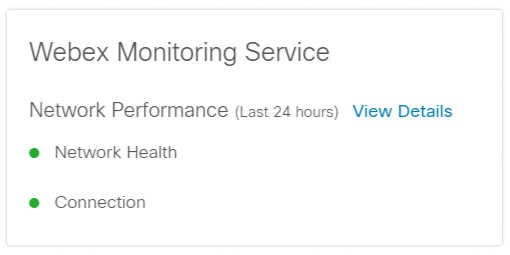
|
| 3 |
بجانب الوكيل، حدد وكيل Webex Monitoring Service الذي تريد عرض البيانات له. |
تساعدك بيانات اختبار الشبكة التي يوفرها وكيل Webex Monitoring Service في معرفة شكل اتصال الشبكة عند الاتصال بخدمة Webex. يمكنك استخدام هذه المعلومات لمقارنتها ببيانات جودة اجتماعات Webex الفعلية لمعرفة من أين يمكن أن تأتي مشاكل الشبكة المحتملة، إما من شبكة مؤسستك أو من مركز بيانات Webex.
يقوم الوكيل بإجراء اختبارات حركة مرور الشبكة كل خمس دقائق من شبكة مؤسستك إلى مراكز بيانات Webex ويعرض لك بيانات جودة الشبكة لما يلي:
-
خدمة الويب - الوصول إلى خدمات Webex على الويب مثل جدولة اجتماع على موقع Webex وزيارة إدارة موقع Webex وزيارة صفحة Webex MeetingsAPI والوصول إلى التسجيلات المستندة إلى الشبكة.
-
خدمة المؤتمرات - الإجراءات داخل الاجتماع، مثل المدة التي يستغرقها الانضمام إلى اجتماع وكتم الصوت وإلغاء كتم الصوت واستخدام مربع الدردشة ومشاركة المحتوى.
-
خدمة الوسائط - جودة الصوت والفيديو لاجتماع Webex.
-
SIP —كيف يكون اتصال الإشارة عند استخدام جهاز فيديو داخلي لخدمات Webex، مثل الاتصال في URI للانضمام إلى اجتماع.
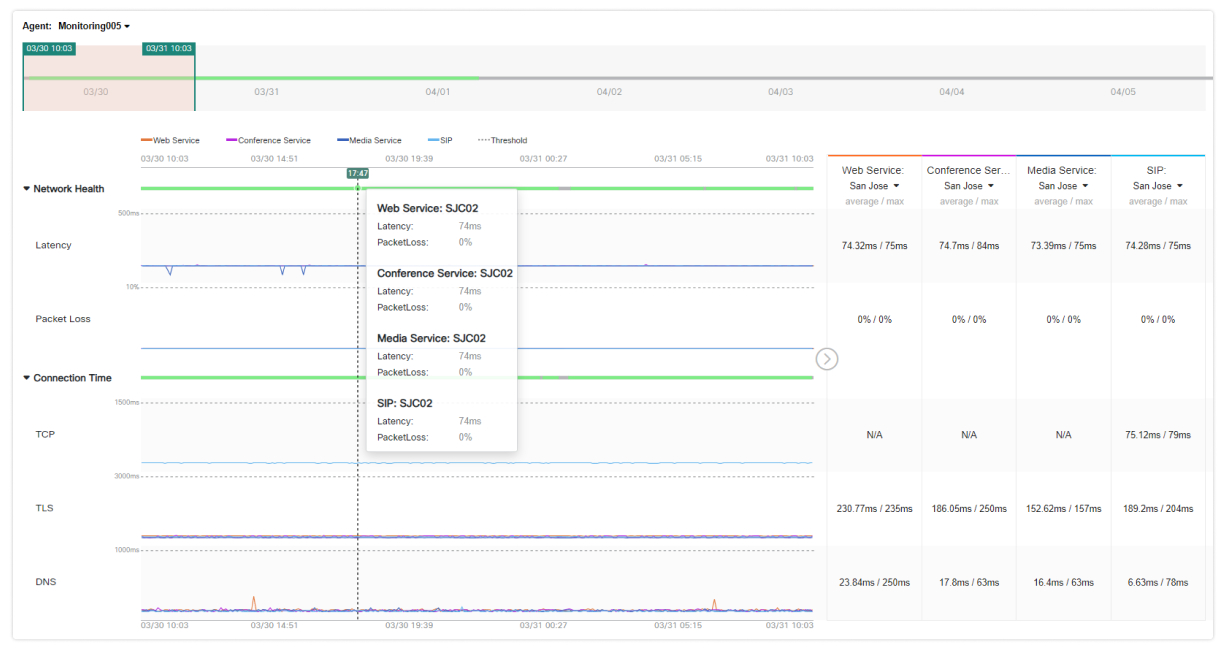
يتحول الرسم البياني إلى اللون الأحمر لتسليط الضوء على المشاكل المحتملة إذا وصل اتصال الوكيل إلى الحد الأدنى لأي من الخدمات مرتين على التوالي.
الحدود الافتراضية هي:
|
متري |
عتبة |
|---|---|
|
وقت الاستجابة |
500 مللي ثانية |
|
فقدان الحزمة |
10% |
|
TCP |
1500 مللي ثانية |
|
TLS |
3000 مللي ثانية |
|
DNS |
1000 مللي ثانية |
استخدم شريط تمرير المخطط الزمني لتكبير نافذة من 3 إلى 24 ساعة في غضون 7 أيام من بيانات الأداء. يمكنك أيضًا تصفية البيانات المعروضة في المخططات.

لوحة الخدمات
تظهر لوحة الخدمات على الجانب الأيمن، ويمكنك طيها باستخدام السهم
 .
.
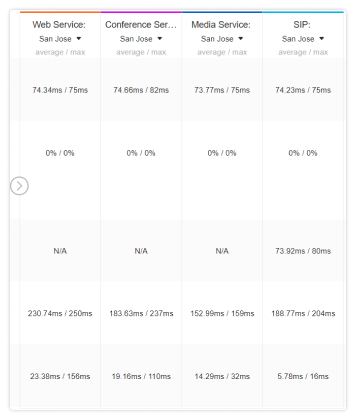
تعرض لك هذه اللوحة متوسط البيانات لجميع الاتصالات التي تم إجراؤها لكل خدمة وتقارنها بأعلى حد تم الوصول إليه خلال الإطار الزمني الذي تشاهده حاليًا. يمكنك التبديل بين مراكز بيانات Webex المختلفة لمعرفة شكل اتصال شبكة مؤسستك لمواقع مختلفة.
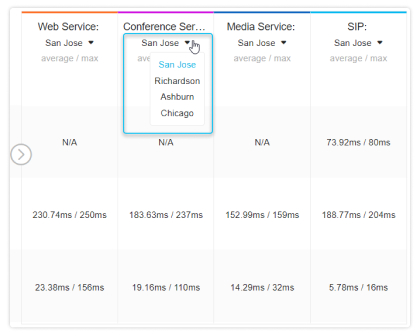
تعتمد مراكز بيانات Webex التي يمكنك الاختيار من بينها على إعدادات موقع Webex وموقع الوكيل.
صحة الشبكة
يوضح لك هذا الرسم البياني صحة مسار الشبكة من الوكيل إلى كل خدمة من خدمات Webex. يمكنك تمرير مؤشر الماوس فوق أي نقطة في الرسم البياني لعرض البيانات الخاصة بكل اتصال من طرف إلى طرف أجراه الوكيل بخدمة ما.
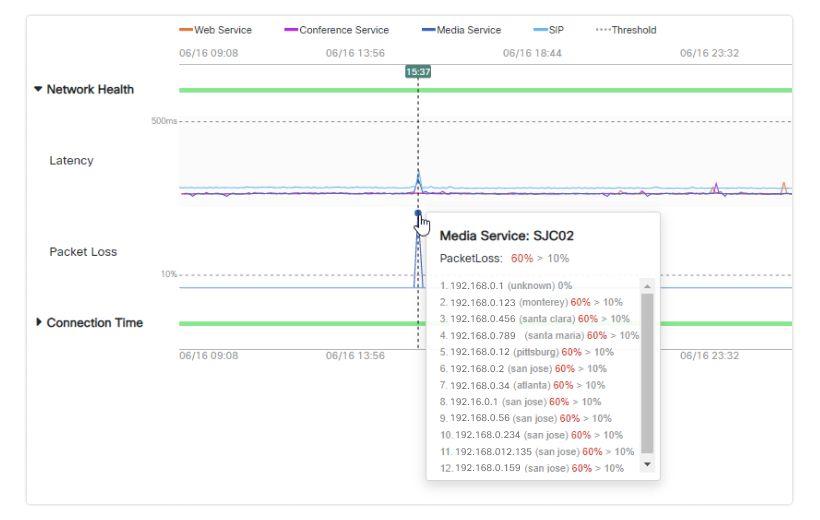
بالنسبة إلى الرسوم البيانية لوقت الاستجابة وفقدان الحزمة، يمكنك تمرير مؤشر الماوس فوق نقطة الاهتمام لمعرفة الأرقام الدقيقة لكل اتصال تم إجراؤه خلال تلك الفترة. يمثل الرقم العلوي المقياس من البداية إلى النهاية، وأدناه يمكنك فحص المقاييس لكل خطوة. إذا كان الاتصال من طرف إلى طرف يبدو مرتفعًا للغاية، فيمكنك التحقق من كل خطوة فردية للمساعدة في استكشاف مصدر المشكلة في اتصال الشبكة وإصلاحها.
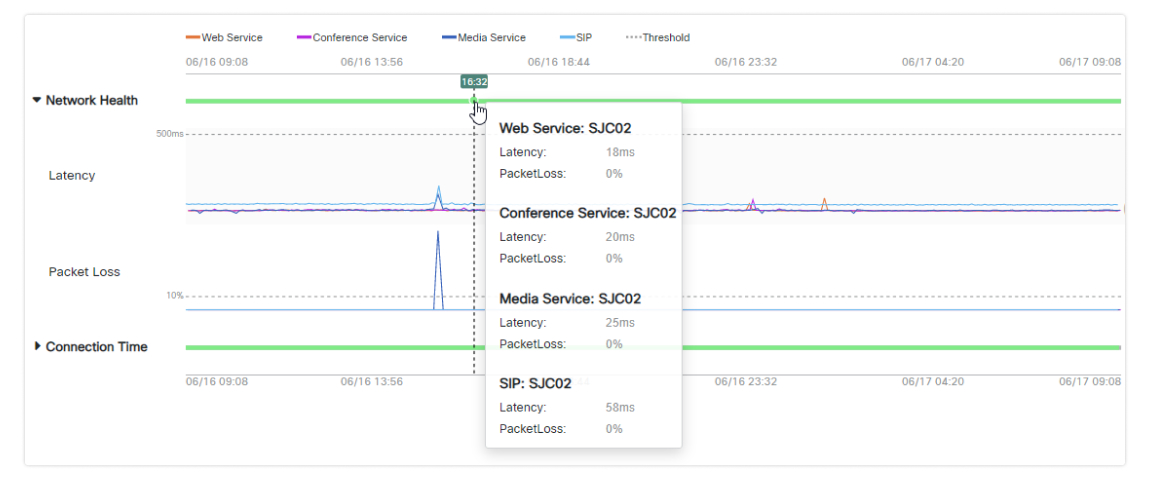
مثال: وقت الاستجابة
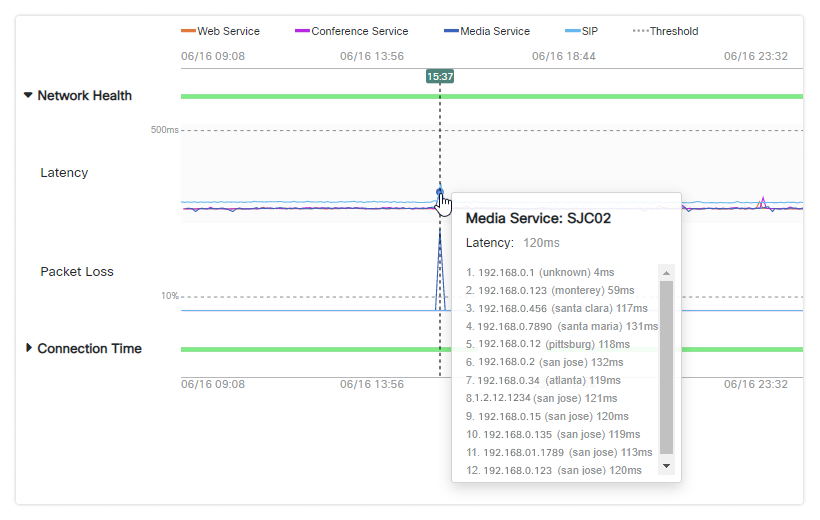
مثال: فقدان الحزمة
وقت الاتصال
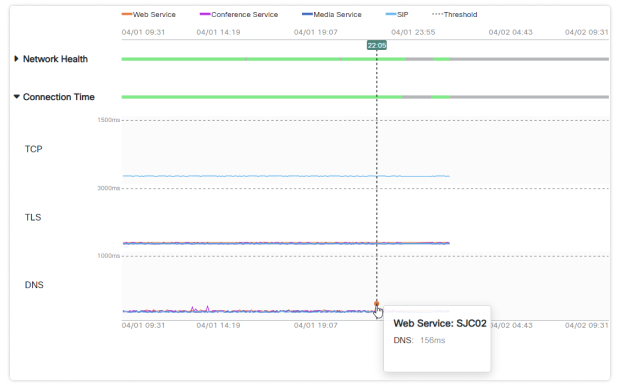
يوضح لك هذا الرسم البياني الوقت الذي يستغرقه الوكيل لإنشاء اتصال أو حل إدخالات DNS لكل خدمة من خدمات Webex. يمكنك تمرير مؤشر الماوس فوق أي نقطة في الرسم البياني لعرض البيانات الخاصة بكل اتصال من طرف إلى طرف أجراه الوكيل بخدمة ما.
بالنسبة إلى الرسوم البيانية لـ TCP وTLS وDNS، يمكنك تمرير مؤشر الماوس فوق نقطة الاهتمام لرؤية الأرقام الدقيقة للاتصالات التي تم إجراؤها خلال تلك الفترة.
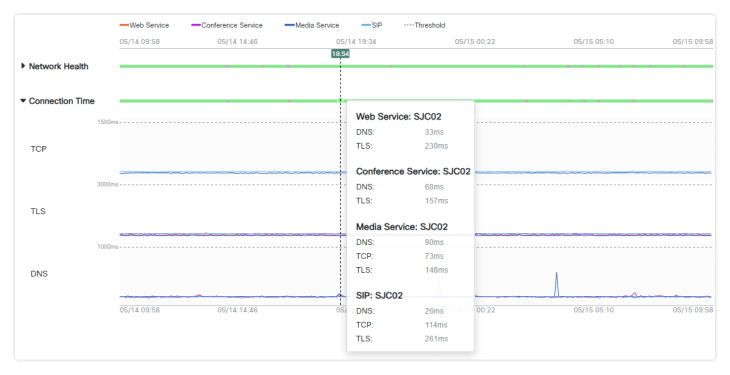
مثال: TCP
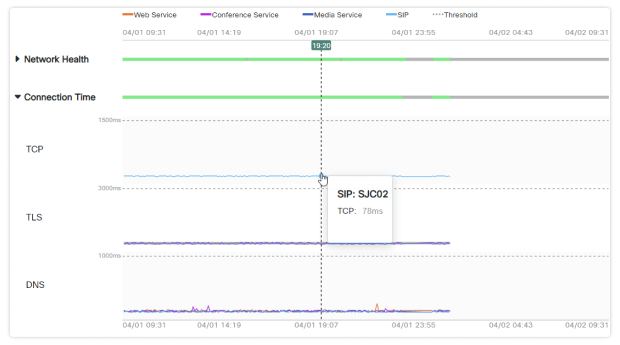
مثال: TLS
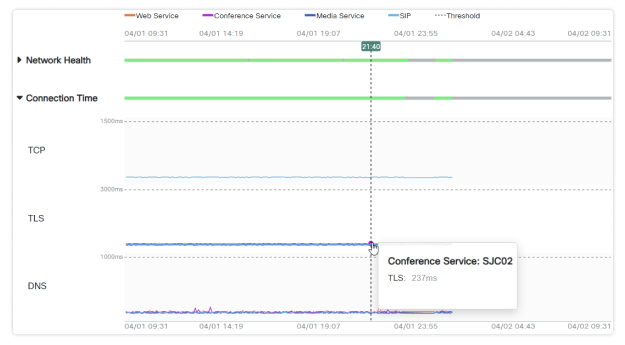
مثال: DNS