תודה על המשוב.
נתוני שירות ניטור Webex במרכז הבקרה
 משוב?
משוב?החל מה- 18 ביוני 2024, שירות הניטור של Webex סיים את חייו. אנו ממליצים לעבור לשימוש בשילוב ThousandEyes בפתרון בעיות עבור נתונים דומים.
סוכן שירות הניטור של Webex עוזר לך לראות את איכות חיבור הרשת של הארגון שלך בעת שימוש בשירותי Webex בשבעת הימים האחרונים. כדי להציג נתונים אלה, עליך להגדיר סוכן ולהיות מנהל לקוח מלא או מנהל לקוח לקריאה בלבד.
לפני שתתחיל
| 1 |
היכנס לרכ זת הב קרה ולאחר מכן תחת ניטור, בחר . |
| 2 |
תחת שירות ניטור Webex, בחר הצג פרטים. 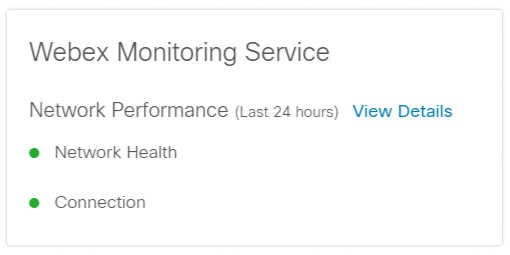
|
| 3 |
לצד סוכן, בחר את סוכן שירות הניטור של Webex שעבורו ברצונך להציג נתונים. |
נתוני בדיקת הרשת שסוכן שירות הניטור של Webex מספק עוזרים לך לראות איך נראה חיבור הרשת שלך בעת התחברות לשירות Webex. באפשרותך להשתמש במידע זה כדי להשוות אותו לנתוני האיכות בפועל של פגישות Webex כדי לראות מהיכן עלולות להגיע בעיות רשת פוטנציאליות, מהרשת של הארגון שלך או ממרכז נתונים של Webex.
הסוכן מפעיל בדיקות תעבורת רשת כל חמש דקות מהרשת של הארגון למרכזי הנתונים של Webex ומציג לך נתוני איכות רשת עבור הדברים הבאים:
-
שירות אינטרנט — גישה לשירותי אינטרנט של Webex כגון תזמון פגישה באתר Webex, ביקור בניהול אתר Webex, ביקור בדף ה- Webex MeetingsAPI וגישה להקלטות מבוססות רשת.
-
שירות ועי דה — פעולות בפגישה, כגון משך הזמן שלוקח להצטרף לפגישה, השתקה וביטול השתקה, שימוש בתיבת הצ'אט ושיתוף תוכן.
-
שירות מדיה - איכות שמע ווידאו של פגישת Webex.
-
SIP — איך נראה חיבור האיתות כאשר נעשה שימוש במכשיר וידאו מקומי עבור שירותי Webex, כגון חיוג ב- URI כדי להצטרף לפגישה.
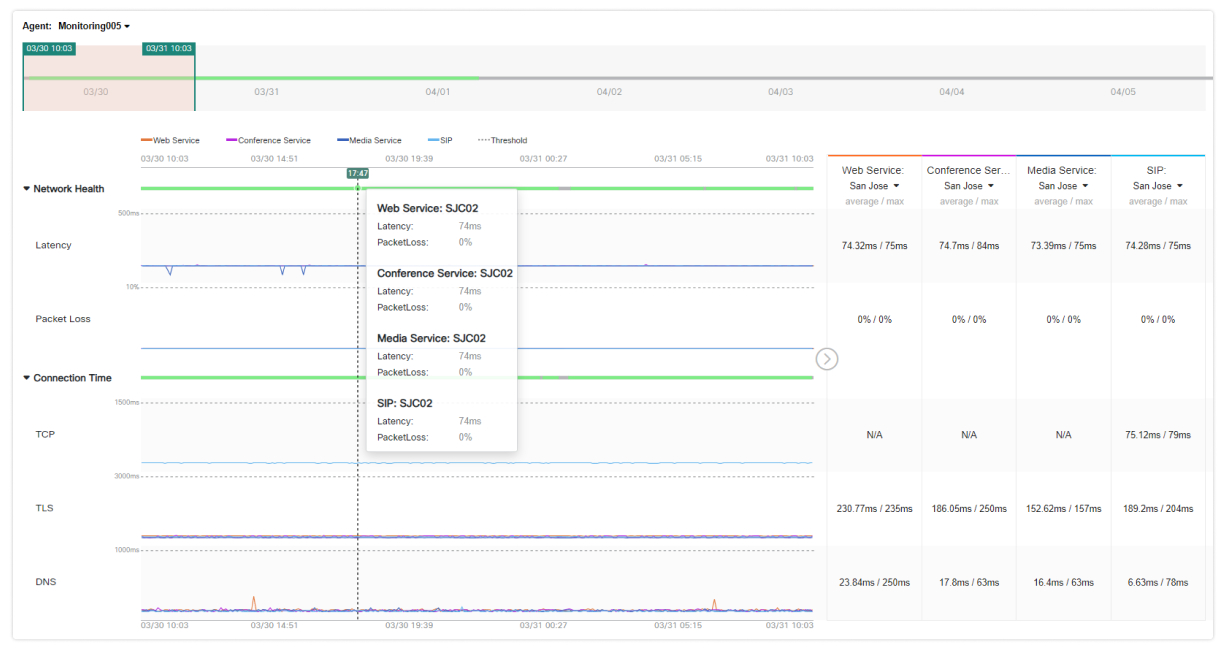
הגרף הופך לאדומה כדי להדגיש בעיות פוטנציאליות אם החיבור של הסוכן מגיע לסף עבור כל אחד מהשירותים פעמיים ברציפות.
ספי ברירת המחדל הם:
|
מטרי |
סף |
|---|---|
|
חביון |
500 מילישניות |
|
אובדן מנות |
10% |
|
TCP |
1500 אלפיות השנייה |
|
TLS |
3000 מילישניות |
|
DNS |
1000 אלפיות השנייה |
השתמש במחוון ציר הזמן כדי להגדיל את החלון של 3 עד 24 שעות בתוך 7 הימים של נתוני הביצועים. ניתן גם לסנן את הנתונים המוצגים בתרשימים.

פאנל שירותים
החלונית השירותים מוצגת בצד ימין, וניתן לכווץ אותה באמצעות הח ץ
 .
.
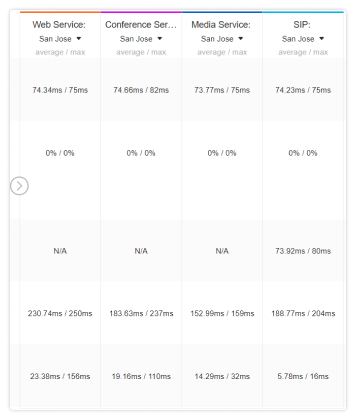
חלונית זו מציגה את הנתונים הממוצעים עבור כל החיבורים שנעשו לכל שירות ומשווה אותם עם הסף הגבוה ביותר שהושג במסגרת הזמן שאתה צופה כעת. באפשרותך לעבור בין מרכזי נתונים שונים של Webex כדי לראות איך נראה חיבור הרשת של הארגון שלך עבור מיקומים שונים.
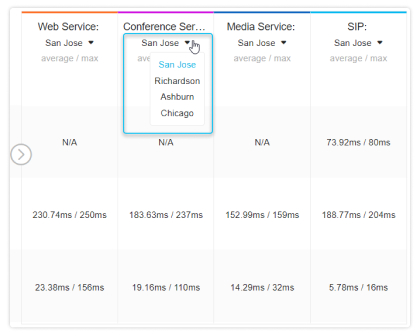
מרכזי הנתונים של Webex שניתן לבחור מהם מבוססים על הגדרות האתר Webex ומיקום הסוכן.
בריאות הרשת
גרף זה מציג לך את תקינות נתיב הרשת מהסוכן לכל אחד משירותי Webex. באפשרותך להעביר את העכבר מעל כל נקודה בתרשים כדי להציג לך את הנתונים עבור כל חיבור מקצה לקצה שהסוכן עשה לשירות.
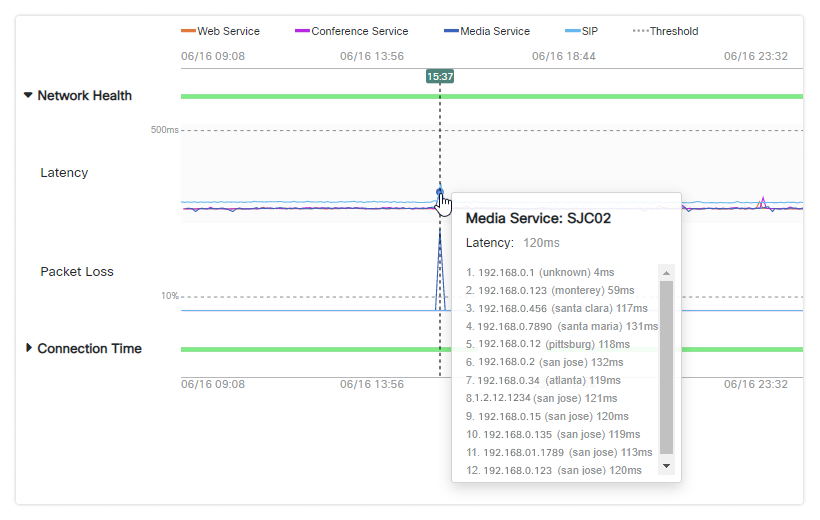
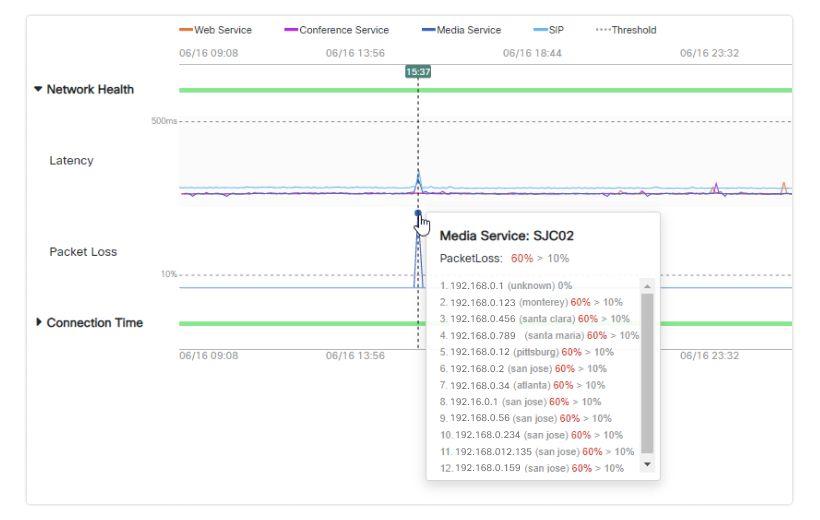
עבור גרפי ההשהיה ואובדן החבילות, אתה יכול לרחף מעל נקודת עניין כדי לראות את המספרים המדויקים עבור כל חיבור שנעשה במהלך אותה תקופה. המספר העליון מייצג את המדד מקצה לקצה, ומתחתיו ניתן לבדוק את המדדים עבור כל קפיצה. אם החיבור מקצה לקצה נראה גבוה מדי, תוכל לבדוק כל קפיצה בודדת כדי לסייע בפתרון בעיות בחיבור הרשת שלך.
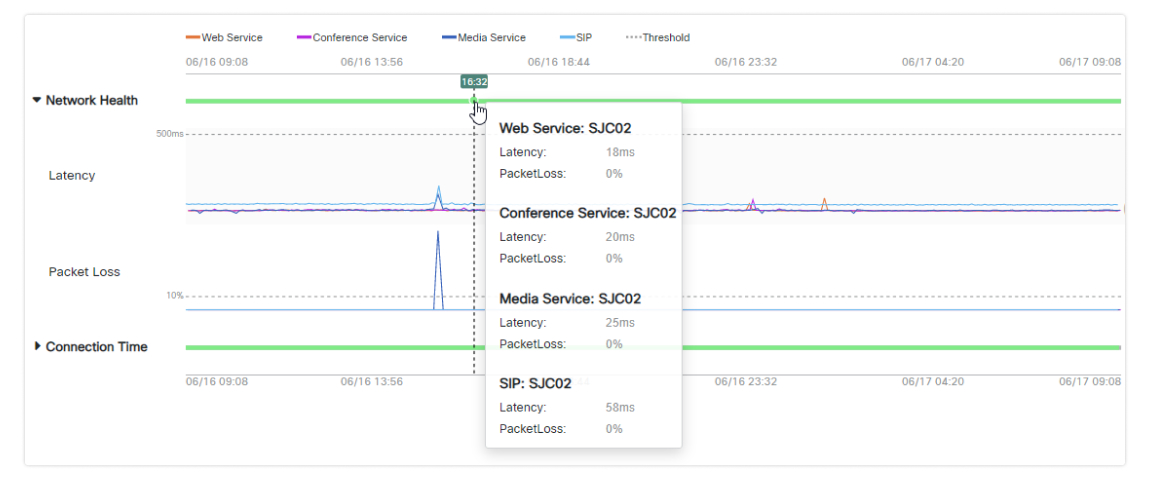
דוגמה: חביון
דוגמה: אובדן מנות
זמן חיבור
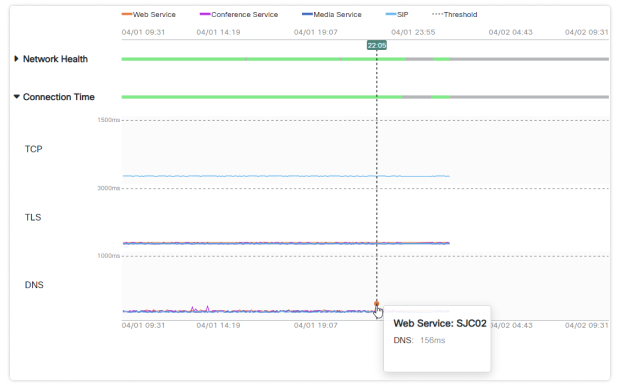
גרף זה מראה לך את הזמן שלוקח לסוכן ליצור חיבור או לפתור את ערכי ה- DNS לכל אחד משירותי Webex. ניתן להעביר את העכבר מעל כל נקודה בתרשים כדי להציג לך את הנתונים עבור כל חיבור קצה לסיום שהסוכן עשה לשירות.
עבור גרפי TCP, TLS ו- DNS, באפשרותך לרחף מעל נקודת עניין כדי לראות את המספרים המדויקים של החיבורים שנעשו במהלך אותה תקופה.
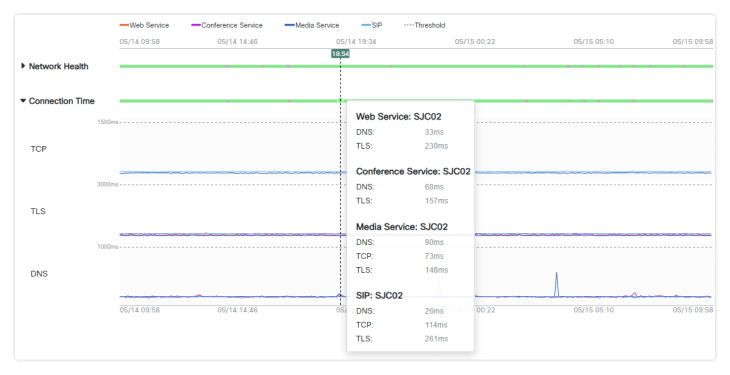
דוגמה: TCP
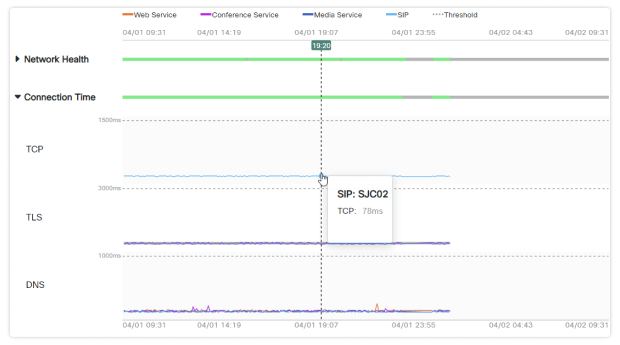
דוגמה: TLS
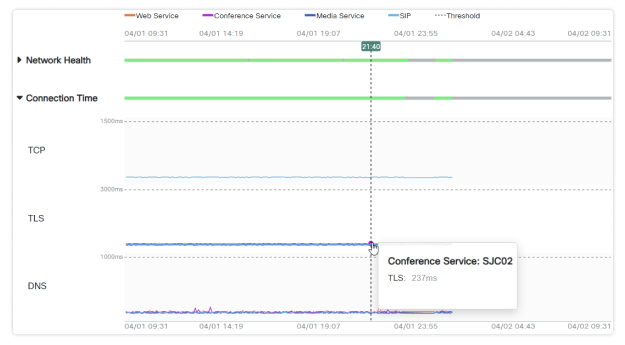
דוגמה: DNS