- ホーム
- /
- 投稿記事

コメントありがとうございます。


 この記事の内容
 フィードバックがある場合
コールパークサービスでは、ユーザーはユーザーの内線番号またはコールパーク内線番号にコールをパークできます。
通話が保留されている間は、他の通話を自由に出したり受けたりでき、 他の機能を制限なく呼び出すことができます。
コールパークサービスは、次の2種類のコールパークをサポートしています。
-
コールパークダイレクト —特定のユーザーの内線番号またはコールパーク内線に対してコールをパークできます。
-
コールパークグループ — メンバーと呼ばれる定義済みのユーザーグループが、 コールパークグループに設定されている空いているパーク先に対して自動的にコールをパークできます。 パークの目的地は、 会員の内線番号でもコールパーク内線番号でもかまいません。
コールパークダイレクト
-
ユーザーまたはコールパーク内線番号への通話をパークするには、パーキングユーザーはアクティブな通話を保留にして、機能アクセスコード(FAC)*68+(接続先ユーザーの内線)または(宛先コールパーク内線番号)への新しい通話を開始します。 コールは、取得されるか、コールパークのリコールが発生するまで保留されたままになります。
-
ユーザーのCisco電話で監視されているコールパーク内線を使用してコールをパークするには、ユーザーはフリーコールパーク内線番号に関連付けられている回線キーを押します。
コールパークグループ
グループへの通話をパークするために、パーキングユーザーはアクティブな通話を保留にして、機能アクセスコード(FAC)#58 への新しい通話を開始します。 コールパークグループサービスは、コールパークグループの最初に空いているコールパークの宛先を自動的に探します。 コールパークグループ機能は、常に最初に割り当てられたコールパークの宛先から始まります。 宛先が空いていて、通話がその宛先に対して保留されている場合、通話をかけている発信者は、通話が保留されている内線番号のアナウンスを受け取ります。 その後、駐車場利用者は、検索のために内線番号に対して通話がパークされたことをアナウンスしたり、ページングしたりできます。
コールパーク、ユーザー設定の取得と呼び出し
次の操作は、コールパークダイレクトとコールパークグループの両方に適用されます。
-
パークドコールを取得するには、組織内のすべてのユーザーが*88 +(パークドコールの内線番号)をダイヤルできます。
-
監視対象のコールパーク内線からコールを取得するには、ユーザーはパークされたコールを保持しているコールパーク内線に関連付けられている回線キーを押します。
-
パークされたコールがプロビジョニングされたリコール時間内に取得されない場合、パークされたコールが取得され、最初にコールをパークしたユーザーまたは別のリコールユーザーに表示されます。
-
コールパークダイレクト —これらの設定はロケーションレベルで、「
-
コールパークグループ —これらの設定はコールパークグループレベルで、
-
-
駐車場利用者の回線が他の電話に共有または監視対象として表示されている場合、受付クライアントに表示されているように、これらの電話にも通話が取り消されたことが通知されます。
リングパターン、リコールタイマー、アラートハントグループ待機時間の値は、コールパークダイレクトとコールパークグループの両方に適用されます。 これらの設定はロケーションレベルで、「
コールパークの拡張機能を追加
ロケーションごとに最大100件のコールパーク内線番号を手動で追加できます。
| 1 |
https://admin.webex.com/ のカスタマービューから、「」に移動します。 |
| 2 |
コールパーク拡張カードに行き、「新規追加」をクリックします。
|
| 3 |
コールパーク内線番号を追加する場所を選択してください。 |
| 4 |
コールパークの内線名と内線番号を入力してください。 |
| 5 |
[保存] を選択します。 |
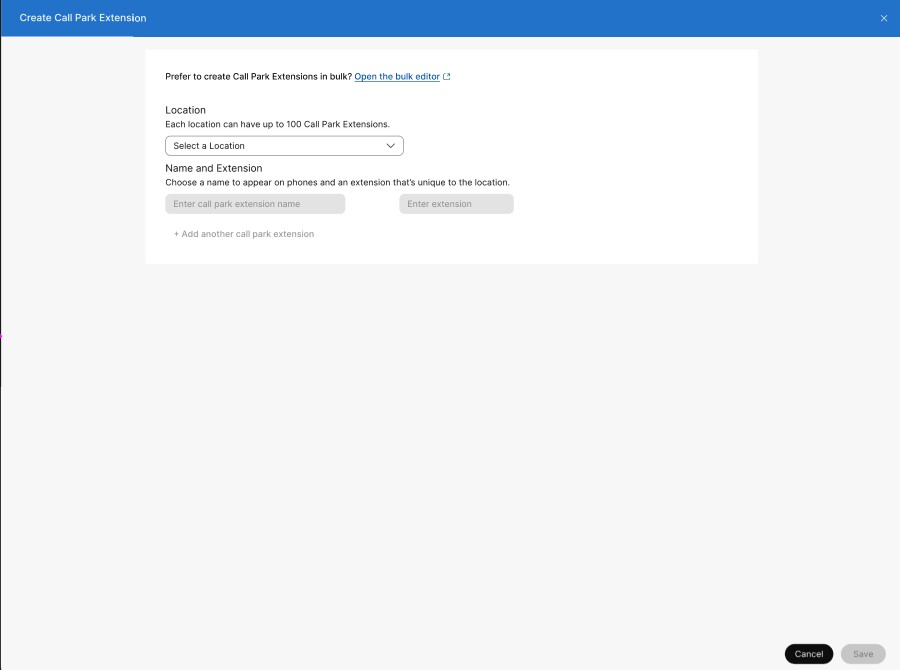
複数のコールパーク内線番号を追加してください
| 1 |
https://admin.webex.com/ のカスタマービューから、「」に移動します。 |
| 2 |
コールパーク内線カードにアクセスしてください。 「コールパーク内線番号の一括作成を希望します」というメッセージで、「一括エディタを開く」をクリックします。 「コールパーク内線番号の管理」ウィンドウが表示されます。 |
| 3 |
ドロップダウンリストから場所を選択して、その場所に設定されているコールパーク内線のデータをダウンロードするか、すべての場所を選択してすべての場所のすべてのデータをダウンロードします。 |
| 4 |
「データをダウンロード」または「.csvテンプレートをダウンロード」をクリックして、CSVファイルが正しくフォーマットされていることを確認し、必要な情報を入力してください。 一度に最大1000件のコールパーク内線番号を追加できます。 各ロケーションには最大100のコールパーク内線番号を設定できます。 |
| 5 |
「インポート履歴/タスクを表示」をクリックして、CSVインポートのステータスを表示し、エラーが発生したかどうかを確認してください。 |
コールパークグループを作成してください
始める前に
1人のユーザーを1つのコールパークグループにのみ割り当てることができます。
コールパークグループには、同じサイトのユーザーしか含めることができません。
サイトには複数のコールパークグループがある場合があります。
コールパークのグループ名は一意でなければなりません。
| 1 |
https://admin.webex.com のカスタマービューから、「」に移動します。 |
| 2 |
コールパークグループのカードに行き、「新規追加」をクリックします。 ポップアップウィンドウで場所を選択します。 |
| 3 |
場所と名前のページに、コールパークグループの名前を入力します。 「次へ」をクリックします。 |
| 4 |
メンバーページで、利用可能なメンバーを名前、電話番号、または内線番号で検索して追加します。 ここでは、誰が通話をパークできるかをメンバーが設定します。 「次へ」をクリックします。 仮想回線番号は、コールパークグループのメンバーとして追加することもできます。 既存のエントリを変更することができます。
|
| 5 |
パークの目的地のページでは、「メンバーをパークのデスティネーションとして使う」はデフォルトで無効になっています。 グループが通話を駐車するコールパーク内線番号を検索して追加できます。 「次へ」をクリックします。 コールパークの内線番号だけを宛先リストに追加できます。 コールパークの内線にはコールを 1 回だけ駐車できます。 既存のエントリを変更することができます。
|
| 6 |
リコール設定ページのドロップダウンメニューで希望の「リコール先」オプションを選択します。 リコール先は、
電話がかかってこなかった場合に通話が転送されるユーザーまたはグループです。 それらは以下のオプションです:
呼び出すハントグループを選択したら、ハントグループを定義してください。 |
| 7 |
設定を確認して、「作成」をクリックします。 |
 メンバーを削除するには、をクリックしてください。
次にすべきこと
新しく作成されたコールパークグループを見ることもできます。
-
リストでコールパーク名をクリックすると、サイドパネルが表示されます。 特定のエントリを編集できます。
パークデスティネーションから、「メンバーをパークデスティネーションとして使う」チェックボックスを選択できます。 これにより、コールパークの内線番号がすべて宛先リストから削除されます。
-
「はい、続けてください」をクリックしてください。 コールパーク内線番号の付いた宛先リストは削除されます。
キャンセルしてウィンドウを終了するには、「いいえ、キャンセル」をクリックしてください。
コールパークグループの一括管理
コールパークCSVを使用して、コールパークグループを一括で追加および管理できます。
既知の制限と要件
-
コールパークのCSVをアップロードする前に、Webex CallingCSVを使用した一括プロビジョニング要素を読んで、CSVの規則を理解してください。
-
現在のコールパークグループをエクスポートして、既存のデータセットを追加、削除、変更したり、コールパークグループのサンプルセットをエクスポートしたりできます。 変更後は、一括機能を使ってファイルをアップロードできます。
-
必須列とオプション列、およびCSVテンプレートに記入する際に入力する必要のある情報を知っておくことは重要です。 コールパークCSVの特定のフィールドは、以下の表にあります。
-
行の最大数は1,000です(ヘッダーは含みません)。
1000件を超えるレコードをエクスポートすると、データはzipファイル形式でエクスポートされます。 zipファイルには、すべてのデータを含む1つのCSVと、1000レコード未満の複数のファイルが含まれています。 インポートは1000レコード未満のCSVに制限されているため、1000レコード未満のファイルは管理者が更新をすばやくインポートできるように生成されます。
-
コールパークグループには、ユーザーとワークスペースを含めることができます。 これらはエージェントと呼ばれます。 ユーザーを追加または編集する場合は、ユーザーのメールアドレスを入力してください。 ワークスペースの場合は、ワークスペース名を入力してください。
ユーザーまたはワークスペースは1つのコールパークにのみ割り当てることができます。 コールパークには、同じ場所のユーザーしか含めることができません。
-
各行には最大50人のエージェントを入れることができます。 50人以上のコールパークエージェントを一度に追加または編集するを参照してください。
CSVファイルを使用するための前提条件
-
コールパークのCSVをアップロードする前に、Webex CallingCSVを使用した一括プロビジョニング要素を読んで、CSVの規則を理解してください。
-
現在のコールパークグループをエクスポートして、既存のデータセットを追加、削除、変更することができます。 コールパークグループのサンプルセットをエクスポートすることもできます。 変更したら、一括機能を使ってファイルをアップロードします。
-
必須列とオプション列、およびCSVテンプレートに記入する際に入力する必要のある情報を知っておくことは重要です。 コールパークCSVの特定のフィールドは、以下の表にあります。
-
行の最大数は1,000です(ヘッダーは含みません)。
1000件を超えるレコードをエクスポートすると、データはzipファイル形式でエクスポートされます。 zipファイルには、すべてのデータを含む1つのCSVと、1000レコード未満の複数のファイルが含まれています。 インポートは1000レコード未満のCSVに制限されているため、1000レコード未満のファイルは管理者が更新をすばやくインポートできるように生成されます。
-
コールパークグループには、ユーザーとワークスペースを含めることができます。 これらはエージェントと呼ばれます。 ユーザーを追加または編集する場合は、ユーザーのメールアドレスを入力してください。 ワークスペースの場合は、ワークスペース名を入力してください。
ユーザーまたはワークスペースは1つのコールパークにのみ割り当てることができます。 コールパークには、同じ場所のユーザーしか含めることができません。
-
各行には最大50人のエージェントを入れることができます。 50人以上のコールパークエージェントを一度に追加または編集するを参照してください。
CSVを準備してください
次の表を使用して、必須フィールドとオプションフィールド、 およびコールパークを一括で追加または編集するときに決定する必要がある項目を確認してください。
|
コラム |
必須またはオプション |
説明 |
サポートされている値 |
|---|---|---|---|
|
名前 |
必須 |
コールパークグループの名前を入力してください。 同じ場所にあるコールパークのグループ名は、一意に識別できる必要があります。 コールパークグループが別の場所にある場合は、同じ名前でもかまいません。 |
例:サンノゼコールパーク 文字の長さ:1—30 |
|
場所 |
必須 |
このコールパークグループを割り当てる場所を入力してください。 |
例:サンノゼ 場所は Control Hub の「場所」タブにある必要があります。 |
|
エージェントアクション |
オプション* *エージェントを指定する場合、このフィールドは必須です。 |
ADDと入力して、この行にリストしたエージェントを追加します。 行にリストしたエージェントを削除するには、removeと入力します。 以前に入力したエージェントをすべて削除し、この行に追加するエージェントのみに置き換えるには、「REPLACE」と入力します。 |
ADD, REMOVE, REPLACE |
|
エージェント1 ID、 エージェント2 ID... エージェント50 ID |
オプション |
コールパークグループに割り当てたいエージェントを入力してください。 エージェントはユーザーでもワークスペースでもかまいません。 ユーザーの場合は、メールアドレスを入力してください。 ワークスペースの場合は、ワークスペース名を入力してください。
CSVエクスポートでは、空のエージェント1 ID—エージェント50のID値は空白のセルとしてエクスポートされます。 CSVでは、空の名前値のプレースホルダーとしてピリオドやハイフンを1つ使用しなくなりました。 |
例:test@example.com 文字の長さ:1-161 |
50人以上のコールパークエージェントを一度に追加または編集します
各行には最大50人のエージェントを入れることができます。 CSVファイルを使用して50人以上のエージェントを追加または編集するには、次の手順に従ってください。
| 1 |
追加または編集するコールパークの最初の行に、追加または編集したい50人のエージェントを入力します。 
|
| 2 |
次の行では、次の列に情報を入力するだけで、エージェントを追加または編集できます。
他の列はすべて空白のままにできます。 |
| 3 |
追加または編集する必要のあるエージェントをすべて追加するまで、これを続けてください。 |
コールパークグループを一括追加
コールパークグループをまとめて追加するには、空白のCSVテンプレートをダウンロードして記入してください。
| 1 |
https://admin.webex.com のカスタマービューから、「サービス」に移動し、「」を選択します。 |
| 2 |
コールパークグループのカードをクリックします。 「コールパークグループを一括で作成したい」というメッセージで、「一括エディターを開く」をクリックします。 コールパークグループの管理ウィンドウが表示されます。 |
| 3 |
追加したいコールパークグループの場所を選択してください。 |
| 4 |
「データをダウンロード」または「.csvテンプレートをダウンロード」をクリックして、CSVファイルが正しくフォーマットされていることを確認し、必要な情報を入力してください。 スプレッドシートに記入してください。 50人以上のコールパークエージェントを一度に追加または編集するセクションを参照してください。
選択したコールパークグループのデータが最大値(各CSVで10,000行以上)を超えると、複数のCSVファイルを含む圧縮ファイルが届きます。 |
| 5 |
ドラッグアンドドロップするか、「ファイルを選択」をクリックして、CSVファイルをアップロードします。 |
| 6 |
「インポート履歴/タスクを表示」をクリックして、CSVインポートのステータスを表示し、エラーが発生したかどうかを確認してください。 |
お住まいの地域のコールパーク設定を行ってください
| 1 |
https://admin.webex.com のカスタマービューから、、更新したいロケーションを選択します。 |
| 2 |
コールパークエクステンションカードに行き、管理をクリックし、一括管理を選択してください。 |
| 3 |
「通話」タブを選択し、「通話機能設定」セクションの「コールパーク設定」をクリックします。 |
| 4 |
次の設定を変更してください:
|
| 5 |
[保存] をクリックします。 |


