- Startseite
- /
- Artikel

Danke für Ihr Feedback.


 In diesem Artikel
 Feedback?
Der Call Park-Service ermöglicht es einem Benutzer, einen Anruf gegen die Durchwahl eines Benutzers oder an eine Callpark-Durchwahl zu parken.
Solange der Anruf geparkt ist, können Sie beliebig andere Anrufe tätigen und entgegennehmen und andere Funktionen ohne Einschränkung aufrufen.
Der Call Park Service unterstützt zwei Arten von Call Park:
-
Call Park Direct — Ermöglicht es Ihnen, einen Anruf gegen die Durchwahl eines bestimmten Benutzers oder die Call Park-Durchwahl zu parken.
-
Call Park Group — Ermöglicht einer definierten Gruppe von Benutzern, den sogenannten Mitgliedern, Anrufe automatisch anhand verfügbarer Parkziele zu parken, die in einer Call Park-Gruppe konfiguriert sind. Parkziele können Mitgliedserweiterungen oder Callpark-Erweiterungen sein.
Rufen Sie Park Direct an.
-
Um einen Anruf an einen Benutzer zu parken oder die Parkdurchwahl anzurufen, setzt der Parkplatznutzer den aktiven Anruf in die Warteschleife und leitet einen neuen Anruf an den Feature Access Code (FAC) *68 + (Durchwahl des Zielbenutzers) oder (Destination Call Park Extension) ein. Der Anruf bleibt geparkt, bis er abgerufen wird oder ein Call Park-Rückruf erfolgt.
-
Um einen Anruf mithilfe einer Call Park-Durchwahl zu parken, die vom Cisco-Telefon eines Benutzers überwacht wird, drückt der Benutzer die Leitungstaste, die der kostenlosen Call Park-Durchwahl zugeordnet ist.
Gruppe zum Parken von Anrufen
Um einen Anruf an eine Gruppe zu parken, setzt der Parkplatznutzer einen aktiven Anruf in die Warteschleife und leitet einen neuen Anruf an den Feature Access Code (FAC) #58 ein. Der Call Park Group Service sucht automatisch nach dem ersten verfügbaren Call Park-Ziel der Call Park-Gruppe, gegen die der Call Park geparkt werden soll. Die Callpark-Gruppenfunktion beginnt immer am ersten zugewiesenen Callpark-Ziel. Wenn ein Ziel verfügbar ist und der Anruf vor diesem Ziel geparkt ist, erhält der Anrufer, der den Anruf parkt, eine Ankündigung mit der Durchwahl, vor der der Anruf geparkt ist. Der Parkplatznutzer kann dann ankündigen oder eine Seite aufrufen, dass ein Anruf gegen eine Durchwahl zum Abrufen geparkt wurde.
Benutzereinstellungen aufrufen, parken, abrufen und abrufen
Die folgenden Vorgänge gelten sowohl für Call Park Direct als auch für Call Park Group.
-
Um den geparkten Anruf abzurufen, kann jeder Benutzer innerhalb der Organisation *88 + wählen (Durchwahl des geparkten Anrufs).
-
Um einen Anruf von einer überwachten Anrufpark-Durchwahl abzurufen, drückt der Benutzer die Leitungstaste, die der Call Park-Durchwahl zugeordnet ist und den geparkten Anruf hält.
-
Wenn der geparkte Anruf nicht innerhalb der vorgesehenen Rückrufzeit abgerufen wird, wird der geparkte Anruf abgerufen und dem Benutzer, der den Anruf ursprünglich geparkt hat, oder einem alternativen Rückrufbenutzer präsentiert.
-
Call Park Direct — Diese Einstellungen befinden sich auf der Standortebene und befinden sich unter
-
Call Park Group — Diese Einstellungen befinden sich auf der Ebene der Call Park Group und befinden sich unter
-
-
Wenn die Leitung des Parkbenutzers auf anderen Telefonen als geteilt oder überwacht angezeigt wird, werden diese Telefone auch über die zurückgesetzten Anrufe informiert, wie im Receptionist Client angezeigt.
Die Werte Klingelmuster, Recall Timer und Alert Hunt Group Wait Time gelten sowohl für Call Park Direct als auch für Call Park Group. Diese Einstellungen befinden sich auf der Standortebene und befinden sich unter
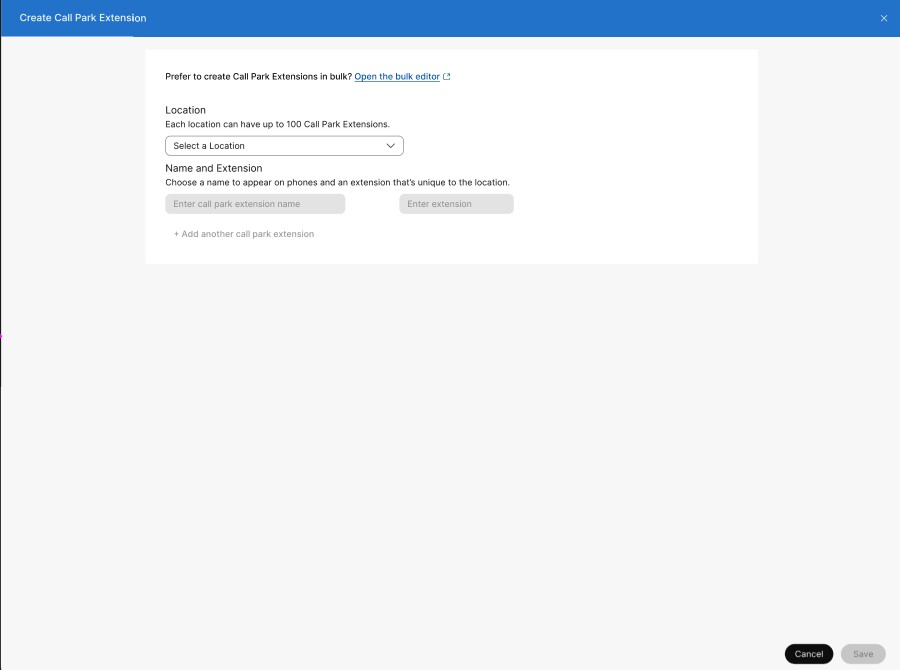
Callpark-Erweiterungen hinzufügen
Sie können manuell bis zu 100 Callpark-Erweiterungen pro Standort hinzufügen.
| 1 |
Gehen Sie in der Kundenansicht auf https://admin.webex.com/ zu . |
| 2 |
Gehen Sie zur Call Park Extension-Karte und klicken Sie auf Neu hinzufügen.
|
| 3 |
Wählen Sie den Standort, an dem Sie eine Callpark-Erweiterung hinzufügen möchten. |
| 4 |
Geben Sie einen Namen und eine Durchwahlnummer für den Call Park ein. |
| 5 |
Wählen Sie Speichern. |
Fügen Sie mehrere Callpark-Erweiterungen hinzu
| 1 |
Gehen Sie in der Kundenansicht auf https://admin.webex.com/ zu . |
| 2 |
Gehen Sie zur Call Park Extension-Karte. Klicken Sie in der Nachricht Möchten Sie Call Park Extensions in großen Mengen erstellen auf Bulk-Editor öffnen. Das Fenster Callpark-Erweiterungen verwalten wird angezeigt. |
| 3 |
Wählen Sie einen Standort aus der Dropdownliste aus, um Daten für Callpark-Erweiterungen herunterzuladen, die an diesem Standort konfiguriert sind, oder wählen Sie alle Standorte aus, um alle Daten für alle Standorte herunterzuladen. |
| 4 |
Klicken Sie auf Daten herunterladen oder CSV-Vorlage herunterladen, um zu überprüfen, ob Ihre CSV-Datei richtig formatiert ist. Stellen Sie sicher, dass Sie die erforderlichen Informationen eingeben. Sie können bis zu 1000 Callpark-Erweiterungen gleichzeitig hinzufügen. Jeder Standort kann bis zu 100 Callpark-Erweiterungen haben. |
| 5 |
Klicken Sie auf Importverlauf/Aufgaben anzeigen, um den Status Ihres CSV-Imports anzuzeigen und zu sehen, ob Sie auf Fehler gestoßen sind. |
Erstellen Sie eine Callpark-Gruppe
Vorbereitungen
Ein Benutzer kann nur einer Call Park-Gruppe zugewiesen werden.
Eine Call Park-Gruppe darf nur Benutzer derselben Website haben.
Eine Website kann mehrere Call Park-Gruppen haben.
Call Park-Gruppennamen müssen eindeutig sein.
| 1 |
Gehen Sie in der Kundenansicht auf https://admin.webex.com zu . |
| 2 |
Gehen Sie zur Call Park Group-Karte und klicken Sie auf Neu hinzufügen. Wählen Sie im Popup-Fenster einen Ort aus. |
| 3 |
Geben Sie auf der Seite Standort und Name einen Namen für die Callpark-Gruppe ein. Klicken Sie auf Weiter. |
| 4 |
Suchen Sie auf der Mitgliederseite nach verfügbaren Mitgliedern und fügen Sie sie nach Namen, Telefonnummer oder Durchwahl hinzu. Hier definieren die Mitglieder, wer den Anruf parken kann. Klicken Sie auf Weiter. Virtuelle Rufnummern können auch als Mitglied einer Call Park-Gruppe hinzugefügt werden. Sie können Änderungen an den vorhandenen Einträgen vornehmen. Klicken Sie auf |
| 5 |
Auf der Seite Parkziele ist die Option Mitglieder als Parkziele verwenden standardmäßig deaktiviert. Sie können nach Callpark-Erweiterungen suchen und hinzufügen, bei denen die Gruppe die Anrufe parkt. Klicken Sie auf Weiter. Nur Call Park Extensions können zur Zielliste hinzugefügt werden. Sie können nur einen Anruf an der Call Park Extension parken. Sie können Änderungen an den vorhandenen Einträgen vornehmen. Klicken Sie auf |
| 6 |
Wählen Sie auf der Seite mit den Rückruf-Einstellungen Ihre bevorzugte Rückruf-Option im Drop-down-Menü aus. Das Ziel des Rückrufs ist der Benutzer oder die Gruppe, an die der Anruf weitergeleitet wird, falls der Anruf nicht
angenommen wird. Es sind die folgenden Optionen:
Wenn Sie eine Suchgruppe auswählen, an die Sie sich zurückrufen möchten, dann definieren Sie die Suchgruppe. |
| 7 |
Überprüfen Sie Ihre Einstellungen und klicken Sie dann auf Erstellen. |
 , um Mitglieder zu entfernen.
Nächste Schritte
Sie können sich auch die neu erstellte Callpark-Gruppe ansehen.
-
Klicken Sie in der Liste auf den Namen des Call Parks, um eine Seitenleiste anzuzeigen. Sie können jeden bestimmten Eintrag bearbeiten.
In den Parkzielen können Sie das Kontrollkästchen Mitglieder als Parkziele verwenden auswählen. Dadurch werden alle Call Park-Erweiterungen von der Zielliste entfernt.
-
Klicken Sie auf Ja, fahren Sie fort. Die Zielliste mit den Callpark-Durchwahlen wurde entfernt.
Klicken Sie auf Nein, Abbrechen, um abzubrechen und das Fenster zu verlassen.
Sammelverwaltung von Callpark-Gruppen
Sie können Callpark-Gruppen in großen Mengen mit einer Callpark-CSV hinzufügen und verwalten.
Bekannte Einschränkungen und Anforderungen
-
Bevor Sie Ihre Callpark-CSV hochladen, stellen Sie sicher, dass Sie die Webex CallingElemente der Massenbereitstellung mithilfe von CSV gelesen haben, um die CSV-Konventionen zu verstehen.
-
Sie können Ihre aktuellen Callpark-Gruppen exportieren, wodurch Sie Ihren bestehenden Datensatz hinzufügen, löschen oder ändern können, oder Sie können einen Beispielsatz von Callpark-Gruppen exportieren. Nach der Änderung kann die Datei über die Bulk-Funktionen hochgeladen werden.
-
Es ist wichtig, die obligatorischen und optionalen Spalten sowie Informationen zu kennen, die Sie beim Ausfüllen der CSV-Vorlage angeben müssen. Die spezifischen Felder für die Call Park-CSV finden Sie in der Tabelle unten.
-
Die maximale Anzahl an Zeilen beträgt 1.000 (ohne den Header).
Beim Export von mehr als 1000 Datensätzen werden die Daten in ein ZIP-Dateiformat exportiert. Die Zip-Datei enthält eine einzige CSV-Datei mit allen Daten und mehrere Dateien mit weniger als 1000 Datensätzen. Die Dateien mit weniger als 1000 Datensätzen werden generiert, damit die Administratoren alle Aktualisierungen schnell importieren können, da der Import auf CSV-Dateien mit weniger als 1000 Datensätzen beschränkt ist.
-
Eine Callpark-Gruppe kann Benutzer und Arbeitsbereiche haben. Diese werden als Agenten bezeichnet. Wenn Sie einen Benutzer hinzufügen oder bearbeiten, geben Sie die E-Mail-Adresse des Benutzers ein. Für Arbeitsbereiche geben Sie den Namen des Arbeitsbereichs ein.
Ein Benutzer oder Workspace kann nur einem Call Park zugewiesen werden. Ein Call Park kann nur Benutzer vom selben Standort haben.
-
Jede Reihe kann maximal 50 Agenten aufnehmen. Siehe Mehr als 50 Callpark-Agenten gleichzeitig hinzufügen oder bearbeiten.
Voraussetzungen für die Verwendung der CSV-Datei
-
Bevor Sie Ihre Callpark-CSV hochladen, stellen Sie sicher, dass Sie die Webex CallingElemente der Massenbereitstellung mithilfe von CSV gelesen haben, um die CSV-Konventionen zu verstehen.
-
Sie können Ihre aktuellen Callpark-Gruppen exportieren, wodurch Sie Ihren bestehenden Datensatz hinzufügen, löschen oder ändern können. Sie können auch einen Beispielsatz von Callpark-Gruppen exportieren. Laden Sie die Datei nach der Änderung über die Bulk-Funktionen hoch.
-
Es ist wichtig, die obligatorischen und optionalen Spalten sowie Informationen zu kennen, die Sie beim Ausfüllen der CSV-Vorlage angeben müssen. Die spezifischen Felder für die Call Park-CSV finden Sie in der Tabelle unten.
-
Die maximale Anzahl an Zeilen beträgt 1.000 (ohne den Header).
Beim Export von mehr als 1000 Datensätzen werden die Daten in ein ZIP-Dateiformat exportiert. Die Zip-Datei enthält eine einzige CSV-Datei mit allen Daten und mehrere Dateien mit weniger als 1000 Datensätzen. Die Dateien mit weniger als 1000 Datensätzen werden generiert, damit die Administratoren alle Aktualisierungen schnell importieren können, da der Import auf CSV-Dateien mit weniger als 1000 Datensätzen beschränkt ist.
-
Eine Callpark-Gruppe kann Benutzer und Arbeitsbereiche haben. Diese werden als Agenten bezeichnet. Wenn Sie einen Benutzer hinzufügen oder bearbeiten, geben Sie die E-Mail-Adresse des Benutzers ein. Für Arbeitsbereiche geben Sie den Namen des Arbeitsbereichs ein.
Ein Benutzer oder Workspace kann nur einem Call Park zugewiesen werden. Ein Call Park kann nur Benutzer vom selben Standort haben.
-
Jede Reihe kann maximal 50 Agenten aufnehmen. Siehe Mehr als 50 Callpark-Agenten gleichzeitig hinzufügen oder bearbeiten.
Bereiten Sie Ihre CSV vor
Verwenden Sie die folgende Tabelle, um zu sehen, welche Felder obligatorisch oder optional sind und was Sie festlegen müssen, wenn Sie den Call Park in großen Mengen hinzufügen oder bearbeiten.
|
Spalte |
Obligatorisch oder optional |
Beschreibung |
Unterstützte Werte |
|---|---|---|---|
|
Name |
Obligatorisch |
Geben Sie den Namen der Callpark-Gruppe ein. Callpark-Gruppennamen innerhalb desselben Standorts müssen eindeutig identifizierbar sein. Wenn sich Call Park-Gruppen an einem anderen Ort befinden, können sie denselben Namen haben. |
Beispiel: San Jose Call Park Zeichenlänge: 1—30 |
|
Standort |
Obligatorisch |
Geben Sie den Standort ein, um diese Callpark-Gruppe zuzuweisen. |
Beispiel: San Jose Standort muss auf der Registerkarte Standorte in Control Hub stehen. |
|
Aktion des Agenten |
Optional* *Wenn Sie Agenten angeben, ist dieses Feld ein Pflichtfeld. |
Geben Sie ADD ein, um die Agenten hinzuzufügen, die Sie in dieser Zeile auflisten. Geben Sie ENTFERNEN ein, um die Agenten zu entfernen, die Sie in der Zeile aufgeführt haben. Geben Sie REPLACE ein, um alle zuvor eingegebenen Agenten zu entfernen und nur durch die Agenten zu ersetzen, die Sie in dieser Zeile hinzufügen. |
ADD, REMOVE, REPLACE |
|
Agent-1-ID, Agent2-ID... Agent50-ID |
Optional |
Geben Sie die Agenten ein, die Sie der Call Park-Gruppe zuweisen möchten. Agenten können Benutzer oder Arbeitsbereiche sein. Für Benutzer geben Sie ihre E-Mail-Adresse ein. Für Arbeitsbereiche geben Sie den Namen des Arbeitsbereichs ein.
Bei CSV-Exporten werden leere Agent1-ID — Agent50-ID-Werte als leere Zellen exportiert. Die CSV verwendet keinen einzigen Punkt oder Bindestrich mehr als Platzhalter für leere Namenswerte. |
Beispiel: test@example.com Zeichenlänge: 1—161 |
Mehr als 50 Callpark-Agenten gleichzeitig hinzufügen oder bearbeiten
Jede Reihe kann maximal 50 Agenten aufnehmen. Gehen Sie folgendermaßen vor, um mithilfe der CSV-Datei mehr als 50 Agenten hinzuzufügen oder zu bearbeiten.
| 1 |
Geben Sie die 50 Agenten, die Sie hinzufügen oder bearbeiten möchten, in die erste Zeile für den Call Park ein, den Sie hinzufügen oder bearbeiten. 
|
| 2 |
In der nächsten Zeile müssen Sie nur Informationen in die folgenden Spalten eingeben, um weitere Agenten hinzuzufügen oder zu bearbeiten:
Sie können alle anderen Spalten leer lassen. |
| 3 |
Machen Sie so weiter, bis Sie alle Agenten hinzugefügt haben, die Sie hinzufügen oder bearbeiten müssen. |
Callpark-Gruppen massenweise hinzufügen
Um Callpark-Gruppen in großen Mengen hinzuzufügen, laden Sie eine leere CSV-Vorlage herunter und füllen Sie sie aus.
| 1 |
Gehen Sie in der Kundenansicht auf https://admin.webex.com zu Dienste und wählen Sie . |
| 2 |
Klicken Sie auf die Call Park Group-Karte. Klicken Sie in der Nachricht Prever to create Call Park Group in Bulk auf Bulk-Editor öffnen. Das Fenster „Anrufparkgruppe verwalten“ wird angezeigt. |
| 3 |
Wählen Sie einen Standort für die Callpark-Gruppe, die Sie hinzufügen möchten. |
| 4 |
Klicken Sie auf Daten herunterladen oder CSV-Vorlage herunterladen, um zu überprüfen, ob Ihre CSV-Datei richtig formatiert ist. Stellen Sie sicher, dass Sie die erforderlichen Informationen eingeben. Füllen Sie die Tabelle aus. Siehe Abschnitt Mehr als 50 Callpark-Agenten gleichzeitig hinzufügen oder bearbeiten.
Wenn die Daten für die ausgewählte Callpark-Gruppe das Maximum überschreiten, das sind mehr als 10.000 Zeilen für jede CSV, erhalten Sie eine komprimierte Datei, die mehrere CSV-Dateien enthält. |
| 5 |
Laden Sie die CSV-Datei per Drag und Drop hoch, oder klicken Sie auf Datei auswählen. |
| 6 |
Klicken Sie auf Importverlauf/Aufgaben anzeigen, um den Status Ihres CSV-Imports anzuzeigen und zu sehen, ob Sie auf Fehler gestoßen sind. |
Konfigurieren Sie die Callpark-Einstellungen für Ihren Standort
| 1 |
Gehen Sie in der Kundenansicht auf https://admin.webex.com zu und wählen Sie dann den Standort aus, den Sie aktualisieren möchten. |
| 2 |
Gehen Sie zur Call Park Extension-Karte und klicken Sie auf Verwalten und wählen Sie Massenverwaltung aus. |
| 3 |
Wählen Sie den Tab Anrufen und klicken Sie dann im Abschnitt Einstellungen für Anruffunktionen auf Anrufparkeinstellungen. |
| 4 |
Ändern Sie die folgenden Einstellungen:
|
| 5 |
Klicken Sie auf Speichern. |


