
コメントありがとうございます。
 フィードバックがある場合
Webex Eventsプラットフォームには、外部リンクとして、またはスポンサー、出展者、スピーカー、カスタムリストの機能項目とカスタムタブとして、Webコンテンツを埋め込める場所はたくさんあります。 外部リンクの「外部ブラウザで開く」チェックボックスをオフにするか、コンテンツプロバイダー選択のURLを貼り付けると、Web Appを使用している参加者は新しいブラウザタブを開かずにイベントアプリ内のコンテンツにアクセスします。
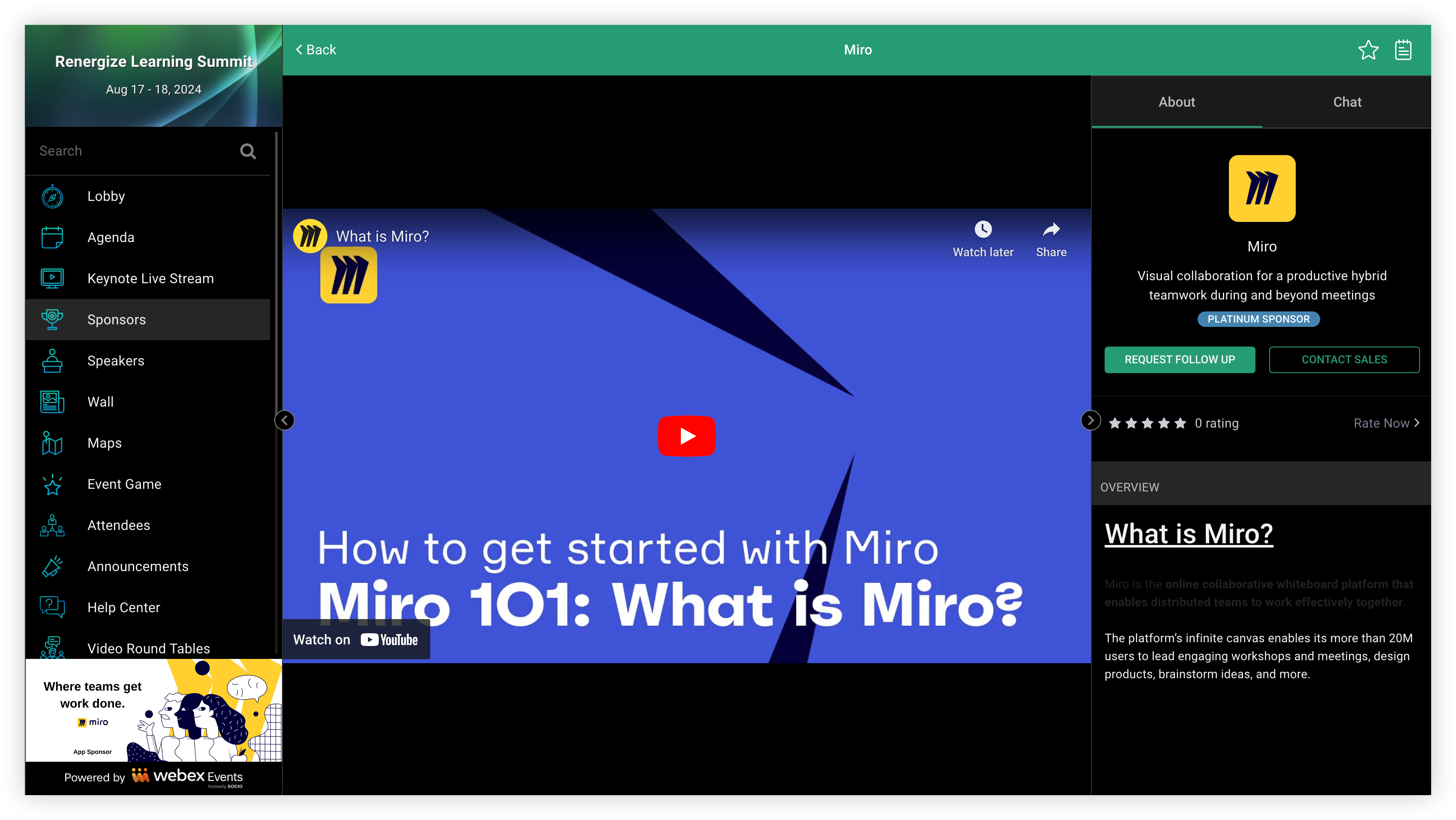
この記事は、Web サイトや動画が Webex Events に埋め込まれない一般的な問題のトラブルシューティングに役立ちます。
ウェブサイトを埋め込む
内部でウェブサイトを開こうとしたときに、悲しそうな顔のアイコンが表示された場合、そのウェブサイトは正しく埋め込まれていませんでした。Web App ウェブサイトを所有している場合や、ウェブサイトの所有者と直接的な関係がある場合は、誰かに埋め込み可能にしてもらうことができます!
次のシナリオはどのウェブサイトにも当てはまる可能性があり、Webex Events プラットフォームの Web サイトの埋め込み機能は、その Web サイトの設定に完全に依存することに注意してください。
ウェブサイトが埋め込まれない理由
ウェブサイトは保護されていません(https)
ウェブサイトのURLが「https」で始まらない場合は、保護されていない可能性があります。 ただし、「http」としか表示されないサイトの中には、まだ安全なものもあります。 よくわからない場合は、SafariやChromeなどのブラウザでは、ウェブサイトが保護されていることを示すもう1つの指標として、URLバーに鍵のアイコンが表示されます。
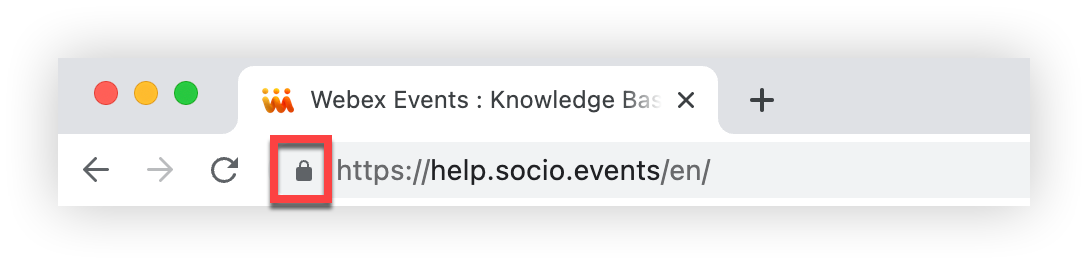
ウェブサイトが保護されている場合、問題はx-frame-optionsの応答またはCSPヘッダーにある可能性があります。 これらの状況に対処する方法を学ぶために読み続けてください。
ウェブサイトには x-frame-options レスポンスヘッダーがあります
ウェブサイトが保護されていても、セキュリティ対策として埋め込みを禁止しているウェブサイトもあります。 このウェブサイトを使って、x-frame-optionsのレスポンスヘッダーがウェブサイトにあるかどうかを確認してください。
埋め込みたいウェブサイトのURLを貼り付けて、「ヘッダーをテスト」をクリックするだけです。 X-Frame-Optionsヘッダーが検出されない場合、それがウェブサイトが埋め込まれない理由ではないということです。
ウェブサイトは埋め込みを禁止するCSPポリシーを採用しています
コンテンツセキュリティポリシー(CSP)指令は、X-Frame-Optionsヘッダーといくつかの類似点があり、一部のITプロフェッショナルは同じ機能を果たすためにこれを使用しています。 このCSPエバリュエーターを使って、ウェブサイト内のCSPヘッダーをチェックしてください。
埋め込みたいウェブサイトのURLを貼り付けて、「CSPを確認」をクリックするだけです。 結果が「CSPヘッダーが見つかりません」の場合は、これがウェブサイトが埋め込まれていない理由ではないということです。
上記の問題のどれにも当てはまらない場合でも、コンテンツを埋め込むための手順があるかもしれません。
ウェブサイトを埋め込み可能にすることはできますか?
このセクションは情報提供のみを目的としていることを覚えておいてください。 Webex Eventsは、他のウェブサイトのセキュリティ設定については何も推奨していません。
ウェブサイトの所有者と関係がない場合は...
ウェブサイトを所有しておらず、所有者と直接の関係もない場合は、ウェブサイトを埋め込み可能にするために必要な更新を依頼することはまずありません。 FacebookやInstagramのようなほとんどの大規模なウェブサイトは、埋め込みに関するポリシーを変更しません。 ただし、サポートチームに連絡して、他に方法がないか調べてみてください。 おそらく、ウェブサイトを外部で開く必要があります。
それがあなたのウェブサイトなら、またはあなたがウェブサイトの所有者を知っているなら...
スポンサーのウェブサイトを埋め込もうとしているなら、おそらく彼らと何か解決できるでしょう。 スポンサーの連絡先に、Webサイトの担当者に連絡して、SSL証明書、X-Frame-Optionsヘッダー、およびCSPヘッダーを確認してもらってください。
それがあなたのウェブサイトなら、あなたのウェブサイト管理者にこれらの項目をチェックしてもらってください。
次のリンクとともに、この記事をウェブサイトの管理者に送ってください。
X-Frame-Optionsヘッダーは特定の種類の攻撃からウェブサイトを保護するので、ウェブサイト管理者はウェブサイトを完全に削除することに同意しない場合があることに注意してください。 ウェブサイトがCSPを使用している場合は、上記のリンク先のframe-srcディレクティブを使用してWebex Eventsを許可リストに登録できる可能性があります。
私の選択肢は何ですか?
スポンサー、出展者、講演者、その他の特集コンテンツを紹介したい場合は、動画やPDFをホストして埋め込むことを検討してください。 これらは、出席者に豊富で魅力的なコンテンツを提供する素晴らしい方法です。
動画を埋め込む
YouTube、Vimeo、ウィスティア、フェイスブック、ツイッチなどの人気サイトでホストされている動画はすべて Webex イベントに埋め込まれています! ただし、どのビデオホスティングサイトでも、埋め込みを妨げる要因がある可能性があります。 このセクションは、Webex Event アプリに動画が埋め込まれない理由を理解するのに役立ちます。
ビデオホスティングサイトはそれぞれインターフェースやプロセスが異なるため、この記事では動画の埋め込みに関する一般的なガイダンスのみを紹介していることに注意してください。
えっと!Webex Events Video Center を使用して、Simulive セッション、ライブストリーム録画、スポンサービデオコンテンツなどを行うことで、URL を埋め込んだり、設定を共有したりする手間を省くことができます。
正しいリンクを取得する
使用しているリンクの種類が埋め込み用に正しくフォーマットされていないため、動画が埋め込まれないことがよくあります。
たとえば、URLバーからYouTube動画へのリンクをコピーするだけでは、埋め込みができない可能性があります。 「共有」をクリックし、「埋め込む」をクリックし、埋め込みスニペットから埋め込みURLをコピーする必要があります。 ホスティングサイトの設定を見直して、何らかの「埋め込まれた」埋め込みリンクがないか調べてください。
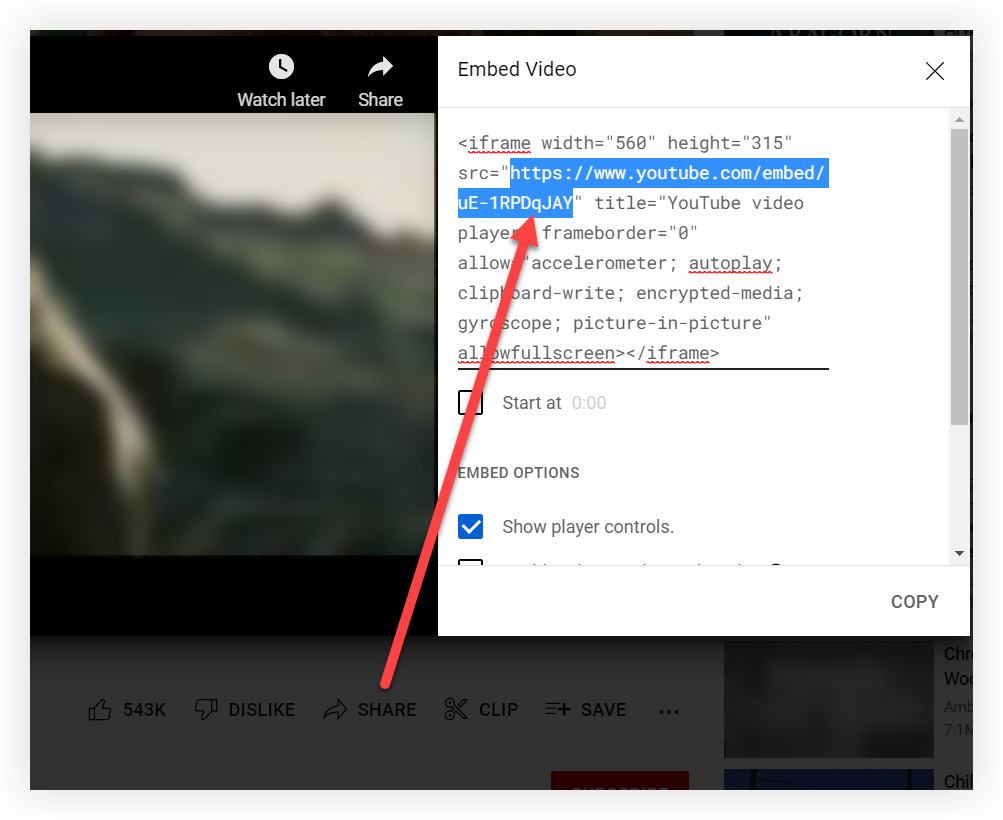
しかし、必ずしもそれほど複雑ではありません。 ウィスティアを例にとってみましょう。 Wistia動画を共有する場合、いくつかの選択肢がありますが、その中には特に埋め込みについて言及しているものもあります。 前述のYouTubeの例を考えると、埋め込みオプションの1つから埋め込みURLを抽出することを検討してください。 ただし、Wistiaのデフォルトの共有URLは、Webexイベントへの埋め込みには最適です。
では、どうやって違いを見分けることができますか? 場合によっては、試してみるだけでいいこともあります。 普通の動画のURLや共有リンクが機能しない場合は、埋め込みURLを探してみてください。 YouTubeのように、埋め込みURLはiフレームスニペットの中に隠れることが多いことを覚えておいてください。 どのリンクを使用する場合でも、必ずビデオが正しく埋め込まれるかテストしてください!
セキュリティとプライバシーの設定
YouTube や Vimeo などのプラットフォームでは、動画のプライバシー設定をカスタマイズできます。これらの設定が正しく設定されていないと、動画が Webex Events に埋め込まれない可能性があります。 たとえば、Vimeoはビデオリンク用にかなりの数のセキュリティ階層を提供していますが、埋め込みをサポートしているのはそのうちの2、3段階だけです。 Vimeoには、動画の埋め込みを制御する特定の設定もあります。
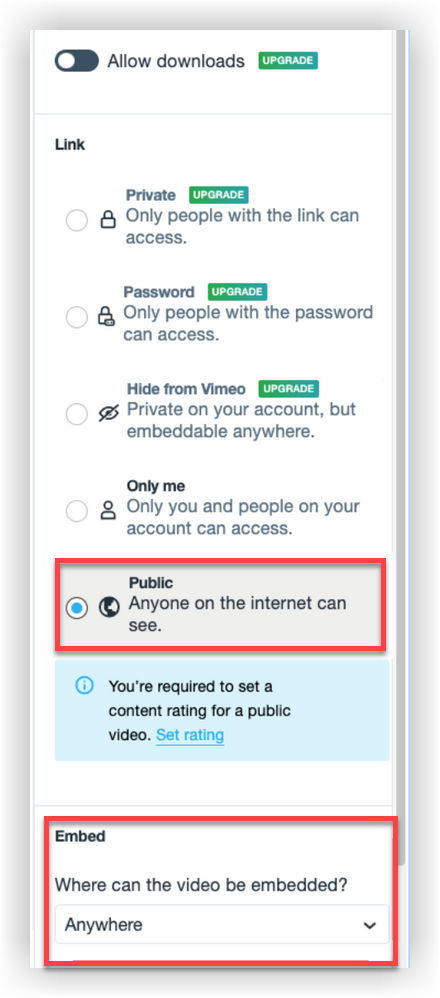
ビデオホスティングサイトに埋め込み設定とセキュリティ設定を組み合わせていると、ビデオリンクの正しい設定を見つけるのが難しい場合があります。 一般的に、セキュリティ上のニーズを考慮して、最もオープンなセキュリティ設定を使用してください。
何もうまくいかないとき
Webex Events SimuliveとWebex Events Video onDemandは、Simuliveストリーミング、セッション録画、スポンサービデオに最適であることを忘れないでください! プライバシーを微調整したり、設定を埋め込んだり、正しいリンクを見つけたりする必要はありません。👍
サードパーティのサイトを使用する必要があり、そのサイトがWebex Eventsに埋め込むことができることを知っているのに、何もうまくいかない場合は、ホスティングプロバイダーのサポートチームに連絡して支援を求めてください。


