
Takk for tilbakemeldingen.
 Tilbakemelding?
Det er mange steder hvor du kan legge inn webinnhold i Webex Events-plattformen - enten som en ekstern lenke eller i Sponsor, Utstiller, Høyttaler, og Egendefinert liste funksjonselementer og Egendefinerte faner. Når du fjerner merket for «Åpne i ekstern nettleser» for en ekstern kobling eller limer inn en URL for et valg av innholdsleverandør, får deltakerne Web App tilgang til innholdet i hendelsesappen i stedet for å åpne en ny nettleserfane.
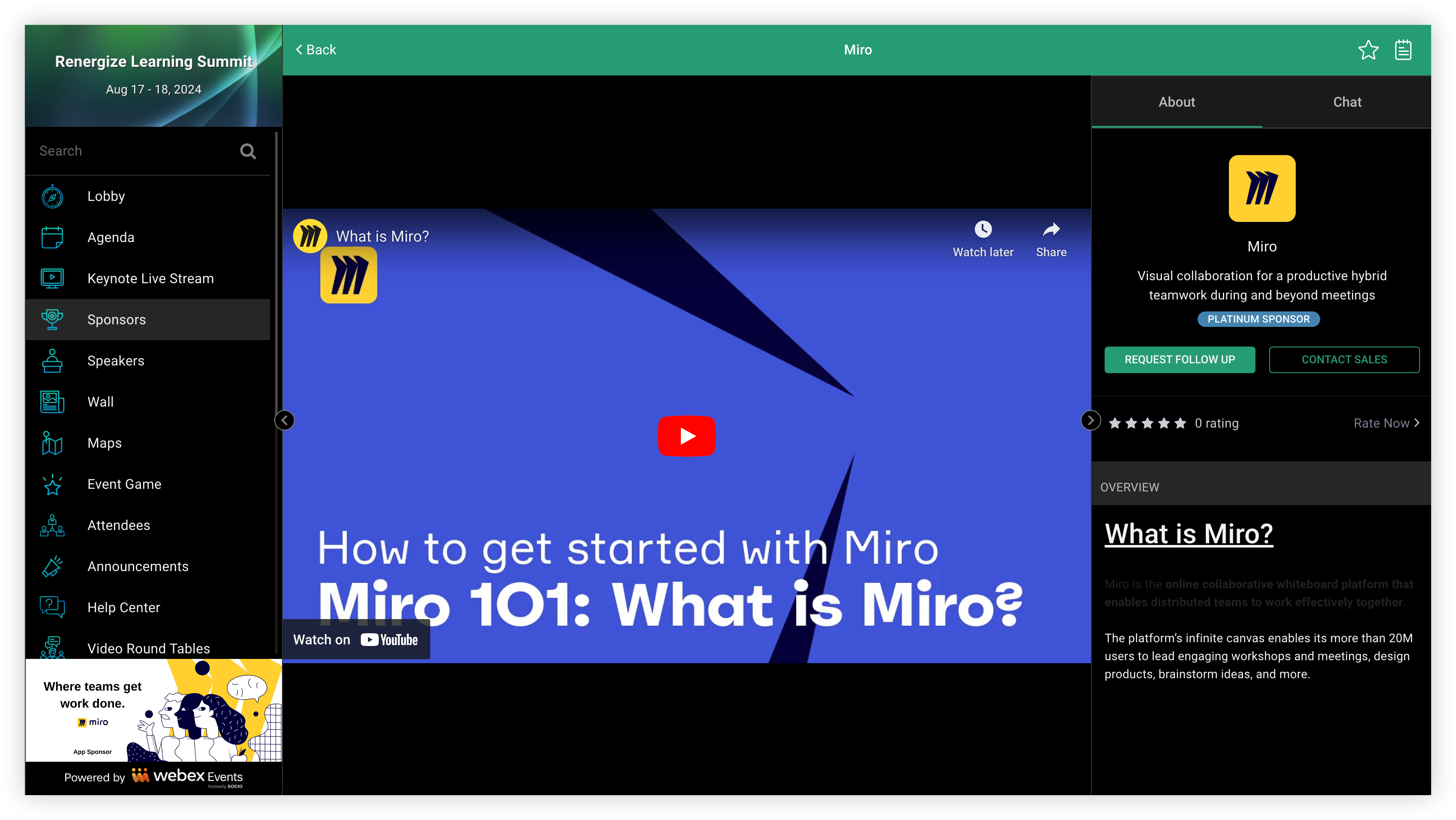
Denne artikkelen hjelper deg med å feilsøke vanlige problemer som kan forhindre at nettsteder og videoer bygges inn i Webex Events.
Innebygging av nettsteder
Hvis du prøvde å åpne et nettsted inne i Web App og møtte et trist ansiktsikon, ble nettstedet ikke lagt inn ordentlig. Hvis du eier nettstedet eller har et direkte forhold til nettstedets eier, er det en sjanse for at du kan få noen til å gjøre det innebygd for deg!
Husk at følgende scenarier kan gjelde for et hvilket som helst nettsted, og Webex Events-plattformens evne til å bygge inn et nettsted er helt underlagt nettstedets konfigurasjoner.
Årsaker til at et nettsted ikke vil bygge inn
Nettstedet er ikke sikret (https)
Hvis en nettadresse ikke starter med «https», kan det hende at den ikke er sikret. Noen nettsteder som bare viser 'http' kan imidlertid fortsatt være sikre. Hvis du er usikker, viser nettlesere som Safari eller Chrome et låseikon i URL-linjen som en annen indikator på at nettstedet er sikret.
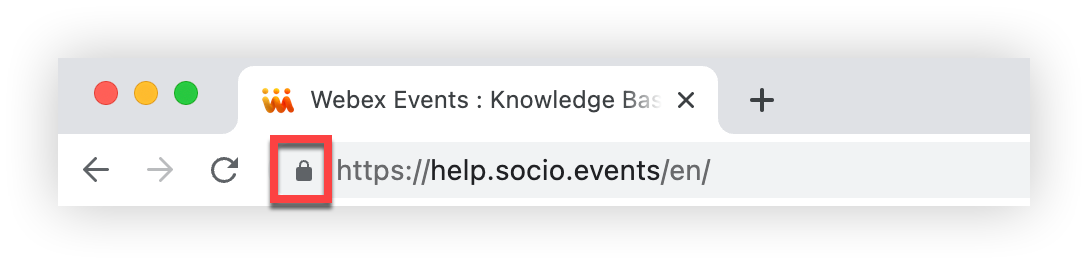
Hvis nettstedet er sikret, kan problemet være x-frame-options-svaret eller CSP-overskriftene. Fortsett å lese for å lære hvordan du håndterer disse situasjonene.
Nettstedet har svaroverskriften x-frame-options
Selv om et nettsted er sikret, forbyr noen nettsteder innebygging som et sikkerhetstiltak. Bruk dette nettstedet for å sjekke om svaroverskriften for x-frame-options er til stede på nettstedet.
Bare lim inn nettadressen du vil legge inn, og klikk Test Header. Hvis X-Frame-Options-overskriften ikke oppdages, betyr det at dette ikke er grunnen til at nettstedet ikke vil bygge inn.
Nettstedet bruker en CSP-policy som forhindrer innebygging
Direktivet Content-Security-Policy (CSP) deler noen likheter med X-Frame-Options-overskriften, og noen IT-fagfolk bruker det til å utføre noen av de samme funksjonene. Bruk denne CSP-evaluatoren til å se etter CSP-overskrifter på nettstedet.
Bare lim inn nettadressen du vil legge inn, og klikk på SJEKK CSP. Hvis resultatet er «Ingen CSP-overskrifter funnet», betyr det at dette ikke er grunnen til at nettstedet ikke legger inn.
Hvis ingen av problemene ovenfor gjelder, kan det fortsatt være trinn du kan ta for å bygge inn innholdet.
Kan jeg gjøre nettstedet innebygd?
Husk at denne delen kun er til informasjonsformål. Webex Events gir ingen anbefalinger for å konfigurere sikkerheten til andre nettsteder.
Hvis du ikke har et forhold til eieren av nettstedet...
Hvis du ikke eier nettstedet og ikke har et direkte forhold til eieren, er det lite sannsynlig at du får dem til å oppdatere det som trengs for å gjøre nettstedet innebygd. De fleste store nettsteder som Facebook og Instagram vil ikke endre retningslinjene rundt innebygging. Prøv imidlertid å nå ut til supportteamet deres for å finne ut om det er et alternativ. Oddsen er at du må åpne nettstedet eksternt.
Hvis det er nettstedet ditt, eller du kjenner eieren av nettstedet...
Hvis du prøver å legge inn en sponsers nettsted, kan du sannsynligvis finne ut noe med dem. Be kontakten din med sponsoren om å nå ut til personen som er ansvarlig for nettstedet deres og få dem til å sjekke SSL-sertifikatet, X-Frame-Options-overskriften og CSP-overskriftene.
Hvis det er nettstedet ditt, la nettstedsadministratoren sjekke disse elementene.
Send nettstedsadministratoren denne artikkelen sammen med følgende lenker:
Husk at X-Frame-Options-overskriften beskytter et nettsted mot visse typer angrep, så nettstedadministratorer kan ikke godta å fjerne det helt. Hvis nettstedet bruker CSP, kan de kanskje tillateliste Webex-hendelser ved hjelp av ramme-src-direktivet som er lenket ovenfor.
Hva er alternativene mine?
Hvis du prøver å fremheve en sponsor, utstiller, foredragsholder eller annet innhold, bør du vurdere å være vert for og legge inn en video eller en PDF. Dette er gode måter å tilby deltakerne rikt og overbevisende innhold.
Innebygging av videoer
Videoer som er vert på populære nettsteder som YouTube, Vimeo, Wistia, Facebook og Twitch er alle integrert i Webex Events! Men med et hvilket som helst videohostingnettsted kan det være faktorer som forhindrer innebygging. Denne delen hjelper deg med å finne ut hvorfor en video ikke er innebygd i Webex Event-appen.
Husk at fordi hvert videohostingnettsted har et annet grensesnitt og forskjellige prosesser, gir denne artikkelen bare generell veiledning rundt videoinnebygging.
Pss! Hopp over bryet med å legge inn nettadresser og delingsinnstillinger ved å bruke Webex Events Video Center for simulive-økter, live stream-opptak, sponsvideoinnhold, og mer.
Få riktig link
Mange ganger legges ikke en video inn fordi koblingstypen du bruker ikke er riktig formatert for innebygging.
For eksempel, bare å kopiere lenken til en YouTube-video fra URL-linjen vil sannsynligvis ikke fungere for innebygging. Du må klikke på Del, deretter Bygg inn, og deretter kopiere den integrerte URL-adressen fra innebygde kodebiten. Gå gjennom vertsnettstedets innstillinger for å finne ut om det er en slags «begravet» innebygd kobling.
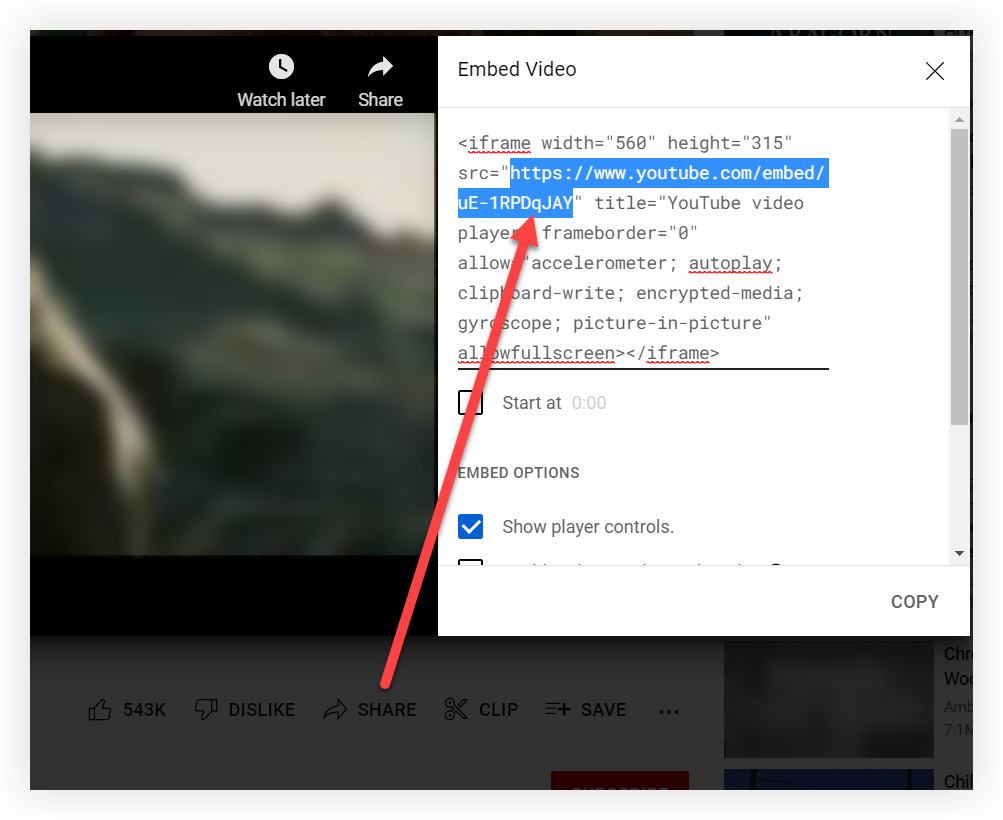
Det er ikke alltid så komplisert, derimot. La oss ta Wistia, for eksempel. Når du deler en Wistia-video, er det flere alternativer, hvorav noen spesifikt nevner innebygging. Gitt det foregående YouTube-eksemplet, kan du vurdere å trekke ut innebygde URL-adresse fra et av innbyggingsalternativene. Wistias standard delingsadresse fungerer imidlertid utmerket for innebygging i Webex Events.
Så hvordan kan du se forskjellen? I noen tilfeller trenger du bare å prøve det ut. Hvis den vanlige video-URL-adressen eller delingskoblingen ikke fungerer, kan du prøve å finne en innebygd URL-adresse. Husk at innebygde URL-adresser ofte gjemmer seg inne i i-frame-utdrag, som med YouTube. Uansett hvilken lenke du bruker, test alltid for å sikre at videoen legges inn riktig!
Sikkerhets- og personverninnstillinger
Plattformer som YouTube og Vimeo har tilpassbare personverninnstillinger for videoer, og hvis disse innstillingene ikke er konfigurert riktig, kan det hende at videoer ikke legges inn i Webex Events. For eksempel tilbyr Vimeo ganske mange sikkerhetsnivåer for videolinker, og bare et par av dem støtter innebygging. Vimeo har også en spesifikk innstilling som styrer videoinnebygging.
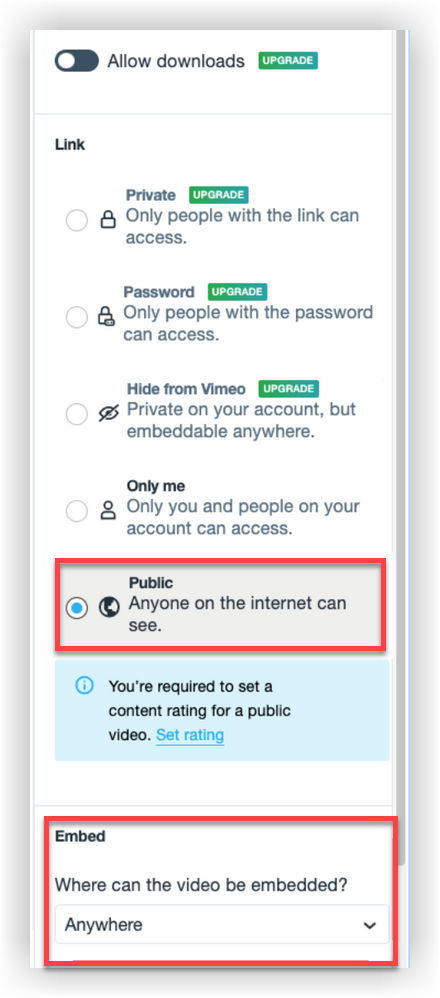
Når det er en kombinasjon av innebyggings- og sikkerhetsinnstillinger på videovertsnettstedet ditt, kan det være vanskelig å finne riktig innstillingskonfigurasjon for videolinken. Generelt, bruk den mest åpne sikkerhetsinnstillingen, med hensyn til sikkerhetsbehovene dine.
Når ingenting fungerer
Husk at Webex Events Simulive og Webex Events Video on Dem and er fantastiske for simulive-streaming, øktopptak, og sponsorvideoer! Du trenger ikke å bekymre deg for å justere personvern og innebygde innstillinger eller finne riktig lenke. 👍
Hvis du må bruke et tredjeparts nettsted og du vet at nettstedet kan bygges inn i Webex Events, men ingenting du prøver ser ut til å fungere, kan du kontakte hostingleverandørens støtteteam for å få hjelp.


