
コメントありがとうございます。
Webex アプリでサポートされている通話オプション
 フィードバックがある場合
Webex アプリで、様々な場所から発信できます。 ダイレクトメッセージを送信したり、 ] 連絡先カード [] を表示したり、検索 [] バーに名前、メールアドレス、ビデオアドレスを入力したりするときには、 
 音声 または ビデオ 通話アイコンを探してください。
ビデオ通話のオプションが表示されない場合は、管理者が音声通話のみを許可している可能性があります。
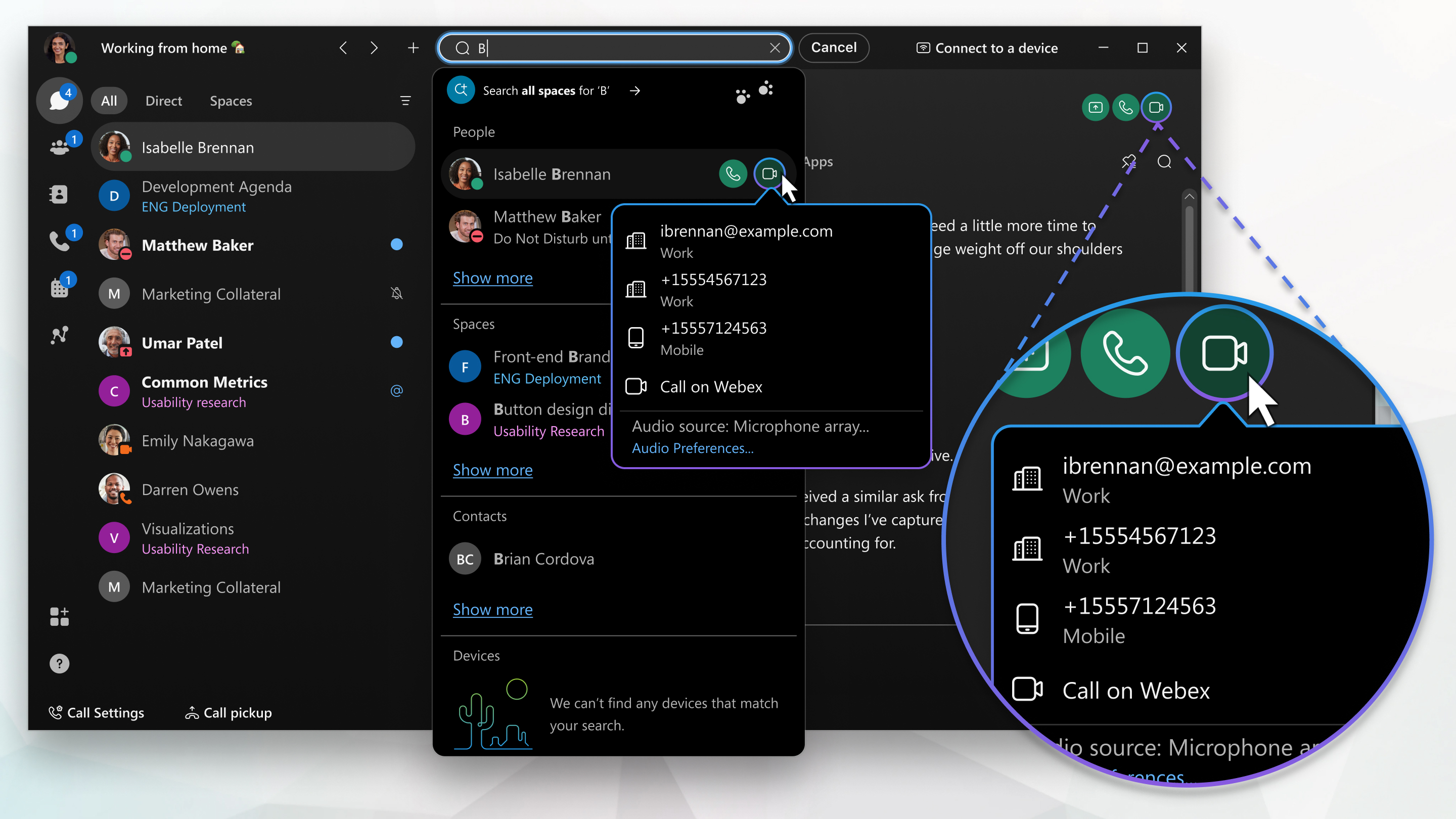
Webex アプリで発信する
管理者は Webex での通話オプションをオフにすることができます。
Webex アプリ アカウント (デスクトップ、モバイル、または Web) のオプションがある場合は、同じ組織に属しているかどうかに関係なく、Webex での通話を使用して他のユーザーに電話をかけることができます。
相手の電話番号を使用する必要はありません。Webex アプリ アカウントを持つ相手に 電話をかけたり通話に応答したりするには 、アプリ内で相手に接続するだけで済みます。通話中のオプションには、通話へのゲストの追加、ホワイトボードの共有、画面の共有などがあります。
たとえば、ベンダーとのダイレクトメッセージで共有された最終的なマーケティング プランを確認した後、すぐに電話して、直前のロゴ変更について知らせることができます。
また、アドレスを持つWebexアプリ以外のユーザーに電話をかけたり、会議ブリッジ( など)にダイヤルインしたりする場合は、検索バーにビデオアドレス(SIPアドレス)を手動で入力することもできます。 username@example.webex.com.)
Webex Calling ユーザーの場合:電子メール アドレスを使用して誰かを通話に招待するには、その連絡先が組織またはディレクトリ内にあるなど、検索可能である必要があります。組織外のユーザーや電子メール アドレスを持つディレクトリ連絡先に初めて電話をかける場合は、次の操作を実行できます。
- Webex アプリ メッセージングを使用して連絡を開始すると、連絡先に表示されます。
- 電子メールによる招待が必要な場合は、Webex Meetings を使用します。
組織内の電話番号に電話する
組織で Webex アプリ アカウントを設定して他のユーザーの電話番号に電話をかけられるようにしている場合は、 組織内の他のユーザーの勤務先電話番号、携帯電話番号、またはビデオ アドレスに電話をかけることができます 。また 、 電話に出ることもできます。これにより、アプリ内で誰かに電話をかけるだけでなく、高度な通話機能にアクセスできるようになります。
設定されている通話サービスを確認するには、 ご利用の通話サービスを確認するをご覧ください。
電話番号発信する
組織で Unified CM または Webex Calling を使用している場合は、 電話番号を持つ誰にでも電話をかける ことも、 勤務先電話番号に電話をかけてきた誰からの電話にも応答する こともできます。これらのタイプのコールを行うと、他の電話から通常の電話をかけるのと同じようになります。チームの祝賀ランチを予約する場合に、Webex アプリから直接レストランに電話をかけることもできます。[コール] に移動して、電話番号を入力するだけです。
Unified CM、Webex Calling、またはサービスプロバイダーがホストする通話をセットアップしていない場合、ダイヤルパッドは表示されません。

|
機能 |
通話サービス | |||||||
|---|---|---|---|---|---|---|---|---|
|
Webex で発信 |
Unified CM |
Webex Calling |
サービス プロバイダーによりホストされた通話 | |||||
|
(無料および有料) | ||||||||
|
デスクトップ |
モバイル |
デスクトップ |
モバイル |
デスクトップ |
モバイル |
デスクトップ |
モバイル端末に対応 | |
| ✓ | ✓ | ✓ | ✓ | |||||
|
自動応答(Unified CM) および (Webex Calling およびサービスプロバイダーがホストする Calling) | ✓ | ✓ | ✓ |
| ||||
| ✓ | ✓ | ✓ | ✓ | ✓ | ✓ | ✓ | ✓ | |
| ✓ | ✓ | ✓ | ✓ | ✓ | ✓ | |||
| ✓ | ✓ | |||||||
| ✓ | ✓ | |||||||
| ✓ | ✓ | ✓ | ✓ | ✓ | ✓ | |||
|
|
| ✓ | ✓ | ✓ | ✓ | ✓ | ✓ | |
| ✓ | ✓ | |||||||
|
|
| ✓ | ✓ | ✓ |
| ✓ |
| |
|
|
|
|
| ✓ | ✓ | ✓ | ✓ | |
| ✓ | ✓ | ✓ | ✓ | |||||
| ✓ | ✓ | ✓ | ✓ | |||||
| ✓ | ✓ | ✓ | ✓ | |||||
| クリックツーダイヤルプロトコルハンドラー | ✓ | ✓ | ✓ | ✓ | ✓ | ✓ | ||
| ✓ | ✓ | ✓ | ✓ | ✓ | ✓ | |||
| ✓ | ||||||||
| ✓ | ✓ | ✓ | ✓ | ✓ | ✓ | ✓ | ✓ | |
|
|
| ✓ | ✓ (タブレットのみ) | ✓ | ✓ (タブレットのみ) | ✓ | ✓ (タブレットのみ) | |
|
|
|
|
| ✓ |
| ✓ |
| |
| ✓ | ✓ | |||||||
| ✓ | ✓ | ✓ | ✓ | |||||
| ✓ | ✓ | ✓ | ✓ | ✓ | ✓ | |||
| ✓ | ✓ | ✓ | ✓ | ✓ | ✓ | |||
|
|
| ✓ | ✓ | ✓ | ✓ | ✓ | ✓ | |
| ✓ | ✓ | ✓ | ✓ | ✓ | ✓ | ✓ | ✓ | |
|
|
| ✓ |
|
|
|
|
| |
| ✓ | ✓ | ✓ | ✓ | ✓ | ✓ | |||
|
|
| ✓ | ✓ |
|
| |||
| 代替デバイス (延長および接続) を使用して発信する | ✓ |
|
| |||||
|
|
| ✓ | ✓ | ✓ | ✓ | ✓ |
| |
| ✓ | ✓ | ✓ |
| |||||
| 代替電話接続 (Unified CM) を使用して仕事のコールを発信する |
|
|
| ✓ |
|
|
| |
| コールバックを使用して仕事のコールを発信する |
|
|
|
|
| ✓ |
| ✓ |
| ✓ | ✓ | ✓ | ✓ | ✓ | ✓ | |||
| ✓ | ✓ | ✓ | ||||||
| ✓ | ✓ | ✓ Webex Go のみ | ✓ MNOのみ | |||||
| ✓ Windows のみとなります。 | ✓ Windows のみとなります。 | ✓ Windows のみとなります。 | ||||||
| ✓ | ✓ | ✓ | ✓ | ✓ | ✓ | |||
|
|
| ✓ | ✓ | ✓ | ✓ | ✓ | ✓ | |
| ✓ |
|
|
| ✓ |
| ✓ |
| |
| ✓ | ✓ | ✓ | ✓ | ✓ | ✓ | ✓ | ✓ | |
| ✓ | ✓ | ✓ | ✓ | |||||
| ✓ | ✓ | ✓ | ✓ | ✓ |
| |||
| ✓ | ✓ | |||||||
| ✓ | ✓ | ✓ | ✓ | ✓ | ✓ | |||
| ✓ | ✓ | ✓ | ✓ | ✓ | ✓ | ✓ | ✓ | |
| 仮想背景とぼかし背景 | ✓ | ✓ | ✓ | ✓ | ✓ | ✓ | ✓ | ✓ |
| ✓ | ✓ | ✓ | ✓ | ✓ | ✓ | |||
通話設定
Webex アプリから 通話設定 にアクセスできます。 をクリックし、設定に応じてオプションを選択します。
-
詳細な通話設定—このリンクをクリックすると、ボイスメール、発信者IDのブロック、その他の通話転送オプションなど、その他の通話設定にアクセスできます。
-
ユーザー ポータルにアクセス—Webex Calling が設定されている場合、またはサービス プロバイダーがこのオプションを有効にしている場合、このオプションが表示されます。ここでは、 詳細な通話設定からは利用できないいくつかの設定にアクセスできます。たとえば、ボイスメールの PIN のリセット、特定の機能のスケジュール設定 (通話転送、通話拒否など)、 エグゼクティブ アシスタント の設定などです。


