
Hartelijk dank voor uw feedback
Ondersteunde belopties in de Webex-app
 Feedback?
In de Webex-app kunt u op veel verschillende plaatsen bellen. Kijk gewoon naar de pictogrammen voor audio-  of
of  videogesprekken wanneer u een rechtstreeks
bericht verstuurt, naar een visitekaartje kijkt of een naam, e-mailadres of videoadres
invoert in de zoekbalk.
videogesprekken wanneer u een rechtstreeks
bericht verstuurt, naar een visitekaartje kijkt of een naam, e-mailadres of videoadres
invoert in de zoekbalk.
Als u geen optie ziet om een videogesprek te voeren, kan dat zijn omdat uw beheerder alleen wil dat u audiogesprekken voert.
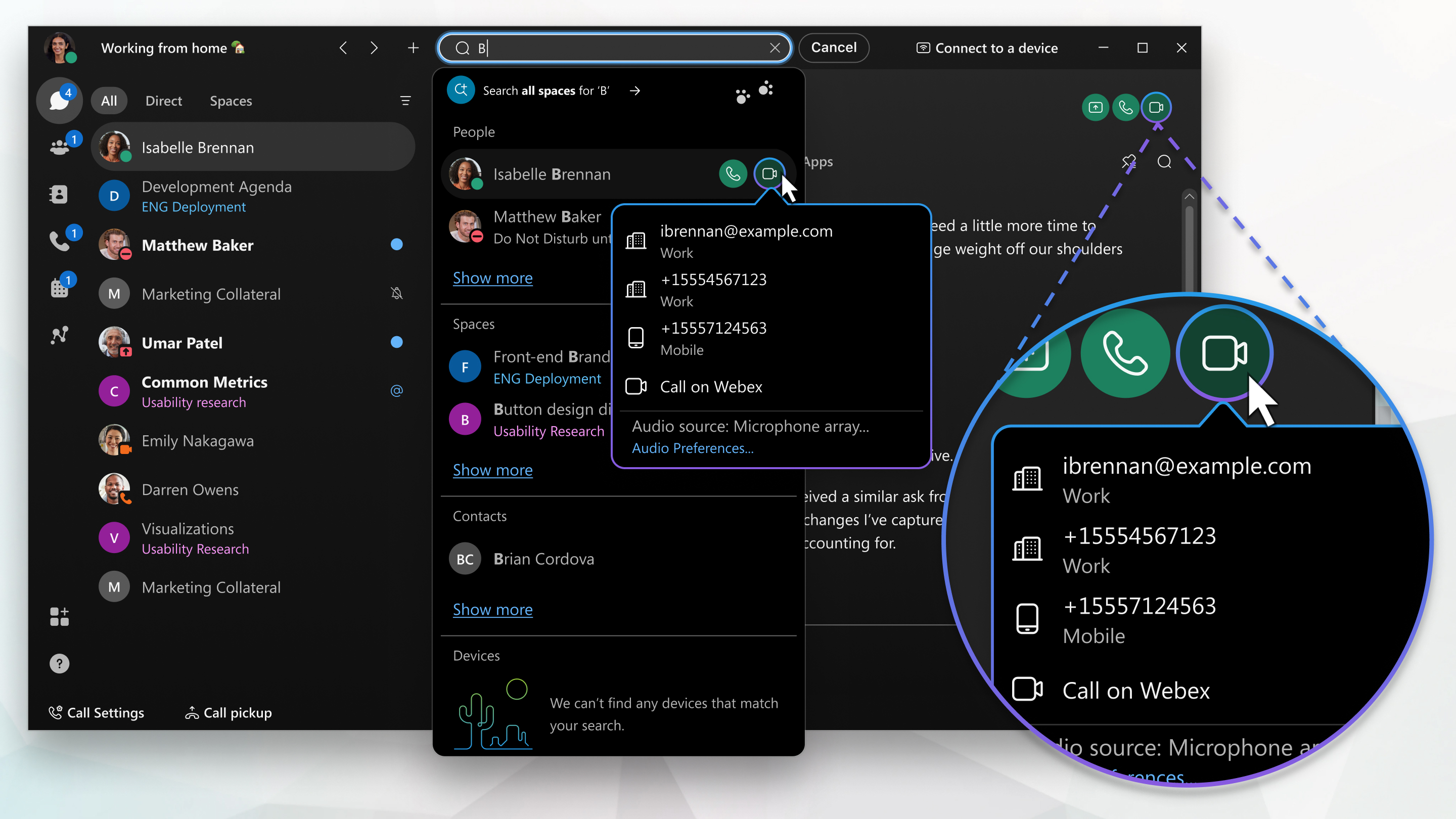
Oproepen via de Webex-app
Uw beheerder kan de optie Call on Webex uitschakelen.
Als u de optie hebt voor uw Webex App-account (op desktop, mobiel of internet), kunt u iedereen bellen via Call on Webex, ongeacht of ze deel uitmaken van dezelfde organisatie.
U hoeft hun telefoonnummer niet te gebruiken; u hoeft alleen maar met hen verbonden te zijn in de app om te bellen of oproepen te beantwoorden van iemand met een Webex App-account. Opties voor tijdens het gesprek omvatten het toevoegen van gasten aan het gesprek, het delen van uw whiteboard en het delen van uw scherm.
Nadat u bijvoorbeeld het definitieve marketingplan hebt bekeken dat u in een rechtstreeks bericht met een leverancier hebt gedeeld, kunt u hem onmiddellijk bellen om hem op de hoogte te stellen van een wijziging van het logo op het laatste moment.
U kunt ook handmatig een videoadres (SIP-adres) invoeren in de zoekbalk als u een niet-Webex App-gebruiker met een adres wilt bellen of wilt inbellen op een vergaderbrug (zoals username@example.webex.com).
Voor Webex Calling gebruikers: om iemand uit te nodigen voor een gesprek met behulp van een e-mailadres, moet deze persoon doorzoekbaar zijn. De contactpersoon bevindt zich bijvoorbeeld in uw organisatie of telefoonboek. Wanneer u voor het eerst een gebruiker buiten uw organisatie probeert te bellen of contactpersonen doorbelt met een e-mailadres, kunt u:
- Neem contact op via Webex App Messaging, zodat ze in uw contactpersonen verschijnen.
- Gebruik dit Webex Meetings wanneer uitnodigingen per e-mail vereist zijn.
Telefoonnummers binnen uw organisatie bellen
Als uw organisatie uw Webex App-account zo heeft geconfigureerd dat u naar de telefoonnummers van anderen kunt bellen, kunt u andere mensen binnen uw organisatie bellen op hun werknummers, mobiele nummers of videoadressen. U kunt ook hun telefoontjes beantwoorden. Dit geeft u toegang tot geavanceerde belfuncties die verder gaan dan alleen iemand bellen in de app.
Om te zien met welke beldienst u bent ingesteld, zie Ontdek welke beldienst u hebt.
Bel iedereen met een telefoonnummer
Als uw organisatie Unified CM of gebruiktWebex Calling, kunt u ook iedereen met een telefoonnummer bellen of oproepen beantwoorden van iedereen die uw werknummer belt. Als u dit soort gesprekken voert, is dat net alsof u een gewoon telefoongesprek voert vanaf elke andere telefoon. Als het tijd is om te reserveren voor de feestlunch van uw team, kunt u het restaurant ook rechtstreeks vanuit de Webex-app bellen. Ga gewoon naar Telefoongesprekken  en voer het telefoonnummer in.
Als u niet bent ingesteld met Unified CMWebex Calling, of belt, gehost door een serviceprovider, ziet u geen toetsenblok.

|
Functie |
Oproepdienst | |||||||
|---|---|---|---|---|---|---|---|---|
|
Doe een beroep op Webex |
Unified CM |
Webex Calling |
Bellen, gehost door een serviceprovider | |||||
|
(Gratis en betaald) | ||||||||
|
Desktop |
Mobiel |
Desktop |
Mobiel |
Desktop |
Mobiel |
Desktop |
Mobiel | |
| ✓ | ✓ | ✓ | ✓ | |||||
|
Automatisch antwoord (Unified CM) en (Webex Callingen bellen, gehost door een serviceprovider) | ✓ | ✓ | ✓ |
| ||||
| ✓ | ✓ | ✓ | ✓ | ✓ | ✓ | ✓ | ✓ | |
| ✓ | ✓ | ✓ | ✓ | ✓ | ✓ | |||
| ✓ | ✓ | |||||||
| ✓ | ✓ | |||||||
| ✓ | ✓ | ✓ | ✓ | ✓ | ✓ | |||
|
Gespreksgeschiedenis gesynchroniseerd op verschillende apparaten |
|
| ✓ | ✓ | ✓ | ✓ | ✓ | ✓ |
| ✓ | ✓ | |||||||
|
|
| ✓ | ✓ | ✓ |
| ✓ |
| |
|
|
|
|
| ✓ | ✓ | ✓ | ✓ | |
| ✓ | ✓ | ✓ | ✓ | |||||
| ✓ | ✓ | ✓ | ✓ | |||||
| ✓ | ✓ | ✓ | ✓ | |||||
| Klik om de Protocol-handler te kiezen | ✓ | ✓ | ✓ | ✓ | ✓ | ✓ | ||
| ✓ | ✓ | ✓ | ✓ | ✓ | ✓ | |||
| ✓ | ||||||||
| ✓ | ✓ | ✓ | ✓ | ✓ | ✓ | ✓ | ✓ | |
|
|
| ✓ | ✓ (alleen voor tablets) | ✓ | ✓ (alleen voor tablets) | ✓ | ✓ (alleen voor tablets) | |
|
|
|
|
| ✓ |
| ✓ |
| |
| ✓ | ✓ | |||||||
| ✓ | ✓ | ✓ | ✓ | |||||
| ✓ | ✓ | ✓ | ✓ | ✓ | ✓ | |||
| ✓ | ✓ | ✓ | ✓ | ✓ | ✓ | |||
|
|
| ✓ | ✓ | ✓ | ✓ | ✓ | ✓ | |
| ✓ | ✓ | ✓ | ✓ | ✓ | ✓ | ✓ | ✓ | |
|
|
| ✓ |
|
|
|
|
| |
| ✓ | ✓ | ✓ | ✓ | ✓ | ✓ | |||
|
|
| ✓ | ✓ |
|
| |||
| Bellen met een ander apparaat (uitbreiden en verbinden) | ✓ |
|
| |||||
|
|
| ✓ | ✓ | ✓ | ✓ | ✓ |
| |
| ✓ | ✓ | ✓ |
| |||||
| Telefoneren op het werk via een alternatieve telefoonverbinding (Unified CM) |
|
|
| ✓ |
|
|
| |
| Telefoneren op het werk door terug te bellen |
|
|
|
|
| ✓ |
| ✓ |
| ✓ | ✓ | ✓ | ✓ | ✓ | ✓ | |||
| ✓ | ✓ | ✓ | ||||||
| ✓ | ✓ | ✓ Alleen voor Webex Go | ✓ Alleen MNO | |||||
| ✓ Alleen voor Windows | ✓ Alleen voor Windows | ✓ Alleen voor Windows | ||||||
| ✓ | ✓ | ✓ | ✓ | ✓ | ✓ | |||
|
|
| ✓ | ✓ | ✓ | ✓ | ✓ | ✓ | |
| ✓ |
|
|
| ✓ |
| ✓ |
| |
| ✓ | ✓ | ✓ | ✓ | ✓ | ✓ | ✓ | ✓ | |
| ✓ | ✓ | ✓ | ✓ | |||||
| ✓ | ✓ | ✓ | ✓ | ✓ |
| |||
| ✓ | ✓ | |||||||
| ✓ | ✓ | ✓ | ✓ | ✓ | ✓ | |||
| ✓ | ✓ | ✓ | ✓ | ✓ | ✓ | ✓ | ✓ | |
| Virtuele en onscherpe achtergrond | ✓ | ✓ | ✓ | ✓ | ✓ | ✓ | ✓ | ✓ |
| ✓ | ✓ | ✓ | ✓ | ✓ | ✓ | |||
Uw oproepinstellingen
U hebt toegang tot uw oproepinstellingen via de Webex-app. Klik op en kies vervolgens een optie, afhankelijk van uw instellingen:
-
Geavanceerde oproepinstellingen — Via deze link gaat u naar meer gespreksinstellingen, zoals voicemail, nummerherkenning blokkeren en meer opties voor het doorschakelen van gesprekken.
-
Toegang tot het gebruikersportaal — U ziet deze optie als u een configuratie hebt ingesteld met Webex Calling of als uw serviceprovider deze optie voor u heeft ingeschakeld. Hier hebt u toegang tot nog een paar instellingen die niet beschikbaar zijn via de geavanceerde oproepinstellingen. Bijvoorbeeld het opnieuw instellen van de pincode van de voicemail, het plannen van bepaalde functies (zoals doorschakelen, weigeren van gesprekken en andere) en instellingen voor de Executive Assistant.


