
Merci pour votre commentaire.
Options d'appel prises en charge dans l'application Webex
 Un commentaire ?
Vous pouvez effectuer un appel à partir de tous les différents lieux dans l’application Webex. Il vous suffit de rechercher les icônes d'appel Audio  ou Vidéo
  lorsque vous envoyez un message direct, consultez une fiche de contact, ou saisissez un nom, une adresse e-mail ou une adresse vidéo dans la barre de recherche.
Si vous ne voyez pas l'option permettant de passer un appel vidéo, c'est peut-être parce que votre administrateur ne souhaite que vous passiez des appels audio.
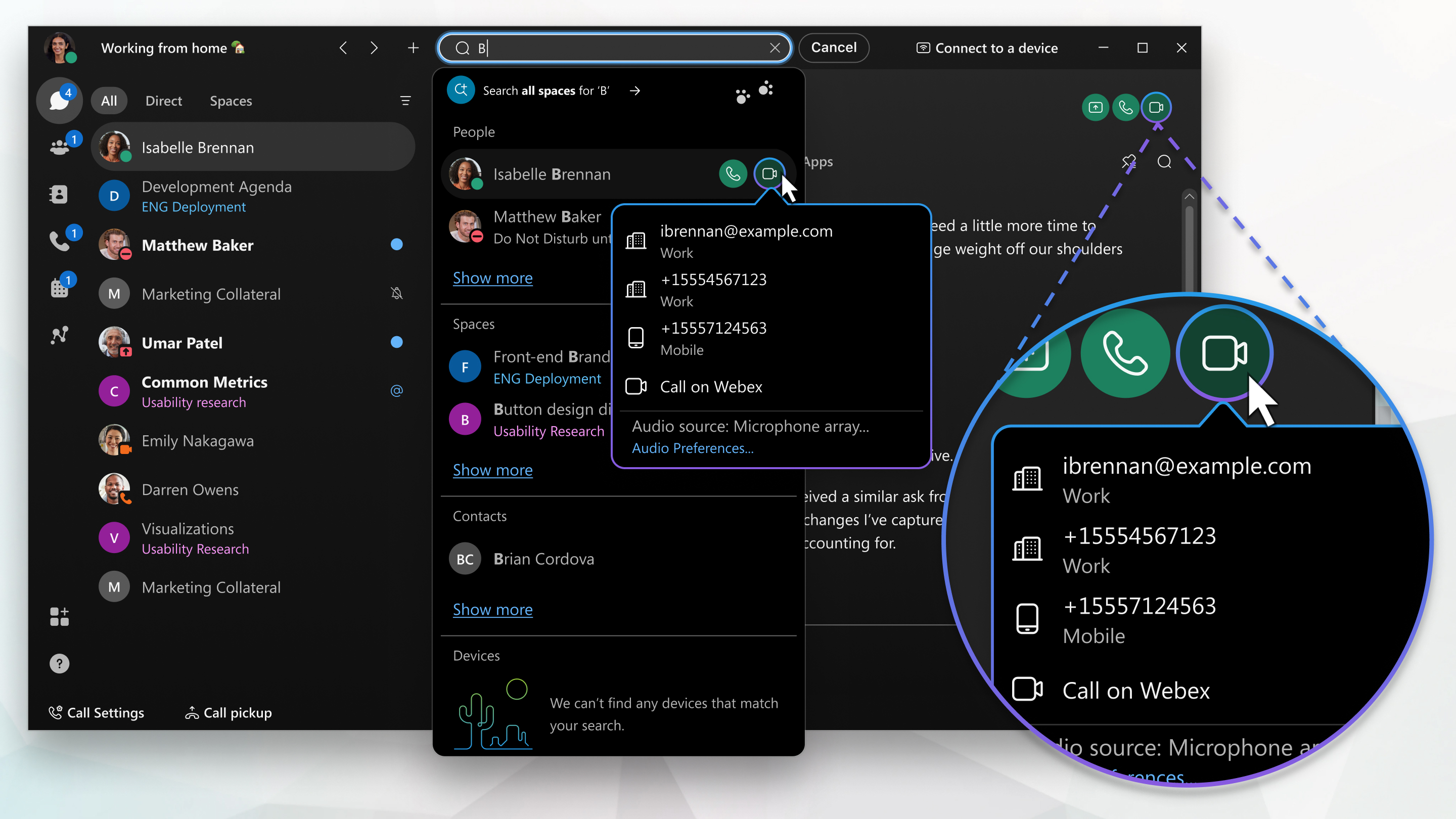
Appels sur l’application Webex
Votre administrateur peut désactiver l'option « Appel sur Webex ».
Si vous disposez de cette option pour votre compte Webex App (sur ordinateur, mobile ou web), vous pouvez appeler n'importe qui d'autre via Call on Webex, qu'il fasse ou non partie de la même organisation.
Vous n'avez pas besoin d'utiliser leur numéro de téléphone ; il vous suffit d'être connecté à eux dans l'application pour appeler ou répondre aux appels d'une personne possédant un compte Webex App. Les options disponibles pendant l'appel incluent l'ajout d'invités, le partage de votre tableau blanc et le partage de votre écran.
Par exemple, après avoir examiné le plan marketing final partagé par message direct avec un fournisseur, vous pouvez l'appeler immédiatement pour l'informer d'un changement de logo de dernière minute.
Vous pouvez également saisir manuellement une adresse vidéo (adresse SIP) dans la barre de recherche si vous souhaitez appeler un utilisateur qui n'utilise pas l'application Webex et qui possède une adresse, ou vous connecter à un pont de réunion (tel que username@example.webex.com.)
Pour Webex Calling utilisateurs : Pour inviter quelqu'un à un appel en utilisant une adresse électronique, celle-ci doit être référencée dans les fichiers de votre organisation ou de votre annuaire. Lorsque vous tentez pour la première fois d'appeler un utilisateur extérieur à votre organisation ou à vos contacts d'annuaire disposant d'une adresse électronique, vous pouvez :
- Prenez contact via la messagerie de l'application Webex pour qu'ils apparaissent dans vos contacts.
- Utilisez Webex Meetings lorsque des invitations par e-mail sont requises.
Appeler les numéros de téléphone au sein de votre organisation
Si votre organisation a configuré votre compte Webex App pour vous permettre d'appeler les numéros de téléphone d'autres personnes, vous pouvez appeler d'autres personnes au sein de votre organisation sur leurs numéros de travail, leurs numéros de portable ou leurs adresses vidéo. Vous pouvez également répondre à leurs appels. Cela vous donne accès à des fonctionnalités d'appel avancées, au-delà du simple fait d'appeler quelqu'un via l'application.
Pour savoir quel service d'appel vous avez été configuré, consultez Découvrez quel service d'appel vous avez.
Appeler toute personne ayant un numéro de téléphone
Si votre organisation utilise Unified CM ou Webex Calling, vous pouvez également appeler toute personne ayant un numéro de téléphone ou répondre aux appels de toute personne appelant votre numéro professionnel. Lorsque vous passez ces types d’appels, c’est comme si vous passiez un appel téléphonique normal à partir de n’importe quel autre téléphone. Lorsqu’il est l’heure de faire des réservations pour le déjeuner d’anniversaire de votre équipe, vous pouvez également appeler le restaurant depuis l’application Webex . Allez simplement dans appels et saisissez le numéro de téléphone.
Si vous n’êtes pas installé avec Unified CM, Webex Calling, ou l’appel hébergé par un fournisseur de service, vous ne voyez pas d’plan de numérotation.

|
Pour certaines des fonctions ci-dessous, vous devez obtenir une tonalité avant de saisir le code. |
Service d’appel | |||||||
|---|---|---|---|---|---|---|---|---|
|
Appel sur Webex |
Unified CM |
Webex Calling |
Appel hébergé par un Prestataire de service | |||||
|
(Gratuit et payé) | ||||||||
|
Ordinateur de bureau |
Mobile |
Ordinateur de bureau |
Mobile |
Ordinateur de bureau |
Mobile |
Ordinateur de bureau |
Mobile | |
| ✓ | ✓ | ✓ | ✓ | |||||
|
Réponse automatique (Unified CM) et (Appels Webex et appels hébergés par un fournisseur de services) | ✓ | ✓ | ✓ |
| ||||
| ✓ | ✓ | ✓ | ✓ | ✓ | ✓ | ✓ | ✓ | |
| ✓ | ✓ | ✓ | ✓ | ✓ | ✓ | |||
| ✓ | ✓ | |||||||
| ✓ | ✓ | |||||||
| ✓ | ✓ | ✓ | ✓ | ✓ | ✓ | |||
|
|
| ✓ | ✓ | ✓ | ✓ | ✓ | ✓ | |
|
Appelez via Webex (Appelez toute personne possédant un compte Webex App) | ✓ | ✓ | ||||||
|
|
| ✓ | ✓ | ✓ |
| ✓ |
| |
|
|
|
|
| ✓ | ✓ | ✓ | ✓ | |
| ✓ | ✓ | ✓ | ✓ | |||||
| ✓ | ✓ | ✓ | ✓ | |||||
| ✓ | ✓ | ✓ | ✓ | |||||
| Gestionnaire de protocole Click to Dial | ✓ | ✓ | ✓ | ✓ | ✓ | ✓ | ||
| ✓ | ✓ | ✓ | ✓ | ✓ | ✓ | |||
| ✓ | ||||||||
| ✓ | ✓ | ✓ | ✓ | ✓ | ✓ | ✓ | ✓ | |
|
|
| ✓ | ✓ (tablettes uniquement) | ✓ | ✓ (tablettes uniquement) | ✓ | ✓ (tablettes uniquement) | |
|
|
|
|
| ✓ |
| ✓ |
| |
| ✓ | ✓ | |||||||
| ✓ | ✓ | ✓ | ✓ | |||||
| ✓ | ✓ | ✓ | ✓ | ✓ | ✓ | |||
| ✓ | ✓ | ✓ | ✓ | ✓ | ✓ | |||
|
|
| ✓ | ✓ | ✓ | ✓ | ✓ | ✓ | |
| ✓ | ✓ | ✓ | ✓ | ✓ | ✓ | ✓ | ✓ | |
|
|
| ✓ |
|
|
|
|
| |
| ✓ | ✓ | ✓ | ✓ | ✓ | ✓ | |||
|
|
| ✓ | ✓ |
|
| |||
| Appeler en utilisant un autre périphérique (prolonger et se connecter) | ✓ |
|
| |||||
|
|
| ✓ | ✓ | ✓ | ✓ | ✓ |
| |
| ✓ | ✓ | ✓ |
| |||||
| Appeler au travail en utilisant une autre connexion téléphonique (Unified CM) |
|
|
| ✓ |
|
|
| |
| Appeler au travail en utilisant le call back (appel en retour) |
|
|
|
|
| ✓ |
| ✓ |
| ✓ | ✓ | ✓ | ✓ | ✓ | ✓ | |||
| ✓ | ✓ | ✓ | ||||||
| ✓ | ✓ | ✓ Webex Go uniquement | ✓ MNO uniquement | |||||
| ✓ Windows uniquement | ✓ Windows uniquement | ✓ Windows uniquement | ||||||
| ✓ | ✓ | ✓ | ✓ | ✓ | ✓ | |||
|
|
| ✓ | ✓ | ✓ | ✓ | ✓ | ✓ | |
| ✓ |
|
|
| ✓ |
| ✓ |
| |
| ✓ | ✓ | ✓ | ✓ | ✓ | ✓ | ✓ | ✓ | |
| ✓ | ✓ | ✓ | ✓ | |||||
| ✓ | ✓ | ✓ | ✓ | ✓ |
| |||
| ✓ | ✓ | |||||||
| ✓ | ✓ | ✓ | ✓ | ✓ | ✓ | |||
| ✓ | ✓ | ✓ | ✓ | ✓ | ✓ | ✓ | ✓ | |
| Arrière-plan virtuel et flou | ✓ | ✓ | ✓ | ✓ | ✓ | ✓ | ✓ | ✓ |
| ✓ | ✓ | ✓ | ✓ | ✓ | ✓ | |||
Vos paramètres d’appel
Vous pouvez accéder à vos paramètres d'appel depuis l'application Webex. Cliquez sur , puis choisissez une option, en fonction de votre configuration :
-
Paramètres d'appel avancés— Ce lien vous permet d'accéder à d'autres paramètres d'appel, tels que la messagerie vocale, le blocage de l'identification de l'appelant et d'autres options de transfert d'appel.
-
Accéder au portail utilisateur— Cette option s'affiche si vous avez configuré Webex Calling ou si votre fournisseur de services a activé cette option pour vous. Ici, vous avez accès à quelques paramètres supplémentaires qui ne sont pas disponibles dans Paramètres d'appel avancés. Par exemple, la réinitialisation du code PIN de la messagerie vocale, la planification de certaines fonctionnalités (telles que le renvoi d'appel, le rejet d'appel et autres), et les paramètres de l'assistant exécutif .


