
感谢您的反馈。
Webex App 中支持的通话选项
 反馈?
反馈?在 Webex App 中,您可以在许多不同的地点发起呼叫。每当您发送直接消息、查看 联系人卡片或在搜索栏中输入姓名、电子邮件地址或视频地址时,只需查找 音频 或 视频
或 视频 通话图标即可。
如果您看不到进行视频通话的选项,可能是因为您的管理员只希望您进行语音通话。
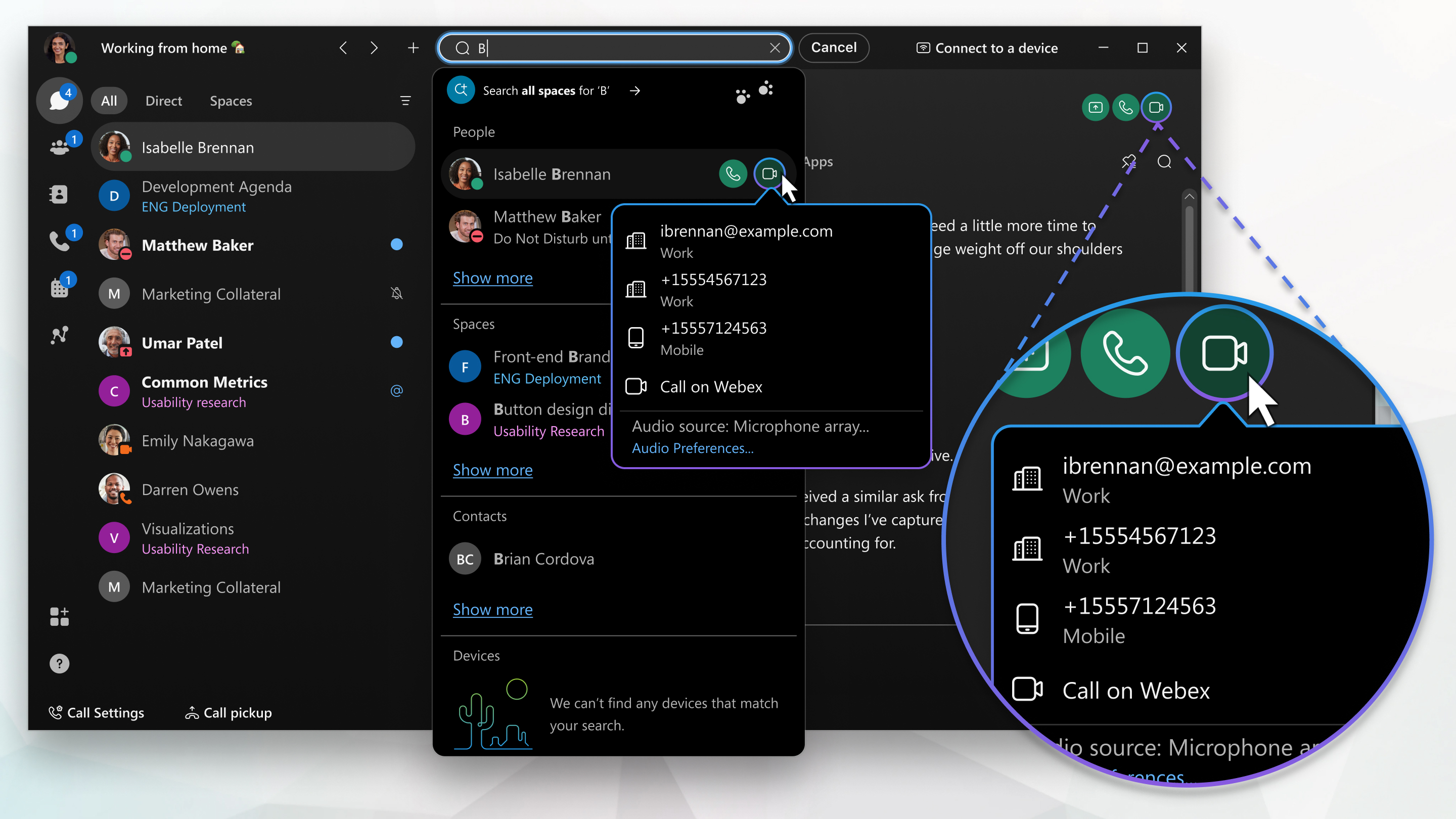
在 Webex 应用程序上的呼叫
您的管理员可以关闭 Webex 通话选项。
如果您拥有 Webex App 帐户(桌面、移动设备或网页版)的“呼叫 Webex”功能,您可以呼叫任何其他人,无论他们是否属于同一组织。
您无需使用他们的电话号码;您只需在应用程序中与他们连接即可 拨打 或 接听 来自拥有 Webex App 帐户的人的电话。通话中可添加嘉宾、共享白板和共享屏幕。
例如,在查看了通过私信与供应商分享的最终营销计划后,您可以立即致电供应商,告知他们最后一刻需要更改徽标。
如果您想使用地址呼叫非 Webex App 用户,或者拨入会议桥接(例如 ) ,您也可以在搜索栏中手动输入视频地址(SIP 地址)。 username@example.webex.com。)
对于 Webex Calling 用户:要使用电子邮件地址邀请某人参加通话,该联系人必须是可搜索的,例如,该联系人必须在您的组织或目录中。首次尝试通过电子邮件地址呼叫组织外部用户或目录联系人时,您可以:
- 使用 Webex 应用消息功能发起联系,以便对方出现在您的联系人中。
- 需要发送电子邮件邀请时,请使用 Webex Meetings。
呼叫组织内的电话号码
如果您的组织已将您的 Webex App 帐户配置为允许您拨打其他人的电话号码, 您可以拨打 组织内其他人的工作电话号码、手机号码或视频地址。您也可以 接听 他们的电话。这使您能够使用除应用内通话之外的高级通话功能。
要查看您已开通的通话服务,请参阅 了解您拥有的通话服务。
使用电话号码呼叫任何人
如果您的组织正在使用 Unified CM 或 Webex Calling,您还可以 拨打任何电话号码 的电话,或者 接听任何拨打您工作号码的来电。发起这些类型的呼叫时,一切都和从其他任何电话发起常规呼叫时一样。在准备预约团队庆功午餐时,您也可以直接通过 Webex 应用程序呼叫餐馆。只需转至呼叫 ,然后输入电话号码即可。
如果没有为您设置 Unified CM、Webex Calling 或由服务商托管的呼叫,您看不到拨号盘。

|
功能 |
呼叫服务 | |||||||
|---|---|---|---|---|---|---|---|---|
|
在 Webex 上呼叫 |
Unified CM |
Webex Calling |
服务商托管的呼叫 | |||||
|
(免费和付费) | ||||||||
|
桌面 |
移动 |
桌面 |
移动 |
桌面 |
移动 |
桌面 |
移动化 | |
| ✓ | ✓ | ✓ | ✓ | |||||
| ✓ | ✓ | ✓ |
| |||||
| ✓ | ✓ | ✓ | ✓ | ✓ | ✓ | ✓ | ✓ | |
| ✓ | ✓ | ✓ | ✓ | ✓ | ✓ | |||
| ✓ | ✓ | |||||||
| ✓ | ✓ | |||||||
| ✓ | ✓ | ✓ | ✓ | ✓ | ✓ | |||
|
|
| ✓ | ✓ | ✓ | ✓ | ✓ | ✓ | |
| ✓ | ✓ | |||||||
|
|
| ✓ | ✓ | ✓ |
| ✓ |
| |
|
|
|
|
| ✓ | ✓ | ✓ | ✓ | |
| ✓ | ✓ | ✓ | ✓ | |||||
| ✓ | ✓ | ✓ | ✓ | |||||
| ✓ | ✓ | ✓ | ✓ | |||||
| 点击拨号协议处理程序 | ✓ | ✓ | ✓ | ✓ | ✓ | ✓ | ||
| ✓ | ✓ | ✓ | ✓ | ✓ | ✓ | |||
| ✓ | ||||||||
| ✓ | ✓ | ✓ | ✓ | ✓ | ✓ | ✓ | ✓ | |
|
|
| ✓ | ✓ (仅限平板电脑) | ✓ | ✓ (仅限平板电脑) | ✓ | ✓ (仅限平板电脑) | |
|
|
|
|
| ✓ |
| ✓ |
| |
| ✓ | ✓ | |||||||
| ✓ | ✓ | ✓ | ✓ | |||||
| ✓ | ✓ | ✓ | ✓ | ✓ | ✓ | |||
| ✓ | ✓ | ✓ | ✓ | ✓ | ✓ | |||
|
|
| ✓ | ✓ | ✓ | ✓ | ✓ | ✓ | |
| ✓ | ✓ | ✓ | ✓ | ✓ | ✓ | ✓ | ✓ | |
|
|
| ✓ |
|
|
|
|
| |
| ✓ | ✓ | ✓ | ✓ | ✓ | ✓ | |||
|
|
| ✓ | ✓ |
|
| |||
| 使用备用设备发起呼叫(扩展和连接) | ✓ |
|
| |||||
|
|
| ✓ | ✓ | ✓ | ✓ | ✓ |
| |
| ✓ | ✓ | ✓ |
| |||||
| 使用备用电话连接发起工作呼叫 (Unified CM) |
|
|
| ✓ |
|
|
| |
| 使用回呼功能进行工作呼叫 |
|
|
|
|
| ✓ |
| ✓ |
| ✓ | ✓ | ✓ | ✓ | ✓ | ✓ | |||
| ✓ | ✓ | ✓ | ||||||
| ✓ | ✓ | ✓ 仅限 Webex Go | ✓ 仅限移动网络运营商 | |||||
| ✓ 仅限 Windows | ✓ 仅限 Windows | ✓ 仅限 Windows | ||||||
| ✓ | ✓ | ✓ | ✓ | ✓ | ✓ | |||
|
|
| ✓ | ✓ | ✓ | ✓ | ✓ | ✓ | |
| ✓ |
|
|
| ✓ |
| ✓ |
| |
| ✓ | ✓ | ✓ | ✓ | ✓ | ✓ | ✓ | ✓ | |
| ✓ | ✓ | ✓ | ✓ | |||||
| ✓ | ✓ | ✓ | ✓ | ✓ |
| |||
| ✓ | ✓ | |||||||
| ✓ | ✓ | ✓ | ✓ | ✓ | ✓ | |||
| ✓ | ✓ | ✓ | ✓ | ✓ | ✓ | ✓ | ✓ | |
| 虚拟和模糊背景 | ✓ | ✓ | ✓ | ✓ | ✓ | ✓ | ✓ | ✓ |
| ✓ | ✓ | ✓ | ✓ | ✓ | ✓ | |||
您的呼叫设置
您可以通过 Webex 应用访问您的 通话设置 。点击 ,然后根据您的设置选择一个选项:
-
高级通话设置—此链接将带您进入更多通话设置,例如语音信箱、阻止来电显示以及更多呼叫转移选项。
-
访问用户门户— 如果您已设置 Webex Calling 或您的服务提供商已为您启用此选项,则您会看到此选项。在这里,您可以访问一些在 高级通话设置中不可用的设置。例如,语音信箱 PIN 码重置、某些功能(如呼叫转移、呼叫拒绝等)的日程安排,以及 行政助理 设置。


