- 홈
- /
- 문서

피드백을 보내 주셔서 감사합니다.

통신 가능 실시간 번역 (CART) 기능이 있는 수동 자막
 이 문서에서
 피드백이 있습니까?
새로운 CART 기능으로 미팅의 포용성을 높여요.호스트가 API 토큰을 통해 자막 패널에 타사 수동 자막을 추가할 수 있어요.
글꼴 크기, 배경색을 조절할 수 있고 모든 회의에서 접근성과 포괄성을 높이기 위해 캡션 상자의 위치를 조정하여 경험을 사용자 정의하세요. Webex 미팅에 자막을 보내려면, 타사 (CART) 자막 소프트웨어 시스템이 캡션 텍스트와 함께 Https POST 요청을 Webex CART API URL로 보낼 수 있어요. 데스크탑 플랫폼의 미팅 호스트만 타사 소프트웨어로 전달하는 캡션 링크를 받을 수 있어요. 현재 휴대폰과 데스크 장치의 호스트는 자막 설정에 접근할 수 없고 회의에 나타나는 수동 자막만 볼 수 있어요.
현재는 타사 자막 제공업체에 한 줄씩 게시한 대본에 대해서만 지원이 가능해요.
CART 지원은 회의 플랫폼에서 Webex Meetings, 그리고 Webex Suite회의 플랫폼에서는 제한적으로 가능해요.
호스트용으로는
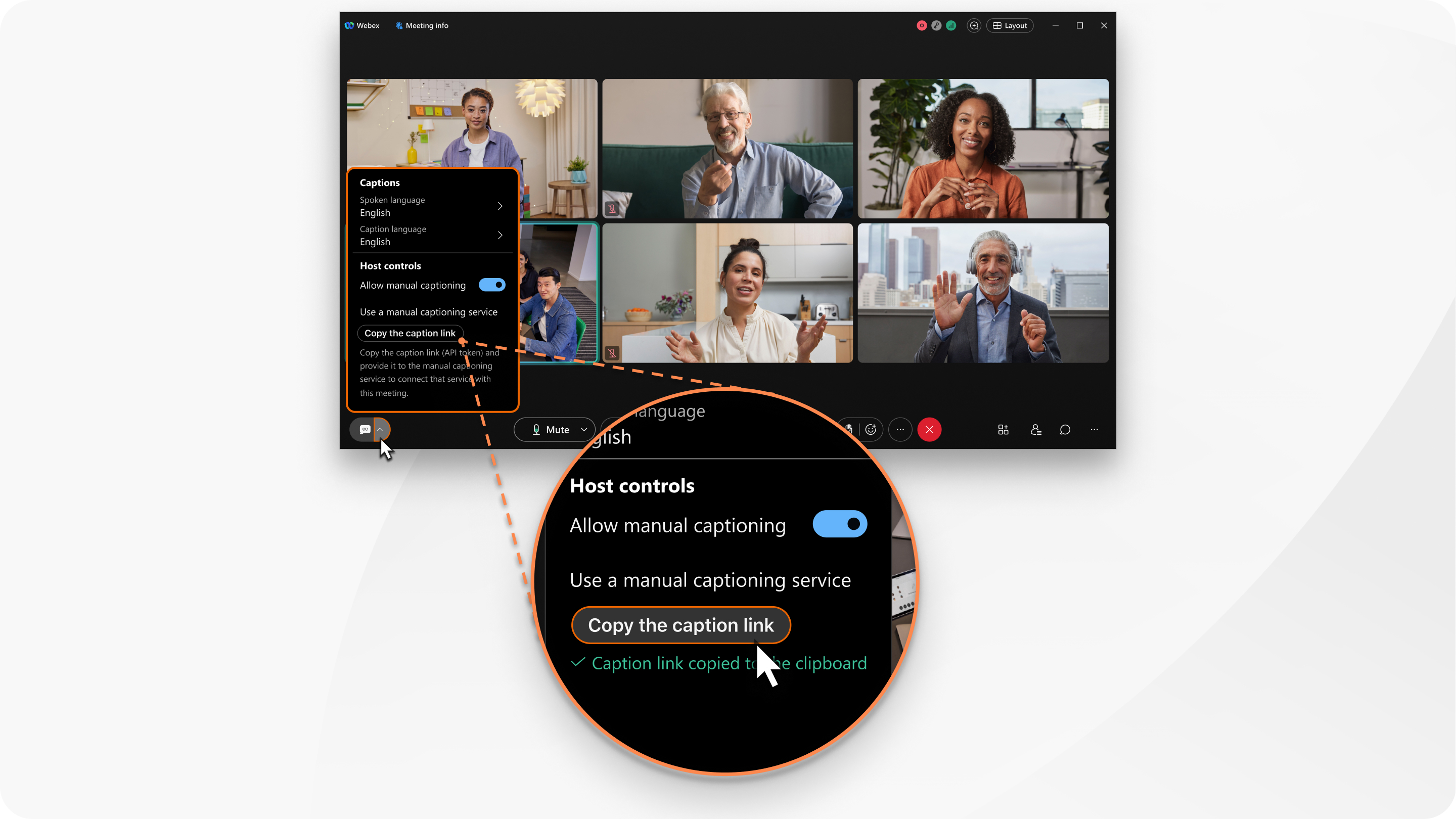
데스크톱에서 호스트 컨트롤을 사용해서 호스트가 수동 자막 기능을 켜고, 자막 링크를 복사하고, 수동 자막 서비스 링크를 제공하고, 음성 및 자막 언어를 설정할 수 있어요.
모바일이나 Cisco Desk Series 장치를 사용하는 호스트는 수동 자막 설정을 할 수 없어요.
| 1 |
회의에서 캡션 설정을 표시하려면 자막 보기 옆에 있는 화살표를 클릭하세요.
|
| 2 |
호스트 컨트롤에서 수동 자막 허용으로 전환해요. |
| 3 |
캡션 링크 복사 클릭해요. 이렇게 하면 수동 API 링크가 클립보드에 복사돼요. 수동 자막 서비스 링크를 제공하세요. 다음 API 정보를 참고하세요.
다음 API 응답 상태 코드를 참고하세요.
|
 버튼이에요.
참석자용으로는
데스크톱, 모바일 또는 데스크 장치에서 참석자는 호스트가 수동 자막을 켠 경우에만 볼 수 있어요. 자막을 표시하거나 숨길 수 있어요.
|
회의 참석자로서, 호스트가 수동 자막 옵션을 설정한 경우, 장치에 따라 다음 작업을 수행하세요.
|


