- Главная
- /
- Статья

Благодарим вас за обратную связь.

Ручные скрытые субтитры с доступом к коммуникациям, перевод в реальном времени (CART)
 В этой статье
 Отправить обратную связь?
Повысьте инклюзивность ваших встреч с помощью новой функции CART. Организаторы могут вручную добавлять сторонние субтитры на панель скрытых субтитров с помощью токена API.
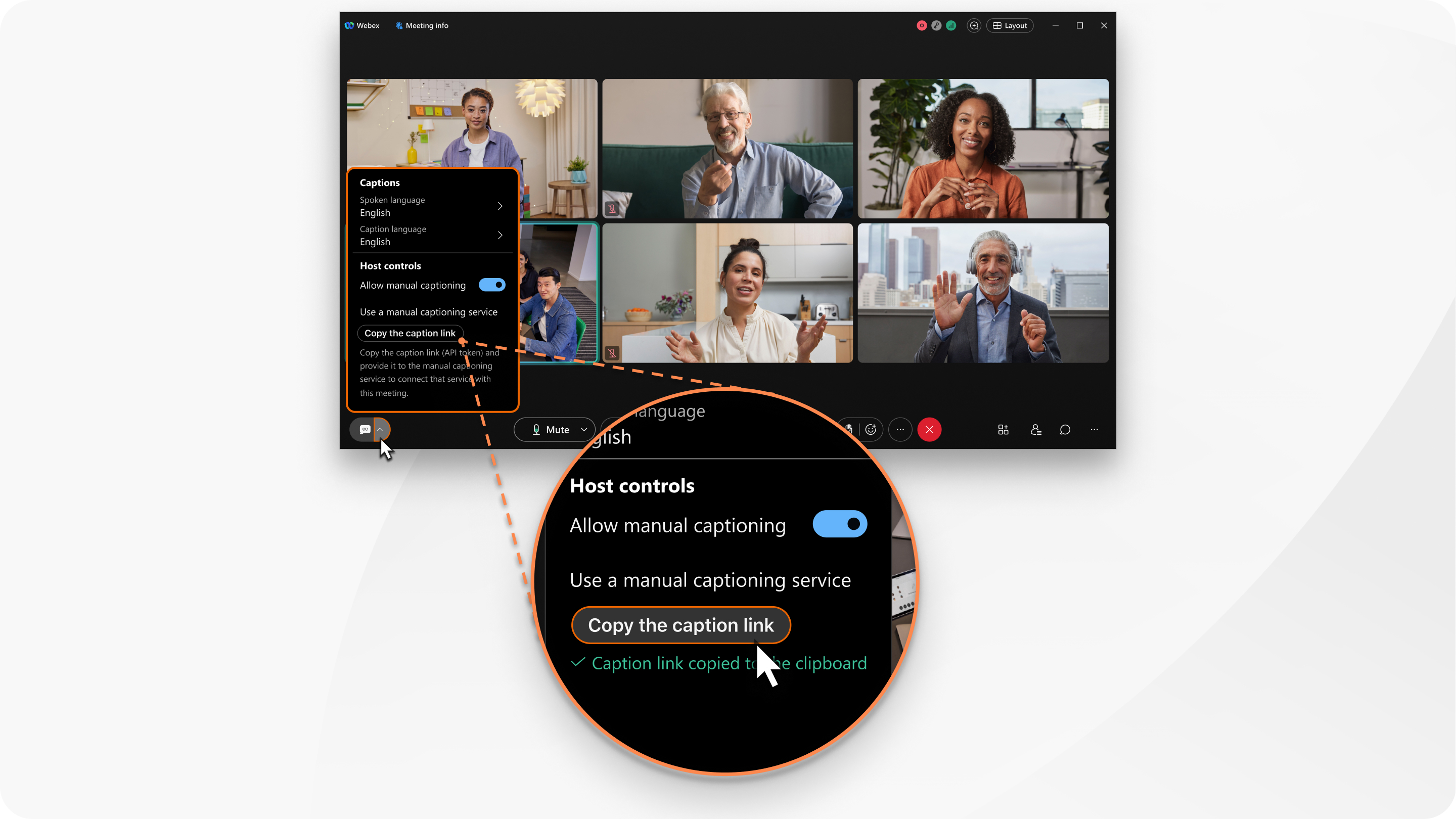
Настройте пользовательский интерфейс с помощью настраиваемых размеров шрифтов, цветов фона и изменения положения поля заголовков для повышения доступности и инклюзивности каждого совещания. Чтобы отправить закрытые субтитры совещанию Webex, сторонние программные системы (CART) со скрытыми субтитрами могут отправлять запросы POST по протоколу HTTPS на URL-адрес API Webex CART вместе с текстом заголовка. Только организатор совещания на настольных платформах может получить ссылку на заголовок для передачи стороннему программному обеспечению. В настоящее время организаторы на мобильных и настольных устройствах не могут получить доступ к настройкам субтитров и могут видеть заголовки, созданные вручную, только когда они появляются на совещании.
В настоящее время поддержка стенограмм, размещенных по строкам, доступна только сторонним поставщикам скрытых субтитров.
Поддержка CART доступна на платформе для собраний Webex Meetings, а на ней — в ограниченном количестве. Webex Suite
Если хотите, покажите автоматические субтитры или включите ручное создание субтитров и назначьте субтитры для добавления субтитров к совещанию.
Для хозяев
Используя элементы управления организатором на рабочем столе, организаторы могут включить ручную субтитры, скопировать ссылку на субтитры и предоставить ссылку на службу ручных субтитров, а также настроить язык разговорной речи и субтитров.
Настройка субтитров вручную недоступна для хостов, использующих мобильные устройства или устройства серии Cisco Desk.
| 1 |
Чтобы отобразить настройки субтитров на совещании, нажмите стрелку рядом с полем Показать скрытые субтитры
|
| 2 |
В элементах управления организатором включите опцию Разрешить ручное создание субтитров. |
| 3 |
Нажмите Скопировать ссылку с заголовком. При этом ссылка на API, содержащаяся вручную, будет скопирована в буфер обмена. Предоставьте эту ссылку на службу ручного ввода субтитров. Обратите внимание на следующую информацию об API:
Обратите внимание на следующие коды состояния ответа API:
|
 кнопку.
Для участников
Если вы присутствуете на настольном, мобильном или настольном устройстве, вы можете видеть заголовки вручную только в том случае, если организатор включил их. Скрытые субтитры можно показывать или скрывать.
|
В качестве участника собрания, если организатор установил опцию ручных субтитров, выполните следующие действия в зависимости от вашего устройства:
|


