- Pagină de pornire
- /
- Articol

Mulțumim pentru feedback.


 În acest articol
 Feedback?
Accesarea aplicațiilor de instanță dedicată din Control Hub vă permite să lansați și să gestionați fără probleme aplicațiile UCM. Puteţi lansa încrucişat aceste aplicaţii din Control Hub şi selectaţi aplicaţiile UC dorite.
Prezentare generală
Instanța dedicată se bazează pe Cisco Unified Communications Manager arhitectură și constă din următoarele aplicații implementate într-un cloud privat pentru o anumită regiune:
-
Manager de comunicare unificată Cisco
-
Cisco Unity Connection
-
Cisco Unified Communications ManagerIM și prezență
-
Cisco Emergency Responder(numai pentru AMER)
-
Cisco ExpresswayNucleu și margine
-
Cisco Session Management Edition (opțional)
Funcțiile și serviciile aplicațiilor Unified Communications sunt administrate utilizând portalurile de aplicații native și accesate din fila Configurare instanță dedicată din Control Hub.
Administratorul Partenerului sau Clientului poate vizualiza informațiile despre rețeaua și centrul de date ale aplicației UC făcând clic pe Apelare → Instanță dedicată → Ges tionare → Aplicație UC, care deschide un panou din dreapta în Control Hub.
Următoarele detalii sunt afișate în panoul din dreapta:
-
Versiune - Versiunea curentă a aplicației UC
-
Server - Nume de domeniu complet calificat al aplicației UC
-
Adresa IP - Adresa IP internă a aplicației UC
-
Rolul serverului - Indică dacă nodul este un Editor/Primar sau Abonat/Secundar
-
Servicii - Oferă o listă numai a acelor servicii care sunt activate pe nod.
Lista serviciilor disponibile sunt:
-
Furnizare (numai pentru Publisher)
-
Procesarea apelurilor
-
CTI Manager
-
Muzică în așteptare (MOH)
-
Protocolul de transfer de fișiere trivial (TFTP)
Sincronizarea este programată la fiecare 24 de ore, pentru ca modificările efectuate în aplicație să se reflecte în Control Hub. -
-
Datacenter - Centrul de date unde este implementat nodul
-
Domeniul serviciului vocal - Domeniul de servicii vocale pentru înregistrări interne și MRA
-
Adresă IP publică — adresă IP orientată către internet (aplicabilă numai pentru nodurile Expressway Edge)
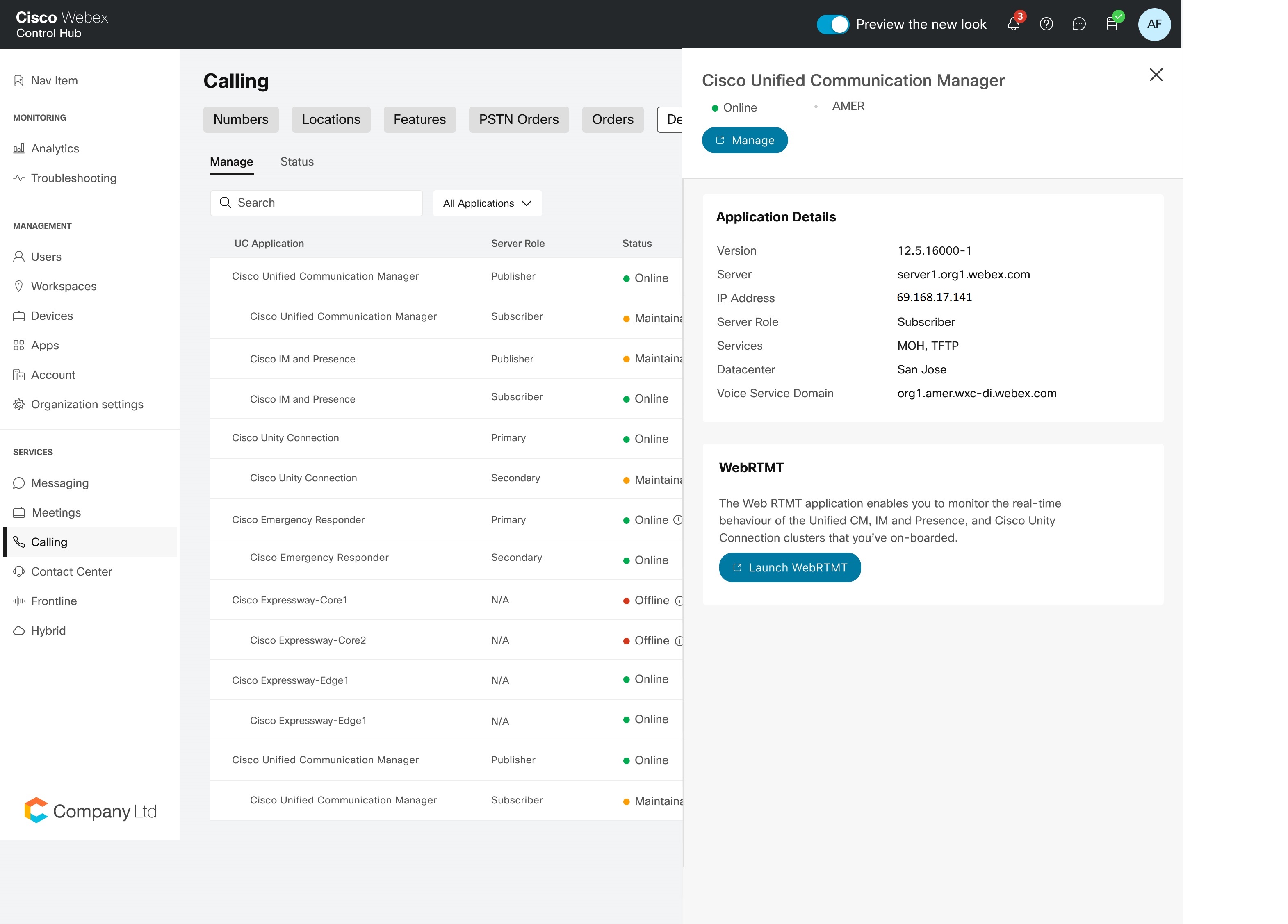
Accesați portalul de aplicații de comunicare unificată încorporat de la Control Hub
Puteţi lansa încrucişat toate aplicaţiile Unified Communication din Control Hub din partea superioară. Acest lucru permite începerea activităților de on-boarding în aplicațiile Unified Communication până la finalizarea activităților de peering.
Browserul utilizat pentru lansarea încrucișată a aplicațiilor Unified Communication de mai sus din Control Hub ar trebui să fie activat pentru a permite cookie-urile. Pentru mai multe sfaturi de depanare, consultați secțiunea Depanarea problemelor de lansare încruci șată.
-
Conectați-vă la Control Hub la https://admin.webex.com/login
-
Accesați Servicii> A pel are > Instanță dedicată > Gestionare.
-
Selectați aplicația UC și faceți clic pe Gestion are în panoul din dreapta pentru a lansa aplicația UC corespunzătoare sau portalul Expressway. Portalul încorporat al aplicației Unified Communication este lansat încrucișat într-o filă nouă.
Pentru aplicațiile UC activate SSO, portalul URL de recuperare va fi lansat într-o filă nouă și se așteaptă ca utilizatorul să se conecteze cu acreditările locale de administrare.
Configurația SSO pentru aplicațiile UC nu poate fi realizată utilizând funcționalitatea de lansare încrucișată. Se poate face numai din pagina de administrare a aplicației UC originale.
Clusterul Cisco Session Management Edition (SME) este răspândit în regiunile de instanță dedicată, prin urmare regiunea de editare a IMM-urilor este locul în care clusterul este listat sub fila Ges tionare. Abonații implementați în diferite regiuni pot fi obținuți din panoul din dreapta după ce faceți clic pe server.
Depanarea problemelor de lansare încrucișată:
-
Browsere acceptate:
-
Mozilla Firefox
-
Google Chrome
-
Microsoft Edge
-
Safari
-
-
Procedura de ștergere a cache-ului browserului web și a cookie-urilor:
În cazul în care aveți codul de stare HTTP: 401 în timp ce lansați încrucișat aplicația UC de la Mozilla FireFox, efectuați următoarele setări:
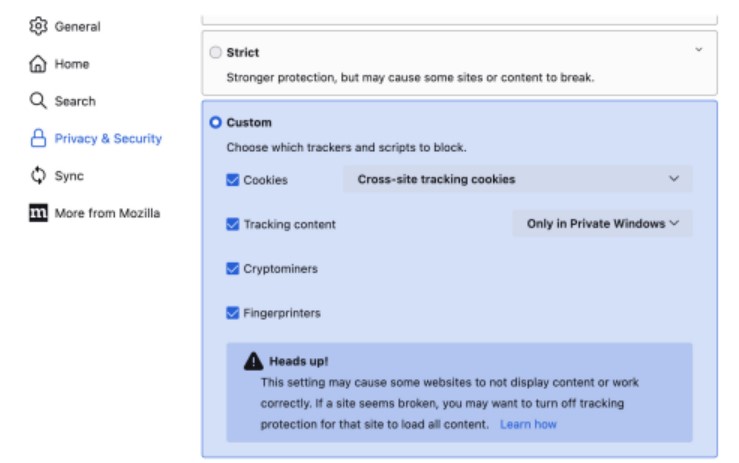
-
Faceți clic pe pictograma Meniu din partea dreaptă sus a ferestrei browserului.
-
Faceți clic pe Setări > Con fidențialitate și securitate.
-
Selectați butonul radio personalizat și bifați caseta de sel ectare Cookie-uri și conținut urmărire.
-
Reîncărcați browserul.
-
- Pentru a șterge cookie-urile din browserul Safari:
- Deschideți aplicația Safari.
- Faceți clic pe meniul Safari din colțul din stânga sus al ecranului.
- Selectați Setări.
- Faceți clic pe fila Confidențialitate.
- Faceți clic pe Gestionați datele site-ului web.
- Pentru a elimina toate datele site-ului web, faceți clic pe Elimin ați toate.
- Confirmați făcând clic pe Eliminați acum, apoi pe Terminat.
-
Dacă opțiunile de mai sus nu rezolvă problema, vă rugăm să contactați TAC pentru asistență suplimentară.
Accesați portalul RTMT Web prin Cisco Webex Control Hub
Administratorul partener cu rolul Administrator complet de vânzări și administratorii de clienți cu rol Administrator complet sau Administrator numai pentru citire pot lansa încrucișat RTMT Web. Aplicația Web RTMT vă permite să monitorizați comportamentul în timp real al IM și Prezenței și Cisco Unity Connection clusterelor care sunt încorporate. Unified CM
Configurarea unui grup de e-mail pentru a primi alerte WebRTMT nu este acceptată în DI. În schimb, puteți configura un canal de livrare prin Control Hub pentru a primi notificări prin e-mail și/sau spațiu Webex. Consultaţi Centrul de alerte din Control Hub şi Control Hub Definiţii alarme de stare a aplicaţiei pentru mai multe informaţii despre configurarea canalului de livrare şi alertele notificate către Control Hub.
Lansarea încrucișată este Over-The-Top (OTT) și nu necesită acces VPN.
Înainte de a începe
Browserul utilizat pentru a accesa Control Hub ar trebui să permită cookie-uri pentru site - https://apps.ucmgmt.cisco.com.
Pasul 1 Conectați-vă la Control Hub la https://admin.webex.com/login.
Pasul 2 Acces ați Servici i> Apel are și selectați Instanță dedicată.
Pasul 3 Faceți clic pe aplicația UC pentru care trebuie să monitorizați datele în timp real. Este afișat un panou pop-up cu mâna dreaptă cu detaliile aplicației UC respective.
Pasul 4 Faceți clic pe Lan sați WebRTMT sub secțiunea WebRTMT.
Lansarea către Web RTMT se face prin nodul editorului, cu toate acestea, după lansare, Web RTMT oferă o opțiune de a selecta nodul abonat pentru care trebuie colectate jurnalele.
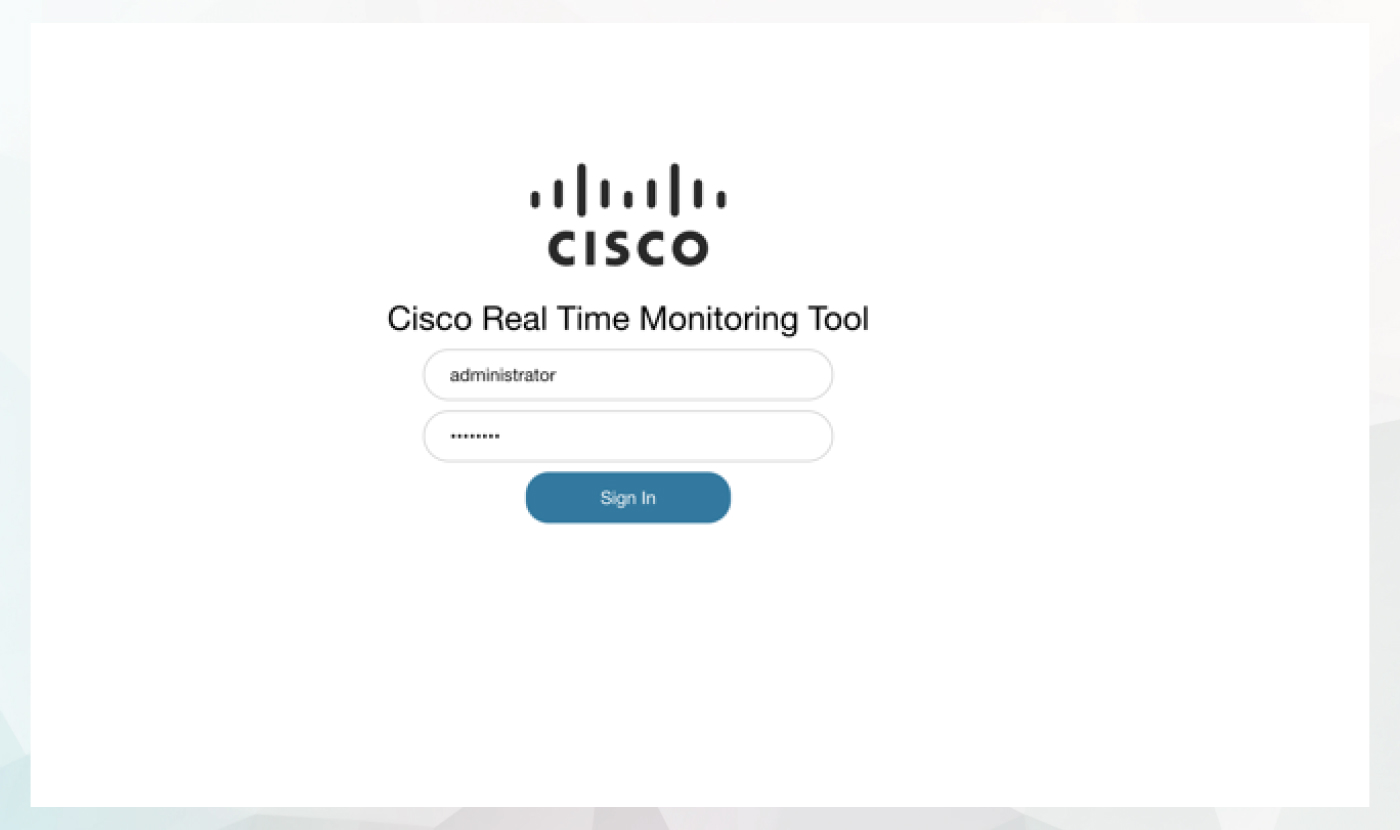
Conectați-vă la instrumentul de monitorizare în timp real Cisco care este lansat într-o fereastră separată cu acreditări de administrator.
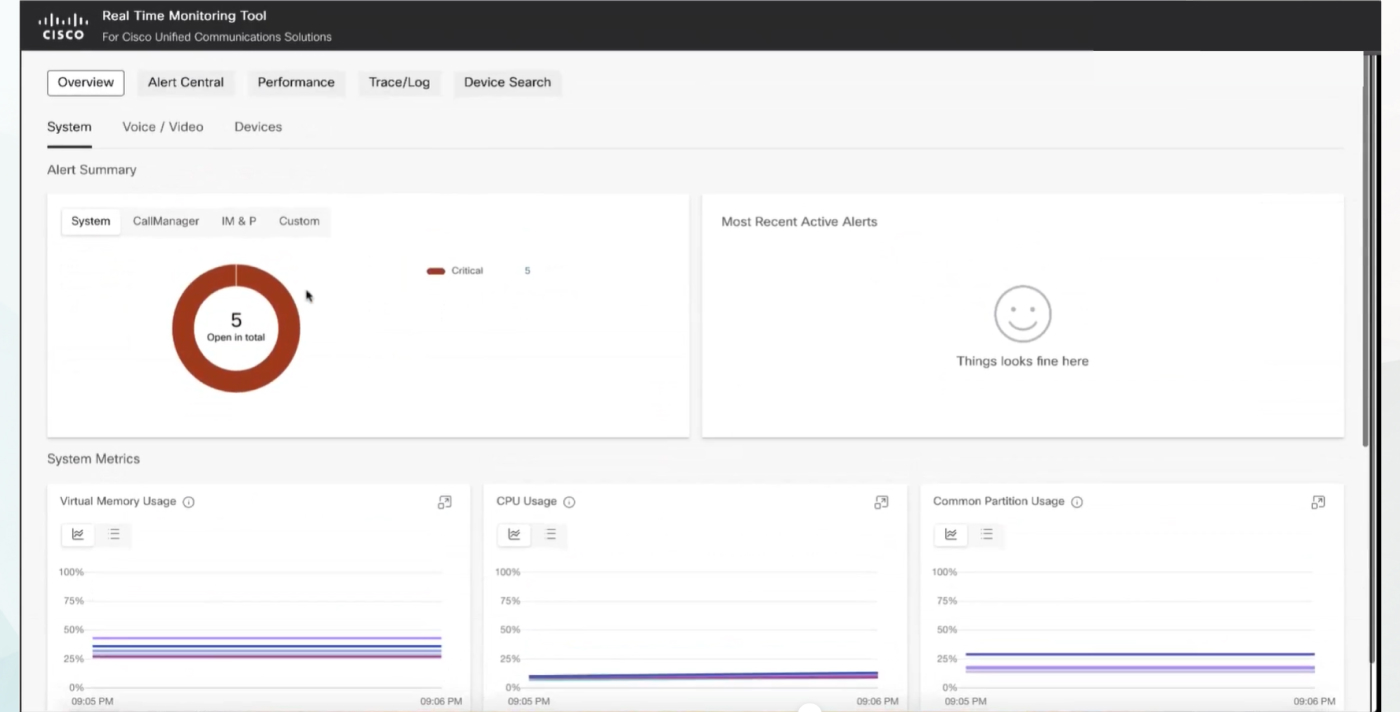
Sistem
Informațiile din următoarele valori sunt doar vizualizate, nu este necesară nicio acțiune de către administratorii clientului/partenerilor.
Rezumatul alertei
Cardul Rezumat alertă oferă un rezumat al tuturor alertelor active raportate de toate nodurile dintr-un cluster selectat. Afișează numărul de alerte active pentru fiecare categorie de alertă. Cardul are următoarele file:
-
Sistem: Afișează distribuția tuturor alertelor preconfigurate active din fiecare categorie raportate de clusterul selectat.
-
CallManager sau Unity Connection: Pentru un Unified CM cluster, această filă este intitulată CallManager, iar pentru un Cisco Unity Connection cluster această filă este intitulată Unity Connection.
-
IM & P: Afișează distribuția tuturor alertelor IM și Serviciului de prezență active care sunt raportate de clusterul selectat.
Această filă nu este aplicabilă pentru un Cisco Unity Connection cluster. -
Person alizat: Afișează distribuția tuturor alertelor personalizate active care sunt raportate de clusterul selectat.
Pentru mai multe informații despre alertele menționate anterior, consultați Ghi dul de administrare a instrumentului Cisco Unified Real-Time Monitoring Tool pentru Unified CM versiunea respectivă.
Sec țiunea Cele mai recente alerte active listează cele mai recente cinci alerte. Faceţi clic pe Vizualizare toate aler tele în secţiunea Cele mai recente alerte active a card ului Rezumat alertă pentru a vizualiza informaţiile legate de toate alertele active.
Metrici de sistem
Această secțiune a paginii Prezentare generală RTMT Web constă din diagrame care arată starea de sănătate a sistemului. Următorul tabel descrie informațiile afișate pe diferitele diagrame.
|
Titlul cardului |
Descriere |
|---|---|
|
Utilizarea memoriei virtuale |
Acest card afișează o diagramă de tendințe a utilizării memoriei virtuale pentru fiecare nod din clusterul selectat. |
|
Utilizarea procesorului |
Acest card afișează o diagramă de tendințe a utilizării procesorului pentru fiecare nod din clusterul selectat. |
|
Utilizarea comună a partițiilor |
Acest card afișează o diagramă de tendințe a utilizării comune a partiției pentru fiecare nod din clusterul selectat. Toate fișierele jurnal sunt stocate în partiția comună. O utilizare ridicată indică faptul că unele procese creează fișiere jurnal mari. De exemplu, dacă ați activat înregistrarea de depanare în timpul depanării și ați uitat să o dezactivați după ce ați terminat, utilizarea obișnuită a partiției ar fi ridicată. |
Numerele afișate pe aceste diagrame sunt în procente (%).
Metricile bazei de date
Această secțiune a paginii Prezentare generală RTMT Web constă din diagrame care arată starea de sănătate a sistemului. Următorul tabel descrie informațiile afișate pe diferitele diagrame.
Numerele afișate pe aceste diagrame sunt în procente (%).
Această secțiune a paginii Prezentare generală RTMT Web constă din diagrame care furnizează conexiuni active la baza de date și informații de replicare despre nod. Aceste diagrame vă permit să urmăriți nodurile legate de numărul total de conexiuni client active, numărul de replici care au fost create și starea replicării.
Următorul tabel descrie informațiile afișate pe diferitele diagrame.
|
Titlul cardului |
Descriere |
|---|---|
|
Numărul total de clienți conectați |
Acest card afișează o diagramă de tendințe a numărului total de clienți care sunt conectați la baza de date pentru fiecare nod din clusterul selectat. O creștere sau o scădere abruptă a acestei valori indică o problemă la nod. |
|
Replicări create |
Acest card afișează o diagramă de tendințe a numărului de replici create din tabelele bazei de date pentru fiecare nod din clusterul selectat. |
|
Starea replicării |
Acest card afișează o diagramă de tendință a stării de replicare a tabelelor de baze de date pentru fiecare nod din clusterul selectat. Diagrama vă permite să diagnosticați problemele de replicare a bazei de date. În Vizualizare tabel, puteţi vizualiza una dintre următoarele valori pentru Starea replicării unui nod:
|
Activitate de apel
Această secțiune a paginii Prezentare generală RTMT Web constă din diagrame care oferă informații despre activitatea de apel, Cisco Unified Communications Manager cum ar fi apelurile finalizate, apelurile încercate și apelurile în curs. Aceasta include toate serverele din cluster, dacă este cazul.
Următorul tabel descrie informațiile afișate pe diferitele diagrame.
|
Titlul cardului |
Descriere |
|---|---|
|
Apeluri finalizate |
Acest card afișează o diagramă de tendințe a apelurilor care sunt finalizate pentru fiecare nod de procesare a apelurilor din clusterul selectat. Graficul arată datele numai pentru apelurile de succes. |
|
Apeluri încercate |
Acest card afișează o diagramă de tendințe a apelurilor care sunt încercate pentru fiecare nod de procesare a apelurilor din clusterul selectat. Graficul arată datele atât pentru apelurile reușite, cât și pentru cele eșuate. |
|
Apeluri în curs |
Acest card afișează o diagramă de tendințe a apelurilor care sunt în curs pentru fiecare nod de procesare a apelurilor din clusterul selectat. |
|
Eșecul partiției logice |
Acest card afișează o diagramă de tendințe a eșecurilor totale ale partițiilor logice pentru fiecare nod din clusterul selectat. |
Activitatea Gateway
Această secțiune a paginii Prezentare generală RTMT Web constă din diagrame care oferă informații despre activitatea gateway-uluiCisco Unified Communications Manager, inclusiv porturile active, porturile în serviciu și apelurile finalizate. Aceasta include toate serverele din cluster, dacă este cazul.
Următorul tabel descrie informațiile afișate pe diferitele diagrame.
Puteți vizualiza activitatea pentru un anumit tip de gateway utilizând lista derulantă. Implicit este gateway-ul MGCP FXS.
|
Titlul cardului |
Descriere |
|---|---|
|
Apeluri finalizate |
Acest card afișează o diagramă de tendințe a apelurilor care sunt finalizate pentru fiecare nod de procesare a apelurilor care sunt direcționate prin tipul de gateway selectat. |
|
Porturi active |
Acest card afișează o diagramă de tendințe a porturilor, de tipul de gateway selectat, care sunt înregistrate activ cu fiecare nod de procesare a apelurilor din clusterul selectat. În mod ideal, graficul ar trebui să afișeze o linie plană. Numeroase variații ale graficului indică o problemă de rețea care, la rândul său, afectează apelurile gateway. |
|
Porturi în serviciu |
Acest card afișează o diagramă de tendințe a porturilor în serviciu pentru tipul de gateway selectat, care sunt înregistrate activ cu fiecare nod de procesare a apelurilor din clusterul selectat. |
Activitatea trunchiului
Această secțiune a paginii Prezentare generală RTMT Web constă din diagrame care oferă informații despre activitatea trunchiului de peCisco Unified Communications Manager, inclusiv apelurile în curs și apelurile finalizate. Aceasta include toate serverele din cluster, dacă este cazul.
Următorul tabel descrie informațiile afișate pe diferitele diagrame.
Puteți vizualiza activitatea pentru un anumit tip de trunchi utilizând lista derulantă. Implicit este trunchiul.
|
Titlul cardului |
Descriere |
|---|---|
|
Apeluri în curs |
Acest card afișează o diagramă de tendințe a apelurilor care sunt în curs pentru fiecare nod de procesare a apelurilor care este direcționat printr-un trunchi. |
|
Apeluri finalizate |
Acest card afișează o diagramă de tendințe a apelurilor care sunt finalizate pentru fiecare nod de procesare a apelurilor care este direcționat printr-un trunchi. |
Dispozitive
Rezumatul dispozitivului înregistrat
Această secțiune a paginii Prezentare generală RTMT Web constă din diagrame care oferă informații despre numărul de dispozitive telefonice înregistrate, dispozitive gateway înregistrate, dispozitive de resurse media înregistrate și alte dispozitive de stație înregistrate.
Următorul tabel descrie informațiile afișate pe diferitele diagrame.
|
Titlul cardului |
Descriere |
|---|---|
|
Dispozitive telefonice |
Acest card afișează o diagramă de tendințe a numărului de dispozitive telefonice înregistrate la fiecare nod din clusterul selectat. |
|
Dispozitive Gateway |
Acest card afișează o diagramă de tendințe a numărului de dispozitive gateway care sunt înregistrate la fiecare nod din clusterul selectat. |
|
Dispozitive de resurse media |
Acest card afișează o diagramă de tendințe a numărului de dispozitive de resurse media înregistrate la fiecare nod din clusterul selectat. Exemple de dispozitive de resurse media sunt transcoderul, muzica în așteptare (MOH), punctul de terminare media (MTP) și puntea conferinței. |
|
Alte dispozitive de stație |
Acest card afișează o diagramă de tendințe a numărului de alte dispozitive de stație care sunt înregistrate la fiecare nod din clusterul selectat. |
Rezumatul telefonului
Această secțiune a paginii Prezentare generală RTMT Web constă din diagrame care oferă informații despre numărul de telefoane înregistrate, telefoanele care rulează SIP, telefoanele care rulează Protocolul de control al clientului Skinny (SCCP), telefoane parțial înregistrate și numărul de încercări de înregistrare eșuate.
Următorul tabel descrie informațiile afișate pe diferitele diagrame.
|
Titlul cardului |
Descriere |
|---|---|
|
Dispozitive telefonice |
Acest card afișează o diagramă de tendințe a numărului de telefoane înregistrate pe fiecare Unified CM server din clusterul selectat. |
|
Dispozitive SIP înregistrate |
Acest card afișează o diagramă de tendințe a numărului de telefoane SIP înregistrate pe fiecare Unified CM server din clusterul selectat. |
|
Telefoane SCCP înregistrate |
Acest card afișează o diagramă de tendințe a numărului de telefoane SCCP înregistrate pe fiecare Unified CM server din clusterul selectat. |
|
Telefoane parțial înregistrate |
Acest card afișează o diagramă de tendințe a numărului de telefoane care sunt parțial înregistrate pe fiecare Unified CM server din clusterul selectat. Un telefon parțial înregistrat este un telefon SIP care are doar câteva linii înregistrate pe server. |
|
Încercări de înregistrare nereușite |
Acest card afișează o diagramă de tendințe a numărului de încercări de înregistrare eșuate Unified CM pe fiecare server efectuate de toate telefoanele din clusterul selectat. |
Indici cheie de performanță (KPI)
|
Titlul câmpului |
Descriere |
|---|---|
|
Apeluri slabe |
Numărați numărul total de apeluri slabe și procentul din totalul apelurilor din ultima oră. Un apel pentru care valoarea SCSR depășește pragul SCSR pentru apel lung și apel scurt este clasificat ca apel slab. Pentru mai multe informații, consultați Notele Unified CM de calitate a apelurilor. Dacă vedeți o valoare neobișnuit de mare a apelurilor slabe, aceasta indică faptul că ar putea exista probleme de rețea legate de lățimea de bandă, setările QoS și așa mai departe. |
|
Apeluri eșuate |
Numărați numărul total de apeluri eșuate și procentul din totalul apelurilor din ultima oră. Dacă codul cauzei de origine și terminare a unui CDR nu este una dintre aceste valori - „0”, „1”, „2”, „3”, „16”, „17”, „31”, „126”, „127”, „393216”, „458752”, „262144”, atunci un apel este clasificat ca un apel eșuat. Dacă vedeți o valoare neobișnuit de mare a apelurilor eșuate, verificați raportul de eșec al apelului. |
Diagramele de pe tabloul de bord
Următorul tabel descrie informațiile afișate pe diferitele diagrame.
Este posibil să dureze până la 10 minute pentru ca informațiile despre apelurile finalizate să apară aici. Timpul de reîmprospătare pe diagrame este de 1 minut.
|
Titlul cardului |
Descriere |
|---|---|
|
Apeluri slabe |
Acest card afișează o diagramă de tendințe și date ale tuturor apelurilor slabe din ultima oră. Lista derulantă vă permite să filtrați datele și să vizualizați informații pentru apeluri slabe, acceptabile sau bune. În mod implicit, graficul afișează date pentru apelurile slabe. Legenda din grafic indică clusterele pentru care sunt afișate datele. |
|
Apeluri eșuate |
Acest card afișează o diagramă de tendințe și datele tuturor apelurilor eșuate din ultima oră. Lista derulantă vă permite să filtrați datele și să vizualizați informații pentru apelurile eșuate, abandonate sau reușite. În mod implicit, graficul afișează date pentru apelurile eșuate. Legenda din grafic indică clusterele pentru care sunt afișate datele. |
Activați CTI fără margini
CTI fără margini pentru instanță dedicată oferă prezentarea generală și informațiile necesare privind metodele pentru a activa caracteristica Borderess CTI cu versiunile acceptate.
Consultați CTI fără margini pentru mai multe informații.


