- Pagină de pornire
- /
- Articol

Mulțumim pentru feedback.

 În acest articol
 Feedback?
Economisiți timp atunci când atribuiți licențe utilizatorilor prin configurarea licențelor automate.
Configurarea licențierii automate bazate pe organizație pentru utilizatori
Cu licențierea automată, puteți acorda automat licențe Webex utilizatorilor noi fără a fi nevoie să atribuiți manual licențe individuale.
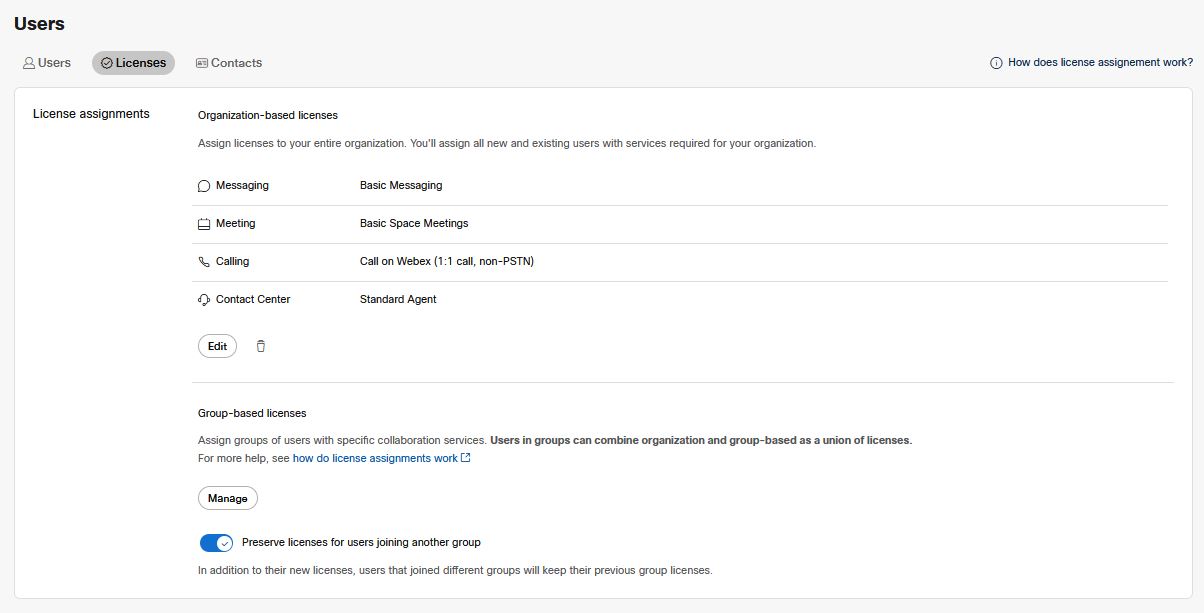
| 1 |
Conectați-vă la Control Hub, apoi sub Management, selectați . |
| 2 |
Efectuați una dintre următoarele acțiuni:
|
| 3 |
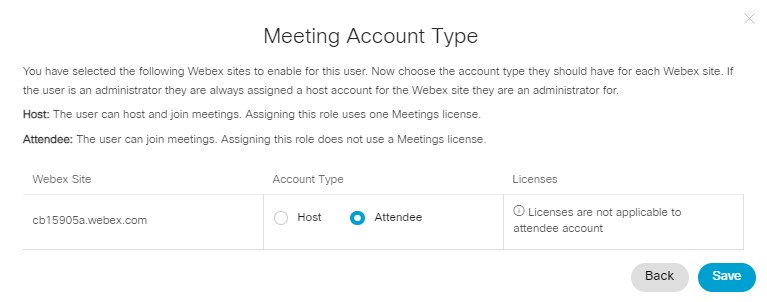
Selectați din serviciile disponibile (Apelare, Întâlniri, Mesagerie, Cont act Center). Dacă selectați o Webex Meetings licență, expertul va afișa o altă pagină. Faceți clic pe Urmă torul pentru a alege tipul de cont:
Tipul de cont Participant nu este disponibil pentru utilizatorii cu rolul Administrator site Webex. Dacă doriți să atribuiți acestor utilizatori un cont de participant, trebuie să eliminați privilegiile administrative ale Webex Meetings site-ului respectiv. |
| 4 |
În secțiunea Aplicare domeniu, puteți determina domeniul de aplicare al modului în care doriți să aplicați modificarea licenței selectând una dintre următoarele:
Selectarea Utilizatorilor exist enți nu persistă între sesiuni. După ce salvați și părăsiți această pagină, data viitoare când reveniți la această pagină, setarea Utilizatori existenți este deselectată din nou. |
| 5 |
Examinați licențele din atribuirea licenței și faceți clic pe Salvare. Atribuirea licenței dvs. este activă. Webex atribuie automat licențele selectate utilizatorilor atunci când le adăugați la organizație
. Utilizatorii pot utiliza serviciile asociate atunci când devin active (când se
conectează la Webex pentru prima dată).
Atribuirea licențelor nu se aplică utilizatorilor care sunt adăugați la organizație cu o licență specifică atribuită la momentul creării utilizatorului. Asigurați-vă că nu atribuiți manual licențe utilizatorilor noi dacă doriți ca atribuirile de licențe să atribuie automat licențe. |
Configurați licențierea automată pentru utilizatori la nivel de grup
Când sincronizați organizația Webex cuActive Directory, tuturor utilizatorilor noi li se acordă licențele pe care le-ați selectat pentru atribuirea licenței grupului respectiv. Ar trebui să sincronizați acele Active Directory grupuri numai cu o politică de grup. Webex nu acceptă atribuirea automată grupurilor de Active Directory distribuție.
Dacă atribuiți licențe unui utilizator inactiv dintr-un domeniu neconfirmat, licențele nu sunt activate până când utilizatorul nu se conectează pentru prima dată și devine activ.
Dacă ați verificat sau revendicat domenii și doriți ca utilizatorii noi să utilizeze serviciile Webex înainte de a vă conecta, configurați conectarea unică (SSO) și suprimați e-mailurile automate înainte de a sincroniza utilizatorii în cloud Webex cu Cisco Directory Connector.
Înainte de a începe
Este posibil să fie necesar să selectați gestionarea automată a licențelor bazată pe grupuri. Consultați Selectarea domeniului de atribuire a licen ței.
Dacă utilizatorii se află în mai multe grupuri, atunci acelor utilizatori primesc licențe din toate atribuirile de licențe aplicate grupurilor în care se află (cu excepția cazului în care există licențe duplicate).
Dacă utilizatorii se află în mai multe grupuri care atribuie licențe gazdă și roluri de participanți pentru același site Întâln iri, atunci utilizatorilor li se atribuie numai licențe gazdă pentru acel site Întâlniri. Dacă nu există suficiente licențe de gazdă, atunci utilizatorilor li se atribuie roluri de participant.
| 1 |
Conectați-vă la Control Hub și, sub Management, selectați Grupuri. |
| 2 |
Selectați grupul pe care doriți să îl gestionați. |
| 3 |
În fila A tribuții, efectuați una dintre următoarele acțiuni:
|
| 4 |
Selectați din serviciile disponibile (Apelare, Întâlniri, Mesagerie, Centru de contact) pentru a atribui noilor utilizatori ai acestui grup. Dacă selectați o Webex Meetings licență, expertul are o altă pagină. Faceți clic pe Urmă torul pentru a alege tipul de cont:
Tipul de cont participant nu este disponibil pentru utilizatorii cu rolul Administrator site Webex. Dacă doriți să atribuiți acestor utilizatori un cont de participant, trebuie să eliminați privilegiile administrative ale Webex Meetings site-ului respectiv. |
| 5 |
În secțiunea Aplicați domeniul de aplicare, puteți determina domeniul de aplicare al modului în care doriți să aplicați modificarea licenței selectând una dintre următoarele:
|
| 6 |
Faceți clic pe Sal vare. Atribuirea licenței dvs. este activă. Webex atribuie automat licențele, astfel încât membrii
grupului să poată utiliza aceste servicii atunci când devin activi.
|
Ștergeți atribuirea automată a licenței
Pentru a șterge o atribuire de licență, urmați aceiași pași pentru atribuirea unei licen țe de organizație sau pentru o atribuire de licență de grup; există doar o altă cale. Dacă schimbați modul de atribuire a licenței, atribuirile din modul de la care vă îndepărtați sunt șterse automat.
| 1 |
Conectați-vă la Control Hub și deschideți pagina Utiliz atori. |
| 2 |
Accesați fila Licen țe:
|
| 3 |
Faceți clic pe pictograma coșului de gunoi. Recunoașteți avertismentul. |
| 4 |
Faceți clic pe Șter gere pentru a confirma că eliminați atribuirea licenței. Această acțiune nu elimină licențele care au fost atribuite anterior utilizatorilor. Aceasta
înseamnă că Webex nu atribuie automat licențe viitorilor membri ai grupului sau
organizației. Puteți atribui aceste licențe manual, dacă doriți, sau puteți configura o nouă atribuire de
licențe înainte de a adăuga utilizatori noi.
|
Întrebări frecvente despre atribuirea licențelor
Ar trebui să folosesc atribuirea licenței de grup sau atribuirea licenței organizației?
- Pot configura atribuirea licențelor pentru întreaga mea organizație?
-
Da, puteți configura atribuirea licențelor pentru întreaga organizație.
- Pot configura atribuirea licențelor pentru anumite grupuri din organizația mea?
-
Da, puteți configura atribuirea licențelor pentru anumite grupuri din cadrul organizației.
Această caracteristică necesită utilizarea grupurilor în Webex. Consultați Gestion area grupului pentru detalii despre crearea grupului în Control Hub și Cisco Directory Connector pentru informații despre cum să vă sincronizați grupurile Active Directory cu Webex.
- Cine primește licențe de la atribuirea licenței organizației?
-
Atribuțiile bazate pe organizație se aplică întotdeauna utilizatorilor noi pe măsură ce îi adăugați în organizație. Acest lucru este afișat de caseta de selectare (întotdeauna bifată) Utilizatori viit ori de pe pagina de atribuire a licențelor organizației.
De asemenea, puteți alege ca atribuirea să se aplice utilizatorilor existenți. Această opțiune modifică licențele atribuite tuturor utilizatorilor care se află deja în organizația dvs. atunci când salvați modificarea.
Dacă alegeți Utilizatori existenți, puteți, de asemenea, să păstrați licențele pentru utilizatorii existenți. De exemplu, dacă unii utilizatori au deja Mes agerie avansată, atunci modificați atribuirea pentru a exclude licența respectivă, utilizatorii respec tivi își păstrează caracteristicile avansate de mesagerie. Fără caseta bifată, utilizatorii existenți ar pierde aceste caracteristici.
- Cine primește licențe din atribuirea licenței de grup?
-
Atribuțiile bazate pe grup se aplică întotdeauna utilizatorilor noi care se alătură grupului. Acest lucru este afișat de caseta de selectare (întotdeauna bifată) Utilizatori viit ori de pe pagina de atribuire a licențelor de grup.
De asemenea, puteți alege ca atribuirea să se aplice utilizatorilor existenți. Această opțiune modifică licențele atribuite tuturor utilizatorilor care se află deja în acel grup. Se întâmplă atunci când salvați schimbarea.
Selectați enți pentru a permite membrilor grupului curent să păstreze orice licențe care sunt eliminate din atribuirea grupului. De exemplu, este posibil ca unii utilizatori din grup să aibă deja Mes agerie avansată. Când modificați atribuirea pentru a exclude acea licență și pentru a păstra licențele pentru utilizatorii existenți, acești utilizatori păstrează mesagerie avansată. Debi fați Păstrarea licențelor pentru utilizatorii exist enți pentru a elimina licențele de la utilizatorii existenți atunci când aceste licențe sunt eliminate din atribuirea grupului.
Când se modifică calitatea de membru de grup sau atribuirea unei licențe de grup, utilizatorii păstrează licențele de la orice alte atribuiri de grup aplicabile. Dacă un utilizator nu mai este membru al unui grup cu atribuire de licență, dacă păstrează licențele din acea atribuire de grup anterioară depinde de setarea de conservare a licenței utilizată atunci când atribuirea este aplicată sau modificată.
Consultați Gestionarea grupului pentru mai multe informații despre atribuirea licențelor de grup.
Utilizatorii vor pierde, de asemenea, orice licențe atribuite manual dacă este deselectată Păstrarea licențelor pentru utilizatorii exist enți.
- Cum funcționează atribuirea licențelor atunci când sunt utilizate atât șabloane la nivel de organizație, cât și șabloane la nivel de grup?
-
Utilizatorii vor primi întotdeauna o uniune de licențe atribuite la nivel de organizație și la nivel de grup. Aceasta înseamnă că licențele acordate de ambele șabloane sunt combinate pentru utilizator.
Dacă un șablon adaugă o licență și altul elimină aceeași licență, utilizatorul primește în continuare lic ența atunci când ambele șabloane sunt aplicate. De exemplu, dacă un șablon de organizație adaugă Licența Webex A și un șablon de grup elimină Licența Webex A și adaugă Licența Webex B, utilizatorul primește atât Licența Webex A, cât și Licența Webex B.
Cum funcționează atribuirea licențelor?
- Pot schimba licențele pentru utilizatorii existenți?
-
Da, puteți adăuga licențe pentru utilizatorii existenți bifând opțiunea Utilizatori exist enți atunci când adăugați sau modificați atribuirea licenței. Dacă doriți să eliminați licențele cu această caracteristică, trebuie să debifați și Pă strați licențele pentru utilizatorii existenți (bifată implicit).
- Pot utiliza atribuirea licențelor pentru a atribui sau elimina servicii pentru utilizatorii existenți?
-
Da, puteți atribui sau elimina servicii pentru utilizatorii existenți dacă bifați caseta Utilizatori exist enți.
Ar trebui să dezactivați opțiunea de conservare a licențelor dacă doriți să eliminați licențele de la utilizatorii care le-au avut deja. Acest lucru se aplică atât misiunilor de organizare, cât și de grup.
- Ce se întâmplă când schimb o atribuire de licență?
-
Când eliminați un serviciu dintr-o atribuire de licență sau ștergeți atribuirea licenței, obțineți două opțiuni cu conservarea licenței. Puteți fie să activați conservarea licenței, fie să o dezactivați. Când păstrați conservarea licenței activată, utilizatorii care au fost inițial licențiați prin atribuirea licenței păstrează toate serviciile care le-au fost atribuite inițial. Când este oprit, licențele sunt eliminate.
Utilizatorii noi care sunt licențiați printr-o atribuire de licență modificată nu primesc serviciul pe care l-ați eliminat. Dacă ați eliminat întreaga atribuire a licenței, utilizatorii noi nu primesc automat nicio licență.
- Grupurile imbricate pot moșteni atribuirea licenței de la grupul părinte?
-
Nu. Atribuirea licențelor unui grup atribuie licențe numai utilizatorilor noi care sunt membri direcți ai grupului. Utilizatorii din grupuri imbricate nu primesc licențele din atribuirea licențelor grupului părinte. În Control Hub, ierarhia grupurilor este plană.
Cu toate acestea, dacă atribuiți sau modificați licențele pentru un grup imbricate, licențele efective ale utilizatorului sunt tratate ca o combinație a tuturor atribuirilor de grup din care fac parte, inclusiv grupul părinte. Aceasta înseamnă că licențele atât din grupul imbricate, cât și din grupul părinte vor fi adăugate utilizatorului.
Ori de câte ori atribuirile de licențe se modifică, fie pentru grupuri părinte, fie pentru grupuri imbricate, Control Hub reprocesează toate regulile care afectează utilizatorul, asigurându-se că utilizatorul primește setul combinat de licențe de la toate grupurile relevante.
- Cum afectează mutarea utilizatorilor între grupuri licențierea acestora?
-
Când mutați un utilizator dintr-un grup în altul, obțineți două opțiuni de păstrare a licențelor sau de a nu le păstra. Pe pagina de atribuire a licen ței, există o setare separată pentru a alege conservarea licenței pentru tranzițiile de grup. Această setare controlează opțiunile de conservare a licențelor pentru operațiuni asincrone, cum ar fi tranzițiile de grup.
- Ce se întâmplă dacă un utilizator se află în două sau mai multe grupuri care au atribuiri de licențe?
-
Dacă un utilizator se află în mai multe grupuri, utilizatorul obține licențe din atribuirile aplicate tuturor grupurilor sale (cu excepția cazului în care ar exista o atribuire duplicată).
O excepție de la aceasta este dacă utilizatorii sunt în mai multe atribuiri de licențe care atribuie licențe gazdă și roluri de participanți pentru același site Întâlniri, atunci acelor utilizatori primesc licențe de gazdă numai pentru site-urile Întâlniri respective. Cu toate acestea, dacă nu există suficiente licențe de gazdă, atunci utilizatorii primesc roluri de participant. *
* Anterior, atribuirea atribuia utilizatorilor roluri de participant chiar dacă licențele erau disponibile. Acest lucru a fost actualizat astfel încât utilizatorii să primească acum licențe de gazdă atribuite.
Utilizatorii noi care aparțin atribuirilor de licențe de grup care atribuie atât roluri de participant, cât și licențe gazdă, se asigură că acești utilizatori primesc cel puțin roluri de participant, chiar dacă licențele gazdă nu sunt disponibile. Dacă sunt disponibile licențe gazdă, atunci acești utilizatori primesc licențe de gazdă.
- Ce se întâmplă dacă utilizatorii primesc aceeași licență de la ambele grupuri? Consumă două licențe?
-
Nu, utilizatorilor nu li se poate atribui același serviciu de mai multe ori.
Cu toate acestea, dacă aveți mai multe site-uri de întâlniri, puteți acorda utilizatorilor mai multe licențe pentru întâlniri (câte una pentru fiecare site).
- Pot utiliza atribuirea licențelor pentru a atribui Webex Calling licențe utilizatorilor?
-
Da, puteți utiliza atribuirea licențelor pentru a atribui Webex Calling licențe utilizatorilor. Consultați Configurarea șabloanelor de atribuire automată a licen Webex Calling țelor pentru utilizatori pentru mai multe informații.
Cum rămâne cu licențele Meetings în Control Hub?
- Pot atribui licențe pentru întâlniri pentru site-urile gestionate în Control Hub?
-
Da. Utilizatorii legați de Administrația Site-ului sunt supuși licențierii automate.
Deci, dacă aveți atribuire bazată pe organizație, utilizatorii nou conectați primesc automat licențele specificate în atribuire pe măsură ce intră în organizația Hub de control.
- Ce se întâmplă dacă am mai multe site-uri de întâlniri?
-
Licențele sunt distincte în diferite site-uri de întâlniri. Deci, dacă aveți două site-uri cu alocări de grup diferite pentru fiecare, atunci când mutați utilizatorii dintr-un grup în altul, rezultatul este că acești utilizatori primesc licențe pentru ambele site-uri de întâlniri.
- Pot atribui rolul Participant cu atribuirea licenței?
-
Da. Dacă atribuirea dvs. are o licență Întâlniri, atunci primiți opțiunea de a atribui rolul Participant utilizând atribuirea licenței.
Trebuie să aveți funcția Cont Participant activată pentru ca site-ul dvs. Webex să atribuie utilizatori ca participanți. Dacă nu vedeți coloana Cont participant în fișierul CSV, contactați Cisco Technical Assistance Center(TAC) pentru a activa această caracteristică pentru site-ul dvs. Webex.
- Ce se întâmplă dacă nu doresc să atribuie licențe de Întâlniri de bază pentru utilizatori?
-
În mod implicit, Control Hub va aplica trei licențe diferite unui utilizator (utilizatorilor) dacă nu ați specificat în mod explicit altfel:
- Mesagerie de bază
- Gratuit Webex Meetings
- Apel pe Webex (apel 1:1, non-PSTN)
Puteți debifa opțiunea Întâlniri de bază, astfel încât utilizatorilor să nu li se atribuie automat licențe Întâlniri de bază.
Pentru a confirma că utilizatorilor dvs. nu li se atribuie nicio licență de bază (Mesagerie, Întâlnire sau Apel are), eliminați-le din șabloanele bazate pe organizație.
Cum alocă Webex licențe de la mai multe abonamente?
Puteți aplica licențe de la mai multe abonamente la aceeași atribuire. Acesta ar putea fi cazul dacă ați cumpărat inițial un abonament pentru 100 de licențe de mesagerie, apoi ați cumpărat un alt abonament pentru 50 atunci când mai mulți dintre utilizatorii dvs. au dorit Webex.
În astfel de cazuri, Webex atribuie licențele de la cel mai vechi abonament până când sunt utilizate toate și apoi trece la următorul cel mai vechi abonament. Puteți vedea datele de creare a abonamentului în Control Hub.
Ce licență Contact Center are prioritate dacă un utilizator este membru al unor grupuri diferite?
Dacă un utilizator este membru al a două grupuri cu licențe diferite pentru Centrul de contact, utilizatorului i se va atribui licența de agent Premium.
Dacă adaug un utilizator nou prin API sau CSV și îi atribuie o licență specifică, atribuirea licenței automate bazată pe organizație va fi aplicată acelui utilizator?
Nu. Dacă atribuiți o licență unui utilizator nou în același moment al creării, atunci atribuirea automată a licenței bazate pe organizație nu se va aplica acelui utilizator.
Probleme cunoscute
- Comutarea Schimbare la Păstrare licențe persistă pe Anulare
- Dacă dezactivați comut atorul Păstrare licențe în Control Hub, există un avertisment care necesită un clic suplimentar pentru a dezactiva. Dacă anulați dialogul de avertizare, comutatorul nu revine la starea inițială (activată).


