
Благодарим вас за обратную связь.
 Отправить обратную связь?
16 июня 2026 г.
Перечисленные ниже версии приложений являются актуальными выпусками. Информацию о проблемах, устраненных в этих выпусках, см. в статье Приложение Webex | Примечания к выпуску. Недавно мобильные приложения были отправлены на рассмотрение в магазины приложений. Они будут доступны для скачивания после утверждения и публикации.
-
Windows—46.6.0.35178
-
Mac—46.6.0.35178
-
Linux—46.6.0.35178
-
VDI—46.6.0.35178
-
iPhone и iPad — 46,6
-
Android — 46.6
Поддержка iOS 17 и iPadOS 17 прекращена.
Мы обновляем системные требования для приложения Webex на устройствах Apple. Начиная с выхода версии 46.7 7 июля 2026 года, мы официально прекратим поддержку iOS 17 и iPadOS 17.
Затронутые приложения
-
Приложение Webex для iPhone и iPad
-
Приложение Webex для Intune для iPhone и iPad
Временная шкала
-
Новые пользователи: После 7 июля 2026 года загрузка приложения Webex для iOS 17 или iPadOS 17 станет невозможна.
-
Существующие пользователи: Вы можете продолжать использовать версию 46.7 на этих операционных системах до 2 февраля 2027 года. Мы рекомендуем вам обновить операционную систему до указанной даты, чтобы обеспечить доступ к новейшим функциям и обновлениям безопасности.
После 2 февраля 2027 года приложение Webex перестанет работать на этих операционных системах.
5 июня 2026 г.
Обновление информации о дате выхода в июне.
Релиз приложения Webex App (версия 46.6), запланированный на июнь, состоится 16 июня.
26 мая 2026 г.
Версии обновленных приложений
Мы выпустили обновление для Webex App 46.5, которое содержит ряд исправлений, повышающих стабильность работы. Указанная ниже версия приложения соответствует сегодняшним обновлениям:
-
Windows—46.5.0.35006
-
Mac—46.5.0.35006
20 мая 2026 г.
Обновление информации о дате выхода в июне.
Релиз приложения Webex App (версия 46.6), запланированный на июнь, состоится 9 июня.
19 мая 2026 г.
Обновление для приложения Webex Slow Channel 46.3 (март)
Мы выпустили обновление для медленной версии Webex App 46.3 (март). Это обновление содержит ряд исправлений, повышающих стабильность работы, и эти версии приложения доступны администраторам в Control Hub. См. Примечания к выпуску, чтобы получить информацию об исправленных в этом выпуске проблемах.
Ниже указаны актуальные версии приложения.
-
Windows—46.3.2.34954
-
Mac—46.3.2.34954
-
VDI—46.3.2.34954
13 мая 2026 г.
Перечисленные ниже версии приложений являются актуальными выпусками. Информацию о проблемах, устраненных в этих выпусках, см. в статье Приложение Webex | Примечания к выпуску. Недавно мобильные приложения были отправлены на рассмотрение в магазины приложений. Они будут доступны для скачивания после утверждения и публикации.
-
Windows—46.5.0.34931
-
Mac—46.5.0.34931
-
iPhone и iPad — 46,5
-
Android — 46.5
Поддержка iOS 17 и iPadOS 17 прекращена.
Мы обновляем системные требования для приложения Webex на устройствах Apple. Начиная с выхода версии 46.7 7 июля 2026 года, мы официально прекратим поддержку iOS 17 и iPadOS 17.
Затронутые приложения
-
Приложение Webex для iPhone и iPad
-
Приложение Webex для Intune для iPhone и iPad
Временная шкала
-
Новые пользователи: После 7 июля 2026 года загрузка приложения Webex для iOS 17 или iPadOS 17 станет невозможна.
-
Существующие пользователи: Вы можете продолжать использовать версию 46.7 на этих операционных системах до 2 февраля 2027 года. Мы рекомендуем вам обновить операционную систему до указанной даты, чтобы обеспечить доступ к новейшим функциям и обновлениям безопасности.
После 2 февраля 2027 года приложение Webex перестанет работать на этих операционных системах.
12 мая 2026 г.
Мы планируем выпустить приложение Webex в мае немного позже. Мы просто хотели сообщить вам об этом изменении, и 13 мая мы опубликуем обновленную информацию.
22 апреля 2026 г.
Мы выпустили обновление для приложения Webex версии 46.4, которое содержит ряд исправлений, повышающих стабильность работы. Следующие версии приложения соответствуют сегодняшним обновлениям:
-
Windows—46.4.0.34752
-
Mac—46.4.0.34752
-
Linux—46.4.0.34752
-
VDI—46.3.1.34741
21 апреля 2026 г.
Обновление для приложения Webex Slow Channel 46.3 (март)
Мы выпустили обновление для медленной версии Webex App 46.3 (март). Это обновление содержит ряд исправлений, повышающих стабильность работы, и эти версии приложения доступны администраторам в Control Hub. См. Примечания к выпуску приложения Webex | для получения информации об исправленных в этом выпуске проблемах.
Ниже указаны актуальные версии приложения.
-
Windows—46.3.1.34741
-
Mac—46.3.1.34741
-
VDI—46.3.1.34741
16 апреля 2026 г.
Обновление информации о дате выхода в мае.
Мы планируем выпустить приложение Webex в мае (версия 46.5) 12 мая.
8 апреля 2026 г.
Перечисленные ниже версии приложений являются актуальными выпусками. Информацию о проблемах, устраненных в этих выпусках, см. в статье Приложение Webex | Примечания к выпуску. Недавно мобильные приложения были отправлены на рассмотрение в магазины приложений. Они будут доступны для скачивания после утверждения и публикации.
-
Windows—46.4.0.34620
-
Mac—46.4.0.34620
-
Linux—46.4.0.34620
-
iPhone и iPad — 46,4
-
Android—46.4
7 апреля 2026 г.
Мы планируем выпустить приложение Webex в апреле немного позже. Мы просто хотели сообщить вам об этом изменении, и мы опубликуем обновление 8 апреля.
Поддержка iOS 17 и iPadOS 17 прекращена.
Мы обновляем системные требования для приложения Webex на устройствах Apple. Начиная с выхода версии 46.7 7 июля 2026 года, мы официально прекратим поддержку iOS 17 и iPadOS 17.
Затронутые приложения
-
Приложение Webex для iPhone и iPad
-
Приложение Webex для Intune для iPhone и iPad
Временная шкала
-
Новые пользователи: После 7 июля 2026 года загрузка приложения Webex для iOS 17 или iPadOS 17 станет невозможна.
-
Существующие пользователи: Вы можете продолжать использовать версию 46.7 на этих операционных системах до 2 февраля 2027 года. Мы рекомендуем вам обновить операционную систему до указанной даты, чтобы обеспечить доступ к новейшим функциям и обновлениям безопасности.
После 2 февраля 2027 года приложение Webex перестанет работать на этих операционных системах.
31 марта 2026 г.
Медленный канал
Мы добавили мартовскую версию 46.3 для Windows: 46.3.1.34493, Mac: 46.3.1.34493, VDI: 46.3.1.34493, и февральский релиз для Linux: 46.2.1.34187, к версиям медленных каналов, доступным администраторам в Центре управления (см. Элементы управления обновлением настольного приложения Webex).
В этот релиз включены все функции и исправления ошибок, появившиеся с момента выхода версии 45.10 в октябре на медленном канале. В этой статье вы можете посмотреть вкладки с функциями, выпущенными в течение этих месяцев, а также примечания к выпуску со всеми исправлениями ошибок.
24 марта 2026 г.
Версии обновленных приложений
Мы выпустили обновление для Webex App 46.3, которое содержит ряд исправлений, повышающих стабильность работы. Указанная ниже версия приложения соответствует сегодняшнему обновлению.
-
Windows—46.3.1.34493
-
Mac—46.3.1.34493
-
VDI—46.3.1.34493
Обновление для раздела «Личные наблюдения»
Функция «Персональные данные» в приложении Webex будет отключена 25 мая 2026 года. После этой даты вкладка будет удалена.
4 марта 2026 г.
Перечисленные ниже версии приложений являются актуальными выпусками. Информацию о проблемах, устраненных в этих выпусках, см. в статье Приложение Webex | Примечания к выпуску. Недавно мобильные приложения были отправлены на рассмотрение в магазины приложений. Они будут доступны для скачивания после утверждения и публикации.
-
Windows—46.3.0.34324
-
Mac—46.3.0.34324
-
iPhone и iPad — 46.3
-
Android—46.3
3 марта 2026 г.
Мы планируем выпустить приложение Webex в марте (версия 46.3) немного позже. Мы просто хотели сообщить вам об этом изменении, и мы опубликуем обновление 4 марта.
11 февраля 2026 г.
Webex расширяет возможности размещения данных в Австралии.
В Австралии теперь доступна услуга размещения данных Webex. Ранее сервисы Webex Calling уже размещались в центрах обработки данных Сиднея и Мельбурна, а также предоставлялись возможности для проведения совещаний Webex Meetings. & Основной центр обработки данных для вебинара находился в Сиднее. В рамках этого последнего расширения мы также создали резервный центр обработки данных для Webex Meetings и Webinars в Мельбурне.
Кроме того, основные сервисы Webex, включая обмен сообщениями и опросы, также доступны. & В & А (Slido), Перевод & Транскрипция, идентификация, аналитика, управление ключами, ИИ-помощник, журналы событий и многое другое теперь также хранятся в Австралии. Это расширение подтверждает наше стремление предоставлять клиентам безопасные, надежные и локально размещенные возможности для совместной работы. Для получения дополнительной информации см. Размещение данных в Webex
10 февраля 2026 г.
Мы выпустили обновление для Webex App 46.2, которое содержит ряд исправлений, повышающих стабильность работы. Указанная ниже версия приложения соответствует сегодняшнему обновлению.
-
Windows—46.2.1.34187
-
Mac—46.2.1.34187
-
Linux—46.2.1.34187
-
VDI—46.2.1.34187
4 февраля 2026 г.
Перечисленные ниже версии приложений являются актуальными выпусками. Информацию о проблемах, устраненных в этих выпусках, см. в статье Приложение Webex | Примечания к выпуску. Недавно мобильные приложения были отправлены на рассмотрение в магазины приложений. Они будут доступны для скачивания после утверждения и публикации.
-
Windows—46.2.0.34137
-
Mac—46.2.0.34137
-
Linux—46.2.0.34137
-
VDI—46.2.0.34137
-
iPhone и iPad — 46.2
-
Android—46.2
Данная версия не поддерживает Windows ARM; обновление будет выпущено позже.
3 февраля 2026 г.
Мы планируем выпустить приложение Webex в феврале немного позже. Мы просто хотели сообщить вам об этом изменении, и мы опубликуем обновление 4 февраля.
27 января 2026 г.
График выхода медленного канала в 2026 году
В 2026 году мы планируем обновить наш медленный канал, выпустив материалы за март (46.3), июнь (46.6) и октябрь (46.10).
7 января 2026 г.
Перечисленные ниже версии приложений являются актуальными выпусками. Информацию о проблемах, устраненных в этих выпусках, см. в статье Приложение Webex | Примечания к выпуску. Недавно мобильные приложения были отправлены на рассмотрение в магазины приложений. Они будут доступны для скачивания после утверждения и публикации.
-
Windows—46.1.0.33913
-
Mac—46.1.0.33913
-
iPhone и iPad — 46.1
-
Android—46.1
Обновление приложения Webex App 2026
Мы хотим рассказать вам кое-что о нашем расписании на 2026 год:
-
В январском релизе мы планируем включить только некоторые критически важные исправления и выпустить его 6 января.
-
Выпуск Webex, как и раньше, будет происходить в первый вторник каждого месяца.
15 декабря 2025 г.
Мы выпустили обновление для приложения Webex 45.12, которое содержит ряд исправлений, повышающих стабильность работы. Указанная ниже версия приложения соответствует сегодняшнему обновлению.
-
Mac—45.12.0.33788
4 декабря 2025 г.
Перечисленные ниже версии приложений являются актуальными выпусками. Информацию о проблемах, устраненных в этом выпуске, см. в статье Приложение Webex | Примечания к выпуску. Мы планируем отправить мобильные приложения в магазины приложений для проверки, и вы сможете загрузить их после одобрения и публикации.
-
Windows—45.12.0.33709
-
Mac—45.12.0.33709
-
VDI—45.12.0.33709
1 декабря 2025 г.
Обновление для приложения Webex Slow Channel 45.10 (октябрь)
Мы выпустили обновление для медленной версии Webex App 45.10 (октябрь), это обновление содержит ряд исправлений, повышающих стабильность работы, и эти версии приложения доступны администраторам в Control Hub. Информацию о проблемах, устраненных в этом выпуске, см. в статье Приложение Webex | Примечания к выпуску.
Ниже указаны актуальные версии приложения.
-
Windows—45.10.1.33646
-
Mac—45.10.1.33646
-
VDI—45.10.1.33646
-
Linux—45.10.1.33646
20 ноября 2025 г.
Мы выпустили обновление для приложения Webex 45.11, которое содержит ряд исправлений, повышающих стабильность работы. Указанные ниже версии приложения соответствуют сегодняшним обновлениям.
-
Windows — 45.11.1.33570
-
Mac— 45.11.1.33570
4 ноября 2025 г.
Перечисленные ниже версии приложений являются актуальными выпусками. Информацию о проблемах, устраненных в этом выпуске, см. в статье Приложение Webex | Примечания к выпуску. Мы планируем отправить мобильные приложения в магазины приложений для проверки, и вы сможете загрузить их после одобрения и публикации.
-
Windows — 45.11.0.33435
-
Mac— 45.11.0.33441
-
iPhone и iPad — 45.11
-
Android—45.11
28 октября 2025 г.
Медленный канал
Мы добавили октябрьскую версию 45.10 для Windows: 45.10.0.33336, Mac: 45.10.0.33336, VDI: 45.10.0.33336 и Linux: 45.10.0.33336, для медленных версий канала, доступных администраторам в Центре управления (см. Элементы управления обновлением настольного приложения Webex).
В этот релиз включены все функции и исправления ошибок, появившиеся с момента выхода версии 45.4 в апреле на медленном канале. В этой статье вы можете посмотреть вкладки с функциями, выпущенными в течение этих месяцев, а также примечания к выпуску со всеми исправлениями ошибок.
15 октября 2025 г.
Указанная ниже версия приложения соответствует сегодняшнему релизу Webex App для Mac. Информацию о проблемах, устраненных в этом выпуске, см. в статье Приложение Webex | Примечания к выпуску.
-
Mac—45.10.0.33260
14 октября 2025 г.
Мы все еще работаем над некоторыми моментами, касающимися выпуска нашего приложения Webex для Mac, поэтому хотели сообщить вам об этом изменении. Следующее обновление мы опубликуем 15 октября.
Перечисленные ниже версии приложений являются актуальными выпусками. Информацию о проблемах, устраненных в этом выпуске, см. в статье Приложение Webex | Примечания к выпуску. Мы планируем отправить мобильные приложения в магазины приложений для проверки, и вы сможете загрузить их после одобрения и публикации.
-
Windows — 45.10.0.33234
-
Linux—45.10.0.33234
-
VDI—45.10.0.33234
-
iPhone и iPad — 45.10
-
Android — 45.10
13 октября 2025 г.
Мы планируем выпустить приложение Webex в октябре немного позже. Мы просто хотели сообщить вам об этом изменении, и 14 октября мы опубликуем обновление.
Обновление для приложения Webex, релиз которого запланирован на октябрь 2025 года.
В рамках октябрьского релиза приложения Webex мы планируем выпустить его 13 октября.
19 сентября 2025 г.
Указанная ниже версия приложения соответствует сегодняшнему релизу Webex App для Mac. Информацию о проблемах, устраненных в этом выпуске, см. в статье Приложение Webex | Примечания к выпуску.
-
Mac— 45.9.0.33085
16 сентября 2025 г.
Мы все еще работаем над некоторыми моментами, касающимися выпуска нашего приложения Webex для Mac, поэтому хотели сообщить вам об этом изменении. Следующее обновление будет опубликовано 18 сентября.
Обновленная версия приложения
Указанная ниже версия приложения соответствует сегодняшнему релизу Webex App для Windows. Информацию о проблемах, устраненных в этом выпуске, см. в статье Приложение Webex | Примечания к выпуску.
-
Windows — 45.9.0.33069
8 сентября 2025 г.
Мы по-прежнему планируем отправлять мобильные приложения в магазины приложений для проверки, и вы сможете загрузить их после одобрения и публикации. Перечисленные ниже версии приложений являются актуальными выпусками.
-
iPhone и iPad — 45,9
-
Android — 45.9
4 сентября 2025 г.
Мы все еще работаем над некоторыми моментами и планируем выпустить приложение Webex в сентябре чуть позже в этом месяце. Мы просто хотели сообщить вам об этом изменении, и 16 сентября мы опубликуем еще одно обновление.
2 сентября 2025 г.
Мы планируем выпустить приложение Webex в сентябре немного позже. Мы просто хотели сообщить вам об этом изменении, и мы опубликуем обновление 4 сентября.
5 августа 2025 г.
Версии обновленных приложений
Перечисленные ниже версии приложений являются актуальными выпусками. Информацию о проблемах, устраненных в этих выпусках, см. в статье Приложение Webex | Примечания к выпуску. Мы планируем отправить мобильные приложения в магазины приложений для проверки, и вы сможете загрузить их после одобрения и публикации.
-
Windows—45.8.0.32875
-
Mac—45.8.0.32875
-
VDI—45.8.0.32875
-
iPhone и iPad — 45,8
-
Android — 45.8
25 июля 2025 г.
Обновление приложения Webex 45.6 для Linux
Мы выпустили обновление для приложения Webex 45.6 на Linux. См. Примечания к выпуску приложения Webex | для получения информации о проблеме, решенной в этом обновлении. Указанная ниже версия приложения соответствует сегодняшнему обновлению для Linux:
-
Linux—45.6.2.32823
8 июля 2025 г.
Обновленная версия приложения
Мы выпустили обновление для приложения Webex версии 45.7, которое содержит ряд исправлений, повышающих стабильность работы. Указанная ниже версия приложения соответствует сегодняшним обновлениям:
-
Mac—45.7.1.32733
1 июля 2025 г.
Версии обновленных приложений
Перечисленные ниже версии приложений являются актуальными выпусками. Информацию о проблемах, устраненных в этих выпусках, см. в статье Приложение Webex | Примечания к выпуску. Мы планируем отправить мобильные приложения в магазины приложений для проверки, и вы сможете загрузить их после одобрения и публикации.
-
Windows—45.7.0.32689
-
Mac—45.7.0.32689
-
iPhone и iPad — 45,7
-
Android—45.7
17 июня 2025 г.
Обновленная версия приложения
Мы выпустили обновление для приложения Webex версии 45.6, которое содержит ряд исправлений, повышающих стабильность работы. Следующие версии приложения соответствуют сегодняшним обновлениям:
-
Windows—45.6.1.32593
-
Linux—45.6.1.32593
-
Mac—45.6.1.32593
6 июня 2025 г.
Версии обновленных приложений
Следующие версии приложения соответствуют сегодняшнему обновлению для Windows и Mac:
-
Windows—45.6.0.32551
-
Mac—45.6.0.32551
6 июня 2025 г.
Мы приостановили автоматическое обновление приложения Webex для Windows и Mac, планируем выпустить новую версию и опубликуем еще одно обновление, как только она станет доступна.
4 июня 2025 г.
Версии обновленных приложений
Перечисленные ниже версии приложений являются актуальными выпусками. Информацию о проблемах, устраненных в этих выпусках, см. в статье Приложение Webex | Примечания к выпуску. Мы планируем отправить мобильные приложения в магазины приложений для проверки, и вы сможете загрузить их после одобрения и публикации.
-
Windows—45.6.0.32536
-
Mac—45.6.0.32536
-
Linux—45.6.0.32536
-
iPhone и iPad — 45,6
-
Android—45.6
Обновить вкладку «Что нового» в разделе «Встречи».
Вкладка «Встречи» теперь содержит контент для платформы проведения совещаний Webex Suite.
Контент перемещается в архив статей.
Новые материалы, опубликованные до июня 2024 года, теперь можно найти в Архиве материалов.
27 мая 2025 г.
Обновление для приложения Webex Slow Channel 45.4 (апрель)
Мы выпустили обновление для медленной версии Webex App 45.4 (апрель), это обновление содержит ряд исправлений, повышающих стабильность работы, и эти версии приложения доступны администраторам в Центре управления. (См. Элементы управления обновлением настольного приложения Webex).
Ниже указаны актуальные версии приложения.
-
Windows—45.4.2.32479
-
Mac—45.4.2.32479
-
VDI—45.4.2.32479
Обновление информации о дате выхода в июне.
В июне мы планируем выпустить приложение Webex 4 июня.
14 мая 2025 г.
Версии обновленных приложений
Перечисленные ниже версии приложений являются актуальными выпусками. Информацию о проблемах, устраненных в этих выпусках, см. в статье Приложение Webex | Примечания к выпуску. Мы планируем отправить мобильные приложения в магазины приложений для проверки, и вы сможете загрузить их после одобрения и публикации.
-
Windows—45.5.0.32411
-
Mac—45.5.0.32411
-
iPhone и iPad — 45,5
-
Android — 45.5
13 мая 2025 г.
Мы планируем выпустить приложение Webex в мае немного позже. Мы просто хотели сообщить вам об этом изменении, и 14 мая мы опубликуем обновление.
7 мая 2025 г.
Медленный канал
Мы добавили апрельский релиз 45.4 для Windows: 45.4.1.32356, Mac: 45.4.1.32356, VDI: 45.4.1.32356 и февральский релиз для Linux: 45.2.0.31846, для медленных версий канала, доступных администраторам в Центре управления (см. Элементы управления обновлением настольного приложения Webex).
В этот релиз включены все функции и исправления ошибок, появившиеся с момента выхода версии 44.10 в октябре на медленном канале. В этой статье вы можете посмотреть вкладки с функциями, выпущенными в течение этих месяцев, а также примечания к выпуску со всеми исправлениями ошибок.
29 апреля 2025 г.
Версии обновленных приложений
Указанные ниже версии приложения соответствуют сегодняшнему обновлению для Windows и Mac. Информацию о проблемах, устраненных в этом выпуске, см. в статье Приложение Webex | Примечания к выпуску.
-
Windows—45.4.1.32313
-
Mac—45.4.1.32313
Обновление информации о дате выхода в мае.
В рамках майского релиза приложения Webex мы планируем выпустить его 13 мая.
8 апреля 2025 г.
Версии обновленных приложений
Перечисленные ниже версии приложений являются актуальными выпусками. Информацию о проблемах, устраненных в этих выпусках, см. в статье Приложение Webex | Примечания к выпуску.
-
Windows—45.4.0.32158
-
Mac—45.4.0.32158
Приложение Webex для iPhone, iPad и Android выйдет в конце апреля, и мы опубликуем обновление, как только оно станет доступно.
Обновления в графике выпуска приложения Webex в 2025 году.
Мы хотим рассказать вам кое-что о нашем расписании на 2025 год:
-
В 2025 году мы планируем изменить месяцы, отведенные для релизов канала Slow, на апрель (45.4) и октябрь (45.10). Мы ожидаем, что расписание вернется к нормальному режиму в 2026 году.
-
В рамках майского релиза приложения Webex мы планируем выпустить его 7 мая.
25 марта 2025 г.
Указанные ниже версии приложения соответствуют сегодняшнему обновлению для Windows и Mac. Информацию о проблемах, устраненных в этом выпуске, см. в статье Приложение Webex | Примечания к выпуску.
-
Windows—45.3.1.32057
-
Mac—45.3.1.32057
18 марта 2025 г.
Обновление сервера временных меток
Начиная с версии Webex App 44.9, мы обновили серверный центр управления временными метками, используемый для Webex App. Если в вашей организации запрещена загрузка корневых сертификатов центра сертификации, администратору может потребоваться установить эти сертификаты вручную. Для получения информации о сертификатах см. Корневые сертификаты GlobalSign
12 марта 2025 г.
Обновление для приложения Webex 45.3
Мы выпустили обновление для Webex App 45.3, которое содержит ряд исправлений, повышающих стабильность работы. Следующие версии приложения соответствуют сегодняшним обновлениям:
-
Windows—45.3.0.31978
-
Mac—45.3.0.31978
11 марта 2025 г.
Версии обновленных приложений
Перечисленные ниже версии приложений являются актуальными выпусками. Информацию о проблемах, устраненных в этих выпусках, см. в статье Приложение Webex | Примечания к выпуску. Мы планируем отправить мобильные приложения в магазины приложений для проверки, и вы сможете загрузить их после одобрения и публикации.
-
Windows—45.3.0.31957
-
Mac—45.3.0.31957
-
iPhone и iPad — 45.3
-
Android—45.3
Обновление информации о дате выхода в апреле.
В рамках апрельского релиза приложения Webex мы планируем выпустить его 8 апреля.
25 февраля 2025 г.
Указанные ниже версии приложений соответствуют сегодняшним обновлениям для Linux и VDI. См. Примечания к выпуску Webex App | VDI, чтобы получить информацию о контенте VDI.
-
Linux—45.2.0.31846
-
VDI—45.2.0.31846
24 февраля 2025 г.
Указанная ниже версия приложения соответствует сегодняшнему обновлению для Mac. Информацию о проблемах, устраненных в этом выпуске, см. в статье Приложение Webex | Примечания к выпуску.
-
Mac—45.2.0.31822
20 февраля 2025 г.
Мы всё ещё работаем над решением некоторых проблем, связанных с обновлениями для Mac и Linux. Мы сообщим, как только они станут доступны, или опубликуем обновление 24 февраля.
19 февраля 2025 г.
Указанная ниже версия приложения соответствует сегодняшнему обновлению для Windows. Информацию о проблемах, устраненных в этом выпуске, см. в статье Приложение Webex | Примечания к выпуску.
-
Windows—45.2.0.31800
18 февраля 2025 г.
Мы приостановили автоматическое обновление приложения Webex для Windows и Mac, планируем выпустить новую версию в ближайшие дни и опубликуем еще одно обновление 19 февраля.
14 февраля 2025 г.
Указанная ниже версия приложения соответствует сегодняшнему релизу для Linux. Информацию о проблемах, устраненных в этом выпуске, см. в статье Приложение Webex | Примечания к выпуску.
-
Linux—45.2.0.31755
12 февраля 2025 г.
Версии обновленных приложений
Перечисленные ниже версии приложений являются актуальными выпусками. Информацию о проблемах, устраненных в этих выпусках, см. в статье Приложение Webex | Примечания к выпуску. Мы планируем отправить мобильные приложения в магазины приложений для проверки, и вы сможете загрузить их после одобрения и публикации.
-
Windows—45.2.0.31755
-
Mac—45.2.0.31755
-
iPhone и iPad — 45.2
-
Android—45.2
Обновление информации о дате выхода в марте.
Релиз приложения Webex, запланированный на март, состоится 11 марта.
11 февраля 2025 г.
Мы планируем выпустить приложение Webex в феврале немного позже. Мы просто хотели сообщить вам об этом изменении, и 12 февраля мы опубликуем обновление.
23 января 2025 г.
Обновления в графике выпуска приложения Webex в 2025 году.
Мы хотим рассказать вам кое-что о нашем расписании на 2025 год:
-
Релиз Webex App (версия 45.2), запланированный на февраль, состоится 11 февраля.
-
В 2025 году мы планируем изменить месяцы, отведенные для релизов канала Slow, на апрель (45.4) и август (45.8). Мы ожидаем, что расписание вернется к нормальному режиму в 2026 году.
7 января 2025 г.
Версии обновленных приложений
Перечисленные ниже версии приложений являются актуальными выпусками. Информацию о проблемах, устраненных в этих выпусках, см. в статье Приложение Webex | Примечания к выпуску. Недавно мобильные приложения были отправлены на рассмотрение в магазины приложений. Они будут доступны для скачивания после утверждения и публикации.
-
Windows—45.1.0.31549
-
Mac—45.1.0.31549
-
iPhone и iPad — 45.1
-
Android—45.1
17 декабря 2024 г.
Обновление для приложения Webex 44.12
Мы выпустили обновление для приложения Webex версии 44.12, которое содержит ряд исправлений, повышающих стабильность работы. Следующие версии приложения соответствуют сегодняшним обновлениям:
-
Windows—44.12.1.31417
-
Mac—44.12.1.31417
Обновление для приложения Webex Slow Channel 44.10 (октябрь)
Мы выпустили обновление для медленной версии Webex App 44.10 (октябрь). Это обновление содержит ряд исправлений, повышающих стабильность работы, и эти версии приложения доступны администраторам в Control Hub.
Ниже указаны актуальные версии приложения.
-
Windows—44.10.3.31415
-
Linux—44.10.3.31415
-
Mac—44.10.3.31415
Обновление приложения Webex Slow Channel версии 44.6 (июнь) задерживается.
Мы все еще работаем над решением некоторых проблем, связанных с этим обновлением, и сообщим о его доступности, как только оно станет доступно.
Изменения в поддержке Windows 10.
Webex прекратит поддержку некоторых старых версий Windows 10.
Начиная с Webex App 45.2 (февраль), минимальной поддерживаемой версией Microsoft Windows для Webex App будет Windows 10 версии 1809 (сборка 17763). Более ранние версии Windows были выпущены в 2018 году или ранее и больше не получают основной поддержки от Microsoft.
Поддержка этих версий прекращена:
| Название | Кодовое имя | Дата выпуска | Версия | Сборка |
|---|---|---|---|---|
| Windows 10 | Пороговое значение | 29 июля 2015 г. | 1507 | 10240 |
| Windows 10 версия 1511 | Порог 2 | 10 ноября 2015 г. | 1511 | 10586 |
| Windows 10 версия 1607 | Редстоун 1 | 2 августа 2016 г. | 1607 | 14393 |
| Windows 10 версия 1703 | Редстоун 2 | 5 апреля 2017 г. | 1703 | 15063 |
| Windows 10 версия 1709 | Редстоун 3 | 17 октября 2017 г. | 1709 | 16299 |
| Windows 10 версии 1803 | Редстоун 4 | 30 апреля 2018 г. | 1803 | 17134 |
Начиная с февраля, приложение Webex на этих версиях Windows перестанет получать обновления, и для продолжения использования Webex потребуется обновить Windows. Последними версиями Webex, поддерживающими эти устаревшие операционные системы Windows, будут:
13 декабря 2024 г.
Уведомление о предстоящих обновлениях для версий 44.6, 44.10 и 44.12.
Мы просто хотели сообщить вам, что планируем выпустить обновления для приложения Webex на настольных компьютерах, чтобы устранить ряд проблем со стабильностью. Эти обновления будут применены к медленным каналам версий 44.6 и 44.10, а также к версии 44.12.
Мы сообщим, как только они станут доступны, или опубликуем обновление 17 декабря.
4 декабря 2024 г.
Версии обновленных приложений
Перечисленные ниже версии приложений являются актуальными выпусками. Информацию о проблемах, устраненных в этих выпусках, см. в статье Приложение Webex | Примечания к выпуску. Мы планируем отправить мобильные приложения в магазины приложений для проверки, и вы сможете загрузить их после одобрения и публикации.
-
Windows—44.12.0.31359
-
Mac—44.12.0.31359
-
iPhone и iPad — 44.12
-
Android — 44.12
Обновление приложения Webex App 2025
Мы хотим рассказать вам кое-что о нашем расписании на 2025 год:
-
В январском релизе мы планируем включить только некоторые критически важные исправления и выпустить его 7 января.
-
Выпуск Webex, как и раньше, будет происходить в первый вторник каждого месяца.
29 ноября 2024 г.
Мы планируем выпустить приложение Webex в декабре немного позже. Мы просто хотели сообщить вам об этом изменении, и мы опубликуем обновление 4 декабря.
19 ноября 2024 г.
Поддержка версий приложений для операционных систем
Мы хотели сообщить вам о некоторых изменениях в поддержке версий приложения:
-
В сентябре мы объявили о поддержке macOS Sequoia 15, однако эта операционная система поддерживается только в Webex App версии 44.9 и выше.
-
Webex App 44.10 станет последней версией, поддерживающей Windows 10 LTSB 2015.
Обновление для приложения Webex 44.11
Мы выпустили обновление для приложения Webex. Информацию об исправленных в этих обновлениях можно найти в Примечаниях к выпуску приложения Webex | Следующие версии приложения соответствуют сегодняшним обновлениям:
-
Windows—44.11.1.31236
-
Linux—44.10.2.31237
-
Mac—44.11.1.31236
Обновление для приложения Webex Slow Channel 44.10 (октябрь)
Мы выпустили обновление для медленной версии приложения Webex 44.10 (октябрь). Эти версии приложения доступны администраторам в Центре управления.
См. Примечания к выпуску за октябрь (44.10) для получения информации о проблемах, решенных в этих выпусках.
Ниже указаны актуальные версии приложения.
-
Windows—44.10.2.31237
-
Linux—44.10.2.31237
-
Mac—44.10.2.31237
15 ноября 2024 г.
Уведомление о предстоящих обновлениях для версий 44.10 и 44.11
Мы просто хотели сообщить вам, что планируем выпустить обновления для приложения Webex на настольных компьютерах, чтобы устранить ряд проблем со стабильностью. Это обновление будет применено к версиям 44.10 и 44.11.
Мы сообщим, как только это станет доступно, или опубликуем обновление 19 ноября.
6 ноября 2024 г.
Завершение жизни — классические встречи, связанные с определенным пространством.
Напоминаем, что мы прекращаем поддержку базовых и расширенных конференций, связанных с пространством (классических конференций, связанных с пространством). Данный тип встречи будет упразднен во всех оставшихся кластерах в период с 28 октября по 18 ноября 2024 года. После завершения процесса устаревания статические ссылки на встречи, относящиеся к классическим встречам, связанным с определенным пространством, больше не будут работать.
В октябре 2022 г. была выпущена новая функция для совещаний в пространствах под названием Улучшенные совещания, связанные с пространством. Если вы не используете статические ссылки на встречи или наш SDK для подключения гостей друг к другу, теперь у вас должны быть улучшенные возможности проведения встреч, связанных с определенным пространством.
Данное уведомление не распространяется на клиентов, которые используют статические ссылки на встречи в помещениях или применяют наш SDK для организации гостевых подключений. Эти клиенты сохранят доступ к классическим конференц-залам, связанным с данным помещением, до тех пор, пока не будут доступны необходимые им функции.
5 ноября 2024 г.
Перечисленные ниже версии приложений являются актуальными выпусками. Информацию о проблемах, устраненных в этих выпусках, см. в статье Приложение Webex | Примечания к выпуску. Мы планируем отправить мобильные приложения в магазины приложений для проверки, и вы сможете загрузить их после одобрения и публикации.
-
Windows—44.11.0.31172
-
Mac—44.11.0.31172
-
iPhone и iPad — 44.11
-
Android—44.11
29 октября 2024 г.
Медленный канал
Мы добавили октябрьскую версию 44.10 для Windows: 44.10.1.31028, Mac: 44.10.1.31028 и Linux: 44.10.1.31028, к версиям медленных каналов, доступным администраторам в Центре управления (см. Элементы управления обновлением настольного приложения Webex).
В этот релиз включены все функции и исправления ошибок, появившиеся с момента выхода версии 44.6 в июне на медленном канале. В этой статье вы можете посмотреть вкладки с функциями, выпущенными в течение этих месяцев, а также примечания к выпуску со всеми исправлениями ошибок.
22 октября 2024 г.
Мы выпустили обновление для приложения Webex за октябрь. Информацию об исправленных в этом релизе проблемах можно найти в Примечаниях к выпуску приложения Webex | Указанные ниже версии приложения соответствуют сегодняшним обновлениям.
-
Windows—44.10.1.31028
-
Linux—44.10.1.31028
-
Mac—44.10.1.31028
10 октября 2024 г.
Завершение жизни — классические встречи, связанные с определенным пространством.
Напоминаем, что мы прекращаем поддержку базовых и расширенных конференций, связанных с пространством (классических конференций, связанных с пространством). Данный тип встречи будет упразднен во всех оставшихся кластерах в период с 28 октября по 18 ноября 2024 года. После завершения процесса устаревания статические ссылки на встречи, относящиеся к классическим встречам, связанным с определенным пространством, больше не будут работать.
В октябре 2022 г. была выпущена новая функция для совещаний в пространствах под названием Улучшенные совещания, связанные с пространством. Если вы не используете статические ссылки на встречи или наш SDK для подключения гостей друг к другу, теперь у вас должны быть улучшенные возможности проведения встреч, связанных с определенным пространством.
Данное уведомление не распространяется на клиентов, которые используют статические ссылки на встречи в помещениях или применяют наш SDK для организации гостевых подключений. Эти клиенты сохранят доступ к классическим конференц-залам, связанным с данным помещением, до тех пор, пока не будут доступны необходимые им функции.
8 октября 2024 г.
Обновление графика выпуска Linux
Начиная с октября 2024 года, мы будем выпускать приложение Webex для Linux раз в четыре месяца. График выпуска и соответствующие номера версий:
- Февраль, версия 4x.2 (следовательно, релиз февраля 2025 — это версия 45.2)
- Июнь, версия 4x.6
- Октябрь, версия 4x.10
1 октября 2024 г.
Перечисленные ниже версии приложений являются актуальными выпусками. Информацию о проблемах, устраненных в этих выпусках, см. в статье Приложение Webex | Примечания к выпуску. Мы планируем отправить мобильные приложения в магазины приложений для проверки, и вы сможете загрузить их после одобрения и публикации.
-
Windows—44.10.0.30906
-
Linux—44.10.0.30906
-
Mac—44.10.0.30906
-
iPhone и iPad — 44.10
-
Android — 44.10
19 сентября 2024 г.
Мы выпустили обновление для приложения Webex за сентябрь. Информацию об исправленной в этом релизе проблеме можно найти в Примечаниях к выпуску приложения Webex | Следующие версии приложения соответствуют сегодняшним обновлениям:
-
Windows—44.9.1.30809
-
Mac—44.9.1.30809
18 сентября 2024 г.
Поддержка операционных систем
Приложение Webex поддерживается следующими новыми операционными системами:
- macOS Sequoia 15
- iOS 18 и iPadOS 18
- watchOS 11
- visionOS 2
- tvOS 18
- Android 15
5 сентября 2024 г.
Указанная ниже версия приложения соответствует сегодняшнему релизу Webex App для Mac. Информацию о проблемах, устраненных в этом выпуске, см. в статье Приложение Webex | Примечания к выпуску.
-
Mac—44.9.0.30650
3 сентября 2024 г.
Мы планируем выпустить приложение Webex для Mac чуть позже в этом месяце. Мы опубликуем еще одно обновление 5 сентября.
Перечисленные ниже версии приложений являются актуальными выпусками. Информацию о проблемах, устраненных в этих выпусках, см. в статье Приложение Webex | Примечания к выпуску. Мы планируем отправить мобильные приложения в магазины приложений для проверки, и вы сможете загрузить их после одобрения и публикации.
-
Windows—44.9.0.30650
-
iPhone и iPad — 44,9
-
Android — 44.9
29 августа 2024 г.
Обновление для приложения Webex Slow Channel 44.6 (июнь)
Мы выпустили обновление для медленной версии приложения Webex 44.6 (июнь), эти версии приложения доступны администраторам в Центре управления. См. Примечания к выпуску за июнь (44.6) для получения информации о проблеме, решенной в этих выпусках.
Ниже указаны актуальные версии приложения.
-
Windows—44.6.2.30589
-
Mac—44.6.2.30589
6 августа 2024 г.
Перечисленные ниже версии приложений являются актуальными выпусками. Информацию о проблемах, устраненных в этих выпусках, см. в статье Приложение Webex | Примечания к выпуску. Мы планируем отправить мобильные приложения в магазины приложений для проверки, и вы сможете загрузить их после одобрения и публикации.
-
Windows—44.8.0.30404
-
Mac—44.8.0.30404
-
Linux—44.8.0.30404
-
iPhone и iPad — 44,8
-
Android — 44.8
2 августа 2024 г.
Обновления версий приложения Webex
Мы хотели бы сообщить вам о некоторых предстоящих изменениях для пользователей старых версий приложения на iPhone, iPad и Android:
-
Начиная с начала августа, все пользователи версий 43.4 и более ранних будут автоматически отключены от приложения Webex на iPhone, iPad и Android.
-
Начиная с середины августа, все пользователи версий 43.9 и более ранних будут автоматически отключены от приложения Webex на iPhone, iPad и Android.
-
Начиная с сентябрьского релиза, все пользователи версий 43.11 и более ранних будут автоматически выходить из приложения Webex на iPhone, iPad и Android.
-
Начиная с октябрьского релиза, все пользователи версий 44.4 и более ранних будут автоматически выходить из приложения Webex на iPhone, iPad и Android.
Для использования последней версии приложения Webex мы рекомендуем использовать последнюю версию операционной системы для вашего устройства. См. Политику поддержки приложения Webex.
31 июля 2024 г.
Мы выпустили обновление для медленной версии Webex App 44.2 (февраль), эти версии приложения доступны администраторам в Control Hub. См. Примечания к выпуску за февраль (44.2) для получения информации о проблеме, решенной в этих выпусках.
Ниже указаны актуальные версии приложения.
-
Windows—44.2.0.30312
-
Mac—44.2.0.30312
25 июля 2024 г.
Мы выпустили обновление для приложения Webex версии 44.7, следующие версии приложения соответствуют сегодняшним релизам.
-
Windows—44.7.0.30285
-
Mac—44.7.0.30285
18 июля 2024 г.
Обновление для приложения Webex Slow Channel 44.6 (июнь)
Мы выпустили обновление для медленной версии приложения Webex 44.6 (июнь), эти версии приложения доступны администраторам в Центре управления. См. Примечания к выпуску за июнь (44.6) для получения информации о проблеме, решенной в этих выпусках.
Ниже указаны актуальные версии приложения.
-
Windows—44.6.0.30148
-
Mac—44.6.0.30148
9 июля 2024 г.
Перечисленные ниже версии приложений являются актуальными выпусками. Информацию о проблемах, устраненных в этих выпусках, см. в статье Приложение Webex | Примечания к выпуску. Мы планируем отправить мобильные приложения в магазины приложений для проверки, и вы сможете загрузить их после одобрения и публикации.
-
Windows—44.7.0.30141
-
Mac—44.7.0.30141
-
iPhone и iPad — 44,7
-
Android — 44.7
Обновление информации о дате выхода в августе.
В рамках августовского релиза приложения Webex мы планируем выпустить его 6 августа.
Июнь (46,6)
Автоматическое сохранение настроек — Windows
В Windows ваши настройки Webex теперь автоматически сохраняются по мере внесения изменений, поэтому вам больше не нужно выбирать «Сохранить» или «Отмена». Это обеспечивает более простой и доступный интерфейс, а также гарантирует согласованность работы настроек с другими платформами. Вы можете обновлять настройки быстрее, с меньшим количеством шагов и меньшим количеством прерываний каждый раз.
Новые виртуальные фоны по умолчанию — Linux
Мы обновили наши виртуальные фоны по умолчанию, чтобы улучшить качество ваших совещаний и придать им более современный вид рабочего пространства. Мы добавили шесть новых высококачественных виртуальных фонов.
Эти обновления обеспечивают более привлекательную и согласованную виртуальную среду для ваших встреч, одновременно уменьшая беспорядок, создаваемый редко используемыми фоновыми изображениями. Мы сохранили три популярных существующих фона. Мы удалили оставшиеся старые виртуальные фоны. Если вы ранее использовали удаленный фон, он автоматически заменен одним из наших новых вариантов.
Вы можете продолжить настраивать фон, выбрав один из новых вариантов по умолчанию, используя эффект размытия или загружая собственные изображения или видео. Приложение запоминает ваш выбор для будущих встреч, и вы можете изменить фон в любое время до или во время встречи или звонка.

См. Приложение Webex | Используйте виртуальный или размытый фон в звонках, совещаниях и вебинарах.
Улучшена поддержка обмена контентом — Linux
Мы упрощаем демонстрацию экрана для пользователей Linux, автоматически поддерживая средство выбора Wayland, поэтому вы можете начать демонстрацию сразу же, ничего не меняя.
См. . Приложение Webex для Linux и Системные требования для сервисов Webex
Поддержка гарнитур Yealink — Mac
На Mac теперь можно использовать больше гарнитур Yealink с приложением Webex и управлять ими непосредственно из приложения.
Подробный список поддерживаемых платформ и моделей см. в Webex App | Headset Support.
Новые виртуальные фоны по умолчанию — Windows, Mac, iPhone, iPad и Android
Мы обновили наши виртуальные фоны по умолчанию, чтобы улучшить качество ваших совещаний и придать им более современный вид рабочего пространства. Мы добавили шесть новых высококачественных виртуальных фоновых изображений по умолчанию для настольных и мобильных приложений.
Эти обновления обеспечивают более привлекательную и согласованную виртуальную среду для ваших встреч, одновременно уменьшая беспорядок, создаваемый редко используемыми фоновыми изображениями. Мы сохранили три популярных существующих фона. Мы удалили оставшиеся старые виртуальные фоны. Если вы ранее использовали удаленный фон, он автоматически заменен одним из наших новых вариантов.
Вы можете продолжить настраивать фон, выбрав один из новых вариантов по умолчанию, используя эффект размытия или загружая собственные изображения или видео. Приложение запоминает ваш выбор для будущих встреч, и вы можете изменить фон в любое время до или во время встречи или звонка.
См. Приложение Webex | Используйте виртуальный или размытый фон в звонках, совещаниях и вебинарах.
Задавайте мне любые вопросы: Единый диалоговый поиск с помощью ИИ-помощника — Windows и Mac
Забудьте о необходимости просматривать разные вкладки в приложении в поисках нужной информации. Благодаря унифицированному ИИ-помощнику вы получаете необходимые ответы именно там, где находитесь. Наш унифицированный ИИ выступает в качестве инструмента «Задайте мне любой вопрос» для всего вашего взаимодействия с Webex, собирая информацию из ваших встреч, звонков и сообщений в одном удобном месте.
Упростите свой календарь с помощью чата с голосовым помощником на основе ИИ — для Windows и Mac.
Прекратите жонглировать календарями и позвольте ИИ-помощнику взять на себя тяжелую работу. Независимо от того, назначаете ли вы новую встречу или преобразуете пункт из итогового обзора в запланированное событие, просто попросите ИИ-помощника сделать это за вас.
Искусственный интеллект-помощник автоматически подбирает оптимальное время для всех участников, разрешает конфликты и преодолевает разницу во времени — так что вы можете тратить меньше времени на планирование и больше времени на выполнение задач.
Интеграция Cisco AI Assistant с Salesforce — Windows и Mac
Интеграция AI Assistant с Salesforce обеспечивает бесшовное соединение вашей учетной записи Salesforce с Webex, позволяя взаимодействовать с данными Salesforce непосредственно из приложения. Затем вы можете использовать AI Assistant для создания учетных записей, возможностей, потенциальных клиентов и добавления кратких описаний встреч к возможностям — все это из Webex.
Интеграция Cisco AI Assistant с Jira — Windows и Mac
Интеграция ИИ-помощника с Jira обеспечивает прямую связь между вашей учетной записью Jira и приложением Webex.
Затем вы можете использовать AI Assistant для создания, обновления и получения задач, заданий и проектов Jira непосредственно из приложения.
Функция обнаружения мигающего контента расширена и на виртуальные фоны — Windows и Mac
Если вы чувствительны к мерцающим или стробоскопическим эффектам, вы уже можете настроить Webex на автоматическое затемнение любых видео или графических изображений с мерцающими эффектами, демонстрируемых во время совещания.
Теперь эта защита распространяется и на виртуальные фоны. Если кто-то использует виртуальный фон с мигающими огнями, Webex также автоматически приглушит их.
См. Приглушенное мерцание видео и изображений, демонстрируемых на встрече Webex.
Улучшение форматирования видео для Webex Relay — Windows и Mac
Мы упростили настройку отображения в Webex Relay!
Вы можете переключаться между классической сеткой (Grid) и новой компоновкой стека (Stack). В макете Stack в центре нижней части экрана расположен один большой, заметный видеоролик, а вверху — ряд видеороликов участников.
Автоматическое воспроизведение веб-трансляций на устройствах, не находящихся под управлением системы.
Мы упростили процесс подключения к вебинарам, чтобы вы были готовы к началу мероприятия.
-
Если вы присоединитесь заранее, просто подтвердите сообщение Веб-трансляция скоро начнётся и ваше аудио и видео автоматически запустятся, как только начнётся сессия.
-
Если вы присоединитесь после начала мероприятия или предпочтете запустить его вручную, вы увидите значок Нажмите, чтобы начать.
Удобный выход из системы Imprivata для медицинских учреждений — Android
Как и на iOS, приложение Webex для Android теперь обеспечивает удобный выход из системы для клиентов Imprivata и Webex в сфере здравоохранения.
Вы можете запустить процесс беспроблемного выхода из системы, используя... webexauth://logout URL.
Список элементов на вкладке «Главная» приложения «Белые доски» — Windows и Mac
На главной вкладке «Белые доски» можно переключаться между режимом «Миниатюры» и новым режимом «Список». Просмотреть данные о владельце, отсортировать по имени, дате последнего редактирования или дате создания.
Форматированный текст в интерактивных досках — Windows, Mac, iOS и Android
Вы получите полный контроль над тем, как ваш текст будет отображаться в текстовых полях, фигурах и стикерах. Ранее форматирование ограничивалось выделением всего текста жирным или курсивным шрифтом.
Благодаря функции форматированного текста вы сможете применять детальное форматирование к каждой строке, слову или даже отдельному символу.
Находите настройки устройств Discover быстрее — Windows и Mac
Мы учли ваши отзывы о том, что поиск настроек « Обнаружение устройств » раньше напоминал настоящую охоту за сокровищами. Для упрощения мы переместили эти элементы управления на гораздо более заметное место.
Теперь вы можете найти настройки Обнаружение устройств непосредственно на первом уровне настроек ваших устройств. Это обновление гарантирует, что как новые пользователи, так и опытные профессионалы смогут мгновенно и с меньшим количеством кликов управлять настройками подключения.
См. Подключение к устройству Webex и Прекращение автоматического подключения к устройству Webex.
Скопируйте и поделитесь своим номером телефона — для iOS и Android
Скопируйте свой номер телефона прямо с экрана аватара и экрана профиля и быстро поделитесь своей контактной информацией с другими.
Включите и просмотрите данные телеметрии — Windows и Mac
Приложение Webex собирает телеметрические данные о производительности с вашего устройства и безопасно отправляет их в облако. Эти данные помогают Webex диагностировать проблемы, повышать надежность и улучшать качество звонков и совещаний.
Затем вы можете просмотреть данные или загрузить их для просмотра в автономном режиме.
Новая панель меню для приложения Webex на iPad.
Теперь в верхней части экрана приложения Webex для iPad вы увидите новую панель меню. Панель меню позволяет быстро получить доступ к ключевым функциям и элементам управления, даже если вы находитесь на совещании или разговариваете по телефону, что помогает повысить вашу производительность.
Поддержка гарнитур Yealink — Windows
Теперь вы можете использовать гарнитуры Yealink с приложением Webex и управлять ими непосредственно из приложения.
Подробный список поддерживаемых платформ и моделей см. в Webex App | Headset Support.
Поддержка гарнитур Shokz — Windows
Теперь вы можете использовать гарнитуры Shokz с приложением Webex и управлять ими непосредственно из приложения.
Подробный список поддерживаемых платформ и моделей см. в Webex App | Headset Support.
В боковой панели навигации приложения Webex для Windows и Mac появились новые опции «Пригласить пользователей» и «Обновить тарифный план».
С помощью опции Пригласить людей вы можете легко пригласить любого человека присоединиться к вам в приложении Webex. Они получат электронное письмо с приглашением, содержащее ссылку для загрузки приложения и начала работы.
Если вы используете бесплатный тариф Webex, вы также увидите новую опцию «Обновить тарифный план » . Нажмите сюда, чтобы ознакомиться с доступными тарифными планами Webex — от Webex Free до Webex Enterprise — и сравнить функции, предлагаемые каждым из них.
Редактируйте сохраненные контакты в телефонной книге — Windows, Mac, iOS, Android
Теперь вы можете редактировать имена контактов, сохраненных из вашей телефонной книги, в приложении Webex для более удобной идентификации и лучшей организации.
Новые виртуальные фоны по умолчанию — Веб
Мы обновили наши виртуальные фоны по умолчанию, чтобы улучшить качество ваших совещаний и придать им более современный вид рабочего пространства.
Мы добавили шесть новых высококачественных виртуальных фонов по умолчанию. Эти обновления обеспечивают более привлекательную и согласованную виртуальную среду для ваших встреч, одновременно уменьшая беспорядок, создаваемый редко используемыми фоновыми изображениями. Мы сохранили три популярных существующих фона. Мы удалили оставшиеся старые виртуальные фоны. Если вы ранее использовали удаленный фон, он автоматически заменен одним из наших новых вариантов.
Вы можете продолжить настройку фона, выбрав один из новых вариантов по умолчанию или используя эффект размытия. Приложение запоминает ваш выбор для будущих встреч, и вы можете изменить фон в любое время до или во время встречи или звонка.
См. Приложение Webex | Используйте виртуальный или размытый фон в звонках, совещаниях и вебинарах.
В этом месяце у нас нет новых функций, которые можно было бы перечислить. Чтобы узнать о предстоящих функциях, ознакомьтесь с разделом «Скоро будет доступно», или просмотрите предыдущие релизы ниже.
Поиск с помощью Cisco AI Assistant и Amazon Q — Windows и Mac
При включении стороннего поставщика поиска, такого как AmazonQ , AI Assistant сможет беспрепятственно интегрироваться с ним.
Это означает, что ИИ-помощник может осуществлять поиск по всем доступным источникам данных, предоставляя исчерпывающие ответы и гарантируя, что у вас всегда будет необходимая информация именно тогда, когда она вам нужна.
Эта функция должна быть включена администратором вашей организации и доступна только клиентам с лицензией AmazonQ.
Расширенный глобальный + Меню: Быстрый путь к продуктивности в Webex—Web
Оцените более интеллектуальный и оптимизированный рабочий процесс благодаря обновленной глобальной системе. + Меню в веб-версии приложения Webex находится в верхней части окна, справа от строки поиска. Теперь ключевые действия всегда доступны одним щелчком мыши — с учетом особенностей вашей учетной записи и организации.
Новинки.
-
Централизованные действия: Мгновенно отправляйте сообщения, создавайте пространство, делайте... call*, Назначайте или начинайте встречи, приглашайте других в Webex — все это из одного удобного меню.
-
Адаптивный опыт: Меню динамически отображает параметры в зависимости от типа пользователя (бесплатный, платный или корпоративный) и включенных функций вашей организации, поэтому вы всегда видите то, что вам актуально.
-
Современный & Интуитивно понятный: Обновленное меню, расположенное рядом с поисковой строкой, обеспечивает быстрый доступ и отличается чистым, удобным для пользователя дизайном.
*Доступные параметры вызова для пользователей с соответствующей лицензией.
Преимущества:
-
Работайте быстрее: Экономьте время, получая доступ к наиболее важным действиям из любой точки приложения.
-
Сосредоточьтесь: Больше не нужно искать нужные пункты в меню — всё необходимое всегда под рукой.
-
Больше вовлечения: Благодаря более легкому доступу к основным функциям вы сможете максимально эффективно использовать Webex каждый день.
Откройте для себя возможности расширенного глобального пространства. + Создайте меню и поднимите ваше сотрудничество на новый уровень!
См. Приложение Webex | Начать разговор, Приложение Webex | Создать пространство, Приложение Webex | Позвонить кому-либо, используя его имя, электронную почту или видеоадрес, Приложение Webex | Запланировать встречу, Приложение Webex | Быстро начать встречу, и Приложение Webex | Пригласить других в Webex.
Быстро скачивайте, обновляйте, приглашайте и узнавайте о новых возможностях веб-технологий.
Мы внесли некоторые улучшения в веб-версию приложения Webex. Теперь в боковой панели приложения вы можете:
-
Загрузите настольное приложение одним щелчком мыши, чтобы получить расширенные возможности для проведения совещаний и более высокую стабильность.
-
Если вы зарегистрировались с бесплатным аккаунтом, обновите свой тарифный план, чтобы разблокировать премиум-функции и повысить свою производительность.
-
Быстро приглашайте людей в Webex, чтобы помочь командам развиваться и беспрепятственно взаимодействовать.
-
Посмотреть новинки: клик — последние анонсы новых функций.
Сделав эти опции хорошо видимыми и доступными в приложении на левой панели навигации, вы сможете оптимизировать работу, получить больше пользы и действовать незамедлительно. Это устранит препятствия и упростит использование Webex.
Искусственный интеллект-агент для Microsoft 365 Copilot — настольная версия
Легко подключите свою учетную запись Webex, чтобы использовать Webex AI Agent прямо в Microsoft 365. Получайте доступ к данным ваших совещаний Webex, включая стенограммы, резюме и пункты плана действий, созданные с помощью ИИ, не покидая Copilot.
Эту функцию должен включить ваш администратор Microsoft 365.
Рисуйте и выделяйте с помощью Apple Pencil на iPad.
Мы сделали процесс создания контента и совместной работы на вашем iPad проще, чем когда-либо! С последним обновлением ваш Apple Pencil предназначен исключительно для рисования — просто возьмите его и делайте наброски, пишите или иллюстрируйте свои идеи естественным образом. В то же время, ваш палец предназначен для выбора, перемещения или изменения размера объектов на доске. Легко переключайтесь между рисованием и взаимодействием с доской, делая работу с ней более плавной и интуитивно понятной.
Отслеживайте курсоры ваших коллег на виртуальной доске — Windows, Mac, iOS, Android
Чтобы видеть курсоры всех участников совместной работы на доске — независимо от того, рисуют они или просто указывают — включите новую опцию на холсте. Эта настройка является персональной, поэтому вы сами решаете, видеть ли курсоры всех остальных, не влияя при этом на то, что видят другие.
С помощью Webex Whiteboard — для Windows, Mac, iOS и Android — легко группируйте и перемещайте объекты.
Благодаря новой функции группировки Webex Whiteboard стал еще умнее. Теперь, когда вы рисуете штрихи пером внутри изображений, стикеров или фигур, они автоматически группируются вместе. Если вы располагаете объекты друг над другом, например, приклеиваете стикер поверх изображения, то перемещение нижнего элемента приведет к тому, что все остальные элементы будут сгруппированы вместе с ним. Хотите их разлучить? Чтобы разорвать группу, просто перетащите верхний штрих пера или объект.
Теперь организовывать и передавать свои идеи стало проще и интуитивнее, чем когда-либо!
Скопировать номер телефона с экрана профиля — iOS и Android
Теперь вы можете скопировать свой номер телефона с экрана профиля, чтобы поделиться им с другими.
Поддержка архитектуры ARM — Windows
Мы рады объявить о поддержке приложений Webex для архитектуры ARM на компьютерах под управлением Windows. Архитектура ARM обеспечивает улучшенное время автономной работы и производительность — одна из главных причин растущей популярности этих устройств.
Поддержка Ubuntu 24 — Linux
Мы рады сообщить, что приложение Webex теперь официально поддерживает Ubuntu 24.04 LTS.
Поддержка macOS 26 (Tahoe)
Мы рады объявить о начале поддержки новой операционной системы Apple с сентября 2025 года.
Улучшена функция стирания и отмены действий на виртуальной доске — Windows, Mac, iOS и Android.
Функция стирания надписей на доске получит значительное обновление. Вместо того чтобы отменять каждый стертый штрих по отдельности, теперь вы увидите, как все выделенные штрихи становятся прозрачными по мере стирания. Как только вы отпустите ластик, все отмеченные линии исчезнут одновременно. Если вы передумаете, просто нажмите кнопку «Отменить», и все стертые штрихи мгновенно восстановятся за один шаг. Это обновление призвано сделать ваш рабочий процесс быстрее и интуитивнее.
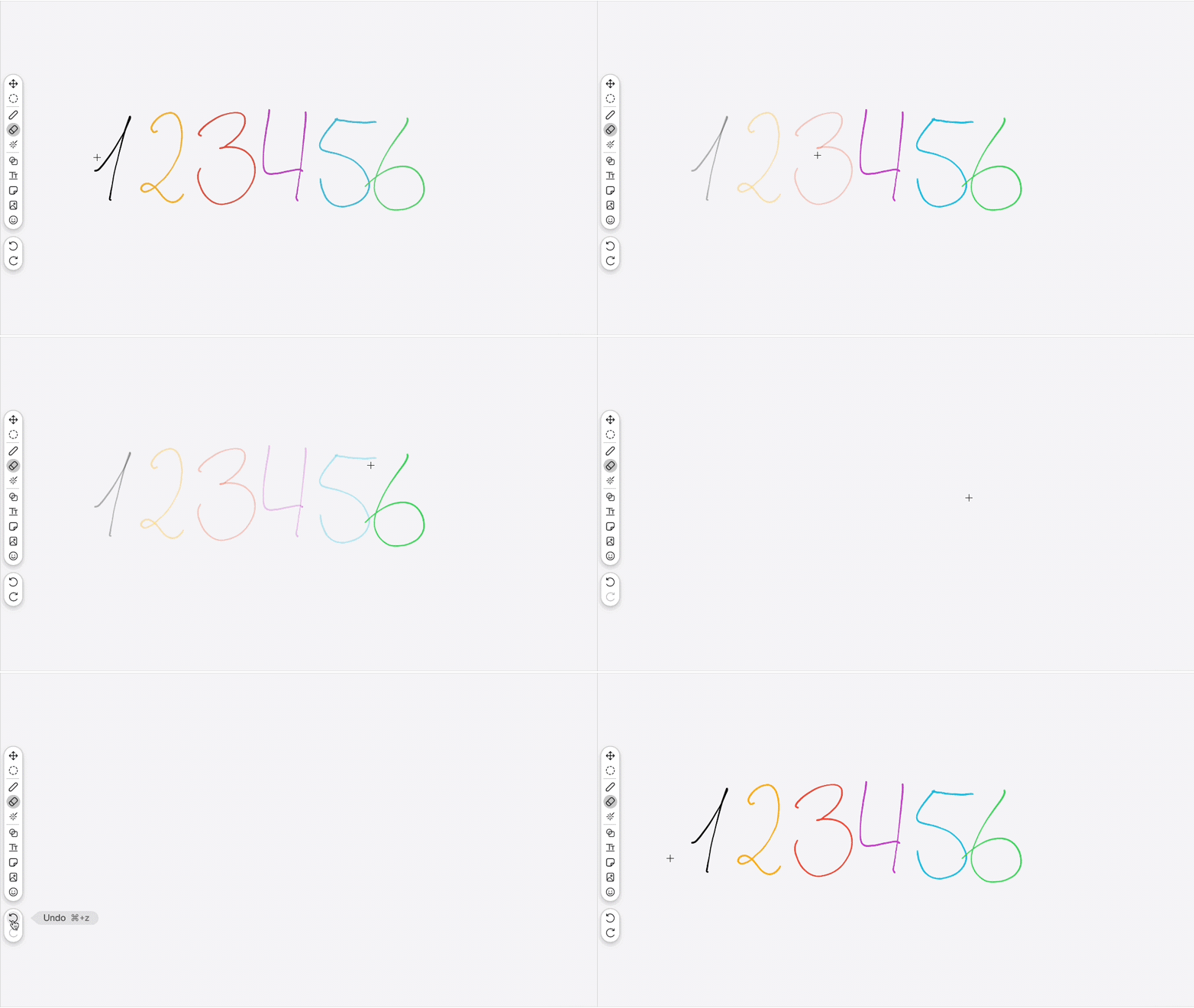
Измените порядок вкладки «Белая доска» на боковой панели приложения — Windows и Mac
Вы можете переместить значок Доски в нужное вам место на боковой панели приложения, просто перетащив его.
Поддержка iOS 16 и iPadOS 16 прекращается с сентября 2025 года, версия 45.9.
Версия 45.9 Webex, которая выйдет в сентябре 2025 года, станет последней версией, поддерживающей iOS 16 и iPadOS 16.
Какие приложения затронуты:
-
Приложение Webex для iPhone и iPad доступно в Apple App Store.
-
Приложение Webex for Intune для iPhone и iPad доступно в Apple App Store.
Хронология:
Сентябрь 2025 года:
После того, как версия 45.9 станет общедоступной в сентябре 2025 года, новые обновления приложения Webex для существующих пользователей iOS 16 и iPadOS 16 выпускаться не будут. Существующие пользователи могут продолжать пользоваться им до 2 апреля 2026 года. Однако настоятельно рекомендуется пользователям всегда обновлять программное обеспечение до последних выпущенных версий.
Новые пользователи iOS 16 и iPadOS 16 не смогут загрузить и использовать приложение Webex на iPhone и iPad после версии 45.9.
2 апреля 2026 г.
Существующие пользователи, загрузившие приложение Webex версии 45.9, могут продолжать использовать его еще в течение 6 месяцев, до 2 апреля 2026 года. Однако настоятельно рекомендуется пользователям всегда обновлять программное обеспечение до последних выпущенных версий.
После 2 апреля 2026 года: Поддержка приложения Webex версии 45.9 для iOS и iPadOS прекратится, и пользователи больше не смогут использовать приложение Webex на iOS 16 и iPadOS 16.
Используйте общие виртуальные доски для удобной совместной работы — iOS и Android
Делитесь своими личными досками с другими сотрудниками вашей компании, даже вне совещаний. Когда вы демонстрируете виртуальную доску, ваши коллеги получат уведомление на рабочем столе с приглашением к совместной работе. Общая доска также будет отображаться на вкладке "Доски", что позволит всем легко работать вместе, когда это необходимо. Эта новая функция поможет вам беспрепятственно сотрудничать, без необходимости проведения совещаний.
Укажите местоположение по умолчанию для сохранения записей на вашем компьютере — для Windows и Mac.
Теперь, когда вы записываете совещание на свой компьютер, вам не нужно каждый раз выбирать, куда его сохранить. Просто перейдите в для установки предпочтительной папки для всех ваших локальных записей.
В этом месте также сохраняются все файлы, загруженные вами из этого пространства.
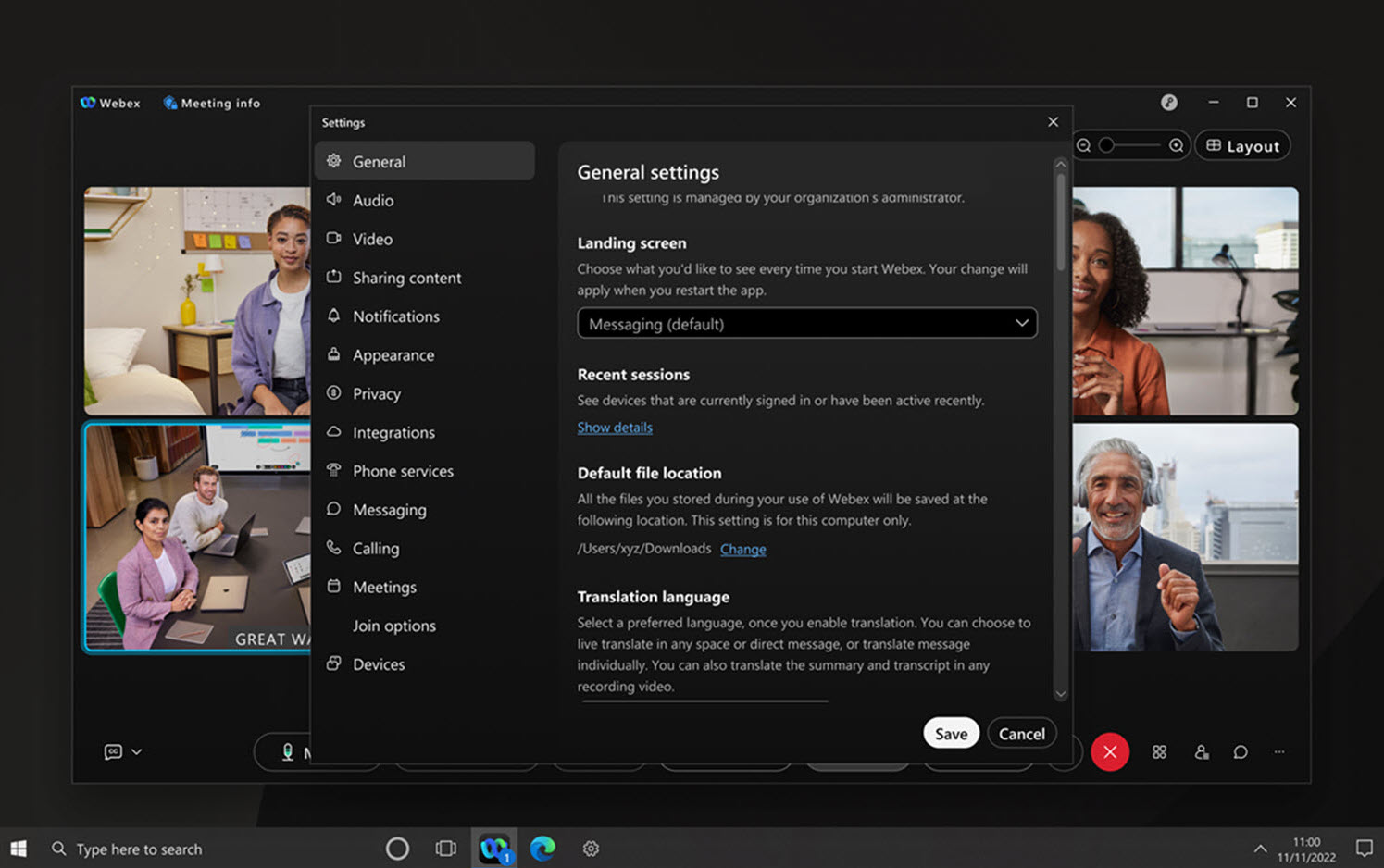
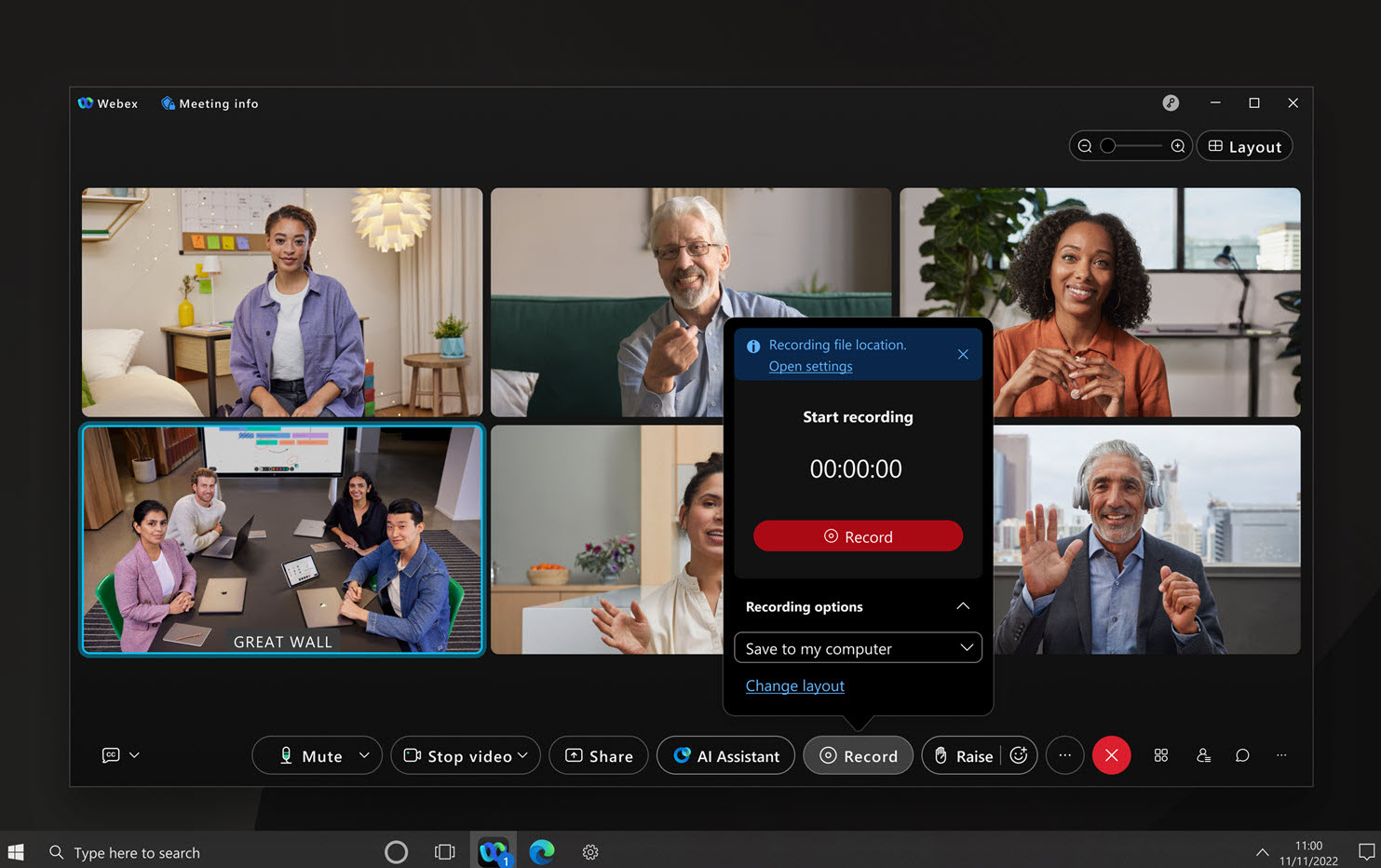
См. Приложение Webex | Изменить местоположение по умолчанию для сохранения файлов.
Поддержка валлийского языка — Windows, Mac и Linux
Теперь приложение Webex поддерживает валлийский язык, пополнив список из более чем 30 доступных вам языков.
Уведомление о прекращении поддержки iOS 16 и iPadOS 16, начиная с сентября 2025 года, версия 45.9.
Версия 45.9 Webex, которая выйдет в сентябре 2025 года, станет последней версией, поддерживающей iOS 16 и iPadOS 16.
Какие приложения затронуты:
-
Приложение Webex для iPhone и iPad доступно в Apple App Store.
-
Приложение Webex for Intune для iPhone и iPad доступно в Apple App Store.
Хронология:
Сентябрь 2025 года:
-
После того, как версия 45.9 станет общедоступной в сентябре 2025 года, новые обновления приложения Webex для существующих пользователей iOS 16 и iPadOS 16 выпускаться не будут. Существующие пользователи могут продолжать пользоваться им до 2 апреля 2026 года. Однако настоятельно рекомендуется пользователям всегда обновлять программное обеспечение до последних выпущенных версий.
-
Новые пользователи iOS 16 и iPadOS 16 не смогут загрузить и использовать приложение Webex на iPhone и iPad после версии 45.9.
2 апреля 2026 г.
Существующие пользователи, загрузившие приложение Webex версии 45.9, могут продолжать использовать его еще в течение 6 месяцев, до 2 апреля 2026 года. Однако настоятельно рекомендуется пользователям всегда обновлять программное обеспечение до последних выпущенных версий.
После 2 апреля 2026 года:
Поддержка приложения Webex версии 45.9 для iOS и iPadOS прекратится, и пользователи больше не смогут использовать приложение Webex на iOS 16 и iPadOS 16.
Поддержка Android 16
Мы рады объявить о начале поддержки операционной системы Android 16 с первого дня её выпуска в июне 2025 года.
Добавить изображение на доску — Windows, Mac
Улучшите свои занятия с использованием интерактивной доски, добавив изображения, чтобы обогатить контент и облегчить совместную работу. Начните с уже имеющихся визуальных материалов, а не с чистого листа, и делайте пометки непосредственно на изображениях, чтобы более эффективно передавать идеи. Эта функция позволяет пользователям создавать динамичные и привлекательные интерактивные доски.
Уведомление о прекращении поддержки iOS 16 и iPadOS 16, начиная с сентября 2025 года, версия 45.9.
Версия 45.9 Webex, которая выйдет в сентябре 2025 года, станет последней версией, поддерживающей iOS 16 и iPadOS 16.
Какие приложения затронуты:
-
Приложение Webex для iPhone и iPad доступно в Apple App Store.
-
Приложение Webex for Intune для iPhone и iPad доступно в Apple App Store.
Хронология:
Сентябрь 2025 года:
-
После того, как версия 45.9 станет общедоступной в сентябре 2025 года, новые обновления приложения Webex для существующих пользователей iOS 16 и iPadOS 16 выпускаться не будут. Существующие пользователи могут продолжать пользоваться им до 2 апреля 2026 года. Однако настоятельно рекомендуется пользователям всегда обновлять программное обеспечение до последних выпущенных версий.
-
Новые пользователи iOS 16 и iPadOS 16 не смогут загрузить и использовать приложение Webex на iPhone и iPad после версии 45.9.
2 апреля 2026 г.
Существующие пользователи, загрузившие приложение Webex версии 45.9, могут продолжать использовать его еще в течение 6 месяцев, до 2 апреля 2026 года. Однако настоятельно рекомендуется пользователям всегда обновлять программное обеспечение до последних выпущенных версий.
После 2 апреля 2026 года:
Поддержка приложения Webex версии 45.9 для iOS и iPadOS прекратится, и пользователи больше не смогут использовать приложение Webex на iOS 16 и iPadOS 16.
Лазерная указка для белых досок — Windows, Mac, iOS, iPad, Android
Представляем новый инструмент «Лазерная указка» для демонстрации интерактивной доски во время совещаний. Эта функция позволяет пользователям без труда выделять конкретные обсуждаемые темы, привлекая внимание участников. Когда вы обводите содержимое «лазерной указкой», появляется временный след, направляющий зрителей, не изменяя при этом положение доски. След автоматически исчезает через несколько секунд, обеспечивая чистоту и порядок на доске. Улучшите свои презентации и дискуссии с помощью этого интуитивно понятного инструмента, сделав сотрудничество более динамичным и целенаправленным.
Удалять, переименовывать и открывать виртуальную доску на сопряженном устройстве Webex — iOS, iPad, Android.
Легко открывайте виртуальную доску на сопряженном устройстве Webex одним щелчком мыши. Если ваше приложение уже сопряжено с устройством Webex, просто нажмите, чтобы отобразить интерактивную доску. Если сопряжение еще не выполнено, приложение проведет вас через процесс сопряжения, и вы сможете открыть доску после его завершения.
Легко делитесь виртуальной доской — Windows, Mac
Теперь вы можете делиться личными виртуальными досками с коллегами по компании, расширяя возможности сотрудничества не только на совещаниях. Получатели уведомлений получают уведомления на рабочем столе, что позволяет им в любое время получать доступ к общей виртуальной доске и вносить в нее свой вклад. Общая доска также отображается на вкладке "Доски" на главной странице для быстрого доступа, что способствует бесперебойной командной работе и обмену идеями.
Перевод итогового отчета о совещании — Windows и Mac
Теперь вы можете переводить предыдущие протоколы совещаний на более чем 100 языков. Перейдите в настройки приложения Webex, выберите General>Translation выберите нужный язык из списка. После того, как вы установите языковые настройки, перейдите на вкладку «Совещания», выберите «Краткий обзор совещания» и выберите «Краткое изложение совещания». Затем вы можете перевести протокол совещания и пункты плана действий, нажав на значок перевода.
Сохранение черновиков сообщений чата во время совещания — Windows, Mac
Представляем улучшенное управление черновиками сообщений в чате во время совещания. Однако, если вы отвлечетесь и оставите сообщение незавершенным, ваш черновик не исчезнет. Когда вы вернетесь в чат, ваш черновик будет ждать вас, позволяя продолжить с того места, где вы остановились, не теряя нить рассуждений. Сохраняйте концентрацию и эффективно общайтесь благодаря этой удобной функции.
Уведомление о прекращении поддержки iOS 16 и iPadOS 16, начиная с сентября 2025 года, версия 45.9.
Версия 45.9 Webex, которая выйдет в сентябре 2025 года, станет последней версией, поддерживающей iOS 16 и iPadOS 16.
Какие приложения затронуты:
-
Приложение Webex для iPhone и iPad доступно в Apple App Store.
-
Приложение Webex for Intune для iPhone и iPad доступно в Apple App Store.
Хронология:
Сентябрь 2025 года:
-
После того, как версия 45.9 станет общедоступной в сентябре 2025 года, новые обновления приложения Webex для существующих пользователей iOS 16 и iPadOS 16 выпускаться не будут. Существующие пользователи могут продолжать пользоваться им до 2 апреля 2026 года. Однако настоятельно рекомендуется пользователям всегда обновлять программное обеспечение до последних выпущенных версий.
-
Новые пользователи iOS 16 и iPadOS 16 не смогут загрузить и использовать приложение Webex на iPhone и iPad после версии 45.9.
2 апреля 2026 г.
Существующие пользователи, загрузившие приложение Webex версии 45.9, могут продолжать использовать его еще в течение 6 месяцев, до 2 апреля 2026 года. Однако настоятельно рекомендуется пользователям всегда обновлять программное обеспечение до последних выпущенных версий.
После 2 апреля 2026 года:
Поддержка приложения Webex версии 45.9 для iOS и iPadOS прекратится, и пользователи больше не смогут использовать приложение Webex на iOS 16 и iPadOS 16.
Новая функция рисования на интерактивной доске — Windows, Mac, iOS, Android
Улучшите свои творческие занятия с помощью нашего последнего обновления для интерактивной доски. Теперь на белых досках можно рисовать поверх любых объектов, включая стикеры и текстовые поля. Это усовершенствование позволяет проводить более динамичные и интерактивные мозговые штурмы, делая сотрудничество более эффективным и увлекательным.
Эта функция будет работать только на новых досках, созданных после 8 апреля 2025 года.
Поддержка Omnissa Horizon — Windows VDI, Mac VDI и Linux VDI.
Мы поддерживаем Omnissa Horizon, ранее известную как VMware Horizon, на всех платформах. Чтобы в полной мере воспользоваться всеми преимуществами поддержки, обязательно обновите свою версию до Omnissa Horizon.
Новая вкладка «Главная» в приложении Webex для Windows и Mac.
Представляем усовершенствованную функцию виртуальных досок в Webex для улучшения визуальной совместной работы. С помощью новой пиктограммы "Виртуальные доски" на боковой панели навигации можно легко получить доступ ко всем своим виртуальным доскам.
На главной вкладке "Виртуальные доски" отображаются ваши персональные виртуальные доски, доски, в которых вы редактор, а также созданные в пространствах, участником которых вы являетесь. Кроме того, виртуальные доски можно отсортировать по параметрам "Последнее редактирование" и "Дата создания".
С легкостью устраивайте мозговые штурмы и делитесь идеями, используя новую функцию виртуальных досок.
В этом месяце у нас пока нет списка общих функций, которые можно было бы перечислить. Чтобы узнать о предстоящих функциях, ознакомьтесь со списком «Скоро будет доступно», или просмотрите предыдущие релизы ниже.
В этом месяце у нас нет новых функций, которые можно было бы перечислить. Чтобы узнать о предстоящих функциях, ознакомьтесь с разделом «Скоро будет доступно», или просмотрите предыдущие релизы ниже.
В этом месяце у нас пока нет списка общих функций, которые можно было бы перечислить. Чтобы узнать о предстоящих функциях, ознакомьтесь со списком «Скоро будет доступно», или просмотрите предыдущие релизы ниже.
Сканер QR-кодов для организации рабочих мест по принципу «горячего стола» — Android
Когда пользователи Android пытаются отсканировать QR-код для сопряжения с рабочим местом общего пользования, приложение Webex не открывается. Для упрощения процесса мы добавили опцию «Сканировать QR-код» непосредственно в настройки профиля приложения, чтобы пользователи могли без проблем подключаться к рабочим местам общего пользования.
Если вы не видите эту функцию, обратитесь к администратору вашей организации, чтобы он ее включил.
Администраторы, использующие службу управления мобильными устройствами (MDM), также могут настраивать эту функцию на управляемых устройствах.
Сократите выбросы углекислого газа с помощью режима «Низкий уровень выбросов углерода» — для Windows и Mac.
Режим низкого уровня выбросов углерода в приложении Webex позволяет снизить энергопотребление при использовании источников энергии с высоким содержанием углерода. Приложение Webex получает прогнозируемую величину выбросов углерода в вашей локальной энергосистеме. В соответствии с этими данными при использовании источников с низким содержанием углерода, таких как солнце или ветер, приложение работает в обычном режиме. Однако в случае использования источников с высоким содержанием углерода, таких как природный газ или уголь, оно откладывает или сокращает энергоемкие задачи, чтобы сократить выбросы углерода.
Автоматическое понижение версии плагина VDI для обеспечения совместимости с Webex App — Windows VDI и Mac VDI
В более ранних версиях, если у вас была установлена более новая версия плагина Webex App VDI, оптимизация VDI могла не работать. Но теперь мы сделали все более гибким. Если версия плагина Webex App VDI новее версии вашего приложения, плагин VDI автоматически понизит версию, чтобы соответствовать требованиям приложения. Кроме того, для дальнейшего использования сохраняются несколько версий плагина Webex App VDI.
Объявляем об обновлении поддержки протоколов для новых площадок Webex.
Мы добавили расширенную поддержку протоколов для новых сайтов Webex.
-
Для сайтов с форматом [number]@webex.com, Вы получите полную поддержку протоколов SIP TCP, SIP TLS, и H.323, что обеспечит надежные и универсальные возможности подключения.
-
Для сайтов с форматом [number]@example.webex.com, будет поддерживаться только SIP TLS, что обеспечит безопасную и оптимизированную связь.
В этом месяце у нас пока нет списка общих функций, которые можно было бы перечислить. Чтобы узнать о предстоящих функциях, ознакомьтесь со списком «Скоро будет доступно», или просмотрите предыдущие релизы ниже.
В этом месяце у нас пока нет списка общих функций, которые можно было бы перечислить. Чтобы узнать о предстоящих функциях, ознакомьтесь со списком «Скоро будет доступно», или просмотрите предыдущие релизы ниже.
Июнь (46,6)
Улучшения пользовательского интерфейса для области обмена сообщениями — Android
Мы упрощаем область создания сообщений в приложении Webex для Android, чтобы вам было проще открывать для себя новые функции ИИ, сохраняя при этом навигацию понятной и свободной от лишних элементов.
В этом месяце у нас нет новых функций, которые можно было бы перечислить. Чтобы узнать о предстоящих функциях, ознакомьтесь с разделом «Скоро будет доступно», или просмотрите предыдущие релизы ниже.
Улучшена обработка неотправленных сообщений — Windows, Mac, iOS и Android
Мы улучшаем пользовательский интерфейс, чтобы упростить поиск и повторную отправку сообщений, отправка которых не удалась.
Новый дизайн для сообщений с изображениями — iOS
Теперь изображения, используемые в одном сообщении, будут отображаться вместе в едином, целостном представлении, что позволит вашим сообщениям, особенно содержащим несколько изображений, произвести еще большее впечатление.
Перевод сообщений в пространстве — iOS и Android
Преодолевайте барьеры в ваших личных или групповых пространствах с помощью нашей функции перевода. Включите целевой язык в настройках и переводите отдельные сообщения или все сообщения в личных или групповых чатах.
Новый дизайн для сообщений с изображениями — Android
Теперь изображения, используемые в одном сообщении, будут отображаться вместе в едином, целостном представлении, что позволит вашим сообщениям, особенно содержащим несколько изображений, произвести еще большее впечатление.
Улучшение пользовательского опыта в чате на платформах iOS и Android.
Когда вы приветствуете кого-либо в личном сообщении — например, говорите «Привет», «Эй» или «Здравствуйте», — приложение автоматически добавляет имя другого человека. Это делает ваше сообщение более личным и располагающим для получателя.
В этом месяце у нас нет новых функций, которые можно было бы перечислить. Чтобы узнать о предстоящих функциях, ознакомьтесь с разделом «Скоро будет доступно», или просмотрите предыдущие релизы ниже.
Новый дизайн для сообщений с изображениями — Android
Теперь изображения, используемые в одном сообщении, будут отображаться вместе в едином, целостном представлении, что позволит вашим сообщениям, особенно содержащим несколько изображений, произвести еще большее впечатление.
Поиск с помощью Cisco AI Assistant в Glean — Windows и Mac
При включении стороннего поставщика поиска, такого как Glean,ИИ -помощник сможет беспрепятственно интегрироваться с ним.
Это означает, что ИИ-помощник может осуществлять поиск по всем доступным источникам данных, предоставляя исчерпывающие ответы и гарантируя, что у вас всегда будет необходимая информация именно тогда, когда она вам нужна.
Эта функция должна быть включена администратором вашей организации и доступна только клиентам, имеющим лицензию Glean .
Задавайте мне любые вопросы с помощью AI Assistant — для Windows и Mac.
Когда вы заняты, следить за обсуждением или находить ответы на конкретные вопросы, касающиеся ваших помещений, может быть непросто. Воспользуйтесь помощью ИИ-помощника: задавайте вопросы своими словами и получайте краткий ответ.
Искусственный интеллект-помощник просматривает обсуждения, темы разговоров и любую релевантную информацию в пространстве, чтобы найти то, что вам нужно.
Улучшения форматирования сообщений — Mac
Теперь в сообщениях на Mac доступны маркированные списки. Это делает параметры форматирования сообщений более единообразными и доступными.
Создание сводных данных о занимаемом пространстве — iOS
Когда вы заняты или отсутствуете на рабочем месте, могут возникать сложности при отслеживании всех пространств. Интеллектуальный помощник может создавать сводную информацию о пространствах, чтобы помочь вам быстро отследить пропущенные сообщения и разговоры в пространстве.
Получайте информацию о решениях, следите за основными моментами и будьте в курсе обсуждения.
Новый дизайн для сообщений с изображениями — Windows и Mac
Теперь изображения, используемые в одном сообщении, будут отображаться вместе в едином, целостном представлении, что позволит вашим сообщениям, особенно содержащим несколько изображений, произвести еще большее впечатление.
Удобный доступ к недавно отправленным сообщениям — Windows и Mac
Теперь вы можете быстро просмотреть список своих последних отправленных сообщений, что поможет вам оставаться в курсе ваших переписок. Это позволяет легко добавлять дополнительные детали, пересылать сообщения другим пользователям или делиться ими в другом месте.
Быстро пометьте все пробелы как прочитанные — Windows и Mac
Теперь управлять своими пространствами и избавляться от лишних уведомлений стало проще, чем когда-либо. Благодаря предстоящему обновлению вы сможете быстро пометить все свои разделы как прочитанные одним щелчком мыши или, при желании, сосредоточиться на определенном разделе. Таким образом, вы контролируете ситуацию и можете удалять уведомления, когда вам это удобнее, что помогает вам оставаться организованным и сосредоточенным.
Создание сводок по занимаемому пространству - Android
Когда вы заняты или отсутствуете на рабочем месте, могут возникать сложности при отслеживании всех пространств. Интеллектуальный помощник может создавать сводную информацию о пространствах, чтобы помочь вам быстро отследить пропущенные сообщения и разговоры в пространстве. Получайте информацию о решениях, следите за основными моментами и будьте в курсе обсуждения.
Улучшен доступ к действиям в сообщениях и эмодзи — Windows и Mac
Взаимодействовать с сообщениями теперь проще, чем когда-либо. Рядом с каждым сообщением четко отображаются дополнительные пункты меню, поэтому вам больше не нужно щелкать правой кнопкой мыши, чтобы их найти. Кроме того, часто используемые эмодзи легко найти, что упрощает реакцию.
Интуитивно понятные напоминания о сообщениях по умолчанию — Windows, Mac, iOS и Android
Мы упростили и сделали более удобным процесс установки напоминаний о сообщениях, добавив новые быстрые параметры по умолчанию.
Просмотрите отправленные сообщения — iPhone, iPad и Android
Иногда может потребоваться просмотреть предыдущие сообщения, чтобы подтвердить информацию или проверить конкретные детали. Теперь вы можете использовать фильтр «Отправленные», чтобы просмотреть список всех отправленных вами сообщений. Просто нажмите на Фильтры  и выберите Отправлено.
Улучшена видимость запланированной отправки — Windows и Mac
Мы упрощаем для вас планирование времени отправки ваших сообщений. Мы добавили значок «Отправить позже» прямо рядом со значком отправки сообщения.
Мгновенная синхронизация общественных пространств — Windows, Mac, iPhone, iPad и Android
Мгновенная синхронизация вновь созданных общедоступных пространств при переходе на страницу «Изучить общедоступные пространства» гарантирует отсутствие задержек в обнаружении новых пространств в вашей организации. Это усовершенствование уменьшает путаницу и улучшает пользовательский опыт, обеспечивая мгновенный доступ к общественным местам.
Поддержка предварительного просмотра изображений в уведомлениях о сообщениях — iPhone и iPad
Теперь при получении уведомлений с изображениями на iPhone или iPad можно удерживать нажатой кнопку уведомления, чтобы просмотреть изображение.
Быстро реагируйте на сообщения с помощью эмодзи — iPhone и iPad
При использовании iPhone и iPad вы можете просто долго удерживать сообщение, чтобы быстро отреагировать одним из пяти стандартных эмодзи:  .
.
Для просмотра дополнительных опций нажмите на значок эмодзи, чтобы открыть всю библиотеку. При использовании эмодзи в приложении, недавно использованные эмодзи автоматически заменят стандартный набор.
Устранение неполадок с уведомлениями — iPhone и iPad
Теперь при использовании iPhone или iPad вы можете легко самостоятельно устранять неполадки с уведомлениями. Перейти в .
Приложение проведет вас через пошаговый контрольный список и отправит тестовое уведомление для подтверждения правильности ваших настроек. Если будут обнаружены какие-либо проблемы, программа поможет вам скорректировать эти настройки и предоставит возможность сообщить о проблеме непосредственно в Cisco.
В этом месяце у нас пока нет информации о новых функциях обмена сообщениями. Чтобы узнать о предстоящих функциях, ознакомьтесь со списком функций, которые появятся в ближайшее время, или просмотрите информацию о более ранних релизах ниже.
Расширенные возможности доступа к космическим действиям — Windows, Mac
Вы можете легко получить доступ к элементам пространства и выполнять действия в них непосредственно из пункта меню «Дополнительно» в списке элементов пространства. Это усовершенствование обеспечивает более удобный доступ ко всем действиям в пространстве, оптимизируя рабочий процесс и улучшая пользовательский опыт.
Легко делитесь записями совещаний — Windows, Mac
Улучшите взаимодействие с помощью нашей новой функции, которая позволяет всем участникам легко делиться ссылками на записи совещаний. Теперь вы можете скопировать ссылку на запись совещания прямо из вкладки «Краткий обзор совещания» в приложении и легко поделиться ею с другими пользователями как внутри, так и за пределами приложения.
Улучшения в разделе «Космическое пространство» — Windows, Mac, Android, iPhone и iPad.
Откройте для себя улучшенное приложение Webex с усовершенствованными разделами для работы в виртуальном пространстве! Организуйте до 500 рабочих мест в каждом из ваших разделов, что упростит управление проектами и совместную работу. Кроме того, благодаря новой функции щелчка правой кнопкой мыши, удаление пробела из раздела осуществляется одним щелчком, что упрощает рабочий процесс и поддерживает порядок в списке пробелов. Благодаря этим мощным обновлениям в приложении Webex вы сможете обеспечить безупречную организацию и эффективное взаимодействие.
В этом месяце у нас пока нет информации о новых функциях обмена сообщениями. Чтобы узнать о предстоящих функциях, ознакомьтесь со списком функций, которые появятся в ближайшее время, или просмотрите информацию о более ранних релизах ниже.
В этом месяце у нас нет новых функций, которые можно было бы перечислить. Чтобы узнать о предстоящих функциях, ознакомьтесь с разделом «Скоро будет доступно», или просмотрите предыдущие релизы ниже.
В этом месяце у нас пока нет информации о новых функциях обмена сообщениями. Чтобы узнать о предстоящих функциях, ознакомьтесь со списком функций, которые появятся в ближайшее время, или просмотрите информацию о более ранних релизах ниже.
Улучшения в работе с закрепленными сообщениями — iOS и Android
Чтобы пользователям мобильных устройств было удобнее просматривать закрепленные сообщения на небольших экранах, мы будем отдавать приоритет отображению содержимого сообщения или имени файла.
На устройствах с большими экранами, таких как iPad и планшеты, вы увидите содержимое сообщения, за которым следуют имя отправителя, дата и время.
Если закрепленное сообщение становится недоступным в соответствии с политикой хранения данных вашей организации, оно будет удалено.
В этом месяце у нас пока нет информации о новых функциях обмена сообщениями. Чтобы узнать о предстоящих функциях, ознакомьтесь со списком функций, которые появятся в ближайшее время, или просмотрите информацию о более ранних релизах ниже.
В этом месяце у нас пока нет информации о новых функциях обмена сообщениями. Чтобы узнать о предстоящих функциях, ознакомьтесь со списком функций, которые появятся в ближайшее время, или просмотрите информацию о более ранних релизах ниже.
В этом месяце у нас пока нет информации о новых функциях обмена сообщениями. Чтобы узнать о предстоящих функциях, ознакомьтесь со списком функций, которые появятся в ближайшее время, или просмотрите информацию о более ранних релизах ниже.
Настройте время отправки сообщений — для iPhone, iPad и Android
Иногда хочется отправить сообщение, но подходящего момента нет. Слишком рано, слишком поздно, или, может быть, лучше отправить это через несколько дней. Функция «Отправить позже» позволяет спланировать и организовать отправку сообщения в желаемое время.
Экспорт доски в формате PDF — Windows, Mac, iPhone, iPad, Android, Windows VDI, Mac VDI и Linux
Теперь вы можете сохранить демонстрируемую доску в формате PDF. После сохранения у вас будет идеальный формат для использования доски в дороге, даже без подключения к интернету. После совещания легко поделиться своей доской с другими участниками, особенно если они не входили в первоначальную группу. Примечание. Эта функция не поддерживается для решения Webex for Government.
В этом месяце у нас пока нет информации о новых функциях обмена сообщениями. Чтобы узнать о предстоящих функциях, ознакомьтесь со списком функций, которые появятся в ближайшее время, или просмотрите информацию о более ранних релизах ниже.
Июнь (46,6)
В этом месяце у нас нет новых функций, которые можно было бы перечислить. Чтобы узнать о предстоящих функциях, ознакомьтесь с разделом «Скоро будет доступно», или просмотрите предыдущие релизы ниже.
Повышенная безопасность: Сквозное шифрование по умолчанию для прямых звонков.
Мы усиливаем безопасность звонков по всем направлениям. Теперь звонки через приложение Webex и устройства Room будут зашифрованы сквозным шифрованием.
Если кто-то использует устройство, не поддерживающее сквозное шифрование, звонок автоматически переключится на надежное шифрование, обеспечивая безопасность ваших разговоров в любое время.
Администратор вашей организации должен включить эту функцию для вашей организации.
Включите или выключите уведомления о звонках на вашем устройстве — iOS
Применяется к звонкам Webex.
В приложении Webex вы можете легко включать и выключать уведомления о входящих звонках (оповещения и звук звонка) на своем мобильном устройстве. Этот параметр влияет только на ваше текущее устройство.
Когда вы отключите уведомления о звонках, во вкладке «Звонки» появится всплывающее сообщение.
Включение или отключение уведомлений о звонках на вашем устройстве — Android
Применяется к звонкам Webex.
В приложении Webex вы можете легко включать и выключать уведомления о входящих звонках (оповещения и звук звонка) на своем мобильном устройстве. Этот параметр влияет только на ваше текущее устройство.
Когда вы отключите уведомления о звонках, во вкладке «Звонки» появится всплывающее сообщение.
Включите или выключите уведомления о звонках на своем устройстве — iOS и Android.
Применимо к системе Unified Call Manager.
В приложении Webex вы можете легко включать и выключать уведомления о входящих звонках (оповещения и звук звонка) на своем мобильном устройстве. Этот параметр влияет только на ваше текущее устройство.
Когда вы отключите уведомления о звонках, во вкладке «Звонки» появится всплывающее сообщение.
Сводные отчеты о звонках от ИИ-помощника в Webex Calling — для Windows и Mac
Искусственный интеллект-ассистент предоставляет краткий обзор разговора в режиме реального времени, позволяя быстро ознакомиться с ходом обсуждения, задать вопросы о том, что уже произошло, и оставаться в курсе беседы.
Вы также можете получить доступ к сводкам звонков, стенограммам и пунктам действий непосредственно из истории звонков в приложении.
Переадресация многоканальных вызовов — Windows, Mac, iOS, Android
Теперь вы можете легко настроить переадресацию вызовов на номер телефона или голосовую почту для виртуальных линий в приложении Webex.
В этом месяце у нас нет новых функций, которые можно было бы перечислить. Чтобы узнать о предстоящих функциях, ознакомьтесь с разделом «Скоро будет доступно», или просмотрите предыдущие релизы ниже.
Автоматический ответ с видео — iOS, Android
Применимо к звонкам в Webex (Unified CM).
Теперь мобильное приложение Webex может автоматически отвечать на входящие звонки как с включенной голосовой, так и с видеосвязью, что делает видеозвонки более доступными и удобными.
Автоматическое отключение камеры и микрофона при блокировке экрана — Windows и Mac
Применяется к звонкам Webex.
Теперь вы можете настроить приложение так, чтобы оно автоматически отключало камеру и микрофон при блокировке экрана. Это поможет сохранить конфиденциальность ваших аудио- и видеозаписей во время вашего отсутствия.
См. Приложение Webex | Отключите камеру и микрофон, когда экран заблокирован.
Включите видео на настольном устройстве и звук на настольном телефоне — для Windows и Mac
Применяется к звонкам через Webex.
Совершайте и принимайте прямые звонки с помощью настольного телефона Cisco, одновременно включая видеосвязь и обмениваясь контентом через приложение Webex на вашем настольном устройстве. Это позволяет вам сосредоточиться на совместной работе за настольным компьютером, сохраняя при этом стабильное качество звука с вашего настольного телефона.
Эту функцию должен включить администратор вашей организации.
Поддержка звонков Webex — Linux
Применяется к Webex Calling и поставщикам услуг Webex.
Теперь мы обеспечиваем поддержку звонков Webex под управлением Linux. Теперь клиенты, предпочитающие использовать устройства на базе Linux, могут управлять своими телефонными звонками в приложении.
Улучшенная версия функции Call Pull для Windows, Mac, iPhone и Android.
Применяется к звонкам Webex.
Мы улучшили функцию переадресации звонков, чтобы упростить перевод звонков между устройствами. Когда у вас активен вызов на другом вашем устройстве, рядом с вызовом в списке устройств вы увидите кнопку «Переместить». Выберите «Переместить», чтобы плавно перевести вызов на ваше текущее устройство.
Управляйте своими звонками с любого устройства, доступного в режиме «горячего стола».
Применяется к звонкам Webex.
Теперь устройства, работающие по принципу «горячего стола», добавлены в меню подключения устройств в приложении. Вы можете совершать и принимать звонки, удерживать или возобновлять вызовы, переводить звонки и присоединяться к конференц-связи так же, как и на своем выделенном устройстве.
Субтитры и транскрипция звонков в режиме реального времени — Windows, Mac
Применяется к звонкам Webex.
Сделайте каждый звонок более понятным и доступным благодаря субтитрам и панели транскрипции в реальном времени. Эта функция позволяет полностью погрузиться в разговор, независимо от того, находитесь ли вы в шумной обстановке, работаете на другом языке или хотите легко следить за ходом беседы.
Транскрипция в режиме реального времени доступна на английском, испанском, французском, немецком, японском и итальянском языках.
Поддержка видео Full HD (1080p) для прямых звонков в приложении Webex — для Windows и Mac.
Применяется к звонкам Webex.
Приложение Webex обеспечивает передачу видео в формате Full HD 1080p для прямых звонков, предлагая кристально чистое и детализированное изображение. Будь то презентация или просто общение в чате, всё выглядит чётче и профессиональнее. Наслаждайтесь более плавным и захватывающим просмотром благодаря улучшенному качеству видео.
Превратите конференцию в индивидуальный звонок, когда остались только две стороны — Windows, Mac, iOS и Android.
Применяется к звонкам Webex.
Когда в конференц-звонке остаются только два человека, звонок преобразуется в звонок один на один. Организатор конференции может использовать стандартные функции для индивидуальных звонков, такие как переадресация вызова.
Просмотр статуса нескольких линий — iOS и Android
Применимо к звонкам в Webex (Unified CM).
Когда ваш администратор настраивает для вас несколько линий, вы можете легко проверить статус каждой линии непосредственно со своего мобильного устройства. Для каждой строки будут отображаться индикаторы состояния: Зеленый цвет означает бесплатное использование, красный — удаленное использование, желтый — местное использование, а мигающий желтый сигнал указывает на то, что линия звонит.
Регулировка громкости с помощью стационарного телефона — Windows и Mac
Применяется к звонкам Webex.
При подключении к настольному телефону Cisco серии 9800 вы можете использовать либо сам телефон, либо приложение для отключения микрофона или регулировки громкости во время разговора. Это обеспечивает вам полный контроль и удобство использования.
Настройте мелодию звонка — для iPhone и iPad
Теперь, используя iPhone или iPad, вы можете настроить мелодию звонка. Просто перейдите в Настройки > Уведомления > Во время звонка выберите мелодию звонка из выпадающего списка.
Выберите отдельные мелодии звонка для нескольких линий — Android
Если вы используете устройство Android, вы можете установить определенные мелодии звонка для входящих вызовов на разных линиях. Таким образом, вы мгновенно узнаете, какая линия звонит, просто по звуку.
Поддержка видео Full HD (1080p) для прямых звонков в приложении Webex — для Windows и Mac.
Применимо к вызовам в Webex (Unified CM)
Приложение Webex обеспечивает передачу видео в формате Full HD 1080p для прямых звонков, предлагая кристально чистое и детализированное изображение. Будь то презентация или просто общение в чате, всё выглядит чётче и профессиональнее. Наслаждайтесь более плавным и захватывающим просмотром благодаря улучшенному качеству видео.
В этом месяце у нас пока нет информации о новых функциях, которые можно было бы добавить в список. Чтобы узнать о предстоящих функциях, ознакомьтесь со списком функций, которые появятся в ближайшее время, или просмотрите предыдущие релизы ниже.
Расширенная поддержка единого входа (SSO) для звонков в Unified CM через внешний браузер — Windows, Mac, iPhone, iPad и Android.
Применимо к вызовам в Webex (Unified CM)
Ранее, при использовании единого входа (SSO) в организации с внешними браузерами (такими как Edge, Chrome, Safari, Firefox), приходилось вводить учетные данные дважды. Благодаря этой функции вам нужно ввести свои учетные данные всего один раз, и вы будете авторизованы как в службе связи, так и в приложении.
Поддержка нескольких устройств — iPhone, iPad и Android.
Применимо к Webex Calling
В современном мире, где люди активно используют телефоны для многозадачности, им необходимо общаться по нескольким линиям одновременно, находясь в пути. Функция Multiline на мобильных устройствах предоставляет именно такую возможность. Эта функция дублирует стационарные линии для простого и эффективного управления вызовами, используя разные абонентские номера.
Мы начали внедрение этой функции в марте, и все пользователи должны увидеть её к маю.
Поиск по номеру телефона — Windows, Mac, iPhone, iPad и Android
Применимо к звонкам в Webex (Unified CM), Webex Calling и Webex для поставщиков услуг.
В настоящее время поиск можно осуществлять по имени, а теперь также и по номеру телефона.
Поиск осуществляется с использованием критериев "начинается с", "заканчивается на" и "равно".
Поддержка персональной маршрутизации вызовов (Персональный помощник) — Windows и Mac
Применяется к Webex Calling и Webex для поставщиков услуг.
Мы добавили новую опцию доступности Away. Можно настроить персональные правила маршрутизации вызовов, когда вы отсутствуете на работе и хотите выполнять переадресацию вызовов или их отправку на голосовую почту. Вызывающие абоненты будут слышать приветствие с указанием причины вашего отсутствия и времени возврата.
Поддержка управления стационарным телефоном через Call Dock — Windows
Применимо к вызовам в Webex (Unified CM)
Мы добавили возможность управления стационарным телефоном в окно панели вызовов. При использовании приложения для управления стационарным телефоном вы можете быстро использовать панель управления для совершения и приема звонков, а также получать доступ к элементам управления во время разговора на стационарном телефоне.
Поддержка Phoneword — Windows, Mac, iPhone, iPad, Android
Применяется к звонкам в Webex (Unified CM) и Webex Calling.
Теперь Webex позволяет набирать телефонные слова, так что вы можете ввести номера, например, 1-800-FLOWERS, прямо в приложении. Оно автоматически преобразует буквы в цифры. Больше никаких догадок или ручного преобразования цифр — просто введите кодовое слово, и Webex позаботится обо всем остальном! Наслаждайтесь удобством и доступностью бесперебойного набора номера.
Используйте телефонную связь только на одном устройстве — iPhone, iPad, Android.
Применимо к Webex Calling
Уведомления о звонках можно получать только на одном мобильном устройстве одновременно. Если вы войдете в систему на другом мобильном устройстве с той же учетной записью, при следующем уведомлении о звонке вы увидите сообщение с просьбой подтвердить, что хотите использовать это устройство для телефонных услуг.
Поддержка управления гарнитурой Jabra — Linux VDI
Теперь вы можете использовать элементы управления гарнитуры Jabra во время звонков в средах VDI на основе тонких клиентов под управлением Linux. Подробный список поддерживаемых платформ и моделей см. в Webex App | Headset Support.
В этом месяце у нас нет новых функций, которые можно было бы перечислить. Чтобы узнать о предстоящих функциях, ознакомьтесь с разделом «Скоро будет доступно», или просмотрите предыдущие релизы ниже.
Поддержка нескольких устройств — iPhone, iPad и Android.
Применимо к Unified CM
Если ваш администратор настроил ваш профиль с несколькими линиями и разными телефонными номерами для звонков, теперь они отображаются в мобильной версии вашего приложения. Вы можете переключать линии, если вам нужно совершать исходящие звонки с разных линий, например, с линии ресепшена, линии службы поддержки или с индивидуальной линии с другим идентификатором вызывающего абонента.
Поддержка нескольких линий (до 10 линий) — Windows и Mac
Применимо к Unified CM
Теперь ваш администратор может настроить ваш профиль, добавив до 10 различных строк. В приложении вы увидите доступные линии и сможете переключаться между ними, если вам нужно совершить или принять звонок.
Знак очереди вызова in/sign Улучшения для iPhone, iPad и Android
Применяется к Webex Calling и Webex для поставщиков услуг.
Мы внесли некоторые изменения в порядок входа и выхода агентов из системы.
Для агентов возможность входа и выхода теперь осуществляется отдельными кнопками, они больше не отображаются в выпадающем списке.
Поддержка персональной маршрутизации вызовов (персональный помощник) — iPhone, iPad и Android
Применимо к Webex Calling и к вызовам, размещенным поставщиком услуг
Мы добавили новую опцию доступности Away. Можно настроить персональные правила маршрутизации вызовов, когда вы отсутствуете на работе и хотите выполнять переадресацию вызовов или их отправку на голосовую почту. Вызывающие абоненты будут слышать приветствие с указанием причины вашего отсутствия и времени возврата.
См. Приложение Webex | Настройка маршрутизации вызовов, когда вы находитесь вне дома.
Сводные отчеты о телефонных звонках, созданные с помощью ИИ, — Windows, Mac, iPhone, iPad и Android
Применимо к Webex Calling
При воспроизведении записи разговора в приложении вы увидите сгенерированное искусственным интеллектом резюме со списком необходимых действий, а также полную стенограмму разговора. Таким образом, вы сможете быстро вникнуть в суть обсуждения и с первого взгляда лучше понять ход разговора.
Если функция сводки звонков с использованием ИИ не отображается, обратитесь к администратору вашей организации.
Синхронизированная история звонков — Windows, Mac, iPhone, iPad и Android
Применимо к Unified CM
Вы увидите синхронизированную историю звонков во всех приложениях и на всех ваших устройствах. Если ваш администратор настроил для вас несколько линий, записи о вызовах по каждой линии также синхронизируются между вашими устройствами.
Увеличение максимального разрешения для отдельных видеопотоков с 720p до 1080p.
Для улучшения качества видео мы увеличиваем максимальное разрешение видео с 720p до 1080p. Ранее сайтам приходилось запрашивать включение этой функции, теперь же она будет включена для всех организаций в стандартном режиме.
Для передачи видео в разрешении 1080p вам потребуется подходящее устройство (подробнее см. Поддержка видео Webex) и необходимо выбрать разрешение 1080p в настройках камеры.
Если ваша организация хочет ограничить разрешение видео до 720p, вы можете обратиться в службу поддержки Cisco и отправить соответствующий запрос.
Улучшена вкладка «Звонки» — для Windows и Mac.
Применимо к вызовам в Webex (Unified CM)
Реализованы некоторые изменения дизайна вкладки вызовов в приложении. Эти изменения помогут повысить эффективность использования вкладки вызовов и включают перечисленное ниже.
- Быстрый и интуитивно понятный доступ к номеронабирателю.
- Расширенные действия в журнале вызовов в меню "Дополнительно".
Переместите панель управления "Поделиться" на другой монитор — Windows или Mac
Применимо к Unified CM, Webex Calling и звонкам, размещенным у поставщика услуг.
Если вы используете несколько мониторов, то при демонстрации контента во время звонка или совещания вы можете перетащить панель демонстрации на второй монитор. Это позволяет вам полностью сосредоточиться на презентации на главном экране.
Сделайте индикатор переадресации вызова более наглядным — для Windows и Mac
Применимо к Unified CM, Webex Calling и звонкам, размещенным у поставщика услуг.
Ранее вы могли не знать о том, что настроена переадресация звонков, и могли пропустить важные звонки. Благодаря этому улучшению, баннер переадресации вызовов отображается на всех вкладках приложения, и вы можете легко изменить пункт назначения переадресации или быстро отключить переадресацию вызовов.
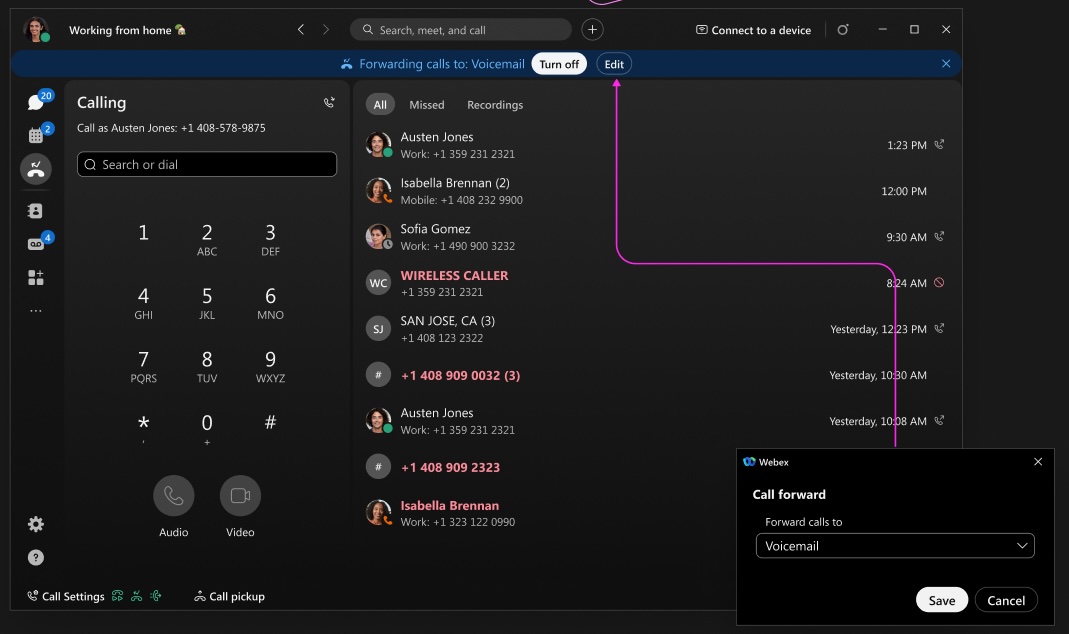
Используйте средство выбора общего доступа к экрану системы — Mac
Применимо к Unified CM, Webex Calling и звонкам, размещенным у поставщика услуг.
Теперь вы можете использовать системный инструмент выбора функции демонстрации экрана вместо элементов управления Webex для демонстрации своего экрана, окна или приложения во время совещания. Перейдите в «Настройки» на боковой панели навигации, нажмите «Совместное использование содержимого» и установите флажок «Использовать средство выбора общего доступа к экрану системы».
При использовании средства выбора общего доступа к экрану системы вы не сможете поделиться файлом, камерой, частью экрана, экраном iPhone или iPad, а также использовать параметры оптимизации общего доступа.
Используйте Apple CarPlay для звонков и контактов — iPhone
Применимо к Unified CM, Webex Calling и звонкам, размещенным у поставщика услуг.
При подключении вашего iPhone к автомобилю с поддержкой CarPlay через Webex вы можете:
- Просмотреть последние звонки: Вы можете просмотреть список последних звонков непосредственно на экране автомобиля с поддержкой CarPlay и, коснувшись любого из последних звонков, совершить звонок с экрана автомобиля.
- Контакты для связи: У вас есть доступ ко всем контактам Webex, и вы можете нажать на любой контакт, чтобы совершить звонок с экрана автомобиля.
- Сортировка контактов по алфавиту: Ваши контакты отсортированы по алфавиту (от А до Я), что облегчает поиск и звонок нужному контакту во время вождения.
- Навигация с помощью вкладок: Вы можете просматривать и получать доступ к предстоящим встречам, недавним звонкам и контактам через отдельные вкладки, что обеспечивает удобство использования.
Позвоните кому-нибудь, используя его добавочный номер — Windows и Mac
Применимо к Unified CM
Нажмите на добавочный номер, чтобы позвонить кому-либо из вашей компании. Расширения добавляются к карточкам контактов, полям ввода контактной информации, результатам поиска и истории звонков. Администраторы должны настроить эту функцию.
Обновления в доступе к функциям звонков — iPhone и iPad
Улучшена навигация в мобильном приложении iOS: упрощен доступ к номеронабирателю для пользователей, использующих только функцию вызовов. Для этих пользователей номеронабиратель перемещен в нижний колонтитул.
Упрощен доступ пользователей к функциям извлечения запаркованного вызова (Webex Calling) и перехвата вызовов (Unified CM): соответствующий параметр перемещен с вкладки на кнопку в верхней части экрана вызовов.
Выделите текст, чтобы позвонить откуда угодно — Windows и Mac
Следующая функция относится к функциям звонков в Webex (Unified CM), Webex Calling и Webex для поставщиков услуг.
Добавлено новое сочетание клавиш, с помощью которого можно выделить номер и совершить вызов в приложении Webex. Настроить сочетание клавиш можно в меню "Настройки" > "Сочетания клавиш" > "Выделить, чтобы совершить вызов". Выберите комбинацию, используемую для сочетания клавиш. Чтобы использовать его, когда приложение Webex свернуто или работает в фоновом режиме, выберите параметр "Глобально".
Доступ к записям звонков — Windows, Mac, iPhone, iPad и Android
Следующая функция относится к функциям звонков в Webex (Unified CM), Webex Calling и Webex для поставщиков услуг.
Все вызовы, которые были записаны, теперь доступны на вкладке вызовов.
Улучшена вкладка «Звонки» — для Windows и Mac.
Следующая функция относится к Webex Calling и Webex для поставщиков услуг.
Реализованы некоторые изменения дизайна вкладки вызовов в приложении. Эти изменения помогут повысить эффективность использования вкладки вызовов и включают перечисленное ниже.
-
Быстрый и интуитивно понятный доступ к номеронабирателю.
-
Расширенные действия в журнале вызовов в меню "Дополнительно".
Обновления в доступе к параметрам звонков — Android
Следующая функция относится к функциям звонков в Webex (Unified CM), Webex Calling и Webex для поставщиков услуг.
Улучшена навигация для упрощения поиска номеронабирателя. Номеронабиратель по-прежнему расположен на плавающей кнопке действий, однако остальные действия были удалены. Таким образом, для большинства пользователей плавающая кнопка действий становится кнопкой номеронабирателя.
Упрощен доступ пользователей к функциям извлечения запаркованного вызова (Webex Calling) и перехвата вызовов (Unified CM): соответствующие параметры теперь доступны на плавающей кнопке действий.
См. Приложение Webex | Позвоните любому, у кого есть номер телефона.
Поддержка LLDP с отслеживанием местоположения в экстренных случаях (E911) — Windows и Mac
Следующая функция относится к функциям звонков в Webex (Unified CM), Webex Calling и Webex для поставщиков услуг.
Когда ваша организация использует расширенную информацию о местоположении для экстренных вызовов, приложение может получать доступ к сетевой информации о точном местоположении и передавать ее поставщику услуг E911.
Это зависит от поддержки LLDP и поддерживается компаниями Redsky, Intrado или 9Line.
Улучшения в работе окна вызова панели задач — Windows
Следующая функция относится к функциям звонков в Webex (Unified CM), Webex Calling и Webex для поставщиков услуг.
Размер окна панели вызовов (многоканального вызова) можно уменьшить, при этом размер окна является динамическим и масштабируется для разных пользователей (одна линия, несколько линий или несколько линий с BLF) в зависимости от количества линий и количества вызовов.
См. Приложение Webex | Управляйте всеми своими телефонными звонками в одном месте.
Счетчик непрочитанных голосовых сообщений для невизуальных голосовых сообщений — Windows и Mac
Следующая функция относится к звонкам в Webex (Unified CM).
Когда у вас есть непрочитанные голосовые сообщения, вы увидите счетчик на кнопке «Позвонить на голосовую почту» во вкладке «Вызовы».
Поддерживается набор добавочного номера — Windows, Mac, iPhone, iPad и Android
Следующая функция относится к звонкам в Webex (Unified CM).
Если в вашей организации настроены внутренние телефонные номера, вы можете использовать приложение для совершения звонков по этим внутренним номерам. Эти внутренние номера отображаются для пользователей в их контактных карточках в приложении.
Знак очереди вызова in/sign Внедрение улучшений — для Windows и Mac
Следующая функция относится к Webex Calling и Webex для поставщиков услуг.
Мы внесли некоторые изменения в порядок входа и выхода агентов из системы.
Для агентов возможность входа и выхода теперь осуществляется отдельными кнопками, они больше не отображаются в выпадающем списке.
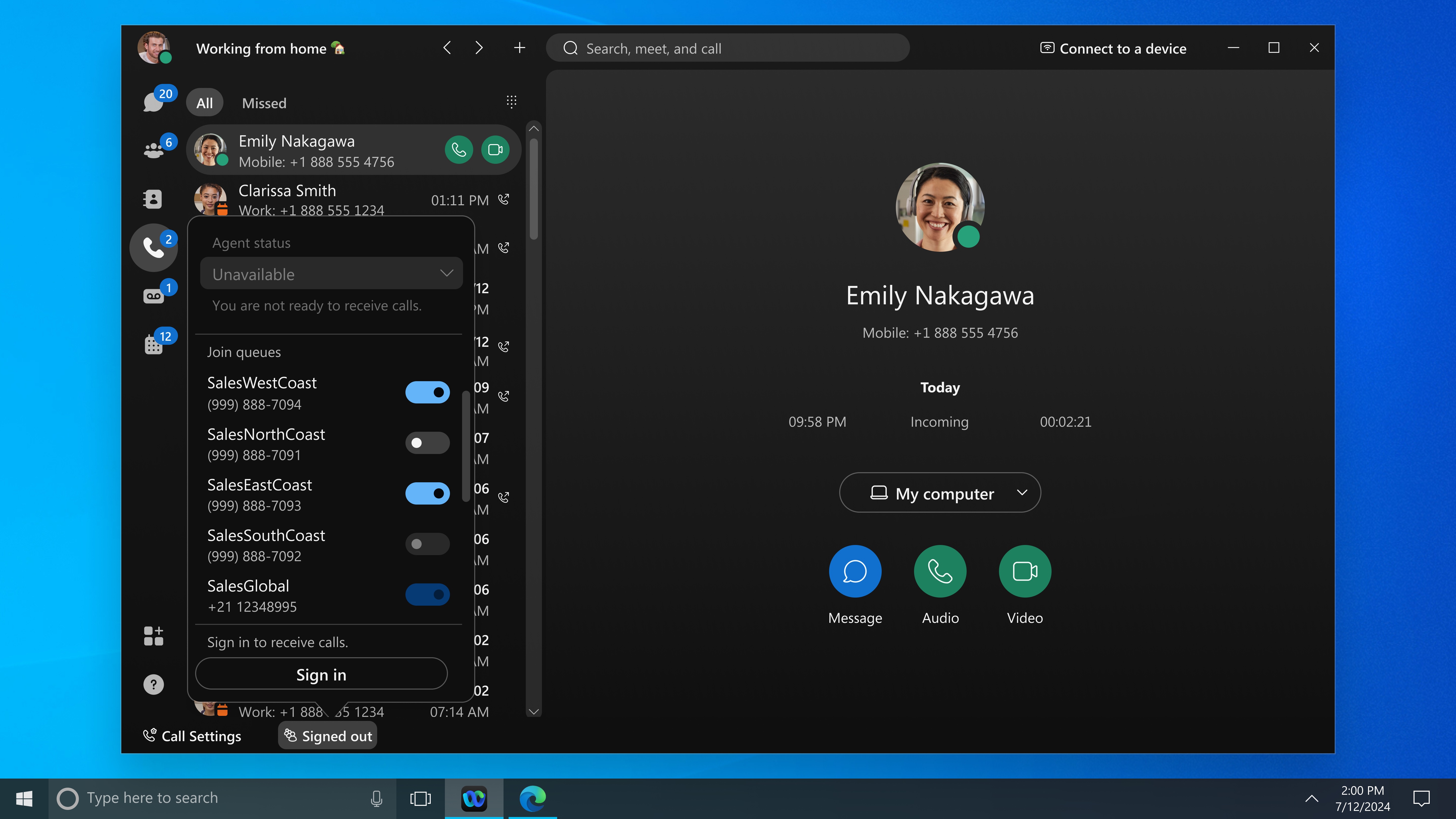
В Webex Calling Customer Assist, будучи супервайзером, вы не можете изменить состояние агентов, которыми управляете в очередях, пока этот агент не войдет в систему.
См. Приложение Webex | Изменить статус очереди звонков, Начало работы с Webex Customer Experience Essentials для агентов
В Webex Calling Customer Assist звонки не проходят — Windows и Mac
Следующая функция относится к Webex Calling и Webex для поставщиков услуг.
Это относится к функции Webex Calling Customer Assist.
Если администратор настроил политику обработки пропущенных вызовов, вы, как оператор, получите уведомление о пропущенном вызове, и ваш статус изменится на «недоступен». Если ваш статус недоступен, звонки вам не перенаправляются.
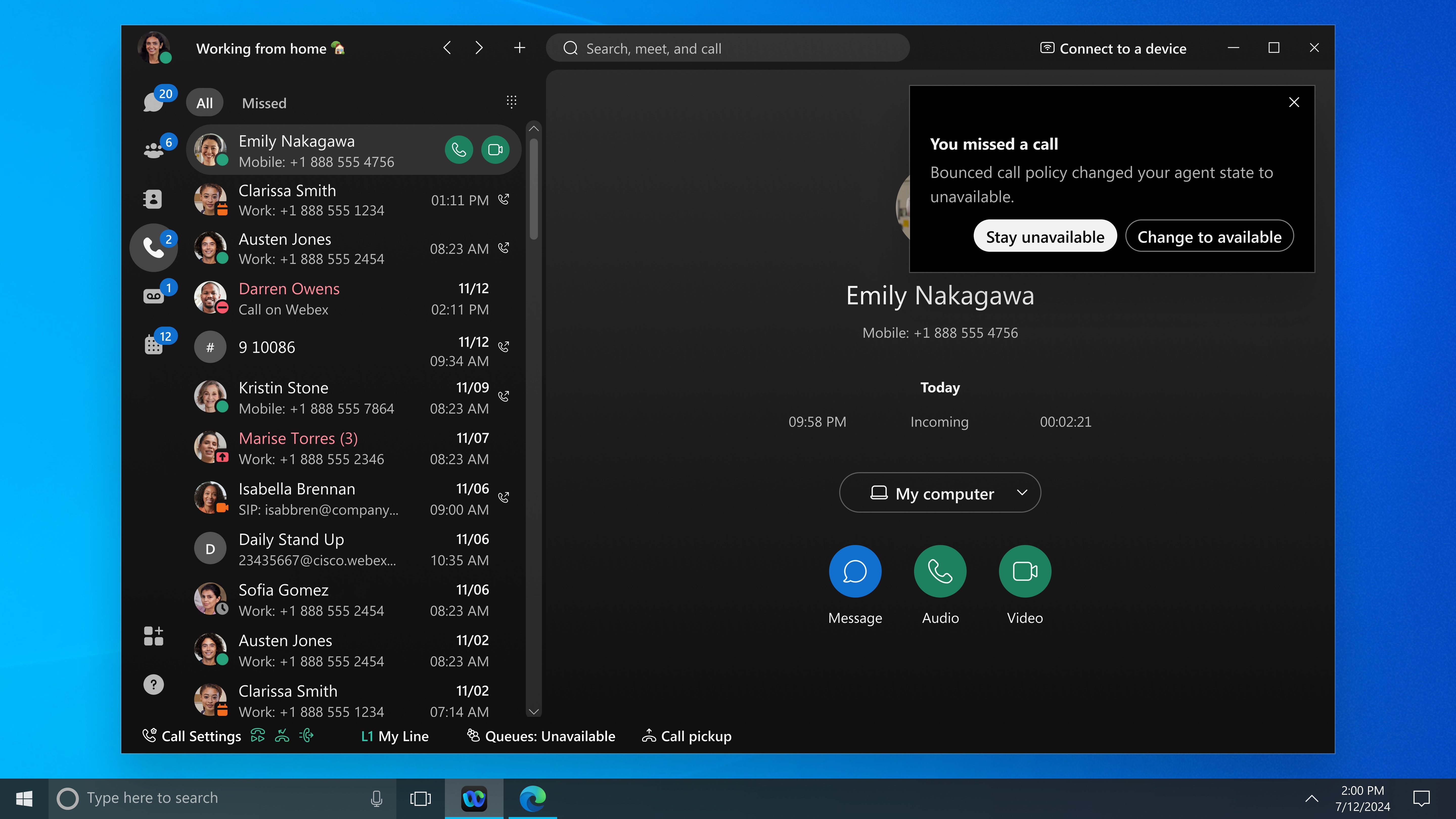
Отличительный рингтон для очередей вызовов и оповещений о приоритетных вызовах — Windows и Mac
Следующая функция относится к Webex Calling и Webex для поставщиков услуг.
Выберите разные мелодии звонка для разных очередей вызовов. Функция приоритетных оповещений позволяет установить уникальный рингтон на основе заранее определенных критериев в пользовательском центре.
Это поможет вам быстро получить уведомление, когда вам позвонят с определенного номера.
Поддержка кодеков Cisco AI для звонков в приложении Webex — для Windows и Mac.
Следующая функция относится к Webex Calling и Webex для поставщиков услуг.
Добавлена поддержка нового кодека ИИ Cisco для улучшения качества вызовов при совершении вызова другому пользователю с учетной записью приложения Webex.
Июнь (46,6)
Избегайте задержек благодаря предварительной проверке разрешений перед встречей — Mac
Теперь, когда ваш календарь подключен к приложению, Webex оповестит вас, если потребуется внести изменения в разрешения для микрофона, камеры или демонстрации экрана, чтобы вы могли исправить их до начала встречи.
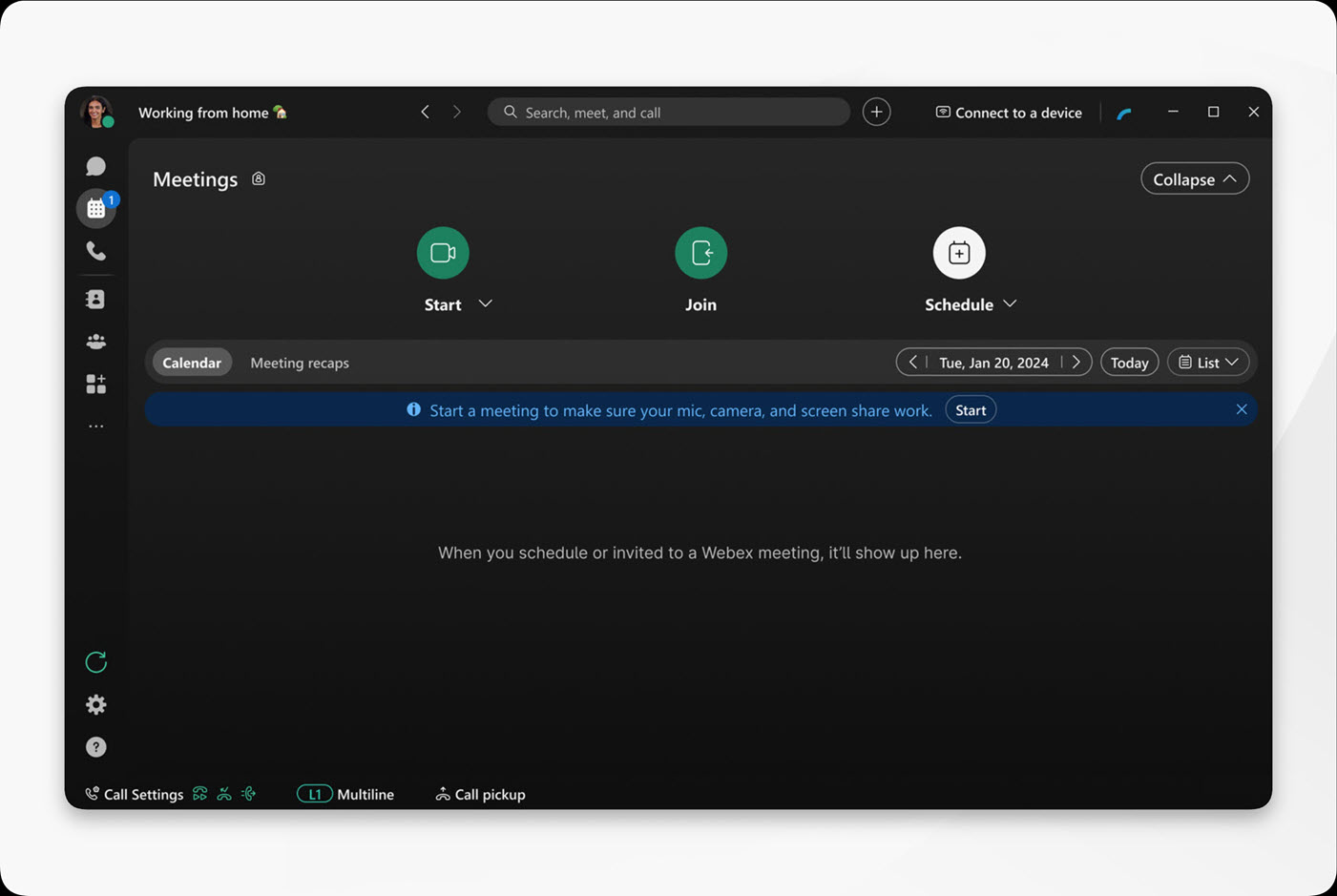
Переключайтесь между iPad и внешними камерами с разъемом USB-C — iPad
На iPad вы можете переключаться между встроенной и внешней камерами USB-C во время совещания из меню Дополнительные параметры в режиме просмотра собственного видео. Вы также можете изменить настройки камеры в любое время в . Изменения вступают в силу немедленно.
Если перед подключением к Webex одна из внешних камер, по умолчанию используется именно она. Если вы выберете встроенную камеру, подключение или отключение внешнего устройства не прервет запись видео. Для тех, кто предпочитает использовать внешнее оборудование, приложение автоматически обнаруживает и переключается на любую доступную внешнюю камеру, чтобы обеспечить постоянное подключение.
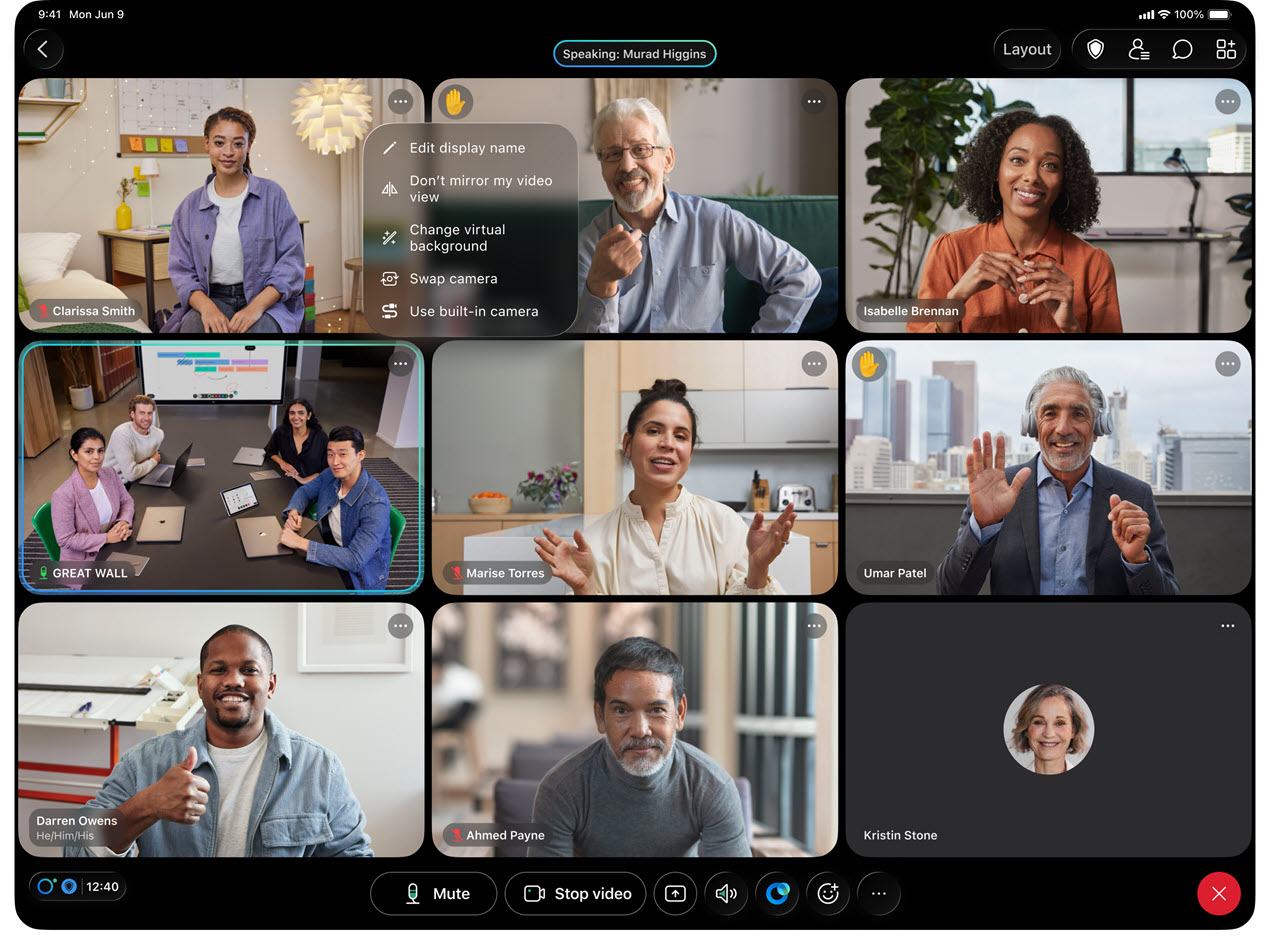
См. Приложение Webex | Используйте внешнюю камеру для звонков или совещаний на вашем iPad.
Улучшена функциональность для пользователей-гостей после завершения совещания — iPhone, iPad и Android.
Теперь, покидая совещание, участники увидят обновленную целевую страницу, которая упростит им поддержание связи и вовлеченности. Вот как гости могут извлечь выгоду из нового опыта:
- Поделитесь своим мнением: Быстро сообщите о том, как прошла встреча.
- Изучите Webex: Краткий обзор преимуществ использования Webex.
- Примите меры: Участники могут зарегистрировать учетную запись Webex, повторно присоединиться к совещанию или загрузить настольное приложение Webex.
Если вы или ваша организация настроили пользовательский URL-адрес для страницы,которую вы увидите после встречи, ваши гости будут перенаправлены на эту конкретную страницу в новой вкладке браузера вместо стандартной страницы.
См. Приложение Webex | Присоединиться к собранию в качестве гостя и Приложение Webex | Выйти из собрания или завершить его.
Скрытие или отображение уведомлений во время совещания — Windows и Mac
Теперь у вас больше возможностей для управления уведомлениями о встречах. Вы можете показывать или скрывать дополнительные уведомления о сообщениях в чате во время совещания, поднятых руках и изменениях ролей, даже во время демонстрации контента.
Обязательные уведомления, такие как уведомления о записях, сообщения от ИИ-помощника и обновлениях лобби, остаются включенными и не затрагиваются этими настройками.
См. Приложение Webex | Скрыть необязательные уведомления во время совещания.
Упрощенные уведомления о поднятой руке — Windows, Mac, iPhone, iPad, Android и веб-версия.
Теперь уведомления о поднятых руках группируются, например, 2 человека подняли руку, и вы больше не будете получать оповещения о опущенных руках.
Более четкий голос переводчика — Windows и Mac
Во время совещания с включенным синхронным переводом, когда участник демонстрирует свой экран вместе со звуком компьютера, теперь можно регулировать громкость этого звука с помощью ползунка громкости синхронного перевода.
См. Синхронный перевод в совещаниях Webex, вебинарах и персональных комнатах.
Улучшения экрана «Присоединиться к собранию» — для iPhone, iPad и Android.
Мы усовершенствовали экран «Присоединиться к собранию», чтобы исключить любые догадки. Теперь вы увидите четкие инструкции о том, что можно ввести для поиска нужной встречи, а также более точные результаты поиска, которые позволят вам быстро и легко найти нужное место.
Чтобы опробовать новый функционал, нажмите вкладку Встречи в приложении и выберите Присоединиться или Присоединиться к встрече.
См. Приложение Webex | Присоединиться к собранию с номером собрания или видеоадресом и Приложение Webex | Присоединиться к собранию с помощью кнопки действия.
Улучшена работа экрана «Совещания» — для iPhone, iPad и Android.
Если вкладка Календарь, Краткие обзоры совещаний, или Доски пуста, вы увидите понятное объяснение назначения каждой вкладки.
Мы также добавили действия для быстрого старта, которые помогут вам начать работу:
-
Запланировать совещание. С легкостью создайте новую встречу прямо из вкладки «Календарь».
-
Создайте доску: Начните новую совместную сессию прямо со вкладки «Белые доски».
Вы можете получить доступ к своим электронным доскам в следующих местах:
-
iOS: Вкладку «Электронные доски» можно найти непосредственно во вкладке «Встречи».
-
Android: Вкладку «Доски для записей» можно найти, нажав на свою фотографию профиля, чтобы открыть меню.
См. Приложение Webex | Просмотр предстоящих встреч, Приложение Webex | Планирование встречи из календаря встреч, и Приложение Webex | Демонстрация интерактивной доски во время встречи.
Новая опция для завершения совещания — Windows, Mac, iPhone, iPad и Android
Мы обновили способ выхода из конференций Webex, чтобы сэкономить ваше время. Теперь вы можете пропустить дополнительный шаг подтверждения, что позволит вам выйти из совещания одним щелчком мыши. Вы можете управлять своими настройками выхода двумя способами:
-
В ваших настройках: Перейти к Встречи > Присоединиться & Оставьте и снимите галочку Запросить подтверждение при выходе.
-
Во время совещания: Когда появится диалоговое окно подтверждения ухода, установите флажок Пропустить это подтверждение в следующий раз, чтобы отключить подтверждение для всех будущих встреч.
После отключения этапа подтверждения ваш опыт будет оптимизирован в зависимости от вашей роли:
Если вы являетесь хозяином:
-
Уход против завершения: Чтобы предотвратить случайное завершение совещания для всех участников, вам по-прежнему будет предложено выбрать один из вариантов: Покинуть совещание или Завершить совещание при наличии других участников.
-
Завершающее соло: Если вы остались единственным участником совещания, нажатие кнопки «Выход» немедленно завершит совещание.
-
Секционные сессии: Вы вернетесь к основной сессии напрямую, без дополнительного запроса.
-
Ограничения Центра управления: Если в вашей организации включена настройка, запрещающая организаторам покидать собрания, вы увидите только опцию Завершить собрание.
Если вы гость или участник:
-
Прямой выход: После нажатия кнопки «Выход» вы немедленно покинете совещание.
-
Секционные сессии: У вас по-прежнему будет возможность покинуть сессию или полностью выйти из собрания (если только организатор не ограничил эти возможности).
Если вы используете сопряженное видеоустройство:
-
Если ваш компьютер сопряжен с устройством (например, Cisco Desk Pro или Room Device), вам все равно будет предложено выбрать, хотите ли вы завершить совещание только на своем компьютере или на компьютере и сопряженном видеоустройстве одновременно.
См. Приложение Webex | Пропустить подтверждение при выходе из собрания.
Улучшена работа экрана персонального конференц-зала — для iPhone, iPad и Android.
Благодаря обновлённому экрану «Моя личная комната» теперь вы можете:
-
Мгновенно скопируйте ссылку на вашу встречу: Мы добавили специальную опцию для копирования только ссылки на вашу встречу, что обеспечивает удобный способ поделиться своей комнатой в любой момент.
-
Начинайте совещания быстро: Начните совещание в своей личной комнате одним касанием.
-
Предоставьте полную информацию: Вы по-прежнему можете легко поделиться всеми данными для подключения к собранию, когда это потребуется.
Чтобы увидеть новый дизайн, перейдите на вкладку «Встречи» в вашем приложении. Там вы сможете:
-
Выберите Моя комната, если она отображается на первом экране.
-
Или же нажмите на + Нажмите кнопку в правом верхнем углу вкладки Встречи и выберите Моя личная комната.
См. Приложение Webex | Копировать информацию о встрече в личной комнате и Приложение Webex | Начать встречу в личной комнате.
Улучшение качества звука в режиме записи — Windows и Mac
Когда кто-то демонстрирует стереофонический аудиоконтент в Webex Meeting или вебинаре, он также сохраняется в записи в стереоформате. Это гарантирует, что те, кто просматривает запись, услышат звук такого же высокого качества, как и участники, присутствующие в прямом эфире. Это улучшение может незначительно увеличить средний размер файла записи для размещения стереозвука.
Это улучшение помогает сохранить качество звука в записанных файлах, делая воспроизведение более точным по отношению к исходной записи.
Поддержка вебинаров — Windows и Mac
Теперь приложение Webex поддерживает до 5000 участников вебинаров.
Легко подключайтесь к находящимся поблизости устройствам — iPhone, iPad и Android.
Прекратите поиск устройств при подключении к совещанию Webex. Теперь мы автоматически определяем находящиеся поблизости устройства прямо на странице предварительного просмотра совещания, что значительно упрощает начало работы.
Вместо того чтобы искать системы в номерах, вводить коды или перемещаться по меню, вы можете просто выбрать свое устройство из списка, который мы автоматически для вас подготовили. Это делает процесс подключения быстрее и надежнее, обеспечивая бесперебойную работу с момента начала встречи.
Легко найдите удобное для всех время встречи — для iPhone, iPad, Android и Apple Vision Pro.
При планировании встречи приложение теперь предлагает доступные временные интервалы, исходя из вашей доступности и расписания приглашенных вами людей. Это упрощает поиск времени, подходящего для всех.
Необходим гибридный календарь.
См. Приложение Webex | Запланировать встречу из календаря встреч и Приложение Webex | Запланировать встречу из пространства.
Используйте пользовательские GIF-реакции на совещаниях — Windows, Mac, iPhone, iPad и Android
Теперь администратор Webex может загрузить до 10 пользовательских GIF-файлов для использования в качестве пользовательских реакций во время совещаний. Вы увидите их, когда нажмете Реакции в элементах управления встречей.
Все участники встречи могут отправлять и получать эти персонализированные реакции, что добавит уникальности вашему общению на встрече.
См. Приложение Webex | Используйте реакции на ваших встречах.
Распознавание говорящего в записях совещаний — Windows и Mac
При записи совещания с участием нескольких докладчиков, сгенерированные ИИ заметки и пункты плана действий иногда не отображают имена отдельных участников.
Отмечая выступающих в стенограмме, вы обеспечиваете персонализацию будущих заметок и пунктов плана действий в зависимости от вклада выступающих.
Улучшение качества звука при записи — Windows и Mac
В ходе совещаний и вебинаров в записях сохраняется стереофонический звук, что гарантирует зрителям такое же качество звучания, как и в оригинальной сессии.
Возможно, средний размер файла записи немного увеличится для размещения стереофонического аудиоконтента.
Улучшена работа с сервисами после завершения совещания для участников — на платформах Windows, Mac и в веб-версии.
Теперь, покидая совещание, участники увидят обновленную целевую страницу, которая упростит им поддержание связи и вовлеченности. Вот как ваши гости могут извлечь выгоду из нового опыта:
-
Поделитесь своим мнением: Участники могут быстро оставить отзыв о том, как прошла встреча.
-
Изучите Webex: На этой странице представлен краткий обзор преимуществ использования Webex.
-
Примите меры: Участники могут зарегистрировать учетную запись Webex, повторно присоединиться к совещанию или загрузить настольное приложение Webex.
Если вы или ваша организация настроили пользовательский URL-адрес для страницы,которую вы увидите после встречи, ваши гости будут перенаправлены на эту конкретную страницу в новой вкладке браузера вместо стандартной страницы.
См. Приложение Webex | Присоединиться к собранию в качестве гостя и Приложение Webex | Выйти из собрания или завершить его.
Функции «Начать», «Присоединиться» и «Запланировать встречу» теперь доступны прямо на вкладке «Встречи» — на iPhone и iPad.
Мы упростили доступ к параметрам совещаний в приложении Webex. Теперь вы увидите Начать, Присоединиться, и Запланировать встречу прямо над вашим календарем встреч. Они больше не скрыты под кнопкой действия  . Это означает, что вы можете быстро начать, присоединиться или запланировать свои встречи всего одним щелчком мыши.
Чтобы настроить отображение, удерживайте любой из этих значков, пока он не начнет покачиваться. Затем вы можете перетащить их, чтобы изменить порядок, и выбрать галочку в правом верхнем углу, чтобы сохранить изменения.
В качестве альтернативы вы можете выбрать плюс. (+) Чтобы открыть меню, нажмите на значок в правом верхнем углу, выберите Переупорядочить , чтобы расположить элементы, а затем нажмите на галочку в правом верхнем углу, чтобы сохранить изменения.
См. Начать встречу в личной комнате, Запланировать встречу из календаря встреч, и Изменить порядок значков «Начать», «Присоединиться» и «Запланировать» .
Обновленная вкладка «Встречи» делает управление расписанием проще и интуитивнее — для Windows и Mac.
Вот как вы можете извлечь выгоду из нового функционала:
-
Упрощенная навигация:В главном окне календаря выберите любую встречу, чтобы открыть подробную панель справа. Это позволяет просматривать информацию о встрече и выполнять подготовительные задачи, такие как планирование, управление приглашениями или бронирование помещений, не теряя при этом из виду общее расписание.
-
Оптимизировано для вашего отображения: Независимо от того, используете ли вы дневной или недельный режим просмотра, или размер окна вашего приложения невелик, вы обнаружите улучшенное всплывающее окно, обеспечивающее быстрый доступ к подробной информации о встрече и действиям, идеально адаптированное под размер вашего экрана.
-
Краткие обзоры: После завершения совещания вы можете легко найти и перейти к содержимому, относящемуся к встрече, прямо из вкладки «Календарь». Для начала просто выберите прошедшую встречу. Если вы используете режим списка и открыта панель со вторым столбцом, вы найдете сводку совещания, стенограмму, записи и сообщения, организованные по соответствующим вкладкам. Если вы используете дневной или недельный режим просмотра, или если окно вашего приложения меньше, нажмите Краткий обзор совещания во всплывающем окне, чтобы открыть краткий обзор совещания в отдельном окне, что поможет вам оставаться в курсе событий и продуктивно работать на протяжении всего цикла совещания.
См. Приложение Webex | Просмотр предстоящих встреч, Приложение Webex | Обновление встречи, и Приложение Webex | Сводки после встречи с помощью Cisco AI Assistant.
Используйте виртуальный или размытый фон во время звонков и совещаний — Linux
Отвлекающие факторы и поддержание конфиденциальности вокруг вас за счет размытия или изменения фона во время вызова или совещания. Вы можете заменить фон, отображаемый позади вас, на предустановленный или свой собственный.
См. Используйте виртуальный или размытый фон в звонках, совещаниях и вебинарах.
Высококачественная поддержка видеосвязи на совещаниях — Windows и Mac
Теперь приложение Webex поддерживает видеоформат AOMedia Video 1 (AV1) в главном окне видео. Для его включения ничего делать не нужно.
Вы сможете наслаждаться значительно более высоким качеством, гарантируя четкость и ясность видео во время ваших встреч.
Отклонять запланированные встречи — Windows, Mac, iOS и Android
Хотите поддерживать свой календарь в порядке и актуальном состоянии? Вы можете легко удалить встречи, на которые вы отклонили свое согласие, или те, организатор которых больше не работает в вашей компании.
Это быстрый и простой способ поддерживать порядок и избавиться от ненужного хлама.
Легко подключайтесь к находящимся поблизости устройствам — Windows и Mac.
Прекратите поиск устройств при подключении к совещанию Webex. Теперь мы автоматически определяем находящиеся поблизости устройства прямо на странице предварительного просмотра совещания, что значительно упрощает начало работы.
Вместо того чтобы искать системы в номерах, вводить коды или перемещаться по меню, вы можете просто выбрать свое устройство из списка, который мы автоматически для вас подготовили. Это делает процесс подключения к конференции быстрее и надежнее, обеспечивая бесперебойную работу с момента начала встречи.
Обновления для тех, кто впервые участвует в совещаниях — iPhone
Мы переосмыслили интерфейс вкладки «Встречи», чтобы сделать процесс начала, присоединения к встречам и их планирования проще, быстрее и интуитивно понятнее.
Независимо от того, являетесь ли вы новым пользователем или регистрируетесь повторно, вы обнаружите более понятные кнопки действий, мгновенный доступ к вашей личной комнате, полезные подсказки по настройке микрофона, камеры и календаря, а также пошаговый план подготовки к вашей первой встрече — все это разработано для того, чтобы помочь вам общаться с меньшими трудностями и большей уверенностью.
Автоматическая передача содержимого после совещания в приложение Webex — для Windows и Mac
Перед началом совещания включите «Поделиться содержимым совещания » в Центре пользователей, чтобы автоматически показывать все содержимое совещания приглашенным в их отчете о совещании.
Сводка по ИИ, пункты действий, стенограмма, запись и чат совещания будут легко доступны в приложении Webex, нет необходимости искать их в электронных письмах или сообщениях.
В итоговом отчете о встрече будет содержаться только информация, полученная в ходе встречи.
Предупреждения о регулировке громкости динамиков — Mac
Теперь вы будете получать уведомление, когда регулировка громкости динамиков недоступна для определенных устройств в системных настройках приложения Webex .
Предотвратите выход организаторов из совещания без его завершения — Windows, Mac, iPhone, iPad, Android и веб-версия.
По умолчанию в Центре управления включена настройка Разрешить организатору собрания покинуть собрание, не завершая его. Это означает, что вы, как организатор, можете либо покинуть встречу, либо завершить её для всех участников.
Если администратор Webex отключит эту настройку, вы сможете только завершить совещание — покинуть его будет невозможно. Эта функция всегда будет соответствовать настройкам, выбранным вашим администратором Webex.
С помощью Cisco AI Assistant (Windows и Mac) организуйте встречу из списка задач.
Если в вашем кратком описании совещания есть пункт о назначении встречи, ИИ-помощник упростит вам задачу, предложив время, продолжительность и список приглашенных.
Вы можете просмотреть эти данные, внести необходимые изменения и позволить ИИ-помощнику запланировать встречу за вас.
Улучшения в создании кратких обзоров совещаний с использованием ИИ — для Windows и Mac.
В нашей новой улучшенной структуре для созданных с помощью ИИ резюме после совещаний, ваше резюме разделено на два легко читаемых раздела: Краткий обзор, а также подробный анализ конкретных тем, позволяющий ознакомиться с индивидуальным вкладом и выводами.
Вы сэкономите часы времени, так как сможете мгновенно ознакомиться с тем, что обсуждалось, и отслеживать точки зрения всех участников, не копаясь в длинных стенограммах.
См. Краткие обзоры после совещания с помощью Cisco AI Assistant.
Перемотайте запись совещания вперед или назад на 10 секунд — на iPhone, iPad и Android
Если вы пропустили важный момент или хотите перейти к следующему ключевому моменту, вы можете легко перемещаться по видеоряду. Используйте элементы управления пропуском, чтобы переходить вперед или назад с шагом в 10 секунд, что позволяет просматривать контент в удобном для вас темпе.
См. Приложение Webex | Просмотр записей совещаний в вашем календаре.
Автоматическое определение языка речи во время совещания — iOS, Android и веб-версия.
Благодаря этой функции проведение совещаний стало еще более удобным, поскольку система автоматически определяет язык разговора в режиме реального времени — нет необходимости выбирать язык вручную.
В фоновом режиме усовершенствованная система распознавания языка на основе искусственного интеллекта прослушивает разговор и определяет, какой язык используют участники. Это позволяет ИИ-помощнику обеспечивать более точную расшифровку и перевод на протяжении всей вашей встречи. На данный момент эта функция поддерживает только один язык одновременно.
Эту функцию должен включить администратор вашей организации.
См. Приложение Webex | Автоматическое определение языка речи.
Сообщите организатору, если вы присоединитесь к встрече раньше него — Windows, Mac, iPhone, iPad, Android и Web
Если вы ожидаете в холле, нажмите Уведомить организатора, чтобы сообщить организатору встречи о своей готовности присоединиться. Организатор получит электронное письмо со ссылкой для начала встречи.
Если несколько человек нажмут Уведомить хоста— не беспокойтесь — хост получит только одно письмо. Эта функция доступна как в стандартных, так и в пользовательских лобби.
Если вы присоединитесь к встрече после того, как организатор уже начал её, он получит всплывающее уведомление. Они также получат звуковое оповещение, если выбрали оповещение о том, что кто-то ожидает в лобби.
См. Приложение Webex | Уведомить организатора, если вы присоединитесь к собранию раньше него.
Оцените модернизированный интерфейс для проведения совещаний, соответствующий новому дизайну Liquid Glass для iOS 26 и iPadOS 26 — iPhone и iPad.
Вы увидите обновленные элементы управления, улучшенную компоновку и плавную анимацию с полупрозрачными, размытыми и многослойными эффектами. Это обновление упрощает и делает более наглядным управление встречами и совместную работу непосредственно с вашего устройства Apple.
Включите функцию AI Assistant в планировщике встреч — Windows и Mac
При планировании встречи в приложении Webex вы можете включить автоматический запуск ИИ-помощника, выбрав эту опцию в расширенных настройках планировщика встреч.
См. Запланировать встречу из пространства и Запланировать встречу из календаря встречв разделе .
В этом месяце у нас нет новых функций, которые можно было бы перечислить. Чтобы узнать о предстоящих функциях, ознакомьтесь с разделом «Скоро будет доступно», или просмотрите предыдущие релизы ниже.
Автоматическое определение языка речи во время совещания — настольная версия
Благодаря этой функции проведение совещаний стало еще более удобным, поскольку система автоматически определяет язык разговора в режиме реального времени — нет необходимости выбирать язык вручную.
В фоновом режиме усовершенствованная система распознавания языка на основе искусственного интеллекта прослушивает разговор и определяет, какой язык используют участники. Это позволяет ИИ-помощнику обеспечивать более точную расшифровку и перевод на протяжении всей вашей встречи. На данный момент эта функция поддерживает только один язык одновременно.
Эту функцию должен включить администратор вашей организации.
См. Приложение Webex | Автоматическое определение языка речи.
Скопируйте ссылку на запись совещания в приложении Webex.
В скором времени в приложении Webex появится удобная функция, позволяющая пользователям легко копировать ссылки на записи из контейнеров для совещаний. Независимо от того, являетесь ли вы владельцем встречи или она была предоставлена вам другим лицам, вы сможете найти и скопировать ссылку на запись всего за несколько кликов — это упростит обмен ссылкой с коллегами, командами, клиентами и партнерами как внутри, так и за пределами вашей организации.
Автоматическое отключение камеры и микрофона при блокировке экрана — Windows и Mac
Теперь вы можете настроить приложение так, чтобы оно автоматически отключало камеру и микрофон при блокировке экрана. Это поможет сохранить конфиденциальность ваших аудио- и видеозаписей во время вашего отсутствия.
См. Приложение Webex | Отключите камеру и микрофон, когда экран заблокирован.
В рамках совещания можно использовать только звук с компьютера — Windows и Mac
Теперь вы можете делиться только звуком со своего компьютера — например, фоновой музыкой или любым другим звуком — без необходимости демонстрировать экран или приложение.
Во время совещания нажмите Поделиться контентом  > Передовой > Компьютерное аудио.
Если вы транслируете только звук с компьютера, вы и участники видите на сцене музыкальную ноту, которая сообщает всем, что звук передается.
Просматривайте изображения с нескольких камер одновременно из конференц-зала — Windows VDI и Mac VDI
Во время совещания теперь можно одновременно просматривать до двух видеопотоков с новейших устройств RoomOS. Если режим камеры установлен на «Групповой», & Говорящий, в комнате находятся три или более человек, и один из них говорит. Вы видите как общий вид комнаты, так и крупный план говорящего.
Требования. RoomOS 11.23 на Cisco Room Bar Pro, Cisco Board Pro G2, Cisco Codec Pro с Cisco Quad Camera, Cisco Room 70D G2, Cisco Codec EQ или Cisco Room Kit EQX
Делитесь сгенерированными ИИ краткими обзорами совещаний без записи — Windows и Mac
Перед началом совещания вы можете выбрать опцию демонстрации содержимого совещания и включить ИИ-помощника в настройках вашего пользовательского центра. После завершения встречи все приглашенные автоматически получат по электронной почте сгенерированное искусственным интеллектом краткое изложение ее хода — даже если встреча не была записана.
Используйте функцию поиска по записям совещаний с помощью ИИ-помощника — для Windows и Mac.
Теперь вы можете задавать вопросы о записях ваших совещаний с помощью Cisco AI Assistant!
Смело задавайте любые вопросы – например, о кратком изложении записи или даже о конкретных обсуждаемых темах. Искусственный интеллект-помощник будет извлекать информацию непосредственно из записей ваших совещаний, чтобы предоставить вам ответы в итоговом отчете.
См. Поиск записей ваших совещаний с помощью Cisco AI Assistant.
Предоставить участникам доступ к вашим доскам после окончания совещания проще — это удобно для Windows и Mac.
Если во время совещания открыть доску, все смогут работать на ней вместе. Но после окончания совещания доступ к доске будет только у вас, как у владельца доски, — если вы не предоставите к ней доступ каждому участнику индивидуально. Теперь делиться стало намного проще:
-
Если вы откроете существующую личную доску во время совещания: Webex спрашивает, хотите ли вы, чтобы все участники имели доступ к интерактивной доске после завершения встречи. По умолчанию все участники совещания могут просматривать и редактировать доску во время и после совещания.
-
Если вы создадите новую доску во время совещания: Webex автоматически предоставляет всем участникам доступ к просмотру и редактированию интерактивной доски во время и после совещания.
Если вы хотите изменить доступ к вашей доске, вы можете сделать это в любое время до ее закрытия. Нажмите Поделиться на холсте интерактивной доски, чтобы открыть диалоговое окно Поделиться интерактивной доской и управлять доступом участников.
См. Создание и совместное использование интерактивной доски на встрече.
Автоматическое включение ИИ-помощника при включении записи — Windows и Mac
Теперь вы можете настроить автоматический запуск AI Assistant при нажатии Запись  во время ваших встреч. Это упрощает процесс и облегчает включение ИИ-помощника.
Эту функцию должен включить администратор вашей организации.
Просматривайте свои встречи в одном месте — iOS и Android
Теперь вы можете видеть все запланированные встречи в одном месте. В появившемся окне коснитесь  на iOS или
  на Android, а затем выберите Встречи.
Нажмите Календарь, чтобы просмотреть полный список предстоящих встреч, или нажмите Краткий обзор встречи, чтобы просмотреть предыдущие встречи. Кроме того, вы можете быстро запланировать новую встречу прямо с этой страницы, используя кнопку «Запланировать встречу».
Оставайтесь на связи и поддерживайте эффективную работу команды благодаря оптимизированному планированию — всё в одном пространстве Webex!
Напоминание о необходимости запуска ИИ-помощника на совещаниях — Windows и Mac
Если ИИ-помощник не запускается автоматически, организатор совещания получает всплывающее напоминание с предложением запустить его вручную. У них также есть возможность автоматически делиться содержимым совещания после его завершения.
Алфавитная сортировка упрощает поиск приложения, которым вы хотите поделиться — для Windows и Mac.
В диалоговом окне «Поделиться» теперь можно сортировать приложения либо по алфавиту, либо по дате последнего использования.
Вы также можете скрыть панель « Параметры общего доступа » справа от диалогового окна общего доступа, чтобы освободить больше места для отображения дополнительных приложений.
См. Приложение Webex | Совместное использование контента на встрече.
Демонстрируйте и взаимодействуйте с 3D-объектами в конференциях Webex на Apple Vision Pro.
Теперь вы можете обмениваться 3D-объектами в формате файлов USDZ, стандарте для дополненной реальности и пространственных вычислений. После публикации вы можете перемещать, вращать и изменять размер 3D-объекта с помощью простых жестов рук.
Это позволяет легко исследовать и представлять ваши проекты совершенно по-новому.
Webex поддерживает перевод на язык жестов в вебинарах — Windows VDI и Mac VDI
Проводите более инклюзивные и доступные вебинары, используя услуги сурдоперевода. При планировании вебинара или во время его проведения выберите канал с использованием языка жестов и назначьте переводчиков.
Если вы являетесь участником вебинара с нарушениями слуха, выберите канал с использованием языка жестов в рамках вебинара. Затем вы можете просмотреть выступление переводчика на сцене или, на компьютере, вынести видеозапись переводчика жестового языка в окно и изменить ее размер или переместить на другой экран.
Переводчики могут видеть участников, выбравших свой канал жестового языка, либо на сцене, либо в отдельном окне на рабочем столе.
Подавление фонового шума во время звонков и совещаний — Linux
Фоновый шум, например, лай собаки или звуки строительных работ, может отвлекать других во время ваших звонков и встреч. Благодаря функции Smart Audio у вас теперь есть четыре варианта подавления нежелательных шумов, которые помогут обеспечить четкую передачу важных звуков:
-
Устранение шума — Устраните все шумы.
-
Оптимизировать под мой голос — удалить весь шум и фоновые голоса.
-
Оптимизация для всех голосов — удаляет все шумы и усиливает голоса окружающих.
-
Музыкальный режим — оптимизирует звук для вокальной и инструментальной музыки.
См. Приложение Webex | Удаление фонового шума и речи во время звонков и совещаний.
Теперь гостевые пользователи быстрее присоединяются к совещаниям — Windows и Mac
Ранее для присоединения к встрече в качестве гостя требовалось выполнить три отдельных шага: Нажмите Присоединиться как гость, введите свое имя и адрес электронной почты, а затем нажмите Присоединиться к собранию, каждое действие будет происходить на отдельной странице.
Теперь вы сразу перейдете на страницу предварительного просмотра встречи, где сможете присоединиться к ней одним щелчком мыши. Если вы предпочитаете войти в систему, просто воспользуйтесь ссылкой под кнопкой Присоединиться . Для встреч, требующих указания адреса электронной почты, перед переходом на страницу предварительного просмотра появится всплывающее окно с запросом на его ввод.
См. Приложение Webex | Присоединиться к собранию в качестве гостя.
Выглядите безупречно каждый раз, когда находитесь перед камерой — Windows и Mac
Благодаря функции улучшения внешнего вида , работающей на основе искусственного интеллекта, вы можете добавить эффект мягкого сглаживания и более мягкий фокус к своему видео во время звонков и встреч. Эта функция помогает свести к минимуму видимость мелких морщин, пятен и неровностей текстуры кожи, чтобы вы всегда чувствовали себя готовой к фотосессии.
Вы по-прежнему будете выглядеть как вы сами: Коррекция внешности не меняет черты лица, тон кожи или уникальную внешность. Это просто придает коже легкий, освежающий блеск, как будто вы немного отдохнули. Основные преимущества:
-
Мгновенная уверенность: Включайте камеру без опасений, даже в самые загруженные дни.
-
Регулируемый: Используйте ползунок в настройках видео, чтобы выбрать желаемый уровень улучшения — от легкой коррекции до более качественного результата.
-
Естественные результаты: Насладитесь тонким, равномерным эффектом, который хорошо работает при любом освещении и подходит для всех оттенков и типов кожи.
-
Без искажений: Ваши черты лица остаются неизменными — просто кожа выглядит более гладкой, без неестественного размытия или потери деталей.
См. Приложение Webex | Улучшите свой внешний вид во время звонков и встреч.
Диалоговое окно «Поделиться» получило новый внешний вид — для Windows и Mac.
Вы заметите более лаконичный дизайн, где все варианты обмена информацией аккуратно расположены справа. Кроме того, в центре экрана расположена большая, легкодоступная кнопка «Поделиться», что еще больше упрощает отправку контента.
Легко находите приложение или экран, которым хотите поделиться — Windows
Если вы откроете другое приложение после того, как диалоговое окно «Поделиться содержимым» уже открыто, диалоговое окно автоматически обновится, отображая новое приложение. Аналогично, если вы подключите другой монитор, диалоговое окно обновится, отображая новый экран, доступный для совместного использования. Нет необходимости закрывать и снова открывать диалоговое окно «Поделиться содержимым».
См. Приложение Webex | Совместное использование контента на встрече.
Проводите совещания в помещениях с участием до 500 человек — Windows, Mac, iPhone, iPad и Android
Отличные новости! Теперь вы можете планировать и начинать встречи в помещениях с числом участников до 500 человек. Ранее функции проведения совещаний были недоступны, когда количество участников в группе достигало 200 человек. Это усовершенствование обеспечивает большую гибкость по мере расширения ваших площадей.
Количество людей, которые могут присоединиться к встрече в определенном пространстве, по-прежнему зависит от вашей лицензии организатора. Это обновление затрагивает только возможность планирования и начала встреч в больших помещениях.
См. Приложение Webex | Запланировать встречу из пространства и Приложение Webex | Начать встречу из пространства.
С помощью ИИ были сгенерированы краткие обзоры совещаний в записях — для iOS и Android.
Просматривайте сгенерированные ИИ сводки и стенограммы совещаний в мобильном приложении Webex. Будьте в курсе принятых решений, ключевых моментов и быстро получайте актуальную информацию о ваших совещаниях. Tap Meetings > Краткий обзор совещания: здесь вы можете просмотреть доступные записи с краткими обзорами и стенограммами.
См. Сгенерированные ИИ резюме и стенограммы совещаний в записях.
Просматривайте общий контент быстрее, напрямую передавая его из приложения Webex на устройство Webex — Windows и Mac.
Теперь, когда вы нажмете на название устройства в приложении и выберете Поделиться на устройстве, вы увидите, что ваш контент появится на устройстве примерно через секунду, что намного быстрее, чем раньше. Это улучшение позволит вам начать совместную работу прямо сейчас.
Более быстрая передача данных доступна только вне совещания.
См. Приложение Webex | Беспроводная передача контента на устройства Webex.
Поддержка видеокодека AV1 в главном окне видео — Windows и Mac
В ограниченном количестве случаев наше настольное приложение теперь поддерживает видеокодек AOMedia Video 1 (AV1) в главном окне видео. Для его включения ничего делать не нужно. При согласовании параметров AV1 автоматически обеспечивает улучшенное качество видео при том же разрешении по сравнению с H.264.
Загрузка и воспроизведение записей — iPhone
Хотя на iPhone просмотр записей возможен и на мобильных устройствах, это может быть затруднительно. Плеер не отслеживает, где вы остановились, и вам приходится каждый раз входить в систему и искать то место, где вы остановились.
Если вы скачаете запись в формате MP4, а затем воспроизведете ее на iPhone, вы избежите этих проблем.
Улучшена возможность ручного создания субтитров с возможностью ввода субтитров вручную — Web
Теперь во время совещания организатор или соорганизатор совещания может разрешить создание стенограммы вручную и назначить функцию ввода текста стенограммы любому участнику.
Если вам назначена роль специалиста по созданию субтитров, просто откройте окно ручного создания субтитров в приложении и начните печатать. Участники, использующие приложение Webex для Windows, Mac, iPhone, iPad, Android и веб-версию, могут видеть субтитры в режиме реального времени по мере их ввода.
См. Включение ручных субтитров в совещании Webex и назначение специалиста по субтитрам.
Поддержка устной речи на совещаниях — Windows, Mac, iOS и Android
Теперь вы можете использовать все 15 разговорных языков на своих встречах без необходимости приобретения лицензии на перевод в реальном времени (RTT). Это значит, что ваши расшифровки и субтитры будут ещё точнее!
Встречи и вебинары автоматически завершаются, если вы остаетесь единственным участником — Windows, Mac, iPhone, iPad и Android
Если вы остаетесь единственным участником совещания, Webex автоматически завершает его по истечении запланированного времени, исходя из времени, установленного администратором Webex для завершения совещания. Вы получите предупреждающее сообщение, в котором будет указана возможность продлить встречу, если вам потребуется больше времени.
Настройте постоянную ссылку на конференцию Webex для проведения мгновенных встреч — Windows, Mac, iPhone, iPad, Android и веб-версия.
Создайте постоянную ссылку на конференцию Webex, чтобы все участники вашего рабочего пространства — или те, с кем вы поделитесь ссылкой — могли каждый раз присоединяться к конференции, используя одну и ту же ссылку. Когда в рабочем пространстве включена опция Постоянные сведения о встрече, ссылка на встречу никогда не меняется, поэтому участники могут присоединяться, покидать и повторно присоединяться по мере необходимости. Эта функция отлично подходит для сортировки инцидентов или работы в рабочее время, когда наличие постоянной ссылки на встречу упрощает подключение всех участников.
См. Настройка постоянной ссылки на конференцию Webex для мгновенных встреч.
Управляйте тем, кто может быть слышен на вебинаре — Windows и Mac
Будучи организатором или соорганизатором, вы можете напрямую включать микрофоны участников — например учащихся, которые не могут включать микрофоны самостоятельно. Будучи участником, вы получите сообщение о том, что организатор или соорганизатор включили ваш микрофон.
Присоединяйтесь к собраниям Microsoft Teams напрямую из приложения Webex — для Windows и Mac.
Если ваше приложение подключено к устройству Webex Room, то, когда придёт время для собрания Microsoft Teams, вы получите напоминание в приложении. Вы можете присоединиться к собранию прямо из приложения одним щелчком мыши. Используйте элементы управления устройства в приложении, чтобы включить или выключить звук на вашем устройстве, включить или выключить видео, отрегулировать громкость устройства, изменить расположение видео в Microsoft Teams, поделиться контентом и покинуть собрание.
См. Присоединиться к собранию Microsoft Teams из приложения Webex.
Делитесь содержимым совещания в Slack или Microsoft Teams — для Windows и Mac.
С помощью нескольких кликов в приложении вы можете мгновенно делиться содержимым совещаний, включая записи и резюме, непосредственно в Slack, каналах Microsoft Teams или с отдельными пользователями. Больше не нужно искать нужные ссылки в электронных письмах или искать их. Ваша команда получает все необходимое прямо там, где она уже работает.
См. Поделиться содержимым собрания в Slackи Поделиться содержимым собрания в Microsoft Teams.
Разрешение камеры теперь регулируется автоматически — Windows, Mac и Linux.
Теперь разрешение вашей камеры автоматически регулируется в зависимости от возможностей вашего настольного компьютера. Мы больше не устанавливаем разрешение по умолчанию для всех пользователей. Эти изменения вступят в силу после обновления приложения Webex. Чтобы изменить разрешение на что-либо отличное от Авто, перейдите в и выберите Максимальное разрешение камеры которое вам больше всего подходит.
См. Приложение Webex | Установите максимальное предпочтительное разрешение вашей камеры.
Улучшенный веб-интерфейс для проверки звука.
Теперь вам стало проще проверить звук перед подключением к совещанию. Вы можете быстро проверить и отрегулировать громкость динамика, записать свой разговор для проверки микрофона, а также сменить динамик и микрофон. Все внесенные вами изменения будут автоматически применены к вашим встречам, поэтому вам не придется назначать их заново.
См. Приложение Webex | Проверьте звук до или во время звонка или совещания.
Явное согласие на использование данных во время совещания — Windows, Mac, iPhone, iPad, Android и веб-версия.
Явное согласие позволяет организациям соблюдать глобальные законы о согласии, гарантируя, что каждый участник процесса информирован о сборе его данных.
Прежде чем можно будет записать, резюмировать или расшифровать совещание, каждый участник должен дать свое согласие. Таким образом, вы будете полностью информированы и будете контролировать свои персональные данные. Если вы откажетесь, вы все равно сможете присоединиться к собранию, чтобы прослушать его, но ваш микрофон будет отключен, а видео вы сможете продемонстрировать, и вы не сможете делиться контентом. Эта функция выключена по умолчанию. Для включения этой функции администратору вашей организации потребуется её активировать.
Приглушите мигающие видео и изображения для защиты от фоточувствительности — Windows и Mac
Если вы чувствительны к мигающим или стробоскопическим эффектам, вы можете настроить приложение так, чтобы оно автоматически приглушало экран, когда кто-то демонстрирует видео или изображение с мигающими картинками. Перейти в , прокрутите вниз до Затемнить общий контент, и установите флажок Автоматически затемнять общий контент, если он содержит мигающие изображения. При обнаружении мерцания экран приглушается и остается приглушенным как минимум четыре секунды после прекращения мерцания.
См. Приглушенное мерцание видео и изображений, демонстрируемых на встрече Webex.
Инструмент аннотирования «Исчезающие чернила» теперь называется «Лазерная указка» — для Windows, Mac, iPhone, iPad и Android.
На панели инструментов аннотирования инструмент «Исчезающие чернила » ([ ) раньше выглядел очень похоже на инструмент «Перо»  ([]) , что могло навести на мысль о его одинаковом принципе работы. Для большей ясности мы обновили значок и переименовали его в Лазерная указка
  . Лазерная указка позволяет кратковременно выделить что- либо . Вам не нужно беспокоиться о том, что вы будете перегружать свой контент слишком большим количеством разметки, потому что линия лазерной указки автоматически исчезает через несколько секунд.
См. Приложение Webex | Разметка общего контента аннотациями.
Перенаправьте участников на веб-страницу после завершения встречи.
После назначения встречи вы можете выбрать конкретную веб-страницу, на которую участники будут перенаправлены после завершения встречи. Это может быть страница благодарности, страница опроса или любая другая веб-страница на ваш выбор. Это отличный способ управлять впечатлениями участников и поддерживать их вовлеченность после завершения встречи.
См. Перенаправить участников на целевую страницу после завершения встречи Webex.
Перенаправьте участников на веб-страницу после завершения вебинара.
После планирования вебинара вы можете выбрать конкретную веб-страницу, на которую участники будут перенаправлены после его завершения. Это может быть информационная страница, страница благодарности или любой другой веб-сайт на ваш выбор. Это отличный способ управлять взаимодействием участников и поддерживать их вовлеченность после завершения вебинара.
См. Перенаправление участников на целевую страницу после завершения вебинара Webex.
Настройки разрешения входящего видео — iOS и Android
Выберите качество видео для входящих видеопотоков на совещаниях, к которым вы подключаетесь с мобильного устройства. Нажмите на свою для просмотра доступных настроек. Выберите один из вариантов: Базовый (до 720p), Хороший (до 1080p), а на поддерживаемых устройствах можно выбрать Максимально высокий (до 2160p).
Качество предоставляемых услуг зависит от ряда факторов, таких как ваше устройство, разрешение экрана, пропускная способность сети и количество участников совещания. Участники, использующие приложение Webex для Windows, Mac, iPhone, iPad, Android и веб-версию, могут видеть субтитры в режиме реального времени по мере их ввода.
Улучшена функция ручного создания субтитров: добавлена возможность ручного ввода субтитров в вебинарах.
В качестве ведущего или соведущего вебинара вы можете назначить одного из участников дискуссии для ввода субтитров. Если вам назначена роль специалиста по созданию субтитров, просто откройте окно ручного создания субтитров в приложении и начните печатать.
Участники, использующие приложение Webex для Windows, Mac, iPhone, iPad, Android и веб-версию, могут видеть субтитры в режиме реального времени по мере их ввода.
Пригласите устройство Cisco или стороннего производителя, использующее протокол SIP, на текущее совещание — веб-приложение.
В меню Дополнительно  или на панели участников нажмите . Вы можете либо найти устройство по названию, либо ввести непосредственно видеоадрес устройства. Затем устройство получает звонок с совещания, что позволяет пользователю беспрепятственно присоединиться к нему.
Управляйте тем, с кем участники и докладчики могут общаться в чате во время вебинара — Web
В качестве ведущего или соведущего сведите к минимуму отвлекающие факторы во время вебинара, изменив права доступа к чату. Вы можете запретить участникам общаться в публичном чате со всеми. Вы также можете запретить участникам напрямую общаться в чате с ведущим и соведущим, докладчиком и отдельными участниками дискуссии.
Аналогичным образом, вы можете запретить участникам дискуссии общаться в открытом режиме со всеми. Вы также можете запретить участникам дискуссии напрямую общаться с ведущим и соведущим, докладчиком, отдельными участниками дискуссии и отдельными посетителями.
Настроив эти привилегии, вы обеспечите более целенаправленную и увлекательную среду.
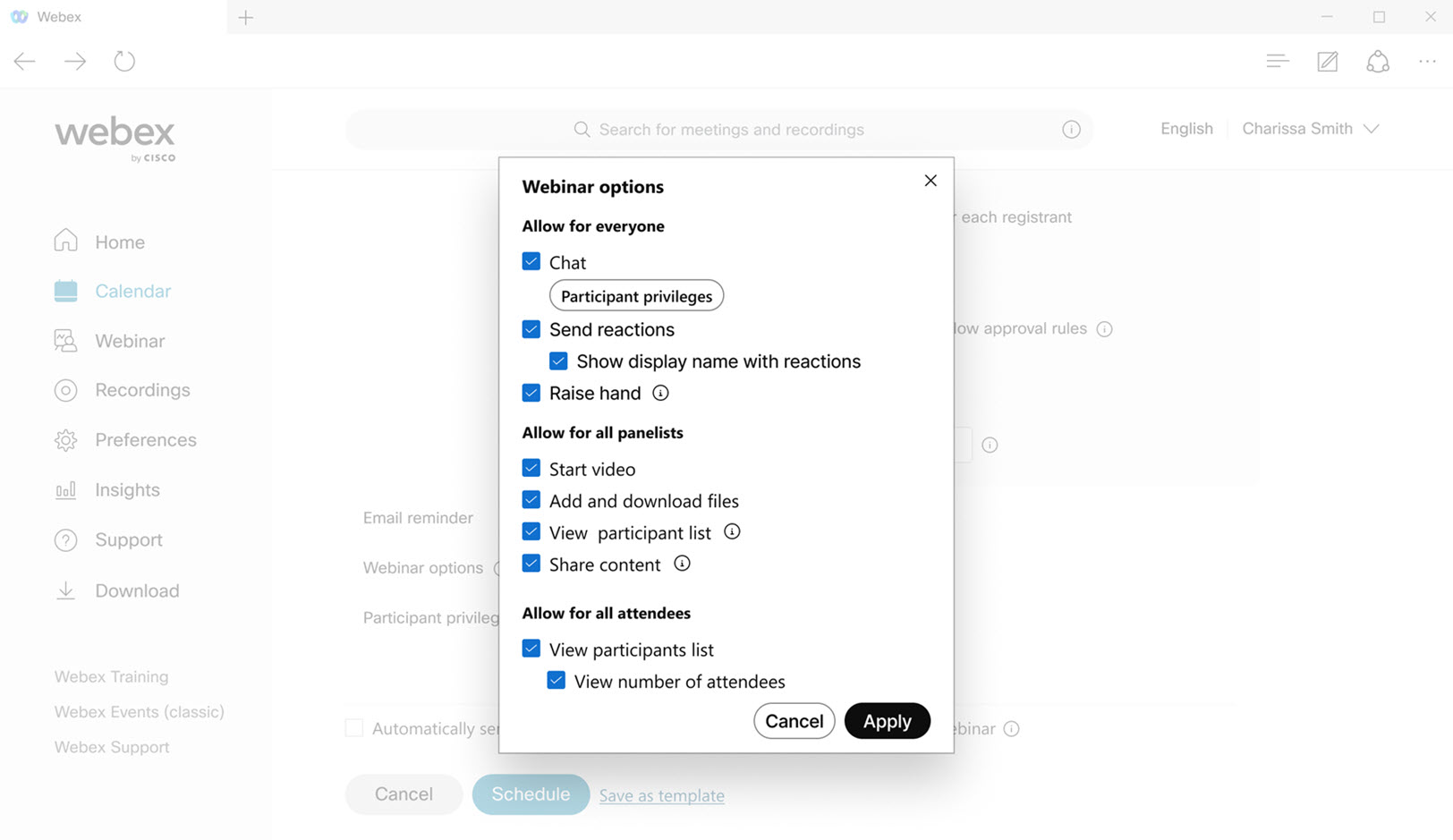
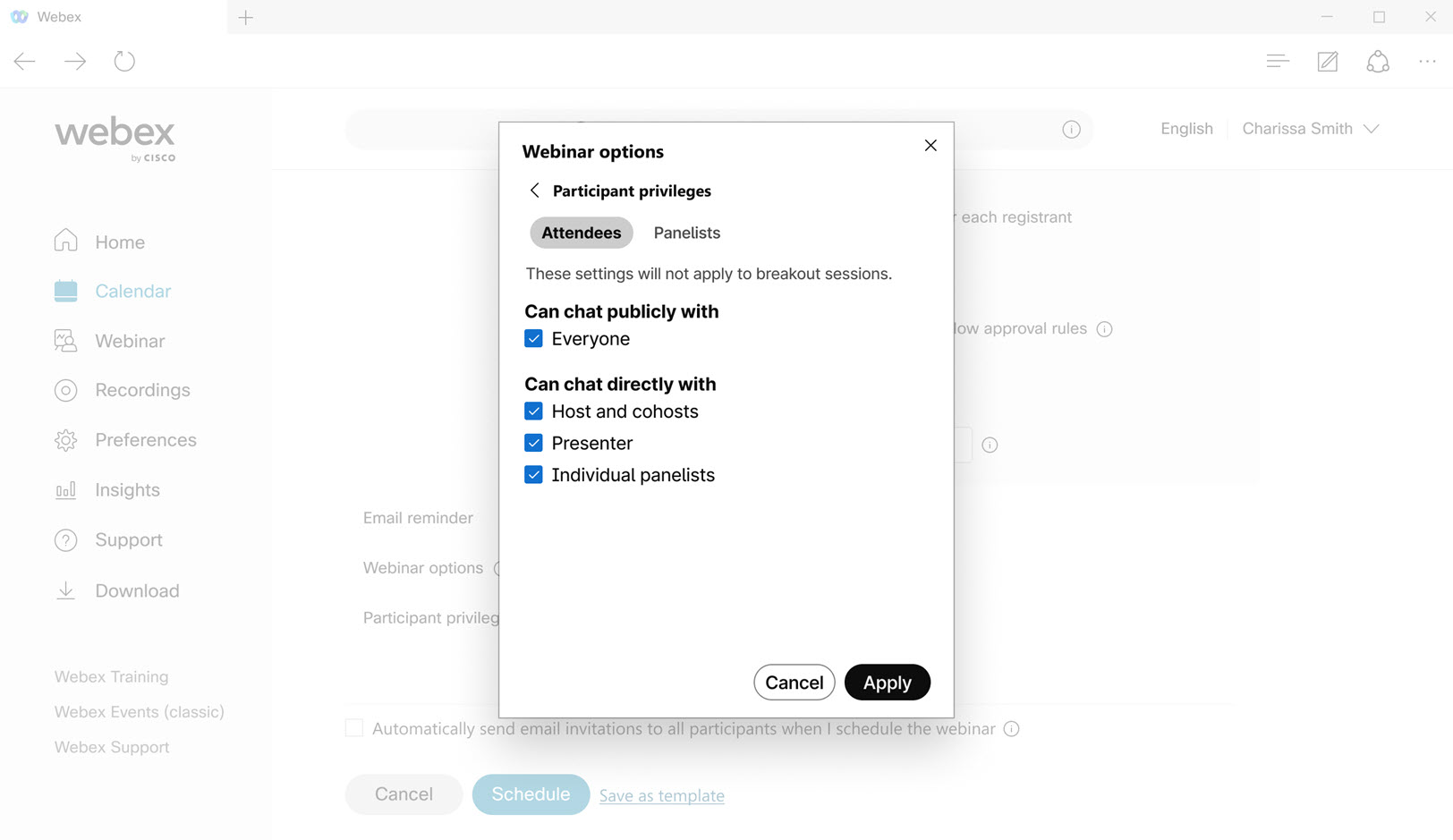
Больше никаких подключений к совещаниям без аудио или видео — веб-совещания.
Для обеспечения наилучшего интерактивного взаимодействия мы упростили и сделали более интуитивно понятным предоставление приложению Webex доступа к вашему микрофону и камере. Теперь всплывающие окна помогут вам включить аудио и видео при первом подключении к собранию.
Объявление об окончании распродажи
С 30 июня 2025 года услуги по аренде учебных центров и центров поддержки больше не доступны, и новые площадки не будут включать эти два центра.
Изменения в планировании встреч для бесплатных пользователей — Windows, Mac, iPhone, iPad, Android
Для наших бесплатных пользователей мы вносим некоторые изменения в способ отправки приглашений на запланированные встречи. После того, как вы запланируете встречу, вам будет предложено скопировать приглашение на встречу и поделиться подробной информацией с приглашенными участниками.
Отключите удаленное управление для всех участников панели — Windows, Mac, iPhone, iPad и Android.
Во время вебинара участники могут запросить управление экраном или приложением, которое демонстрируется. Если вы являетесь организатором или соорганизатором и хотите обеспечить безопасную и контролируемую среду, запретите участникам запрашивать управление общим экраном или приложением. Ведущий, соведущие и докладчик по-прежнему смогут запрашивать контроль над совместно используемым контентом.
Отключите аннотации для всех участников дискуссии — Windows, Mac, iPhone, iPad и Android.
В качестве участника дискуссии на вебинаре, когда кто-то демонстрирует свой экран или приложение, вы можете спросить докладчика, можно ли вам добавить комментарии к демонстрируемому контенту. Однако, если вы являетесь ведущим или соведущим и хотите, чтобы презентация оставалась в рамках темы, вы можете запретить участникам запрашивать возможность делать пометки. Ведущий, соведущий и докладчик по-прежнему смогут оставлять комментарии к совместно используемому контенту.
Звуковое оповещение о поднятии руки стало слышно чётче — Windows и Mac
Мы изменили стандартный звук уведомления, который воспроизводится на вашем компьютере, когда кто-то поднимает руку во время совещания.
Новый звук по умолчанию, называемый Drop [] (Падение) , более заметен по сравнению с предыдущим звуком Beep.
Чтобы включить эту функцию, см. Воспроизводить звуковой сигнал уведомления, когда участник поднимает руку. Выберите другой звук, если вам больше нравится что-то, кроме Drop.
Отключить аннотации для всех участников — Веб
Если вы участвуете в совещании и кто-то демонстрирует свой экран или приложение, вы можете спросить докладчика, можно ли вам добавить комментарии к демонстрируемому контенту. Однако, если вы являетесь ведущим или соведущим и хотите, чтобы презентация оставалась в рамках темы, вы можете запретить участникам запрашивать возможность добавления пометок. Ведущий, соведущий и докладчик по-прежнему могут оставлять комментарии к совместно используемому контенту.
Отключите дистанционное управление для всех участников — Веб
Во время совещания любой желающий может запросить управление экраном или приложением, которое демонстрируется. Если вы являетесь организатором или соорганизатором и хотите обеспечить безопасную и контролируемую среду, запретите участникам запрашивать управление общим экраном или приложением.
Параметры доступа можно сохранить для будущих встреч — Windows и Mac
Если вы постоянно используете одни и те же настройки при совместном использовании контента, например, всегда выбираете Совместное использование звука компьютера, приложение теперь сможет запоминать ваши предпочтения. Это значит, что вам не придётся устанавливать их на каждой встрече.
Во время совещания доступ к настройкам можно получить из окна Поделиться содержимым. Когда вы не участвуете в совещании, перейдите в и выберите свои предпочтения в разделе Разрешение и частота кадров и Параметры обмена.
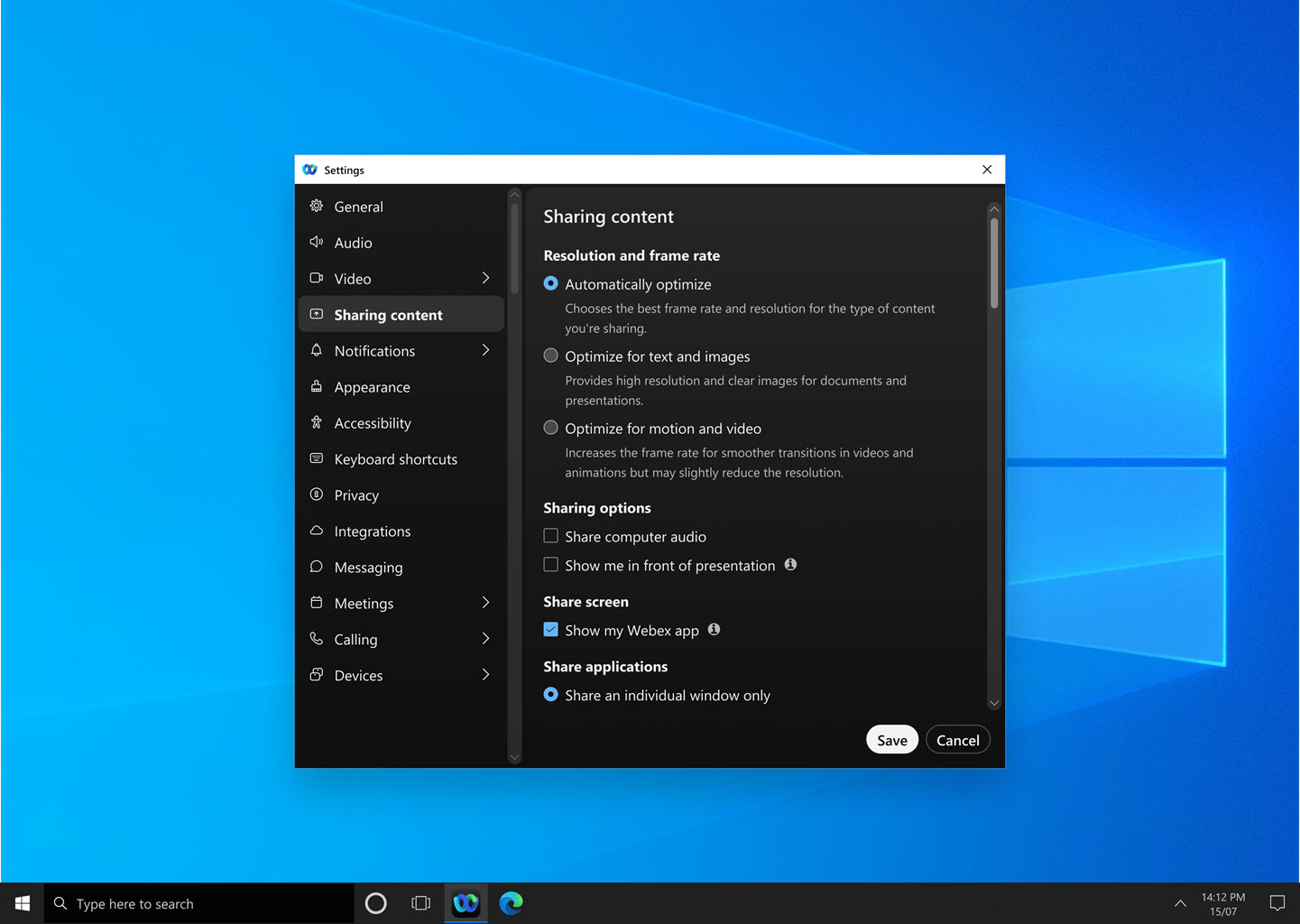
См. Оптимизация разрешения и частоты кадров совместно используемого контента в звонке или совещании Webex. Webex, Делиться звуком компьютера при демонстрации контента в звонке или собрании Webex, и Показывать себя перед презентацией в собрании Webex
Доступ к чату во время совещания в записях совещаний — Windows, Mac и веб-версия.
При воспроизведении записи на платформе Webex Suite сообщения из общего чата вашей встречи отображаются непосредственно в проигрывателе записи. Нажмите  , чтобы снова насладиться полным чатом, включая реакции, GIF-ссылки, форматирование Markdown, кликабельные ссылки и цепочки диалогов.
Каждое сообщение в чате сопровождается фотографией профиля отправителя, что позволяет легко идентифицировать участников.
Помните, что содержимое чата в записях совещаний доступно только для чтения и не может быть отредактировано.
См. Приложение Webex | Просмотр записей совещаний в календаре и Приложение Webex | Просмотр записей совещаний в пространстве
Указатель со стрелкой для аннотирования — Windows, Mac, iPhone, iPad и Android
При создании аннотаций к общему контенту теперь можно использовать стрелку, чтобы точно указать, что именно вы обсуждаете. Просто щелкните в любом месте экрана, и стрелка указателя переместится в это место, что облегчит другим отслеживание.
У каждого участника есть одна стрелка-указатель. На указателе-стрелке написано ваше имя, и вы можете выбрать для него цвет.
Выберите максимальное разрешение макета для входящего видео, до 4K Ultra HD (2160p) — Windows и Mac
Вы можете выбрать максимальное качество отображения для входящего видео. Хотя администратор Webex устанавливает качество по умолчанию для вашей организации, вы можете настроить его под свои нужды, выбрав один из множества вариантов, начиная от базового качества и заканчивая самым высоким, поддерживаемым вашим устройством, включая 4K Ultra HD (2160p) в качестве нового максимального значения. Фактическое разрешение, которое вы увидите, зависит от нескольких факторов, включая производительность вашего компьютера, разрешение экрана, размер окна приложения Webex, пропускную способность сети, разрешение, которое отправляют другие участники, количество участников в совещании и многое другое.
См. Выберите максимальное качество отображения входящего видео в совещании Webex
Настройте звуковые уведомления для совещаний — Windows, Mac, iPhone, iPad и Android
Больше никогда не пропускайте встречи! Настройте приложение так, чтобы оно воспроизводило мелодию звонка перед началом запланированной встречи. Наряду с визуальным уведомлением о встрече, которое появляется на экране, мелодия звонка гарантирует, что вы всегда будете вовремя.
Список мелодий звонка доступен непосредственно в приложении. Выбор за вами.
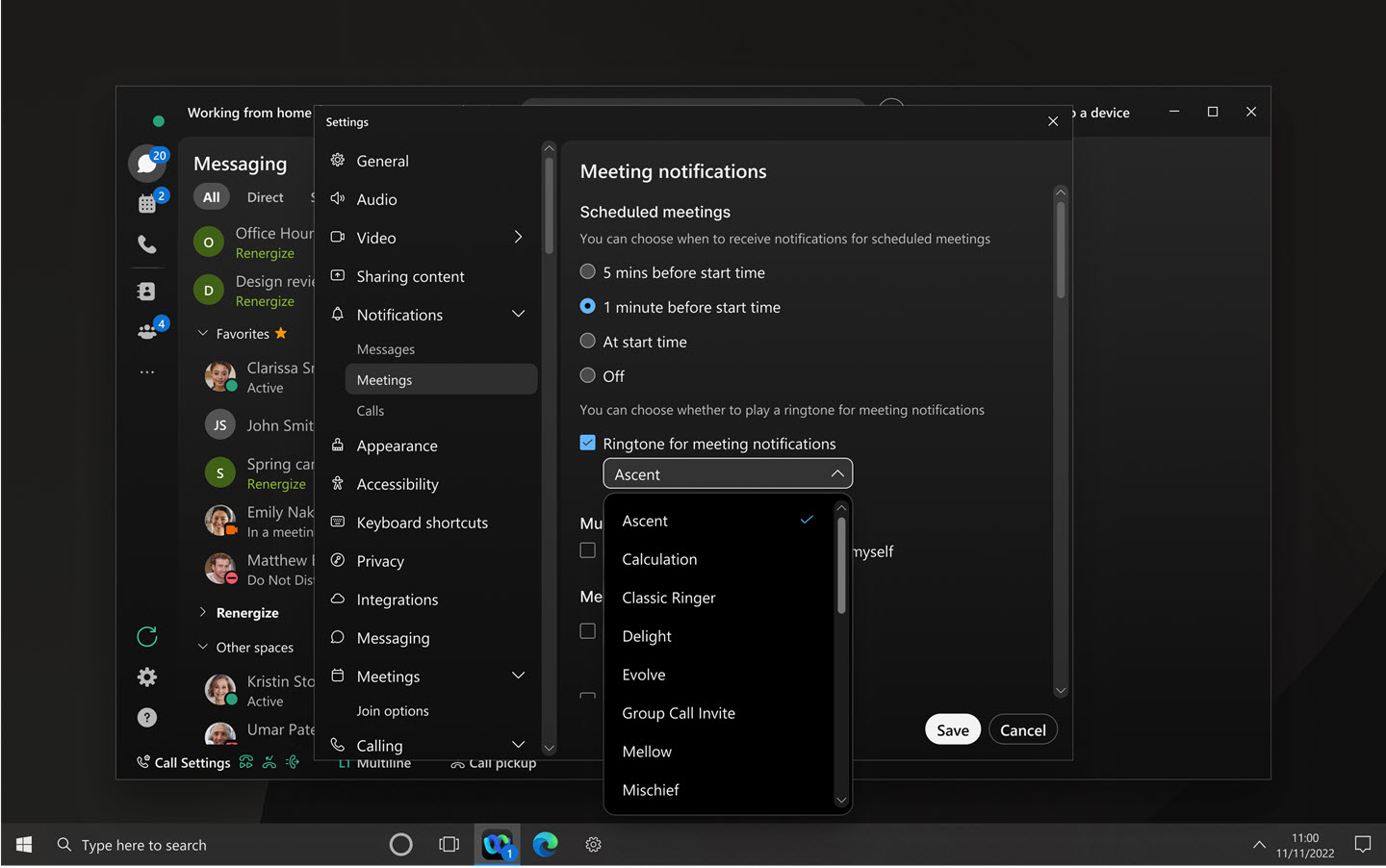
Интегрируйте свой стационарный телефон с конференциями Webex — для Windows и Mac
Вы можете подключить свой стационарный телефон к приложению Webex, а затем присоединяться к совещаниям как с телефона, так и из приложения. Используйте стационарный телефон в качестве аудиоустройства, а приложение — для просмотра видео участников и обмена контентом.
Независимо от того, включаете ли вы звук, включаете его или регулируете громкость в приложении или непосредственно на телефоне, звук остается идеально синхронизированным в режиме реального времени между приложением и вашим телефоном.
Эта функция доступна на настольных телефонах Cisco серии 9800 с поддержкой Webex Calling.
См. Webex Companion с настольным телефоном серии 9800 (Webex Calling)
Новые уведомления от аудиоустройств — Windows и Mac
Теперь мы будем информировать вас о любых изменениях в ваших аудиоустройствах, что упростит переключение между ними при необходимости. Ранее было непонятно, успешно ли переключилось ваше аудиоустройство при подключении к совещанию, что иногда приводило к подключению без звука или с плохим качеством звука. Вот как мы это улучшили:
- Уведомления отображаются только во время совещания.
- Уведомления появляются только при подключении или отключении аудиоустройства.
- Если аудиоустройство подключено, но еще не используется, вы получите уведомление с возможностью смены устройства или отклонения уведомления.
- Уведомления сообщают вам о подключении и автоматическом переключении на другое аудиоустройство, а также об отключении и переключении на другое.
- В уведомлениях будет четко указано, был ли переключен только динамик, только микрофон или и динамик, и микрофон.
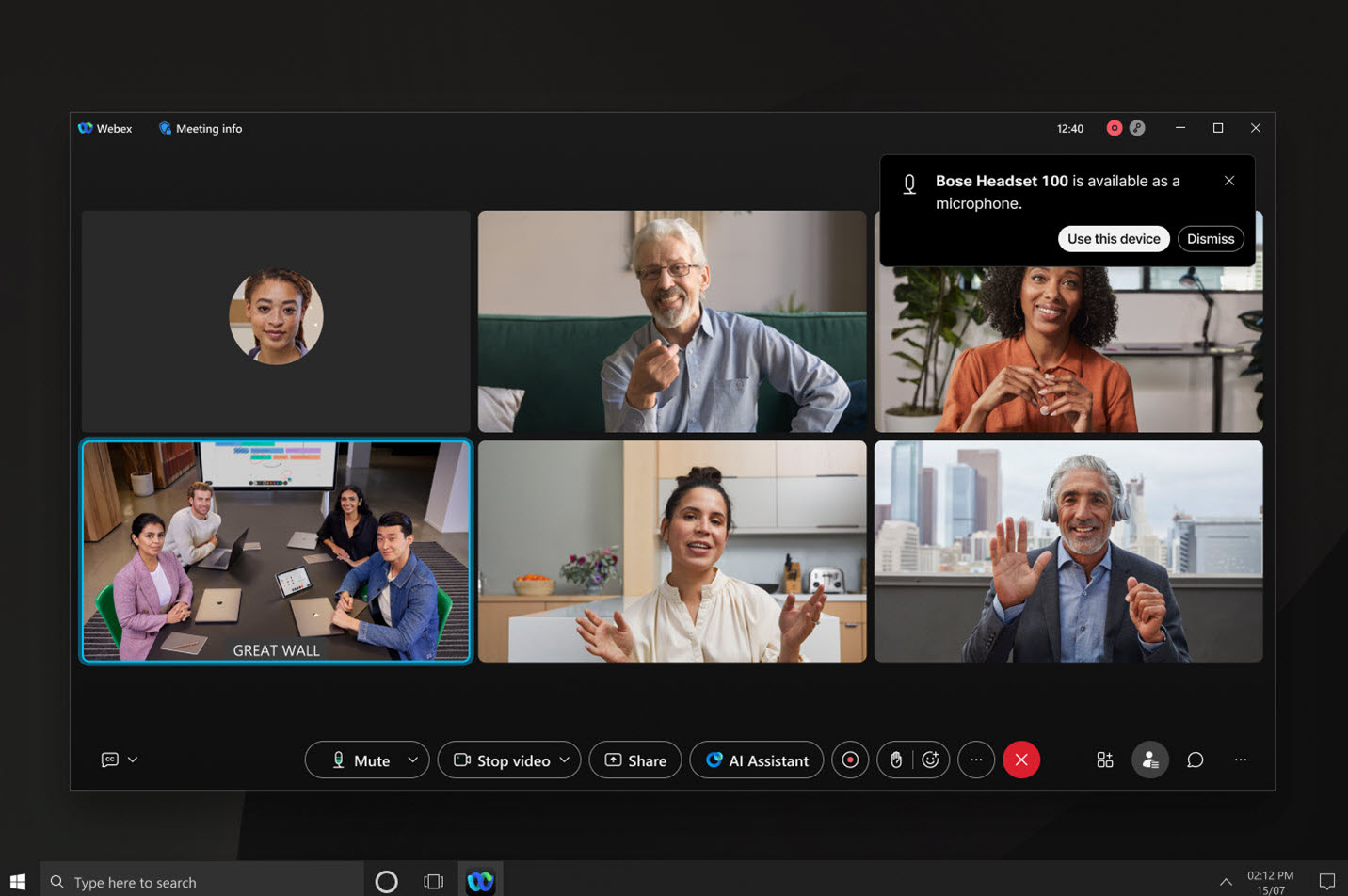
Пригласите устройство Cisco или стороннего производителя, использующее протокол SIP, к текущему совещанию — iPhone, iPad и Android.
Кран > Пригласить и напомнить > Устройства. Вы можете либо найти устройство по названию, либо ввести непосредственно видеоадрес устройства. Затем устройство получает звонок с совещания, что позволяет пользователю беспрепятственно присоединиться к нему.
Разрешения на аннотирование — Веб
В качестве организатора или соорганизатора, использующего наше настольное или мобильное приложение, вы можете решить, разрешено ли участникам оставлять комментарии к общему контенту. Теперь наше веб-приложение использует установленные вами права доступа, обеспечивая единообразный пользовательский опыт для всех.
Вебинары на платформе Webex Suite для проведения совещаний.
В течение следующих нескольких месяцев вебинары Webex будут переведены на платформу для проведения совещаний Webex Suite. Эта платформа улучшает и упрощает работу гибридного типа во всем пакете Webex, а также использует возможности на основе искусственного интеллекта с общей архитектурой, администрированием и интеграциями. Новая платформа объединяет возможности проведения вебинаров в различных приложениях и на устройствах Webex, обеспечивая непрерывное взаимодействие до, во время и после вебинара.
Чтобы проверить, используется ли эта новая платформа, и ознакомиться с ключевыми изменениями, а также с новыми и ожидаемыми функциями, см. подробную информацию о платформе для совещаний в рамках пакета Webex.
Отключите удаленное управление для всех участников — Windows, Mac, iPhone, iPad и Android.
Во время совещания любой желающий может запросить управление экраном или приложением, которое демонстрируется. Если вы являетесь организатором или соорганизатором и хотите обеспечить безопасную и контролируемую среду, запретите участникам запрашивать управление общим экраном или приложением. Ведущий, соведущие и докладчик по-прежнему смогут запрашивать контроль над совместно используемым контентом.
Отключите функцию аннотирования для всех участников — Windows, Mac, iPhone, iPad и Android.
Если вы участвуете в совещании и кто-то демонстрирует свой экран или приложение, вы можете спросить докладчика, можно ли вам добавить комментарии к демонстрируемому контенту. Однако, если вы являетесь ведущим или соведущим и хотите, чтобы презентация оставалась в рамках темы, вы можете запретить участникам запрашивать возможность добавления пометок. Ведущий, соведущий и докладчик по-прежнему могут оставлять комментарии к совместно используемому контенту.
Настройте, с кем участники могут общаться в чате во время совещания — Windows и Mac
В качестве организатора или соорганизатора сведите к минимуму отвлекающие факторы во время встречи, изменив права доступа к чату. Вы можете запретить участникам общаться в открытом доступе со всеми. Вы также можете запретить участникам общаться в приватном чате с другими участниками, докладчиком, а также с ведущим и соведущим. Настроив эти привилегии, вы обеспечите более целенаправленную и увлекательную атмосферу на совещании.
См. Укажите, с кем участники могут общаться в чате на собрании Webex
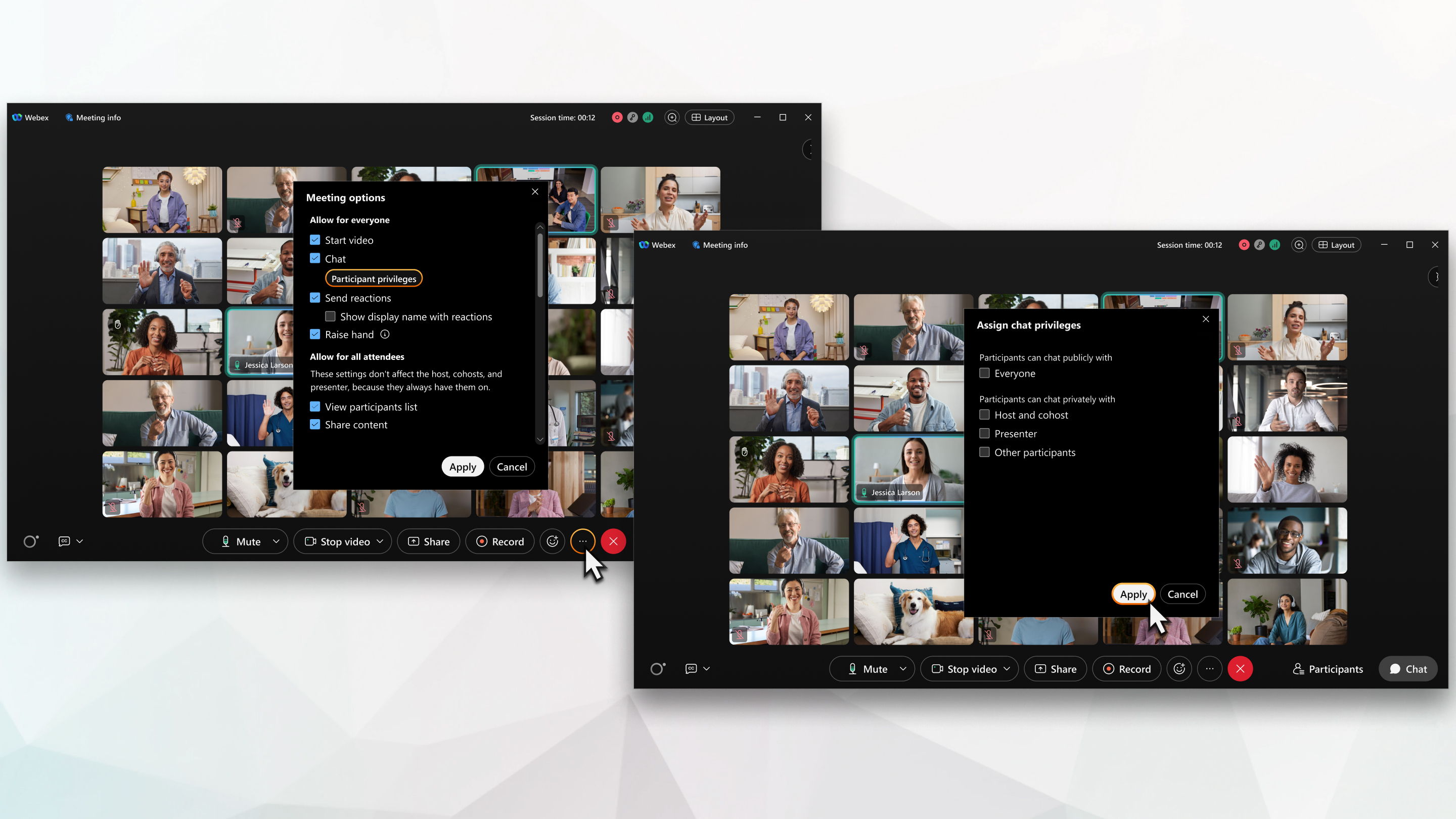
Загрузка сообщений чата во время совещания — Windows и Mac
Вы можете загрузить сообщения чата из вашей встречи и поделиться ими с другими.
Сообщения сохраняются в виде текстового файла в вашей папке Downloads. Они находятся в папке с названием <Встреча Name_yyyymmdd>, например, Sales_Review_20250515 или Jessica Larson’s Personal Room_20250513.
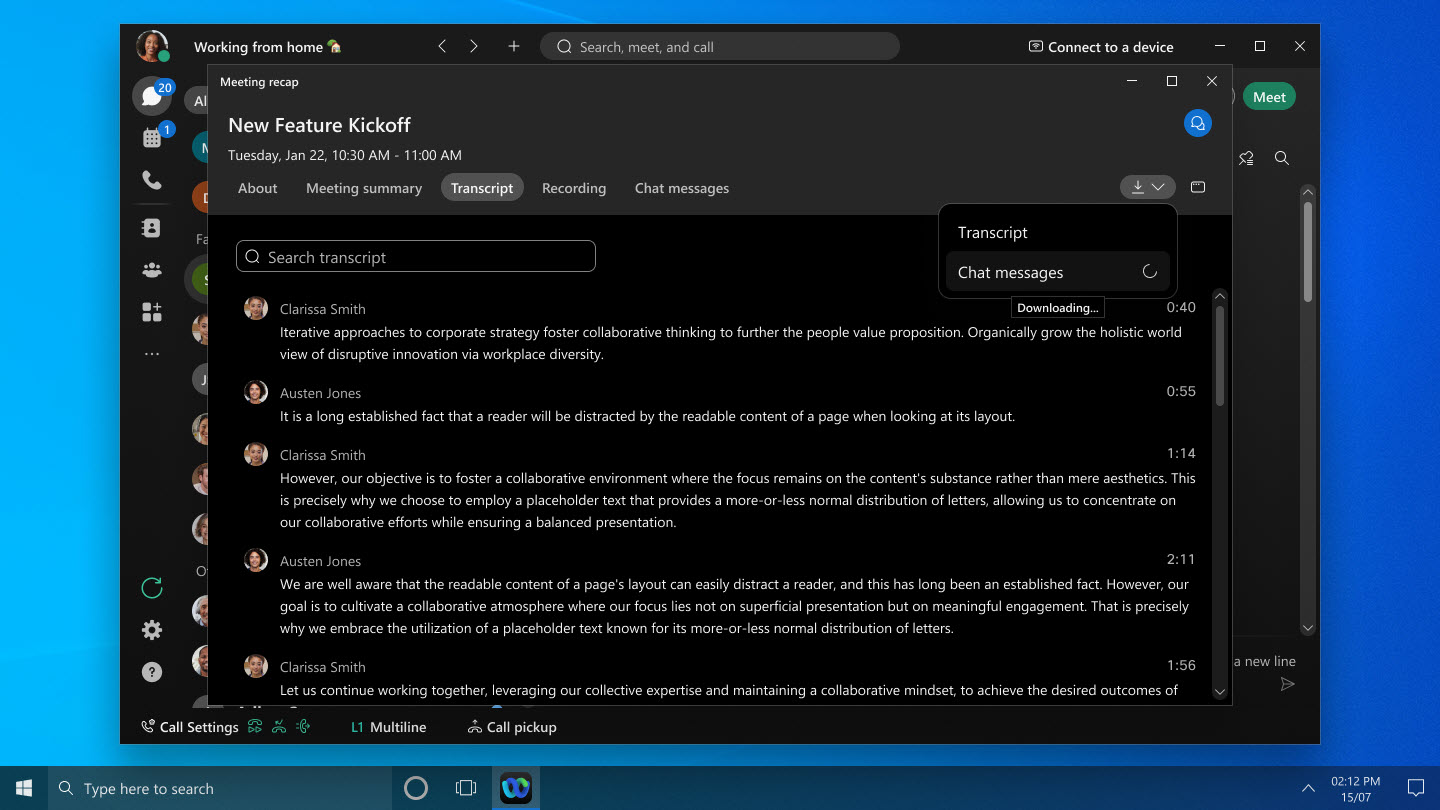
См. Приложение Webex | Доступ к сообщениям чата и их загрузка после встречи
Пригласите устройство Cisco или стороннего производителя по протоколу SIP на текущее совещание — Windows и Mac
В Дополнительные параметры или на панели участников нажмите . Вы можете либо найти устройство по названию, либо ввести непосредственно видеоадрес устройства. Затем устройство получает звонок с совещания, что позволяет пользователю беспрепятственно присоединиться к нему.
См. Пригласить устройство к текущей встрече Webex
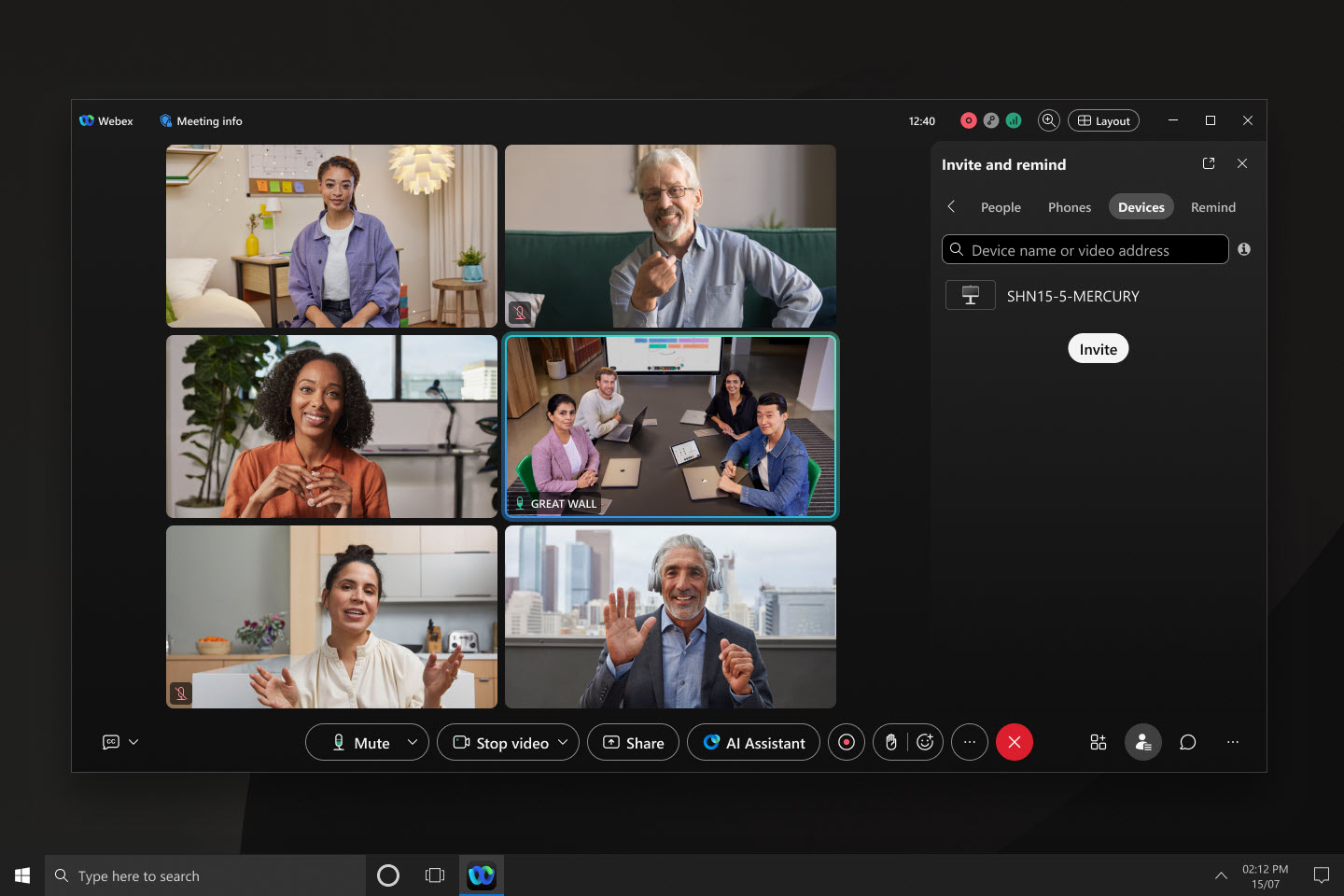
Улучшенная возможность подключения для гостевых пользователей — веб-версия.
В настоящее время эта функция доступна в бесплатных и платных тарифных планах Webex Online. Она станет доступна на всех корпоративных тарифных планах Webex в апреле (45.4). Эта функция сначала будет доступна избранным клиентам, а затем станет доступна всем.
Теперь, когда вы присоединяетесь к встрече в качестве гостя через свой браузер, этот процесс становится быстрее и проще. Вы можете ввести свое имя и, при необходимости, адрес электронной почты прямо на странице предварительного просмотра встречи, где вы видите свое изображение и можете настроить параметры звука и видео. При желании, перед регистрацией можно также войти в систему.
Если вы присоединяетесь к собранию в персональной комнате на сайте Webex с включенной CAPTCHA, вам необходимо пройти проверку CAPTCHA, прежде чем перейти на страницу предварительного просмотра собрания. После этого просто введите свое имя и, при необходимости, адрес электронной почты, чтобы присоединиться к встрече, как обычно.
Эта функция не поддерживается для решения Webex for Government.
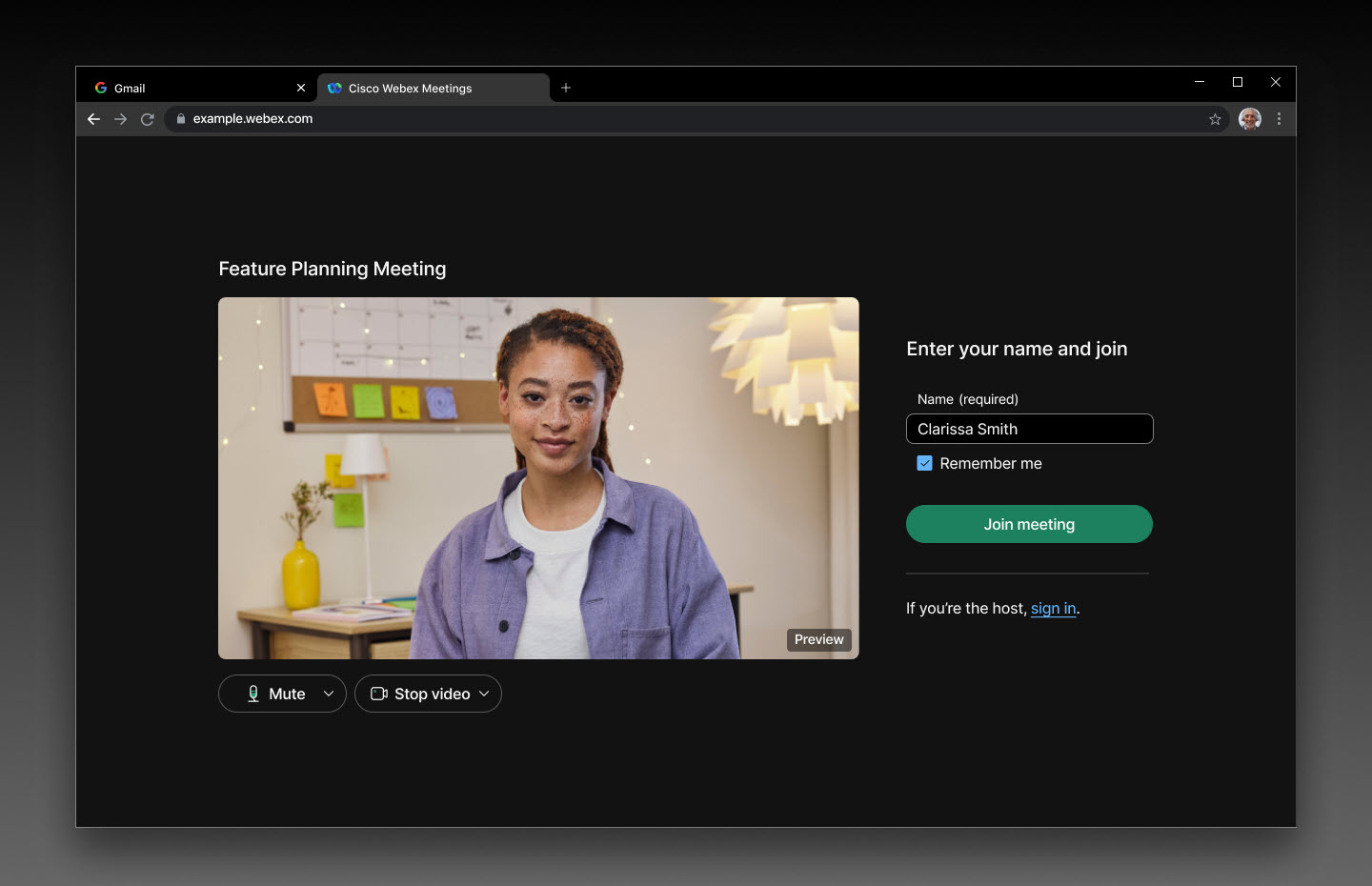
Поддержка Omnissa Horizon — Windows VDI, Mac VDI и Linux VDI.
Мы поддерживаем Omnissa Horizon, ранее известную как VMware Horizon, на всех платформах. Чтобы в полной мере воспользоваться всеми преимуществами поддержки, обязательно обновите свою версию до Omnissa Horizon.
Поддержка управления гарнитурой Jabra — Linux VDI
Теперь вы можете использовать элементы управления гарнитуры Jabra во время совещаний в средах VDI на основе тонких клиентов под управлением Linux. Подробный список поддерживаемых платформ и моделей см. в Webex App | Headset Support.
Webex App VDI поддерживает приложения для Windows.
С помощью Webex App VDI вы можете улучшить возможности виртуального рабочего стола для проведения совещаний, используя приложения Windows. Это приложение служит шлюзом к Azure Virtual Desktop (AVD) и Windows 365 (W365), заменяя старое приложение удаленного рабочего стола. Вы сможете беспрепятственно подключаться к виртуальным рабочим столам на AVD и W365 через приложение Windows с оптимизированными носителями.
Наслаждайтесь пространственным звуком на совещаниях с помощью Apple Vision Pro.
Когда вы выделяете видео участника во время совещания, вы теперь слышите его голос, исходящий из его собственного направления, что делает процесс более захватывающим.
См. Приложение Webex | Использование Webex на Apple Vision Pro
Выберите предпочитаемый вами динамик в браузерах Firefox и Safari — Веб
Ранее из-за ограничений безопасности в браузерах Firefox и Safari было невозможно увидеть или изменить устройство подключения динамика в меню аудиоподключений. Теперь вы заметите, что Следовать системным настройкам выбрано по умолчанию. Это означает, что в качестве активного динамика используется тот, который выбирает ваша операционная система. Если вы хотите переключиться на другой динамик, выберите другой вариант. Во всплывающем окне браузера отображается список доступных динамиков на выбор.
Улучшено отображение пунктов аудиоменю — веб-версия
Ранее вы могли заметить несоответствия в расположении параметров звука на странице предварительного просмотра совещания, в лобби и во время совещаний. Кроме того, для смены аудиоустройства требовался дополнительный шаг. Теперь все стало проще.
На странице предварительного просмотра совещания в развернутом списке отображаются все доступные аудиоустройства. Это позволит вам без проблем найти и переключиться на другой динамик или микрофон. Функция Webex Smart Audio теперь доступна только во время совещаний, обеспечивая наилучшее качество звука тогда, когда это наиболее необходимо. Для упрощения пользовательского интерфейса были удалены редко используемые опции выбора режимов «без динамика», «без микрофона» и «без камеры».
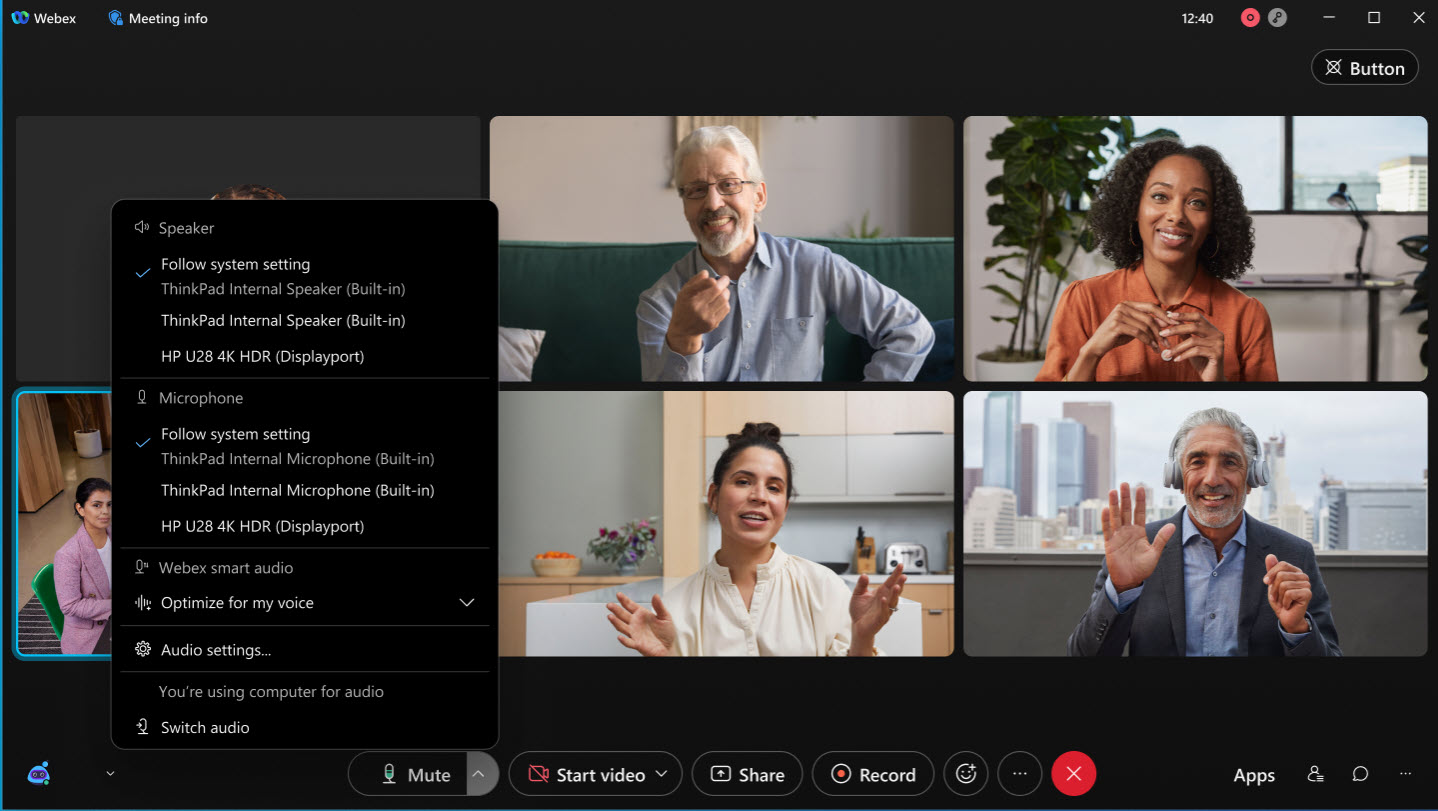
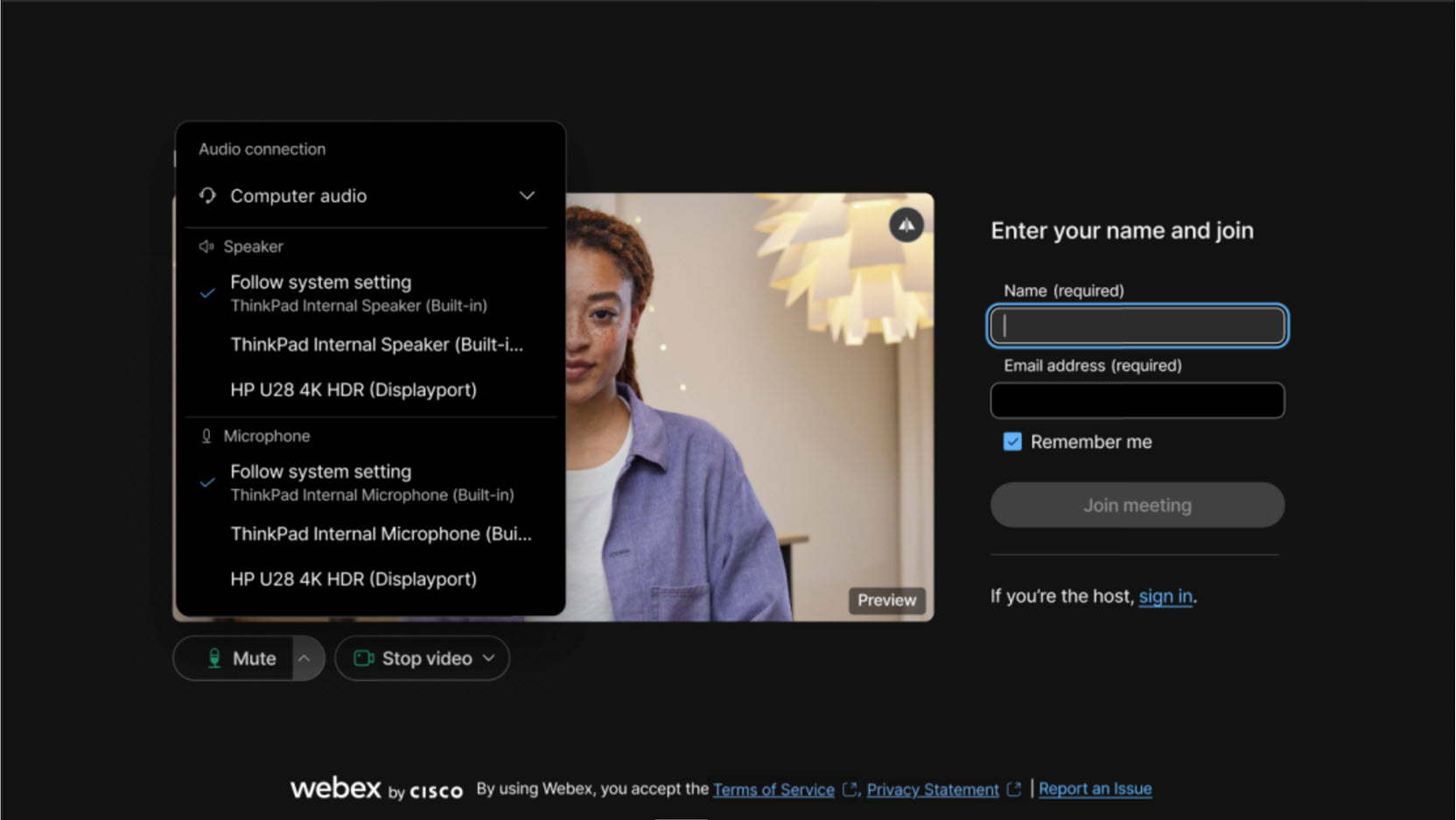
Настройте освещение для ваших встреч — Windows и Mac
Мы все подключаемся к совещаниям из разных мест — иногда это тускло освещенная комната, иногда прямо у яркого окна. Чтобы обеспечить равномерное освещение лиц, мы представляем интеллектуальную модель дополнительного освещения. Модель дополнительного освещения обучена с использованием широкого спектра условий освещения, цветов кожи и образцов лица. Она выполняет запись вашего изображения в режиме реального времени и регулирует освещение лица непосредственно на вашем устройстве.
Эта функция доступна только в том случае, если ваш компьютер поддерживает интеллектуальную модель освещения в приложении. Чтобы включить эту функцию, перейдите в и проверьте Исправьте мое освещение. Эта функция включена по умолчанию, если вы ранее активировали автоматическое усиление цвета с помощью параметра Настройка видео.
При необходимости вы по-прежнему можете вручную отрегулировать яркость, контрастность и насыщенность цвета вашего видео.
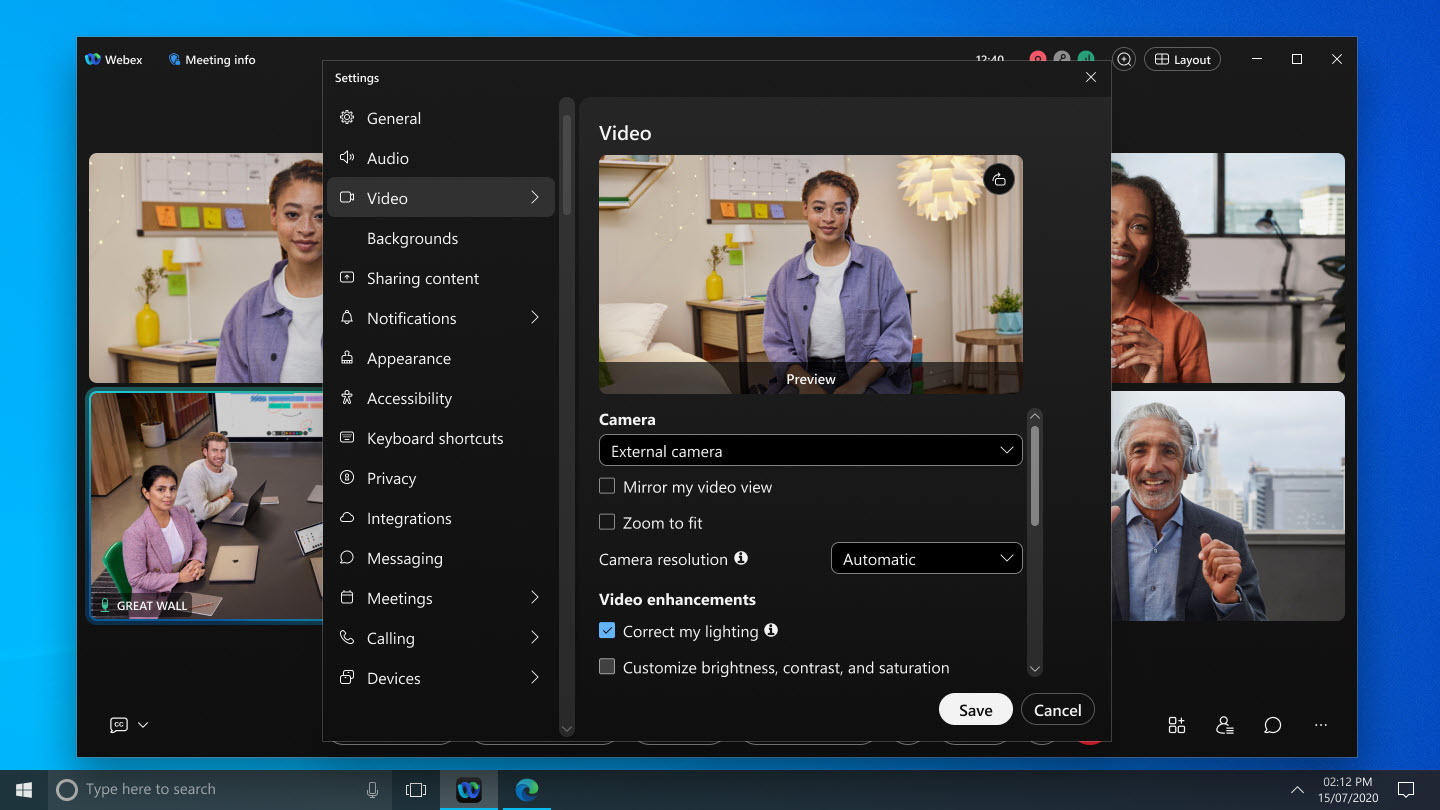
Улучшена возможность ручного создания субтитров: теперь можно вводить субтитры вручную — Windows и Mac
Теперь во время совещания организатор или соорганизатор совещания может разрешить создание стенограммы вручную и назначить функцию ввода текста стенограммы любому участнику.
Если вам назначена роль специалиста по созданию субтитров, просто откройте окно ручного создания субтитров в приложении и начните печатать. Участники, использующие приложение Webex для Windows, Mac, iPhone, iPad, Android и веб-версию, могут видеть субтитры в режиме реального времени по мере их ввода.
Если во время совещания запускается сгенерированное ИИ краткое изложение, его необходимо остановить, чтобы разрешить добавление субтитров вручную.
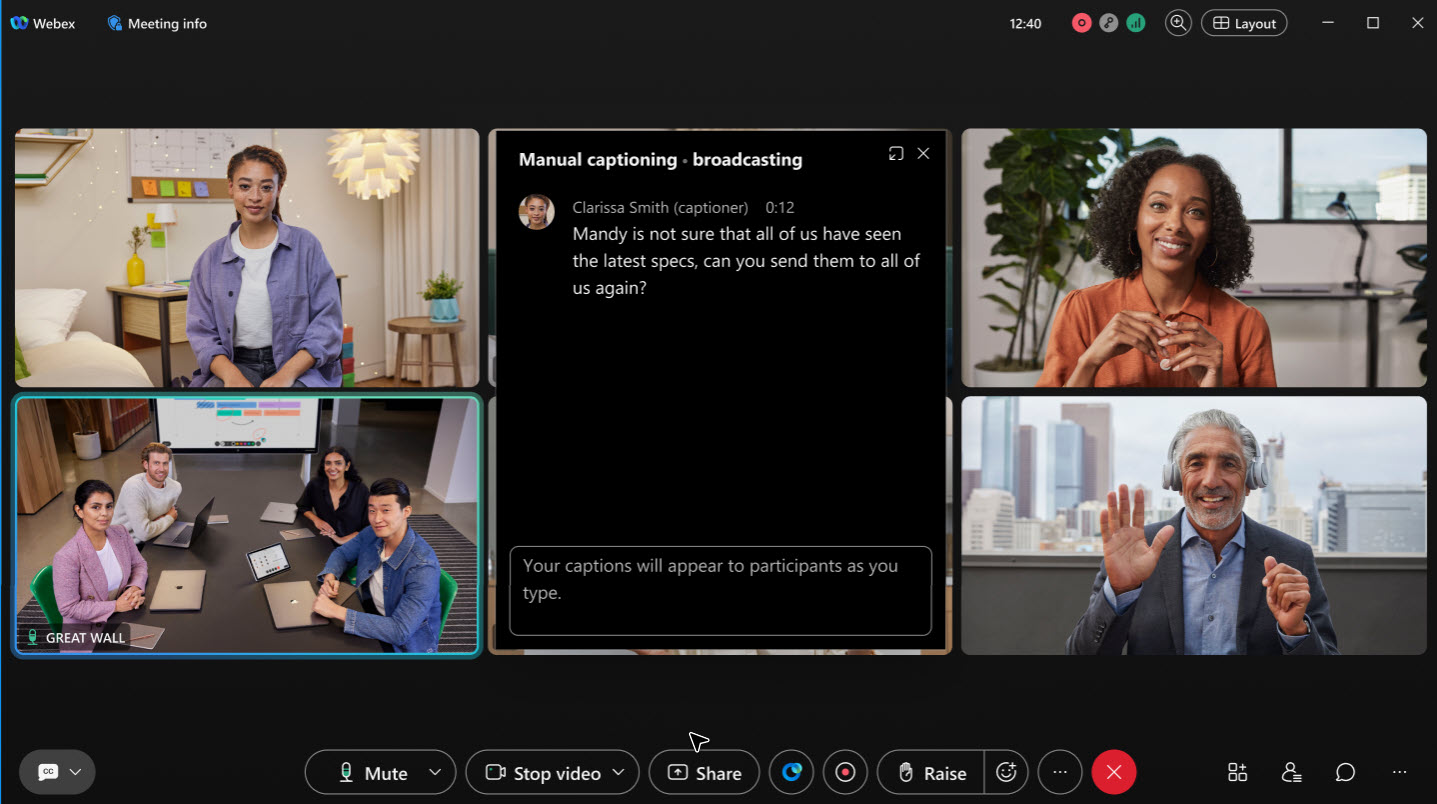
См. Включение ручных субтитров в совещании Webex и назначение специалиста по субтитрам
При обмене контентом вы можете видеть свое собственное изображение и видео других участников — Windows и Mac
При демонстрации контента на совещании плавающее окно теперь по умолчанию отображается в режиме сетки, а не в режиме фокусировки. В табличном представлении отображается выступающий и другие участники совещания.
Если вы хотите видеть свое изображение в плавающем окне, перейдите в и в разделе Собственный просмотр на совещанияхвыберите либо Показать с другими или Показать в плавающем окне.
Если вы предпочитаете видеть в плавающем окне только активного докладчика, переключитесь в режим фокусировки.
См. Приложение Webex | Совместное использование контента на встрече
Легко находите приложение или экран, которым хотите поделиться — Mac
Если вы откроете другое приложение после того, как диалоговое окно Поделиться содержимым уже открыто, диалоговое окно автоматически обновится, чтобы отобразить новое приложение. Аналогично, если вы подключите другой монитор, диалоговое окно обновится, чтобы отобразить новый экран, доступный для совместного использования. Нет необходимости закрывать и снова открывать диалоговое окно «Поделиться содержимым».
См. Приложение Webex | Совместное использование контента на встрече
Выберите подходящее аудиоустройство для совещаний — Windows и Mac
Чтобы вам было проще выбрать подходящий вариант звука для вашей встречи, мы добавили тип устройства —Встроенный, HDMI, USB, или Виртуальный— в скобках рядом с названием устройства.
При нажатии на Параметры звука  вы можете заметить, что отображаются устройства, не воспроизводящие звук. Например, если ваш монитор подключен к компьютеру через HDMI, он отобразится в списке доступных аудиоустройств. Теперь, если рядом с названием устройства вы видите HDMI, вы можете выбрать другой вариант звука.
См. Приложение Webex | Изменить настройки звука и Выберите настройки звука и видео перед присоединением к собранию или вебинару
Улучшено отображение названий аудиоустройств (динамиков и микрофонов) — Windows, Mac и веб-версия.
Мы упростили для вас просмотр названий ваших динамиков и микрофонов. Ранее настройка по умолчанию, Использовать системные настройки, обрезала полное имя ваших аудиоустройств. Чтобы увидеть полное название, нужно было навести курсор на надпись. Теперь, когда вы нажмете Параметры звука , название устройства динамика или микрофона отобразится на отдельной строке, в Следуйте системным настройкам. Это изменение значительно упрощает просмотр полных названий ваших устройств.
См. Приложение Webex | Изменить настройки звука и Выберите настройки звука и видео перед присоединением к собранию или вебинару
Cisco пространственные встречи
Cisco Spacitual Meetings обеспечивает эффект полного погружения благодаря реалистичному видео и невероятной глубине изображения, используя Webex Meetings, Cisco Room Bar Pro и Apple Vision Pro. Двухлинзовые камеры в устройствах для совместной работы Cisco позволяют получать стереоскопические изображения, обеспечивая участникам совещаний реалистичное трехмерное изображение людей, объектов и окружающей среды с помощью Apple Vision Pro.
Подробнее о пространственных встречах на Cisco Room Bar Pro.
Улучшенная возможность подключения для гостевых пользователей — веб-версия.
Эта функция доступна в бесплатных и платных тарифных планах Webex Online. Она станет доступна в рамках корпоративных тарифных планов Webex в марте (45.3).
Теперь, когда вы присоединяетесь к встрече в качестве гостя через свой браузер, этот процесс становится быстрее и проще. Вы можете ввести свое имя и, при необходимости, адрес электронной почты прямо на странице предварительного просмотра встречи, где вы видите свое изображение и можете настроить параметры звука и видео. При желании, перед регистрацией можно также войти в систему.
Если вы присоединяетесь к собранию в персональной комнате на сайте Webex с включенной CAPTCHA, вам необходимо пройти проверку CAPTCHA, прежде чем перейти на страницу предварительного просмотра собрания. После этого просто введите свое имя и, при необходимости, адрес электронной почты, чтобы присоединиться к встрече, как обычно.
См. Присоединяйтесь к собранию Webex, используя ссылку на собрание
Назначьте приглашенного участника соорганизатором через планировщик задач — Android
Добавлена возможность редактирования ролей соорганизатора непосредственно из планировщика в приложении. Это позволит вам подготовиться к предстоящим совещаниям и заранее предоставить полномочия, необходимые на совещании.
См. Приложение Webex | Запланируйте встречу из календаря встреч и Приложение Webex | Запланируйте встречу из рабочего пространства
Просматривайте изображения с нескольких ракурсов одновременно из конференц-зала — Windows и Mac
Во время совещания теперь можно одновременно просматривать до двух видеопотоков с новейших устройств RoomOS. Если режим камеры установлен на Группа & говорящий, в комнате находятся три или более человек, и один из них говорит; вы видите как общий вид комнаты, так и крупный план говорящего.
Требования. RoomOS 11.23 на Cisco Room Bar Pro, Cisco Board Pro G2, Cisco Codec Pro с Cisco Quad Camera, Cisco Room 70D G2, Cisco Codec EQ или Cisco Room Kit EQX
Переместите участников, присоединившихся по телефону, в лобби — Windows, Mac, iPhone, iPad и Android
Теперь, будучи организатором или соорганизатором, вы можете перемещать участников, присоединившихся по телефону, в лобби и обратно. Участники, ожидающие в холле, не могут слышать и видеть контент в совместном доступе или взаимодействовать с другими пользователями на совещании.
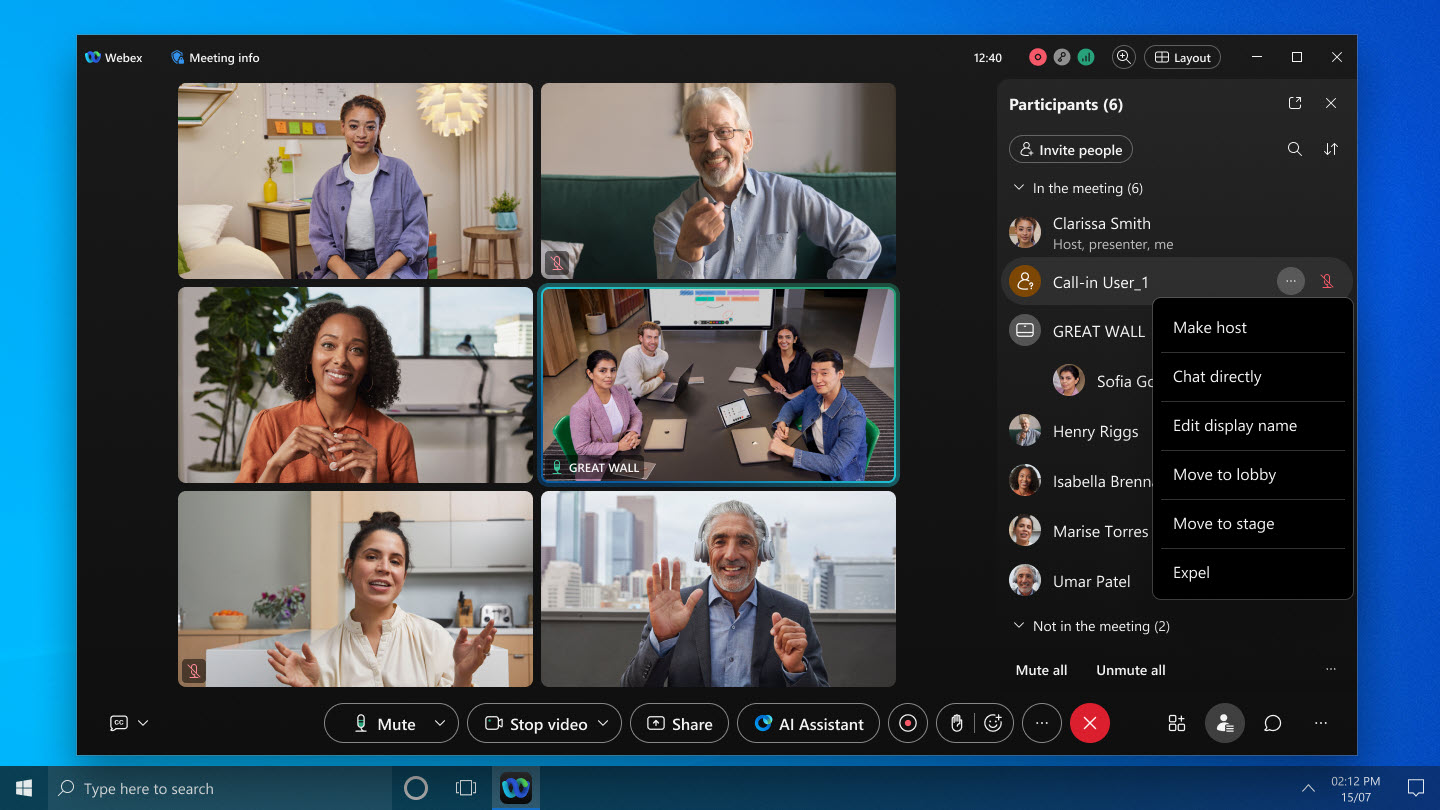
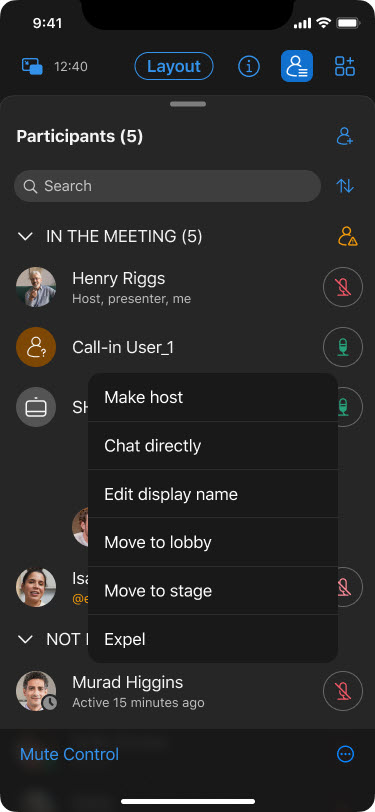
См. Приложение Webex | Переместить участников в лобби во время собрания
Улучшенное управление звуковым сигналом входа и выхода — Windows и Mac
В качестве организатора или соорганизатора совещания у вас теперь есть возможность включать или выключать звуковые сигналы входа и выхода во время совещания. Это можно сделать, даже если вы изначально выбрали Звуковой сигнал или Отсутствие звукового сигнала при планировании встречи.
См. Приложение Webex | Включение или выключение звуковых сигналов входа и выхода в совещании
Поддержка ИИ-помощника на нескольких языках — для Windows и Mac
Теперь AI Assistant поддерживает несколько языков для составления резюме и стенограмм во время и после совещаний, что делает встречи более инклюзивными и интересными.
Например, если совещание проводится на испанском языке (язык общения на совещании установлен на испанский), но язык вашего приложения Webex установлен на французский, ИИ-помощник предоставит краткое изложение совещания и ответит на ваши вопросы на французском языке в соответствии с настройками вашего приложения.
Для составления итоговых резюме после совещания ИИ-помощник генерирует резюме на языке, на котором проводилось совещание. Если в настройках совещания установлен испанский язык, то и итоговое резюме будет представлено на испанском языке.
Благодаря лицензии на перевод в реальном времени мы поддерживаем 13 языков. Для клиентов без лицензии мы по умолчанию поддерживаем 5 языков.
Увеличение максимального разрешения для отдельных видеопотоков с 720p до 1080p — Windows, Mac, iPhone, iPad, Android, Linux, Windows VDI и Mac VDI
Для улучшения качества видео мы увеличиваем максимальное разрешение видео с 720p до 1080p. Ранее сайтам приходилось запрашивать включение этой функции, теперь же она будет включена для всех организаций в стандартном режиме.
Для передачи видео в разрешении 1080p необходимо иметь подходящее устройство (подробнее см. Поддержка видео Webex) и выбрать разрешение 1080p в настройках камеры.
Если ваша организация хочет ограничить разрешение видео до 720p, обратитесь в службу поддержки Cisco и отправьте соответствующий запрос.
См. Приложение Webex | Установите максимальное предпочтительное разрешение вашей камеры
Планируйте регулярные встречи — iPhone, iPad и Android
Теперь можно создать серию совещаний с ежедневным, еженедельным или ежемесячным интервалом повторения. Организаторы совещаний могут редактировать отдельные экземпляры совещаний, чтобы добавить дополнительных участников или обновить программу совещания. Приглашенные на совещание могут принять или отклонить отдельный экземпляр повторяющегося совещания либо всю серию совещаний.
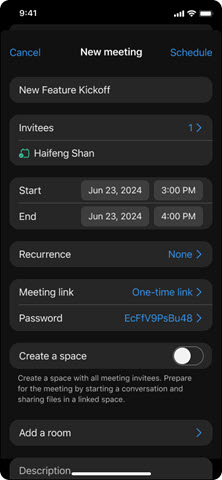
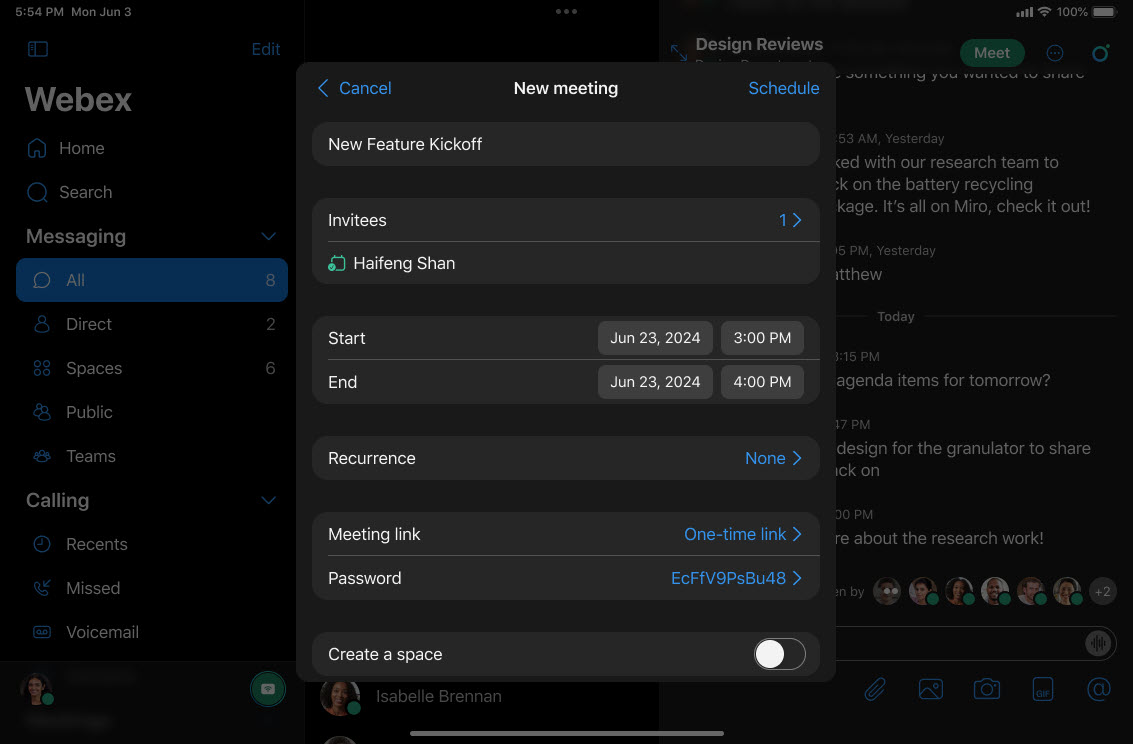
См. Приложение Webex | Запланируйте встречу из календаря встреч и Приложение Webex | Запланируйте встречу из рабочего пространства
Переместите панель управления "Поделиться" на другой монитор — Windows или Mac
Теперь, при использовании нескольких мониторов, при демонстрации контента на совещании, вы можете перетащить панель демонстрации на второй монитор. Это позволяет вам полностью сосредоточиться на презентации на главном экране.
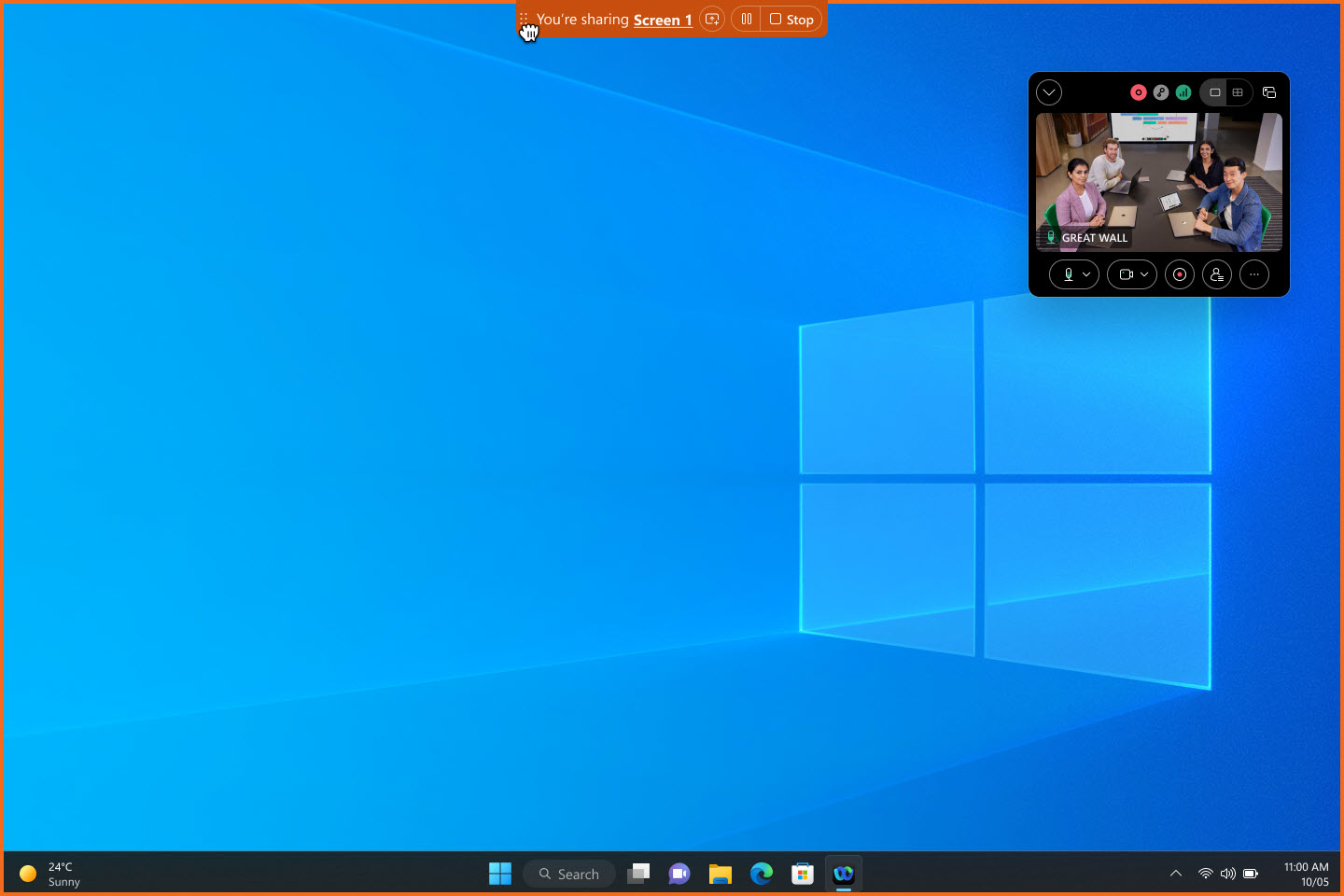

Используйте средство выбора общего доступа к экрану системы — Mac
Теперь вы можете использовать системный инструмент выбора функции демонстрации экрана вместо элементов управления Webex для демонстрации своего экрана, окна или приложения во время совещания. Перейдите в  Настройки на боковой панели навигации, нажмите Совместное использование содержимогои установите флажок Использовать средство выбора общего доступа к экрану системы Mac.
При использовании средства выбора общего доступа к экрану системы вы не сможете поделиться файлом, камерой, частью экрана, экраном iPhone или iPad, а также использовать параметры оптимизации общего доступа.
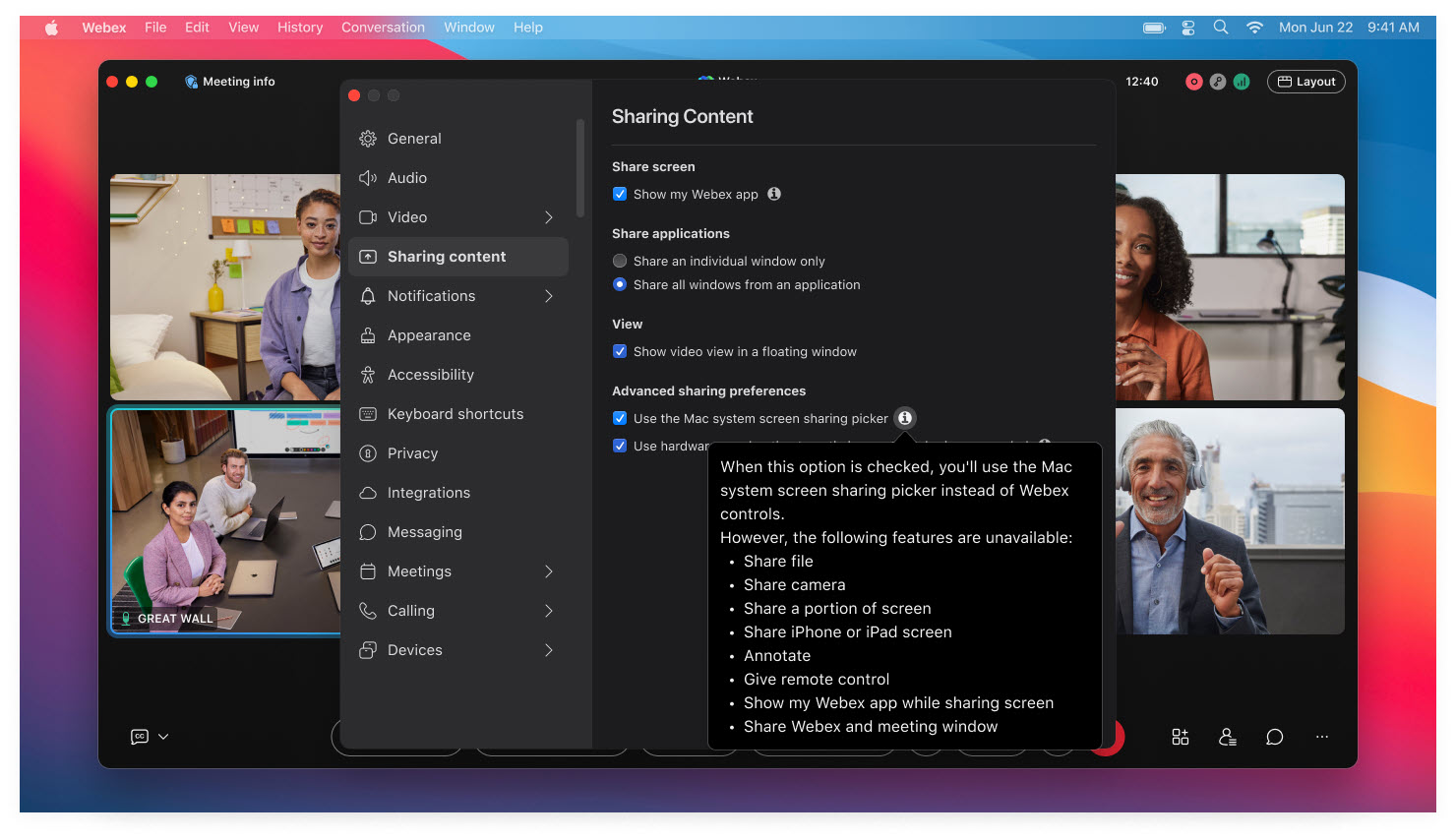
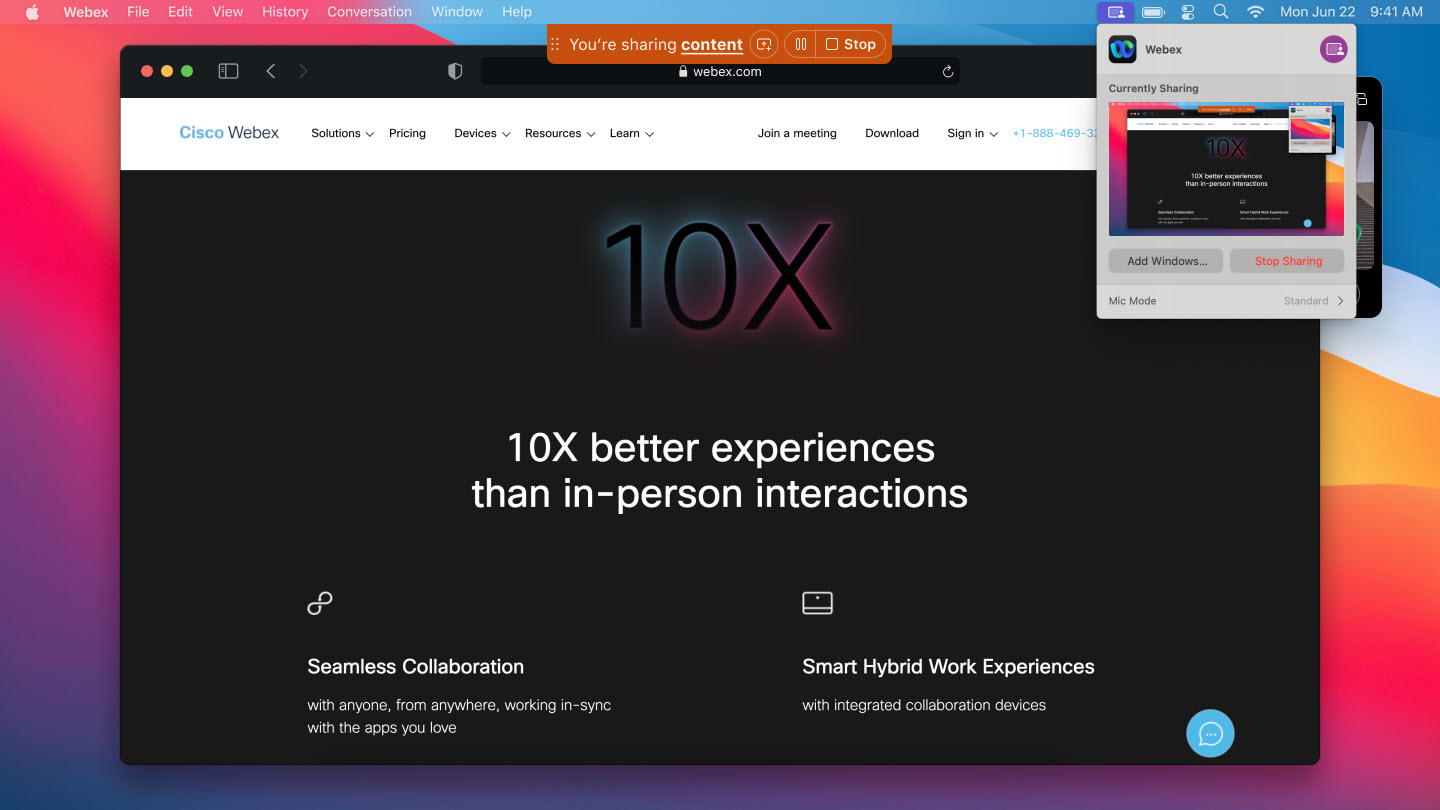
См. Приложение Webex | Используйте средство выбора общего доступа к экрану Mac для обмена контентом
Персональный конференц-номер (PCN) для встреч
В настоящее время на платформе Webex Suite невозможно запланировать встречи PCN, а также создать новые учетные записи PCN. Однако вы можете начать уже запланированные встречи PCN и использовать существующую учетную запись PCN для начала встречи только с аудиосвязью.
После 31 августа 2024 года вы больше не сможете начать уже запланированное собрание PCN, а также использовать существующую учетную запись PCN для начала собрания. Обязательно отметьте это событие в своем календаре и спланируйте свои действия с учетом этих изменений. Чтобы начать аудиоконференцию, начните запланированную конференцию по телефону.
Экспорт доски в формате PDF — Windows, Mac, iPhone, iPad, Android, Windows VDI, Mac VDI и Linux
Теперь вы можете сохранить демонстрируемую доску в формате PDF. После сохранения у вас будет идеальный формат для использования доски в дороге, даже без подключения к интернету.
После совещания легко поделиться своей доской с другими участниками, особенно если они не входили в первоначальную группу.
Эта функция не поддерживается для решения Webex for Government.
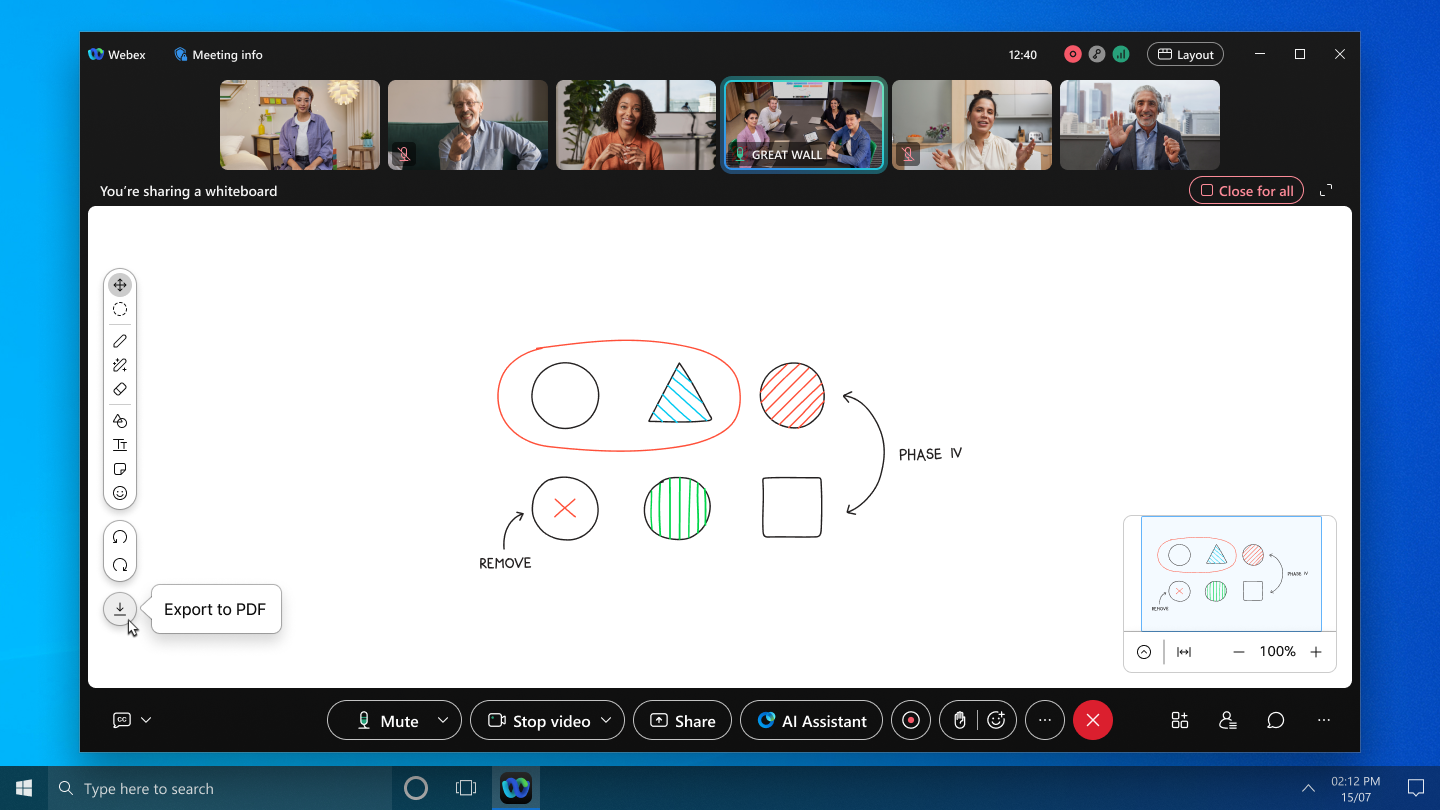
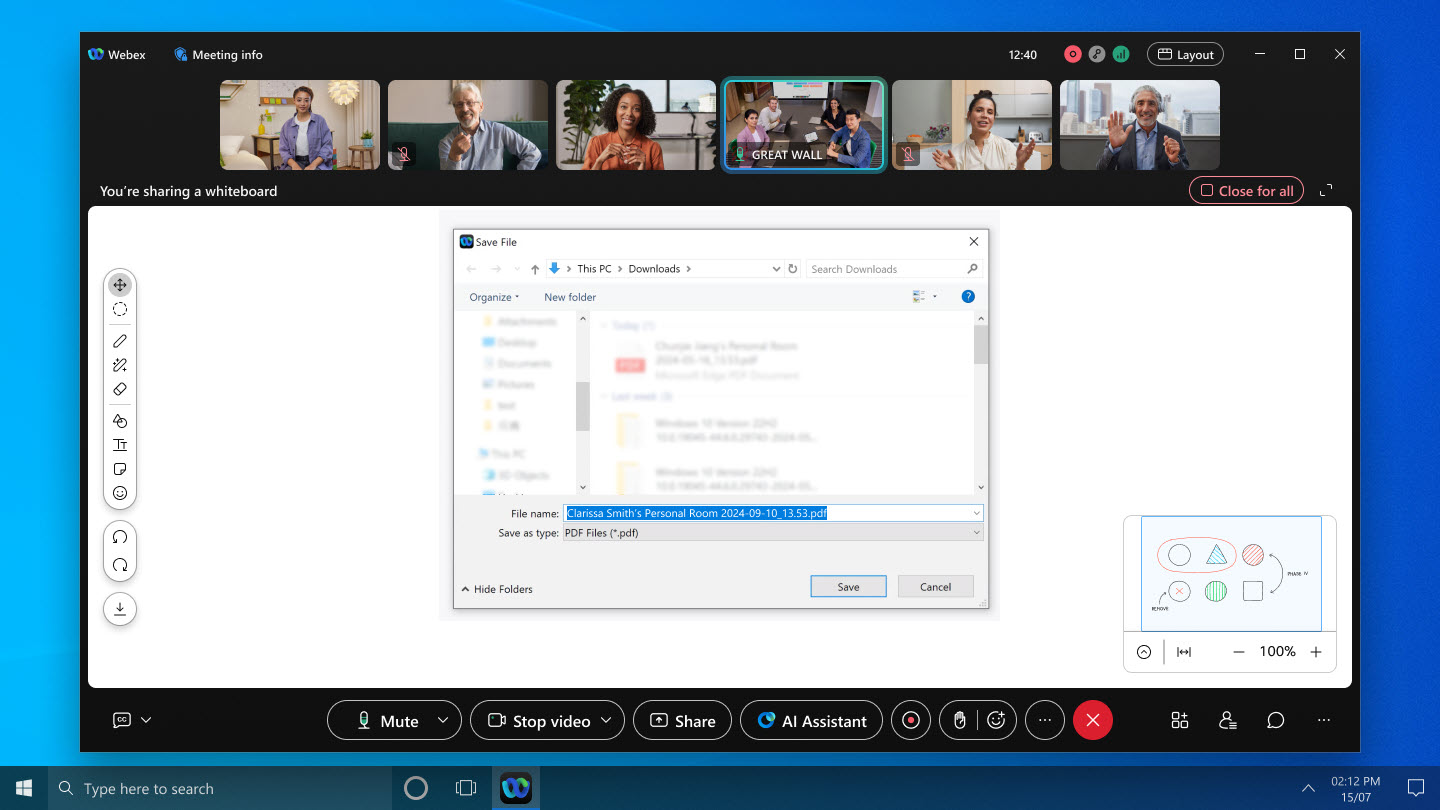
См. Приложение Webex | Демонстрация интерактивной доски во время совещания
Выберите, отображать ли приложение Webex при демонстрации экрана — для Windows и Mac
Теперь при демонстрации экрана во время совещания по умолчанию отображаются окна вашего приложения Webex. В более ранних версиях приложение Webex было скрыто по умолчанию. Итак, если вы не хотите, чтобы другие участники совещания видели приложение Webex при демонстрации экрана, обязательно скройте его.
Мы сделали отображение и скрытие приложения более удобными, добавив два новых способа:
- Перед началом встречи перейдите в и установите или снимите флажок Показать мое приложение Webex.
- При демонстрации экрана установите или снимите флажок Показать мое приложение Webex в левом нижнем углу Диалогового окна «Делиться содержимым » .
Эти методы дополняют возможность нажать Дополнительные параметры общего доступа  на панели управления общим доступом и установить или снять флажок Показать мое приложение Webex.
Флажки во всех трех местах имеют одинаковое значение. Ваш выбор будет действовать на всех ваших будущих встречах.
См. Приложение Webex | Включить приложение Webex при демонстрации экрана
Cisco AI Codec — Windows, Mac, iPhone, iPad и Android
Мы улучшили качество звука в условиях плохой сети с помощью кодека Cisco AI! При низкой пропускной способности и высокой потере пакетов звук прерывается и его трудно расслышать. Кодек AI Codec кодирует с низким битрейтом и увеличивает избыточность, обеспечивая лучшую отказоустойчивость и качество звука.
В настоящее время в Webex внедряется AI Codec.
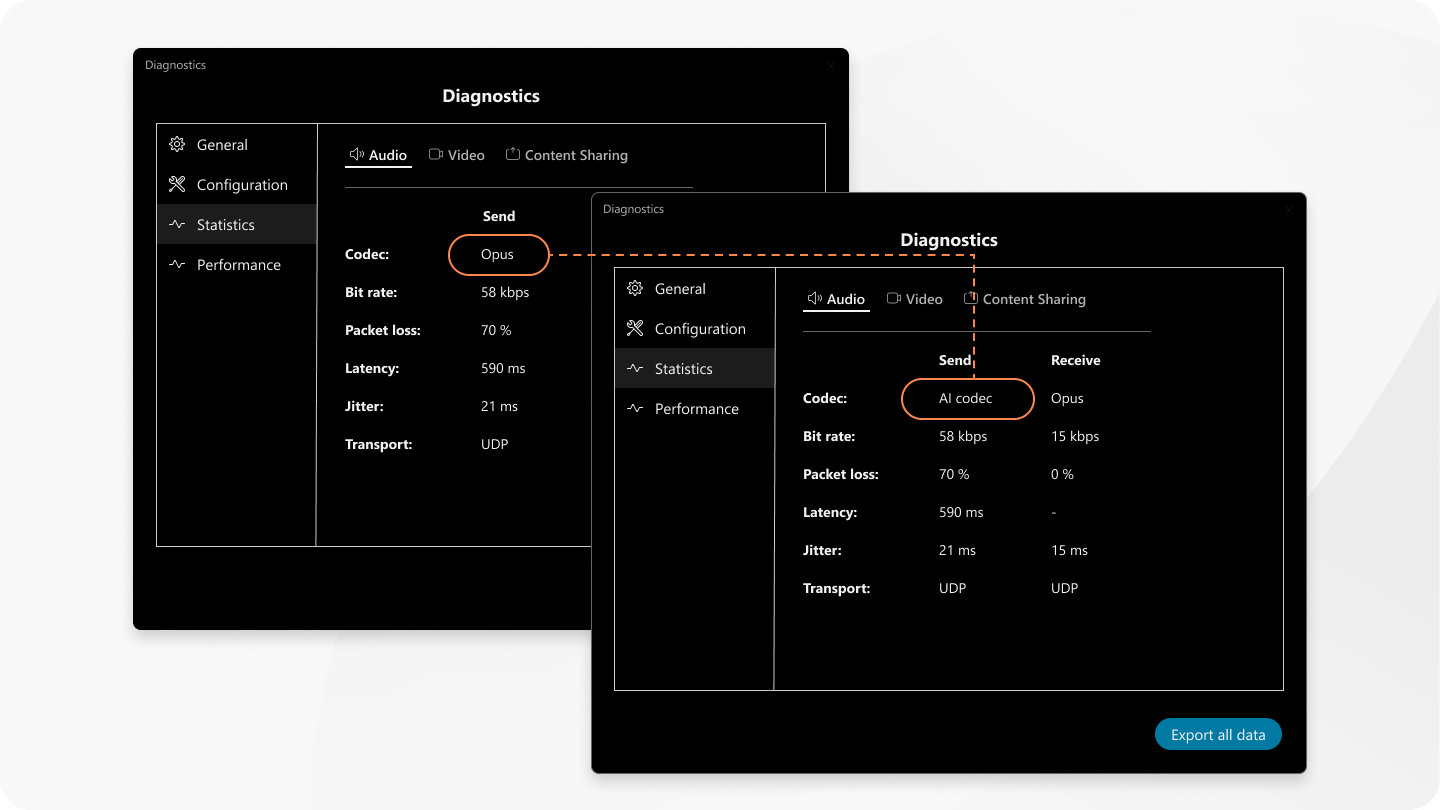
Поддержка чата во время совещания для Apple Vision Pro
Отличные новости для пользователей Apple Vision Pro! Теперь вы можете общаться в чате во время совещаний прямо в приложении. Вы можете общаться со всеми участниками или один на один. Нажмите Чат справа от видеосетки.
Вы можете вынести окно чата из совещания в другое место и разместить его в любом удобном для вас месте на бесконечном холсте.
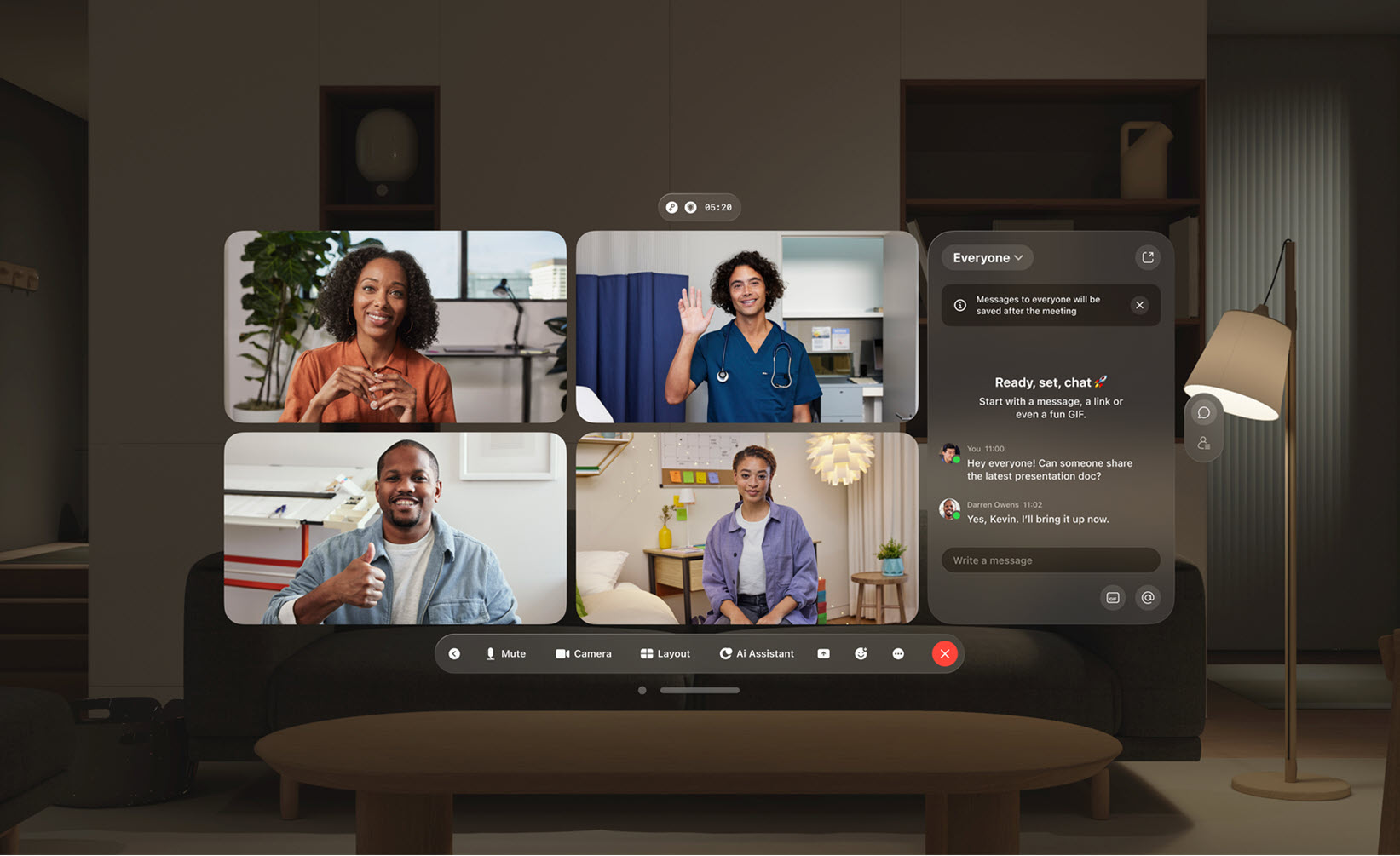
Эта функция не поддерживается для решения Webex for Government.
См. Приложение Webex | Использование Webex на Apple Vision Pro
Пользовательский словарь
Администраторы Webex могут добавить в пользовательский словарь до 100 слов, не входящих в стандартный словарь для транскрипции. Затем эти слова можно будет более точно расшифровать в субтитрах, стенограмме и кратком изложении от ИИ-помощника, когда они будут произнесены на совещаниях.
Используйте Citrix Configuration Service для развертывания плагина Webex App VDI — Windows VDI и Mac VDI.
Обеспечьте бесперебойную работу плагина Webex App VDI с помощью службы конфигурации Citrix. После настройки службы конфигурации Citrix плагин Webex App VDI будет включен в процесс установки приложения Citrix Workspace. Плагин загружается из облачного хранилища Webex App и устанавливается непосредственно рядом с приложением Citrix Workspace. Это простая в настройке процедура, которая позволяет быстро подключиться и начать работу.
Видео с более высоким разрешением на совещаниях — Windows и Mac
Во время совещания приложение теперь автоматически регулирует качество видео в зависимости от разрешения экрана вашего устройства. Всё зависит от возможностей вашего компьютера и размера окна приложения на экране. Увеличьте окно приложения и наслаждайтесь четким и качественным видео.
Приложение Webex | Изменение расположения видео во время совещания
Использование интерактивных досок в совещаниях с сквозным шифрованием — Windows, Mac, iPhone, iPad и Android
Теперь вы можете демонстрировать новые интерактивные доски в совещаниях с сквозным шифрованием (E2EE).
- В совещаниях с сквозным шифрованием (E2EE) нельзя открыть виртуальные доски, созданные вне совещания. Сюда входят частные доски, доски, используемые другими пользователями, и доски, созданные в специально оборудованном помещении.
- Созданные в рамках сквозных совещаний доски доступны только в том случае, если они открыты во время совещания. После закрытия к ним получить доступ невозможно.
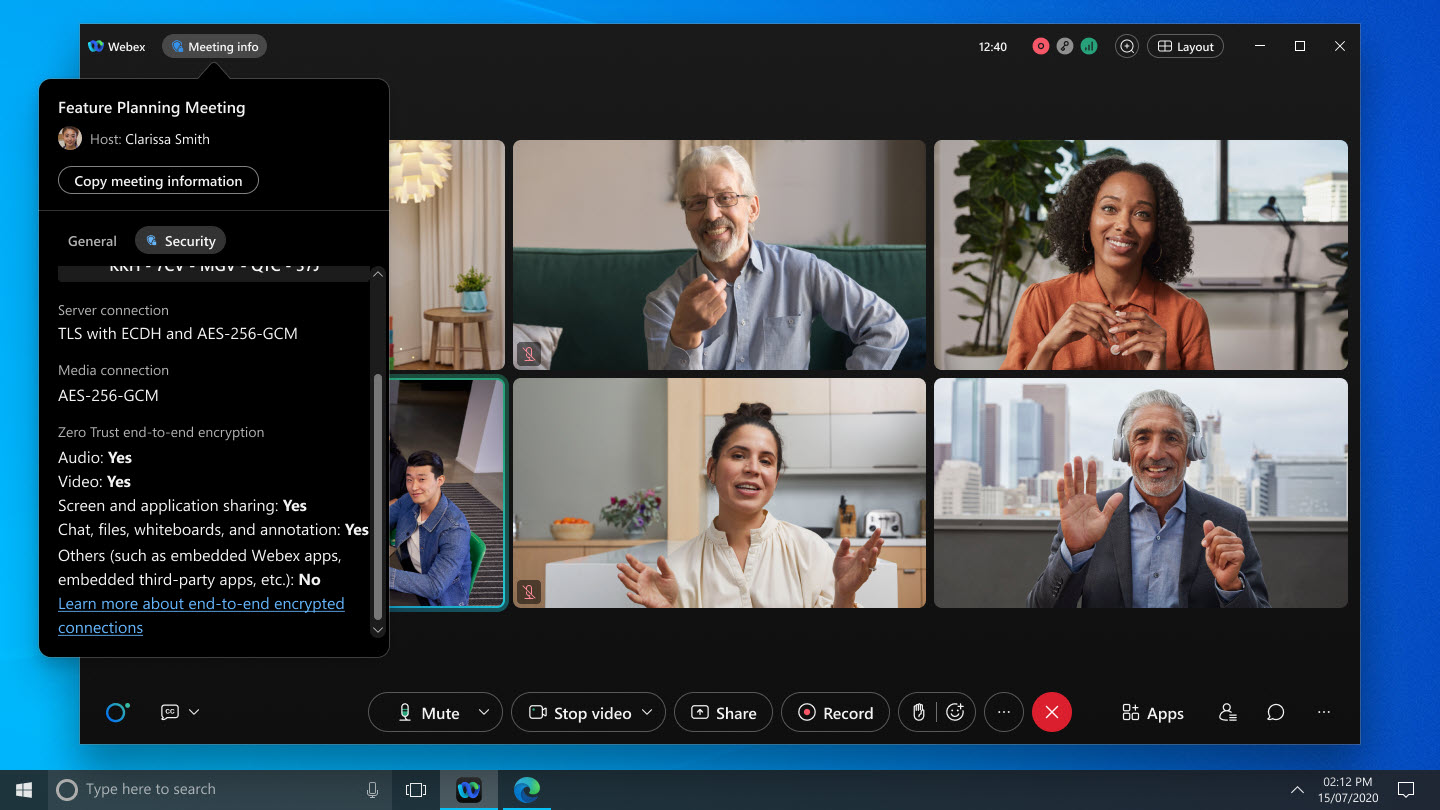
Эта функция не поддерживается для решения Webex for Government.
См. Приложение Webex | Демонстрация интерактивной доски во время совещания
Аннотации в зашифрованных совещаниях — Windows, Mac, iPhone, iPad и Android
Теперь вы можете добавлять пометки к контенту, которым делится другой участник совещания с использованием сквозного шифрования.
Эта функция не поддерживается для решения Webex for Government.
Упрощенная страница подключения к встрече — веб-версия
Если вы являетесь гостевым пользователем и присоединяетесь к собранию через веб-браузер, у нас для вас отличные новости! Возможность присоединиться к совещанию через браузер теперь так же важна, как и возможность скачать приложение.
Эта функция не поддерживается для решения Webex for Government.
См. Присоединяйтесь к собранию Webex, используя ссылку на собрание
Улучшенная доступность благодаря меньшему количеству всплывающих окон во время совещаний — Windows и Mac
Мы упорядочили интерфейс проведения совещаний, удалив всплывающие сообщения о функциях, которые были добавлены до последнего релиза. Это делает приложение более доступным и обеспечивает более комфортное использование.
Если вас заинтересовали какие-либо из ранее выпущенных нами функций, вы найдете все подробности, перейдя по ссылке в боковой панели навигации приложения.
См. Приложение Webex | Функции поддержки специальных возможностей
Поддержка Google Pixel Fold — Android
Мы доработали приложение Webex для Android, чтобы оно работало с вашим телефоном Pixel Fold. Теперь вы можете наслаждаться удобством режима со сложенным экраном, а затем разложить телефон для более захватывающего и интерактивного взаимодействия на большом экране.

См. Приложение Webex | Скачать приложение для настольных компьютеров или мобильных устройств
Поддерживаются новые модели гарнитур Jabra и адаптеров для гарнитур — Windows и Mac.
Если вы хотите улучшить качество звука на совещаниях, теперь мы поддерживаем гарнитуру Jabra Engage 50 II и адаптер для гарнитуры Jabra Link 390.
Мы предоставляем сведения о планируемых выпусках, однако обратите внимание, что даты выпусков и выпускаемые функции могут быть изменены. Для получения обновлений подпишитесь на эту статью.
Некоторые из указанных ниже функций доступны в бета-версии при условии принятия соглашения об участии в бета-тестировании Cisco и участии в программе бета-тестирования.
Возможности, которые станут доступны в июле
Общие
-
Прежде чем кто-либо сможет редактировать доску, все участники должны придерживаться точки зрения ведущего.
-
Следите за курсором или взглядом другого человека на доске.
-
Поддержка приложения Webex для LG Automotive webOS.
-
Прекращается поддержка iOS 17 и iPadOS 17.
Обмен сообщениями
-
Обновлен интерфейс создания сообщений на iPhone и iPad.
Вызовы
-
Сводные данные, полученные с помощью ИИ, для текущих звонков клиентам.
-
Звонки через приложение Webex и устройства Webex Room будут зашифрованы сквозным шифрованием (E2E).
Meetings
-
Улучшена процедура устранения неполадок при подключении к совещаниям через веб-интерфейс.
-
Отключите эмодзи и GIF-изображения в чатах совещаний и вебинаров.
-
Выберите, где будут отображаться субтитры во время совещаний.
-
Функция автоматической адаптации макета для видео и демонстрации контента на ваших совещаниях.
-
Агент искусственного интеллекта, осуществляющий опрос, предлагает варианты взаимодействия в Slido режиме реального времени, чтобы ваши встречи оставались интересными.
-
Распознавание и маркировка говорящего для создания текстовых расшифровок и субтитров в режиме реального времени, когда несколько человек говорят через одно и то же устройство.
-
Делитесь контентом с разрешением до 5K на настольных компьютерах.
Впереди еще много интересного
Войдите в Webex, используя свои учетные записи в социальных сетях — Webex
Теперь войти в свою учетную запись Webex стало проще, используя существующие учетные данные Google, Apple, Microsoft или Facebook. Убрав лишние шаги, мы упростили для вас доступ к этим опциям.
Эта функция доступна для личных почтовых доменов. Если вы используете корпоративный домен, вам может быть предложено войти в систему с помощью электронной почты или единого входа (SSO), если в вашей организации заблокированы варианты входа через социальные сети.
Получите доступ к своим данным Microsoft с помощью Cisco AI Assistant — для Windows и Mac.
Теперь AI Assistant может получать информацию непосредственно из ваших файлов Microsoft, таких как SharePoint и OneDrive, и предоставлять вам гораздо более подробные и полезные ответы. Вы можете легко выполнить поиск по всем своим данным одновременно, когда вам нужно быстро найти нужную информацию.
Интеграция с Microsoft должна быть включена администратором вашей организации.


