
Благодарим вас за обратную связь.
Приложение Webex | Перемещение телефонного звонка между приложением Webex и настольным телефоном
 Отправить обратную связь?
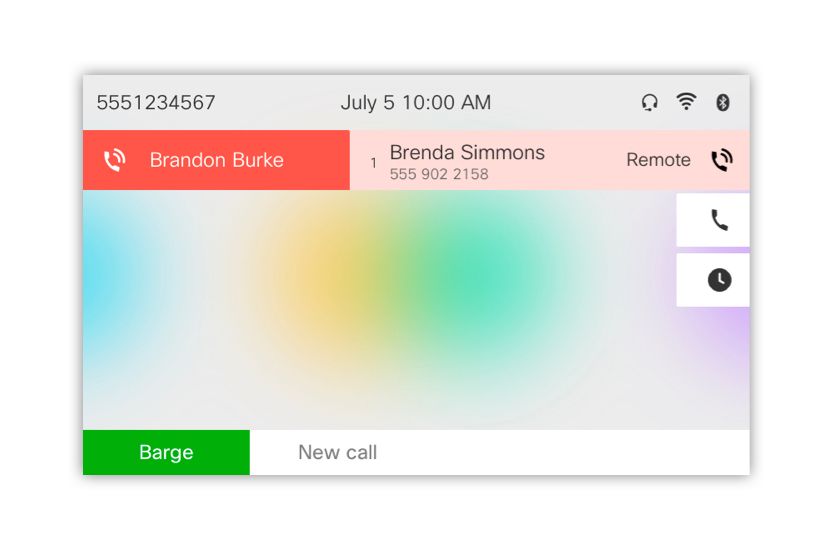
Когда вы звоните с помощью приложения Webex, ваш настольный телефон показывает, что у вас активный удаленный вызов. В зависимости от настроек можно переместить вызов между приложением и настольным телефоном.
Хотя конкретная информация и функциональные клавиши, отображаемые на настольном телефоне, различаются в зависимости от конкретной настройки, вот как может выглядеть звонок на телефоне Брэндона, когда он разговаривает с Брендой в приложении Webex.
|
Вызов можно перевести в режим ожидания в приложении Webex или с настольного телефона. Во время вызова в приложении Webex выберите «Дополнительно»
В списке пространств в приложении Webex отображается, когда звонок находится в режиме ожидания, |
 а затем нажмите «
 а затем нажмите «
 независимо от того, использовали ли вы телефон или приложение для перевода вызова в режим ожидания.


