- Главная
- /
- Статья

Благодарим вас за обратную связь.


 В этой статье
 Отправить обратную связь?
Установите Cisco Call в качестве опции вызова по умолчанию для всех пользователей в вашей организации.
Используйте эту статью, чтобы настроить приложение Microsoft Teams с помощью опций Cisco Call.  Значок добавлен в левую панель навигации и в качестве расширения для обмена сообщениями. Если опция звонков в Teams отключена, все сотрудники организации используют одну и ту
же платформу для звонков и приема звонков.
Значок добавлен в левую панель навигации и в качестве расширения для обмена сообщениями. Если опция звонков в Teams отключена, все сотрудники организации используют одну и ту
же платформу для звонков и приема звонков.
Предварительные требования
-
Убедитесь, что вы являетесь администратором Microsoft Teams.
-
Убедитесь, что у вас есть доступ к Control Hub.
-
Необходимо добавить пользователей в Control Hub, и у них должна быть включена хотя бы услуга Call on Webex.
-
У пользователей должны быть установлены приложение Webex и Microsoft Teams.
-
Чтобы интеграция Cisco Call for Microsoft Teams работала с серверной частью управления Unified CM вызовами (локальная среда, Webex Calling выделенный инстанс или облако UCM), убедитесь, что вы используете версию Unified CM 12.5 SU7 или 14 SU3, (CUC) 12.5 или 14. Cisco Unity Connection
-
Для локальных Unified CM клиентов убедитесь, что кластеры Unified CM & CUC подключены к унифицированной сети Webex, подключенной к облаку (CCUC).
-
Для клиентов, работающих в локальной Webex Calling среде, на выделенных инстансах и в облаке UCM, выполните Cisco Unified CM настройку. Для заполнения централизованной истории вызовов этим именем Cisco Unified CM необходимо привязать номер строки on к идентификатору пользователя. В меню Cisco Unified CM Administration Устройство → Телефон выберите телефон и нажмите на имя устройства (линия), затем выберите нужную строку на панели «Связь», чтобы перейти к разделу «Пользователь, связанный с линией».
-
Убедитесь, что Unified CM почтовый идентификатор совпадает с основным адресом электронной почты Control Hub , который используется для получения универсального уникального идентификатора (UUID).
-
Cisco Call использует двойной вход через Microsoft Teams SSO, а затем Webex OAuth/SSO. По умолчанию адрес электронной почты вошедшего пользователя Teams используется в качестве подсказки для входа в Webex. Рекомендуется, чтобы адрес электронной почты для входа в Microsoft Teams или основное имя пользователя (UPN) совпадали с основным адресом электронной почты пользователя Control Hub и идентификатором Unified CM почты для локальных развертываний, развертываний в выделенном инстансе и UCM Cloud.
Если учетная запись Teams не является учетной записью, используемой для Cisco Calling, пользователь может выбрать Использовать другую учетную запись на экране входа Cisco Call и войти в систему, используя свой идентификатор Webex/Cisco Calling.
Вход в систему может не произойти для отдельных пользователей, если атрибуты IdP SAML не будут преобразованы в действительную запись пользователя Webex даже после выбора варианта Использовать другую учетную запись. Обратитесь к администратору идентификации, чтобы исправить сопоставление SAML IdP и Control Hub. Сведения о сопоставлении атрибутов Webex SSO и SAML см. в разделе Интеграция единого входа в Control Hub.
-
Инфраструктура виртуальных рабочих столов (VDI). Если интеграция Cisco Call для Microsoft Teams используется в среде VDI, Cisco Call и Microsoft Teams должны работать на одной виртуальной машине.
-
Рекомендуется синхронизировать пользователей из локального Active Directory или облачного каталога, например Azure, с Control Hub Common Identity (CI).
Конфигурация Microsoft Teams
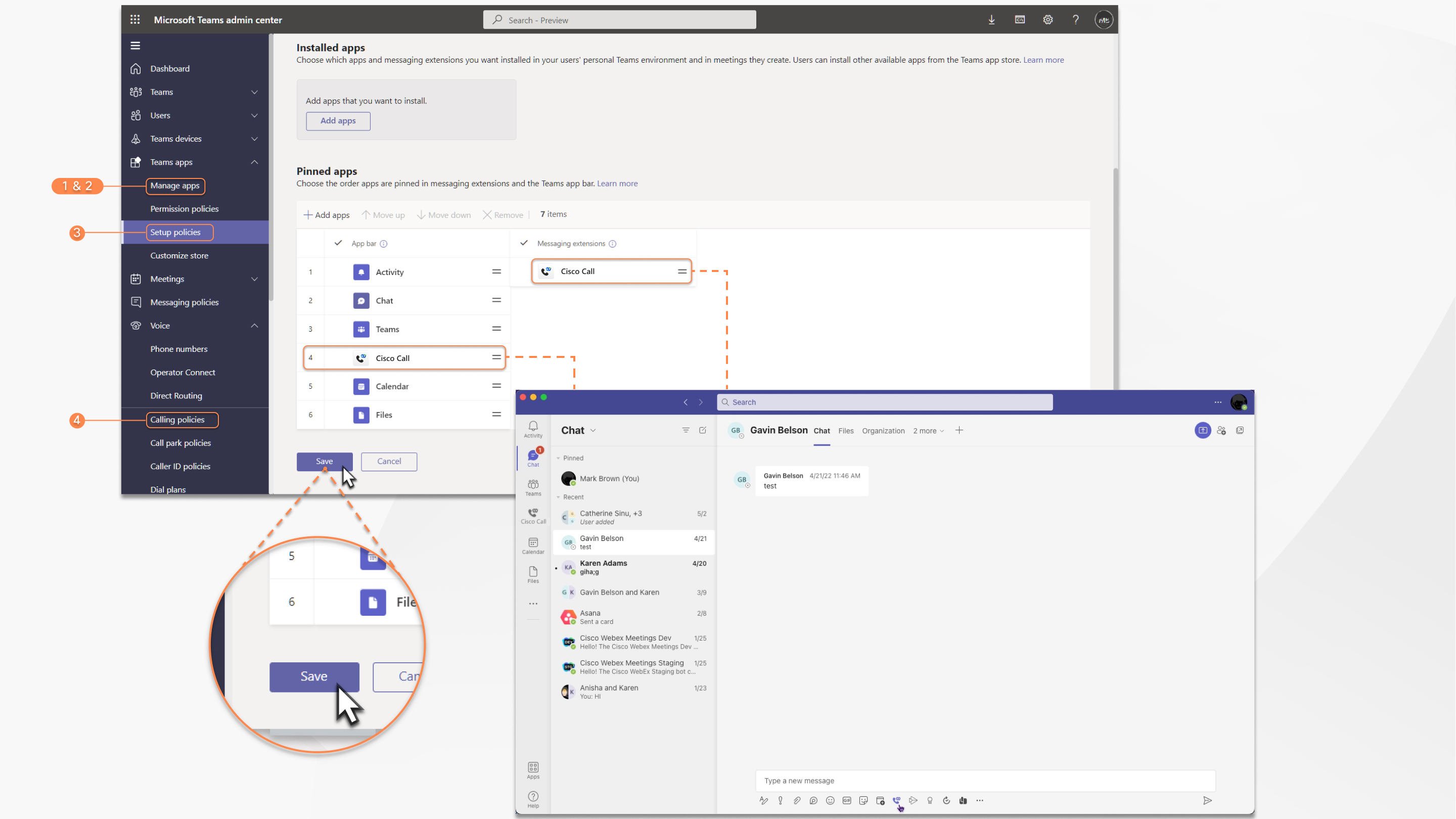
| 1 |
Войдите в центр администрирования Teams, чтобы управлять приложениями и разрешить Cisco Call. |
| 2 |
Укажите, кто может установить Cisco Call. |
| 3 |
Установите Cisco Call, затем добавьте значок в приложение Webex и отключите встроенную опцию вызова. |
| 4 |
Опционально — отключите встроенную опцию вызова для всей организации и сделайте Cisco Call единственным вариантом вызова:
|
Примите разрешения на синхронизацию присутствия
Просмотрите и примите разрешения на синхронизацию присутствия в Microsoft Teams для двунаправленной синхронизации статуса присутствия пользователя между Microsoft Teams и Webex.
Чтобы синхронизация присутствия работала, пользователи должны использовать интеграцию Cisco Call не реже одного раза в 90 дней.
| 1 |
В меню панели управления выберите |
| 2 |
В поле поиска введите |
| 3 |
Перейдите на вкладку «Разрешения», а затем нажмите «Предоставить согласие администратора». |
| 4 |
Проверьте, включены ли следующие разрешения.
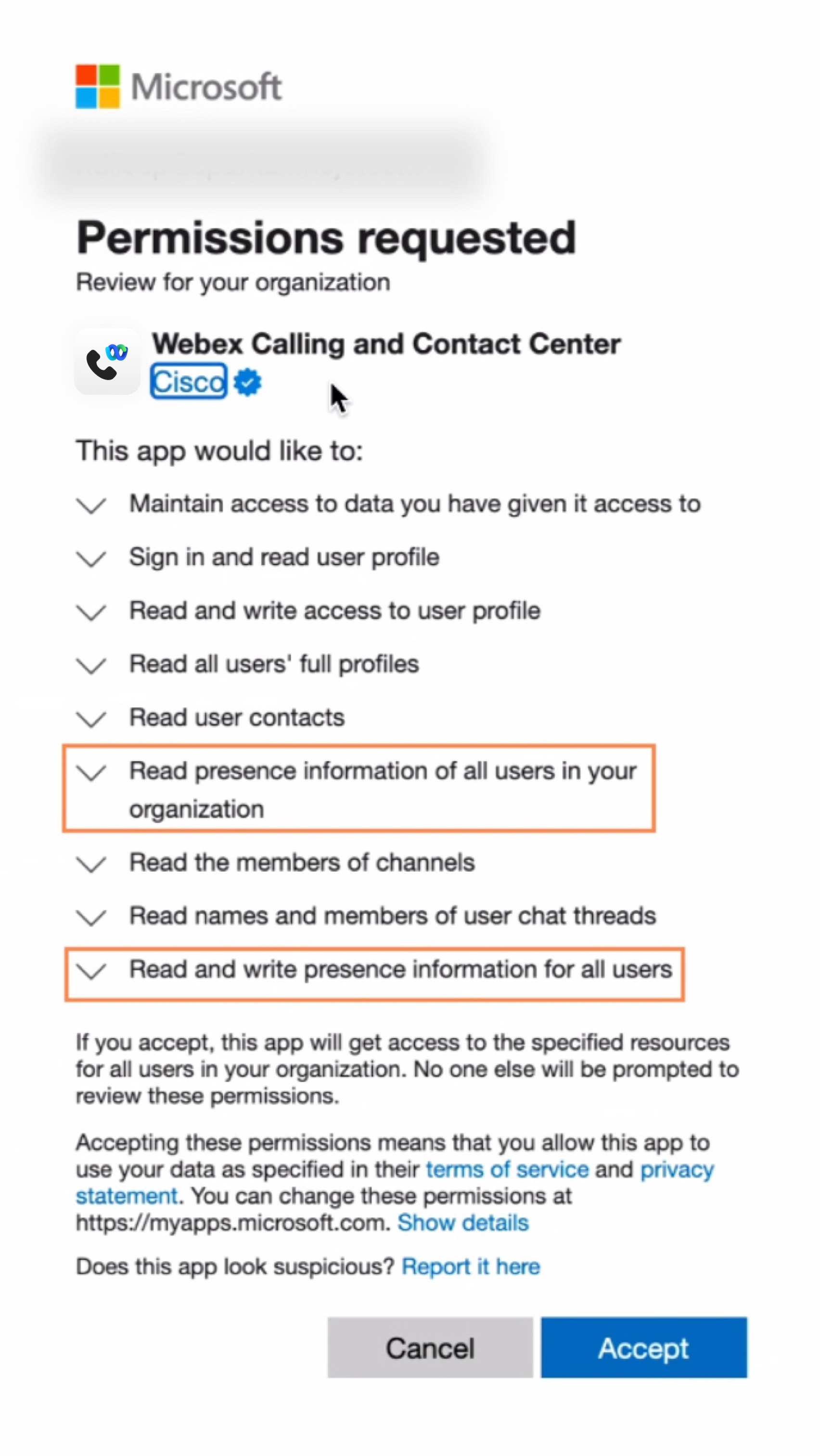
|
| 5 |
Нажмите кнопку «Принять», чтобы принять разрешения. |
| 6 |
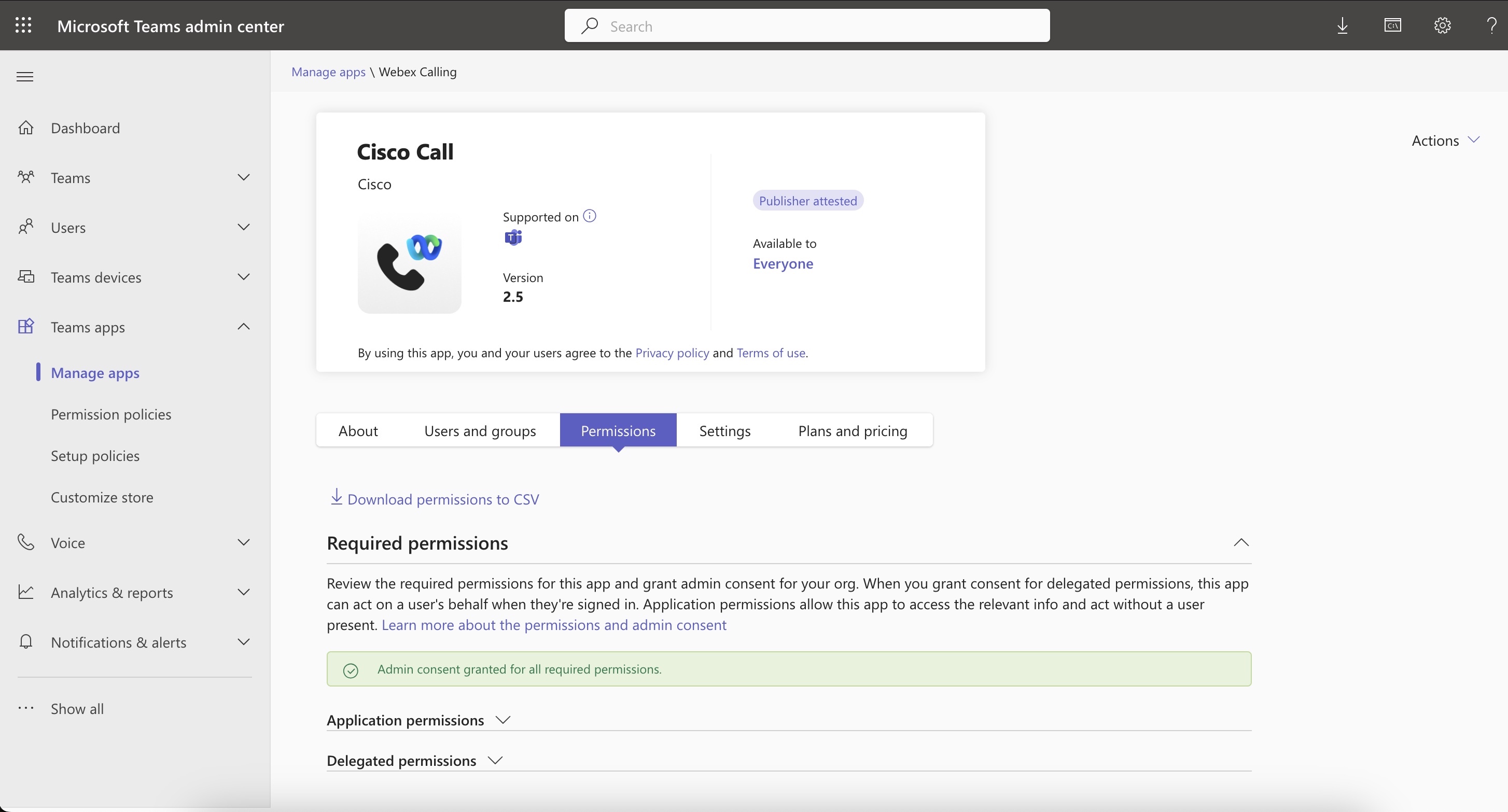
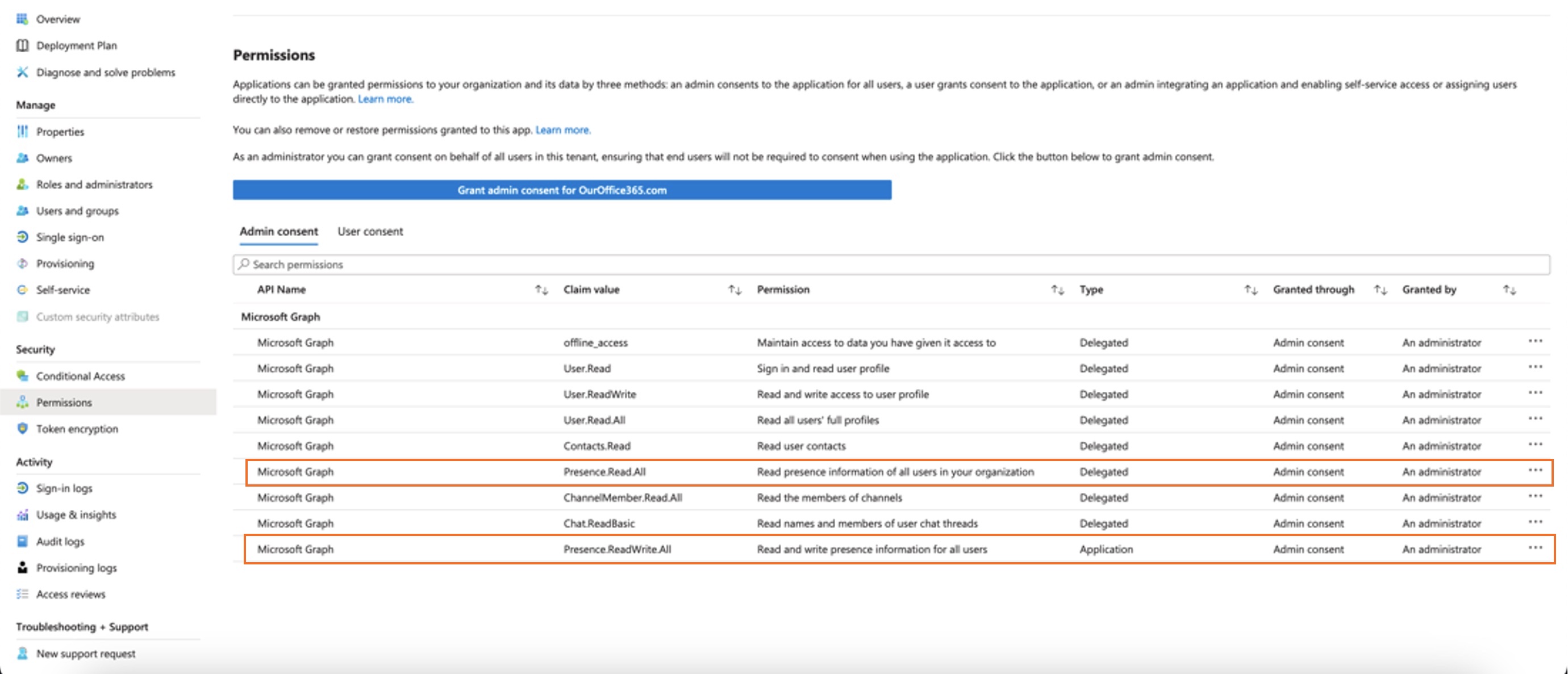
Убедитесь, что новые разрешения отображаются как предоставленные:
В согласии администратора должны быть соблюдены следующие разрешения:
Если ваша организация в настоящее время использует
Если вы хотите перейти
После проверки разрешений включите синхронизацию присутствия в Control Hub. См. раздел «Включить двунаправленную синхронизацию присутствия». Чтобы избежать проблем со статусом синхронизации присутствия между Microsoft Teams и Webex, рекомендуется задать для параметра « Обязательное назначение» значение Нет. и выберите «Нет». Если по какой-либо причине вам необходимо сохранить значение «Да», убедитесь, что вы правильно назначили пользователей, выполнив действия, описанные в следующих документах Microsoft: Назначение ролей приложений приложениям и Управление назначением пользователей и групп приложению. |
Настройка приложения Cisco Call
Можно создать несколько настроек приложения Cisco Call для пользователей Microsoft Teams в зависимости от потребностей вашей организации. Можно настроить приложение по умолчанию для всех пользователей или создать 10 дополнительных настроек для одного приложения и назначить его определенным пользователям или группам.
Дополнительные сведения см. в разделе Настройка приложения Cisco Call для пользователей Microsoft Teams.
Разрешения для интеграции Cisco Call и Microsoft Teams
Служба интеграции использует API-интерфейсы Webex и Microsoft для доступа к данным, таким как централизованная история звонков, для отображения и обновления статусов, таких как пометка голосовых сообщений как прочитанных, без сохранения пользовательских данных. Вся передача данных между интеграцией и бэкендами Webex/Microsoft происходит по зашифрованным каналам HTTPS. Таким образом, сервис гарантирует, что пользовательские данные не хранятся в облаке, что повышает конфиденциальность и безопасность данных.
Мы запрашиваем у Microsoft минимальные разрешения, необходимые для вызова Microsoft API для включения функций интеграции. В следующей таблице описаны все запрашиваемые нами разрешения и причины, по которым оно требуется.
| Разрешение | Причина |
|---|---|
|
offline_access |
Позволяет службе интеграции генерировать новый токен доступа без частой повторной авторизации пользователя. |
|
Пользователь. Читайте |
Позволяет службе интеграции считывать основную информацию пользователя, например адрес электронной почты. |
|
Пользователь.ReadWrite |
Позволяет службе интеграции хранить быстрые наборы в профилях пользователей. |
|
User.Read.All |
Позволяет службе интеграции искать пользователей в активном каталоге для звонков. |
|
Контакты.Читайте |
Позволяет службе интеграции искать контакт пользователя Outlook для звонков. |
|
ChannelMember.read.all |
Позволяет расширению интеграционных сообщений читать участников канала, чтобы пользователь мог искать конкретного участника канала для звонка. |
|
chat.readBasic |
Позволяет расширению интеграционных сообщений читать сообщения участников группового чата, чтобы пользователь мог найти конкретного участника для звонка. |
|
Присутствие.Читать.Все |
Позволяет службе интеграции считывать информацию о присутствии всех пользователей в каталоге. |
|
Presence.readwrite.all |
Позволяет службе интеграции считывать всю информацию о присутствии и записывать информацию об активности и доступности всех пользователей в каталоге. |
|
Присутствие.чтение/запись |
Позволяет службе интеграции считывать информацию о присутствии и записывать информацию об активности и доступности пользователя. |
Конфигурация центра управления
В Control Hub можно настроить и включить следующие функции, чтобы сделать их доступными для пользователей Microsoft Teams.
Скрыть окно приложения Webex
Для организаций, которые решили использовать интеграцию Cisco Call с Microsoft Teams, интеграция является основным пользовательским интерфейсом к сервисам Webex. После настройки приложение Webex по-прежнему установлено и работает на компьютерах пользователей, но по умолчанию его окно будет закрыто. Действия, предпринятые в рамках интеграции Cisco Call, могут запускать определенные функции в приложении Webex, но в целом пользователям не нужно взаимодействовать с приложением Webex.
С помощью Control Hub можно скрыть окно приложения Webex на следующих уровнях:
-
Уровень организации
-
Уровень группы пользователей
-
Уровень пользователя
Скрыть окно приложения Webex для организации
Настройки, настроенные на уровне организации, автоматически применяются ко всем пользователям организации.
| 1 |
Войдите в Control Hub. |
| 2 |
Перейдите в раздел . |
| 3 |
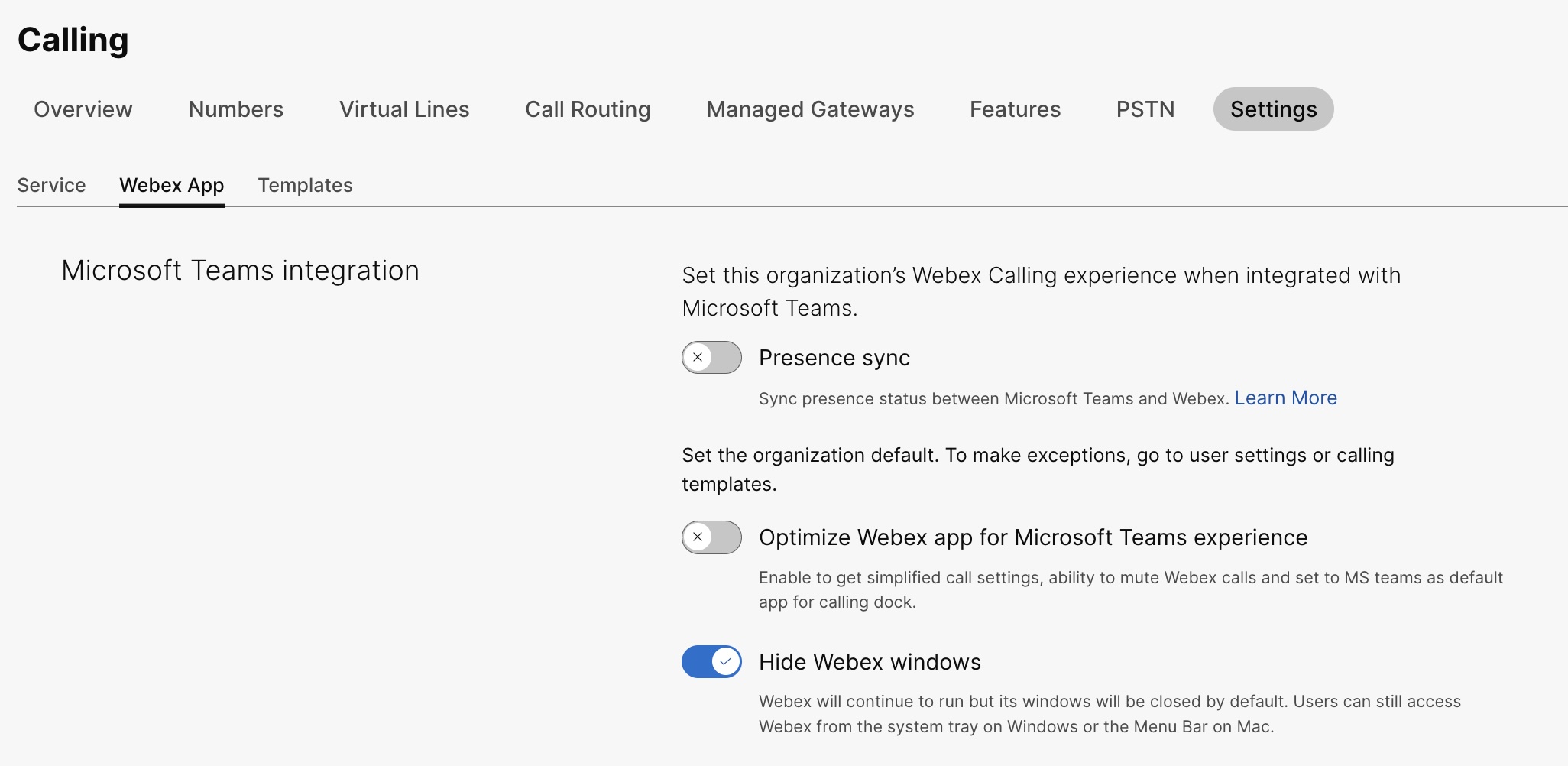
Перейдите на вкладку Приложение Webex, перейдите в раздел интеграции с Microsoft Teams и включите опцию Скрыть окна Webex.
Можно также использовать общедоступный API, чтобы скрыть окно приложения Webex для всех пользователей организации, использующих интеграцию Cisco Call с Microsoft Teams. Дополнительные сведения см. в разделе Обновление настроек MS Teams в организации на сайте developer.webex.com . |
Скрыть окно приложения Webex для группы пользователей
Чтобы скрыть окно приложения Webex для группы пользователей, создайте шаблон вызовов и назначьте его группе пользователей. Конфигурация в шаблоне применима ко всем пользователям группы.
Чтобы создать новый шаблон для скрытия окна приложения Webex, выполните следующие действия:
| 1 |
Войдите в Control Hub. |
| 2 |
|
| 3 |
Нажмите Создать шаблон, выберите Создать шаблон и нажмите кнопку Далее. Если образование — это направление вашего бизнеса, вы можете применять готовые шаблоны с индивидуальными настройками для учащихся или преподавателей. |
| 4 |
В разделе «Общие» введите имя и описание шаблона. |
| 5 |
Перейдите в раздел интеграции Microsoft Teams и включите опцию Скрыть окна Webex. |
| 6 |
Нажмите «Создать шаблон» и нажмите кнопку «Создать шаблон». |
| 7 |
Найдите и выберите группу для этого шаблона и нажмите кнопку Готово.
Измените или удалите шаблон:
Чтобы изменить шаблон, нажмите на шаблон, измените переключатели и нажмите Сохранить. Чтобы удалить шаблон, нажмите на шаблон и выберите «Удалить » в раскрывающемся списке «Действия». На странице Удалить шаблон установите флажок, информирующий вас о том, что удаление шаблона является безвозвратным, а затем нажмите кнопку Удалить. |
Рекомендации по применению шаблонов вызовов к группе пользователей
-
Когда пользователь присоединяется к организации, он наследует настройки, заданные на уровне организации.
-
Если пользователь добавлен в группу пользователей, применяются настройки из шаблона «Вызовы».
-
Если пользователь входит в несколько групп пользователей, то шаблон с наивысшим рейтингом (ранг 1) имеет наивысший приоритет, и настройки этого шаблона применяются.
-
Если у пользователя есть индивидуальные пользовательские настройки, то эти настройки имеют приоритет над настройками на уровне группы пользователей или организации.
Дополнительные сведения об управлении шаблонами см. в разделе Настройка шаблонов параметров.
Существующий шаблон можно применить в разделе «Группа» или в разделе « Вызовы».
- Чтобы применить шаблон из раздела «Группа», см. раздел Настройка шаблона параметров.
- Чтобы подать заявку из раздела «Вызовы», выполните следующие шаги.
| 1 |
Войдите в Control Hub. |
| 2 |
|
| 3 |
Нажмите |
| 4 |
Введите имя группы, к которой вы хотите применить шаблон, затем выберите группу. |
| 5 |
Нажмите кнопку Готово. |
 рядом с существующим шаблоном нажмите «
Скрыть окно приложения Webex для пользователя
Индивидуальные пользовательские настройки переопределяют настройки на уровне организации и на уровне группы пользователей.
| 1 |
Войдите в Control Hub. |
| 2 |
Перейдите в раздел . |
| 3 |
Выберите пользователя и нажмите «Вызов». |
| 4 |
Перейдите в раздел «Пользовательский интерфейс звонков» и выберите «Интеграция с Microsoft Teams». |
| 5 |
Включите параметр «Скрыть окна Webex». 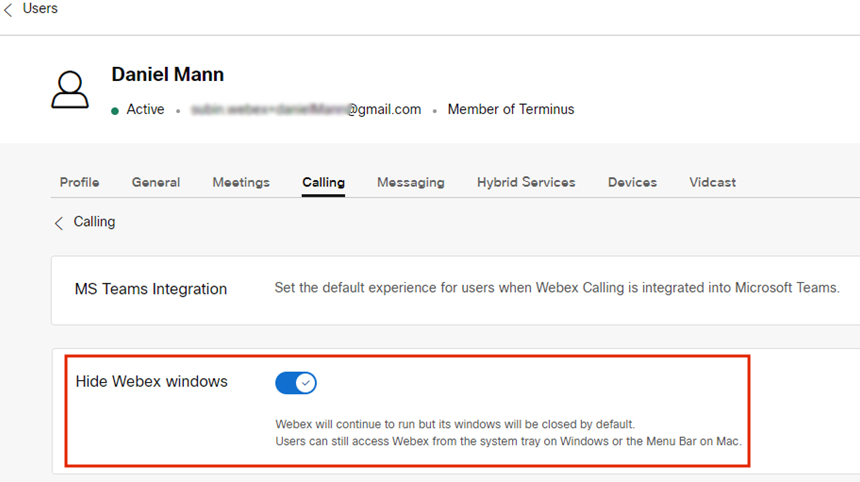
После настройки параметров для пользователя можно дополнительно изменять параметры на уровне пользователя . Пользовательские настройки не возвращаются автоматически к настройкам организации по умолчанию. С помощью общедоступного API можно скрыть окно приложения Webex от клиента Microsoft Teams для отдельного пользователя. См. разделы Настройка пользовательских настроек MS Teams и Получение настроек службы приложений пользователя на сайте developer.webex.com. |
После настройки параметров пользователям необходимо перезапустить приложение Webex и войти в систему, чтобы увидеть изменения.
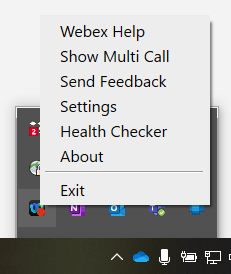
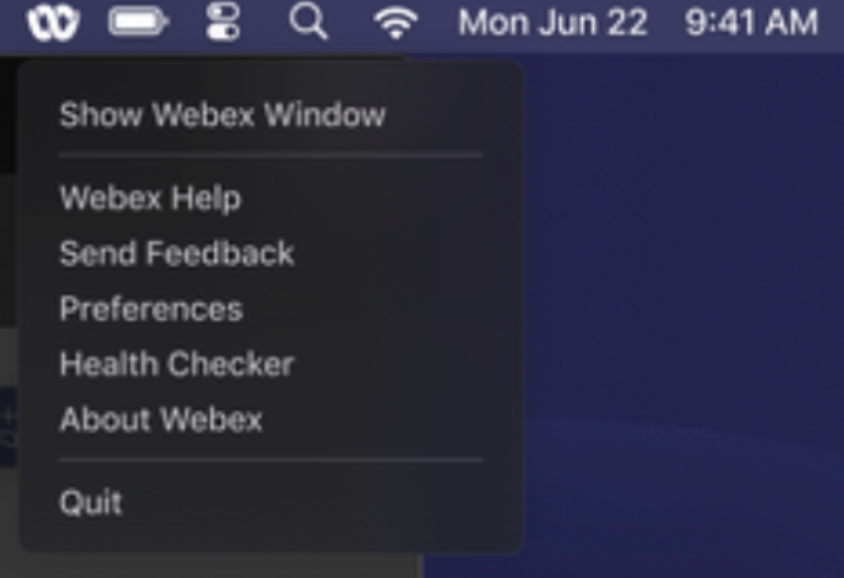
Если пользователи хотят работать с самим приложением Webex, они могут получить к нему доступ из панели задач в Windows и из строки меню на Mac. Приложение Webex отображается только на панели задач Windows или док-станции macOS, когда окно активно и используется.
|
Приложение Webex в системном трее Windows |
Приложение Webex в строке меню Mac |
Включить окно док-станции для вызовов
Окно панели вызовов (несколько вызовов) — это отдельное плавающее окно, которое позволяет пользователям управлять несколькими или общими линиями в одном окне. Пользователи могут звонить и принимать звонки, просматривать состояние всех линий и получать более широкий доступ к таким функциям, как удержание, перевод и перевозка на барже, не переходя в другое окно.
| 1 |
Войдите в Control Hub. |
| 2 |
|
| 3 |
Перейдите на вкладку Приложение Webex, перейдите в раздел Доступ к функции «Звонок» и в разделе «Дополнительные функции» включите панель «Показать панель вызовов» и выберите один из следующих вариантов:
Эту функцию также можно настроить на уровне групп пользователей и пользователей. |
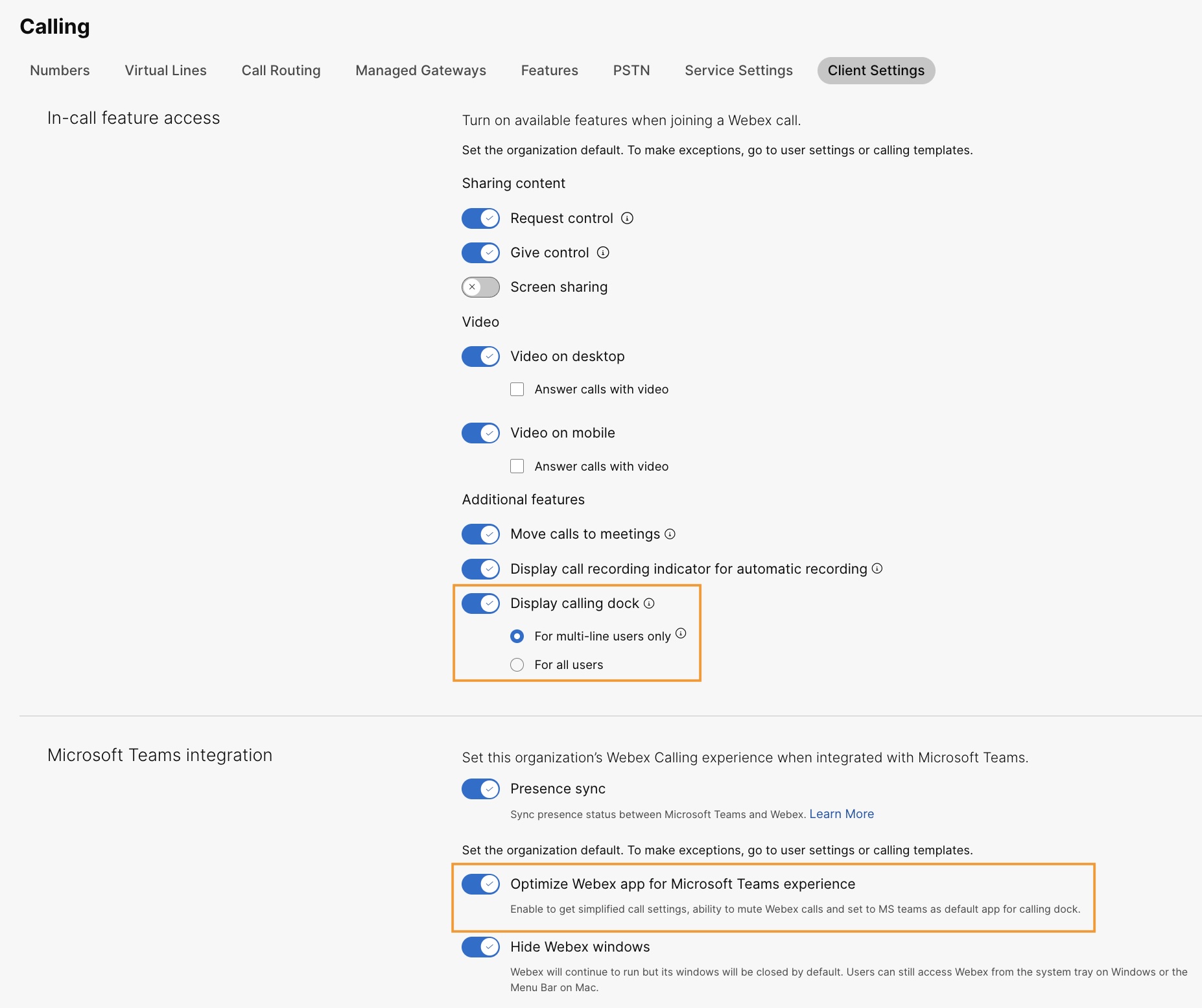
Оптимизация приложения Webex для работы с Microsoft Teams
Эта функция предоставляет пользователям следующие возможности:
-
Упрощенные настройки вызовов — в настройках вызовов отображаются только параметры, необходимые для интеграции. Включение этой функции упрощает только настройки вызовов, доступные через Calling Dock. Настройки вызовов, доступные в интеграции Cisco Call, по умолчанию остаются упрощенными.
-
Отключить звук вызовов Cisco — входящие звонки Cisco отключаются, когда пользователь участвует в звонке или совещании Microsoft Teams. Чтобы эта функция работала, вы должны включить эту функцию в Control Hub, а пользователь должен включить опцию Отключать уведомления только тогда, когда я нахожусь на собрании или звоню, в настройках вызова в интеграции Cisco Call.
Если вы отключите эту функцию в Control Hub, пользовательские настройки будут работать только тогда, когда пользователь участвует в звонке или совещании Cisco. Если вы включите эту функцию, пользовательские настройки будут работать, когда пользователь участвует в звонке или совещании Microsoft Teams или на звонке или совещании Cisco.
-
Работа в одном приложении. Когда пользователь нажимает на значки голосовой почты и централизованной истории вызовов на панели вызовов, пользователь перенаправляет его в приложение Microsoft Teams Cisco Call вместо приложения Webex.
Для пользователей Windows: при нажатии на приложение Webex в системном трее вместо приложения Webex открывается панель вызовов.
| 1 |
Войдите в Control Hub. |
| 2 |
Перейдите в раздел . |
| 3 |
Перейдите на вкладку Приложение Webex, перейдите в раздел интеграции с Microsoft Teams и выберите «Оптимизировать приложение Webex для работы с Microsoft Teams».
Этот переключатель отключен, если вы не включили переключатель Отображать панель вызовов в разделе Доступ к функции входящих вызовов. Эту функцию также можно настроить на уровне групп пользователей и пользователей.
|
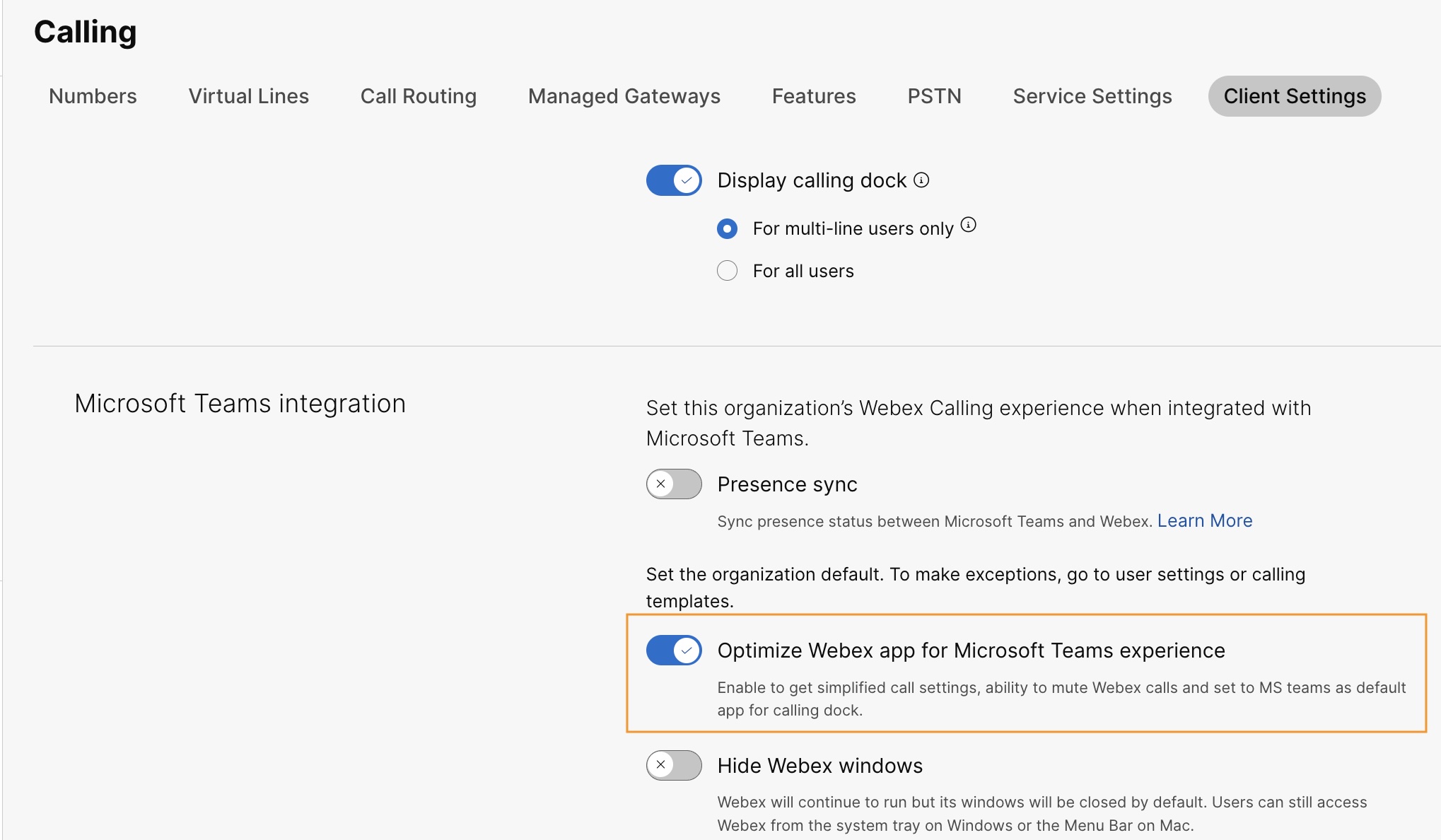
Включите голосовую почту, централизованную историю звонков и синхронизацию присутствия
Голосовая почта и централизованная история звонков
Функции голосовой почты и централизованной истории звонков включены по умолчанию для клиентовWebex Calling, использующих выделенный инстанс и UCM Cloud.
Дополнительные сведения о включении голосовой почты для Webex Calling пользователей см. в разделе Настройка параметров голосовой почты пользователя и управление ими. Webex Calling
Дополнительные сведения о включении голосовой почты для пользователей BroadWorks см. в разделе Включение голосовой почты для интеграции Microsoft Teams.
Администраторы BroadWorks должны включить унифицированную централизованную историю звонков, чтобы обеспечить правильную работу этой функции. Дополнительные сведения см. в руководстве по настройке Webex для Cisco BroadWorks.
Двунаправленная синхронизация присутствия
Эта функция обеспечивает двунаправленную синхронизацию статуса присутствия между Microsoft Teams и Webex, поддерживая несколько клиентов Microsoft Teams в одной организации Webex. В статусы присутствия входят «Во время разговора», «На совещании», «Презентация» и «Не беспокоить».
После включения этой функции, когда пользователь звонит или принимает вызов Webex, его статус в Microsoft Teams меняется на «В звонке». При включении режима «Не беспокоить» в приложении Webex или на любом устройстве Webex статус автоматически синхронизируется с Microsoft Teams. Аналогичным образом статусы «На совещании» и «Представлено» синхронизируются между приложениями.
Если функция «Не беспокоить» включена в приложении Webex или на любом устройстве Webex, пользователь не будет получать уведомления о входящем звонке и сообщениях в приложении Webex, устройстве Webex или Microsoft Teams.
Можно также использовать общедоступный API, чтобы включить синхронизацию присутствия Webex с клиентом Microsoft Teams. Дополнительные сведения см. в разделе Обновление настроек MS Teams в организации на сайте developer.webex.com .
В следующей таблице показано представление двунаправленной синхронизации статусов между Webex и Microsoft Teams.
|
Состояние Webex |
Статус Microsoft Teams |
|---|---|
|
|
|
|
|
|
|
|
|
|
|
|
 По вызову
 Во время звонка
 В совещании (этот статус синхронизируется только из
Webex в Teams)
В совещании (этот статус синхронизируется только из
Webex в Teams) Представление
 Представление
 Не беспокоить
В настоящее время эту функцию можно настроить только на уровне организации.
| 1 |
Войдите в Control Hub. |
| 2 |
Перейдите в раздел . |
| 3 |
Перейдите на вкладку Приложение Webex, перейдите в раздел интеграции Microsoft Teams и включите синхронизацию Presence. Для улучшения работы можно включить переключатель «Скрыть окна Webex», но это необязательно. |
| 4 |
Перейдите в раздел Синхронизация статусов «Не беспокоить» (DND) и включите переключатель. 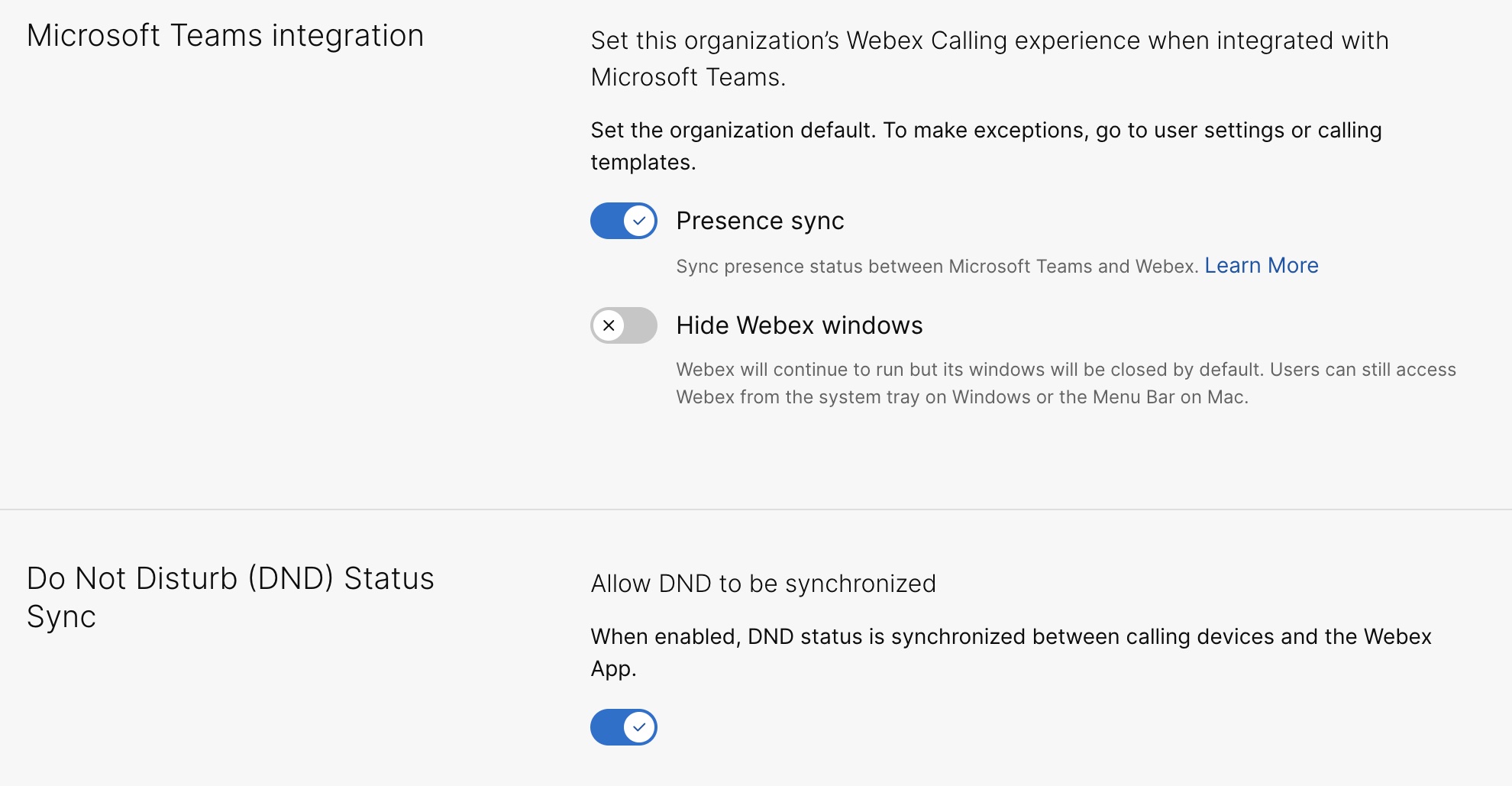
|
Дополнительная конфигурация для пользователей Unified CM
Чтобы включить голосовую почту, централизованную историю звонков и службу двунаправленной синхронизации присутствия для локальных клиентов, выполните следующие шаги: Unified CM
Активация услуги голосовой почты, включенной для локальных клиентов, занимает не более 12 часов.
| 1 |
Войдите в Control Hub. | ||||
| 2 |
На карточке управления унифицированными коммуникациями нажмите Инвентаризация. Появится список кластерных групп с описанием, статусом, кластерами и узлами. | ||||
| 3 |
Выполните следующие действия:
Появится страница «Инвентаризация» со списком кластеров, принадлежащих выбранной кластерной группе. | ||||
| 4 |
Нажмите кнопку «Подробности» рядом с кластером, к которому принадлежит конкретный узел продукта. Появится имя узла с версией, продуктом и статусом. | ||||
| 5 |
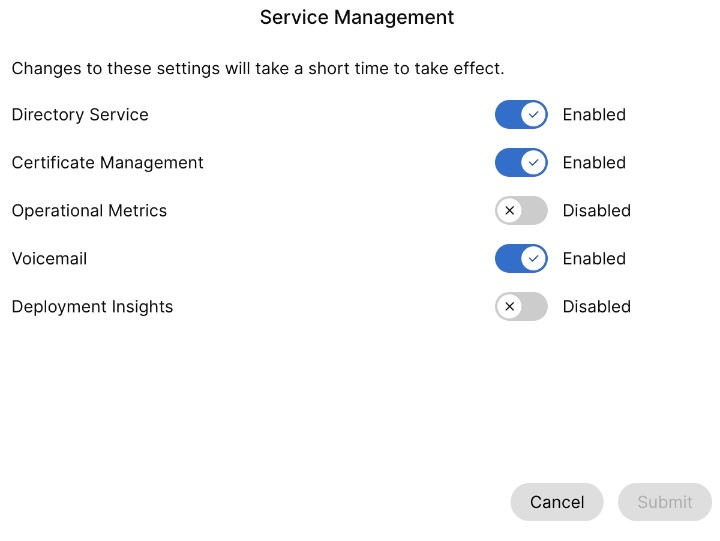
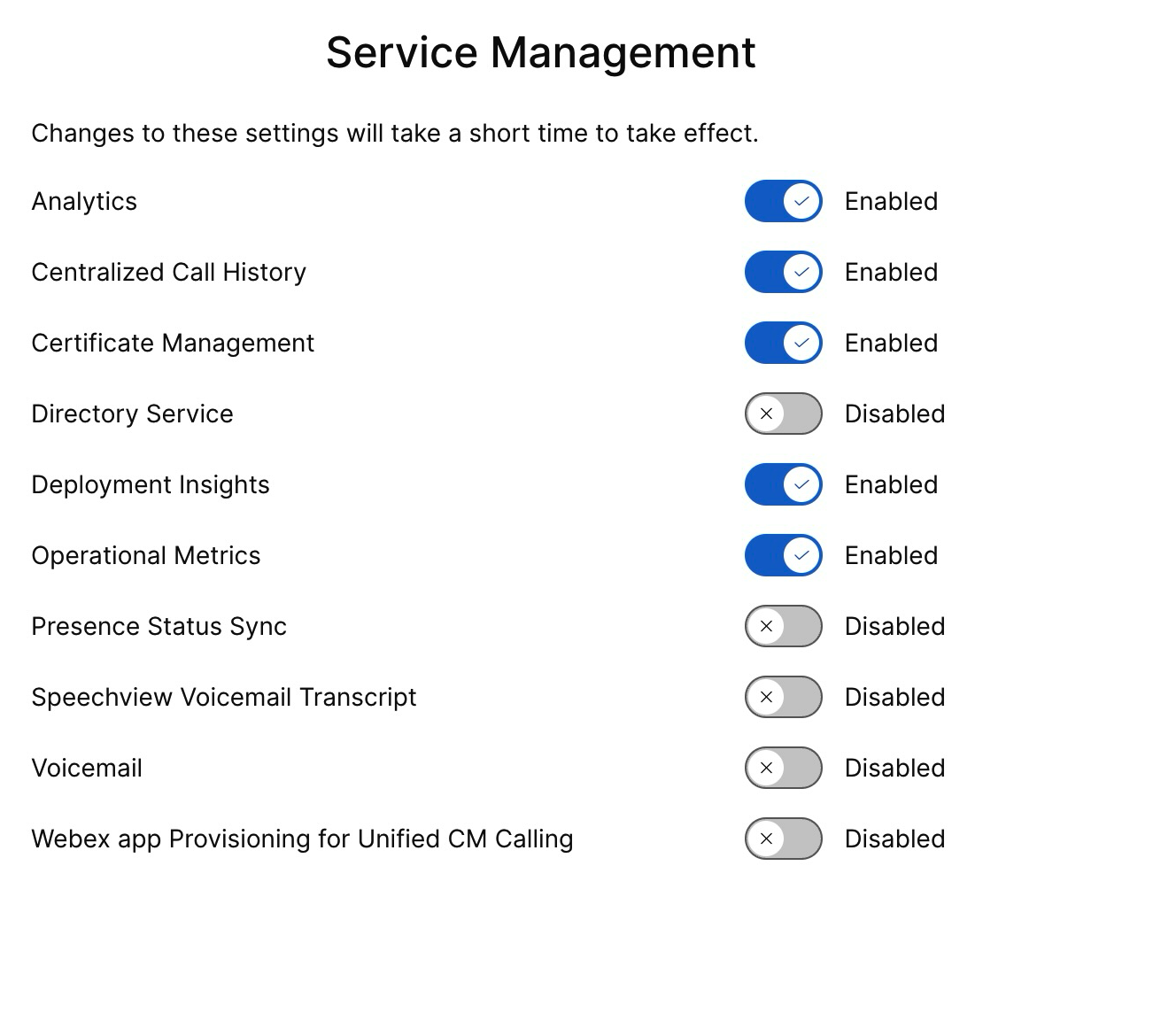
Нажмите значок с многоточием, расположенную рядом с историей событий, и выберите «Управление услугами». Появится страница «Управление услугами» со списком сервисов. | ||||
| 6 |
Используйте переключатель, чтобы включить синхронизацию голосовой почты, централизованной истории вызовов и статуса присутствия.
| ||||
| 7 |
Нажмите кнопку «Отправить». | ||||
| 8 |
Если отображается всплывающее окно с подтверждением сбора данных, подтвердите свое согласие, установив флажок и нажав кнопку «Отправить». |
Включить Cisco AI Assistant
Эта функция доступна только пользователям. Webex Calling
Она Cisco AI Assistant генерирует сводки, к которым пользователи могут получить доступ как во время, так и после взаимодействия, независимо от того, записан ли звонок.
Если оно AI Assistant используется во время разговора, пользователь, включивший сводку и расшифровку телефонных разговоров, имеет доступ к сводкам по итогам разговора, действиям и расшифровкам в истории звонков. Эта доступность доступна независимо от того, был ли звонок записан, и регулируется настройками администратора и пользователя. AI AssistantДанные хранятся в течение фиксированного периода в 365 дней.
Можно включить настройки сводки AI Assistant вызовов для переадресации вызовов и проведения конференций на уровне организации, пользователя и шаблона. Эти AI Assistant функции недоступны для пользователей, проживающих за пределами Индии.
Дополнительные сведения о включении через Cisco AI Assistant Control Hub см. в разделе Управление Cisco AI Assistant для Webex Calling.


