
Благодарим вас за обратную связь.
Приложение Webex | Предоставление совместного доступа к файлам с помощью Box
 Отправить обратную связь?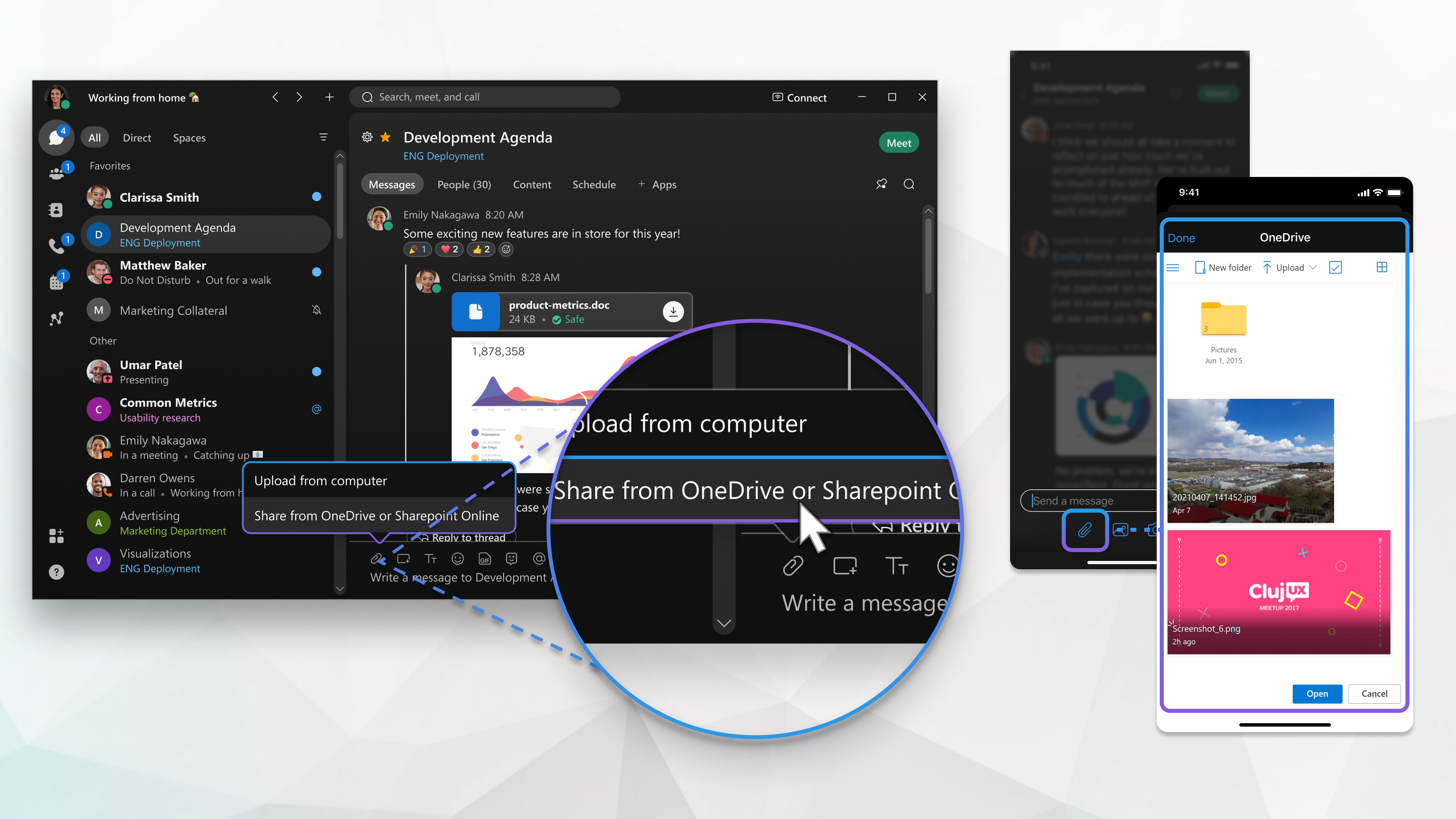
Можно выбрать файл непосредственно на Box, предоставить к нему совместный доступ в пространстве, после чего указать пользователей, которые могут просматривать этот файл.
Существует два варианта обмена файлами:
- Прямая ссылка для обмена файлом по URL-адресу.
- Совместное использование с помощью кнопки Webex Attachment,
 .
.
Оба варианта описаны ниже.
Когда файл передается нескольким сообщениям с разными правами доступа, к всем экземплярам передаваемого файла применяются самые последние настройки прав доступа.
Прямая ссылка для обмена файлом по URL-адресу.
Теперь вы можете делиться ссылками на файлы в поддерживаемых сервисах обмена файлами. (OneDrive/SharePoint, Просто вставьте ссылку в Webex Space или отправьте личное сообщение! (Box, Google Drive)
После того, как вы поделитесь ссылкой, процесс обмена файлами будет аналогичен обмену файлами с помощью значка скрепки:
- В сообщении отображается миниатюра файла с основными сведениями, а также кнопки Обновить и Скопировать ссылку для общего доступа.
- Содержимое также отображается на вкладке Файлы вкладки Содержимое пространства.
- Вы можете открыть файл непосредственно в Webex, а не во внешнем браузере.
Чтобы поделиться ссылкой в виде файла с помощью ECM (Microsoft) SharePoint/OneDrive, Убедитесь, что вы соответствуете следующим предварительным требованиям:
- Необходимо включить функцию обмена файлами в системе ECM.
- Конкретная служба ECM (Microsoft) OneDrive/SharePoint, Для вашей организации необходимо активировать Box (или Google Drive) администратором.
- Вы должны быть авторизованы в сервисе ECM.
Если вы не авторизованы, вам будет предложено войти в систему. Если запрос на вход в систему не появляется, потому что служба не включена вашим администратором, ссылка на файл отображается как обычная ссылка.
Используйте кнопку «Подключить приложение Webex», чтобы поделиться доступом.
- В области сообщений щелкните Вложение, а затем выберите Совместный доступ из Box.
- Выберите файл на Box и щелкните
 .
. - Затем определите, кто может просматривать файл в пространстве.
- Любой— Любой может просмотреть файл, включая людей, не являющихся сотрудниками вашей организации.
- Люди в вашей организации— Только люди в вашей организации могут просматривать этот файл.
- Пользователи с уже имеющимся доступом— Приложение Webex использует разрешения, уже установленные для просмотра файла в Box.
Если у пользователей нет доступа к файлу, они видят имя файла, но не могут просматривать его и не видят его эскиз в области предпросмотра.
- Выберите нужный вариант и щелкните Применить.
- Затем нажмите клавишу ввода, чтобы отправить ссылку.
Можно выбрать файл непосредственно на Box, предоставить к нему совместный доступ в пространстве, после чего указать пользователей, которые могут просматривать этот файл.
Когда файл передается нескольким сообщениям с разными правами доступа, к всем экземплярам передаваемого файла применяются самые последние настройки прав доступа.
| 1 |
В области сообщения коснитесь вложения Если учетная запись еще не добавлена, щелкните Подключение к учетной записи, чтобы добавить ее. |
| 2 |
Выберите файл на Box и щелкните Применить. |
| 3 |
Затем коснитесь Если у пользователей нет доступа к файлу, они видят имя файла, но не могут просматривать файл или выполнять его предпросмотр. |
 , чтобы отправить ссылку.


