- Domov
- /
- Članek

Hvala za povratne informacije.


 V tem članku
 Povratne informacije?
Ni vam treba zamuditi sestankov, ker so bili načrtovani v drugi aplikaciji. Storitev hibridnega koledarja lahko uporabite za zagotavljanje bogate izkušnje sodelovanja za uporabnike in sobe med Webex Meetings in aplikacijo Webex z Googlovim koledarjem G Suite.
Prednosti hibridnega koledarja
Trenutno integracija ponuja naslednje glavne značilnosti:
-
Uporabnikom omogočite, da načrtujejo sestanek za sodelovanje s katerim koli odjemalcem koledarja, ki se pove že z Googlovim koledarjem G Suite (Google Koledar). Ni vam treba namestiti v tičnikov ali razširitev. V polje Lokacija vnesite ključno besedo (na primer @webex ali @meet).
-
Prikažite seznam srečanj uporabnikom v aplikaciji Webex App (namiznih in mobilnih naprav) ter na fizičnih končnih točkah.
-
Pojavi se obvestilo z gumbom Pridruži se, znanim tudi kot One Button to Push (OBTP).
-
Posodobite stanje prisotnosti uporabnikove aplikacije Webex, ko uporabnik vklopi odzivnika za počitnice v Gmailu (včasih ga imenujemo stanje zunaj pisarne).
Ta članek vsebuje pregled, kako storitev hibridnega koledarja v oblaku integrira Google Koledar z oblakom Webex, da bi zagotovila te funkcije.
Za podobne preglede drugih integracij hibridnih koledarskih storitev glejte naslednje članke:
-
Cisco WebexHibridna storitev koledarja s referenco za integracijo storitve Office 365
-
Cisco WebexHibridna storitev koledarja s referenco za Microsoft Exchange integracijo (za uvajanje koledarskega priključka na osnovi ExpressWay)
Za najnovejše informacije o funkcijah in uvajanju gle jte https://www.cisco.com/go/hybrid-services-calendar.
Ravnanje s podatki
Hibridni koledar prejema podrobnosti srečanja iz koledarskega sistema in jih uporablja na naslednji način:
- preveri lokacijo in telo srečanja za URL-je in URL-je, ki se lahko pridružijo srečanju
- naslov povabila kot naslov sestanka
- začetni in končni čas za prikaz režo srečanja na seznamu srečanj v aplikaciji Webex in v nekaterih napravah
- povabljeni, da vnesejo seznam udeležencev na seznamu sestankov
- povabljeni, da jim pošljejo gumb Pridruži se, ko je čas za pridružitev
- povabilo telo za sestanek, da dopolni dnevni red sestankov Webex
Storitev pošlje šifrirane podatke v oblak Webex (in shranjuje podatke v šifrirani obliki), da zagotovi seznam sestankov in gumb Pridruži se.
Storitev ne shranjuje ali prenaša nešifriranih podatkov. Občutljivi podatki, kot so opis sestanka, telo srečanja in e-poštni naslovi povabljenih, so vedno šifrirani, ko so shranjeni in poslani.
Za šifriranje podatkov hibridni koledar uporablja isto storitev šifriranja v oblaku Webex, ki jo uporablja Webex App. Kot tak strežnik za upravljanje ključev v oblaku (KMS) zagotavlja upravljanje ključev. Če se odločite za uporabo hibridne varnosti podatkov, upravljanje ključev zagotavlja vaš krajevni KMS. (Za več podrobnosti glejte varnostni dokument Webex App Security Paper.)
Avtentikacija in avtorizacija med uvajanjem
Hibridni koledar uporablja poverilnice odjemalca OAuth 2.0, ki odobri pretok Googlovem strežniku za avtorizacijo.
Postopek preverjanja pristnosti aplikacije
Hibridni koledar se registrira kot aplikacija pri Googlu. Uporablja storitveni račun z delegacijo na celotni domeni, da se izogne potrebi po soglasju uporabnika. (Za več podrobnosti glejte https://developers.google.com/identity/protocols/OAuth2ServiceAccount.)
Hibridni koledar mora imeti naslednja dovoljenja za aplikacije:
|
Dovoljenje |
Uporaba |
|---|---|
|
Upravljanje uporabniških koledarjev |
|
|
Upravljanje osnovnih nastavitev pošte https://www.googleapis.com/auth/gmail.settings.basic |
|
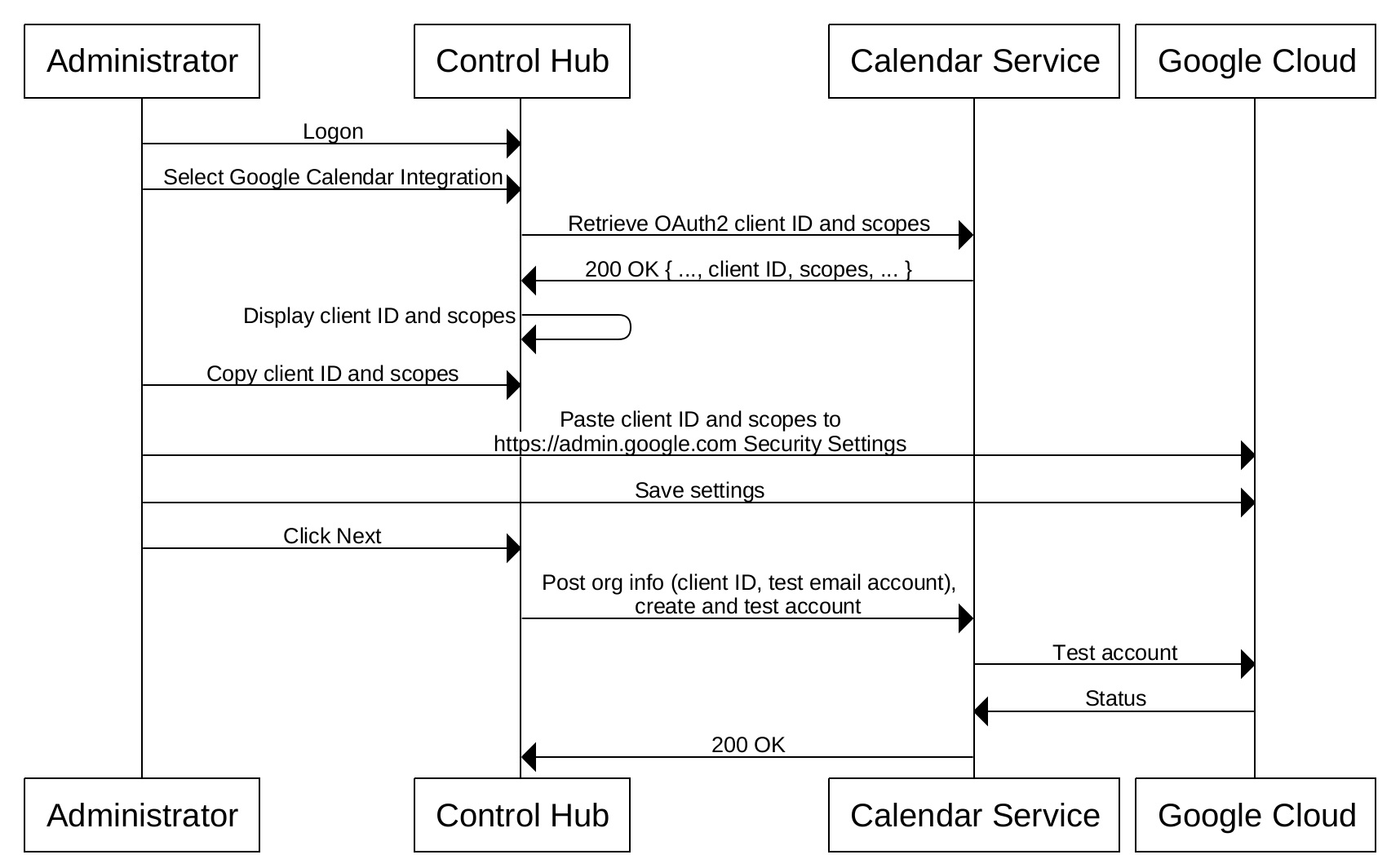
V nadzornem središču lahko samo skrbniki s privilegiranim dostopom zagotovijo organizacijo stranke za hibridni koledar. Skrbnik mora kopirati in prilepiti ID odjemalca in obseg avtorizacije iz nadzornega središča v razdelek U pravljanje dostopa odjemalca API- ja v skrbniški konzoli domene Google G Suite.
Pretok vključuje naslednje korake na visoki ravni:
-
Z uporabo poverilnic storitvenega računa aplikacija pridobi žetone za dostop na ravni uporabnika iz Googlovega avtorizacijskega strežnika za dostop do koledarjev uporabnikov.
-
Aplikacija uporablja žeton za dostop v klicih API-ja Google Koledar za dostop do informacij o koledarju.
Postopek zagotavljanja
Aktiviranje uporabnikov za dostop do koledarja
Po uspešnem zagotavljanju hibridnega koledarja kot registrirane aplikacije mora skrbnik uporabnikom izrecno aktivirati, da omogoči storitvi dostop do njihovih koledarjev paketa G.
Če želite uspešno aktivirati uporabnika za dostop do koledarja, morajo biti izpolnjeni naslednji pogoji:
-
Uporabnikov e-poštni naslov v nadzornem središču se mora ujemati z njegovim računom Google koledarja v najemniku organizacije Google G Suite.
-
Skrbnik mora preveriti domeno v uporabnikovem e-poštnem naslovu ALI pa mora uporabnik preveriti svoj e-poštni naslov z uspešno prijavo v aplikacijo Webex.
Če aktivirate uporabnika, hibridni koledar obvesti, da potrdi, da ima pravilna dovoljenja za dostop do uporabnikovega koledarja v G Suite.
Uspešno potrjevanje je pogoj za uporabo funkcije Hibridni koledar. Če storitev ne more preveriti uporabnika, uporabnika postavi v stanje napake. Storitev izvaja pravilnik za dostop samo do koledarjev uspešno aktiviranih uporabnikov za tekočo obdelavo.
Tekoče operacije
Hibridni koledar uporablja Google Calendar REST API. Ta API podpira širok spekter operacij z Google Koledarjem. Vendar hibridni koledar uporablja samo podmnožico ukazov, ki so povezani s primeri uporabe koledarja.
|
REST API |
Uporaba |
|---|---|
|
Seznam koledarskih dogodkov. | |
|
PRIDOBI koledarje/ {calendariD} /dogodki/ {EventID} /instance |
Primeri določenega ponavljajočega se dogodka. |
|
Informacije o posameznem dogodku v koledarju. | |
|
Posodobite lastnosti koledarskih dogodkov (vključno z informacijami o pridružitvi in razširjenimi lastnostmi). Ta operacija se uporablja tudi za nastavitev stanja srečanja sprejem/odklonite/predhodno sprejmite. | |
|
Ustvari dogodek na podlagi preprostega besedilnega niza. | |
|
Naročite se na obvestila o spremembah uporabnikovega koledarja. | |
|
Odjavite se od obvestil o spremembah uporabnikovega koledarja. | |
|
Pridobite uporabnikovo lokalno nastavitev. | |
|
Pridobi uporabnikove nastavitve odziva na počitnice. | |
|
Ustvari pravilo nadzora dostopa. | |
|
Izbriše pravilo nadzora dostopa. | |
|
Ustvari dogodek v koledarju. | |
|
Izbriše dogodek iz koledarja. | |
|
Prikaže uporabniško razpoložljivost in stanje svobodno/zasedenosti za določeno časovno obdobje. | |


