- Start
- /
- Artikel

Hartelijk dank voor uw feedback


Hybride kalenderservice met Google Calendar-integratie (referentie)
 In dit artikel
 Feedback?
Je hoeft geen vergaderingen meer te missen omdat ze in een andere app gepland stonden. Je kunt de hybride kalenderservice gebruiken om een rijke samenwerkingservaring te bieden voor gebruikers en vergaderruimtes tussen Webex Meetings en de Webex-app met de G Suite-kalender van Google.
Voordelen van een hybride kalender
Op dit moment biedt de integratie de volgende belangrijke functies:
-
Geef gebruikers de mogelijkheid om een samenwerkingsvergadering in te plannen met elke agenda-app die verbinding maakt met Google's G Suite Agenda (Google Agenda). Je hoeft geen plug-ins of extensies te installeren. Typ een trefwoord in het veld Locatie (bijvoorbeeld, @webex of @meet).
-
Een lijst met vergaderingen weergeven voor gebruikers in de Webex-app -app (desktop en mobiel) en op fysieke eindpunten.
-
Een melding maken met de knop Deelnemen, ook wel bekend als OBTP (One Button to Push) genoemd.
-
De aanwezigheidsstatus van een gebruiker in de Webex-app bijwerken wanneer de gebruiker de vakantie-antwoordfunctie in Gmail inschakelt (soms aangeduid als afwezigheidsstatus).
Dit artikel geeft een overzicht van hoe de cloudgebaseerde service voor hybride agenda Google Agenda integreert met de Webex-cloud om deze functies te bieden.
Raadpleeg de volgende artikelen voor vergelijkbare overzichten van de andere integraties met de service voor hybride agenda's:
-
Cisco Webex-service voor hybride agenda's met Integratiereferentie voor Office 365
-
Referentie voor Cisco Webex Hybrid Calendar Service met Microsoft Exchange-integratie (voor op Expressway gebaseerde Calendar Connector-implementaties)
Zie voor de meest recente informatie over de functies en implementatie https://www.cisco.com/go/hybrid-services-calendar.
Gegevensafhandeling
De hybride agenda ontvangt vergadergegevens van het agendasysteem en gebruikt deze als volgt:
- Controleert de vergaderlocatie en de inhoud van de vergadering op URI's en URL's om deel te nemen aan de vergadering.
- de titel van de uitnodiging als de titel van de vergadering
- De begin- en eindtijd om het vergaderslot weer te geven in de lijst met vergaderingen in de Webex-app en op sommige apparaten.
- de genodigden om de deelnemerslijst in de vergaderingslijst te vullen.
- Stuur de uitgenodigden de 'Deelnemen'-knop wanneer het tijd is om deel te nemen.
- de uitnodigingstekst voor de vergadering om de agenda van de Webex-vergadering te vullen
De dienst verzendt versleutelde gegevens naar de Webex-cloud (en slaat de gegevens daar versleuteld op) om de lijst met vergaderingen en de knop 'Deelnemen' te kunnen weergeven.
De dienst slaat geen onversleutelde gegevens op en verzendt deze ook niet. Gevoelige gegevens zoals de beschrijving van de vergadering, de inhoud van de vergadering en de e-mailadressen van genodigden worden altijd versleuteld opgeslagen en verzonden.
Voor gegevensversleuteling maakt de hybride kalender gebruik van dezelfde Webex-cloudversleutelingsservice als de Webex-app. De cloud Key Management Server (KMS) biedt dus mogelijkheden voor sleutelbeheer. Als u kiest voor hybride gegevensbeveiliging, verzorgt uw eigen KMS op locatie het sleutelbeheer. (Zie voor meer details het Webex App Security Paper.)
Verificatie en autorisatie tijdens implementatie
De hybride kalender maakt gebruik van de OAuth 2.0-clientreferentiestroom voor toegang tot de Google-autorisatieserver.
Toepassing verificatieproces
De hybride kalender wordt door Google als applicatie geregistreerd. Het maakt gebruik van een serviceaccount met domeinbrede delegatie om te voorkomen dat gebruikers toestemming nodig hebben. (Zie https://developers.google.com/identity/protocols/OAuth2ServiceAccountvoor meer details.)
De hybride kalender moet over de volgende toepassingsrechten beschikken:
|
Toestemming |
Gebruik |
|---|---|
|
Agenda's van gebruikers beheren |
|
|
Basisinstellingen voor e-mail beheren https://www.googleapis.com/auth/gmail.settings.basic |
|
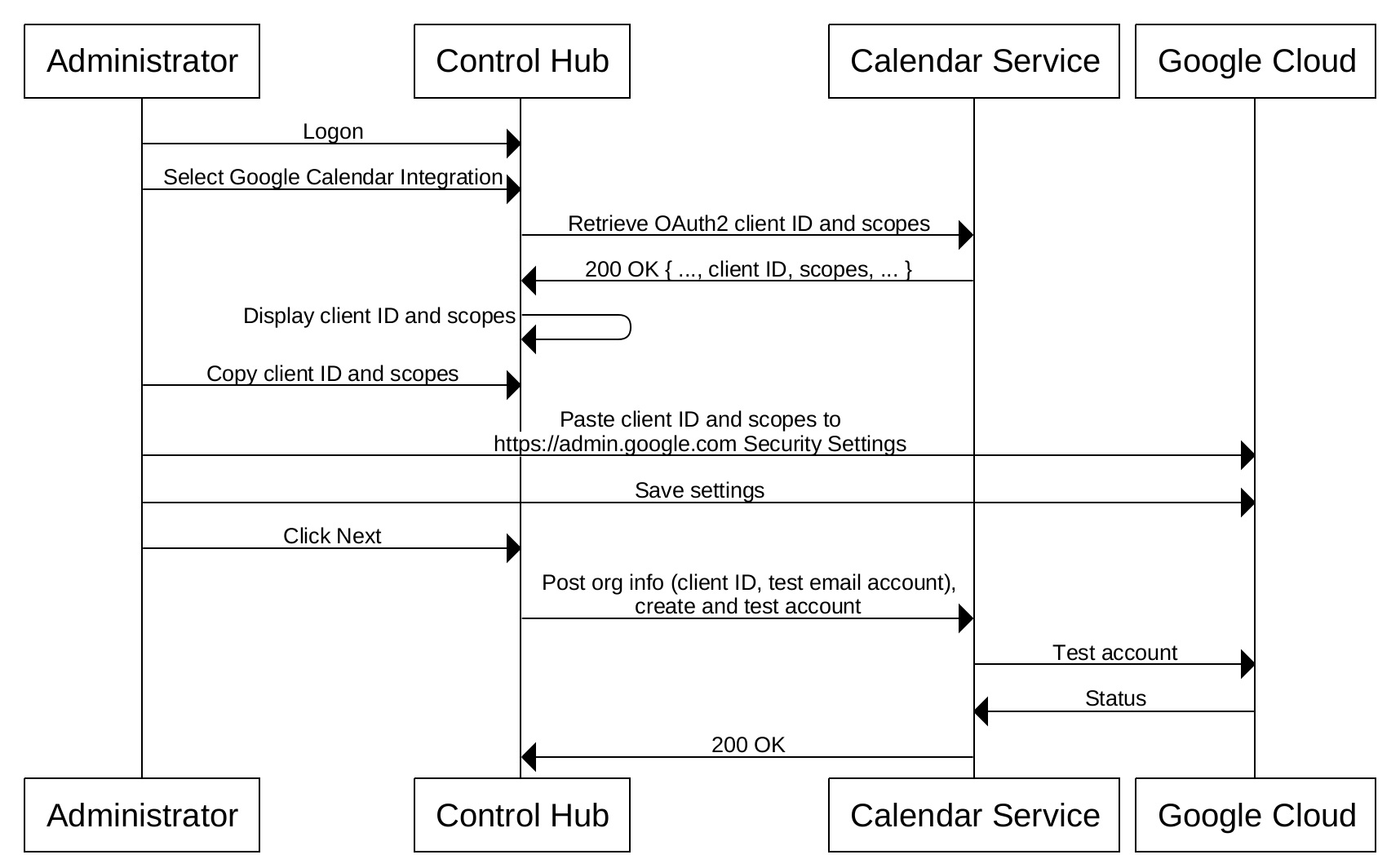
In Control Hub kunnen alleen beheerders met bevoegde toegang de hybride kalender voor een klantorganisatie configureren. Een beheerder moet de client-ID en het autorisatie bereik van de Control hub kopiëren en plakken in het gedeelte API-clienttoegang beheren van de beheerconsole van het Google G-pakket.
De flow bevat de volgende belangrijke stappen:
-
Met de gebruikersgegevens voor het serviceaccount verkrijgt de toepassing toegangstokens op gebruikersniveau van de Google-verificatieserver om toegang te krijgen tot de agenda's van gebruikers.
-
De toepassing maakt gebruik van het toegangstoken in Google Agenda API-aanroepen om toegang te krijgen tot agendagegevens.
Inrichtingsproces
Gebruikers activeren voor toegang tot agenda
Nadat hybride agenda is ingericht als een geregistreerde toepassing, moet de beheerder gebruikers expliciet activeren om de service toegang te geven tot hun respectievelijke G Suite-agenda's.
Om een gebruiker met succes te activeren voor toegang tot de agenda, moet aan de volgende voorwaarden worden voldaan:
-
Het e-mailadres van de gebruiker in Control Hub moet overeenkomen met het Google Agenda-account van de gebruiker in de Google G Suite-tenant van de organisatie.
-
De beheerder moet het domein in het e-mailadres van de gebruiker hebben geverifieerd , OF de gebruiker moet zijn of haar e-mailadres hebben geverifieerd door succesvol in te loggen op de Webex-app.
Een gebruiker activeert de hybride agenda om te valideren of deze de juiste rechten heeft om toegang te krijgen tot de agenda van de gebruiker in G Suite.
Succesvolle validatie is een vereiste voor het gebruik van de functionaliteit van de hybride agenda. Als de service geen gebruiker kan valideren, krijgt de gebruiker een foutmelding. De service dwingt een beleid af om alleen de agenda's van gebruikers te openen die zijn geactiveerd voor de doorlopende verwerking.
Lopende bewerkingen
De hybride kalender maakt gebruik van de Google Calendar REST API. Deze API ondersteunt een breed scala aan bewerkingen met Google Agenda. De hybride agenda gebruikt echter alleen een subset van opdrachten met betrekking tot de gebruiks cases van de agenda.
|
REST API |
Gebruik |
|---|---|
|
Lijst met agendagebeurtenissen. | |
|
Exemplaren van de opgegeven terugkerende gebeurtenis. | |
|
Informatie over een enkel evenement in een agenda. | |
|
Eigenschappen van agendagebeurtenissen bijwerken (inclusief informatie over deelnemen en uitgebreide eigenschappen). Deze bewerking wordt ook gebruikt om de status van een vergadering te accepteren/weigeren/voorlopig in te stellen. | |
|
Hiermee maakt u een gebeurtenis die is gebaseerd op een eenvoudige tekenreeks. | |
|
Aanmelden voor meldingen over de wijzigingen in de agenda van een gebruiker. | |
|
Afmelden voor meldingen over wijzigingen in de agenda van een gebruiker. | |
|
De landinstelling van een gebruiker ophalen. | |
|
Haalt de instellingen voor de vakantie responder van de gebruiker op. | |
|
Hiermee maakt u een regel voor toegangsbeheer. | |
|
Hiermee verwijdert u een regel voor toegangsbeheer. | |
|
Hiermee maakt u een gebeurtenis in de agenda. | |
|
Verwijdert een gebeurtenis uit een agenda. | |
|
Geeft de beschikbaarheid en de status Vrij/Bezet van de gebruiker weer voor een opgegeven tijdbereik. | |


