- Domov
- /
- Članek

Hvala za povratne informacije.


 V tem članku
 Povratne informacije?
Namestite Cisco Call kot privzeto možnost klica za vse uporabnike v vaši organizaciji.
S tem člankom lahko konfigurirate aplikacijo Microsoft Teams z možnostmi Cisco Call. I  kona je dodana v levo navigacijo in kot razširitev za sporoč
anje. Če je možnost klicanja v skupinah izklopljena, vsi v organizaciji uporabljajo
isto platformo za klicanje in sprejemanje klicev.
kona je dodana v levo navigacijo in kot razširitev za sporoč
anje. Če je možnost klicanja v skupinah izklopljena, vsi v organizaciji uporabljajo
isto platformo za klicanje in sprejemanje klicev.
Predpogoji
-
Prepričajte se, da ste skrbnik Microsoft Teams.
-
Prepričajte se, da imate dostop do nadzornega središča.
-
V Control Hub morate dodati uporabnike, ki morajo imeti omogočeno vsaj storitev Call on Webex.
-
Uporabniki morajo imeti nameščeno aplikacijo Webex in Microsoft Teams.
-
Če bo integracija Cisco Call for Microsoft Teams delovala z ozadjem za nadzor k Unified CM licev (krajevni, Webex Calling namenski primerek ali UCM Cloud), se prepričajte, da imate na voljo Unified CM 12.5 SU7 ali 14 SU3, Cisco Unity Connection (CUC) 12.5 ali 14.
-
Za stranke, ki so na voljoUnified CM, zagotovite, da so grozdi Unified CM & CUC vključeni v Webex Cloud-Connected UC (CCUC).
-
Za uporabnike krajevnih, Webex Calling namenskih primerkov in uporabnike v oblaku UCM kliknite Konfiguri raj Cisco Unified CM —številko vrstice vklopljeno je Cisco Unified CM treba povezati z ID-jem uporabnika, da bo centralizirana zgodovina klicev napolnjena z uporabniškim imenom. V nadaljevanju uporabite Nap rava → Telefon, izberite telefon in kliknite Ime naprave (Vrstica) in nato kliknite zahte vano vrstic o Cisco Unified CM Administration na plošči Pri druž itev, da pridete do Uporabnika, povezanega z vrstic o.
-
Prepričajte se, da se Unified CM poštni ID ujema s primarnim e-po štnim sporočilom Control Hub , ki se uporablja za pridobitev univerzalnega edinstvenega identifikatorja (UUID).
-
Cisco Call uporablja dvojno prijavo prek Microsoft Teams SSO, nato pa Webex OAuth/SSO. Privzeto se e-poštni naslov prijavljenega uporabnika Teams uporablja kot namig za prijavo v Webex. Priporočljivo je, da se e-poštno sporočilo za prijavo v Microsoft Teams ali glavno ime uporabnika (UPN) ujema z uporabnikovim primarnim e-poštnim sporočilom Control Hub in ID Unified CM pošte za namestitve v krajevnem, namenskem primerku in namestitvi v oblaku UCM.
Če račun Teams ni račun, ki se uporablja za Cisco Calling, lahko uporabnik na zaslonu za prijavo Cisco Call izbere Uporabi drug račun in se prijavi s svojo identiteto Webex/Cisco Calling.
Prijava posameznim uporabnikom morda ne bo uspela, če se atributi IDP SAML ne odpravijo veljavnega uporabniškega zapisa Webexa tudi potem, ko izberete Uporabi drug račun. Sodelujte s skrbnikom identitete, da popravite preslikavo SAML IDP in Control Hub. Za preslikavo atributov Webex SSO in SAML glejte Integracija enojne prijave v nadzorno središče.
-
Infrastruktura navideznega namizja (VDI): Če se integracija Cisco Call za Microsoft Teams uporablja v okolju VDI, morata tako Cisco Call kot Microsoft Teams delovati v istem virtualnem stroju.
-
Priporočeno: Sinhronizirajte uporabnike iz krajev Active Directory nega imenika ali imenika v oblaku, kot je Azure, v Control Hub Common Identity (CI).
Konfiguracija Microsoft Teams
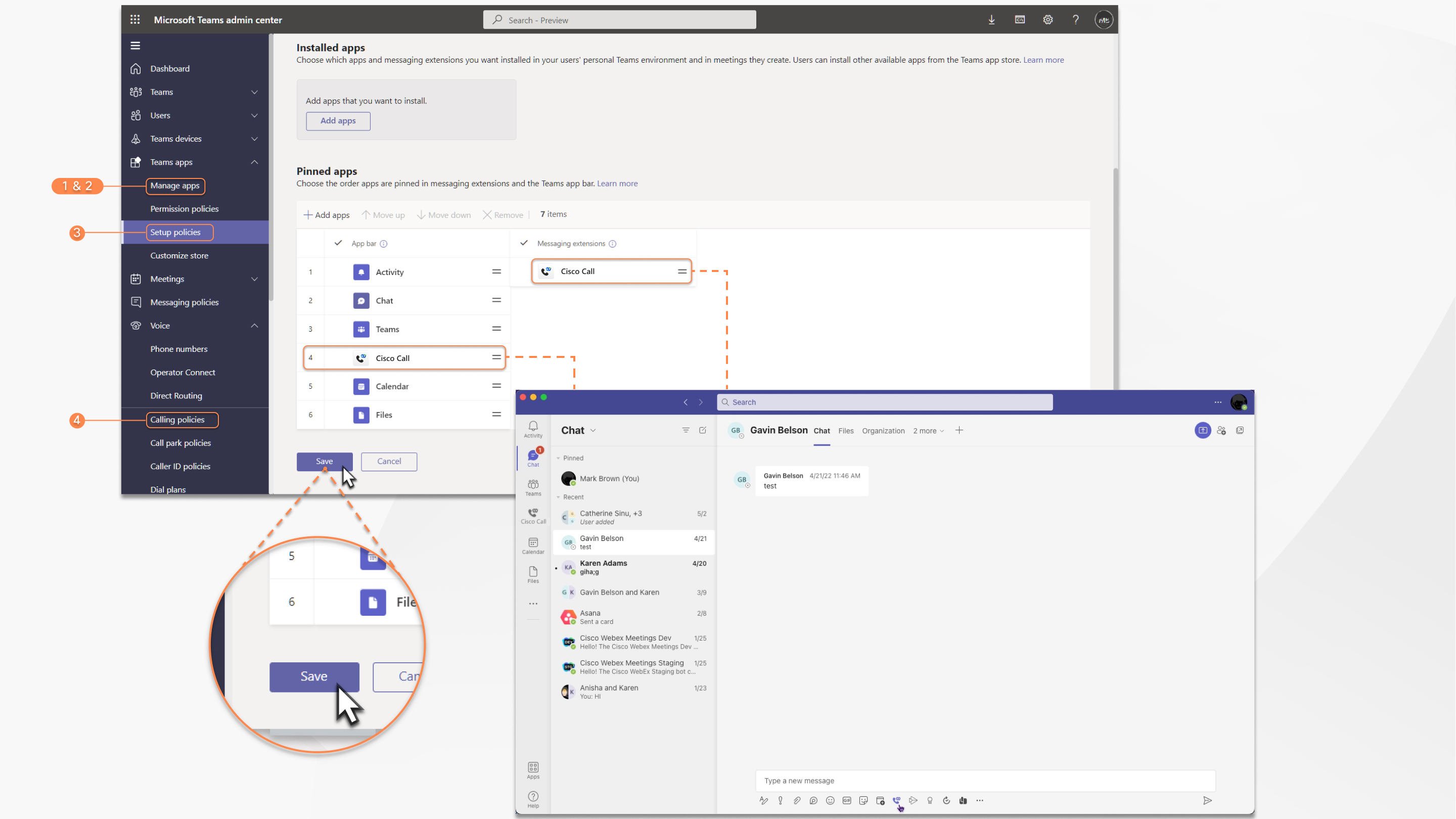
| 1 |
Vpišite se v skrbniški center Te ams, da upravljate aplikacije in dovolite Cisco Call. |
| 2 |
Upravljajte, kdo lahko namesti Cisco Call. |
| 3 |
Namestite Cisco Call, nato dodajte ikono v aplikacijo Webex in odklepite vgrajeno možnost klicanja. |
| 4 |
Izbirno — onemogočite vgrajeno možnost klicanja po vsem svetu in naj bo Cisco Call edina možnost klica:
|
Sprejmite dovoljenja za sinhronizacijo prisot
Preglejte in sprejmite dovoljenja za sinhronizacijo prisotnosti v programu Microsoft Teams za dvosmerno sinhronizacijo uporabnikovega stanja prisotnosti med programom Microsoft Teams in Webex.
Za ohranitev sinhronizacije prisotnosti morajo uporabniki uporabljati integracijo Cisco Call vsaj enkrat na 90 dni.
| 1 |
V meniju Nad zor na plošča pojdite na |
| 2 |
V iskalno polje vnesite |
| 3 |
Kliknite zavihek Dovoljenja in nato Podeli skrbni ško soglasje. |
| 4 |
Preverite, ali so vključena naslednja dovoljenja.
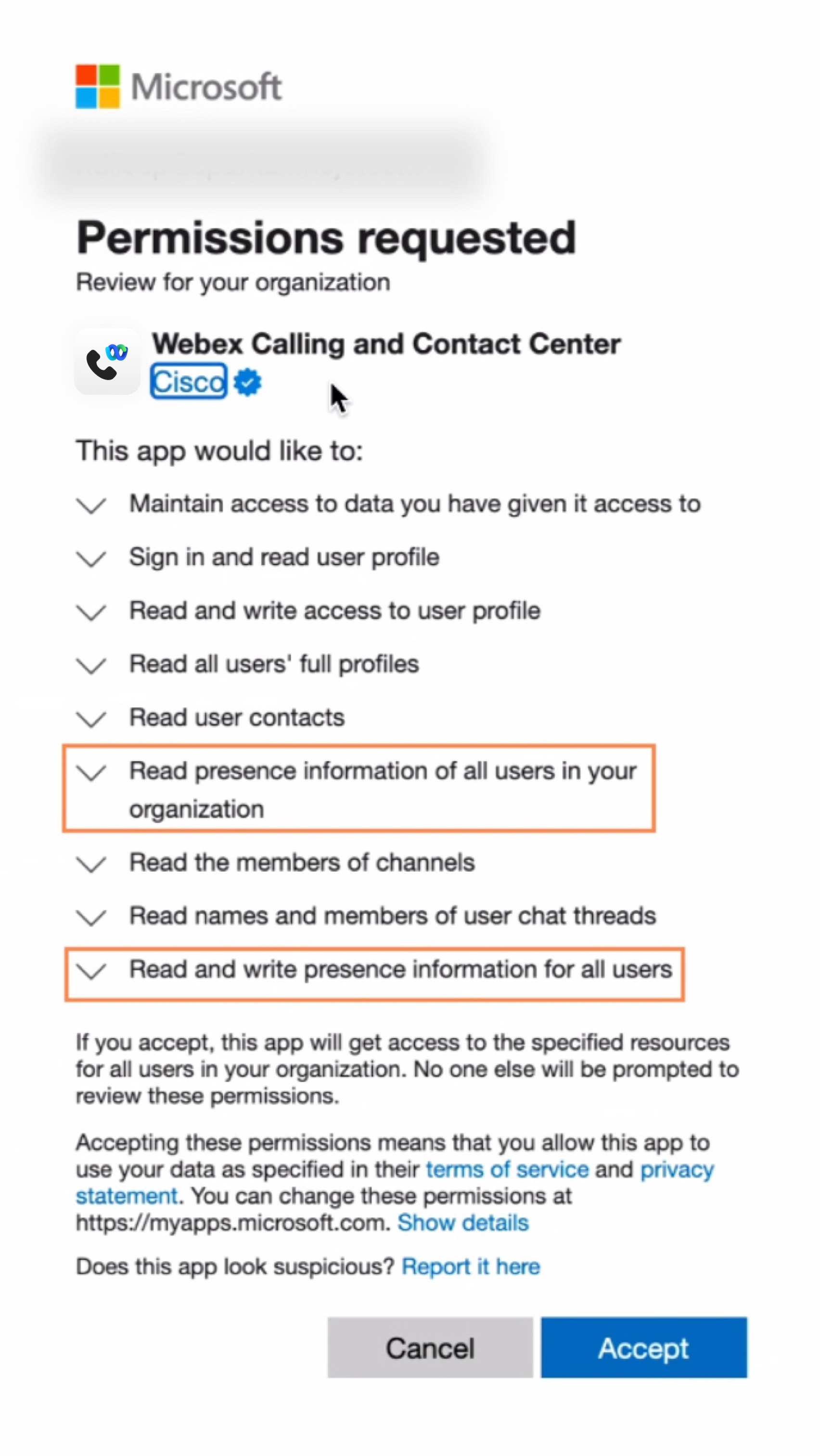
|
| 5 |
Kliknite S prejmi, da sprejmete dovoljenja. |
| 6 |
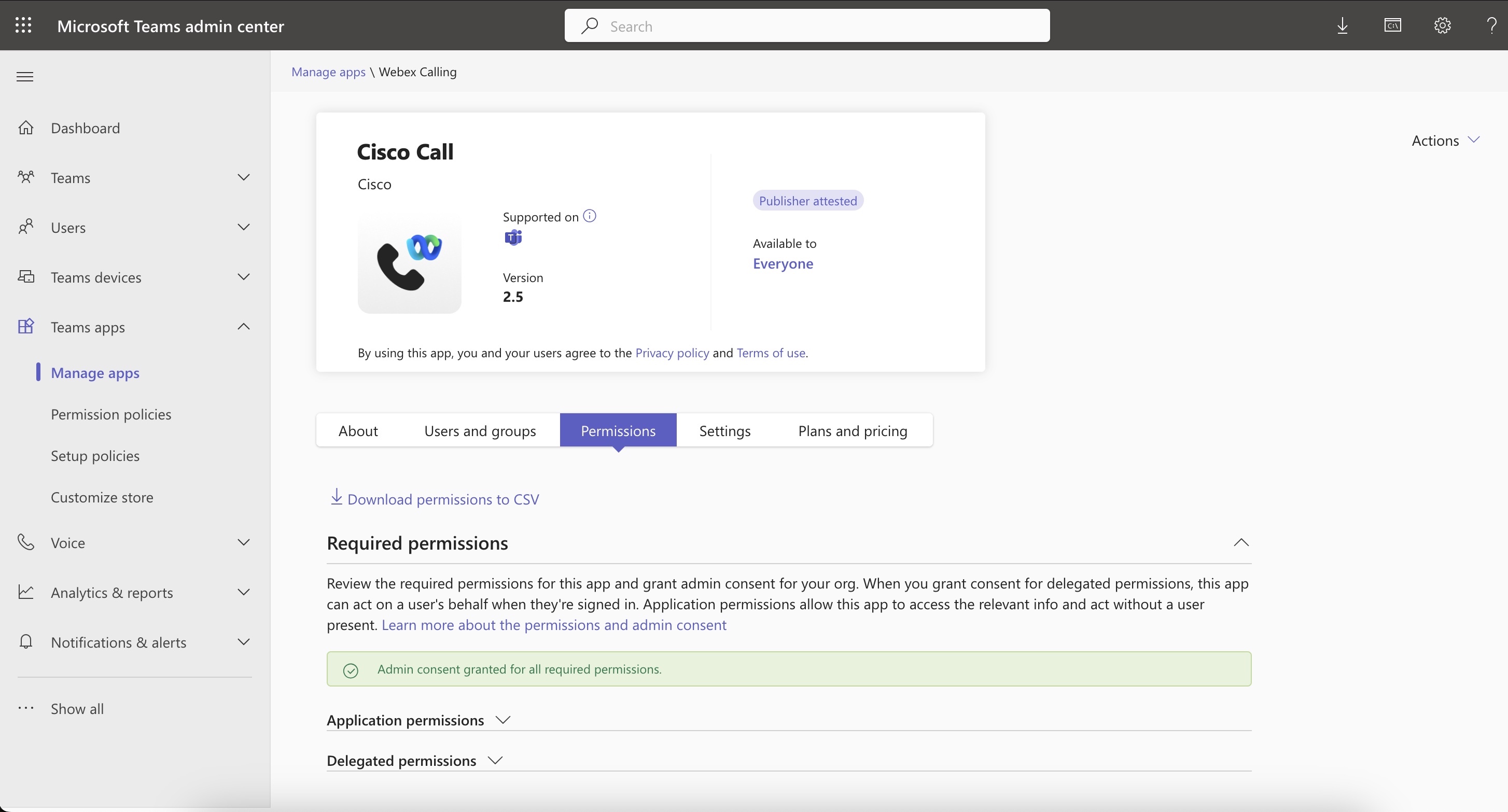
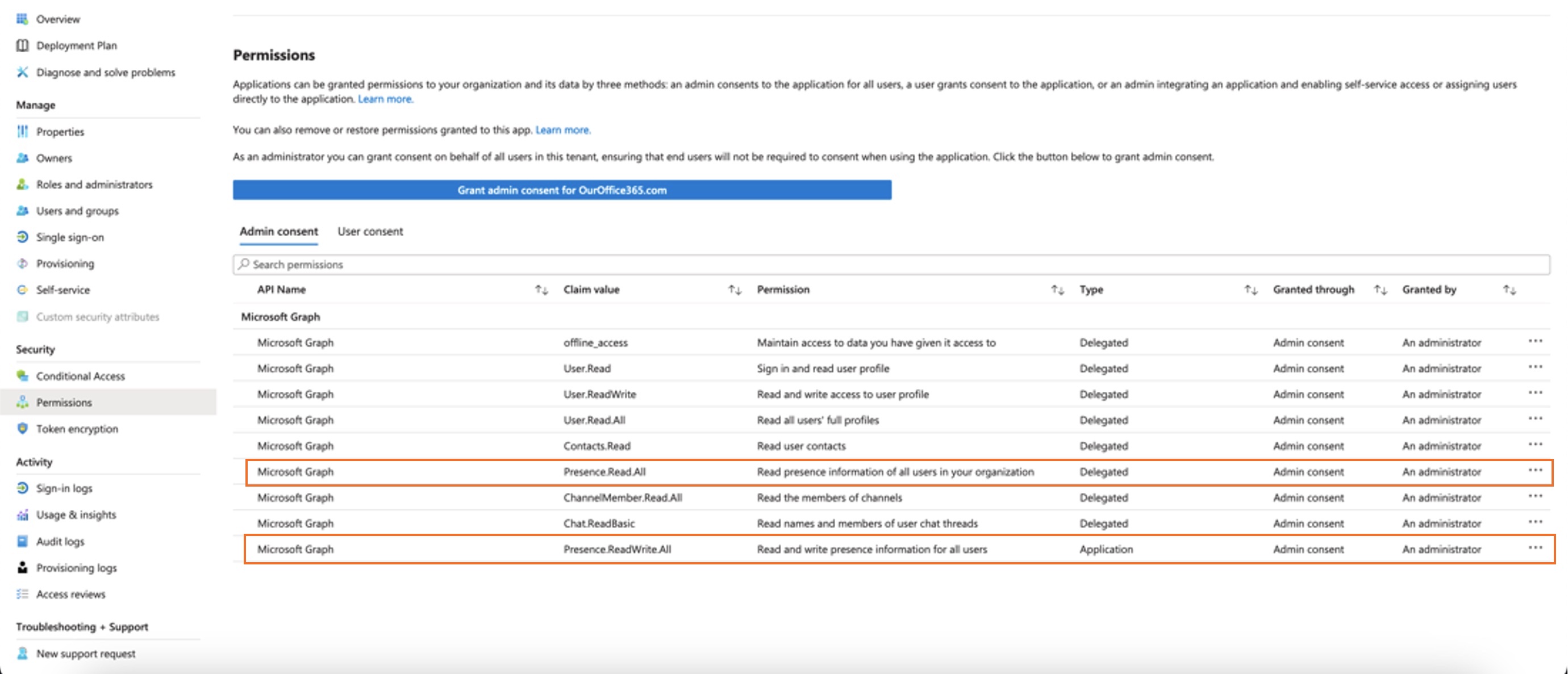
Prepričajte se, da so nova dovoljenja prikazana kot odobrena:
V soglasju skrbnika je treba upoštevati naslednja dovoljenja:
Oba
Če vaša organizacija trenutno uporablja
Če se želite premakniti
Ko preverite dovoljenja, omogočite sinhronizacijo prisotnosti v nadzornem središču. Glejte razdel ek Omogoči dvosmerno sinhronizacijo prisotnosti. Da bi se izognili težavam s stanjem sinhronizacije prisotnosti med programom Microsoft Teams in Webex, priporočamo, da nastavite nastavitev Zahtevana dodel itev na št. Če želite posodobiti nastavitev, pojdite v skrbniški center Microsoft Entry ali portal Azure in pojdite na Aplikacije in izberite št. Če morate to nastavitev iz kakršnega koli razloga ohraniti kot Da, se prepričajte, da ste uporabnike pravilno dodelili po korakih, navedenih v teh Microsoftovih dokumentih: Dodeljevanje v log aplikacij aplikacijam in upravljanje dodel itev uporabnikov in skupin aplik aciji. |
Prilagodite aplikacijo Cisco Call
Ustvarite lahko več prilagoditev aplikacije Cisco Call za uporabnike Microsoft Teams glede na potrebe vaše organizacije. Ustvarite lahko privzeto prilagoditev aplikacije za vse uporabnike ali pa ustvarite 10 dodatnih prilagoditev ene aplikacije in jo dodelite določenim uporabnikom ali skupinam.
Če želite več informacij, glejte Prilagajanje aplikacije Cisco Call uporabnikom Microsoft Teams.
Dovoljenja za integracijo Cisco Call in Microsoft Teams
Storitev integracije uporablja Webex in Microsoftova API-ja za dostop do podatkov, kot je centralizirana zgodovina k licev, za prikaz in posodabljanje stanj, kot je označevanje glasovnih sporočil kot prebranih, brez shranjevanja uporabniških podatkov. Vsi prenosi podatkov med integracijo in Webex/Microsoftovim ozadjem se izvajajo prek šifriranih HTTPS kanalov . S tem storitev zagotavlja, da uporabniški podatki niso shranjeni v oblaku, kar krepi zasebnost in varnost podatkov.
Od Microsofta zahtevamo minimalna potrebna dovoljenja za klic Microsoftovega API-ja za omogočanje funkcije integracije. Naslednja tabela opisuje vsako dovoljenje, ki ga zahtevamo, in zakaj je to potrebno.
| Dovoljenje | Razlog |
|---|---|
|
offline_access |
Storitvi integracije omogoča ustvarjanje novega žetona za dostop, ne da bi uporabnika zahteval, da pogosto ponovno avtorizira. |
|
Uporabnik.Preberi |
Storitvi integracije omogoča branje osnovnih podatkov uporabnika, kot je e-poštni naslov. |
|
User.readWrite |
Storitvi integracije omogoča shranjevanje hitrih klicanj v uporabniških profilih. |
|
User.Read.All |
Storitvi integracije omogoča iskanje uporabnikov v aktivnem imeniku za k licanje. |
|
Kontakti.Preberite |
Storitvi integracije omogoča iskanje uporabnikovega kontakta v Outlooku za klicanje. |
|
ChannelMember.Read.all |
Razširitvi sporočila za integracijo omogoča branje članov kanala, tako da lahko uporabnik poišče določenega člana kanala za klic. |
|
klepet.readBasic |
Razširitvi sporočila za integracijo omogoča branje članov skupinskega klepeta, tako da lahko uporab nik poišče določenega člana, ki ga pokliče. |
|
Prisotnost.Read.All |
Storitvi integracije omogoča branje informacij o prisotnosti vseh uporabnikov v imen iku. |
|
Prisotnost.readwrite.all |
Storitvi integracije omogoča branje vseh informacij o prisotnosti in pis anje aktivnosti in razpoložljivosti vseh uporabnikov v imeniku. |
|
Prisotnost.ReadWrite |
Storitvi integracije omogoča branje informacij o prisotnosti in pisanje aktivnosti in razpoložljivosti uporabnika. |
Konfiguracija krmilnega središča
V nadzornem središču lahko konfigurirate in omogočite naslednje funkcije, da so na voljo uporabnikom Microsoft Teams.
Skrij okno aplikacije Webex
Za organizacije, ki so se odločile za uporabo integracije Cisco Call s programom Microsoft Teams, je integracija primarni uporabnikov vmesnik s storitvami Webex. Ko je aplikacija Webex konfigurirana, je še vedno nameščena in deluje na računalnikih vaših uporabnikov, vendar bo njeno okno privzeto zaprto. Ukrepi, sprejeti pri integraciji Cisco Call, lahko sprožijo posebne funkcije v aplikaciji Webex, vendar uporabnikom na splošno ni treba komunicirati z aplikacijo Webex.
S pomočjo Control Hub lahko okno aplikacije Webex skrijete na naslednjih ravneh:
-
Organizacijska raven
-
Raven uporabniške skupine
-
Uporabniška raven
Skrij okno aplikacije Webex za organizacijo
Nastavitve, konfigurirane na ravni organizacije, se samodejno uporabljajo za vse uporabnike v organizaciji.
| 1 |
Prijavite se v Control Hub. |
| 2 |
Pojdite na . |
| 3 |
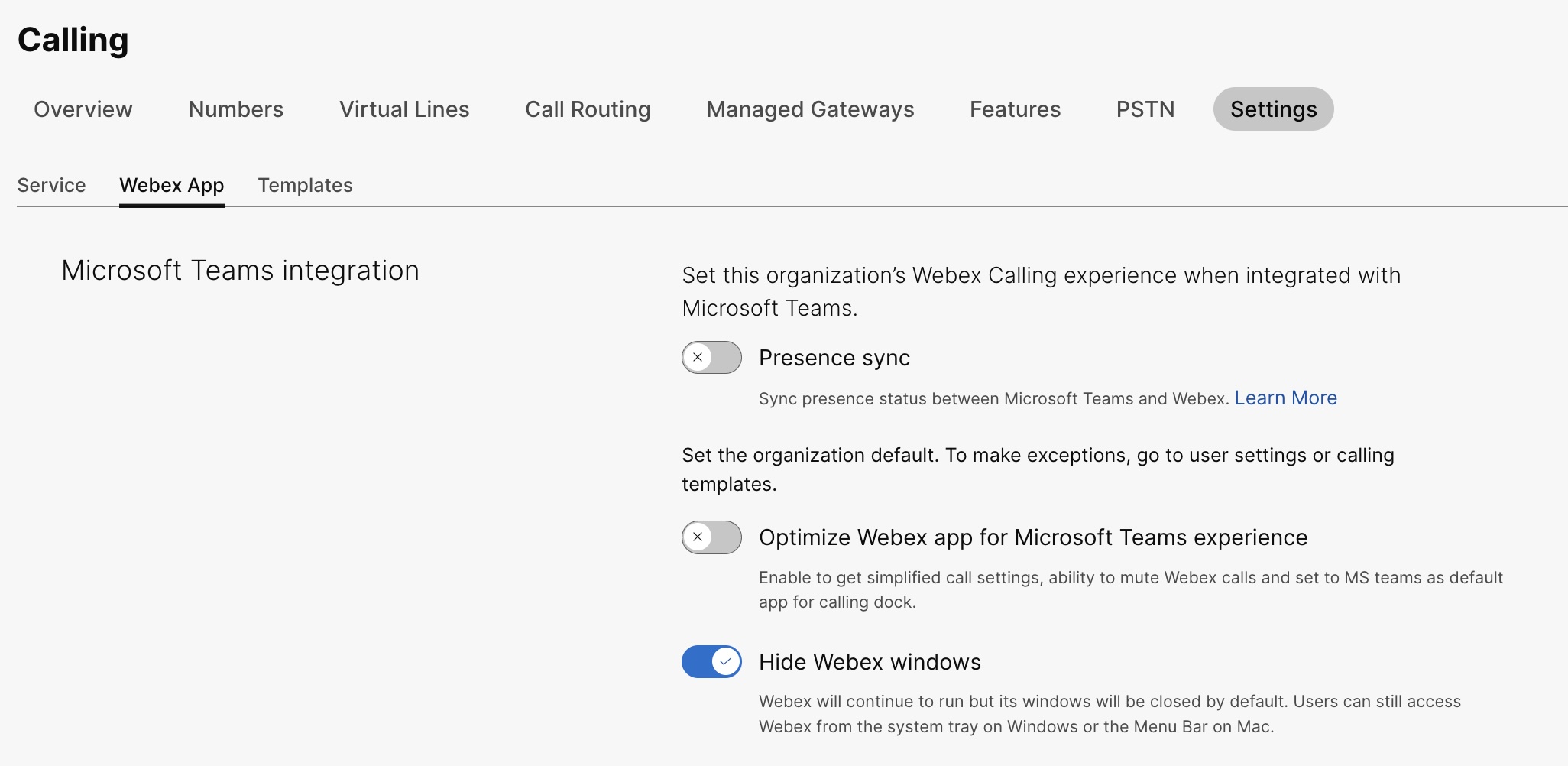
Kliknite zavihek Webex App, pojdite na razdelek za integracijo Microsoft Teams in preklopite Skri j okna Webex.
Z javnim API lahko skrijete okno aplikacije Webex za vse uporabnike v organizaciji, ki uporabljajo integracijo Cisco Call s programom Microsoft Teams. Za podrobnosti glejte Poso dobitev nastavitev MS Teams organizacije v spletnem mestu developer .webex.com. |
Skrij okno aplikacije Webex za uporabniško skupino
Če želite skriti okno aplikacije Webex za uporabniško skupino, ustvarite predlogo klicanja in jo dodelite uporabniški skupini. Kon figuracija v predlogi velja za vse uporabnike v skupini.
Če želite ustvariti novo predlogo za skrivanje okna aplikacije Webex:
| 1 |
Prijavite se v Control Hub. |
| 2 |
Pojdite na . |
| 3 |
Kliknite Ustvari predlogo, iz berite Ustvari predlogo in kliknite Naprej. Če je izobraževanje vaše poslovno vertikalno, lahko uporabite vnaprej določene predloge z nastavit vami po meri za študente ali učitelje. |
| 4 |
V razdelku Splo šno vnesite ime predlo ge in Opis. |
| 5 |
Pojdite v razdel ek za integracijo Microsoft Te ams in preklo pite Skrij okna Webex. |
| 6 |
Kliknite Ustvari predlogo in naslednji. |
| 7 |
Poiščite in izberite skupino za to predlogo in kliknite Kon čano.
Spreminjanje ali brisanje predloge:
Če želite spremeniti predlogo, kliknite predlogo, spremenite preklopnike in kliknite Shrani. Če želite izbrisati predlogo, kliknite predlogo in na spustnem seznamu De janja izberite Izbri ši. Na strani Iz briši predlogo potrdite polje, ki vas obvešča, da je brisanje predloge trajno, in nato kliknite Izbriši. |
Premisleki pri uporabi predlog za klicanje v skupino uporabnikov
-
Ko je uporabnik vključen v organizacijo, uporabnik podeduje nastavitve na ravni organizacije.
-
Če je uporabnik dodan v skupino uporabnikov, veljajo nastavitve iz predloge Klicanje.
-
Če uporabnik spada v več skupin uporabnikov, ima predloga z najvišjim uvrstitvijo (1. uvrstitev) najvišjo prednost in veljajo nastavitve te predloge.
-
Če ima uporabnik posamezne uporabniške nastavitve, imajo te nastavitve prednost pred nastavitvami na ravni uporabniške skupine ali organizacije.
Če želite več informacij o upravl janju predlog, glejte Konfiguriranje pred log nastav itev.
Obstoječo predlogo lahko uporabite v razdelku Skup ina ali razdel ku Klic.
- Če želite uporabiti predlogo iz razdelka Skupina, glejte Konfiguriranje predloge nastavitev.
- Če želite prijaviti v razdelku Klic, izvedite naslednje korake.
| 1 |
Prijavite se v Control Hub. |
| 2 |
Pojdite na . |
| 3 |
Klikni |
| 4 |
Vnesite ime skupine, za katero želite uporabiti predlogo, nato pa izberite skupino. |
| 5 |
Kliknite Kon čano. |
 poleg obstoječe predloge in kliknite
Skrij okno aplikacije Webex za uporabnika
Posamezne uporabniške nastavitve preglašajo nastavitve ravni organizacije in ravni uporabniških skupin.
| 1 |
Prijavite se v Control Hub. |
| 2 |
Pojdite na . |
| 3 |
Izberite uporabnika in kliknite K licanje. |
| 4 |
Pojdite na Izkušnja uporabni škega klica in kliknite Integracija Microsoft Teams. |
| 5 |
Vklopite Skrij okna Webex. 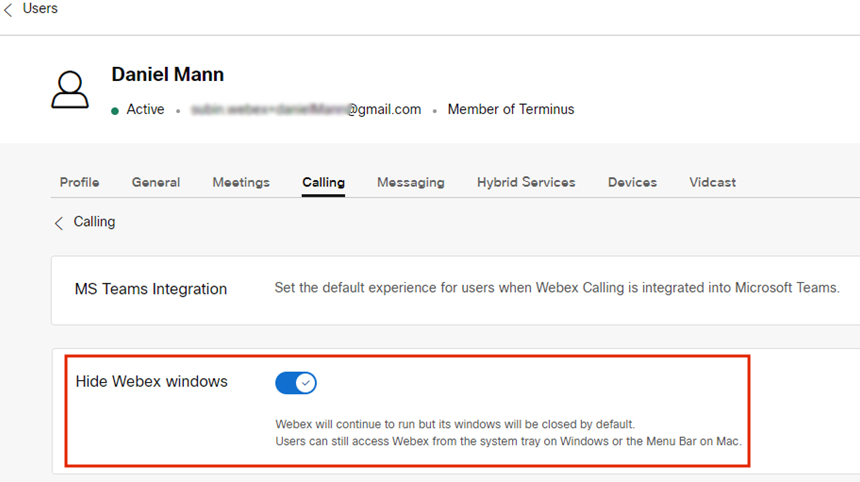
Ko nastavite nastavitve za uporabnika, lahko nadalje spremenite nastavitve na uporabniški ravni. Uporabniške nastavitve se samodejno ne vrnejo na privzete nastavitve organizacije. Z javnim API lahko skrijete okno aplikacije Webex pred odjemalcem Microsoft Teams za posameznega uporabnika. Glejte Konfiguriranje nastavitev MS Teams osebe in Pridobivanje nastavitev storitve aplikacij osebe v spletnem mestu developer .webex.com. |
Ko konfigurirate nastavitve, morajo uporabniki znova zagnati aplikacijo Webex in se prijaviti, da si ogledajo spremembo.
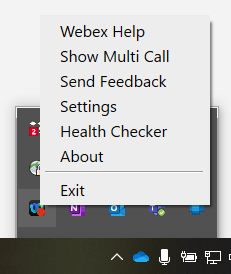
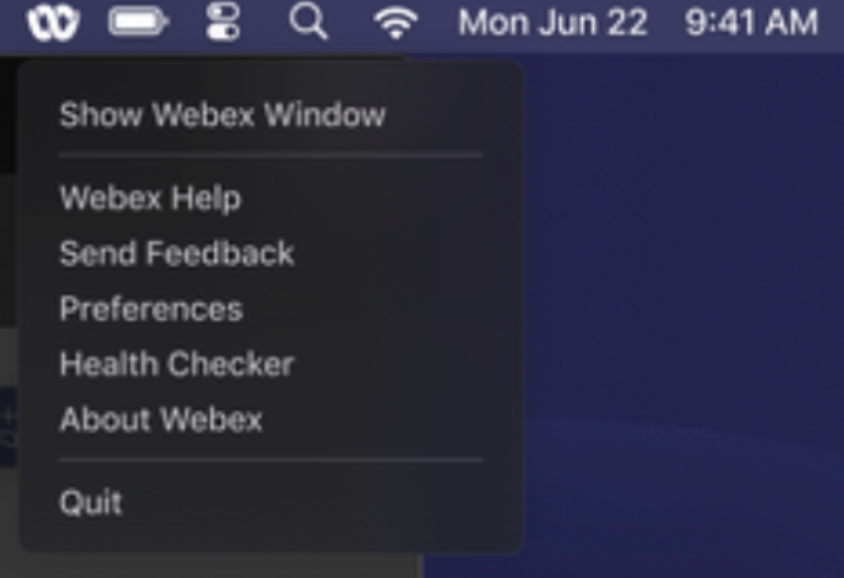
Če uporabniki želijo komunicirati s samo aplikacijo Webex, lahko do nje dostopajo iz sistemskega pladnja v sistemu Windows in menijske vrstice v Macu. Aplikacija Webex je vidna le v opravilni vrstici Windows ali priklopni postaji macOS, ko je okno aktivno in v uporabi.
|
Aplikacija Webex v sistemskem pl adnju Windows |
Aplikacija Webex v menijski vrstici Mac |
Omogoči okno za klicanje
Okno za klicanje (več klicev) je ločeno, plavajoče okno, ki uporabnikom pomaga upravljati več vrstic ali vrstic v skupni rabi v enem oknu. Uporabniki lahko klicajo in sprejemajo klice, vidijo stanje vseh linij in imajo boljši dostop do funkcij, kot so zadrževanje, prenos in preklapljanje, ne da bi prešli v drugo okno.
| 1 |
Prijavite se v Control Hub. |
| 2 |
Pojdite na . |
| 3 |
Kliknite zavihek Aplikacija Webex, pojdite v razdelek Dostop do funkcij v klicu in v razdelku Dodatne funkcije preklopite Prikaz klic ne stanice in izberite eno od naslednjih možnosti:
To funkcijo lahko konfigurirate tudi na ravni uporabniške skupine in na ravni uporabnikov.
|
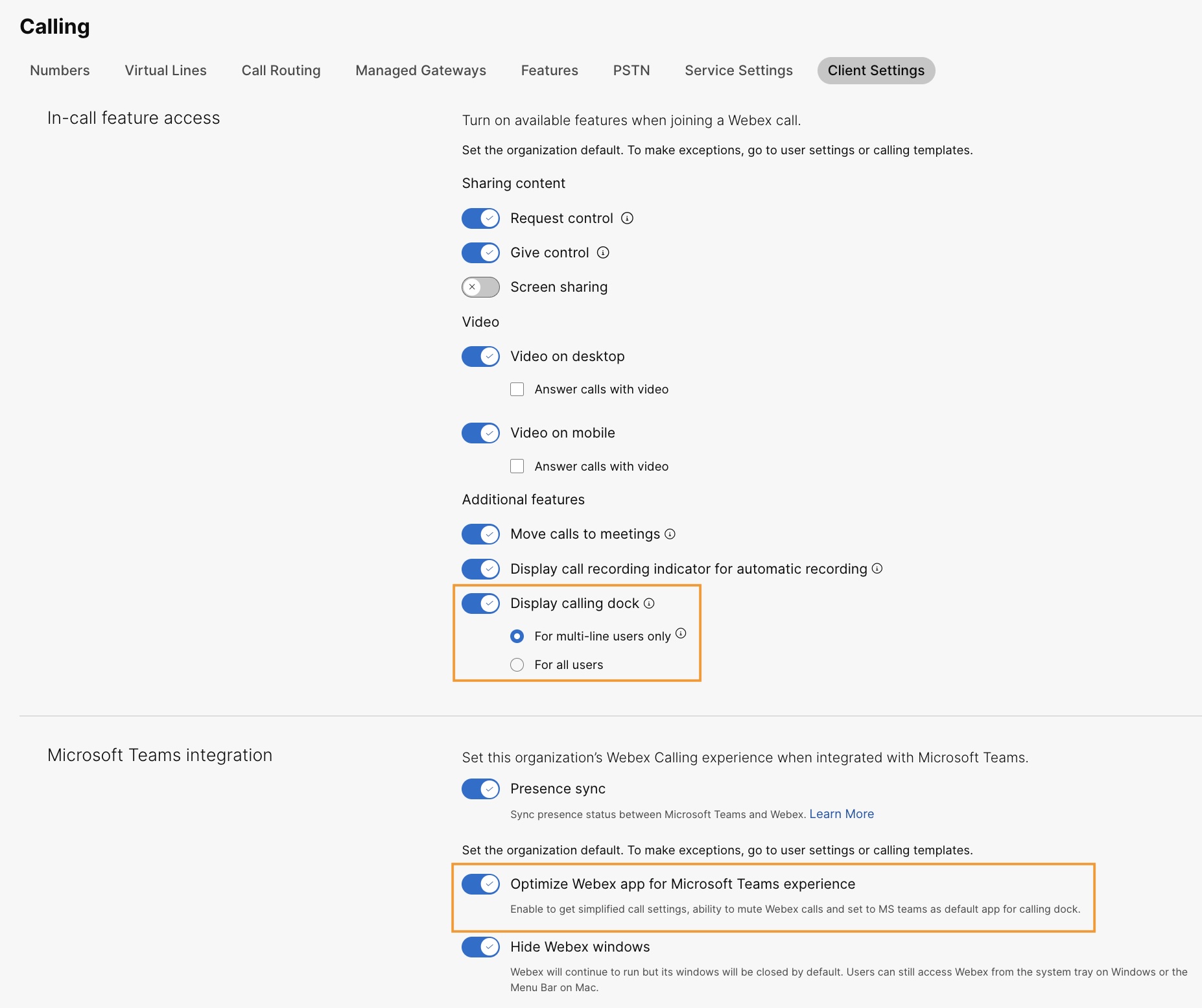
Optimizirajte aplikacijo Webex za izkušnjo Microsoft Teams
Ta funkcija uporabnikom ponuja naslednje izkušnje:
-
Poenostavljene nastavitve klica — Nastavitve klica prikazujejo samo možnosti, potrebne za integracijo. Omogočanje te funkcije poenostavi samo nastavitve klica, ki so dostopne prek klicne postaje. Nastavitve klica, ki so dostopne z integracijo Cisco Call, ostajajo privzeto poenostavljene.
-
Izklopi klice Cisco — dohodni klici Cisco so utišani, ko je uporabnik v klicu ali srečanju programa Microsoft Teams. Da bi ta funkcija delovala, morate to funkcijo omogočiti v nadzornem središču, uporabnik pa mora omogočiti možnost Samo izklopi obvestila, ko sem na sestanku ali na klicu, v nastavitvah klica v Cisco Call integraciji.
Če to funkcijo onemogočite v Control Hub, uporabniške nastavitve delujejo le, ko je uporabnik v klicu ali srečanju Cisco. Če omogo čite to funkcijo, uporabniške nastavitve delujejo, kadar je uporabnik v klicu ali srečanju Microsoft Teams ali klicu ali srečanju Cisco.
-
Izkušnja z eno aplikacijo — ko uporabnik klikne ikone glasovne pošte in centralizirane zgodovine k licev iz priključka za klicanje, jih preusmeri v Microsoft Teams Cisco Call namesto v aplikacijo Webex.
Za uporabnike sistema Windows: S klikom na aplikacijo Webex v sistemski pladnji se odpre klicna stanica namesto aplikacije Webex.
| 1 |
Prijavite se v Control Hub. |
| 2 |
Pojdite na . |
| 3 |
Kliknite zavihek Aplikacija Webex, pojdite na razdelek za integracijo Microsoft Te ams in preklopite Optimiziraj aplikacijo Webex za izkušnjo Microsoft Teams.
Ta preklop je onemogočen, če niste omogočili preklopnika Pri kaz k licne stanice v razdelku Dostop do funkcije med klicem. To funkcijo lahko konfigurirate tudi na ravni uporabniške skupine in na ravni uporabnikov.
|
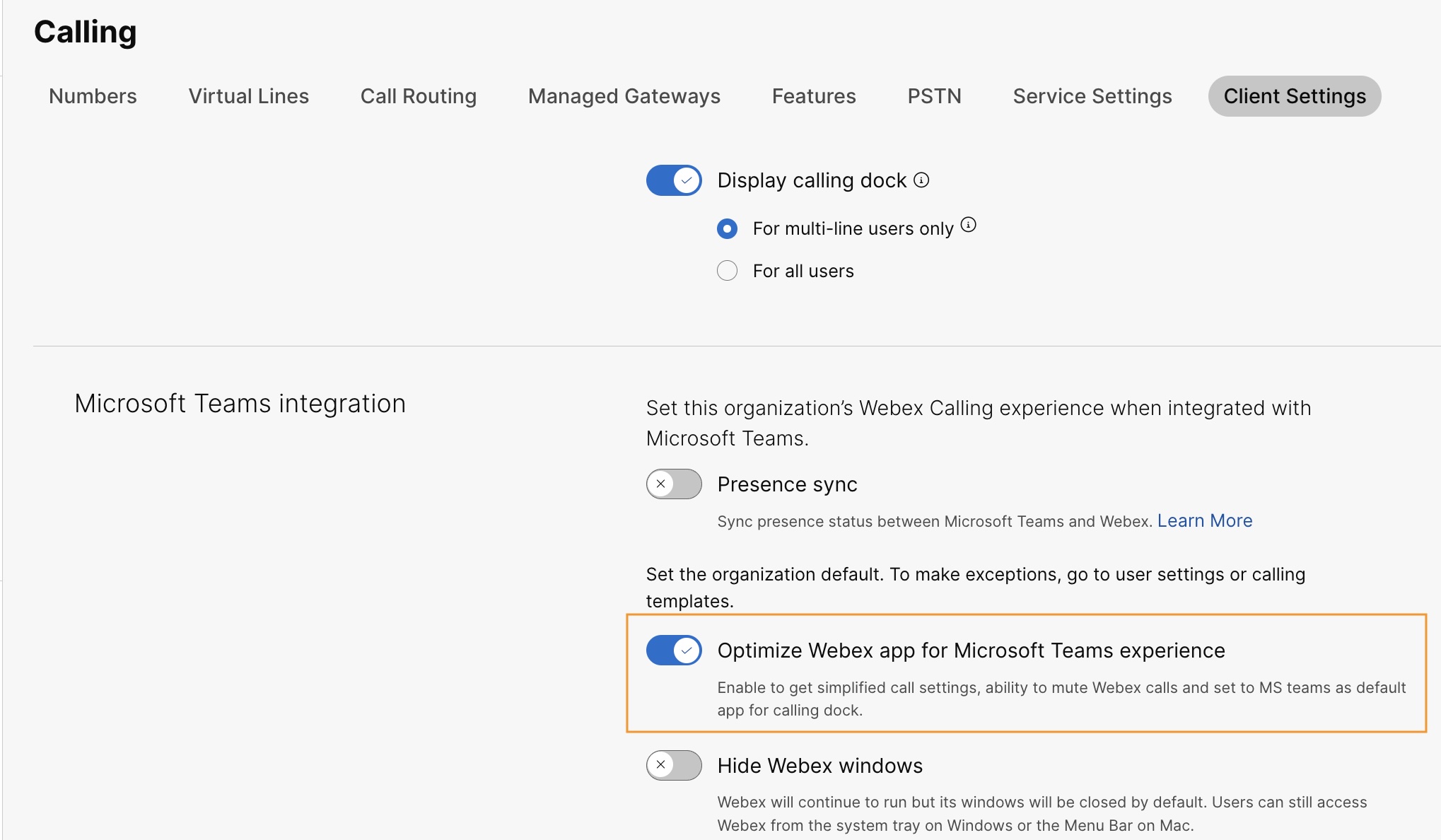
Omogočanje glasovne pošte, centralizirane zgodovine klicev in sinhronizacije prisotnosti
Glasovna pošta in centralizirana zgodovina klicev
Funkcije glasovne pošte in centralizirane zgodovine klicev so privzeto omogo Webex Calling čene za stranke, namenski primer in UCM Cloud.
Če želite več informacij o omogočanju glasovne pošte za Webex Calling uporabnike, glejte: Konfiguriranje in upravljanje nastavitev glasovne pošte za uporabnika Webex Calling.
Če želite več informacij o omogočanju glasovne pošte za uporabnike BroadWorks, glejte Omogočanje integracije glasovne pošte za Microsoft Teams.
Skrbniki BroadWorks morajo omogočiti enotno centralizirano zgodovino klicev, da zagotovijo pravilno delovanje te funkcije. Za več podrobnosti glejte Webex za priroč nik za konfiguracijo Cisco BroadWor ks.
Dvosmerna sinhronizacija prisotnosti
Ta funkcija omogoča dvosmerno sinhronizacijo stanja prisotnosti med Microsoft Teams in Webex ter podpira več najemnikov Microsoft Teams v isti organizaciji Webex. Stanje prisotnosti vključuje V klicu, Na sestan ku, Predstavitev in Ne moti.
Ko omogočite to funkcijo, ko uporabnik opravi ali prejme klic Webex, se njegovo stanje Microsoft Teams spremeni v klicu. Ko omogočijo Ne moti v aplikaciji Webex ali kateri koli napravi Webex, se stanje samodejno sinhronizira s programom Microsoft Teams. Podobno se stanja V sestanku in Predstav itev sin hronizira med aplikacijami.
Če je v aplikaciji Webex ali kateri koli napravi Webex omogočena možnost Ne moti, ne bo prejel nobenega obvestila o dohodnem k licu in sporočilih v aplikaciji Webex, napravi Webex ali Microsoft Teams.
Uporabite lahko tudi javni API, da omogočite sinhronizacijo prisotnosti Webexa z odjemalcem Microsoft Teams. Za podrobnosti glejte Poso dobitev nastavitev MS Teams organizacije v spletnem mestu developer .webex.com.
Naslednja tabela prikazuje dvosmerno predstavitev sinhronizacije stanja med Webex in Microsoft Teams.
|
Status Webex |
Stanje Microsoft Teams |
|---|---|
|
|
|
|
|
|
|
|
|
|
|
|
 Na klicu
 V klicu
 Na srečanju (ta status se sinhronizira samo iz
Webexa v Teams)
Na srečanju (ta status se sinhronizira samo iz
Webexa v Teams) Predstavitev
 Predstavitev
 Ne moti
Trenutno lahko to funkcijo konfigurirate samo na ravni organizacije.
| 1 |
Prijavite se v Control Hub. |
| 2 |
Pojdite na . |
| 3 |
Kliknite zavihek Webex App, pojdite na razdelek za integracijo Microsoft Teams in preklopite sinhronizacijo prisotnosti. Za najboljšo izkušnjo lahko vklopite preklop nik Hide Webex windows, vendar ni obvezno. |
| 4 |
Pojdite v razdel ek Sinhronizacija stanja Ne moti (DND) in vklopite preklo pnik. 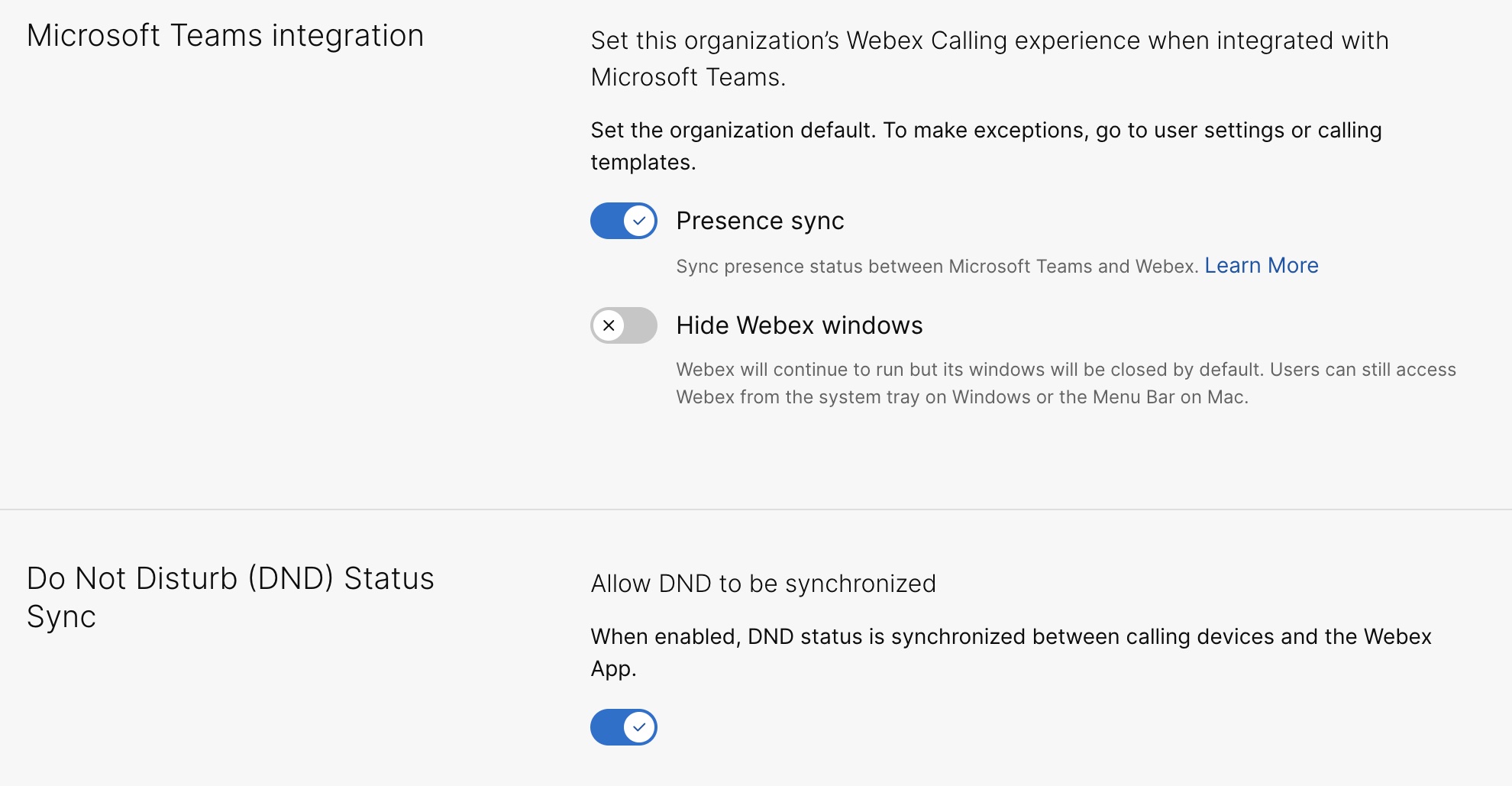
|
Dodatna konfiguracija za Unified CM uporabnike
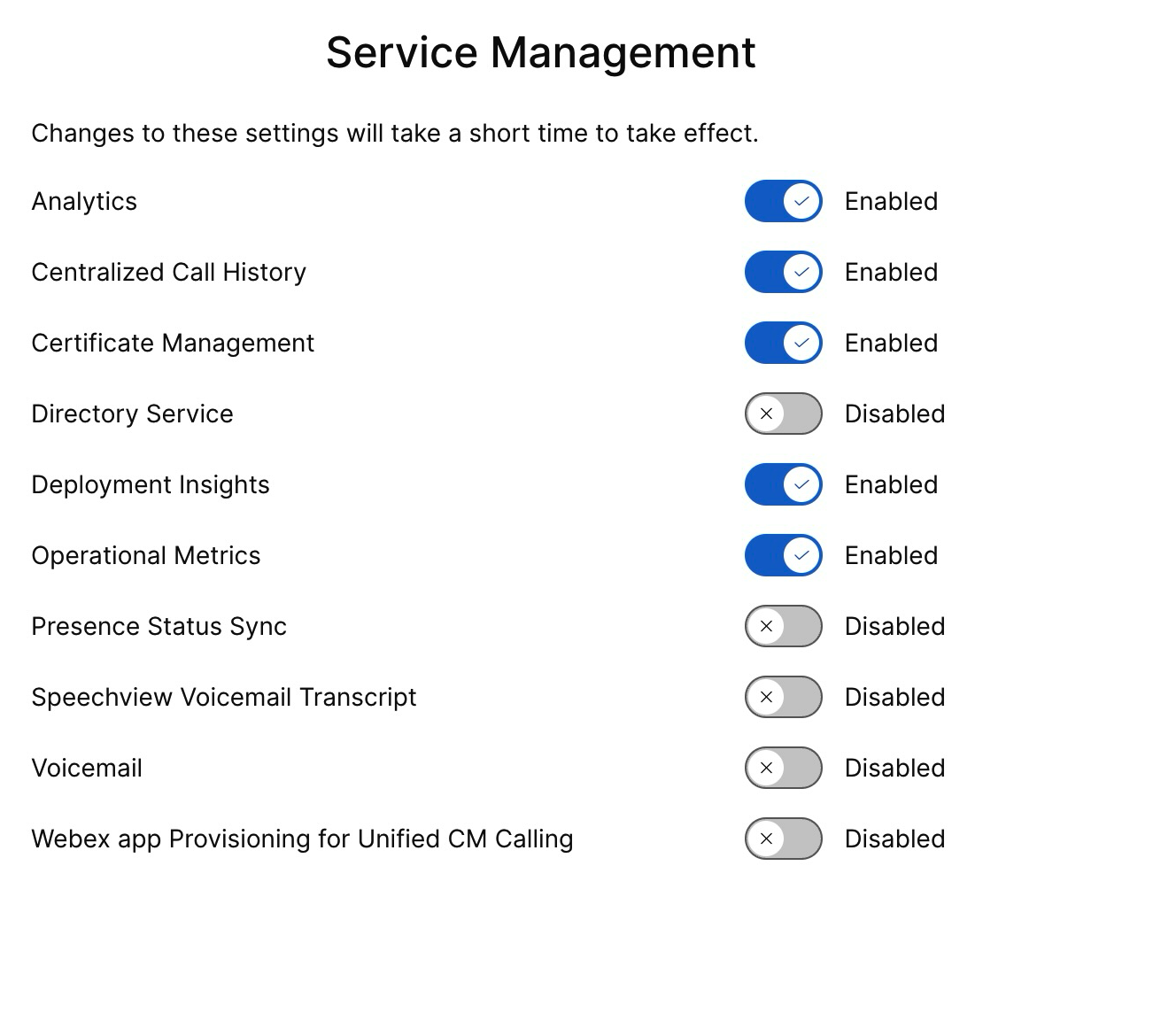
Če želite omogočiti glasovno pošto, centralizirano zgodovino klicev in storitev dvosmerne sinhronizacije prisotnosti za uporabnike, Unified CM izvedite naslednje korake:
Storitev glasovne pošte, ki je omogočena za uporabnike na terenu, traja največ 12 ur, da se aktivira.
| 1 |
Prijavite se v Control Hub. | ||||
| 2 |
Pojdite na . Na kar tici UC Management kliknite Zal oga. Seznam skupin grozdov se prikaže z opisom, stanjem, grozdi in vozlišči. | ||||
| 3 |
Izvedite naslednja dejanja:
Prikaže se stran Popis, ki prikazuje seznam grozdov, ki pripadajo izbrani skupini grozdov. | ||||
| 4 |
Kliknite Podrobnosti poleg skupine, v katero spada vozlišče dolo čenega izdelka. Prikaže se ime vozlišča z različico, izdelkom in statusom. | ||||
| 5 |
Kliknite ikono elipsa poleg možnosti Z godovina dogodkov in izberite U pravl janje storitev. S seznamom storitev se prikaže stran Upravljanje storitev. | ||||
| 6 |
S preklopnim gumbom omogočite sinhronizacijo glasovne pošte, centralizirane zgodovine klicev in stanja prisotnosti.
| ||||
| 7 |
Kliknite Pošlji. | ||||
| 8 |
Če se prikaže pojav no okno Potrditev zbiranja podatkov, se strinj ajte s tem tako, da omogočite potrdit veno polje in kliknite Pošlji. |
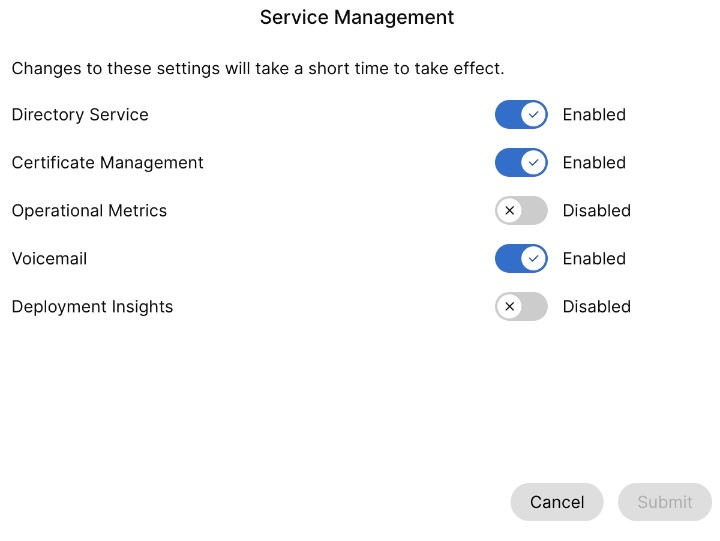
Omogoči Cisco AI Assistant
Ta funkcija velja samo za Webex Calling uporabnike.
Ustvari Cisco AI Assistant povzetke, do katerih lahko uporabniki dostopajo med interakcijo in po njej, ne glede na to , ali je klic posnet.
Če se AI Assistant uporablja med klicem, ima uporabnik, ki je omogočil povzetek in prepis po klicu, dostop do povzetkov po klicu, elementov dejanj in prepisov v zgodovini klicev. Ta razpoložljivost velja ne glede na to, ali je bil klic posnet in ga nadzorujejo tako skrbniške kot uporabniške nastavitve. AI AssistantPodatki so shranjeni za določeno trajanje 365 dni.
Nastavitve povzetka k AI Assistant licev lahko vklopite za prenos klicev in konference na ravni organizacije, uporabnika in predloge. AI AssistantFunkcije niso na voljo uporabnikom iz Indije.
Če želite več podrobnosti Cisco AI Assistant o omogočanju v nadzornem središču, glejte U pravl Cisco AI Assistant janje za Webex Calling.


