- Početak
- /
- Članak

Hvala na povratnim informacijama.


 U ovom članku
 Povratne informacije?
Koristite ovaj članak da biste podesili mogućnosti glasovnog kanala za Vebek kontakt centar.
Podesite glasovni kanal za Vebek kontakt centar
Ovaj članak vas vodi kroz podešavanje glasovnih kanala za vaš Vebek kontakt centar. Uverite se da ste završili početno podešavanje stanara vašeg Vebek kontakt centra prateći uputstva u članku Za počnite sa Vebek kontakt centrom.
Morate odlučiti kako ćete integrirati usluge i agente javne komutovane telefonske mreže (PSTN) u svoj Vebek kontakt centar.
Stanar Vebek kontakt centra mora biti povezan sa PSTN-om. PSTN provajder omogućava dolazne i odlazne pozive do i od korisnika vašeg Vebek kontakt centra.
Morate da obezbedite glasovnu povezanost svojim agentima kako biste im omogućili da primaju i upućuju pozive. Metoda koja se koristi za povezivanje vaših agenata zavisi od vrste krajnjih tačaka koje koriste za glasovne usluge.
Povežite se sa Vebek kontakt centrom pomoću Vebek servisa
Vebek upravlja globalno dostupnom medijskom mrežom koja omogućava pristup više uslugaWebex Calling, uključujući kontakt centar i sastanke.
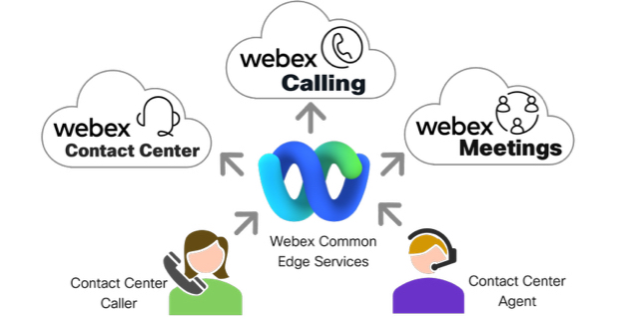
Možete koristiti ovu vezu u oblaku za pružanje PSTN usluga, a vaši agenti se mogu povezati sa Vebek uslugom za upravljanje pozivima.
Preporučili smo ovaj metod za integraciju vaše telefonije u Vebek oblak. Ovaj metod obezbeđuje sigurnu i pouzdanu vezu direktno u Vebek infrastrukturu. Omogućava vam korišćenje samoposlužnog obezbeđenja i konfiguracije putem Vebek Control Hub-a.
Webex CallingPretplata
Ako imate aktivnu pretplatu na Vebek pozive, ona se takođe koristi za povezivanje glasovnih usluga u Vebek kontakt centar.
Povežite se sa Vebek kontakt centrom pomoću Vebek Cloud Common Edge usluga
Vebek kontakt centar i Webex Calling delite globalnu mrežu usluga pristupa ivici za usmeravanje poziva u Vebek Cloud.
Pozivi se usmeravaju u Vebek kontakt centar koristeći Webex Calling PSTN usluge. Ova usluga vam omogućava da usmjeravate pozive do vašeg kontakt centra bez Webex Calling pretplate.
Sve nove pretplate na Vebek kontakt centar uključuju Webex Calling PSTN usluge koje se automatski dodaju svim porudžbinama.
Ako je vaš stanar obezbeđen pre oktobra 2024. godine, možda će vam trebati partner da doda Webex Calling PSTN uslugu da biste koristili usluge Common Edge.
Povežite se sa Webex Calling uslugama
Morate odrediti svoj pristup pružanju PSTN usluga i kako se vaši agenti povezuju sa Vebek kontakt centrom.
PSTN usluge
Ovaj odeljak vas vodi kroz povezivanje javne komutovane telefonske mreže (PSTN) i agenata sa glasovnim kanalima u vašem Vebek kontakt centru. Administratori moraju da planiraju i odrede najbolji način isporuke PSTN usluga i uspostave veze agenta sa glasovnim kanalima.
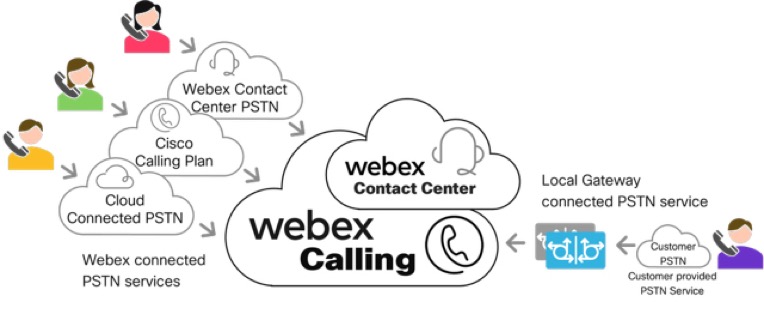
Administratori mogu da biraju između sledećih opcija povezivanja Vebek Cloud PSTN:
- Vebek kontakt centar PSTN (dostupan samo u sus ednim Sjedinjenim Državama i Kanadi)
- Vebek Cloud Connected PSTN
- Cisco pozivni plan (podržan sa Vebek kontakt centrom u regionima gde Webex Calling podržava brojeve usluga i samo za probne verzije Vebek kontakt centra)
Administratori takođe mogu da izaberu da koriste lokalno PSTN povezivanje:
- Webex CallingLokalni mrežni prola z (P STN zasnovan na prostoru ili partnerski hostiran)
Vaš Vebek kontakt centar mora imati najmanje jednu PSTN vezu za primanje i upućivanje poziva. Ostatak ovog odeljka detaljno opisuje dostupne Vebek PSTN opcije povezivanja.
Vebek kontakt centar PSTN
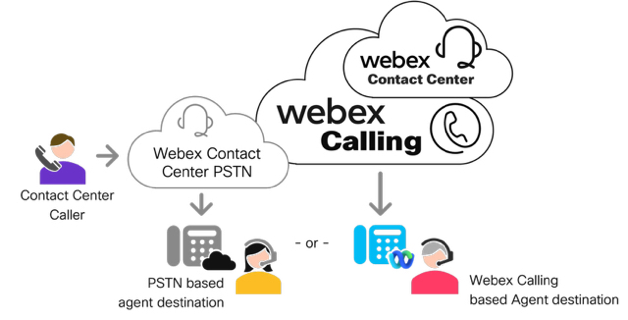
Kupci u susednim Sjedinjenim Državama i Kanadi mogu izabrati da kupe svoju PSTN uslugu kontakt centra preko Cisco-a kao PSTN paket sa svojim Vebek kontakt centrom. Ova usluga je kreirana sa tarifnom strukturom koja omogućava kupcima da isporučuju PSTN pozive u vaš kontakt centar, ali i da isporučuju pozive agentima na PSTN destinacijama, kao što je kućni radnik. Uslugu možete naručiti redovnim brojevima ili besplatnim brojevima uz doplatu. Naplata za uslugu koju Cisco naplaćuje direktno kupcu.
Vebek kontakt centar PSTN ne podržava mogućnosti međunarodnog biranja. Možete da isporučujete pozive do i sa bilo koje destinacije Severnoameričkog plana numerisanja samo u susednih donjih 48 država ili Kanadi.
Vebek isporučuje PSTN kontakt centar kao PSTN uslugu povezanu sa oblakom konfigurisanu u Vebek kontrolnom čvorištu. Administrator bi kreirao lokaciju u kontrolnom čvorištu i izabrao Vebek kontakt centar PSTN kao PSTN uslugu za lokaciju.
Informacije o naručivanju Vebek kontakt centra PSTN mogu se naći u Vodičima za naručivanje Vebek kontakt centra. Za više informacija pogledajte V odič za naručivanje kontakt centra Cisco za saradnju.
Webex CallingPSTN povezan sa oblakom (Cloud Connect, CCP ili CCCP)
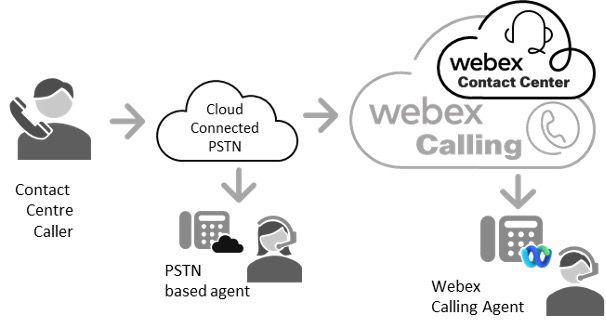
Vebek Cloud Connected PSTN, ili CCP, pruža povezivanje u preko 65 zemalja putem sertifikovanih provajdera poziva. Sa Cloud Connected PSTN uspostavljena je visoko pouzdana veza između Webex Calling oblaka i izabranog PSTN provajdera.
Kada izaberete ovlašćenog PSTN partnera povezanog sa oblakom (CCPP) za svoju PSTN uslugu, dolazni i odlazni pozivi se usmeravaju preko ove uspostavljene vezeWebex Calling, pružajući brzo, lako i pouzdano pozivanje za vaše preduzeće.
U ovom modelu povezivanja, dolazni pozivi stižu preko Cloud Connected PSTN u Vebek kontakt centar Webex Calling i isporučuju se u Vebek kontakt centar. Odlazni pozivi se isporučuju agentima na Webex Calling uređajima kao što su IP telefoni, Vebek aplikacija, WebRTC ili agentima zasnovanim na PSTN-u koji koriste PSTN međusobnu povezanost provajdera CCP.
Za više informacija pogledajte PSTN povezan sa oblakom.
U ovom modelu, korisnici koji koriste moraju da Webex Calling se udruže sa dobavljačem PSTN povezanog sa oblakom (CCP). Ovo partnerstvo uključuje pokretanje i aktiviranje usluga, naplatu i dodeljivanje telefonskih brojeva. Provajder CCP odgovoran je za uspostavljanje veze sa vašom Webex Calling organizacijom.
Dobavljači PSTN povezanih sa oblakom (CCP) obezbeđeni su da podržavaju PSTN brojeve formata +E.164. Ovo se odnosi i na direktno-ulazno biranje (DID) i na besplatne brojeve. Kada konfigurišete DID-ove ili besplatne brojeve vašeg CCP u Control Hubu, oni će biti sačuvani u formatu+E.164.
Webex CallingLokalni prolaz (LGVI)
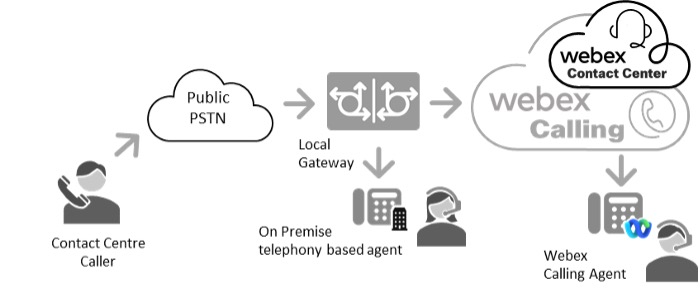
Webex CallingLokalni mrežni prolaz vam omogućava da zadržite trenutnog lokalnog PSTN operatera, istovremeno pružajući pristup na preko 140 tržišta širom sveta.
Lokalni mrežni prolaz, koji je kontrolor granica sesije kupca (SBC), registruje se saWebex Calling. Usmjerava pozive između lokal Webex Calling nih resursa koji stoje iza centralne centrale preduzeća, kao što su agenti ili postojeća lokalna PSTN veza korisnika.
U ovom modelu povezivanja, dolazni pozivi stižu preko postojećeg lokalnog PSTN operatera i prosleđuju se preko SBC-a klijenta Webex Calling da bi došli do Vebek kontakt centra. Odlazni pozivi se isporučuju agentima na Webex Calling uređajima kao što su IP telefoni, Vebek aplikacija, WebRTC ili nazad u lokalno okruženje preko lokalnog mrežnog prolaza radi dostizanja lokalnih agenata ili agenata zasnovanih na PSTN-u.
Za više informacija o lokalnom mrežnom prolazu pogledajte članak Početak rada sa lokalnim mrežnim mrežom.
Za konfigurisanje lokalnog mrežnog prolaza pogledajte Webex Calling članak Kon figurisanje lokalnog mrežnog prola Cisco IOS za na KSE.
Webex CallingLokalni mrežni prolaz podržava nezavisne dobavljače SBC. Za više informacija o Dodatnim informacijama o dobavljaču, uključujući podržane modele i softver, možete pronaći ovde:
https://www.webex.com/content/dam/wbx/us/aag/ webex_calling_third_party_sbc_support_cm -5753.pdf
Pozivi usmereni u Webex Calling Vebek kontakt centar sa lokalnog mrežnog mrežnog prolaza zasnovanog na registraciji ili sertifikatima obezbeđeni su kao brojevi formata +E.164 u kontrolnom centru. Ovo se odnosi i na direktno-ulazno biranje (DID) i na besplatne brojeve. Kada konfigurišete svoje PSTN DID- ove ili besplatne brojeve zasnovane na prostoru u Control Hubu, oni će biti sačuvani u formatu+E.164.
Cisco Webex CallingPlan
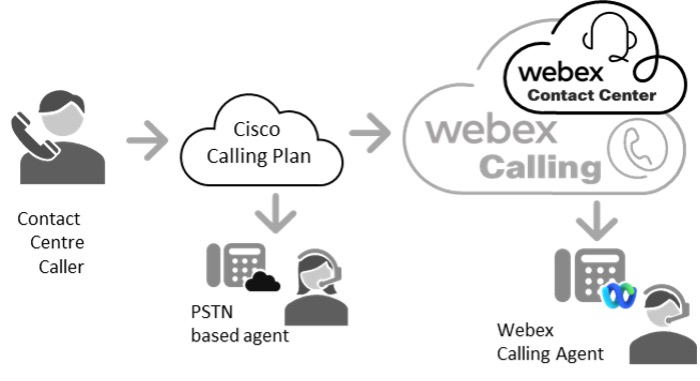
Ova PSTN opcija je trenutno dostupna za probne verzije Vebek kontakt centra i u regionima u kojima Cisco podržava usluge i/ili dolazne besplatne brojeve.
Cisco Calling Plans pružaju paketno rešenje koje pojednostavljuje vaše iskustvo pozivanja u oblaku. Kao ku Webex Calling pac, imate mogućnost da naručite nove PSTN brojeve ili da prenesete postojeće brojeve Cisco, koje u potpunosti podržavaju Cisco i naši partneri.
U ovom načinu povezivanja obezbeđuje PSTN povezivanje i DID ili besplatne brojeve . Webex Calling Sve obezbeđivanje se postiže preko Control Hub, uključujući naručivanje brojeva i aktivaciju. Rešenje sa jednim računom postiže se jer Cisco posluje kao PSTN Carri er.
Dolazni pozivi stižu putem Cisco Calling Plana u Vebek Webex Calling kontakt centar i dostavljaju se u Vebek kontakt centar. Odlazni pozivi se isporučuju agentima na Webex Calling uređajima kao što su IP telefoni, Vebek aplikacija, WebRTC ili agentima zasnovanim na PSTN-u putem Cisco Calling Plan PSTN interkonektivnosti.
Dodatne informacije u vezi sa Cisco pozivnim planom možete pronaći u članku Cisco Calling Plans.
Spisak dostupnih zemalja i regiona za Cisco pozivni plan možete pronaći u članku C alling Global Availability.
Povezivanje agenata
Administratori moraju da odluče kako su agenti povezani sa Vebek kontakt centrom. Agenti se mogu povezati putem Vebek PSTN opcija međusobnog povezivanja ili dodatnih opcija kao što su Webex Calling uređaji, Vebek aplikacija, PBKS uređaji zasnovani na prostorijama ili agenti zasnovani na Microsoft Teamsu.
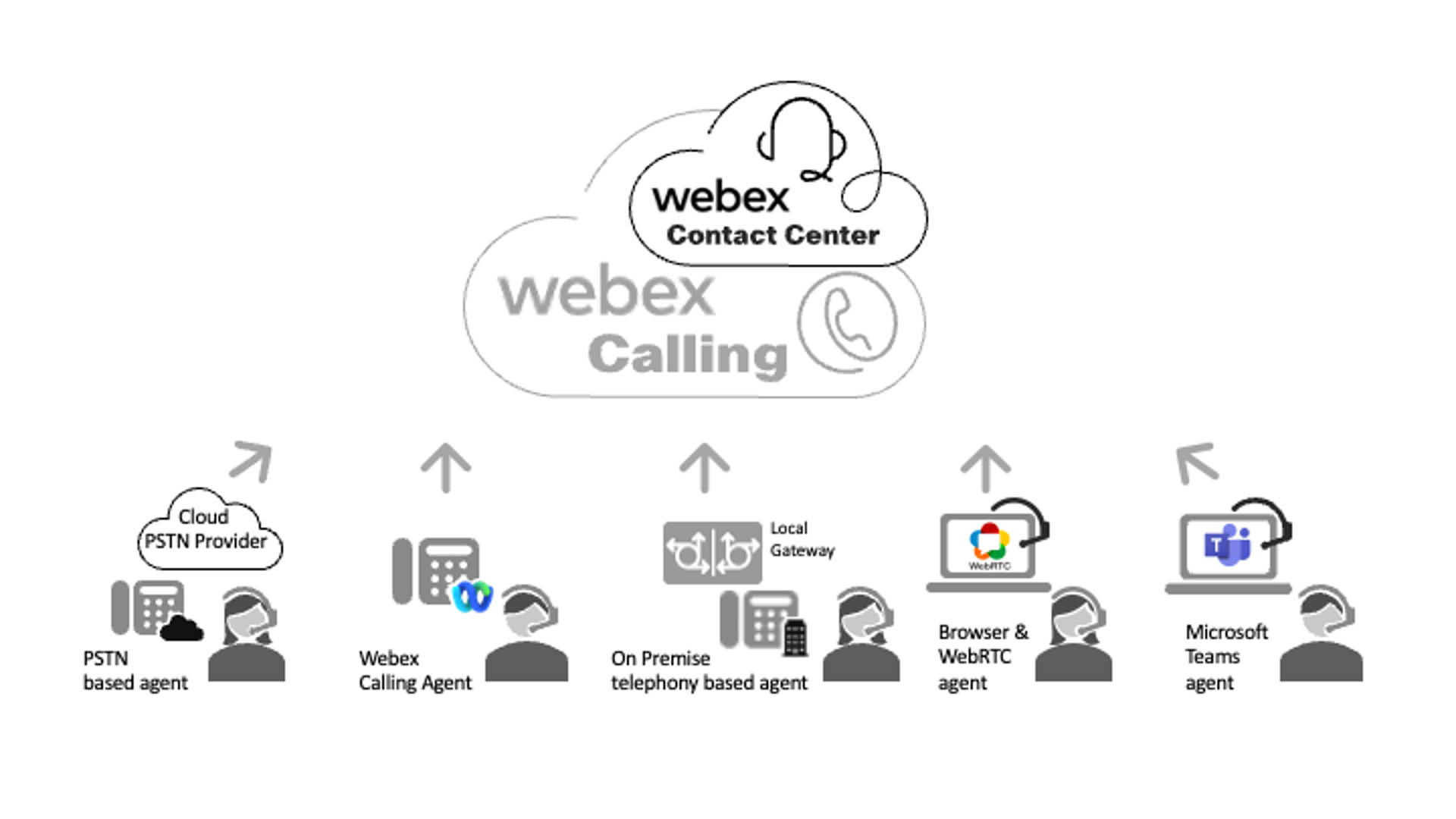
Metode povezivanja agenta uključuju:
- Vebek PSTN međupovezivanje - ovo uključuje agente zasnovane na PSTN-u sa brojevima direktnog unutrašnjeg biranja (DID) ili agente koji su na mobilnim uređajima.
- Webex Calling— ovo uključuje Webex Calling registrovane krajnje tačke (uređaji zasnovani na MPP-u ili Vebek aplikacija) putem Interneta ili Vebek edge connect usluge. Za usmjeravanje poziva ovim agentima potrebna je važeća Webex Calling pretplata.
-
Radne površine VebRTC agenta — Možete da isporučujete pozive svojim agentima koristeći radne površine agenta sa omogućenim VebRTC. VebRTC isporučuje glasovne medije direktno u veb pregledač agenta. VebRTC veza se uspostavlja preko interneta i ne zahteva lokalni prolaz za isporuku poziva agentu.
Podrška za VebRTC Desktop trenutno nije dostupna korisnicima kontakt centra koji se nalaze u našem japanskom centru podataka.
- Agenti zasnovani na prostorima ili PSTN - ovo uključuje PBKS ag ente zasnovane na prostoriji ili PSTN povezivanje zasnovano na prostoriji. Agenti mogu da koriste telefonski uređaj povezan sa razmenom privatnih filijala (PBKS) kao što je Cisco Unified Communications Manager (CUCM) ili pozivi zasnovani na agentima mogu usmjeravati putem PSTN povezivanja zasnovanog na PSTN na DID ili mobilni uređaj.
- Agenti Microsoft Teams putem usluga lokalnog mrež nog prolaza — Možete da upućujete pozive svojim agentima koristeći Microsoft Teams Desktop aplikaciju, mobilni uređaj ili veb aplikacije putem integracije direktne SIP rutiranja lokalnog mrežnog prolaza. Ova integracija pruža SIP Trunk između vašeg Webex Calling lokalnog mrežnog prolaza i stanara i klijenata Microsoft Teams-a.
Stanar vašeg Vebek kontakt centra mora imati najmanje jedan način isporuke poziva agentima.
+E.164 Globalizovana podrška za usmeravanje poziva za implementacije multinacionalnih kontakt centra
Vebek kontakt centar podržava +E.164 formate brojeva. Ova mogućnost omogućava većim multinacionalnim kontakt centrima koji koriste višestruke planove biranja, lokalnu PBKS interoperabilnost i PSTN operatere da pojednostave svoje globalne i hibridne planove biranja kontakt centra i šeme usmeravanja poziva.
Webex Callingpodrazumevano podržava +E.164 formate brojeva kada koristite PSTN povezivanje sa Cloud Connected ili Local Gateway i obezbedite brojeve u kontrolnom čvorištu. Svi PSTN brojevi (direktno pozivanje prema unutra ili besplatni) čuvaju se u Control Hub u formatu+E.164.
Lokalni prolazi kao što su Cisco CUBE ili odobreni SBC treće strane mogu se konfigurisati da podržavaju format +E.164 i globalizaciju za interakciju sa lokalnim PBX-ovima kao što su i On-Premisle PSTN usluge. Cisco Unified Communications Manager
Izbor destinacije agenta u Vebek kontakt centru
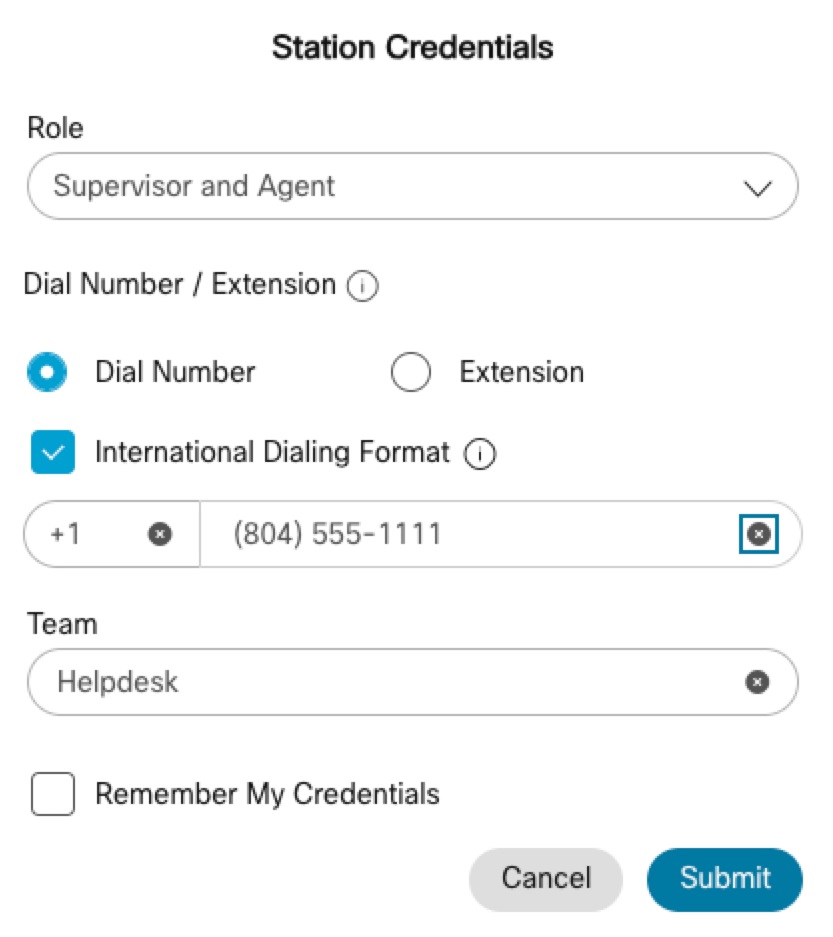
Kada se prijavljujete u Vebek kontakt centar, od agenata se traži da odrede željeno odredište za primanje poziva. Odredišta se mogu definisati kao broj za bir anje, proši renje ili radna površina. Administratori mogu da upravljaju i prilagođavaju ovo ponašanje koristeći profile radne površine, koji omogućavaju unapred definisanje destinacija agenta.
-
Broj biranja: Broj biranja je numerički unos slobodnog oblika koji može predstavljati broj direktnog ulaznog biranja preduzeća (DID), uključujući one povezane sa Microsoft timovima, mobilnim Webex Calling odredištima ili javnim PSTN brojevima. Broj biranja obično se unosi u formatu+E.164, ovo nije obavezno. Navedeni broj mora biti dostupan putem Vebek PSTN i rutiranja.
- Proširenje: Proširenje je interni broj kratkog oblika, koji može odgovarati krajnjoj tački Webex Calling objedinjene komunikacije. Po ulasku, ekran za prijavu pokušava da uskladi proširenje sa registrovanom Webex Calling krajnjom tačkom. Ako se pronađe podudaranje, agentu postaju dostupne dodatne funkcije kontrole telefona, uključujući mogućnost izbora željenog uređaja.
- Desktop: Ako je dostupno, izbor Desktop omogućava agentima da koriste pozive zasnovane na VebRTC-u direktno iz svog pregledača.
-
Uverite se da su svi birani brojevi i proširenja pravilno konfigurisani i dostupni u okviru Vebek PSTN i Routing i telefonije vaše organizacije (ako je primenljivo).
-
Opcija Desktop (VebRTC) trenutno nije dostupna za korisnike koji se nalaze u japanskom centru podataka.
Cisco preferirana arhitektura za Webex Calling
Webex CallingObezbeđivanje i konfiguracija za Vebek kontakt centar
Prilikom implementacije Webex Calling sa Vebek kontakt centrom, kupci bi trebalo da u potpunosti konfigurišu Webex Calling uključujući sva primenljiva podešavanja kontrolnog čvorišta, licenciranje, PSTN interkonekciju i implementaciju krajnjih tačaka agenta kao što su Webex Calling uređaji (MPP IP telefoni), Vebek aplikacija (meki telefoni) pre konfiguracije zakupca Vebek kontakt centra. Prethodno konfigurisanje gore naved Webex Calling enih komponenti značajno ubrzava implementaciju i pojednostavljuje proces konfiguracije za Vebek kontakt centar.
Dodatne informacije u vezi sa konfiguracijom Webex Calling možete pronaći ovde:
https://help.webex.com/en-us/article/njvdjf2/Configure-Webex-Calling-for-your-organization
T Webex Calling ok rada konfiguracije možete pronaći ovde:
https://help.webex.com/en-us/article/32gfts/Webex-Calling-Configuration-Workflow
Webex CallingReferentni vodič za mrežu i port:
https://help.webex.com/en-us/article/b2exve/Port-Reference-Information-for-Webex-Calling
Pre nego što primenite Vebek kontakt centar, trebalo bi da uspešno upućujete dolazne i odlazne pozive koristeći odabranu opciju povezivanja Webex Calling PSTN, pre nego što završite preostale zadatke.
Webex CallingKontrolna lista konfiguracije za Vebek kontakt centar
Kada postavljate Vebek kontakt centar integrisan saWebex Calling, moraju se izvršiti određene konfiguracije kako bi se osiguralo besprekorno iskustvo komunikacije. Ispod je sveobuhvatna kontrolna lista koja se može koristiti da vas vodi kroz potrebne konfiguracije i verifikacije za uspešnu implementaciju Vebek kontakt centra.
Verifikacija informacija o računu Vebek Control Hub
Najbolja praksa preporučuje dokumentovanje informacija o računu Vebek Control Hub. Ove informacije uključuju ID i ime organizacije. Ove informacije će biti potrebne za otvaranje Cisco Technical Assistance Center (TAC) slučajeva ili prilikom koordinacije sa vašim Cisco timom za naloge, stručnjakom za uspeh kupaca ili resursima Vebek kontakt centra. Imajući ove informacije pri ruci, ubrzat će vreme do rešavanja prilikom traženja pomoći.
- Prijavite se u Control Hub.
- Idite na Nalog > Profil organizacije.
- Dokumentirajte naziv organizacije i ID organizacije.
Verifikacija Vebek pretplata i licenciranja
Najbolja praksa preporučuje dokumentovanje informacija o pretplati na Vebek Control Hub. Ove informacije uključuju vaše licence za pretplatu zaWebex Meetings, Poruke, Pozivanje i Kontakt centar. Ove informacije moraju biti uključene prilikom otvaranja Cisco Technical Assistance Center (TAC) slučajeva ili prilikom koordinacije sa vašim Cisco timom za naloge, stručnjakom za uspeh kupaca ili resursima Vebek kontakt centra.
- Prijavite se u Control Hub.
- Idite na Nalog > Pretplate.
- Dokumentirajte detalje na stranici S ažetak licence.
Ova stranica uključuje sve informacije o licenciranju pretplate na pozive i kontakt centar.
- Važeća pretplata na pozivanje potrebna je za agente koji koriste Vebek uređaje ili Vebek aplikaciju.
- Potrebna je važeća pretplata za broj standardnih ili premium agenata za kontakt centar koje želite da omogućite. Ako ne vidite aktivnu pretplatu za Vebek Contact Center Standard ili Premium agente, kontaktirajte svog Cisco partnera ili tim za nalog.
Konfiguracija PSTN lokacija Vebek kontakt centra
Vebek kontakt centru PSTN interkonektivnosti mora biti dodeljena namenska lokacija u Vebek kontrolnom čvorištu. Ova lokacija predstavlja Vebek kontakt centar PSTN interkonekcije u i van oblaka Vebek Global Media.
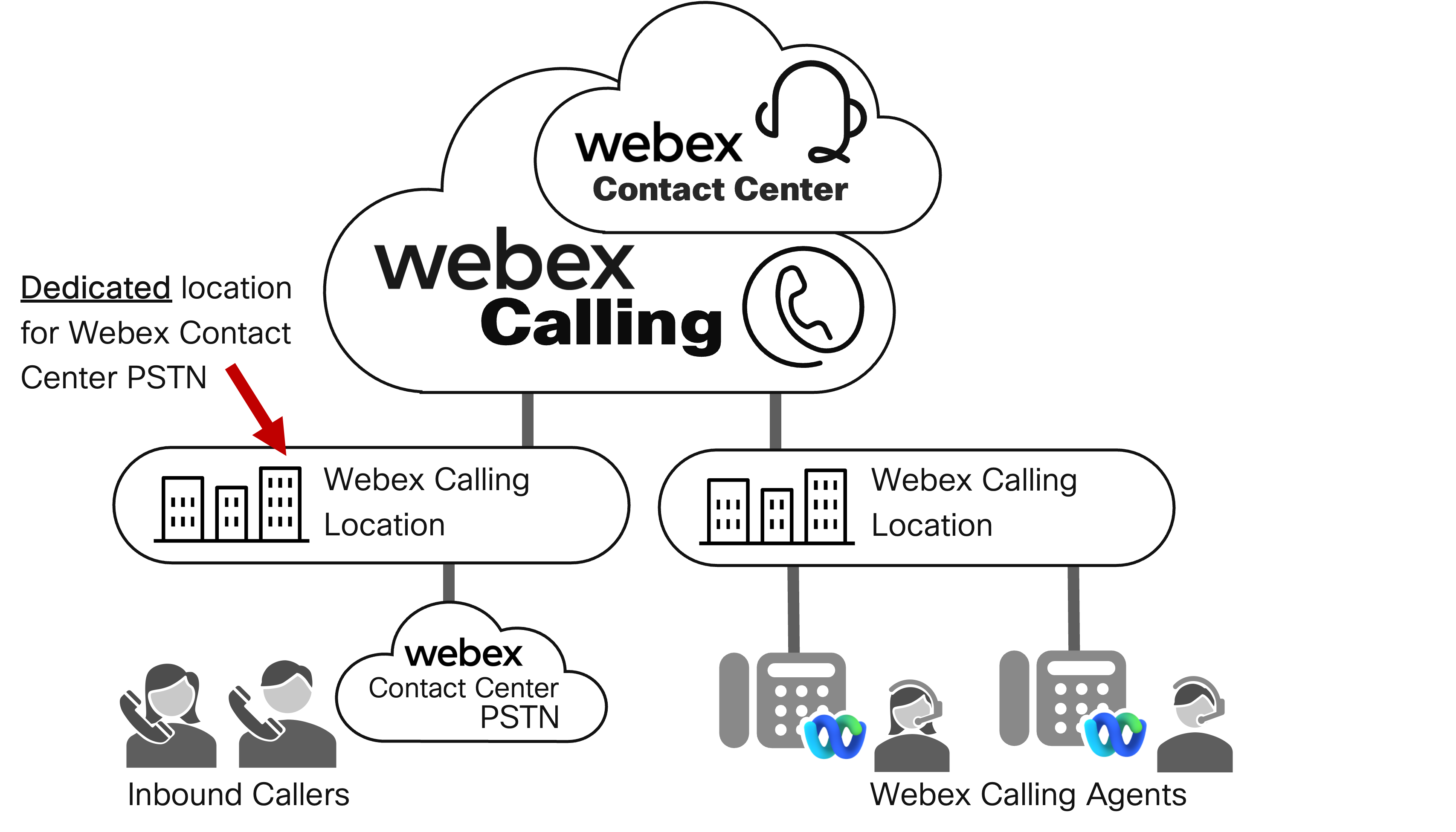
Cisco ne podržava uređaje krajnjih tačaka na istoj Webex Calling lokaciji kao i Vebek kontakt centar PSTN. Postavljanje krajnjih tačaka na istu lokaciju može rezultirati neočekivanim troškovima prekoračenja korisnika na njihovoj pretplati na Vebek kontakt centar.
Administratori mogu da konfigurišu više od jedne PSTN lokacije ako vaša implementacija Vebek kontakt centra zahteva pristup više opcija PSTN interkonekcije. Primer za to bi bila namenska lokacija za Vebek Cloud Connected PSTN i posebna lokacija za Vebek lokalni prolaz.
Za implementacije koje obuhvataju više nacija ili regiona, možda ćete morati da konfigurišete dodatne lokacije da predstavljaju svako geografsko područje i njihove odgovarajuće opcije povezivanja PSTN.
- Prijavite se u Control Hub.
- Idite na lokacije.
- Kliknite na padajuću listu Upravljanje lokacijom i izaberite K reiraj ručno.
- Unesite detalje i kliknite na K reiraj.
U ovom koraku mapujte svaku PSTN opciju povezivanja za Vebek na odgovarajuću lokaciju koju kreirate.
- Na stranici rezime kreiranja lokacije kliknite na dugme Zatvori. Tokom kasnijeg koraka dodaćete opciju Location PSTN Connectivity.
- Ponovite korak 4 za dodatne lokacije.
Konfiguracija lokacija Webex Calling agenta (ako je primenljivo)
Agentima Vebek kontakt centra koji koriste Webex Calling uređaje (MPP uređaje ili Vebek aplikaciju) za povezivanje između agenta treba dodeliti lokaciju u Vebek kontrolnom čvorištu. Ovo omogućava administratorima da konfigurišu lokaciju tako da predstavlja međusobnu povezanost agenta Vebek kontakt centra u i van oblaka Vebek Global Media.
Administratori mogu da konfigurišu više lokacija agenta za implementaciju Vebek kontakt centra. Primer za to bi bio namenski objekat pozivnog centra, udaljena lokacija za rad domaćih agenata ili lokacije zasnovane na prostorijama. Za implementacije koje obuhvataju više nacija ili regiona, možda ćete morati da konfigurišete dodatne lokacije da predstavljaju svako geografsko područje.
- Prijavite se u Control Hub.
- Idite na lokacije.
- Kliknite padajuću listu Upravljanje lok acijom i izaberite K reiraj ručno.
- Unesite detalje i kliknite na K reiraj.
- Na stranici rezime kreiranja lokacije kliknite na dugme Zatvori.
- Ponovite korak 4 za lokacije agenata.
Konfiguracija Vebek kontakt centra PSTN
Za implementaciju Vebek kontakt centra koji koristi Vebek kontakt centar PSTN, morate da konfigurišete PSTN provajdera Vebek kontakt centra u kontrolnom čvorištu.
Sa Vebek kontakt centrom PSTN, Cisco deluje kao vaš PSTN provajder i RESPBORG. Ovo uključuje uključivanje i aktivaciju usluga, naplatu i obezbeđivanje broja. Konfiguracija Vebek kontakt centra PSTN kao provajdera CCP uspostavlja povezanost sa vašom organizacijom. Webex Calling
Sledeći odeljak vam pomaže u uključivanju PSTN povezivanja Vebek kontakt centra.Aktivacija CCP kontrolnog čvorišta
- Prijavite se u Control Hub
- Idite na lokacije.
- Izaberite lokaciju koju želite da konfigurišete za povezivanje PSTN Vebek kontakt centra klikom na određeni zapis.
- Idite do podmenija Pozi vanje i kliknite na dug me Postavi pozivanje.
- U od eljku Tip povezi vanja izaberite PSTN povezan sa oblakom i kliknite na dugme Dalje.
- Izaberite PSTN plan Vebek kontakt centra kao provajdera sa liste i kliknite na dugme Dalje.
Ova usluga je trenutno dostupna samo u SAD-u (susednih donjih 48 država) i Kanadi. Da bi se prikazao ovaj tip povezivanja PSTN, pod vašom lokacijom mora biti konfigurisana važeća američka ili kanadska adresa.
- Kliknite Dodaj brojeve sada u dijaloškom prozoru sačuvanog PSTN veze.
- Na stranici I zaberite lokaciju za dodavanje brojeva kliknite na dugme Dal je. Ova stranica podrazumevano podešava lokaciju i PSTN PSTN provajder Vebek kontakt centra koje ste prethodno izabrali.
- Unesite brojeve telefona koje je obezbedio Cisco, ovi brojevi su vam trebali biti dostavljeni kao deo procesa aktivacije i uključivanja stanara Vebek kontakt centra. Možete navesti više brojeva tako što ćete ih razdvojiti zarezima. Prihvatljivi formati uključuju šifre država, plus znakove, crtice ili zagrade - na primer: 4507832223, (450) 783-2223, 450-783-2223 ili +1-450-783-2223.
Uverite se da konfigurišete samo brojeve dodeljene vašem Vebek kontakt centru za PSTN vezu. Unošenje nevažećih brojeva može dovesti do kvarova u usmjeravanju poziva tokom narednih koraka. Da biste kasnije aktivirali brojeve, uključite opciju Aktiviraj brojeve kasnije.
- Kliknite na Sačuvaj nakon što dodate brojeve.
- Kliknite Zat vori na stranici Rezime.
- Potvrdite svoje brojeve u odelj . Trebalo bi da vidite DID-ove koje ste dodali u koraku 9. Imajte na umu da se ovi brojevi pojavljuju u formatu Globalize +E.164.
- Vaš nedavno dodani DID može se konfigurisati kao ulazna tačka Vebek kontakt centra/broj direktorijuma (EP/DN) za usmjeravanje dolaznih poziva u IVR kontakt centra. Dodatne korake konfiguracije potražite u odelj ku Konfiguracija ulaznih ulaznih tačaka u Vebek kontakt centar.
Konfiguracija Vebek Cloud Connect PSTN
Za implementaciju Vebek kontakt centra koji koristi Vebek Cloud Connected PSTN za PSTN međusobnu povezanost, morate da konfigurišete CCP provajdera u Control Hubu.
Sa CCP-om, Webex Calling kupci moraju uspostaviti odnos sa PSTN partnerom koji je povezan sa oblakom. Ovo uključuje uključivanje i aktivaciju usluga, naplatu i obezbeđivanje broja. Provajder CCP će uspostaviti vezu sa vašom Webex Calling organizacijom.
Sledeći odeljci vam pomažu u uvođenju CCP za povezivanje Vebek kontakt centra. Postoje dve glavne kategorije konfiguracije:
Aktivacija dobavljača CCP
- Izaberite PSTN provajdera koji je povezan sa oblakom. Spisak provajdera možete pronaći ovde: https://www.webex.com/products/calling-global-availability.html (kliknite na karticu Cloud Connect i pomerite se do dna).
- Kada odaberete dobavljača CCP, kliknite na ime dobavljača CCP. Ovo vas preusmerava na veb stranicu dobavljača CCP i pruža dodatne informacije za traženje usluga.
Pre nego što pređete na odeljak Aktivacija CCP Control Hub ispod, uverite se da ste završili postupak aktivacije CCP provajdera i da imate aktivnu uslugu, brojeve telefona i naplatu podešene kod dobavljača CCP. Provajder će konfigurirati vašu vezu sa Vebek Global Media oblakom i povezati vaš nalog dobavljača CCP sa vašim Control Hub.
Aktivacija CCP kontrolnog čvorišta
- Prijavite se u Control Hub.
- Idite na lokacije.
- Izaberite lokaciju koju želite da konfigurišete za CCP međupovezivanje klikom na određeni zapis.
- Idite do podmenija Pozi vanje i kliknite na dug me Postavi pozivanje.
- U od eljku Tip povezi vanja izaberite PSTN povezan sa oblakom i kliknite na dugme Dalje.
- Izaberite PSTN provajdera koji je povezan sa oblakom sa liste i kliknite na dugme Dalje.
U zavisnosti od vaše geografske lokacije, možda ćete videti različite dobavljače PSTN povezanih sa oblakom (CCP) navedeni u vašem regionu. Lista uključuje i sertifikovane i ne-sertifikovane dobavljače CCP. Sertifikovani provajderi, generalno, završili su rigorozan proces validacije i akreditacije sa Vebek-om, osiguravajući da njihova povezanost, interoperabilnost i skalabilnost ispunjavaju zahteve Vebek Global Media oblaka.
- Kliknite Dodaj brojeve sada u dijaloškom prozoru sačuvanog PSTN veze.
- Na stranici I zaberite lokaciju za dodavanje brojeva kliknite na dugme Dal je. Ova stranica će podrazumevano odrediti lokaciju i dobavljača CCP koje ste prethodno izabrali.
- Unesite brojeve telefona koje je obezbedio vaš CCP provajder. Možete navesti više brojeva tako što ćete ih razdvojiti zarezima. Prihvatljivi formati uključuju šifre država, plus znakove, crtice ili zagrade - na primer: 4507832223, (450) 783-2223, 450-783-2223 ili +1-450-783-2223.
Uverite se da konfigurišete samo brojeve koje je vaš provajder CCP posebno dodelio vašoj Vebek CCP vezi. Unošenje nevažećih brojeva može dovesti do kvarova u usmjeravanju poziva tokom narednih koraka. Da biste aktivirali brojeve kasnije, uključite opciju Aktiviraj brojeve kasnije.
- Kliknite na Sačuvaj nakon što dodate brojeve.
- Kliknite Zat vori na stranici Rezime.
- Potvrdite svoje brojeve u odelj ku Pozivanje > Brojevi. Trebalo bi da vidite DID-ove koje ste dodali u koraku 9. Imajte na umu da će se ovi brojevi pojaviti u formatu Globalize +E.164.
- Vaš nedavno dodani DID može se konfigurisati kao ulazna tačka Vebek kontakt centra/broj direktorijuma (EP/DN) za usmjeravanje dolaznih poziva u IVR kontakt centra. Dodatne korake konfiguracije potražite u odelj ku Konfiguracija ulaznih ulaznih tačaka u Vebek kontakt centar.
Konfiguracija lokalnog mrežnog prolaza Vebek
Za implementaciju Vebek kontakt centra koji koristi Vebek lokalni mrežni prolaz za PSTN zasnovanu na prostorijama i/ili međupovezivanje agenata zasnovanog na prostorima, morate da konfigurišete lokalni prolaz u kontrolnom čvorištu.
Pomoću lokalnog mrežnog prolaza, lokalni kontroler granica sesije (SBC) uspostavlja vezu sa. Webex Calling PSTN zasnovan na premisi koju pruža klijent može se iskoristiti za usmjeravanje poziva u Vebek kontakt centar. Pored toga, agenti mogu biti zasnovani na prostorijama iza PBKS-a kao što je. Cisco Unified Communications Manager Za konfiguraciju lokalnog SBC-a odgovornost je administratora Vebek kontakt centra ili osoblja za glasovno inženjerstvo korisnika.
Sledeći odeljci vam pomažu u uvođenju lokalnog mrežnog prolaza za povezivanje Vebek kontakt centra. Za povezivanje lokalnog mrežnog prolaza postoje dve kategorije konfiguracije - Aktivacija lokalnog mrežnog prolaza Control Hub i Konfiguracija graničnog kontrolera sesije.
Aktivacija lokalnog mrežnog prolaza Control Hub
- Prijavite se u Control Hub.
- Idite na Pozivanje > Usmeravanje poziva > Trunk.
- Kliknite na Dodaj prtljažnik.
-
Konfigurišite lokaciju, ime i tip prtljažnika i kliknite na dugme Sač uvaj.
Za implementacije Vebek kontakt centra koje zahtevaju više od 250 istovremenih poziva (istovremeni pozivi IVR+ agenta), morate da izaberete tip magistralnog sistema zasnovan na sertifikatima. Ovo šifruje SIP i RTP prema mreži Vebek Global Media iz vašeg SBC-a zasnovanog na lokaciji.
Za potrebe ovog članka konfigurišemo lokal ni mrežni prolaz zasnovan na registraciji koji može da obradi do 250 istovremenih poziva u Vebek kontakt centar. Dodatne informacije o tipovima prtljažnika Local Gateway možete pronaći ovde: https://help.webex.com/article/t9xctu/Get-started-with-Local-Gateway#local-gateway-trunking-models.
- Na stranici Dodaj rezime trupca unesite sva podešavanja, uključujući grupu trupa, odlaznu adresu proksija, domen registracije, linijski port i informacije o autentifikaciji, uključujući korisničko ime i lozinku. Ove vrednosti će biti deo vaše konfiguracije kontrolera granica sesije (SBC) za uspostavljanje povezanosti sa Webex Calling lokalnim mrežnim mrežom i na kraju Vebek kontakt centrom.
- Idite na Pozivanje > Usmeravanje poziva > Grupa rute i kliknite na K reiraj grupu rute.
- Unesite ime za svoju grupu ruta i dodelite prtljažnik koji ste kreirali u koraku 4. Grupe ruta omogućavaju vam da dodelite više Trunkova (za skaliranje implementacija lokalnog mrežnog prolaza i za visoku dostupnost) i dodelite tegove prioriteta za usmeravanje poziva. Kliknite na dug me Sačuvaj i zatvorite stranicu sažetka Kreiraj grupu rute.
- Idite na lokacije.
- Izaberite lokaciju koju želite da konfigurišete za povezivanje Vebek Local Gateway klikom na odgovarajući zapis.
- Idite do podmenija Pozi vanje i kliknite na dug me Postavi pozivanje.
- U odelj ku Tip povezivanja izaberite PSTN zasnovan na prostoru i kliknite na dugme Dalje.
- Na stranici Tip veze izaberite grupu rute lokalnog prolaza koju ste prethodno kreirali ili lokalni mrežni prolaz na padajućoj listi Izbor rutiranja. Odabir grupe rute lokalnog prolaza pruža najveću fleksibilnost, skalabilnost i toleranciju grešaka, ako je pravilno konfigurisana za redundanciju. Kliknite na dug me Dal je.
- Kliknite Dodaj brojeve sada u dijaloškom prozoru sačuvanog PSTN veze.
- Na stranici I zaberite lokaciju za dodavanje brojeva kliknite na dugme Dal je. Ova stranica će podrazumevano odrediti lokaciju i dobavljača CCP koje ste prethodno izabrali.
- Unesite brojeve telefona koje je obezbedio vaš CCP provajder. Možete navesti više brojeva tako što ćete ih razdvojiti zarezima. Prihvatljivi formati uključuju šifre država, plus znakove, crtice ili zagrade - na primer: 4507832223, (450) 783-2223, 450-783-2223 ili +1-450-783-2223.
Uverite se da konfigurišete samo brojeve koje je vaš provajder CCP posebno dodelio vašoj Vebek CCP vezi. Unošenje nevažećih brojeva može dovesti do kvarova u usmjeravanju poziva tokom narednih koraka. Da biste aktivirali brojeve kasnije, uključite opciju Aktiviraj brojeve kasnije.
- Kliknite na Sačuvaj nakon što dodate brojeve.
- Kliknite Zat vori na stranici Rezime.
- Potvrdite svoje brojeve u odelj ku Pozivanje > Brojevi. Trebalo bi da vidite DID-ove koje ste dodali u koraku 15. Imajte na umu da će se ovi brojevi pojaviti u formatu Globalize +E.164.
- Vaš nedavno dodani DID može se konfigurisati kao ulazna tačka Vebek kontakt centra/broj direktorijuma (EP/DN) za usmjeravanje dolaznih poziva u IVR kontakt centra. Dodatne korake konfiguracije potražite u odelj ku Konfiguracija ulaznih ulaznih tačaka u Vebek kontakt centar.
Plan biranja lokalnog prolaza zasnovan na odlaznom prostoru
Da biste omogućili usmeravanje poziva iz Vebek kontakt centra do lokalnih odredišta, kao što su agenti ili postojeći PSTN provajder, morate da konfigurišete plan odlaznog biranja u kontrolnom čvorištu. Ovaj plan biranja opisuje obrasce koje možete birati da biste stigli do lokalnih odredišta. Vaš plan biranja biće specifičan za proširenja ili PSTN brojeve koji se već koriste u vašim prostorijama.
Sledeći koraci će vas uputiti da uputite pozive prema lokalnom okruženju do agenata ili PSTN destinacija povezanih sa lokalnim prostorom.
-
Prijavite se u Control Hub.
- Idite na Pozivanje > Usmeravanje poziva > Planovi biranja.
-
Kliknite na K reiraj plan biranja.
-
Konfigurišite ime, izbor rutiranja i obrasce za destinacije zasnovane na lokaciji i kliknite na dugme Sačuvaj.
Obrasci plana biranja mogu uključivati +E.164 prefikse, SIP URI ili prefikse specifične za lokaciju. Primeri u nastavku zasnivaju se na lokalnim brojevima mrežnog prolaza konfigurisanim u koraku 16. Prikazani obrasci plana biranja predstavljaju destinacije zasnovane na prostorijama u rasponu od 1-804-555-0000 do 1-804-555-9999, što takođe odgovara +1-804-555-0000 do +1-804-555-9999. Podešavanjem ovih obrazaca agenti mogu birati brojeve prema željenim metodama, a pozivi upućeni iz globalizovanih adresara +E.164 biće ispravno usmereni na lokalne lokacije.
- Potvrdite lokalni plan biranja klikom na unos. Sada ćete videti prikazana dva prethodno konfigurisana unosa.
Upravljani pristupnici
Povezivanje uređaja sa upravljanim sistemom Cisco Webex Control Hub iOS mrežnog prolaza omogućava vam da upravljate i nadgledate ih sa bilo kog mesta, zajedno sa ostatkom vaše infrastrukture Unified Communications.
Ovo vam omogućava da pokrenete uobičajene zadatke za efikasnije upravljanje uređajima. Da biste upisali mrežni prolaz, morate instalirati aplikaciju konektora za upravljanje i osigurati da postoji sigurna veza između ovog i Cisco Webex oblaka. Nakon što uspostavite ovu vezu, možete da upišete mrežni prolaz tako što ćete se prijaviti u Control Hub.
Dodeljivanje usluga upravljanim prolazima:
https://help.webex.com/article/n0qkgho/Assign-services-to-managed-gateways
Validacija konfiguracije Cisco lokalnog mrežnog prolaza preko Control Hub:
https://help.webex.com/article/2zx7fg/Validate-Cisco-Local-Gateway-configuration-through-Control-Hub
Konfiguracija kontrolera granice sesije za povezivanje lokalnog prolaza
Administratori Vebek kontakt centra imaju zadatak da konfigurišu kontroler granice sesije (SBC) koristeći parametre date u kontrolnom čvorištu. Iako detaljna uputstva za konfiguraciju određenih SBC nisu uključena u ovaj članak, u nastavku su navedeni resursi koji pomažu u podešavanju i za Cisco CUBE i za kompatibilne SBC treće strane.
Svako okruženje zahteva malo drugačiju konfiguraciju SBC-a, u zavisnosti od postojećeg lokalnog plana biranja i PSTN integracije.
Vodič za početak rada sa Local Gateway možete pronaći ovde: https://help.webex.com/article/t9xctu/Get-started-with-Local-Gateway
Koraci konfiguracije Cisco IOS za KSE uređaje (Cisco CUBE) možete pronaći ovde:
https://help.webex.com/article/jr1i3r/Configure-Local-Gateway-on-Cisco-IOS-XE-for-Webex-Calling
Webex CallingLokalni mrežni prolaz podržava nezavisne dobavljače SBC. Dodatne informacije o dobavljaču, uključujući podržane modele, softver i primere konfiguracija, možete pronaći ovde:
https://www.webex.com/content/dam/wbx/us/aag/ webex_calling_third_party_sbc_support_cm -5753.pdf
Microsoft Teams direktna SIP Trunk integracija za povezivanje lokalnog prolaza
Vebek kontakt centar može da isporučuje pozive vašim agentima pomoću Microsoft Teams Desktop aplikacije, mobilnog uređaja ili veb aplikacije putem integracije direktne SIP rutiranja lokalnog mrežnog prolaza. Ova integracija pruža SIP Trunk između vašeg Webex Calling lokalnog mrežnog prolaza i stanara i klijenata Microsoft Teams-a.
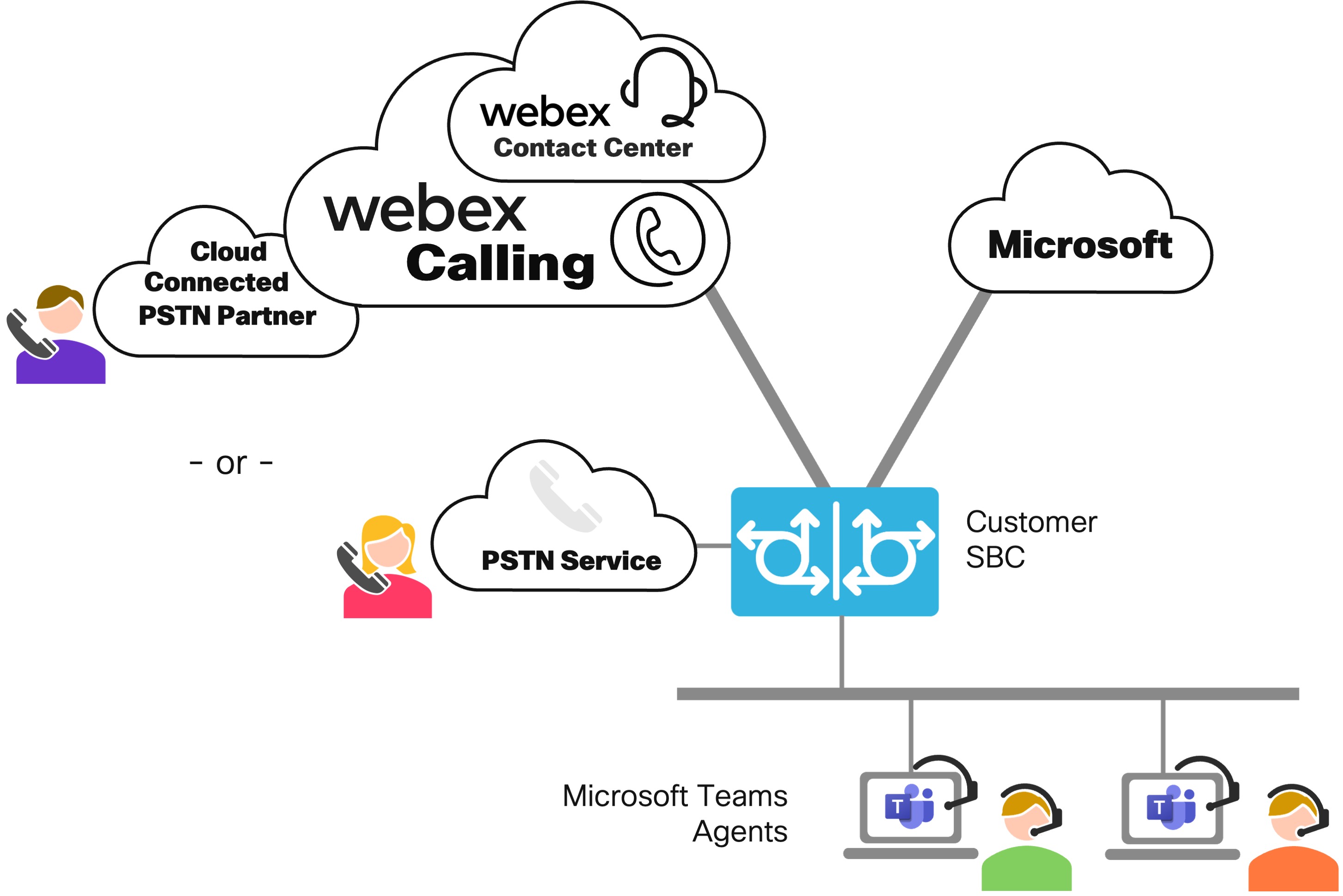
Ova integracija zahteva ili lokalni mrežni prolaz zasnovan na registraciji ili sertifikatima koji koristi Cisco CUBE ili SBC treće strane. Ova integracija uključuje sinhronizaciju statusa prisustva između vašeg Vebek kontakt centra Agent Desktop i klijenta Microsoft Teams.
Integracija Microsoft Teams za Vebek kontakt centar zahtevaće korišćenje konfiguracije plana biranja +E.164 na lokalnom mrežnom mrežnom prolazu, kao i potpune konfiguracije lokalnog prolaza Control Hub, uključujući Trunks, Route Group i rutiranje lokacija nepoznatih ekstenzija prema datoj veb lokaciji Lokalni mrežni prolaz ili Route Group. Detalji konfiguracije za Microsoft Teams Direct SIP Trunk Routing za Cisco CUBE možete pronaći ovde: https://www.cisco.com/c/dam/en/us/solutions/collateral/enterprise/interoperability-portal/direct-routing-with-cube.pdf. Ako koristite SBC treće strane, proverite kod proizvođača vodič za interoperabilnost i konfiguraciju za Microsoft Teams.
Cisco ne podržava direktno povezivanje Webex Calling PSTN isporučenih poziva direktno na krajnje tačke Microsoft Teams.
Verifikacija detalja servisa Vebek kontakt centra
Tokom podešavanja vašeg stanara kako je opisano u odeljku Započnite sa Vebek kontakt centrom, izabrana je platforma za glasovne medije. Trenutno je medijska platforma sledeće generacije podrazumevana opcija za sva nova ispitivanja i pretplate tokom procesa aktivacije.
Izvršite sledeće korake da biste proverili da li ste izabrali odgovarajuću platformu za glasovne medije i tip telefonije:
-
Prijavite se u Control Hub.
- Idite na Kontakt centar > Podešavanja > Detalji usluge.
-
Uverite se da je vaša platforma za glasovne medije u realnom vremenu, a telefonijaWebex Calling.
Opcije su sive nakon obezbeđenja i aktiviranja stanara i ne mogu se menjati bez intervencije Cisco. U ovom trenutku je ključno da potvrdite opcije povezivanja pre nego što nastavite. Ako je vaš zakupac pogrešno dodeljen, molimo vas da obavestite svoj Cisco nalog tim, menadžera uspeha kupaca ili Cisco partnera pre nego što nastavite dalje.
Konfiguracija ulaznih ulaznih tačaka u Vebek kontakt centar
Ulazna tačka je povezivanje dolaznog telefonskog broja sa protokom usluge interaktivnog glasovnog odgovora (IVR) u vašem Vebek kontakt centru. Moraćete da mapirate spoljne telefonske brojeve na IVR tokove kao deo procesa obezbeđivanja vaše dolazne usluge Vebek kontakt centra PSTN.
-
Prijavite se u Control Hub.
- Idite na Usluge > Kontakt centar > Korisničko iskustvo > Kanali.
-
Kliknite na K reiraj kanal.
- Konfigurišite ime ulazne tačke, opis i podesite tip kanala na
Inbound Telephony. - Konfigurišite polja podešavanja ulazne tačke — prag nivoa usluge, vremensku zonu, protok usmeravanja (IVR tok), oznaku verzije i Muzika na čekanju na vrednosti kontaktnog centra.
- Konfigurišite telefonski broj na koji kupac zove da bi došao do vašeg preduzeća. Možete birati između više brojeva koji su već konfigurisani u vašoj Webex Calling usluzi. Za više informacija idite na stranicu sa brojevima.
- Izaberite sledeće:
- Webex CallingLokacija sa padajuće liste.
- PSTN broj koji ste dodali Webex Calling da predstavlja broj dolaska dolaznog poziva sa padajuće liste.
- PSTN region (ako omogućite ovaj broj za regionalne medije).
Morate odabrati i lokaciju i region. Međutim, možete popuniti PSTN broj, broj proširenja ili oboje.
- Da biste dodali još brojeva, kliknite na dug me Dodaj pod Telefonski broj.
- Kliknite na kvačicu da biste sačuvali vrednosti i kliknite na dugme Sač uvaj.
- Kliknite na Kreiraj da biste sačuvali postavke i kliknite na novokreirani kanal.
Za dodatne informacije u vezi sa regionalnom optimizacijom medija i značaju izabranih vrednosti, pogledajte Regionalna konfiguracija optimizacije medija PSTN.
Važna razmatranja za brojeve proširenja
Lokacije moraju biti ispravno konfigurisane za Webex Calling /PSTN usluge. Više informacija potražite u odeljku Konfiguri Webex Calling sanje za organizaciju.
Kada definišete lokacije za Vebek kontakt centar, morate uzeti u obzir sledeće:
- Vaša lokacija mora biti konfigurisana glavnim brojem.
- Cisco preporučuje upotrebu prefiksa kada koristite više lokacija.
- Morate izbegavati mešanje prefiksnih i ne-prefiksnih lokacija jer to može dovesti do neočekivanog usmeravanja poziva.
- Morate izbegavati korišćenje preklapajućih proširenja na lokacijama jer to takođe može izazvati neočekivano usmeravanje poziva.
- Cisco preporučuje korišćenje značajnog broja preduzeća (ESN) za sve interne pozive do i iz Vebek kontakt centra.
Kada je ulazna tačka konfigurisana i sa brojem E.164 i proširenjem, kontakt centar uvek prijavljuje poziv na broj E.164, čak i ako je proširenje birano. Odnosno, telefonski broj ima prioritet u odnosu na proširenje.
Ako pozivalac bira ulaznu tačku sa krajnje tačke kojoj nije dodeljen broj E.164, poziv se prikazuje ulaznoj tački kontaktnog centra sa glavnim brojem lokacije pozivaoca (broj E.164).
Regionalna konfiguracija za optimizaciju medija PSTN
Ulazna tačka je povezivanje telefonskog broja sa protokom interaktivnog glasovnog odgovora (IVR) u vašem Vebek kontakt centru. Morate mapirati spoljne telefonske brojeve na IVR tokove kao deo procesa obezbeđivanja vaše dolazne usluge Vebek kontakt centra PSTN.
Ako primenjujete Vebek kontakt centar sa multinacionalnim sedištem sa geografski distribuiranim kupcima i agentima koji se nalaze u više regiona, možete da izaberete gde želite da se obrađuju glasovni pozivi.
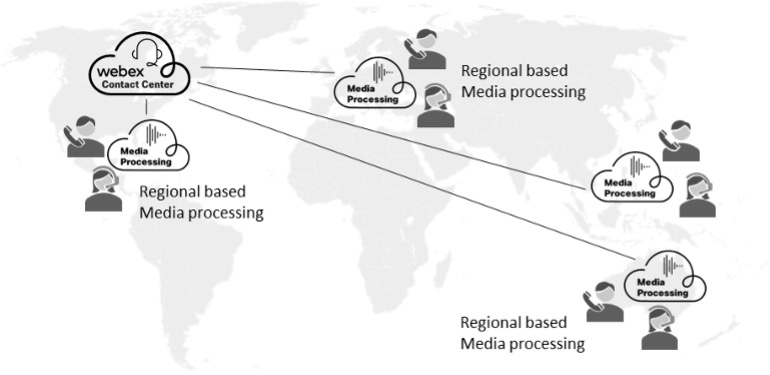
Vebek ima globalnu mrežu resursa za obradu rubnih medija širom sveta. Obrada glasovnih medija (audio) najbližih pozivaocu i agentu smanjuje kašnjenje mreže pružajući bolje iskustvo kvaliteta poziva i za kupca i za agenta. Kao administrator, možete odabrati „PSTN region“ koji odlučuje gde Vebek kontakt centar obrađuje medije.
U kontrolnom čvorištu možete da povežete Webex Calling telefonski broj na lokaciji sa ulaznom tačkom Vebek kontakt centra i izaberete PSTN region za obradu medija.
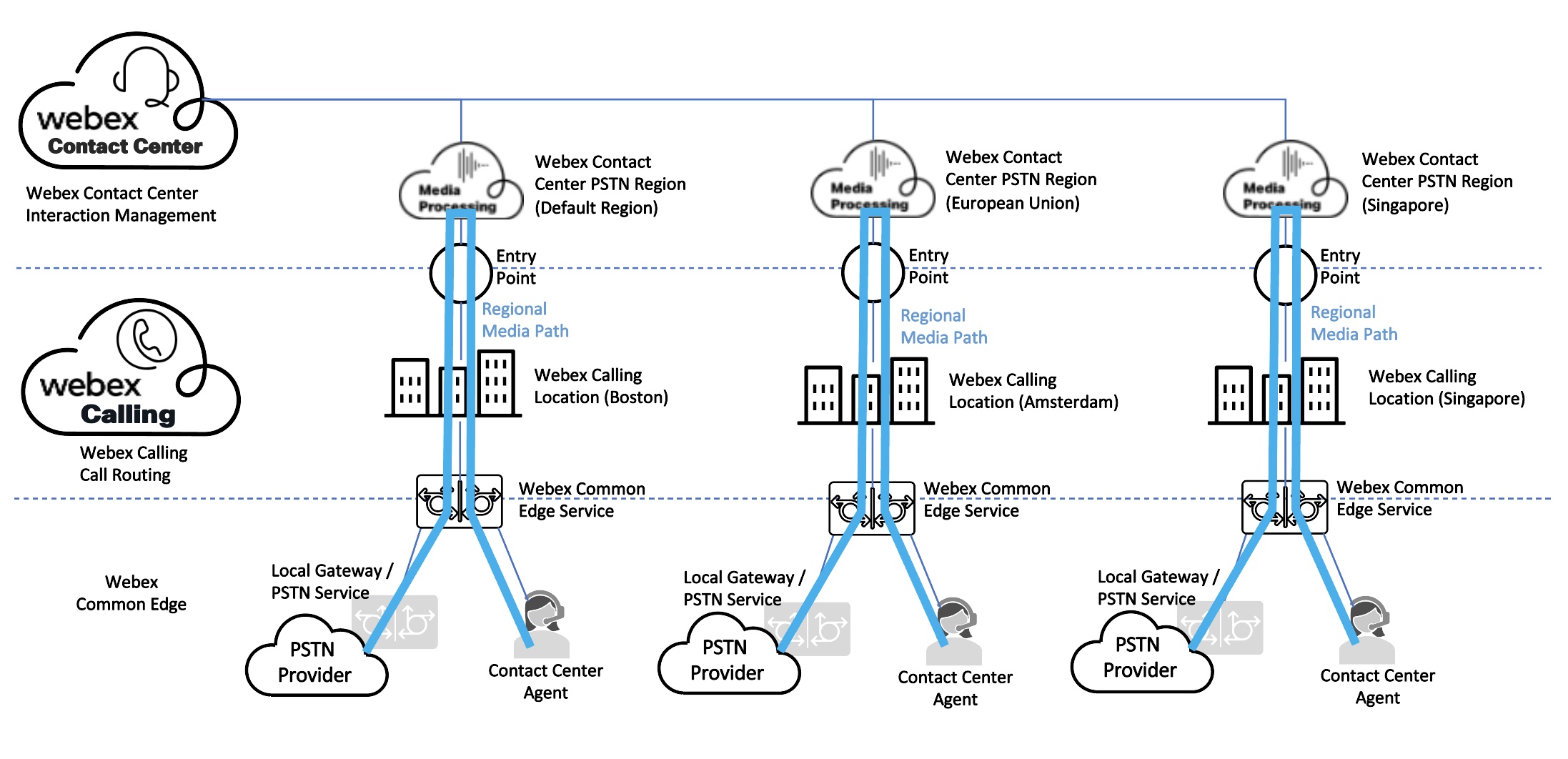
Sledeći dijagram ilustruje primer globalne primene. Webex Callingi Kontakt centar su raspoređeni i domaćini u Sjedinjenim Državama. Kupac obrađuje pozive u više regiona širom sveta. U svakom regionu kreiraju se Webex Calling lokacije i obezbeđuju se telefonski brojevi. Kupac mapira ulazne tačke na ove Webex Calling brojeve. Brojevi ulaznih tačaka su takođe povezani sa PSTN regionom, koji definiše gde Vebek kontakt centar obrađuje pozive. U ovom primeru pozivi se usmeravaju i obrađuju u Sjedinjenim Državama, Evropskoj uniji i Singapuru na osnovu konfiguracije ulazne tačke.
Konfiguracija Povezivanje agenata sa PSTN uslugama
Agenti Vebek kontakt centra mogu biti povezani putem Vebek PSTN interkonektivnih opcija ili dodatnih opcija kao što su Webex Calling uređaji, Vebek aplikacija ili PBKS uređaji zasnovani na prostorijama. Sledeći odeljci pokrivaće različite konfiguracije povezivanja agenta i iskustvo prijave agenta za svaku od njih.
Webex CallingKonfiguracija agenta uređaja
Agenti Vebek kontakt centra mogu se konfigurisati kao Webex Calling korisnici sa uređajima zasnovanim na pozivanju kao što su MPP telefoni ili Vebek aplikacija.
Dolazni PSTN pozivi sa Vebek Cloud Connected PSTN ili lokalnog mrežnog mrežnog prolaza mogu se usmeriti do agenata zasnovanih na uređaju. Webex Calling
Agenti koji se prijavljuju u Vebek kontakt centar pomoću Webex Calling uređaja mogu da izaberu da usmere pozive na svoj Webex Calling uređaj tako što ćete izabrati dugme za proši renje radio u odeljku Izab erite opciju telefoni je.
Agenti koji se prijavljuju u Vebek kontakt centar pomoću Webex Calling uređaja treba da slede ove korake da bi uputili pozive na svoj uređaj:
-
Izaberite opciju Pro širenje u odeljku Izaberite opciju telefoni je.
- Unesite dodeljeni broj Webex Calling proširenja.
- Kliknite na Po šalji da biste potvrdili izbor.
Da bi se iskoristio ovaj model povezivanja agenta, Webex Calling uređaji moraju biti opremljeni proširenjem i povezani sa pozivanjem korisnika koji deluju kao agenti kontakt centra.
Webex Callingagenti zasnovani na bazi takođe mogu da koriste broj +E.164 koristeći „Broj biranja“, ali to znači da funkcije kontrole telefona kao što su preferirani uređaj i odgovaranje sa radne površine agenta neće biti dostupne.
Podržani uređaji zaWebex Calling:
https://help.webex.com/article/qkwt4j/Supported-devices-for-Webex-Calling
Migracija telefona na: Webex Calling
https://help.webex.com/article/n19c71/Migrate-Your-Phone-to-Webex-Calling
Generisanje aktivacionog koda za uređaj:
https://help.webex.com/article/ndb7w0db/Generate-an-activation-code-for-a-device
Rešavanje problema Webex Calling sa obezbeđivanjem i registracijom MPP telefona:
Webex CallingKonfiguracija aplikacije (softphone telefon)
Agenti Vebek kontakt centra mogu se konfigurisati da koriste uređaje Webex Calling zasnovane kao što je Vebek aplikacija (softphone).
Dolazni PSTN pozivi sa Vebek Cloud Connected PSTN ili lokalnog mrežnog prolaza mogu se usmeriti na agente zasnovane na Vebek aplikaciji.
Agenti koji se prijavljuju u Vebek kontakt centar pomoću Webex Calling uređaja treba da slede ove korake da bi uputili pozive na svoj uređaj:
-
Izaberite opciju Pro širenje u odeljku Izaberite opciju telefoni je.
- Unesite dodeljeni broj Webex Calling proširenja.
- Kliknite na Po šalji da biste potvrdili izbor.
Da bi se iskoristio ovaj model povezivanja agenta, pristup aplikaciji Vebek mora biti obezbeđen sa ekstenzijom i povezan sa pozivanjem korisnika koji deluju kao agenti kontakt centra.
Dodatne informacije o podešavanjima softphone aplikacije Vebek možete pronaći ovde:
VebRTC konfiguracija
Agenti Vebek kontakt centra mogu se konfigurisati sa VebRTC mogućnostima.
Dolazni PSTN pozivi sa Vebek Cloud Connected PSTN ili lokalnog mrežnog mrežnog prolaza mogu se usmeravati ka agentima zasnovanim na VebRTC-u.
Agenti koji više vole da koriste VebRTC za pozive u Vebek kontakt centru mogu uputiti pozive na svoj Agent Desktop uređaj prateći ove korake:
-
Prijavite se u Vebek kontakt centar.
- Kliknite Desktop pod Izaberite opciju telefonije.
Da bi se iskoristio ovaj model povezivanja agenta, agenti Vebek kontakt centra moraju biti obezbeđeni da koriste WebRTC.
- Prijavite se u Control Hub.
- Idite na U sluge > Kontakt centar > Podešavanja stanara > Glas.
- U odeljku VebRTC omogućite dugme za prebacivanje.
- Idite na Desktop Experience > Profili radne površine.
- Izaberite profil agenta za koji želite da omogućite WebRTC.
- Izaberite karticu Op cije glasovnog kanala. Označite polje za potvr du Radna površina i kliknite na dugme Saču vaj.
Zahtevi za mrežu i pregledač VebRTC
VebRTC zahteva minimalni propusni opseg mreže od 100kbps po pozivu. Da biste osigurali da vaša mreža može da podržava VebRTC, savetuje se da kupci koriste Vebek Cscan alat za testiranje svoje mreže, agenta računara, mikrofona i zahteva za kašnjenjem.
Administratori Vebek kontakt centra trebalo bi da pokreću napredni CSCAN alat iz mreža u kojima će WebRTC biti raspoređen na agente uključujući pozivne centre i agente na udaljeno/rad od kuće ili na Internetu.
VebRTC je podržan u pregledačima Google Chrome, Microsoft Edge i Mozilla Firefok. Administratori Vebek kontakt centra odgovorni su za testiranje i implementaciju podržanih verzija Chrome, Edge i Firefok u svoje organizacije. Međutim, infrastruktura virtuelne radne površine (VDI) ne podržava VebRTC.
VebRTC podešavanja obaveštenja
Da biste bili sigurni da dosledno primate obaveštenja, morate proveriti podešavanja, posebno opciju Ne ometaj za obaveštenja. Opcija Ne ometaj po tiskuje obaveštenja kako bi se smanjile ometanja. Međutim, možete ga konfigurisati da prima obaveštenja.
Da biste uključili opciju Ne ometaj u operativ nom sistemu Vindovs:
- Kliknite Po .
- Uključite preki dač Ne omet aj.
Podesite obaveštenje u pregledaču Chrome
- Otvorite Chrome pregledač i kliknite na Podeš ja.
- Kliknite Dodaj pored opcije Dozvol jeno za slanje obaveštenja.
- Unesite URL sajta.
- Kliknite na Dodaj.
Podesite obaveštenja u pregledaču Microsoft Edge
- Otvorite pregledač Edge i kliknite na Podeš ja.
- U odelj ku Dozvoli unesite URL veb lokacije.
- Kliknite na Dodaj.
Podesite obaveštenja u pregledaču Firefok
- Otvorite pregledač Firefok i kliknite na Po .
- Pomerite se do D ozvole.
- Kliknite na Podešavanja desno od Obav eštenja.
- Izaberite D ozvoli ili Bloki raj na padajućem izborniku Status za bilo koju veb lokaciju.
Podesite trajanje prikaza obaveštenja u operativnom sistemu Vindovs
- Kliknite Po .
- Na padaju ćoj listi Odbaci obaveštenja nakon ovog vremena izaberite opciju da definišete koliko dugo se obaveštenja prikazuju.
Podesite trajanje prikaza obaveštenja u operativnom sistemu Vindovs pomoću Vindovs registra ključa
- Otvorite uređivač registra.
- Dođite do ključa registra lociranjem sledećeg ključa u uređivaču registra:
HKEY_CURRENT_USER\Control Panel\Accessibility - Kliknite desnim tasterom miša na MessageDuration i izaberite Izmeni.
- U dijaloškom okviru Uredi DVORD (32-bitnu) vrednost:
- Izaberite Decimal pod Baza.
- Unesite željeno trajanje vremena u polje Podaci o vrednosti.
-
- Na primer, 300 postavlja trajanje na 300 sekundi (5 minuta).
- Podrazumevana vrednost je 5 (5 sekundi).
- Kliknite OK.
Ako prilagođavate izgled radne površine, prvo preuzmite podrazumevani raspored radne površine. Uverite se da je vreme browserNotificationTimeru rasporedu radne površine jednako vremenu koje ste izabrali gore.
Webex CallingKonfiguracija agenata zasnovanih na PSTN i premisi
Agenti Vebek kontakt centra mogu se povezati preko PSTN ili lokalnih uređaja.
Dolazni PSTN pozivi sa Vebek Cloud Connected PSTN ili lokalnog mrežnog prolaza mogu se usmeravati do agenata zasnovanih na PSTN-u (bilo na DID-ove ili mobilne uređaje) ili na lokalne PBKS uređaje.
Agenti koji nameravaju da koriste PSTN uređaje ili uređaje zasnovane na prostorijama za pozive unutar Vebek kontakt centra moraju uputiti pozive na ove uređaje prateći ove korake:
-
Prijavite se u Vebek kontakt centar.
- Izab erite Broj bir anja u od eljku Izaberite opciju telefoni je.
Ovde može biti od značaja radio dugme za međunarodno biranje formata. Ova opcija omogućava Vebek kontakt centru da usmeri poziv namenjen PSTN-u ili agentu zasnovanom na lokaciji koristeći +E.164 adresiranje, što znači da će poziv napustiti Vebek kontakt centar namenjen globalizovanom biranom broju ili DNIS-u.
Za Webex Calling Lokalni mrežni prolaz plan biranja koji konfigurišete da usmerava pozive ka lokalnoj centralnoj centrali mora da sadrži podudaranje obrazaca za odredište agenta. Ako ste konfigurisali plan biranja i za E.164 i +E.164 obrasce, agent se može prijaviti sa bilo kojom opcijom na radnu površinu agenta.
Za Vebek Cloud Connected PSTN, brojevi i DID-ovi se uvek unose u formatu+E.164.
Zahtevi za PSTN medije i signalizaciju za Vebek kontakt centar
Vebek kontakt centar zahteva specifičnu PSTN međusobnu povezanost i za medije i za signalizaciju. Pozivi koji stižu u Vebek kontakt centar moraju se pridržavati sledećih standarda:
- Kodek: G.711ULav ili G.711ALav
- DTMF: RFC2833
Smer@@ nice za interoperabilnost SIP:
- SIP rana ponuda: Nije podržana (buduća stavka mape puta)
- Ponuda odlaganja SIP: Podržana
- SIP rani mediji: Nije podržano (buduća stavka mape puta)
Pod@@ ržana polja SIP zaglavlja:
- Tajmer pakovanja u SIP SDP: 20ms
Vebek kontakt centar zahteva da bilo koji kodek osim G.711 (kao što su G.729, iLBC, Opus, itd.) bude transkodiran pre nego što stigne do veb lokacija na ivici medija Vebek kontakt centra. Vebek kontakt centar ne pruža usluge transkodiranja ili medijske završne tačke za pozive koji koriste nepodržane kodeke. Uverite se da se svim potrebnim transkodiranjem rukuje spolja.
Kada koristite lokalni mrežni prolaz za PSTN veze zasnovane na prostorima, uverite se da svi pozivi usmereni na Vebek kontakt centar koriste prethodno navedene tipove Webex Calling kodeka i DTMF. Možda ćete morati da koristite resurse lokalnog kontrolora granica sesije (SBC) da biste upravljali SIP interoperabilnošću i pregovorima o kodeku kako biste ispunili ove zahteve.
PSTN scenariji prosleđivanja poziva i najbolje prakse
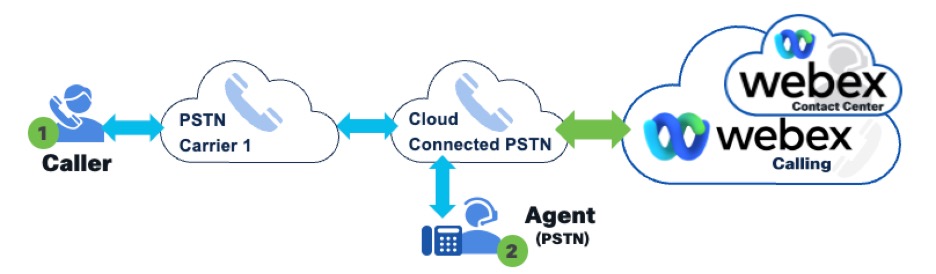
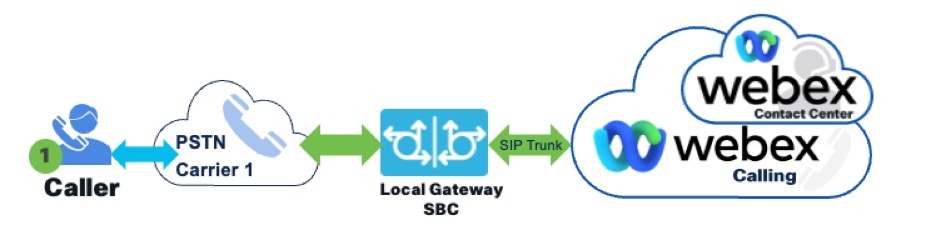
Vebek kontakt centar podržava određene PSTN konfiguracije prosleđivanja poziva. Da biste održali minimalno kašnjenje i osigurali kvalitet poziva, preporučljivo je ograničiti broj PSTN operatera uključenih u usmeravanje poziva na najviše dva pre nego što poziv stigne do Vebek kontakt centra. Na taj način možete smanjiti varijabilnost kašnjenja izazvanih nosačem. Ispod ćete pronaći primere koji ilustruju podržane i nepodržane scenarije prosleđivanja poziva PSTN.
Scenarij prosleđivanja poziva povezan sa oblakom PSTN
Podrž ano: PSTN Carrier 1 prosleđivanje poziva na DID-ove PSTN provajdera povezanih sa oblakom koji dolaze u Vebek kontakt centar.
Nepodržano: PSTN Carrier 1 prosleđivanje poziva na PSTN Carrier 2 prosleđivanje poziva na DID-ove PSTN provajdera povezanih u oblak koji dolaze u Vebek kontakt centar.
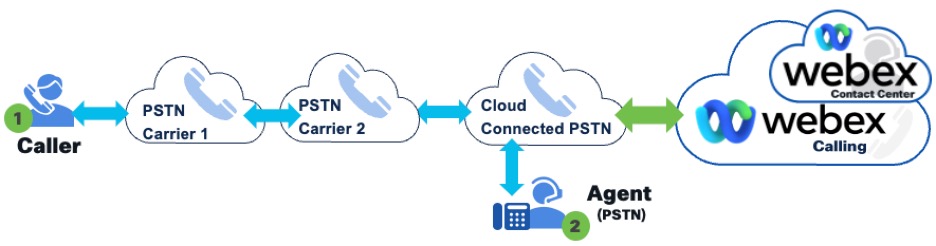
Dodavanje drugog PSTN operatera koji kreće prema severu za prosleđivanje poziva posredničkom PSTN operateru dovodi do dodatnog kašnjenja za dolazne pozive i Vebek kontakt centar ga ne podržava. Da biste osigurali optimalan kvalitet poziva, preporučuje se da svoje telefonske brojeve prenesete direktno na Cloud Connected PSTN provajdera. Ako je prosleđivanje poziva neophodno, uverite se da postoji samo jedan uzvodni PSTN operater koji prosleđuje pozive na PSTN povezan sa oblakom.
Scenarij prosleđivanja poziva na lokalni mrežni prolaz Vebek
Podrž ano: PSTN Carrier 1 prosleđivanje poziva na DID-ove lokalnog prolaza koji prelaze Webex Calling u Vebek kontakt centar.
Nepodržano: PSTN Carrier 1 prosleđivanje poziva na PSTN Carrier 2 prosleđivanje poziva Lokalni mrežni prolaz DID-ovi koji se usmeravaju u Vebek kontakt centar.
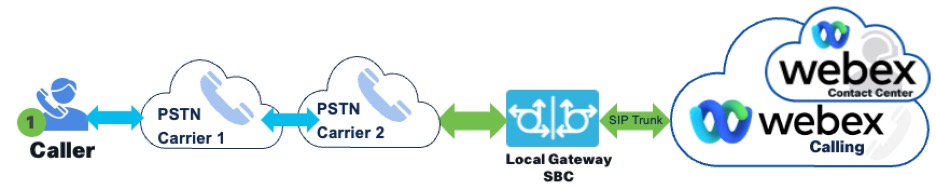
Uvođenje drugog uzvodnog ili severnog PSTN operatora koji prosleđuje pozive posredničkom PSTN operateru povećava kašnjenje za dolazne pozive u Vebek kontakt centar i nije podržana konfiguracija. Za optimalne performanse razmislite o prenosu svojih telefonskih brojeva na PSTN operatora koji povezuje pozive direktno na lokalni prolaz. Ako je uključeno prosleđivanje poziva, uverite se da samo jedan uzvodni PSTN operater prosleđuje pozive na DID-ove PSTN operatera lokalnog mrežnog prolaza.
Vebek kontakt centar PSTN scenarij prosleđivanja poziva
Podrž ano: PSTN Carrier 1 prosleđivanje poziva u Vebek kontakt centar PSTN DID.
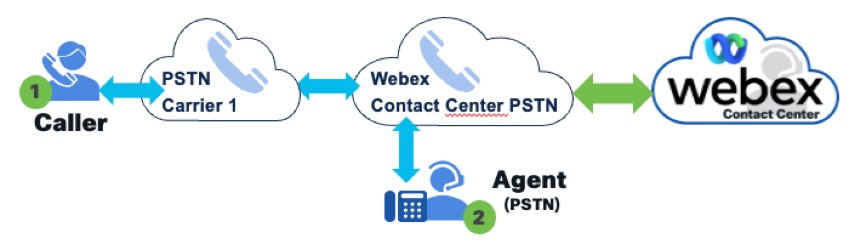
Nepodržano: PSTN Carrier 1 prosleđivanje poziva na PSTN Carrier 2 prosleđivanje poziva u Vebek kontakt centar PSTN DID koji dolaze u Vebek kontakt centar.
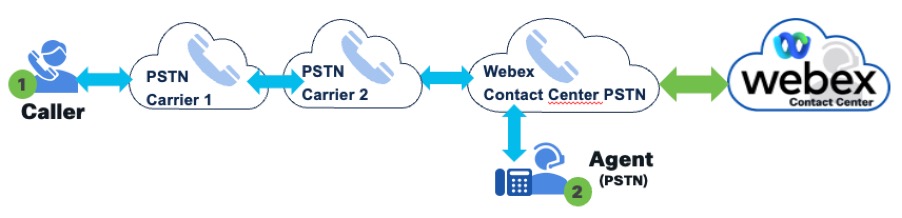
Uvođenje drugog uzvodnog ili severnog PSTN operatora koji prosleđuje pozive posredničkom PSTN operateru može dovesti do povećane kašnjenja za dolazne pozive u Vebek kontakt centar, a takvo podešavanje nije podržano. Da biste održali kvalitet poziva, preporučuje se da svoje telefonske brojeve prenesete direktno na PSTN uslugu Vebek kontakt centra. Ako je potrebno prosleđivanje poziva, ograničite ga na jedan uzvodni PSTN operater koji prosleđuje pozive direktno na PSTN DID-ove koje pruža Vebek kontakt centar.
Najbolje prakse za rukovanje pozivima bez odgovora
U okruženju Vebek kontakt centra, upravljanjem pozivima klijenata bez odgovora od strane agenata upravlja tajmer za preusmeravanje bez odgovora (RONA) koji administrator može da konfiguriše.
RONA tajmer
Tajmer RONA (Preusmeravanje bez odgovora) određuje vreme u kojem agent odgovara na poziv ili zadatak. Ako agent ne odgovori, kao što je udaljen od svog stola ili rukovanje drugim zadatkom, podesivo vremensko ograničenje se aktivira nakon određenog perioda. Ovo vremensko ograničenje vraća poziv ili zadatak u red za preraspoređivanje i menja status agenta u RONA. Administratori konfigurišu ovo vremensko ograničenje za različite kanale komunikacije, uključujući glas, ćaskanje, e-poštu i društvene poruke.
Za više informacija pogledajte https://help.webex.com/en-us/article/nbkcfp1/Manage-RONA-timeouts.
Govorna pošta
Cisco ne preporučuje omogućavanje govorne pošte na liniji agenta. Ako je pogrešno konfigurisan, poziv korisnika može biti prosleđen na govornu poštu, što dovodi do toga da kontakt centar veruje da je poziv pravilno odgovoren. Ako je govorna pošta neophodna na liniji agenta, administrator bi to trebao uzeti u obzir tokom konfiguracije.
Konfiguracija tajmera RONA igra ključnu ulogu jer stupa u interakciju sa podešavanjima govorne pošte agenta krajnje tačke i određuje da li se pozivi bez odgovora preusmeravaju nazad u red ili prosleđuju u govornu poštu agenta. Poslovni slučaj ili strategija korisničke službe vodi kako se oni konfigurišu:
- Zatražite poziv - kada RONA tajmer istekne bez odgovora i njegovo trajanje je kraće od trajanja zvona govorne pošte, poziv se zahteva unutar kontakt centra i usmerava do sledećeg dostupnog agenta, obezbeđujući kontinuiranu korisničku uslugu.
- Prosledi na govornu poštu — ako je trajanje zvona govorne pošte kraće od tajmera RONA, poziv bez odgovora preusmerava se u okvir za govornu poštu agenta, omogućavajući kupcima da ostavljaju poruke kada agenti nisu dostupni.
Administratori mogu onemogućiti opciju prosleđivanja govorne pošte ako govorne pošte nisu potrebne.
Pravilna konfiguracija ovih tajmera je od suštinskog značaja za efikasno upravljanje pozivima kupaca i usklađivanje sa poslovnim ciljevima. Efikasno podešavanje osigurava uravnotežen pristup između pružanja trenutne korisničke usluge i ponude rezervnih opcija poput govorne pošte, poboljšavajući ukupnu efikasnost rukovanja pozivima.
Konfiguracija podešavanja vremenskog ograničenja RONA i govorne pošte
Postoje dva scenarija u kojima podešavanje RONA tajmera i podešavanja govorne pošte osigurava usklađivanje sa poslovnim potrebama:
-
Zahtev za pozive bez odgovora u kontakt centar
Da biste zatražili pozive bez odgovora nazad u kontakt centar:
- Opcija 1 — Onemogućite postavku govorne pošte koje pozive bez odgovora prosleđuje na govornu poštu agenta ako poslovni zahtevi određuju da pozivi usmereni iz kontakt centra u proširenje agenta moraju uvek biti potrebni nakon isteka vremena RONA.
- Opcija 2 - Uverite se da je RONA tajmer kontaktnog centra (podrazumevano 18 sekundi) podešen na trajanje kraće od broja prstenova konfigurisanih za govornu poštu agenta. Ova konfiguracija dovodi do isteka RONA tajmera pre preuzimanja govorne pošte, preusmeravajući pozive bez odgovora nazad u red kontaktnog centra.
-
Prosleđivanje poziva bez odgovora na govornu poštu
Potvrdite da je RONA tajmer kontaktnog centra (podrazumevano 18 sekundi) konfigurisan sa trajanjem dužim od broja prstenova postavljenih za govornu poštu agenta. Ova konfiguracija omogućava da se govorna pošta aktivira pre isteka RONA tajmera, prosleđujući poziv bez odgovora u označenu kutiju za govornu poštu agenta.
Administratori kontakt centra takođe mogu da konfigurišu dve linije na krajnjim tačkama agenta kako bi razlikovali pozive kontakt centra i direktne pozive.
Jedna linija može biti određena isključivo za upravljanje interakcijama sa kupcima koje potiču iz sistema usmjeravanja kontakt centra. Da bi se osiguralo da se pozivi bez odgovora vrate u red kontaktnog centra, funkcionalnost govorne pošte može biti onemogućena na ovoj liniji.
Sekundarna linija može da obrađuje pozive direktnog unutrašnjeg biranja (DID) za internu ili ličnu upotrebu i može imati omogućene funkcije govorne pošte i prosleđivanja poziva.
Šta dalje?
Dodatne informacije o tome kako da konfigurišete kontakt centar potražite u V odiču za Cisco Webex Contact Center podešavanje i administraciju.


