- Strona główna
- /
- Artykuł

Dziękujemy za opinię.


 W tym artykule
 Opinia?
Skorzystaj z tego artykułu, aby skonfigurować funkcje kanałów głosowych dla Webex Contact Center.
Konfigurowanie kanału głosowego dla Webex Contact Center
Ten artykuł poprowadzi Cię przez konfigurowanie kanałów głosowych dla Twojego Webex Contact Center. Upewnij się, że ukończyłeś wstępną konfigurację najemcy Webex Contact Center, postępując zgodnie z instrukcjami zawartymi w artykule Rozpocz nij pracę z Webex Contact Center.
Musisz zdecydować, w jaki sposób zintegrować usługi i agentów Public Switched Telephone Network (PSTN) z centrum kontaktowym Webex.
Najemca Webex Contact Center musi być podłączony do PSTN. Dostawca usług PSTN umożliwia połączenia przychodzące i wychodzące do i od klientów Webex Contact Center.
Musisz zapewnić swoim agentom łączność głosową, aby umożliwić im odbieranie i wykonywanie połączeń. Metoda łączenia agentów zależy od typu punktów końcowych, których używają w usługach głosowych.
Połącz się z Webex Contact Center za pomocą usługi Webex
Webex obsługuje globalnie dostępną sieć medialną, która zapewnia dostęp do wielu usługWebex Calling, w tym Contact Center i Meetings.
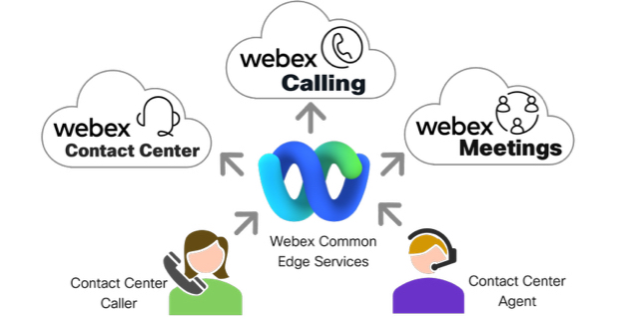
Możesz użyć tego połączenia w chmurze do świadczenia usług PSTN, a Twoi agenci mogą łączyć się z usługą Webex w celu zarządzania połączeniami.
Zalecaliśmy tę metodę, aby zintegrować Twoją telefonię z chmurą Webex. Ta metoda zapewnia bezpieczne i niezawodne połączenie bezpośrednio z infrastrukturą Webex. Umożliwia korzystanie z samoobsługowego udostępniania i konfiguracji za pośrednictwem Webex Control Hub.
Webex CallingSubskrypcja
Jeśli masz aktywną subskrypcję połączeń Webex, służy ona również do łączenia usług głosowych z Webex Contact Center.
Połącz się z Webex Contact Center za pomocą usług Webex Cloud Common Edge
Webex Contact Center i Webex Calling udostępnij globalną sieć usług dostępu brzegowego do kier owania połączeń do Webex Cloud.
Połączenia są kierowane do centrum kontaktowego Webex za pomocą Webex Calling usług PSTN. Ta usługa umożliwia kierowanie połączeń do centrum kontaktowego bez Webex Calling subskrypcji.
Wszystkie nowe subskrypcje Webex Contact Center obejmują usługi Webex Calling PSTN, które są automatycznie dodawane do wszystkich zamówień.
Jeśli Twój najemca został zaopatrzony przed październikiem 2024 r., może być konieczne dodanie przez partnera usługi Webex Calling PSTN do korzystania z usług Common Edge.
Połącz się z Webex Calling usługami
Musisz określić swoje podejście do świadczenia usług PSTN i sposób łączenia się agentów z Webex Contact Center.
Usługi PSTN
Ta sekcja poprowadzi Cię przez połączenie publicznej sieci telefonicznej (PSTN) i agentów z kanałami głosowymi w Centrum Kontaktowym Webex. Administratorzy muszą zaplanować i określić najlepszy sposób dostarczania usług PSTN i nawiązywać połączenia agentów z kanałami głosowymi.
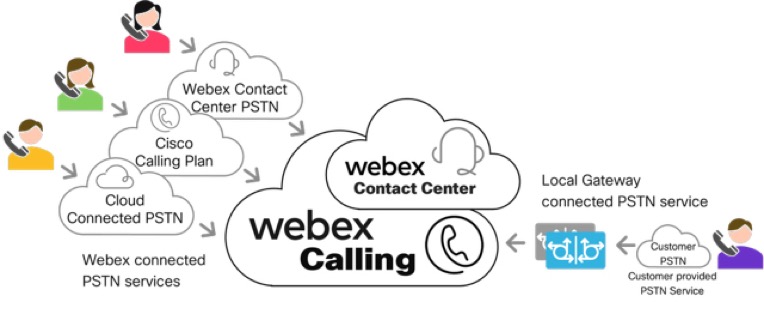
Administratorzy mogą wybierać spośród następujących opcji łączności Webex Cloud PSTN:
- Webex Contact Center PSTN (dostępne tylko w sąsiednich Stanach Zjednoczonych i Kanadzie)
- Webex Cloud Połączony PSTN
- Plan połączeń Cisco (obsługiwany przez Webex Contact Center w regionach Webex Calling obsługujących numery usług i tylko w przypadku wersji próbnych Webex Contact Center)
Administratorzy mogą również wybrać korzystanie z lokalnej łączności PSTN:
- Webex CallingBrama lokalna (lokal na lub hostowana przez partnerów PSTN)
Centrum kontaktowe Webex musi mieć co najmniej jedno połączenie PSTN, aby odbierać i wykonywać połączenia. W pozostałej części tej sekcji opisano dostępne opcje łączności Webex PSTN.
Centrum kontaktowe Webex PSTN
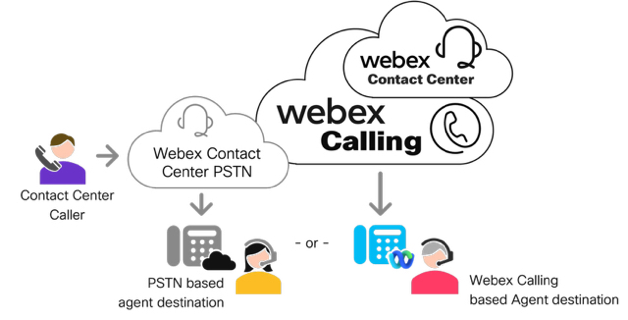
Klienci w sąsiednich Stanach Zjednoczonych i Kanadzie mogą zdecydować się na zakup usługi Contact Center PSTN za pośrednictwem Cisco jako pakiet PSTN z Webex Contact Center. Ta usługa została stworzona ze strukturą taryfową, która umożliwia klientom dostarczanie połączeń PSTN do Centrum Kontaktowego, ale także dostarczanie połączeń do agentów w miejscach docelowych PSTN, takich jak pracownik domowy. Możesz zamówić usługę za pomocą zwykłych numerów lub bezpłatnych numerów za dodatkową opłatą. Rozliczenia za usługę naliczane są bezpośrednio przez Cisco od klienta.
Webex Contact Center PSTN nie obsługuje funkcji wybierania międzynarodowego. Możesz dostarczać połączenia do i z dowolnego miejsca docelowego planu numeracyjnego w Ameryce Północnej w sąsiednich niższych 48 stanach lub tylko w Kanadzie.
Webex dostarcza Contact Center PSTN jako usługę PSTN połączoną z chmurą skonfigurowaną w centrum sterowania Webex. Administrator utworzy lokalizację w centrum sterowania i wybierze Webex Contact Center PSTN jako usługę PSTN dla danej lokalizacji.
Informacje o zamówieniu Webex Contact Center PSTN można znaleźć w Poradnikach zamówień Webex Contact Center. Aby uzyskać więcej informacji, zobacz Przewodnik zamawiania Centrum Kontaktowego Cisco Collaboration.
Webex CallingPSTN połączony z chmurą (Cloud Connect, CCCP lub CCCP)
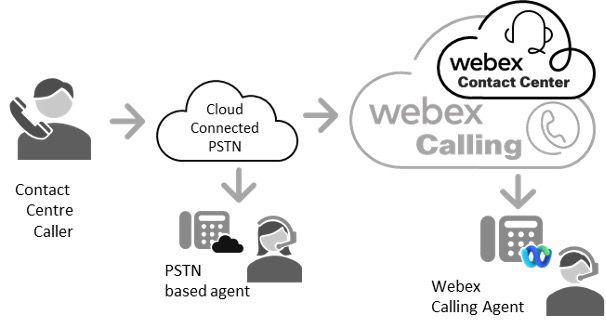
Webex Cloud Connected PSTN lub CCP zapewnia łączność w ponad 65 krajach za pośrednictwem certyfikowanych dostawców połączeń. Dzięki Cloud Connected PSTN tworzone jest wysoce niezawodne połączenie między Webex Calling chmurą a wybranym dostawcą PSTN.
Po wybraniu autoryzowanego partnera PSTN połączonego z chmurą (CCPP) dla usługi PSTN połączenia przychodzące i wychodzące są kierowane przez to nawiązane połączenieWebex Calling, zapewniając szybkie, łatwe i niezawodne połączenia dla Twojego przedsiębiorstwa.
W tym modelu łączności połączenia przychodzące przychodzą za pośrednictwem Cloud Connected PSTN do Webex Contact Center Webex Calling i są dostarczane do Centrum Kontaktowego Webex. Połączenia wychodzące są dostarczane do agentów na Webex Calling urządzeniach takich jak telefony IP, aplikacja Webex, WebRTC lub do agentów opartych na PSTN korzystających z połączeń międzysystemowych PSTN dostawcy CCP.
Aby uzyskać więcej informacji, zobacz temat PSTN połączony z chmur ą.
W tym modelu klienci korzystający z nich Webex Calling muszą współpracować z dostawcą usług PSTN połączonych z chmurą (CCP). To partnerstwo obejmuje inicjowanie i aktywację usług, rozliczanie i przydzielanie numerów telefonów. Dostawca CCP jest odpowiedzialny za skonfigurowanie połączenia z Twoją Webex Calling organizacją.
Dostawcy usług PSTN połączonych z chmurą (CCP) mają zapewnioną obsługę numerów PSTN w formacie +E.164. Dotyczy to zarówno numerów Direct-Inward-Dial (DID), jak i numerów bezpłatnych. Po skon figurowaniu numerów DID lub bezpłatnych numerów CCP w Control Hub zostaną one zapisane w formacie +E.164.
Webex CallingBrama lokalna (LGWY)
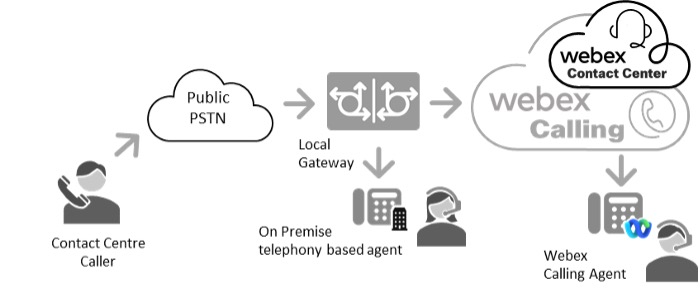
Brama Webex Calling lokalna umożliwia zachowanie obecnego lokalnego operatora PSTN, zapewniając jednocześnie dostęp do ponad 140 rynków na całym świecie.
Lokalna brama, która jest kontrolerem granicy sesji (SBC) klienta, rejestruje się za pomocąWebex Calling. Kieruje połączenia między zasob Webex Calling ami lokalnymi znajdującymi się za centralą centrali korporacyjnej, takimi jak agenci lub istniejąca lokalna łączność PSTN klienta.
W tym modelu łączności połączenia przychodzące docierają za pośrednictwem istniejącego lokalnego operatora PSTN i są przekazywane za pośrednictwem SBC klienta w celu dotarcia Webex Calling do Webex Contact Center. Połączenia wychodzące są dostarczane do agentów na Webex Calling urządzeniach takich jak telefony IP, aplikacja Webex, WebRTC lub z powrotem do środowiska lokalnego za pośrednictwem bramy lokalnej w celu dotarcia do agentów lokalnych lub agentów opartych na PSTN.
Aby skonfigurować bramę lokalną, zobacz Webex Calling artykuł Kon figurowanie bramy lokal Cisco IOS nej na XE.
Webex CallingLocal Gateway obsługuje zewnętrznych dostawców SBC. Więcej informacji na temat dodatkowych informacji o dostawcy, w tym obsługiwanych modelach i oprogramowaniu, można znaleźć tutaj:
https://www.webex.com/content/dam/wbx/us/aag/ webex_calling_third_party_sbc_support_cm -5753.pdf
Połączenia kierowane do Webex Calling lub Webex Contact Center z lokalnej bramy opartej na rejestracji lub certyfikacie są udostępniane jako numery w formacie +E.164 w Centrum sterowania. Dotyczy to zarówno numerów Direct-Inward-Dial (DID), jak i numerów bezpłatnych. Po skonfigurowaniu numer ów PSTN DID lub bezpłatnych numerów PSTN w centrum sterowania zostaną one zapisane w formacie +E.164.
Cisco Webex CallingPlan
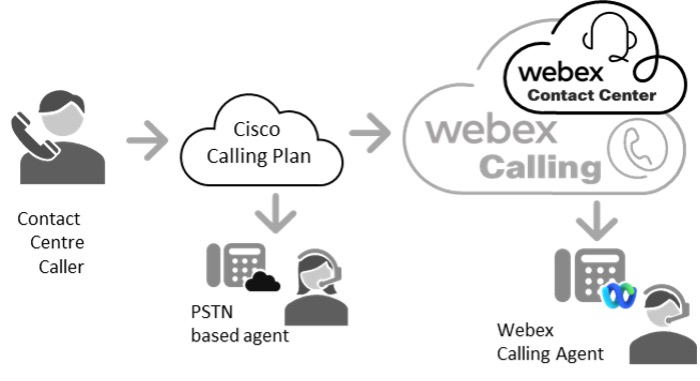
Ta opcja PSTN jest obecnie dostępna dla wersji próbnej Webex Contact Center oraz w regionach, w których Cisco obsługuje usługi i/lub bezpłatne numery przychodzące.
Cisco Calling Plans zapewnia kompleksowe rozwiązanie, które upraszcza korzystanie z połączeń w chmurze. Jako Webex Calling klient możesz zamówić nowe numery PSTN lub przenieść istniejące numery do Cisco, w pełni obsługiwane przez Cisco i naszych partnerów.
W tej metodzie łączności Webex Calling zapewnia łączność PSTN i numery DID lub bezpłatne numery . Wszelkie udostępnianie odbywa się za pośrednictwem Centrum sterowania, w tym zamawianie numerów i aktywacja. Rozwiązanie z pojedynczym rachunkiem jest osiągnięte, ponieważ Cisco działa jako przewoźnik PSTN .
Połączenia przychodzące docierają za pośrednictwem Cisco Calling Plan do Centrum Kontaktowego Webex Webex Calling i są dostarczane do Centrum Kontaktowego Webex . Połączenia wychodzące są dostarczane do agentów na Webex Calling urządzeniach takich jak telefony IP, aplikacja Webex, WebRTC lub do agentów opartych na PSTN za pośrednictwem łączności Cisco Calling Plan PSTN.
Dodatkowe informacje dotyczące planu połączeń Cisco można znaleźć w artykule Plany połączeń Cisco.
Lista krajów i regionów dostępnych dla planu połączeń Cisco znajduje się w artykule C alling Global Availability.
Połączenie agentów
Administratorzy muszą zdecydować, w jaki sposób agenci są połączeni z Webex Contact Center. Agenci mogą być połączeni za pomocą opcji łączności Webex PSTN lub dodatkowych opcji, takich jak Webex Calling urządzenia, aplikacja Webex, urządzenia PBX oparte na lokalach lub agenci Microsoft Teams.
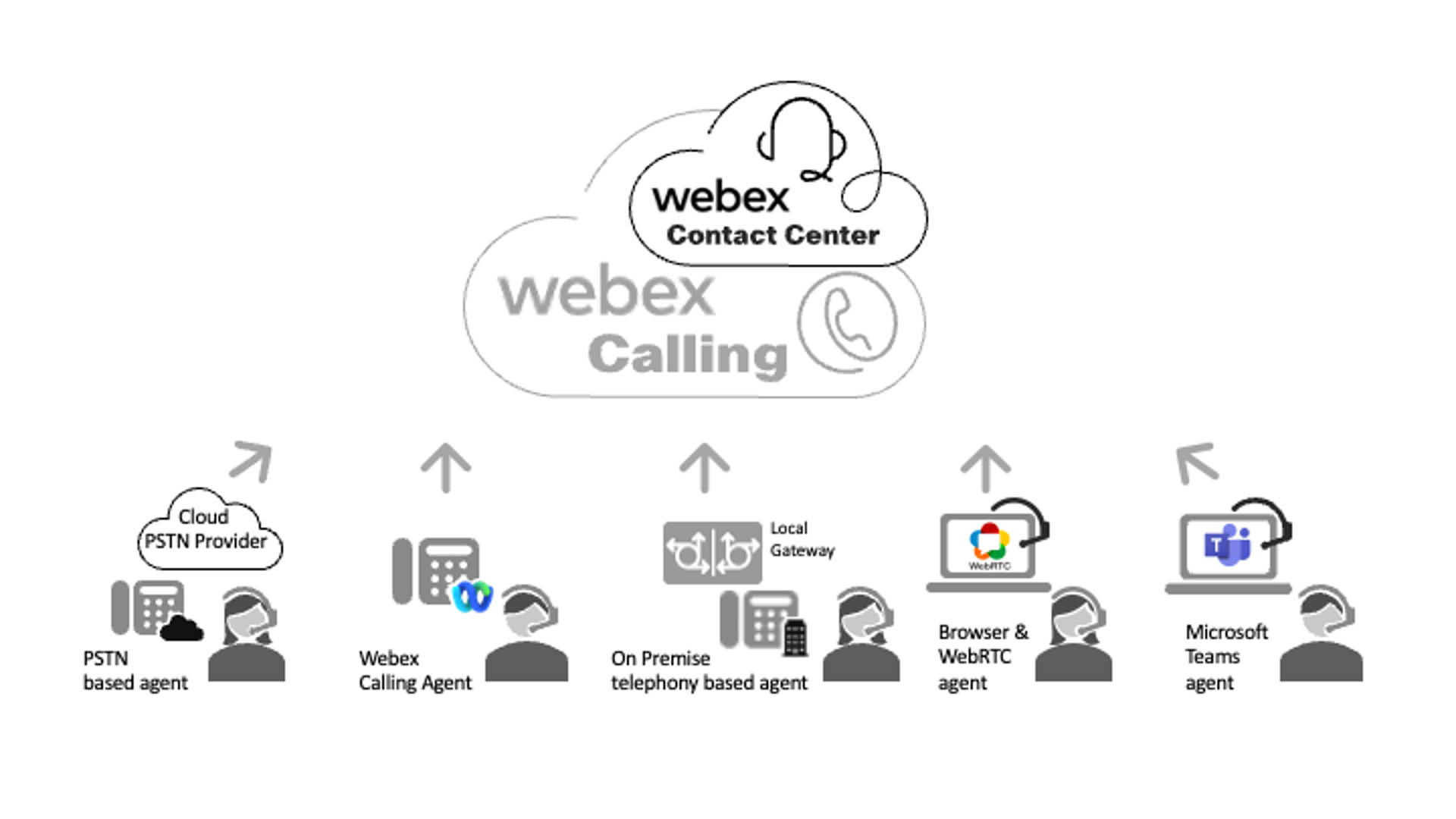
Metody połączenia agentów obejmują:
- Webex PSTN Inter-Connectivity — obejmuje to agentów opartych na PSTN z numerami DID (Direct Interior Dial) lub agentów pracujących na urządzeniach komórkowych.
- Webex Calling— obejmuje to Webex Calling zarejestrowane punkty końcowe (urządzenia oparte na MPP lub aplikacja Webex) za pośrednictwem Internetu lub usługi Webex edge connect. Aby przekierować Webex Calling połączenia do tych agentów, wymagana jest ważna subskrypcja.
-
Pulpity agentów WebRTC — możesz dostarczać połączenia do agentów za pomocą komputerów agentów obsługujących WebRTC. WebRTC dostarcza media głosowe bezpośrednio do przeglądarki internetowej agenta. Połączenie WebRTC jest nawiązywane przez Internet i nie wymaga lokalnej bramy do dostarczania połączeń do agenta.
Obsługa komputerowa WebRTC jest obecnie niedostępna dla klientów Contact Center hostowanych w naszym japońskim centrum danych.
- Agenci lokalni lub PSTN — obejmuje to agentów PBX opartych na lokalach lub łączności PSTN oparte na lokalach. Agenci mogą korzystać z urządzenia telefonicznego podłączonego do prywatnej giełdy oddziałów (PBX), takiego jak Cisco Unified Communications Manager (CUCM) lub połączenia oparte na agentach mogą kierować za pośrednictwem lokalnej łączności PSTN do DID agentów opartych na PSTN lub urządzenia komórkowego.
- Agenci Microsoft Teams za pośrednictwem usług bramy lokal nej — możesz wysyłać połączenia do agentów za pomocą aplikacji Microsoft Teams Desktop, urządzenia mobilnego lub aplikacji internetowej za pośrednictwem usługi Local Gateway Direct SIP routing Integration. Ta integracja zapewnia łącznik SIP między Webex Calling lokalną bramą a najemcą i klientami Microsoft Teams.
Najemca Webex Contact Center musi mieć co najmniej jedną metodę dostarczania połączeń do agentów.
+E.164 Obsługa zglobalizowanego routingu połączeń dla wdrożeń wielonarodowych centrów kontaktowych
Webex Contact Center obsługuje formaty numerów+E.164. Ta funkcja umożliwia większym wielonarodowym centrom kontaktowym wykorzystującym wiele planów wybierania numerów, interoperacyjność lokalnej centrali PBX i operatorom PSTN uproszczenie globalnych i hybrydowych planów wybierania numerów i schematów routingu połączeń.
Webex Callingdomyślnie obsługuje formaty numerów+E.164 podczas korzystania z połączenia PSTN z połączeniem Cloud Connected lub Local Gateway oraz udostępniania numerów w centrum sterowania. Wszystkie numery PSTN (bezpośrednie wybieranie do wewnątrz lub bezpłatne) są zapisywane w Control Hub w formacie +E.164.
Lokalne bramy, takie jak Cisco CUBE lub zatwierdzone SBC innych firm, można skonfigurować tak, aby obsługiwały format +E.164 i globalizację, aby współpracować z lokalnymi centralami PBX, takimi jak usługi PSTN On-Premise. Cisco Unified Communications Manager
Wybór miejsca docelowego agenta w Webex Contact Center
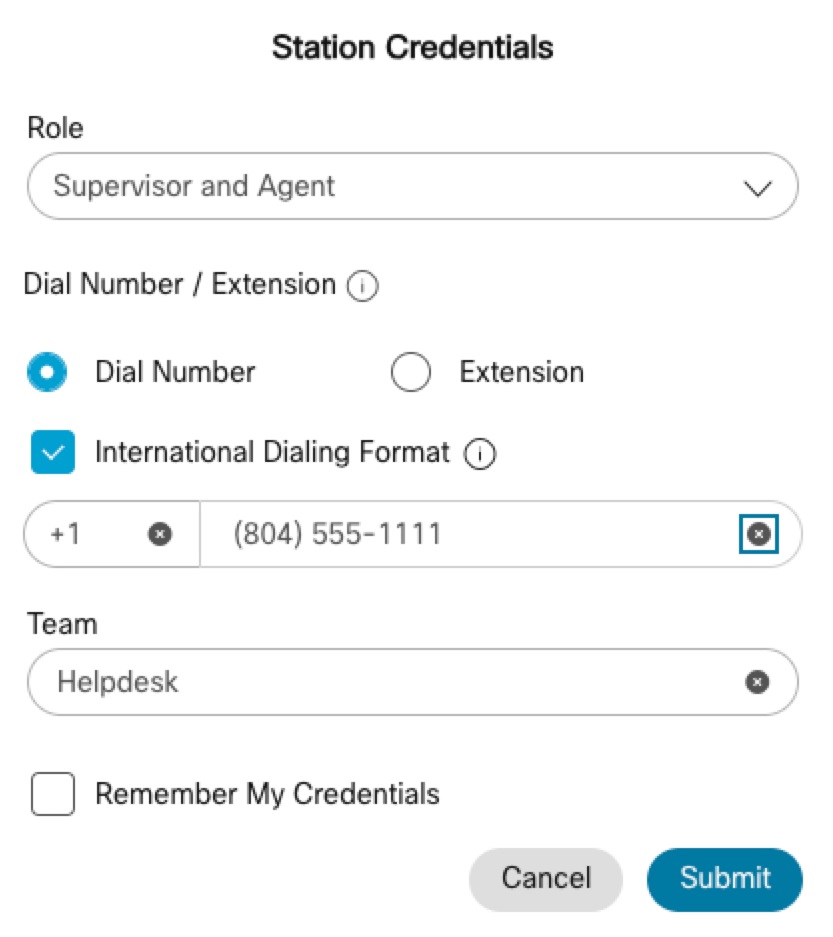
Podczas logowania do Webex Contact Center agenci są proszeni o określenie preferowanego miejsca docelowego odbierania połączeń. Miejsca docelowe można zdefiniować jako numer wybier ania, rozszerzenie lub pulpit. Administratorzy mogą zarządzać i dostosowywać to zachowanie za pomocą profili pulpitu, które pozwalają na wstępne zdefiniowanie miejsc docelowych agentów.
-
Numer wybierania: Numer wybierania to dowolny wpis numeryczny, który może reprezentować korporacyjny numer Direct Inwewn Number (DID), w tym numer powiązany z numerami Microsoft TeamsWebex Calling, mobilnym miejscem docelowym lub publicznym numerem PSTN. Numer wybierania jest zwykle wprowadzany w formacie +E.164, nie jest to obowiązkowe. Podany numer musi być dostępny za pośrednictwem Webex PSTN i routingu.
- Rozszerzenie: rozszer zenie to krótki numer wewnętrzny, który może odpowiadać punktowi końcowym Webex Calling Unified Communications. Po wejściu ekran logowania próbuje dopasować rozszerzenie do zarejestrowanego Webex Calling punktu końcowego. Jeśli zostanie znalezione dopasowanie, dodatkowe funkcje sterowania telefonem stają się dostępne dla agenta, w tym możliwość wyboru preferowanego urządzenia.
- Pulpit: Jeśli jest dostępny, wybranie opcji Pulpit umożliwia agentom korzystanie z połączeń opartych na WebRTC bezpośrednio z ich przeglądarki.
-
Upewnij się, że wszystkie wybrane numery i rozszerzenia są poprawnie skonfigurowane i dostępne w ramach Webex PSTN i Routing oraz telefonii Twojej organizacji (jeśli dotyczy).
-
Opcja Desktop (WebRTC) nie jest obecnie dostępna dla klientów hostowanych w japońskim centrum danych.
Preferowana architektura Cisco dla Webex Calling
Webex CallingUdostępnianie i konfiguracja dla Webex Contact Center
Podczas wdrażania Webex Calling w Webex Contact Center klienci powinni w pełni skonfigurować Webex Calling wszystkie odpowiednie ustawienia centrum sterowania, licencjonowanie, łączność PSTN i wdrażanie punktów końcowych agentów, takich jak Webex Calling Urządzenia (telefony IP MPP), Webex App (telefony miękkie), przed konfiguracją najemcy Webex Contact Center. Wstępna konfiguracja powyższych Webex Calling komponentów znacznie przyspiesza wdrożenie i upraszcza proces konfiguracji Webex Contact Center.
Dodatkowe informacje dotyczące konfiguracji Webex Calling można znaleźć tutaj:
https://help.webex.com/en-us/article/njvdjf2/Configure-Webex-Calling-for-your-organization
Przep Webex Calling ływ pracy konfiguracji można znaleźć tutaj:
https://help.webex.com/en-us/article/32gfts/Webex-Calling-Configuration-Workflow
Webex CallingPrzewodnik referencyjny sieci i portów:
https://help.webex.com/en-us/article/b2exve/Port-Reference-Information-for-Webex-Calling
Przed wdrożeniem Webex Contact Center należy pomyślnie wykonywać połączenia przychodzące i wychodzące przy użyciu wybranej opcji łączności Webex Calling PSTN, przed wykonaniem pozostałych zadań.
Webex CallingLista kontrolna konfiguracji dla Webex Contact Center
Podczas konfigurowania Webex Contact Center zintegrowanego zWebex Calling, należy wprowadzić pewne konfiguracje, aby zapewnić płynną komunikację. Poniżej znajduje się obszerna lista kontrolna, która może być wykorzystana do przeprowadzenia niezbędnych konfiguracji i weryfikacji dla pomyślnego wdrożenia Webex Contact Center.
Weryfikacja informacji o koncie Webex Control Hub
Najlepsza praktyka zaleca udokumentowanie informacji o koncie Webex Control Hub. Informacje te obejmują identyfikator organizacji i nazwę użytkownika. Informacje te będą wymagane w przypadku otwierania spraw Cisco Technical Assistance Center (TAC) lub podczas koordynacji z zespołem ds. kont Cisco, specjalistą ds. sukcesu klienta lub zasobami Webex Contact Center. Posiadanie tych informacji pod ręką przyspieszy czas rozwiązywania problemów podczas szukania pomocy.
- Zaloguj się do Control Hub.
- Przejdź do opcji Konto > Profil organizacji.
- Udokumentuj nazwę organizacji i identyfikator organizacji.
Weryfikacja subskrypcji i licencjonowania Webex
Najlepsza praktyka zaleca udokumentowanie informacji o subskrypcji Webex Control Hub. Informacje te obejmują licencje na subskrypcjęWebex Meetings, Wiadomości, Połączenia i Centrum kontaktowe. Informacje te muszą być uwzględnione podczas otwierania spraw Cisco Technical Assistance Center (TAC) lub podczas koordynacji z zespołem ds. kont Cisco, specjalistą ds. sukcesu klienta lub zasobami Webex Contact Center.
- Zaloguj się do Control Hub.
- Przejdź do opcji Konto > Subskrypcje.
- Udokumentuj szczegóły na stronie Podsumowanie licencji.
Ta strona zawiera wszystkie informacje licencyjne dotyczące subskrypcji Calling and Contact Center.
- Dla agentów korzystających z urządzeń Webex lub aplikacji Webex wymagana jest prawidłowa subskrypcja połączeń.
- Ważna subskrypcja jest wymagana dla liczby agentów Contact Center standardowych lub premium, których chcesz włączyć. Jeśli nie widzisz aktywnej subskrypcji dla agentów Webex Contact Center Standard lub Premium, skontaktuj się z partnerem Cisco lub zespołem ds. Konta.
Konfiguracja lokalizacji PSTN Webex Contact Center
Webex Contact Center dla połączeń PSTN należy przypisać dedykowaną lokalizację w centrum sterowania Webex. Ta lokalizacja reprezentuje łączność Webex Contact Center PSTN w chmurze Webex Global Media i poza nią.
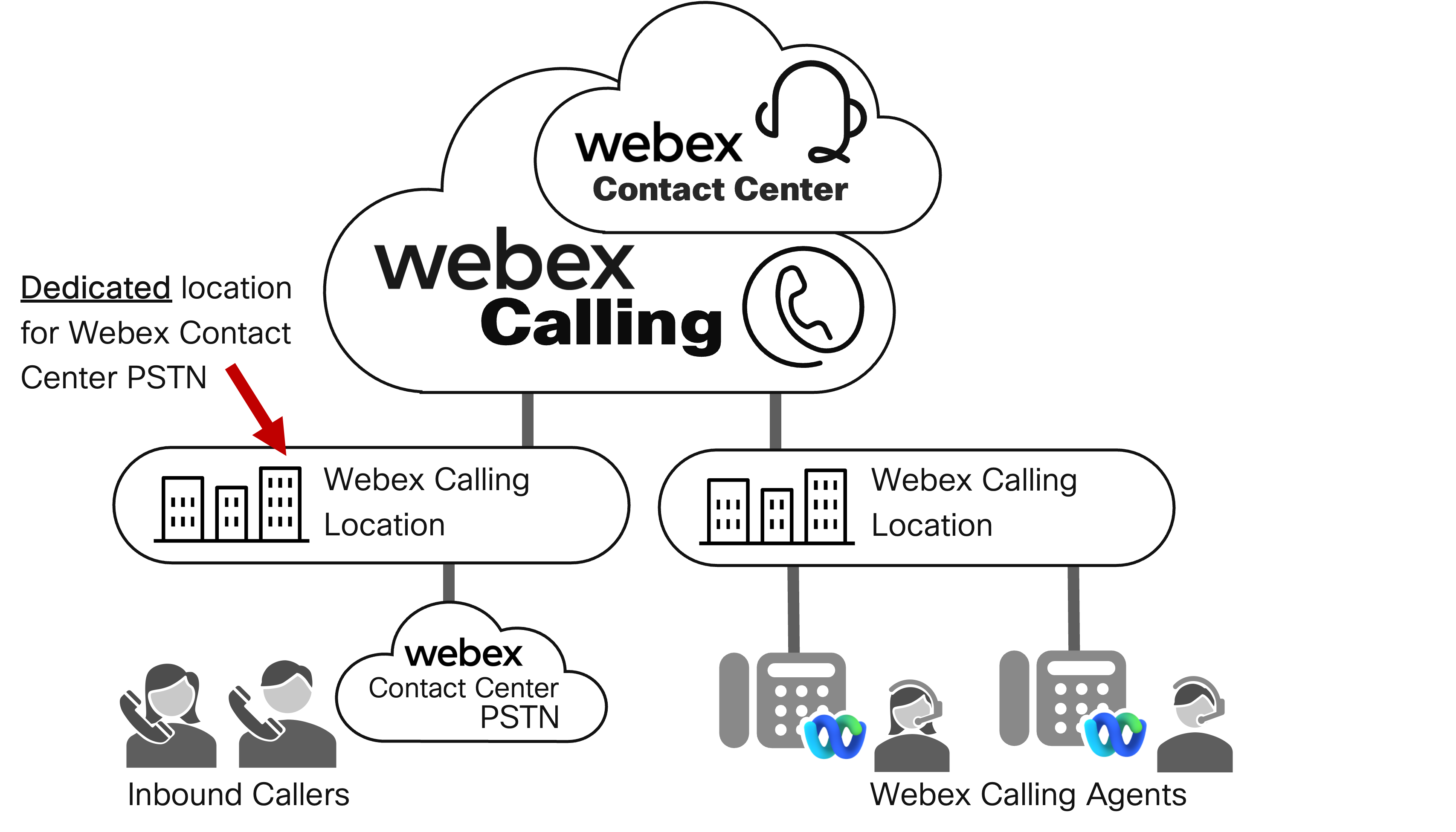
Cisco nie obsługuje urządzeń końcowych w tej samej Webex Calling lokalizacji co Centrum kontaktowe Webex PSTN. Umieszczenie punktów końcowych w tej samej lokalizacji może spowodować nieoczekiwane opłaty za przekroczenie przez klienta subskrypcji Webex Contact Center.
Administratorzy mogą skonfigurować więcej niż jedną lokalizację PSTN, jeśli wdrożenie Webex Contact Center wymaga dostępu do więcej niż jednej opcji łączności PSTN. Przykładem tego może być dedykowana lokalizacja dla Webex Cloud Connected PSTN i oddzielna lokalizacja dla Webex Local Gateway.
W przypadku wdrożeń obejmujących wiele krajów lub regionów może być konieczne skonfigurowanie dodatkowych lokalizacji, aby reprezentowały każdy obszar geograficzny i odpowiadające im opcje łączności PSTN.
- Zaloguj się do Control Hub.
- Przejdź do lokalizacji.
- Kliknij listę rozwijaną Zarządzaj lokalizacją i wybierz opcję Utwórz ręcznie.
- Wprowadź szczegóły i kliknij Utwórz.
W tym kroku zmapuj każdą opcję łączności PSTN dla Webex do odpowiedniej lokalizacji, którą utworzysz.
- Na stronie Podsumowanie tworzenia lokalizacji kliknij przycisk Zam knij. W późniejszym kroku dodasz opcję Location PSTN Connectivity.
- Powtórz krok 4 dla dodatkowych lokalizacji.
Konfiguracja lokalizacji Webex Calling agentów (jeśli dotyczy)
Agenci Webex Contact Center korzystający z Webex Calling urządzeń (MPP Devices lub Webex App) do łączności między agentami powinni mieć przypisaną lokalizację w centrum sterowania Webex. Pozwala to administratorom skonfigurować lokalizację tak, aby reprezentowała łączność agentów Webex Contact Center w chmurze Webex Global Media i poza nią.
Administratorzy mogą skonfigurować więcej niż jedną lokalizację agenta dla wdrożenia Webex Contact Center. Przykładem tego może być dedykowana placówka call center, zdalna lokalizacja do pracy od agentów domowych lub lokalizacje lokale. W przypadku wdrożeń obejmujących wiele krajów lub regionów może być konieczne skonfigurowanie dodatkowych lokalizacji, aby reprezentować każdy obszar geograficzny.
- Zaloguj się do Control Hub.
- Przejdź do lokalizacji.
- Kliknij listę rozwijaną Zarządzaj lokaliz acją i wybierz opcję Utwórz ręcznie.
- Wprowadź szczegóły i kliknij Utwórz.
- Na stronie Podsumowanie tworzenia lokalizacji kliknij przycisk Zam knij.
- Powtórz krok 4 dla lokalizacji agentów.
Konfiguracja Webex Contact Center PSTN
W przypadku wdrożenia Webex Contact Center, które używa Webex Contact Center PSTN, należy skonfigurować dostawcę PSTN centrum kontaktowego Webex w centrum sterowania.
Dzięki Webex Contact Center PSTN Cisco działa jako dostawca usług PSTN i RESPBORG. Obejmuje to wdrażanie i aktywację usług, rozliczanie i udostępnianie numerów. Konfiguracja Webex Contact Center PSTN jako dostawcy CCP zapewnia łączność z Twoją Organizacją. Webex Calling
Poniższa sekcja pomoże Ci wdrożyć łączność PSTN Webex Contact Center.Aktywacja CCP Control Hub
- Zaloguj się do Control Hub
- Przejdź do lokalizacji.
- Wybierz lokalizację, którą chcesz skonfigurować dla łączności Webex Contact Center PSTN, klikając konkretny rekord.
- Przejdź do pod menu Po łączenie i kliknij przycisk Konfiguruj połączenie.
- W obszarze Typ połączenia wybierz opcję PSTN połączony z chmur ą i kliknij przycisk Dalej.
- Wybierz Webex Contact Center PSTN Plan jako dostawcę z listy i kliknij przycisk Dalej.
Ta usługa jest obecnie dostępna tylko w USA (sąsiednie niższe 48 stanów) i Kanadzie. Aby wyświetlał się ten typ połączenia PSTN, w polu Lokalizacja należy skonfigurować prawidłowy adres USA lub Kanady.
- Kliknij Dodaj numery teraz w oknie dialogowym Zapisane połączenie PSTN.
- Na stronie Wybierz lokalizację do dodania liczb kliknij przycisk Dalej. Ta strona domyślnie określa lokalizację i dostawcę PSTN Webex Contact Center, które wcześniej wybrałeś.
- Wprowadź numery telefonów dostarczone przez Cisco, numery te powinny zostać przekazane w ramach procesu aktywacji i wdrażania najemcy Webex Contact Center. Możesz wymienić wiele liczb, oddzielając je przecinkami. Dopuszczalne formaty obejmują kody krajów oraz znaki, kreski lub nawiasy — na przykład: 4507832223, (450) 783-2223, 450-783-2223 lub +1-450-783-2223.
Upewnij się, że konfigurujesz tylko numery przydzielone do połączenia PSTN centrum kontaktowego Webex. Wprowadzenie nieprawidłowych numerów może spowodować awarie routingu połączeń podczas kolejnych kroków. Aby aktywować liczby później, włącz opcję Aktywuj numery później.
- Kliknij Zapisz po dodaniu numerów.
- Kliknij przycisk Zamkni j na stronie Podsumowanie.
- Zweryfikuj swoje numery w sekcji . Powinieneś zobaczyć DID, które dodałeś w kroku 9. Należy pamiętać, że liczby te są wyświetlane w formacie Globalize +E.164.
- Niedawno dodany DID można skonfigurować jako punkt wejściowy/numer katalogowy Webex Contact Center (EP/DN), aby kierować połączenia przychodzące do IVR Contact Center. Aby uzyskać dodatkowe kroki konfiguracji, zobacz Konfigurowanie przychodzących punktów wejścia do centrum kontaktowego Webex.
Konfiguracja Webex Cloud Connect PSTN
W przypadku wdrożenia Webex Contact Center, które wykorzystuje łączność PSTN Webex Cloud Connected do łączności PSTN, należy skonfigurować dostawcę CCP w Centrum sterowania.
Dzięki CCP Webex Calling klienci muszą nawiązać relacje z partnerem PSTN połączonym z chmurą. Obejmuje to wdrażanie i aktywację usług, rozliczanie i udostępnianie numerów. Dostawca CCP ustanowi łączność z Twoją Webex Calling Organizacją.
Poniższe sekcje pomogą Ci wdrożyć CCP dla łączności Webex Contact Center. Istnieją dwie główne kategorie konfiguracji:
Aktywacja dostawcy CCP
- Wybierz dostawcę usług PSTN połączonych z chmurą. Listę dostawców można znaleźć tutaj: https://www.webex.com/products/calling-global-availability.html (kliknij zakładkę Cloud Connect i przewiń do dołu).
- Po wybraniu Dostawcy CCP kliknij nazwę Dostawcy CCP. To przekierowuje użytkownika na stronę internetową dostawcy CCP i zawiera dodatkowe informacje w celu uzyskania żądania usług.
Przed przejściem do sekcji Aktywacja CCP Centrum sterowania poniżej upewnij się, że zakończyłeś proces aktywacji dostawcy CCP i że masz aktywną usługę, numery telefonów i rozliczenia skonfigurowane u dostawcy CCP. Dostawca skonfiguruje połączenie z chmurą Webex Global Media i połączy konto dostawcy CCP z centrum sterowania.
Aktywacja CCP Control Hub
- Zaloguj się do Control Hub.
- Przejdź do lokalizacji.
- Wybierz lokalizację, którą chcesz skonfigurować dla łączności między CCP, klikając konkretny rekord.
- Przejdź do pod menu Po łączenie i kliknij przycisk Konfiguruj połączenie.
- W obszarze Typ połączenia wybierz opcję PSTN połączony z chmur ą i kliknij przycisk Dalej.
- Wybierz dostawcę usług PSTN połączonych z chmurą z listy i kliknij przycisk Dalej.
W zależności od lokalizacji geograficznej możesz zobaczyć różnych dostawców usług PSTN połączonych z chmurą (CCP) wymienionych w danym regionie. Lista obejmuje zarówno certyfikowanych, jak i niecertyfikowanych dostawców CCP. Certyfikowani dostawcy na ogół zakończyli rygorystyczny proces walidacji i akredytacji z Webex, zapewniając, że ich łączność, interoperacyjność i skalowalność spełniają wymagania chmury Webex Global Media.
- Kliknij Dodaj numery teraz w oknie dialogowym Zapisane połączenie PSTN.
- Na stronie Wybierz lokalizację do dodania liczb kliknij przycisk Dalej. Ta strona będzie domyślnie wybrana wcześniej lokalizacja i Dostawca CCP.
- Wprowadź numery telefonów podane przez dostawcę CCP. Możesz wymienić wiele liczb, oddzielając je przecinkami. Dopuszczalne formaty obejmują kody krajów oraz znaki, kreski lub nawiasy — na przykład: 4507832223, (450) 783-2223, 450-783-2223 lub +1-450-783-2223.
Upewnij się, że konfigurujesz tylko numery przypisane do połączenia CCP Webex przez dostawcę CCP. Wprowadzenie nieprawidłowych numerów może spowodować awarie routingu połączeń podczas kolejnych kroków. Aby aktywować liczby w późniejszym czasie, włącz opcję Aktywuj numery później.
- Kliknij Zapisz po dodaniu numerów.
- Kliknij przycisk Zamkni j na stronie Podsumowanie.
- Zweryfikuj swoje numery w sekcji Dzwonienie > Numery. Powinieneś zobaczyć DID, które dodałeś w kroku 9. Należy pamiętać, że liczby te pojawią się w formacie Globalize +E.164.
- Niedawno dodany DID można skonfigurować jako punkt wejściowy/numer katalogowy Webex Contact Center (EP/DN), aby kierować połączenia przychodzące do IVR Contact Center. Aby uzyskać dodatkowe kroki konfiguracji, zobacz Konfigurowanie przychodzących punktów wejścia do centrum kontaktowego Webex.
Konfiguracja Webex Local Gateway
W przypadku wdrożeń Webex Contact Center, które wykorzystuje Webex Local Gateway do łączności lokalnej PSTN i/lub agenta lokalnego, należy skonfigurować bramę lokalną w centrum sterowania.
W lokalnej bramce lokalny kontroler granicy sesji (SBC) nawiązuje połączenie z. Webex Calling Usługa PSTN oparta na lokalu dostarczana przez klienta może być wykorzystana do kierowania połączeń do Webex Contact Center. Dodatkowo, agenci mogą być zlokalizowani za centralą PBX, na przykład. Cisco Unified Communications Manager Za konfigurację lokalnego SBC odpowiada administrator Webex Contact Center lub pracownicy inżynierii głosowej klienta.
Poniższe sekcje pomogą Ci wdrożyć usługę Local Gateway dla łączności Webex Contact Center. W przypadku łączności z bramą lokalną istnieją dwie kategorie konfiguracji — aktywacja bramki lokalnej Control Hub i Konfiguracja kontrolera granicy sesji.
Aktywacja bramy lokalnej Control Hub
- Zaloguj się do Control Hub.
- Przejdź do opcji Wywoływanie > Routing połączeń > Trunk.
- Kliknij Dodaj bagażnik.
-
Skonfiguruj lokalizację, nazwę i typ bagażnika i kliknij przycisk Zap isz.
W przypadku wdrożeń Webex Contact Center wymagających więcej niż 250 połączeń równoczesnych (połączenia współbieżne IVR + Agent) należy wybrać typ magistrali oparty na certyfik acie. To szyfruje SIP i RTP w kierunku sieci Webex Global Media z lokalnego SBC.
Na potrzeby tego artykułu skonfigurujemy bram ę lokalną opartą na rejestracji, która może przetwarzać do 250 jednoczesnych połączeń z Webex Contact Center. Dodatkowe informacje na temat typów magistrali Local Gateway można znaleźć tutaj: https://help.webex.com/article/t9xctu/Get-started-with-Local-Gateway#local-gateway-trunking-models.
- Na stronie Dodaj podsumowanie łącznika wprowadź wszystkie ustawienia, w tym grupę łącznika, adres proxy wychodzącego, domenę rejestracji, port liniowy i informacje o uwierzytelnianiu, w tym nazwę użytkownika i hasło. Wartości te będą częścią konfiguracji kontrolera granicy sesji (SBC) w celu nawiązania połączenia z Webex Calling lokalną bramą i ostatecznie Webex Contact Center.
- Przejdź do opcji Wywoływanie > Trasowanie połączeń > Grupa trasy i kliknij Utwórz grupę tras.
- Wprowadź nazwę grupy tras i przypisz bagażnik utworzony w kroku 4. Grupy tras umożliwiają przypisywanie wielu ścieżek (w celu skalowania wdrożeń bramy lokalnej i wysokiej dostępności) oraz przypisywanie wag priorytetowych do routingu połączeń. Kliknij przycisk Zapisz i zamknij stronę podsumowania Utwórz grupę trasy.
- Przejdź do lokalizacji.
- Wybierz lokalizację, którą chcesz skonfigurować dla połączenia Webex Local Gateway, klikając odpowiedni rekord.
- Przejdź do pod menu Po łączenie i kliknij przycisk Konfiguruj połączenie.
- W obszarze Typ połączenia wybierz polecenie PSTN oparte na lokal u i kliknij przycisk Dalej.
- Na stronie Typ połączenia wybierz wcześniej utworzoną grupę trasy bramy lokalnej lub łącznik bramki lokalnej z listy rozwijanej Wybór tras y trasy. Wybór grupy trasy bramy lokalnej zapewnia najwyższą elastyczność, skalowalność i tolerancję błędów, jeśli jest odpowiednio skonfigurowana do nadmiarowości. Kliknij przycisk Dalej.
- Kliknij Dodaj numery teraz w oknie dialogowym Zapisane połączenie PSTN.
- Na stronie Wybierz lokalizację do dodania liczb kliknij przycisk Dalej. Ta strona będzie domyślnie wybrana wcześniej lokalizacja i Dostawca CCP.
- Wprowadź numery telefonów podane przez dostawcę CCP. Możesz wymienić wiele liczb, oddzielając je przecinkami. Dopuszczalne formaty obejmują kody krajów oraz znaki, kreski lub nawiasy — na przykład: 4507832223, (450) 783-2223, 450-783-2223 lub +1-450-783-2223.
Upewnij się, że konfigurujesz tylko numery przypisane do połączenia CCP Webex przez dostawcę CCP. Wprowadzenie nieprawidłowych numerów może spowodować awarie routingu połączeń podczas kolejnych kroków. Aby aktywować liczby w późniejszym czasie, włącz opcję Aktywuj numery później.
- Kliknij Zapisz po dodaniu numerów.
- Kliknij przycisk Zamkni j na stronie Podsumowanie.
- Zweryfikuj swoje numery w sekcji Dzwonienie > Numery. Powinieneś zobaczyć DID, które dodałeś w kroku 15. Należy pamiętać, że liczby te pojawią się w formacie Globalize +E.164.
- Niedawno dodany DID można skonfigurować jako punkt wejściowy/numer katalogowy Webex Contact Center (EP/DN), aby kierować połączenia przychodzące do IVR Contact Center. Aby uzyskać dodatkowe kroki konfiguracji, zobacz Konfigurowanie przychodzących punktów wejścia do centrum kontaktowego Webex.
Plan wybierania bramki lokalnej oparty na lokalu wychodzącym
Aby włączyć kierowanie połączeń z Webex Contact Center do lokalnych miejsc docelowych, takich jak agenci lub istniejący dostawca PSTN, należy skonfigurować plan wybierania wychodzącego w Centrum sterowania. Ten plan wybierania przedstawia wzorce wybierania, które można wybierać, aby dotrzeć do lokalnych miejsc docelowych. Twój plan wybierania będzie dotyczył rozszerzeń lub numerów PSTN, które są już używane w Twojej siedzibie.
Poniższe kroki pomogą Ci przekierować połączenia w kierunku środowiska lokalnego do agentów lub miejsc docelowych PSTN połączonych z lokalem.
-
Zaloguj się do Control Hub.
- Przejdź do opcji Połączenia > Kierowanie połączeń > Plany wybierania.
-
Kliknij opcję Utwórz plan wybierania.
-
Skonfiguruj nazwę, wybór trasy i wzorce dla lokalizacji docelowych i kliknij przycisk Zapisz.
Wzory planu wybierania mogą obejmować przedrostki +E.164, URI SIP lub prefiksy specyficzne dla lokalizacji. Poniższe przykłady opierają się na numerach bram lokalnych skonfigurowanych w kroku 16. Pokazane wzorce tarczy reprezentują miejsca docelowe oparte na lokalach w zakresie od 1-804-555-0000 do 1-804-555-9999, co również odpowiada +1-804-555-0000 do +1-804-555-9999. Konfigurując te wzorce, agenci mogą wybierać numery zgodnie z preferowanymi metodami, a połączenia wykonywane ze zglobalizowanych książek adresowych +E.164 będą poprawnie kierowane do lokalizacji lokalnych.
- Zweryfikuj lokalny plan wybierania, klikając wpis. Zobaczysz teraz dwa wcześniej skonfigurowane wpisy.
Bramy zarządzane
Podłączanie urządzeń z zarządzaną bramką Cisco Webex Control Hub iOS umożliwia zarządzanie nimi i monitorowanie ich z dowolnego miejsca, wraz z resztą infrastruktury Unified Communications.
Umożliwia to inicjowanie typowych zadań w celu skuteczniejszego zarządzania urządzeniami. Aby zarejestrować bramę, należy zainstalować aplikację złącza zarządzania i upewnić się, że istnieje bezpieczne połączenie między nią a Cisco Webex chmurą. Po nawiązaniu tego połączenia można zarejestrować bramę, logując się do centrum sterowania.
Przypisywanie usług do bram zarządzanych:
https://help.webex.com/article/n0qkgho/Assign-services-to-managed-gateways
Sprawdzanie poprawności konfiguracji Cisco Local Gateway za pomocą Control Hub:
https://help.webex.com/article/2zx7fg/Validate-Cisco-Local-Gateway-configuration-through-Control-Hub
Konfiguracja kontrolera granicy sesji dla łączności lokalnej bramy
Administratorzy Webex Contact Center mają za zadanie skonfigurować kontroler granicy sesji (SBC) przy użyciu parametrów podanych w centrum sterowania. Chociaż szczegółowe instrukcje konfiguracji dla określonych SBC nie są zawarte w tym artykule, poniżej znajdują się zasoby pomocne w konfiguracji zarówno Cisco CUBE, jak i kompatybilnych SBC innych firm.
Każde środowisko wymaga nieco innej konfiguracji SBC, w zależności od istniejącego lokalnego planu wybierania i integracji PSTN.
Przewodnik po rozpoczęciu korzystania z Local Gateway można znaleźć tutaj: https://help.webex.com/article/t9xctu/Get-started-with-Local-Gateway
Kroki konfiguracji urządzeń Cisco IOS XE (Cisco CUBE) można znaleźć tutaj:
https://help.webex.com/article/jr1i3r/Configure-Local-Gateway-on-Cisco-IOS-XE-for-Webex-Calling
Webex CallingLocal Gateway obsługuje zewnętrznych dostawców SBC. Dodatkowe informacje o dostawcy, w tym obsługiwane modele, oprogramowanie i przykładowe konfiguracje, można znaleźć tutaj:
https://www.webex.com/content/dam/wbx/us/aag/ webex_calling_third_party_sbc_support_cm -5753.pdf
Bezpośrednia integracja systemu Microsoft Teams SIP Trunk dla łączności z bramą lokalną
Webex Contact Center może dostarczać połączenia do agentów za pomocą aplikacji Microsoft Teams Desktop, urządzenia mobilnego lub aplikacji internetowej za pośrednictwem lokalnej bramy bezpośredniej integracji routingu SIP. Ta integracja zapewnia łącznik SIP między Webex Calling lokalną bramą a najemcą i klientami Microsoft Teams.
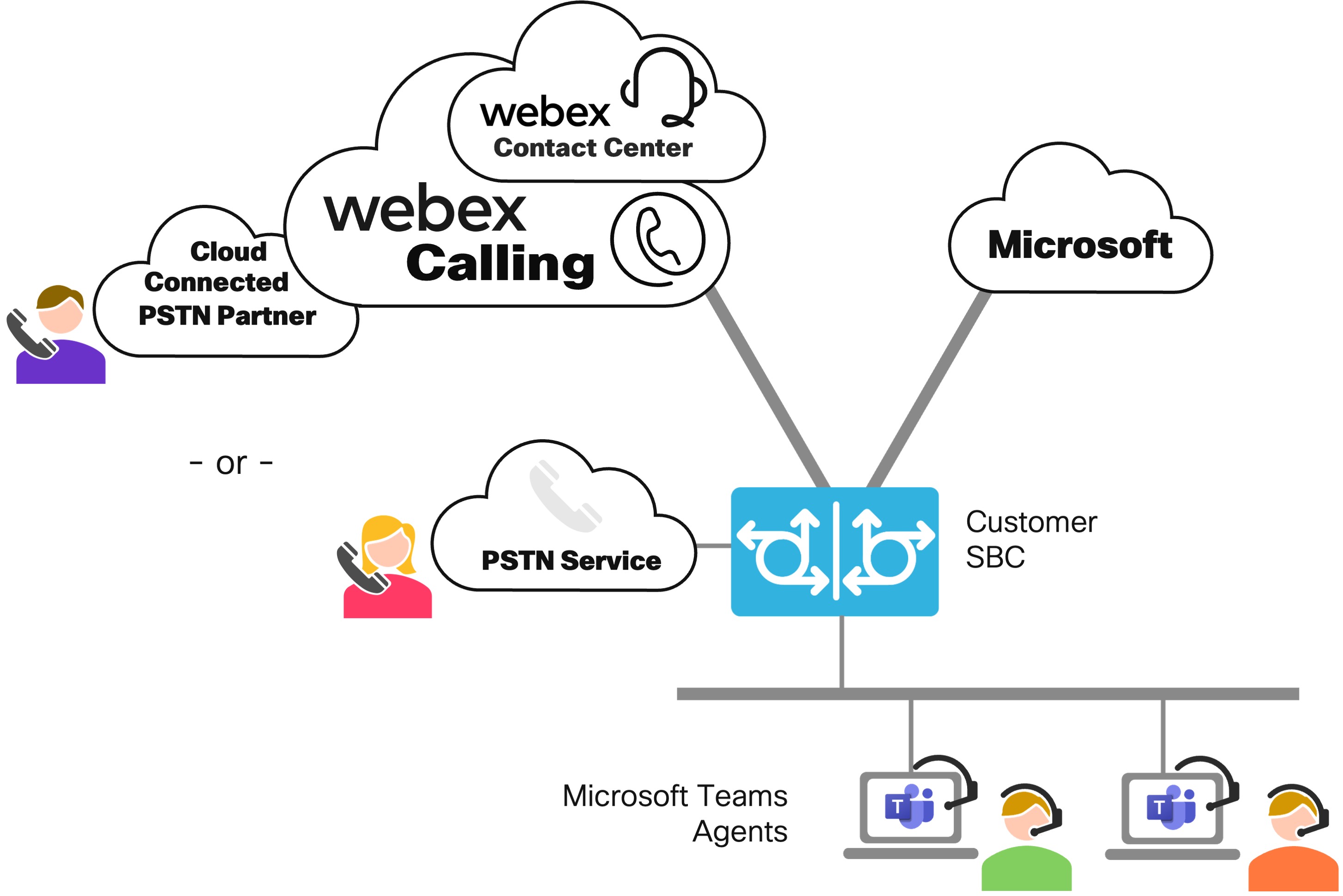
Ta integracja wymaga lokalnej bramy opartej na rejestracji lub certyfikacie przy użyciu Cisco CUBE lub SBC innej firmy. Ta integracja obejmuje synchronizację stanu obecności między centrum kontaktowym Webex Agent Desktop a klientem Microsoft Teams.
Integracja Microsoft Teams dla Webex Contact Center będzie wymagała użycia konfiguracji planu wybierania +E.164 w lokalnej bramie, a także pełnych konfiguracji bramki lokalnej Control Hub, w tym Trunks, Route Group i routing lokalizacji nieznanych rozszerzeń w kierunku danej witryny Brama lokalna lub Grupa Route. Szczegóły konfiguracji programu Microsoft Teams Direct SIP Trunk Routing dla Cisco CUBE można znaleźć tutaj: https://www.cisco.com/c/dam/en/us/solutions/collateral/enterprise/interoperability-portal/direct-routing-with-cube.pdf. Jeśli korzystasz z SBC innej firmy, skontaktuj się z producentem, aby uzyskać przewodnik dotyczący interoperacyjności i konfiguracji dla Microsoft Teams.
Cisco nie obsługuje bezpośredniego łączenia połączeń dostarcz Webex Calling anych przez PSTN bezpośrednio z punktami końcowymi Microsoft Teams.
Weryfikacja szczegółów serwisu Webex Contact Center
Podczas konfiguracji najemcy zgodnie z opisem w sekcji Rozpocz nij pracę z Webex Contact Center, wybr ana jest platforma mediów głosowych. Obecnie platforma multimedialna nowej generacji jest domyślną opcją dla wszystkich nowych wersji próbnych i subskrypcji podczas procesu aktywacji.
Wykonaj następujące czynności, aby sprawdzić, czy wybrano odpowiednią platformę mediów głosowych i typ telefonii:
-
Zaloguj się do Control Hub.
- Przejdź do Centrum kontaktów > Ustawienia > Szczegóły usługi.
-
Upewnij się, że Twoja platforma mediów głosowych to usługa medialna w czasie rzeczywistym, a telefoniaWebex Calling.
Opcje są szare po udostępnieniu i aktywacji najemcy i nie można ich zmienić bez interwencji Cisco. W tym momencie ważne jest, aby sprawdzić poprawność opcji łączności przed kontynuowaniem. W przypadku nieprawidłowego świadczenia usług najemcy należy powiadomić o tym zespół ds. konta Cisco, Menedżera ds. Sukcesu klienta lub partnera Cisco przed kontynuowaniem dalszego postępowania.
Konfiguracja przychodzących punktów wejścia do Webex Contact Center
Punkt wejścia to powiązanie przychodzącego numeru telefonu z przepływem usług interaktywnej odpowiedzi głosowej (IVR) w centrum kontaktowym Webex. Będziesz musiał zmapować zewnętrzne numery telefonów do przepływów IVR w ramach procesu dostarczania przychodzącej usługi PSTN Webex Contact Center.
-
Zaloguj się do Control Hub.
- Przejdź do opcji Usługi > Centrum kontaktowe > Obsługa klienta > Kanały.
-
Kliknij Utwórz kanał.
- Skonfiguruj nazwę punktu wejścia, opis i ustaw typ kanału na
Inbound Telephony. - Skonfiguruj pola Ustawienia punktu wejścia — próg poziomu usługi, strefa czasowa, przepływ trasy (przepływ IVR), etykietę wersji i Muzyka w wstrzymaniu do wartości Contact Center.
- Skonfiguruj numer telefonu, na który dzwoni klient, aby dotrzeć do Twojej firmy. Możesz wybierać spośród wielu numerów, które są już skonfigurowane w usł Webex Calling udze. Aby uzyskać więcej informacji, przejdź do strony numerów.
- Wybierz następujące elementy:
- Webex CallingLokalizacja z listy rozwijanej.
- Numer PSTN, który dodałeś, Webex Calling aby reprezentować numer przyjazdu połączenia przychodzącego z listy rozwijanej.
- Region PSTN (jeśli włączasz ten numer dla mediów regionalnych).
Musisz wybrać zarówno lokalizację, jak i region. Możesz jednak wypełnić numer PSTN, numer rozszerzenia lub oba.
- Aby dodać więcej numerów, kliknij Dodaj w polu Numer telefonu.
- Kliknij znacznik wyboru, aby zapisać wartości i kliknij Zap isz.
- Kliknij U twórz, aby zapisać ustawienia i kliknij nowo utworzony kanał.
Aby uzyskać dodatkowe informacje na temat optymalizacji mediów regionalnych i znaczenia wybranych wartości, zobacz Regional PSTN Media Optimization Configuration.
Ważne uwagi dotyczące numerów rozszerzeń
Lokalizacje muszą być poprawnie skonfigurowane dla usług Webex Calling /PSTN. Aby uzyskać więcej informacji, zobacz Konfigurowanie Webex Calling dla organizacji.
Definiując lokalizacje dla Webex Contact Center, należy wziąć pod uwagę następujące kwestie:
- Twoja lokalizacja musi być skonfigurowana z numerem głównym.
- Cisco zaleca używanie prefiksów podczas korzystania z wielu lokalizacji.
- Należy unikać mieszania lokalizacji prefiksowanych i nieprefiksowanych, ponieważ może to prowadzić do nieoczekiwanego routingu połączeń.
- Należy unikać nakładania się rozszerzeń w różnych lokalizacjach, ponieważ może to również spowodować nieoczekiwane kierowanie połączeń.
- Cisco zaleca używanie numeru znaczącego przedsiębiorstwa (ESN) dla wszystkich połączeń wewnętrznych do i z centrum kontaktowego Webex.
Gdy punkt wejścia został skonfigurowany zarówno z numerem E.164, jak i rozszerzeniem, centrum kontaktowe zawsze zgłasza połączenie na numer E.164, nawet jeśli rozszerzenie zostało wybrane. Oznacza to, że numer telefonu ma pierwszeństwo przed rozszerzeniem.
Jeśli dzwoniący wybierze punkt wejścia z punktu końcowego, który nie ma przypisanego numeru E.164, połączenie zostanie przedstawione do punktu wejścia centrum kontaktowego z głównym numerem lokalizacji dzwoniącego (numer E.164).
Regionalna konfiguracja optymalizacji mediów PSTN
Punkt wejścia to powiązanie numeru telefonu z przepływem usług interaktywnej odpowiedzi głosowej (IVR) w centrum kontaktowym Webex. W ramach procesu udostępniania przychodzącej usługi PSTN Webex Contact Center należy mapować zewnętrzne numery telefonów do przepływów IVR.
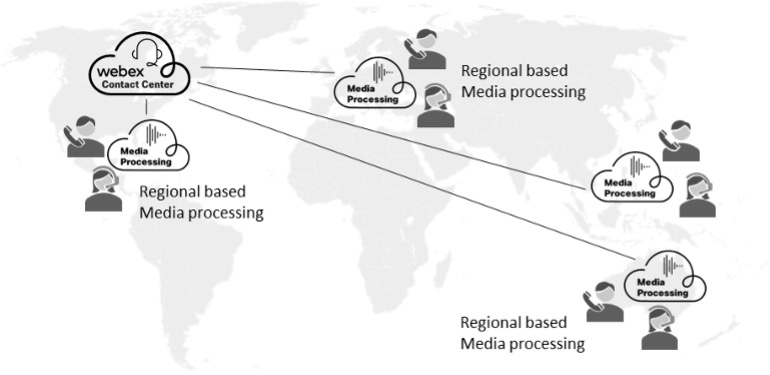
Jeśli wdrażasz międzynarodowe centrum kontaktowe Webex z klientami i agentami rozproszonymi geograficznie w wielu regionach, możesz wybrać, gdzie chcesz przetwarzać połączenia głosowe.
Webex posiada globalną sieć zasobów do przetwarzania mediów brzegowych na całym świecie. Przetwarzanie nośników głosowych (audio) najbliżej dzwoniącego i agenta zmniejsza opóźnienie sieci, zapewniając lepszą jakość połączeń zarówno dla klienta, jak i agenta. Jako administrator możesz wybrać „Region PSTN”, który decyduje o tym, gdzie centrum kontaktowe Webex przetwarza media.
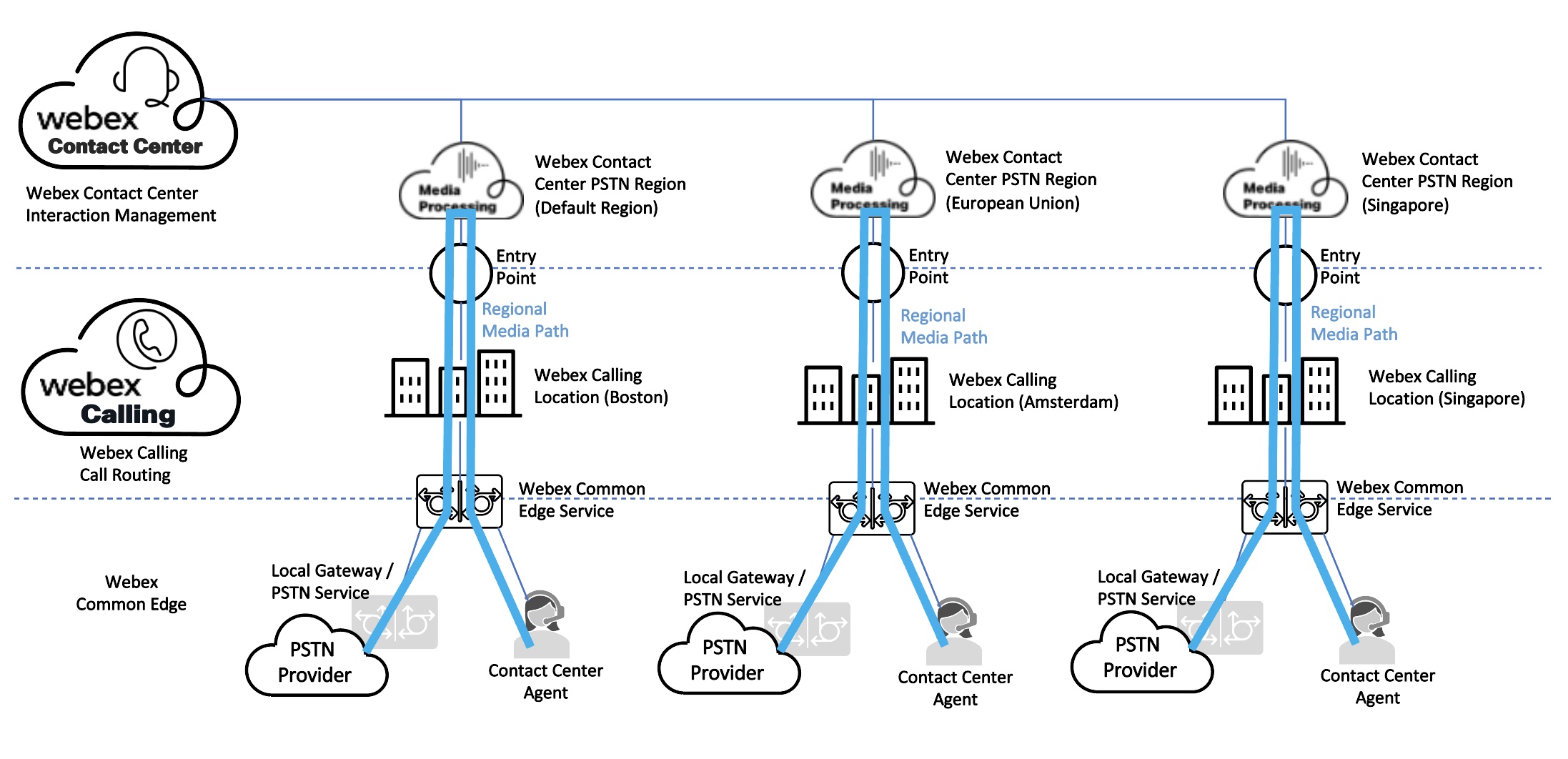
W Centrum sterowania można powiązać numer Webex Calling telefonu w lokalizacji z punktem wejścia Webex Contact Center i wybrać region PSTN do przetwarzania multimediów.
Poniższy schemat ilustruje przykład globalnego wdrożenia. Webex Callingi Contact Center są rozmieszczone i hostowane w Stanach Zjednoczonych. Klient obsługuje połączenia w wielu regionach na całym świecie. W każdym regionie tworzone są Webex Calling lokalizacje, a numery telefonów są udostępniane. Klient mapuje punkty wejściowe do tych Webex Calling liczb. Numery punktów wejścia są również połączone z regionem PSTN, który określa, gdzie Webex Contact Center przetwarza połączenia. W tym przykładzie połączenia są kierowane i przetwarzane w Stanach Zjednoczonych, Unii Europejskiej i Singapurze w oparciu o konfigurację punktu wejścia.
Konfiguracja Łączność agentów z usługami PSTN
Agenci Webex Contact Center mogą być połączeni za pośrednictwem opcji łączności Webex PSTN lub dodatkowych opcji, takich jak Webex Calling urządzenia, aplikacja Webex lub urządzenia centrali PBX lokalnej. Poniższe sekcje obejmują różne konfiguracje połączeń agentów i doświadczenie logowania agenta dla każdego z nich.
Webex CallingKonfiguracja agenta urządzenia
Agenci Webex Contact Center mogą być konfigurowani jako Webex Calling użytkownicy z urządzeniami opartymi na połączeniach, takich jak telefony MPP lub aplikacja Webex.
Połączenia przychodzące PSTN z Webex Cloud Connected PSTN lub Local Gateway mogą kierować do agentów opartych na urządzeniach. Webex Calling
Agenci logujący się do Webex Contact Center za pomocą Webex Calling urządzenia mogą wybrać kierowanie połączeń do swojego Webex Calling urządzenia, wybierając przycisk rozszerzenia radia w obszarze Wybierz opcję telefonii.
Agenci logujący się do Webex Contact Center za pomocą Webex Calling urządzenia powinni wykonać następujące kroki, aby przekierować połączenia na swoje urządzenie:
-
Wybierz opcję Rozszerzenie w sekcji Wybierz opcję telefonii.
- Wprowadź przypis Webex Calling any numer rozszerzenia.
- Kliknij przycisk Prześlij, aby potwierdzić wybór.
Aby wykorzystać ten model łączności agentów, Webex Calling urządzenia muszą być wyposażone w rozszerzenie i skojarzone z użytkownikami wywołującymi funkcję agentów Contact Center.
Webex CallingAgenci działający na bazie mogą również używać numeru +E.164 za pomocą „Numeru wybierania”, jednak oznacza to , że funkcje sterowania telefonem, takie jak preferowane urządzenie i odbiór z pulpitu agenta, nie będą dostępne.
Obsługiwane urządzenia dlaWebex Calling:
https://help.webex.com/article/qkwt4j/Supported-devices-for-Webex-Calling
Migracja telefonu do: Webex Calling
https://help.webex.com/article/n19c71/Migrate-Your-Phone-to-Webex-Calling
Generowanie kodu aktywacyjnego dla urządzenia:
https://help.webex.com/article/ndb7w0db/Generate-an-activation-code-for-a-device
Rozwiązywanie problemów z udostępnianiem i rejestracją telefonu Webex Calling MPP:
Webex CallingKonfiguracja aplikacji (Softphone Phone)
Agenci Webex Contact Center mogą być skonfigurowani do korzystania z urządzeń Webex Calling opartych na takich urządzeniach, jak aplikacja Webex (softphone).
Połączenia przychodzące PSTN z Webex Cloud Connected PSTN lub Local Gateway mogą być kierowane do agentów opartych na aplikacji Webex.
Agenci logujący się do Webex Contact Center za pomocą Webex Calling urządzenia powinni wykonać następujące kroki, aby przekierować połączenia na swoje urządzenie:
-
Wybierz opcję Rozszerzenie w sekcji Wybierz opcję telefonii.
- Wprowadź przypis Webex Calling any numer rozszerzenia.
- Kliknij przycisk Prześlij, aby potwierdzić wybór.
Aby wykorzystać ten model łączności agentów, dostęp do aplikacji Webex musi być wyposażony w rozszerzenie i skojarzony z użytkownikami wywołującymi funkcję agentów Contact Center.
Dodatkowe informacje na temat ustawień Webex App Softphone można znaleźć tutaj:
Konfiguracja WebRTC
Agenci Webex Contact Center mogą być konfigurowani za pomocą funkcji WebRTC.
Połączenia przychodzące PSTN z Webex Cloud Connected PSTN lub Local Gateway mogą kierować do agentów opartych na WebRTC.
Agenci, którzy wolą używać WebRTC do połączeń w Webex Contact Center, mogą kierować połączenia do swojego Agent Desktop urządzenia, wykonując następujące kroki:
-
Zaloguj się do Webex Contact Center.
- Kliknij Pulpit w obszarze Wybierz opcję telefonii.
Aby wykorzystać ten model łączności agentów, agenci Webex Contact Center muszą mieć możliwość korzystania z WebRTC.
- Zaloguj się do Control Hub.
- Przejdź do opcji Usługi > Centrum kontaktów > Ustawienia najemcy > Głos.
- W sekcji WebRTC włącz przycisk przełączania.
- Przejdź do opcji Obsłu ga pulpitu > Profile pulpitu.
- Wybierz profil agenta, dla którego chcesz włączyć WebRTC.
- Wybierz kartę Opc je kanału głoso wego. Zaznacz pole wyboru Pulpit i kliknij Zap isz.
Wymagania dotyczące sieci i przeglądarki WebRTC
WebRTC wymaga minimalnej przepustowości sieci 100 kb/s na połączenie. Aby upewnić się, że Twoja sieć może obsługiwać WebRTC, zaleca się, aby klienci korzystali z narzędzia Webex Cscan do testowania swoich wymagań dotyczących sieci, komputera agenta, mikrofonu i opóźnień.
Administratorzy Webex Contact Center powinni uruchamiać narzędzie Advanced CSCAN z sieci, w których WebRTC zostanie wdrożony do agentów, w tym Call Centers i agentów zdalnych/Work from Home lub internetowych.
WebRTC jest obsługiwany w przeglądarkach Google Chrome, Microsoft Edge i Mozilla Firefox. Administratorzy Webex Contact Center są odpowiedzialni za testowanie i wdrażanie obsługiwanych wersji Chrome, Edge i Firefox w swoich organizacjach. Jednak Virtual Desktop Infrastructure (VDI) nie obsługuje WebRTC.
Ustawienia powiadomień WebRTC
Aby upewnić się, że powiadomienia otrzymujesz spójne, musisz sprawdzić ustawienia, w szczególności opcję Nie przeszkadzać dla powiadomień. Opcja Nie przeszkadzać blokuje powiadomienia, aby zminimalizować rozpraszanie uwagi. Możesz jednak skonfigurować go tak, aby otrzymywał powiadomienia.
Aby włączyć opcję Nie przeszkadzać w systemie Windows:
- Kliknij .
- Włącz przełącz nik Nie przeszkadzać.
Ustaw powiadomienia w przeglądarce Chrome
- Otwórz przeglądarkę Chrome i kliknij .
- Kliknij Dodaj obok opcji Doz wolone, aby wysyłać powiadomienia.
- Wprowadź adres URL witryny.
- Kliknij Dodaj.
Ustawianie powiadomień w przeglądarce Microsoft Edge
- Otwórz przeglądarkę Edge i kliknij .
- W obszarze Z ezwalaj wprowadź adres URL witryny.
- Kliknij Dodaj.
Ustaw powiadomienia w przeglądarce Firefox
- Otwórz przeglądarkę Firefox i kliknij .
- Przewiń do Uprawnienia.
- Kliknij Ustawienia po prawej stronie Po wiadomienia.
- Wybierz opcję Z ezwal aj lub Zabloku j z listy rozwijanej Stan dla dowolnej witryny.
Ustaw czas wyświetlania powiadomień w systemie Windows
- Kliknij .
- Na liście rozwijanej Odrzuć powiadomienia po tym czasie wybierz opcję określającą, jak długo będą wyświetlane powiadomienia.
Ustaw czas wyświetlania powiadomień w systemie Windows za pomocą klucza rejestru systemu Windows
- Otwórz Edytor rejestru.
- Przejdź do klucza rejestru, zlokalizując następujący klucz w Edytorze rejestru:
HKEY_CURRENT_USER\Control Panel\Accessibility - Kliknij prawym przyciskiem myszy MessageDuration i wybierz Modyfikuj.
- W oknie dialogowym Edytuj wartość DWORD (32-bitową):
- Wybierz opcję Dzi esiętny w obszarze Podstawa.
- Wprowadź żądany czas trwania w polu Dane wartości.
-
- Na przykład 300 ustawia czas trwania na 300 sekund (5 minut).
- Wartość domyślna to 5 (5 sekund).
- Kliknij OK.
Jeśli dostosowujesz układ pulpitu, najpierw pobierz domyślny układ pulpitu. Upewnij się, że czas w browserNotificationTimerukładzie pulpitu jest równy godzinie wybranej powyżej.
Webex CallingKonfiguracja agentów opartych na PSTN i Premise
Agenci Webex Contact Center mogą łączyć się za pośrednictwem PSTN lub urządzeń lokalnych.
Przychodzące połączenia PSTN z Webex Cloud Connected PSTN lub Local Gateway mogą kierować do agentów opartych na PSTN (do DID lub urządzeń komórkowych) lub do lokalnych urządzeń PBX.
Agenci, którzy zamierzają używać PSTN lub urządzeń lokalnych do połączeń w ramach Centrum Kontaktowego Webex muszą kierować połączenia do tych urządzeń, wykonując następujące czynności:
-
Zaloguj się do Webex Contact Center.
- Wybierz numer wybier ania w sekcji Wybierz opcję telefonii.
Przycisk radiowy International Dialing Format może mieć tutaj znaczenie. Ta opcja umożliwia Webex Contact Center przekierowanie połączenia przeznaczonego dla agenta PSTN lub lokalnego przy użyciu adresowania +E.164, co oznacza, że połączenie opuści Webex Contact Center przeznaczone na zglobalizowany numer wybierany lub DNIS.
W przypadku Webex Calling usługi Brama lokalna plan wybierania ustawień skonfigurowany do kierowania połączeń do lokalnej centrali PBX musi zawierać dopasowanie wzorców docelowych agentów. Jeśli skonfigurowano plan wybierania dla wzorców E.164 i +E.164, agent może zalogować się za pomocą dowolnej opcji na pulpicie agenta.
W przypadku Webex Cloud Connected PSTN numery i DID są zawsze wprowadzane w formacie +E.164.
Wymagania dotyczące mediów i sygnalizacji PSTN dla Webex Contact Center
Webex Contact Center wymaga specjalnej łączności między PSTN zarówno dla mediów, jak i sygnalizacji. Połączenia przychodzące do Webex Contact Center muszą być zgodne z następującymi standardami:
- Kodek: G.711ULaw lub G.711ALaw
- DTMF: RFC2833
Wy@@ tyczne dotyczące interoperacyjności SIP:
- Wczesna oferta SIP: Nieobsługiwana (pozycja przyszłej mapy drogowej)
- Oferta opóźnienia SIP: Obsługiwane
- SIP Early Media: Nieobsługiwane (pozycja przyszłej mapy drogowej)
Obsługi@@ wane pola nagłówka SIP:
- Timer pakowania w SDP SIP: 20ms
Webex Contact Center wymaga transkodowania wszelkich kodeków innych niż G.711 (takich jak G.729, iLBC, Opus itp.) przed dotarciem do lokalizacji krawędzi mediów Webex Contact Center. Webex Contact Center nie zapewnia usług transkodowania ani punktów końcowych multimediów dla połączeń przy użyciu nieobsługiwanych kodeków. Upewnij się, że wszystkie niezbędne transkodowania są obsługiwane zewnętrznie.
Podczas korzystania z lokalnej bramki dla połączeń PSTN lokalnych należy upewnić się, że wszystkie połączenia skierowane do Webex Contact Center Webex Calling korzystają z określonych typów kodeków i DTMF wymienionych wcześniej. Może być konieczne wykorzystanie zasobów lokalnego kontrolera granicy sesji (SBC) do obsługi interoperacyjności SIP i negocjacji kodeków, aby spełnić te wymagania.
Scenariusze przekazywania połączeń PSTN i najlepsze praktyki
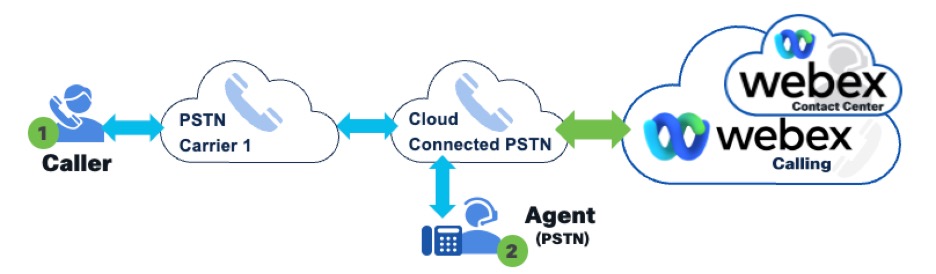
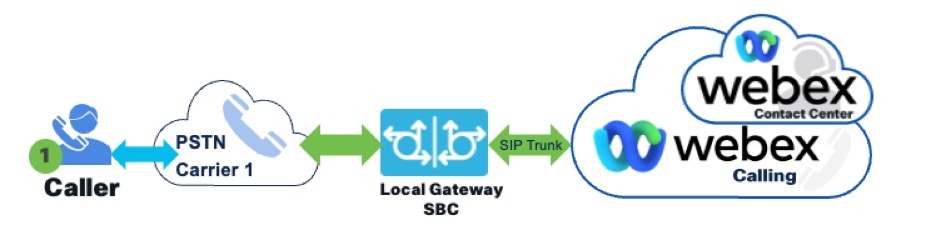
Webex Contact Center obsługuje niektóre konfiguracje przekierowywania połączeń PSTN. Aby utrzymać minimalne opóźnienia i zapewnić jakość połączeń, zaleca się ograniczenie liczby operatorów PSTN zaangażowanych w routing połączeń do nie więcej niż dwóch, zanim połączenie dotrze do Webex Contact Center. W ten sposób można zmniejszyć zmienność opóźnień wywołanych przez przewoźnika. Poniżej znajdują się przykłady ilustrujące zarówno obsługiwane, jak i nieobsługiwane scenariusze przekazywania połączeń PSTN.
Scenariusz przekazywania połączeń PSTN połączony z chmurą
Obsługiwane: przekierowywanie połączeń PSTN Carrier 1 do serwerów DID dostawcy usług PSTN połączonych z chmurą, które są dostarczane do Webex Contact Center.
Nieobsługiwane: przekierowywanie połączeń PSTN Carrier 1 do PSTN Carrier 2 przekierowywanie połączeń do serwerów DID dostawcy usług PSTN Connected Cloud, które są dostarczane do Webex Contact Center.
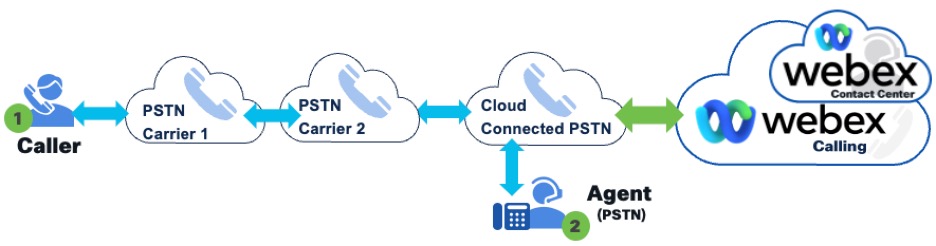
Dodanie drugiego operatora PSTN w kierunku północnym w celu przekazywania połączeń do pośredniczącego operatora PSTN powoduje dodatkowe opóźnienie połączeń przychodzących i nie jest obsługiwane przez Webex Contact Center. Aby zapewnić optymalną jakość połączeń, zaleca się przeniesienie numerów telefonów bezpośrednio do dostawcy usług PSTN połączonych z chmurą. Jeśli przekierowywanie połączeń jest konieczne, upewnij się, że istnieje tylko jeden operator PSTN, który przekierowuje połączenia do PSTN połączonego z chmurą.
Webex Local Gateway scenariusz przekazywania połączeń
Obsługiwane: przekierowywanie połączeń PSTN Carrier 1 do lokalnych dysków DID Gateway, które prowadzą Webex Calling do Webex Contact Center.
Nieobsługiwane: przekierowywanie połączeń PSTN Carrier 1 do przekierowywania połączeń PSTN Carrier 2 Local Gateway DID, które kierują do Webex Contact Center.
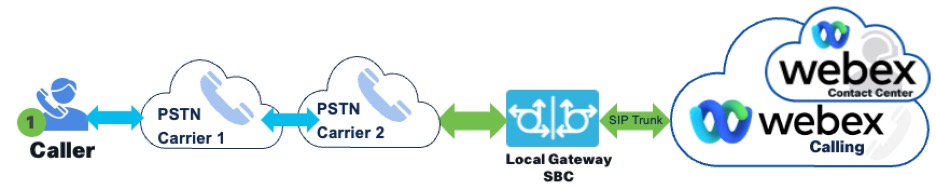
Wprowadzenie drugiego operatora PSTN na górę lub na północ, który przekazuje połączenia do pośredniego operatora PSTN, zwiększa opóźnienie połączeń przychodzących do Webex Contact Center i nie jest obsługiwaną konfiguracją. Aby uzyskać optymalną wydajność, rozważ przeniesienie numerów telefonów do operatora PSTN, który łączy połączenia bezpośrednio z lokalną bramą. Jeśli chodzi o przekierowywanie połączeń, upewnij się, że tylko jeden operator PSTN przekierowuje połączenia do identyfikatorów DID operatora PSTN lokalnej bramy.
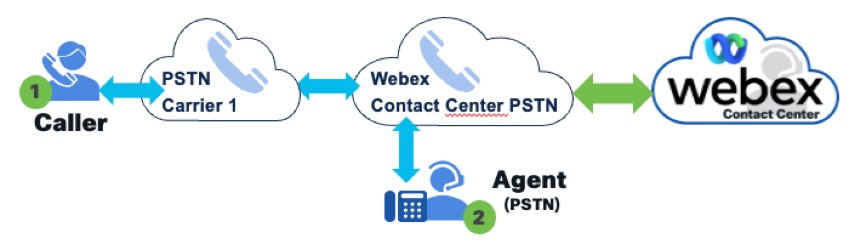
Webex Contact Center PSTN Scenariusz przekazywania połączeń
Obsługiwane: Przekazywanie połączeń PSTN Carrier 1 do Webex Contact Center PSTN DID.
Nieobsługiwane: Przekaz ywanie połączeń PSTN Carrier 1 do PSTN Carrier 2 przekierowywanie połączeń do Webex Contact Center PSTN DID, które trafiają do Webex Contact Center.
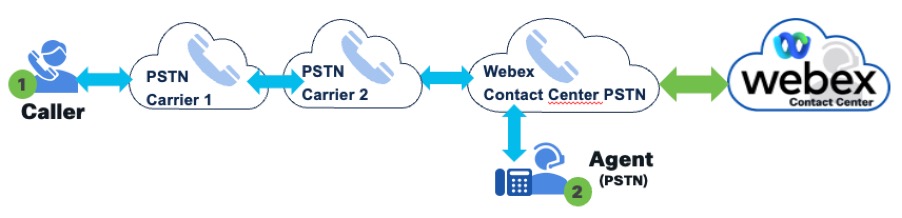
Wprowadzenie drugiego operatora PSTN na górę lub na północ, który przekazuje połączenia do pośredniego operatora PSTN, może prowadzić do zwiększonego opóźnienia połączeń przychodzących do Webex Contact Center, a taka konfiguracja nie jest obsługiwana. Aby utrzymać jakość połączeń, zaleca się przeniesienie numerów telefonów bezpośrednio do usługi PSTN Webex Contact Center. Jeśli wymagane jest przekazywanie połączeń, ogranicz je do pojedynczego operatora PSTN, który przekazuje połączenia bezpośrednio do PSTN DID dostarczanych przez Webex Contact Center.
Najlepsze praktyki dotyczące obsługi połączeń bez odpowiedzi
W środowisku Webex Contact Center zarządzanie połączeniami klientów bez odpowiedzi przez agentów jest zarządzane przez timer Redirect on No Answer (RONA), który może być skonfigurowany przez administratora.
Zegar RONA
Zegar RONA (Przekierowanie bez odpowiedzi) określa czas, w którym agent odbierze połączenie lub zadanie. Jeśli agent nie zareaguje, na przykład przebywa z dala od biurka lub wykonuje inne zadanie, konfigurowalny limit czasu uruchamia się po ustalonym okresie. Ten limit czasu zwraca wywołanie lub zadanie do kolejki w celu zmiany przypisania i zmienia status agenta na RONA. Administratorzy konfigurują ten limit czasu dla różnych kanałów komunikacji, w tym wiadomości głosowych, czatu, poczty e-mail i wiadomości społecznościowych.
Aby uzyskać więcej informacji, zobacz https://help.webex.com/en-us/article/nbkcfp1/Manage-RONA-timeouts.
Poczta głosowa
Cisco nie zaleca włączania poczty głosowej na linii agentów. Jeśli jest nieprawidłowo skonfigurowany, połączenie z klientem może zostać przekierowane na pocztę głosową, co prowadzi do przekonania centrum kontaktowego, że połączenie zostało poprawnie odebrane. Jeśli poczta głosowa jest konieczna na linii agenta, administrator powinien wziąć to pod uwagę podczas konfiguracji.
Konfiguracja timera RONA odgrywa kluczową rolę, ponieważ współdziała z ustawieniami poczty głosowej agenta w punkcie końcowym i określa, czy połączenia bez odpowiedzi przekierowują z powrotem do kolejki, czy przekierowują do poczty głosowej agenta. Przypadek biznesowy lub strategia obsługi klienta wskazuje, jak są one skonfigurowane:
- Poproś o połączenie — gdy timer RONA wygasa bez odpowiedzi, a czas jego trwania jest krótszy niż czas trwania dzwonka poczty głosowej, połączenie jest wymagane w centrum kontaktowym i kieruje do następnego dostępnego agenta, zapewniając ciągłą obsługę klienta.
- Przekazywanie na pocztę głosową — jeśli czas trwania dzwonka poczty głosowej jest krótszy niż timer RONA, połączenie bez odpowiedzi jest przekazywane do skrzynki poczty głosowej agenta, umożliwiając klientom zostawianie wiadomości, gdy agenci są niedostępni.
Administratorzy mogą wyłączyć opcję przekazywania poczty głosowej, jeśli poczta głosowa nie jest wymagana.
Właściwa konfiguracja tych timerów jest niezbędna do efektywnego zarządzania połączeniami klientów i dostosowywania się do celów biznesowych. Skuteczna konfiguracja zapewnia zrównoważone podejście między zapewnieniem natychmiastowej obsługi klienta a oferowaniem opcji awaryjnych, takich jak poczta głosowa, poprawiając ogólną wydajność obsługi połączeń.
Konfiguracja ustawień limitu czasu RONA i poczty głosowej
Istnieją dwa scenariusze, w których dostosowanie timera RONA i ustawień poczty głosowej zapewnia dostosowanie do potrzeb biznesowych:
-
Prośba o połączenia bez odpowiedzi do centrum kontaktowego
Aby zażądać połączeń bez odpowiedzi z powrotem do centrum kontaktowego:
- Opcja 1 — Wyłącz ustawienie poczty głosowej, które przekazuje połączenia bez odpowiedzi do poczty głosowej agenta, jeśli wymagania biznesowe określają, że połączenia kierowane z centrum kontaktowego do rozszerzenia agenta muszą być zawsze wymagane po upływie czasu RONA.
- Opcja 2 — Upewnij się, że zegar RONA centrum kontaktowego (domyślnie 18 sekund) jest ustawiony na czas krótszy niż liczba dzwonków skonfigurowanych dla poczty głosowej agenta. Ta konfiguracja powoduje, że zegar RONA wygasa przed odbiorem poczty głosowej, przekierowując połączenia bez odpowiedzi z powrotem do kolejki centrum kontaktowego.
-
Przekazywanie nieodebranych połączeń do poczty głosowej
Upewnij się, że timer RONA centrum kontaktowego (domyślnie 18 sekund) jest skonfigurowany z czasem trwania dłuższym niż liczba dzwonków ustawionych dla poczty głosowej agenta. Ta konfiguracja umożliwia aktywację poczty głosowej przed wygaśnięciem timera RONA, przekierowując połączenie bez odpowiedzi do wyznaczonego przez agenta skrzynki poczty głosowej.
Administratorzy centrum kontaktowego mogą również skonfigurować dwie linie w punktach końcowych agentów, aby rozróżnić połączenia w centrum kontaktowym od połączeń bezpośrednich.
Jedna linia może być przeznaczona wyłącznie do zarządzania interakcjami z klientami pochodzącymi z systemu routingu centrum kontaktowego. Aby zapewnić, że połączenia bez odpowiedzi powrócą do kolejki centrum kontaktowego, na tej linii można wyłączyć funkcję poczty głosowej.
Linia dodatkowa może obsługiwać połączenia bezpośredniego wybierania wewnętrznego (DID) do użytku wewnętrznego lub osobistego oraz może mieć włączone funkcje poczty głosowej i przekierowywania połączeń.
Co robić dalej?
Aby uzyskać dodatkowe informacje na temat konfigurowania centrum kontaktowego, zobacz Przewodnik Cisco Webex Contact Center konfiguracji i administr acji.


