- Početak
- /
- Članak

Hvala na povratnim informacijama.


 U ovom članku
 Povratne informacije?
Kontrolna tabla AI Assistant omogućava vam da nadgledate i procenjujete funkcije AI Assistant u vašoj organizaciji, nudeći pronicljive podatke i analitiku kako biste razumeli njenu upotrebu i uticaj na operacije.
Pristupite AI Assistant kontrolnoj tabli i izveštajima
Potrebne su vam privilegije supervizora ili administratora da biste pristupili Analizatoru.
| 1 |
Prijavite se na Analizer koristeći URL koji vam je dao administrator. |
| 2 |
Da biste videli iz AI Assistant veštaje, izaberite jednu od sledećih opcija:
Trenutno kontrolna AI Assistant tabla i izveštaji nisu dostupni u Beta analizatoru. |
 (drvo) ikona.
  (elipsa) dugme i kliknite Pok
 AI AssistantKontrolna tabla
Kontrol AI Assistant na tabla vam omogućava da nadgledate i procenjujete različite karakteristike AI Assistant koje su implementirane u vašoj organizaciji. Ova kontrolna tabla pruža pronicljive podatke i analitiku, pomažući vam da razumete obim upotrebe i njen uticaj na vaše operacije. AI Assistant
Sadrži sledeće izveštaje:
- Izveštaj Agent Vellness Breaks pruža uvid u vellness pauze koje se pružaju agentima.
- Izveštaj Auto CSAT pruža uvid u CSAT trendove.
- Izveštaj sažetaka ispuštenih poziva pruža uvid u odbačene pozive.
- Rezime izveštaja agenta pruža uvid u radno opterećenje i performanse agenta.
- Izveštaj o transkripcijama u realnom vremenu pruža uvid u upotrebu transkripcija u realnom vremenu od strane agenata kontakt centra.
- Analitika tema Teme u trendu i izveštaji o rezimima tema pružaju uvid u najbolje upravljačke programe kontakata kontakt centra.
- Izveštaj o KPI-ima pomoći u realnom vremenu pruža uvid u to kako agenti kontakt centra koriste pomoć u realnom vremenu u kontakt centru.
Put izveštaja: Kontrolna tabla> Izveštaji o zalihama > Istorijski izveštaji > Izveštaji
Tip izlaza: Tabela
AI Assistantkontrolna tabla i izveštaji se pojavljuju samo ako je vaša organizacija opremljena dodatkomAI Assistant.
Agent Vellness Breaks
Ovaj izveštaj pruža sveobuhvatan uvid u broj vellness pauza koje se pružaju agentima. Pomaže vam da procenite efikasnost vellness funkcije u vašoj organizaciji.
Koristite ovaj izveštaj za efikasno praćenje, analizu i optimizaciju blagostanja agenata i zadovoljstva kupaca.
Slede ključni uvidi u izveštaj Agent Vellness Breaks:
- Vellness pauze - Koliko vellness pauza je agent dobio tokom određenog vremenskog perioda?
- Zadovoljstvo kupaca - Kakav je uticaj vellness funkcije na zadovoljstvo kupaca i kako su se rezultati CSAT menjali tokom vremena?
- Uporedna analiza — Kako se metrike sažetka agenta upoređuju sa metrikama agenata koji nemaju omogućenu ovu funkciju?
Za više informacija pogledajte odeljak „Često postavljana pitanja (često postavljana pitanja)“ u članku Pobol jšajte blagostanje i performanse agenta pomoću otkrivanja sagorevanja i vellness pauze.
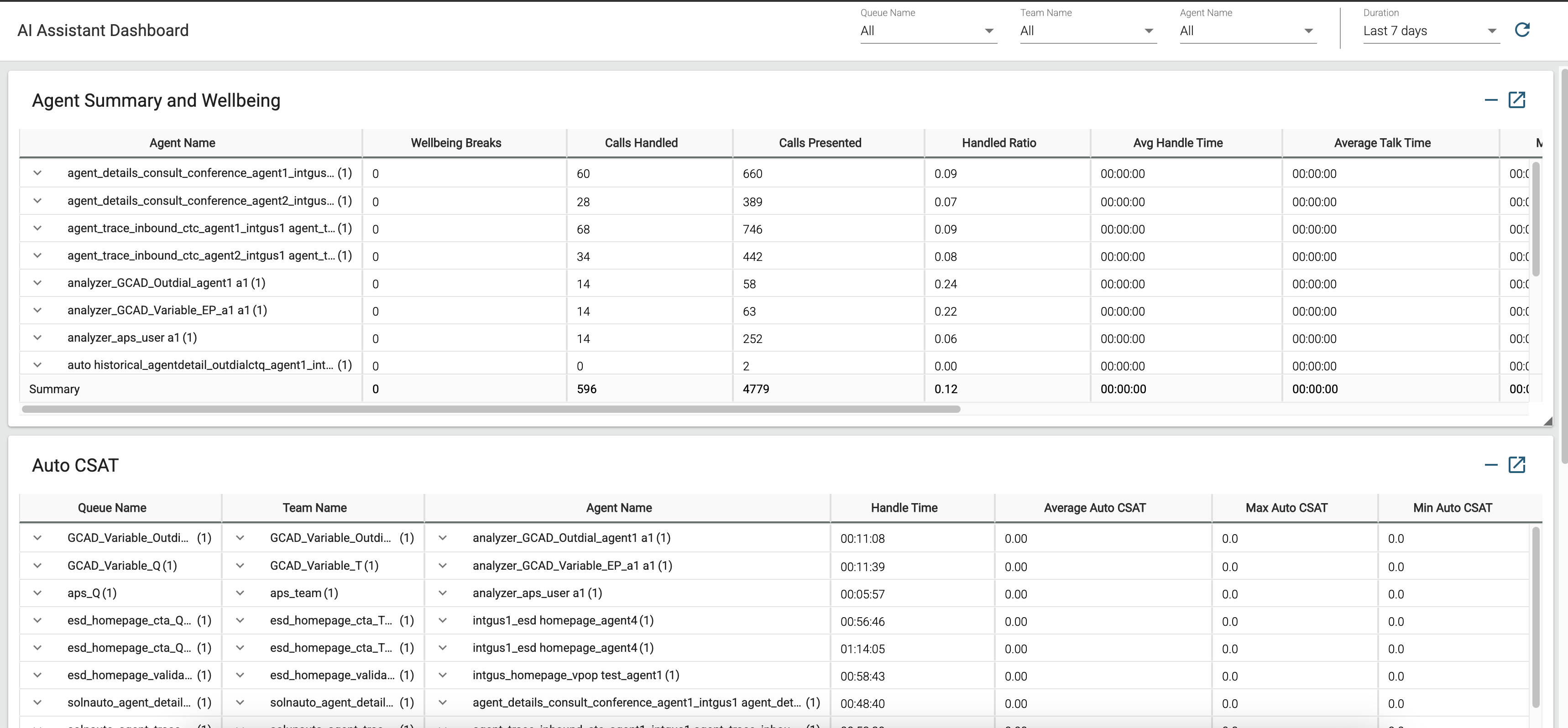
Put izveštaja: Izveštaji o zalihama > Izveštaji o tranzi
Rezime agenta i izveštaj o dobrobiti sadrži jedan red za svakog agenta. Svaki red sadrži rezime aktivnosti agenta.
Tip izlaza: Tabela
Parametri dostupni u tabeli:
|
Parametar |
Opis | Formula |
|---|---|---|
|
Ime agenta |
Ime agenta. Koristi se kao: Segment reda |
|
| Vellness Breaks |
Broj automatizovanih pauza za blagostanje ponuđenih agentima na osnovu uvida iz proračuna otkrivanja sagorevanja agenata koji pokreću AI. |
Auto CSAT
Ovaj izveštaj vam pomaže da pratite trendove zadovoljstva kupaca (CSAT), omogućavajući vam da procenite kako vellness prekidi utiču na dobrobit i performanse agenata, što zauzvrat utiče na zadovoljstvo kupaca.
Slede ključni uvidi u izveštaj Auto CSAT:
- Uvidi na nivou agenta - Koji su rezultati Auto CSAT za interakcije kojima upravlja određeni agent i koji su prosečni, minimalni i maksimalni trendovi za tog agenta?
- Uvidi na nivou tima - Koji su rezultati Auto CSAT za interakcije kojima upravlja određeni tim i koji su prosečni, minimalni i maksimalni trendovi za taj tim
- Uvidi na nivou čekanja - Koji su rezultati automatskog CSAT za interakcije u određenom redu čekanja i koji su prosečni, minimalni i maksimalni trendovi za taj red?
- Uporedna analiza - Kako se CSAT rezultati upoređuju među različitim agentima, timovima i redovima?
- Oblasti poboljšanja - Koje oblasti zahtevaju treniranje i obuku za poboljšanje performansi agenta?
- Revizije interakcije - Koje interakcije zahtevaju dalje revizije ili praćenje kupaca?
- Operativna poboljšanja - Koje oblasti ukazuju na potrebu za operativnim ili procesnim poboljšanjima?
Za više informacija pogledajte odeljak „Često postavljana pitanja (često postavljana pitanja)“ u članku Iz merite zadovoljstvo kupaca Auto CSAT.
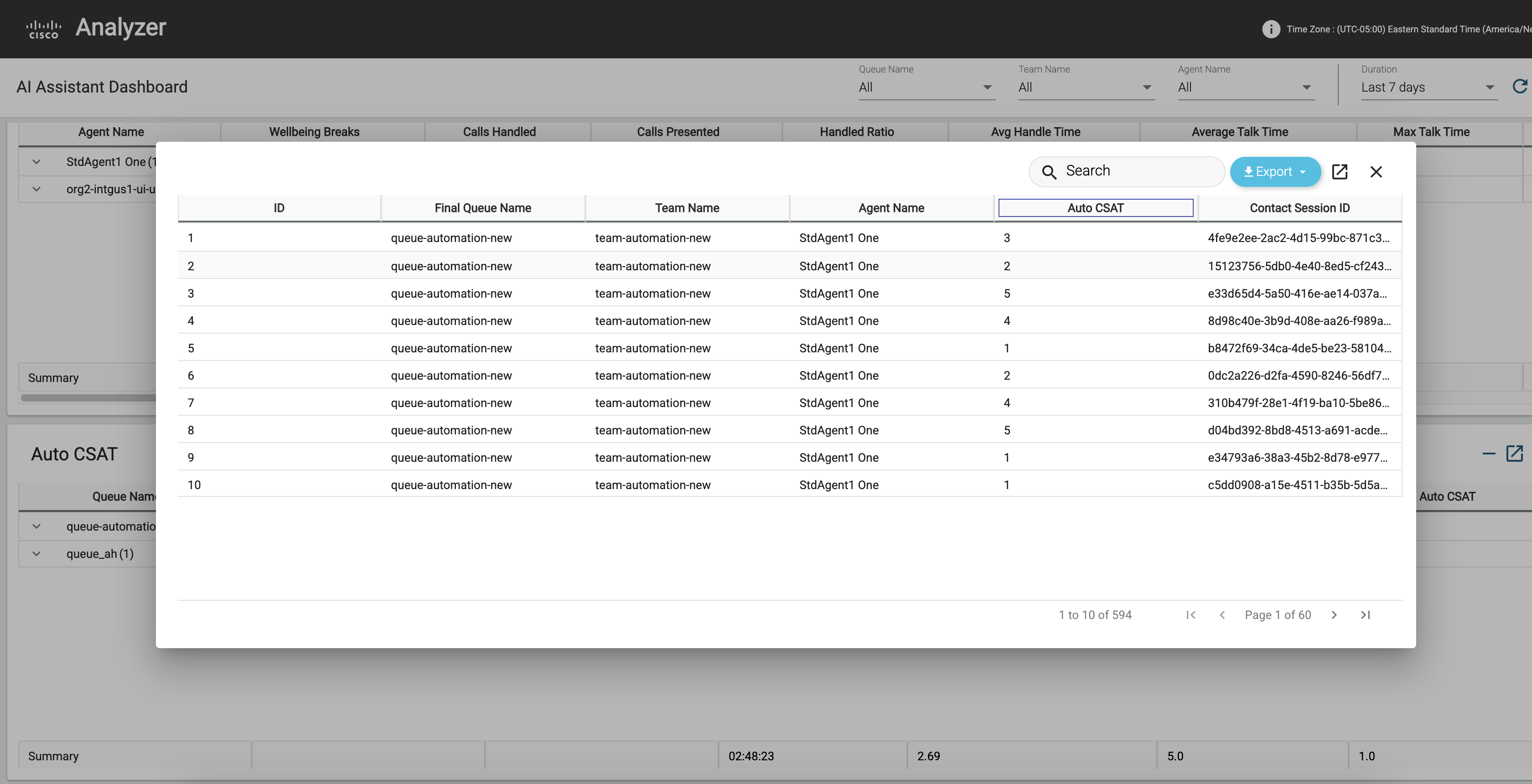
Auto CSAT izveštaj sadrži jedan red za svakog agenta. Svaki red sadrži rezime aktivnosti agenta.
Put izveštaja: Izveštaji o akcijama > Istorijski izveštaji > Izveštaji agenta
Tip izlaza: Tabela
Parametri dostupni u tabeli:
|
Parametar |
Opis | Formula |
|---|---|---|
|
Ime agenta |
Ime agenta. Koristi se kao: Segment reda |
|
| Naziv reda | Ime reda. Pozivi se premeštaju sa ulazne tačke u red, a zatim se preusmeravaju na agente. | Naziv reda |
| Ime tima |
Ime tima. Koristi se kao: Segment reda |
|
| Prosečan auto CSAT |
Prosek predviđenih automatskih rezultata zadovoljstva kupaca generisanih AI |
|
| Mak Auto CSAT |
Najviši predviđeni automatski rezultat zadovoljstva kupaca |
|
| Min Auto CSAT |
Najniža predviđena automatska ocena zadovoljstva kupaca |
Sažetci odbačenih poziva
Ovaj izveštaj pruža uvid u odbačene pozive i procenjuje značaj rezimea odbačenog poziva.
Ukupno trajanje poziva je broj minuta koje su kupci potrošili na pozive koji nisu graciozno prekinuti. Ako su sažetci ispuštanja poziva omogućeni za organizaciju, a ovi klijenti nazovu, ovo je vreme koje bi se moglo smanjiti u odnosu na vreme rukovanja pozivima.
Odustani poziv je kategorizovan kao poziv koji ima napuštenu vrstu prekida, iznenadnu grešku prekida ili prenosa ili razlog prekida sistemske greške ili vremenskog prekida.
Slede ključni uvidi u izveštaj o rezimesima odbačenih poziva:
- Prednosti za organizaciju—Kako omogućavanje sažetaka ispuštanja poziva može koristiti organizaciji? Koje je potencijalno poboljšanje koje bi se moglo izvršiti u rukovanju vremenom?
- Odredite ukupno trajanje poziva - koliko je ukupno trajanje poziva koji nisu graciozno prekinuti?
- Identifikujte vrste poziva - Koje vrste poziva se smatraju padovima poziva?
- Broj ispadanja poziva - sa koliko padova poziva susreću moji klijenti?
- Identifikujte uzrok pada poziva - koji je primarni uzrok pada poziva koji doživljavaju moji klijenti?
Za više informacija pogledajte odeljak „Često postavljana pitanja (česta pitanja)“ u članku Poboljšajte svoju efikasnost koristeći sažetke generisane veštačkom inteligencijom.
Put izveštaja: Izveštaji o akcijama > Istorijski izveštaji > Izveštaji agenta
Tip izlaza: Tabela
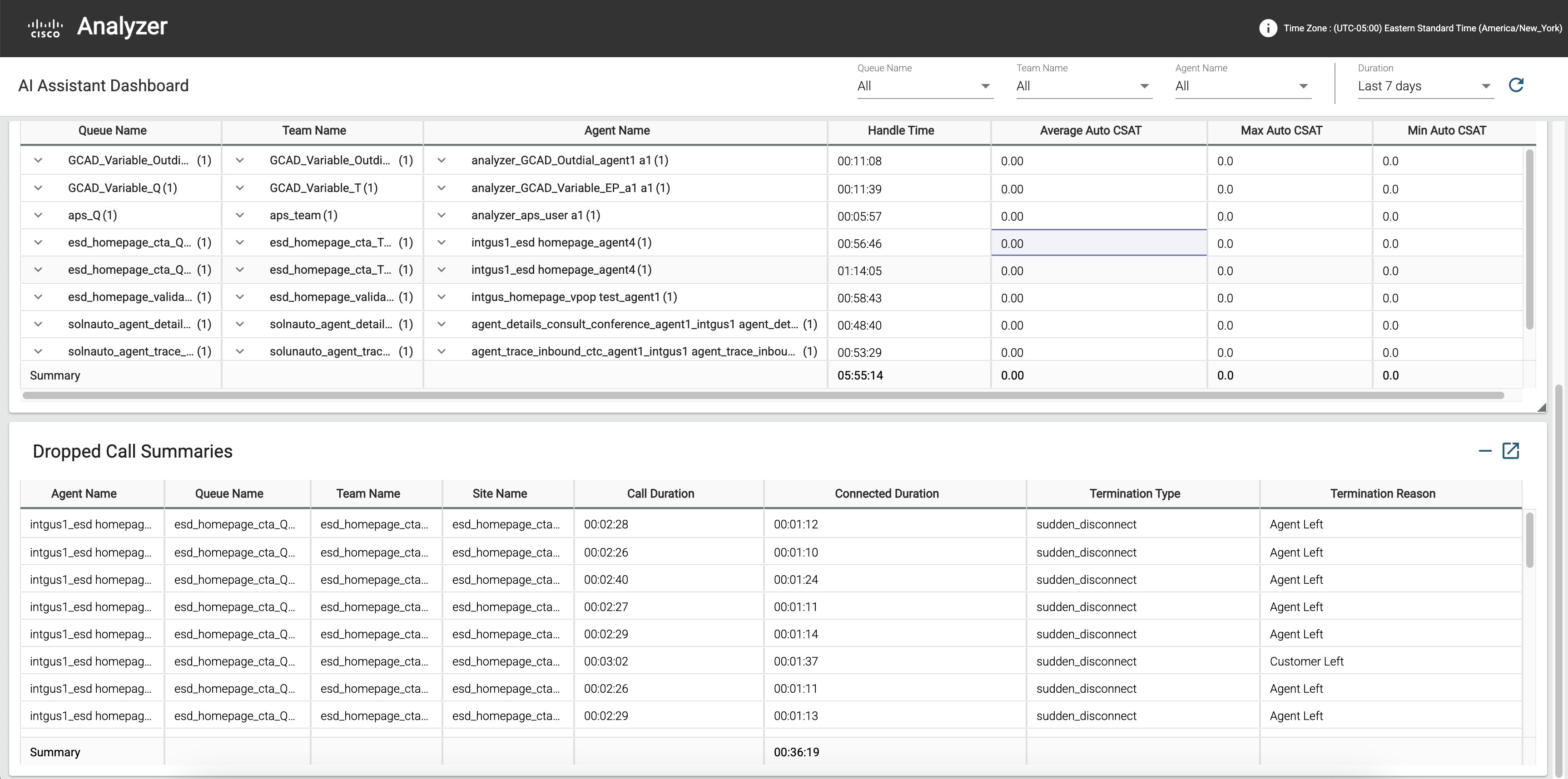
Izveštaj o rezimeu ispuštenih poziva sadrži jedan red za svakog agenta. Svaki red sadrži rezime aktivnosti agenta.
Parametri dostupni u tabeli:
|
Parametar |
Opis | Formula |
|---|---|---|
|
Ime agenta |
Ime agenta. Koristi se kao: Segment reda |
|
| Naziv reda | Ime reda. Pozivi se premeštaju sa ulazne tačke u red, a zatim se preusmeravaju na agente. | Naziv reda |
| Ime tima |
Ime tima. Koristi se kao: Segment reda |
|
| Naziv sajta |
Lokacija pozivnog centra na koju je poziv preusmeren. Koristi se kao: Segment reda |
|
| Trajanje poziva |
Vreme koje je proteklo između vremena početka i vremena završetka poziva. |
|
| Vrsta raskida |
Tekstualni niz koji određuje kako je poziv prekinut. |
Vrednost tipa prekida |
| Razlog otkaza |
Razlog za prekid kontakta. Razlog može biti jedan od sledećih:
|
Rezime izveštaja agenta
Ovaj izveštaj pruža sveobuhvatan uvid u radno opterećenje i metriku performansi agenta. Pomaže vam da procenite efikasnost vellness funkcije u vašoj organizaciji.
Koristite ovaj izveštaj za efikasno praćenje, analizu i optimizaciju performansi agenta i zadovoljstva kupaca.
Slede ključni uvidi koji pruža izveštaj sažetka agenta:
- Opterećenje i performanse - Kakvo je bilo radno opterećenje i performanse agenta tokom tog perioda i kako su se ove metrike poboljšale otkako je omogućena vellness funkcija?
- Zadovoljstvo kupaca - Kakav je uticaj vellness funkcije na zadovoljstvo kupaca i kako su se rezultati CSAT menjali tokom vremena?
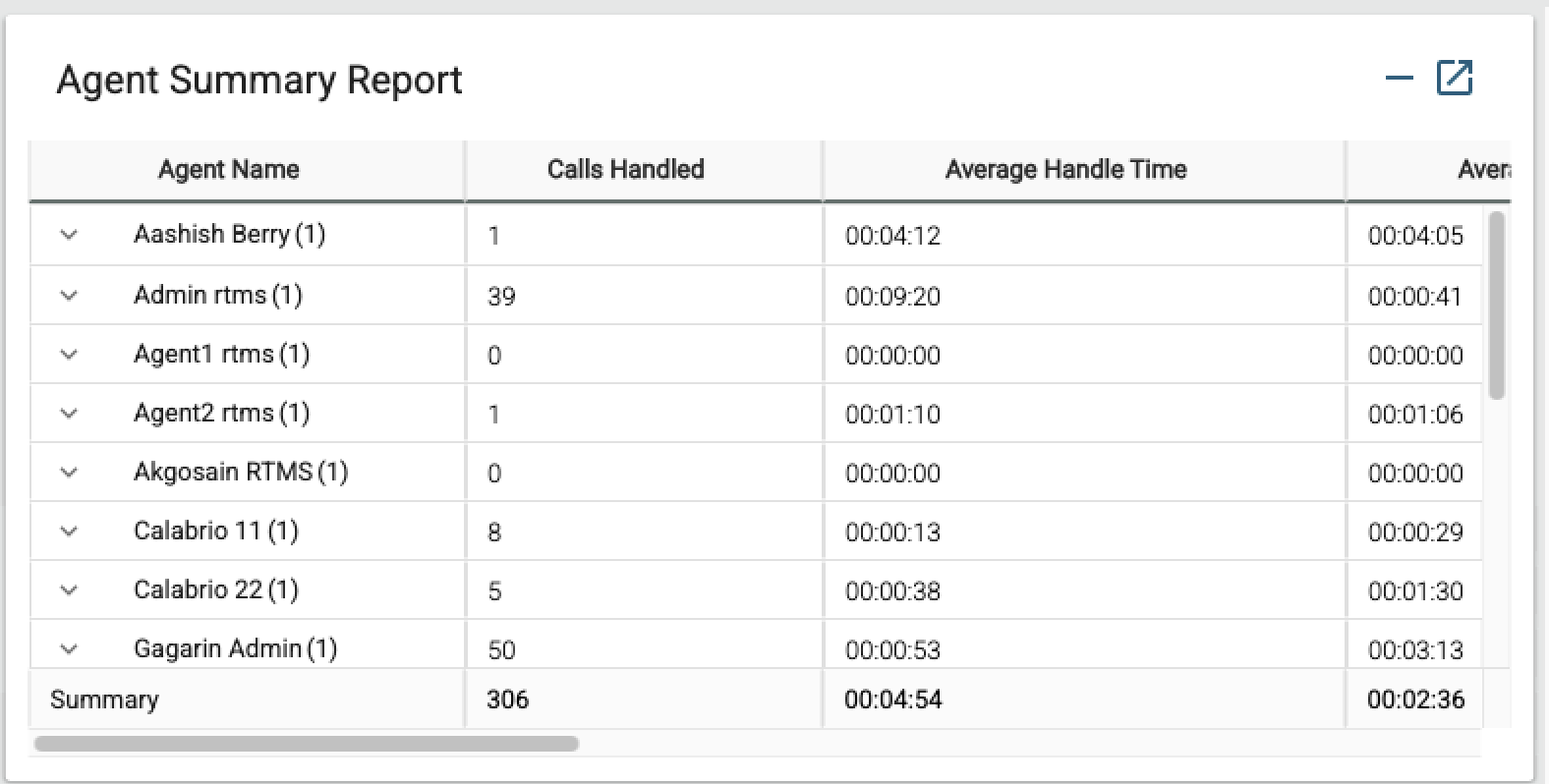
Put izveštaja: Izveštaji o akcijama > Istorijski izveštaji > Izveštaji agenta
Izveštaj sažetka agenta sadrži jedan red za svakog agenta. Svaki red sadrži rezime aktivnosti agenta.
Tip izlaza: Tabela
Parametri dostupni u tabeli:
|
Parametar |
Opis | Formula |
|---|---|---|
|
Ime agenta |
Ime agenta. Koristi se kao: Segment reda |
|
|
Obrađivani pozivi |
Broj poziva koji su bili povezani sa agentom.
|
Broj kodnog imena omotača |
| Prosečno vreme rukovanja | Prosečno vreme obrade za sve pozive koje je agent obavljao. | Ukupno vreme rukova/obrađeni pozivi |
| Prosečno vreme razgovora | Prosečno vreme koje je agent proveo u pozivu. | Prosek trajanja povezanog |
| Maksimalno vreme razgovora | Maksimalno vreme koje agent troši na poziv. | |
| Prosečno vreme zadržavanja | Prosečno vreme kada je agent postavio poziv na čekanje. |
Prosečno trajanje zadržavanja |
| Maksimalno vreme zadržavanja | Maksimalno vreme kada agent stavi poziv na čekanje. | Maksimalno trajanje zadržavanja |
| Prosečno radno vreme |
Prosečno vreme kada je agent bio angažovan nakon isključivanja ili prenosa poziva. |
Prosečno trajanje omota |
| Maksimalno radno vreme |
Maksimalno vreme kada je agent bio angažovan nakon isključivanja ili prenosa poziva. |
Maksimalno trajanje omotavanja |
KPI transkripcije u realnom vremenu
Ovaj izveštaj pruža sveobuhvatan uvid u upotrebu funkcije transkripcije u realnom vremenu od strane agenata kontakt centra. Pomaže organizacijama da prate isporuku transkripcije tokom poziva i procene njen uticaj na performanse agenta i zadovoljstvo kupaca.
Slede ključni uvidi u izveštaj o transkripcijama u realnom vremenu:
- Dostupnost transkripcije: prati da li je transkripcija u realnom vremenu bila dostupna tokom svakog poziva, ističući obrasce upotrebe i dostupnost u različitim redovima.
- Metrika upotrebe: Detaljno opisuje broj agenata koji koriste transkripciju, ukupne obrađene minute transkripcije i metrike povratnih informacija, pomažući da se razume koliko se funkcija usvaja i njena efikasnost.
Ovaj izveštaj se sastoji od jednog izveštaja i dve kartice:
- KPI transkripcije u realnom vremenu
- Ukupni poziv sa karticom Transkripts
- Prosečno vreme rukovanja sa karticom transkripta
Put izveštaja: Izveštaji o akcijama > Istorijski izveštaji > Izveštaji agenta
Izveštaj o transkripcijama u realnom vremenu sadrži jedan red za svakog agenta. Svaki red sadrži rezime aktivnosti agenta.
Ovaj izveštaj prikazuje samo interakcije gde je tip kanala „telefon“.
|
Parametar |
Opis |
Formula |
|---|---|---|
| Naziv reda | Prikazuje ime reda. Pozivi se premeštaju sa ulazne tačke u red, a zatim se usmeravaju agentima. | Naziv reda |
| Ime tima | Prikazuje ime tima. Koristi se kao: Segment reda |
|
| Ime agenta | Prikazuje ime agenta. Koristi se kao: Segment reda |
|
| Prosek AUTO CSAT sa transkriptima | Prikazuje prosek predviđenih automatskih rezultata zadovoljstva kupaca generisanih AI, gde je omogućena transkripcija u realnom vremenu. | |
| Prosečno vreme obrade sa transkriptima | Prikazuje prosečno vreme utrošeno na pakovanje obrađenih kontakata, gde je omogućena transkripcija u realnom vremenu. | |
| Ukupan broj poziva sa transkriptima | Ukupan broj poziva gde je omogućena transkripcija u realnom vremenu. | |
| Prosečno vreme rukovanja sa transkriptima | Prosečno vreme obrade za sve pozive kojima je agent obavljao, gde je omogućena transkripcija u realnom vremenu. |
Ukupan broj poziva sa transkriptima
Ovaj izveštaj prikazuje ukupan broj kontakata kojima se obrađuje tamo gde je transkripcija u realnom vremenu dostupna, a tip kanala je „telefon“.
Put izveštaja: Izveštaji o akcijama > Istorijski izveštaji > Izveštaji agenta
Tip izlaza: kartica
Prosečno vreme rukovanja sa telefonijom
Ovaj izveštaj prikazuje prosečno vreme obrade za sve pozive kojima je agent obavljao, gde je transkripcija u realnom vremenu dostupna, a tip kanala je „telefon“.
Put izveštaja: Izveštaji o akcijama > Istorijski izveštaji > Izveštaji agenta
Tip izlaza: kartica
Izveštaji o analitici teme
Pristup vrhunskim temama i upravljačkim programima poziva u Analizeru omogućava timovima da donose odluke zasnovane na podacima. Ovaj uvid omogućava korisnicima da optimizuju osoblje, usavršavaju obuku agenta, poboljšaju strategije rutiranja i povećaju automatizaciju.
Izveštaj Analitike tema pruža dva ključna uvida:
- Teme u trendu - Pratite kako se broj interakcija povezanih sa određenim temama menja tokom vremena da biste identifikovali obrasce i trendove u pokretačima kontakta sa kupcima.
- Rezime analitike tema - Pogledajte obim svake teme, prosečno vreme rukovanja i prosečan Auto CSAT za donošenje poslovnih odluka i poboljšanje korisničkog iskustva.
Ovaj izveštaj se sastoji od sledeća dva izveštaja:
- Teme u trendu (grafikon)
- Rezime analitike teme
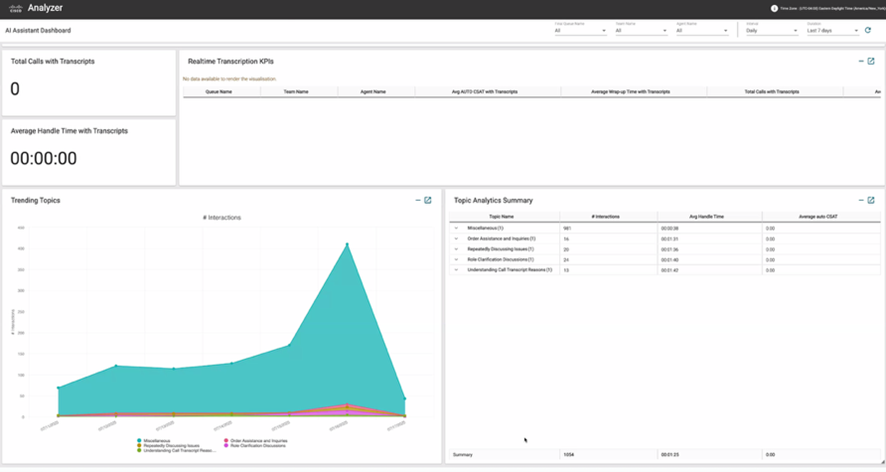
Teme u trendu (grafikon)
Grafikon tema u trendu pokazuje koliko često se svaka tema raspravlja ili sa njom komunicira tokom datog perioda. Pomaže u identifikaciji novih trendova ističući koje teme vremenom postaju manje ili više popularne.
| Parametar | Opis | Formula |
|---|---|---|
| Naziv teme | Oznaka generisana AI koja rezimira glavni razlog interakcije sa kupcem. Teme se generišu grupisanjem sličnih pokretača kontakata kroz interakcije u značajne oznake. Polje prikazuje N/A sve dok se interakcija ne analizira pomoću analitike teme. | |
| #Interactions | Broj interakcija koje su označene datom nazivom teme. |
Rezime analitike teme
Zbirni izveštaj o analitici tema predstavlja prevalenciju svake teme zajedno sa ključnim pokazateljima performansi kao što su prosečno vreme rukovanja i prosečan automatski CSAT. Ovaj izveštaj vam omogućava da procenite koliko vremena agenti troše na određene teme i izmerite zadovoljstvo kupaca u vezi sa tim temama.
| Parametar | Opis | Formula |
|---|---|---|
| Naziv teme | Oznaka generisana AI koja rezimira glavni razlog interakcije sa kupcem. Teme se generišu grupisanjem sličnih pokretača kontakata kroz interakcije u značajne oznake. Polje prikazuje N/A sve dok se interakcija ne analizira pomoću analitike teme. | |
| #Interactions | Broj interakcija koje su označene datom nazivom teme. | |
| Prosek Auto CSAT |
Prosek predviđenih automatskih rezultata zadovoljstva kupaca generisanih veštačkom inteligencijom. | |
| Prosečno vreme rukovanja | Prosečno vreme obrade za pozive koji odgovaraju temi. |
Prilagodite izveštaje pomoću Analitike tema
Naziv teme i upravljački program kontak ata su sada dostupni kao prilagođena polja u programu Analizer. Možete ih uključiti u nove ili postojeće prilagođene izveštaje.
Za novi izveštaj izvršite sledeće korake:
- Idite na Početna > Vizualizacija > Kreiraj novo > Vizualizacija.
- U zavisnosti od zahteva za izveštavanjem, potražite ime teme i/ili upravljački program kontak ta i dodajte ova polja kao segmente reda ili segmente kolona.
Za postojeći izveštaj potražite naziv teme ili upravljački program kontak ta ili oboje i uključite ova polja kao segment reda ili segment kolone.
Pristupite podacima teme pomoću API-ja
Dodali smo dva nova polja u Repozitorij sesija korisnika (CSR), kojima se može pristupiti putem API-ja za pretragu. Za dokumentaciju o API-ju za pretragu pogledajte Dokumentacija za programere.
| Parametar | Opis | Formula |
|---|---|---|
| Naziv teme | Oznaka generisana AI koja rezimira glavni razlog interakcije sa kupcem. Teme se generišu grupisanjem sličnih pokretača kontakata kroz interakcije u značajne oznake. Polje prikazuje N/A sve dok se interakcija ne analizira pomoću analitike teme. | |
| Kontaktirajte vozača |
Sažetak početnog razloga kontakta generisan AI. Polje prikazuje N/A sve dok se interakcija ne analizira pomoću analitike teme. |
- Kupci sa postojećim podacima o temama mogu pokrenuti zadatak uređivanja ili kloniranja stare kolekcije kako bi ti podaci bili dostupni u Analizeru.
- Ako se interakcija pojavi u više kolekcija, prikazaće se samo poslednja dodeljena tema.
- Za interakcije koje nisu analizirane, polja Ime teme i Kontaktni upravljački program prikazaće se kao „Nula“.
- Trenutno nije moguće kreirati kopije izveštaja o zalihama na AI Assistant kontrolnoj tabli.
KPI za pomoć u realnom vremenu
Ovaj izveštaj pruža sveobuhvatan uvid u to kako agenti kontakt centra koriste pomoć u real nom vremenu u kontakt centru. Pomaže organizacijama da prate uticaj pomoći u realnom vremenu na performanse agenta i zadovoljstvo kupaca tokom poziva i interakcija.
Slede ključni uvidi u izveštaj o KPI-ima pomoći u realnom vremenu:
- Dostupnost pomoći u realnom vremenu: Nadgleda dostupnost pomoći u realnom vremenu tokom svake interakcije, identifikujući trendove upotrebe i dostupnost u različitim redovima.
- Metrika upotrebe: Predstavlja broj agenata koji koriste pomoć u realnom vremenu i analizira uticaj na trajanje poziva, stope konsultacija i zadovoljstvo kupaca.
Ovaj izveštaj se sastoji od jednog izveštaja i dve kartice:
- KPI za pomoć u realnom vremenu
- Ukupni poziv sa karticom za pomoć u realnom vremenu
- Prosečno vreme rukovanja sa karticom za pomoć u realnom vremenu

Put izveštaja: Izveštaji o akcijama > Istorijski izveštaji > Izveštaji agenta
Izveštaj o KPI-ima pomoći u realnom vremenu sadrži jedan red za svakog agenta. Svaki red sadrži rezime aktivnosti agenta.
|
Parametar |
Opis |
Formula |
|---|---|---|
| Naziv reda | Prikazuje ime reda. Pozivi se premeštaju sa ulazne tačke u red, a zatim se usmeravaju agentima. | Naziv reda |
| Ime tima | Prikazuje ime tima. Koristi se kao: Segment reda |
|
| Ime agenta | Prikazuje ime agenta. Koristi se kao: Segment reda |
|
| Tip kanala | Prikazuje vrstu medija kontakta, kao što su glas, e-pošta ili ćaskanje. Koristi se kao: Segment reda |
|
| Ukupne interakcije sa asistentom u realnom vremenu | Prikazuje ukupan broj interakcija sa pomoćnicima u realnom vremenu koje se koriste. | Broj ID sesije kontakata |
| Ukupne interakcije bez pomoći u realnom vremenu | Prikazuje ukupan broj interakcija bez pomoći u realnom vremenu u upotrebi. | Broj ID sesije kontakata |
| Prosečan broj konsultacija uz pomoć u realnom vremenu | Prikazuje ukupan broj interakcija sa pomoći u realnom vremenu u upotrebi. | Zbir broja konsultanata |
| Prosečan broj konsultacija bez pomoći u realnom vremenu | Prikazuje ukupan broj interakcija bez pomoći u realnom vremenu u upotrebi. | Zbir broja konsultanata |
| Prosečno vreme obrađenog uz pomoć u realnom vremenu | Prikazuje prosečno trajanje interakcije sa pomoćnom pomoći u realnom vremenu u upotrebi. | (Zbir povezanog trajanja+Zbir trajanja obrade)/Broj ID sesije kontakta) |
| Prosečno vreme obrađivanja bez pomoći u realnom vremenu | Prikazuje prosečno trajanje interakcije bez pomoći u realnom vremenu u upotrebi. | (Zbir povezanog trajanja+Zbir trajanja obrade)/Broj ID sesije kontakta) |
| Prosečno trajanje zadržavanja uz pomoć u realnom vremenu | Prikazuje prosečno trajanje zadržavanja interakcije uz pomoć u realnom vremenu u upotrebi. | Zbir trajanja zadržavanja |
| Prosečno trajanje zadržavanja bez pomoći u realnom vremenu | Prikazuje prosečno trajanje zadržavanja interakcije bez pomoći u realnom vremenu u upotrebi. | Zbir trajanja zadržavanja |
| Prosečno vreme završetka uz pomoć u realnom vremenu | Prikazuje prosečno trajanje obrade interakcije uz pomoć u realnom vremenu u upotrebi. | Zbir trajanja omotača |
| Prosečno vreme završetka bez pomoći u realnom vremenu | Prikazuje prosečno trajanje obrade interakcije bez pomoći u realnom vremenu u upotrebi. | Zbir trajanja omotača |
| Prosečan auto-CSAT sa asistencijom u realnom vremenu | Prikazuje prosečan CSAT interakcije sa asistentom u realnom vremenu u upotrebi. | Prosek Auto-CSAT |
| Prosečan auto-CSAT bez pomoći u realnom vremenu | Prikazuje prosečan CSAT interakcije bez pomoći u realnom vremenu u upotrebi. | Prosek Auto-CSAT |
Ukupni pozivi uz pomoć u realnom vremenu
Ovaj izveštaj prikazuje ukupan broj kontakata kojima se obrađuje tamo gde su dostupne asistencije u realnom vremenu, a tip kanala je „telefon“.
Putanja izveš taja: Izveštaji o zalihama > Istorijski izveštaj> Statistika mog tima i reda čekanja
Tip izlaza: kartica
| Parametar | Descriptoin | Formula |
|---|---|---|
| Ukupni pozivi uz pomoć u realnom vremenu | Prikazuje ukupan broj poziva pomoću pomoći u realnom vremenu u upotrebi | Broj ID sesije kontakta (samo telefonski kanal) |
Prosečno vreme rukovanja uz pomoć u realnom vremenu
Ovaj izveštaj prikazuje prosečno vreme obrade za sve pozive kojima je agent obavljao, gde su dostupne asistencije u realnom vremenu, a tip kanala je „telefon“.
Putanja izveš taja: Izveštaji o zalihama > Istorijski izveštaj> Statistika mog tima i reda čekanja
Tip izlaza: kartica
| Parametar | Descriptoin | Formula |
|---|---|---|
| Prosečno vreme rukovanja uz pomoć u realnom vremenu | Prikazuje prosečno trajanje poziva kada se koristi pomoć u realnom vremenu | (Zbir povezanog trajanja+Zbir trajanja obrade)/Broj ID sesije kontakta) (samo telefonski kanal) |
Sažeti KPI nakon poziva i srednjeg poziva
Ovaj izveštaj pruža sveobuhvatan uvid u efikasnost i usvajanje sažetaka interakcija generisanih veštačkom inteligencijom unutar kontakt centra. Pomaže menadžerima i supervizorima da prate kako agenti koriste sažetke nakon poziva i srednjeg poziva, omogućavajući organizacijama da izmere uticaj AI na produktivnost agenta, vreme rukovanja i ukup nu operativnu efikasnost.
Slede ključni uvidi u izveštaj o K PI-ima nakon poziva i sažetka srednjeg poziva:
- U@@ svajanje rezimea: Nadgleda uspešno kreiranje i korišćenje sažet aka generisanih veštačkom inteligencijom u različitim redovima, timovima i agentima, identifikujući trendove upotrebe.
- Met@@ rike operativne efikasnosti: Analizira uticaj sažetaka AI na tok rada praćenjem ključnih pokazatelja performansi kao što su prosečno trajanje konsultacija, broj prenosa i događaji zadržavanja tokom interakcija.
Ovaj izveštaj se sastoji od dve tabele i dve rezime kartice:
- Tabela sažetka KPI-ja nakon poziva
- Tabela KPI-ova sa sažetkom srednjeg poziva
- Ukupni pozivi sa karticom sažetaka nakon poziva
- Ukupni pozivi sa karticom Sumemies za srednji poziv
Put izveštaja: Izveštaji o akcijama > Istorijski izveštaji > Izveštaji agenta
Parametri dostupni u tabeli:
|
Parametar |
Opis |
|---|---|
|
Red čeka/tima/ime agenta |
Nivo organizacione hijerarhije za koji se prikazuju podaci. Možete da pređ ete od reda do agenta. |
|
Tip kanala |
Medijum interakcije (npr. Telefonija). |
|
Ukupne interakcije sa sažetcima |
Ukupan broj poziva u kojima je rezime generisan AI uspešno kreiran i predstavljen agentu. |
|
Ukupne interakcije bez sažetaka |
Ukupan broj poziva u kojima nije generisan ili korišćen rezime. |
|
Prosečno trajanje konsultacija |
(Srednji poziv) Prosečno vreme koje agenti provode u internim konsultacijama, koje se koristi za me renje povećanja efikasnosti. |
|
Broj transfera |
(Srednji poziv) Ukupan broj transfera izvršenih tokom izabranog intervala. |
|
Držite brojanje |
(Srednji poziv) Ukupan broj održavanja događaja pokrenutih tokom konsultacija ili transfera. |
Ukupni pozivi sa karticom sažetaka nakon poziva
Ovaj izveštaj prikazuje ukupan broj interakcija u kojima je rezime nakon poziva generisan vešta čkom inteligencijom uspešno kreiran i predstavljen agentu.
Put izveštaja: Iz veštaji o akcijama > Istorijski izveštaji > Izveštaji agenta
Tip izlaza: kartica
| Parametar | Opis |
|---|---|
| Ukupni pozivi sa sažetcima nakon poziva | Prikazuje ukupan broj poziva gde je uspešno kreiran rezime nakon poziva generisan AI. |
Ukupni pozivi sa karticom Sumemies za srednji poziv
Ovaj izveštaj prikazuje ukupan broj interakcija u kojima je rezime srednjeg poziva generisan vešta čkom inteligencijom uspešno kreiran i predstavljen agentu.
Put izveštaja: Iz veštaji o akcijama > Istorijski izveštaji > Izveštaji agenta
Tip izlaza: kartica
| Parametar | Opis |
|---|---|
| Ukupni pozivi sa sažetcima srednjih poziva | Prikazuje ukupan broj poziva gde je uspešno kreiran rezime srednjeg poziva generisan veštačkom inteligencijom. |
Prilagodite svoje izveštaje i kreirajte grafikone linija trendova
Možete prilagoditi svoje izveštaje i od njih kreirati grafikone linija trendova. Sledeći odeljci koriste izveštaj Auto CSAT kao primer da pokažu kako prilagoditi izveštaj i kako kreirati grafikone linija trenda.
Prilagodite izveštaj Auto CSAT na kontrolnoj tabli AI Assistant
Izveštaj možete prilagoditi na AI Assistant kontrolnoj tabli. Evo koraka za prilagođavanje izveštaja Auto CSAT, a sličan pristup možete primeniti za prilagođavanje drugih izveštaja.
| 1 |
Prijavite se na Analizator. |
| 2 |
Idite na . Izaberite AI Assistantkontrolnu tab lu i kliknite na dugme elipsa da biste prikazali opcije izveštaja. Izaberite Kreiraj opciju Kop iraj da biste kreirali prilagođenu verziju kontrolne table. Kliknite na S ačuvaj kao i sačuvajte ga u željenu fasciklu. |
| 3 |
Idite na . Izaberite iz veštaj Auto CSAT i kliknite na dugme elipsa da biste prikazali opcije izveštaja. Izaberite opciju Kreiraj kopi ju da biste kreirali kopiju izveštaja Auto CSAT da biste je po potrebi izmenili. Kliknite na S ačuvaj kao i sačuvajte u željenoj fascikli. |
| 4 |
Integrišite odgovore na anketu:
|
| 5 |
Idite do fascikle u kojoj ste sačuvali prilagođenu kontrolnu tablu i kliknite na Uredi. Iz vizualizacija u okviru Module dodajte prilagođeni izveštaj o automatskom CSAT koji ste kreirali u koraku 2 na prilagođ AI Assistant enu kontrolnu tablu. Kliknite na dugme Sačuvaj. 
|
Kreirajte grafikone linija trenda
Možete da kreirate grafikone linija trendova koristeći svoje izveštaje. Evo koraka za kreiranje grafikona linija trendova pomoću izveštaja Auto CSAT koji će vam pomoći da se vizualizuju fluktuacije CSAT-a tokom vremena, nudeći dragocene uvide u performanse agenta, efikasnost tima i trendove korisničkog iskustva. možete primeniti sličan pristup za kreiranje grafikona linija trendova koristeći druge izveštaje.
| 1 |
Prijavite se na Analizator. |
| 2 |
Idite na . Izaberite AI Assistantkontrolnu tab lu i kliknite na dugme elipsa da biste prikazali opcije izveštaja. Izaberite Kreiraj kopi ju da biste kreirali prilagođenu verziju kontrolne table. Kliknite na S ačuvaj kao i sačuvajte kontrolnu tablu u željenoj fascikli. |
| 3 |
Idite na . Izaberite iz veštaj Auto CSAT i kliknite na dugme elipsa da biste prikazali opcije izveštaja. Izaberite Kreiraj kopi ju da biste kreirali kopiju izveštaja Auto CSAT za izmenu po potrebi. Takođe možete ponovo koristiti postojeću prilagođenu verziju. |
| 4 |
Podesite izračunavanje podataka u tabeli Auto CSAT: U odeljku Računi podesite interval na Dnevno za svakodnev no praćenje trenda ili željeni vremenski period. |
| 5 |
Promenite tip izlaza u linijski grafikon na padajućoj listi Vizu elizacija. |
| 6 |
Uklonite sve promenljive profila i zadržite samo Prosečni automatski CSAT da biste se fokusirali na osnovne metrike. |
| 7 |
Dodajte prilagođeni grafikon linija tren da na svoju prilagođenu kontrolnu AI Assistanttablu. Kliknite na dugme Sačuvaj. 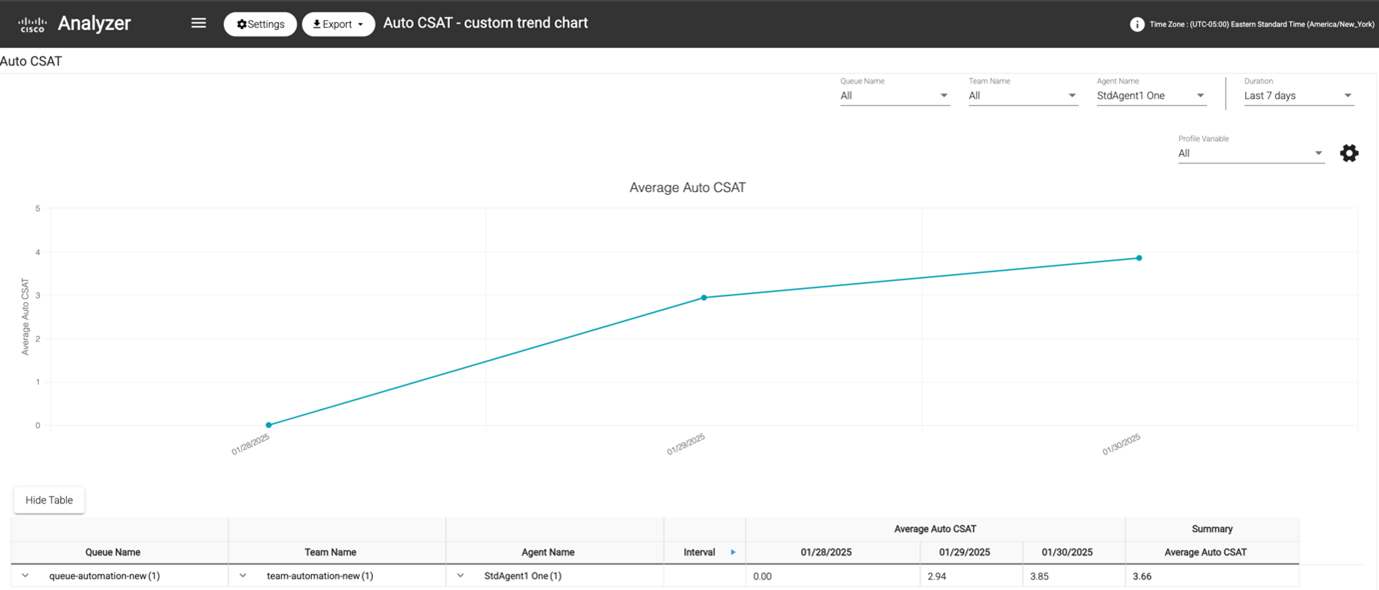
|
Delite kontrolnu tablu i izveštaje putem veza pregledača
Možete da delite veze pregledača do izveštaja i kontrolnih tabli sa standardnim i premium agentima koji ne mogu da pristupe Analizatoru. Agenti mogu pristupiti izveštajima i kontrolnim tablama putem veza pregledača.
| 1 |
Prijavite se naWebex Contact Center Analyzer. |
| 2 |
Pokrenite vizuelizaciju ili kontrolnu tablu koju treba da delite. |
| 3 |
Kopirajte URL prikazan u pregledaču. Možete da delite ovaj URL sa agentima. |


