- Pagină de pornire
- /
- Articol

Mulțumim pentru feedback.


 În acest articol
 Feedback?
Tabloul de bord AI Assistant vă permite să monitorizați și să evaluați caracteristicile AI Assistant din organizația dvs., oferind date și analize detaliate pentru a înțelege utilizarea și impactul acestora asupra operațiunilor.
Accesați tabloul de bord AI Assistant și rapoarte
Aveți nevoie de privilegii de Supervizor sau Administrator pentru a accesa Analyzer.
| 1 |
Conectați-vă la Analyzer utilizând adresa URL furnizată de administratorul dvs. |
| 2 |
Pentru a vizualiza AI Assistant rapoartele, alegeţi una dintre următoarele opţiuni:
În prezent, AI Assistant tabloul de bord și rapoartele nu sunt disponibile în Analyzer Beta. |
 (copac) pictogramă. AI AssistantApare tabloul de
  butonul (elipsis) și faceți clic pe
 AI AssistantTablou de bord
Tab AI Assistant loul de bord vă permite să monitorizați și să evaluați diferitele caracteristici AI Assistant care au fost implementate în cadrul organizației dvs. Acest tablou de bord oferă date și analize perspicace, ajutându-vă să înțelegeți am AI Assistant ploarea utilizării și impactul acesteia asupra operațiunilor dvs.
Acesta include următoarele rapoarte:
- Raportul Agent Wellness Breaks oferă informații despre pauzele de wellness oferite agenților.
- Raportul Auto CSAT oferă informații despre tendințele CSAT.
- Raportul Rezumate apeluri abandonate oferă informații despre apelurile abandonate.
- Raportul rezumat al agentului oferă informații despre volumul de muncă și performanța agentului.
- Raportul Transcripții în timp real oferă informații despre utilizarea transcripțiilor în timp real de către agenții centrului de contact.
- Rapoartele Subiecte în tendințe și Rezumatul subiectelor oferă informații despre principalii factori de contact ai centrului de contact.
- Raportul KPIs de asistență în timp real oferă informații despre modul în care agenții centrului de contact utilizează asistența în timp real în centrul de contact.
Calea raportului: Tablou de bord > Rapoarte de stoc > Rapoarte istorice > Rapoarte pentru agenți
Tipul de ieșire: Tabel
AI Assistanttabloul de bord și rapoartele apar numai dacă organizația dvs. este furnizată cu programe de completareAI Assistant.
Pauze de wellness ale agentului
Acest raport oferă informații cuprinzătoare asupra numărului de pauze de wellness oferite agenților. Vă ajută să evaluați eficacitatea funcției de wellness în cadrul organizației dvs.
Utilizați acest raport pentru a urmări, analiza și optimiza în mod eficient bunăstarea agenților și satisfacția clienților.
Următoarele sunt informațiile cheie furnizate de raportul Agent Wellness Breaks:
- Pauze de wellness — Câte pauze de wellness a primit un agent într-o anumită perioadă de timp?
- Satisfacția clienților - Care a fost impactul funcției de wellness asupra satisfacției clienților și cum s-au schimbat scorurile CSAT în timp?
- Analiză comparativă — Cum se compară valorile Rezumatului agentului cu cele ale agenților care nu au această caracteristică activată?
Pentru mai multe informații, consultați secțiunea „Întrebări frecvente (FAQ)” din articolul Îm bunătățirea bunăstării și performanței agenților cu detectarea epuizării și pauze de wellness.
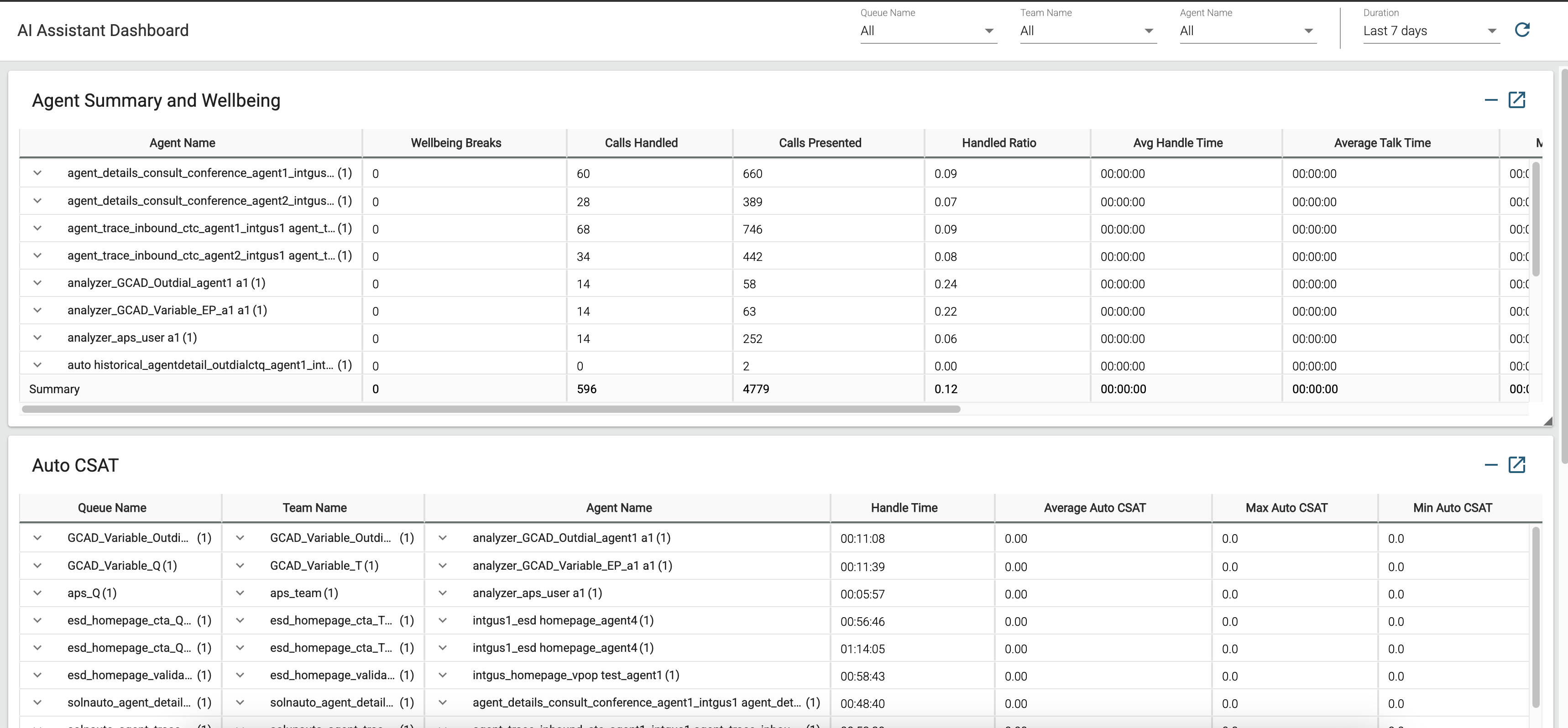
Calea raportului: Rapoarte de stoc > Rapoarte de tranziție
Raportul privind rezumatul agentului și bunăstarea conține un rând pentru fiecare agent. Fiecare rând conține un rezumat al activităților unui agent.
Tipul de ieșire: Tabel
Parametrii disponibili în tabel:
|
Parametru |
Descriere | Formulă |
|---|---|---|
|
Numele agentului |
Numele agentului. Folosit ca: Segment de rând |
|
| Pauze de wellness |
Numărul de pauze automate de bunăstare oferite agenților pe baza informațiilor din calculele de detectare a epuizării agenților alimentate de AI. |
Auto CSAT
Acest raport vă ajută să monitorizați tendințele de satisfacție a clienților (CSAT), permițându-vă să evaluați modul în care pauzele de wellness afectează bunăstarea și performanța agenților, ceea ce la rândul său influențează satisfacția clienților.
Următoarele sunt informațiile cheie furnizate de raportul Auto CSAT:
- Informații la nivel de agent - Care sunt scorurile Auto CSAT pentru interacțiunile gestionate de un anumit agent și care sunt tendințele medii, minime și maxime pentru acel agent?
- Informații la nivel de echipă - Care sunt scorurile Auto CSAT pentru interacțiunile gestionate de o anumită echipă și care sunt tendințele medii, minime și maxime pentru acea echipă
- Informații la nivel de coadă - Care sunt scorurile Auto CSAT pentru interacțiunile dintr-o anumită coadă și care sunt tendințele medii, minime și maxime pentru acea coadă?
- Analiza comparativă - Cum se compară scorurile CSAT între diferiți agenți, echipe și cozi?
- Domenii de îmbunătățire - Ce domenii necesită coaching și instruire pentru a îmbunătăți performanța agenților?
- Audituri de interacțiune — Ce interacțiuni necesită audituri suplimentare sau monitorizări ale clienților?
- Îmbunătățiri operaționale - Ce domenii indică necesitatea îmbunătățirilor operaționale sau de proces?
Pentru mai multe informații, consultați secțiunea „Întrebări frecvente (FAQ)” din articolul Măsurarea satisfacției clienților cu Auto CSAT.
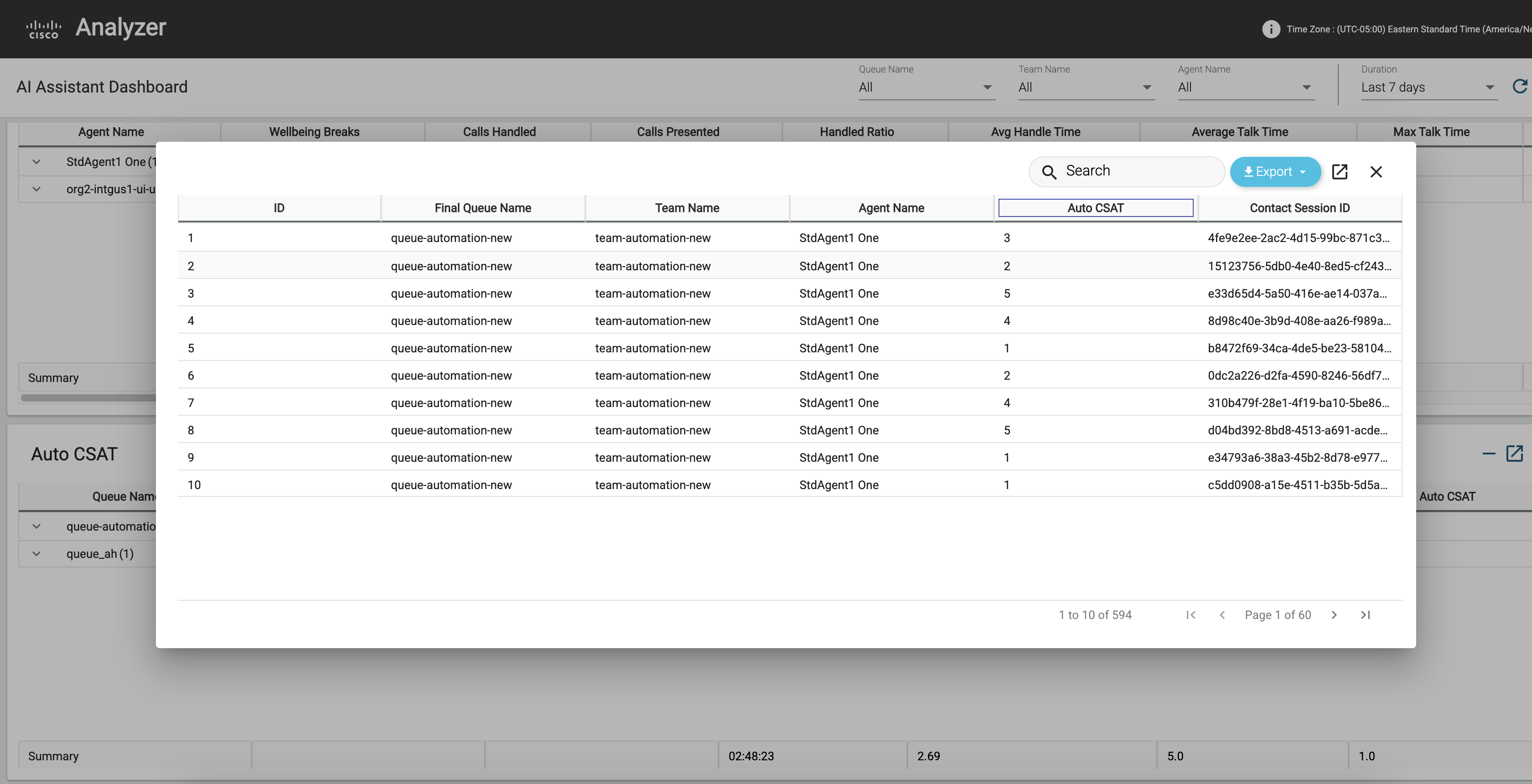
Raportul Auto CSAT conține un rând pentru fiecare agent. Fiecare rând conține un rezumat al activităților unui agent.
Calea raportului: Rapoarte de stoc > Rapoarte istorice > Rapoarte ale agenților
Tipul de ieșire: Tabel
Parametrii disponibili în tabel:
|
Parametru |
Descriere | Formulă |
|---|---|---|
|
Numele agentului |
Numele agentului. Folosit ca: Segment de rând |
|
| Numele cozii | Numele unei cozi. Apelurile se deplasează dintr-un punct de intrare într-o coadă și apoi sunt redirecționate către agenți. | Numele cozii |
| Numele echipei |
Numele unei echipe. Folosit ca: Segment de rând |
|
| CSAT automat mediu |
Media scorurilor automate de satisfacție a clienților generate de AI |
|
| CSAT automat maxim |
Cel mai mare scor estimat automat de satisfacție a clienților |
|
| CSAT Auto Min |
Cel mai mic scor estimat automat de satisfacție a clienților |
Rezumate apeluri abandonate
Acest raport oferă informații despre apelurile abandonate și evaluează semnificația rezumatului apelurilor abandonate.
Durata totală a apelului este numărul de minute petrecute de clienți pentru apeluri care nu s-au încheiat cu grație. Dacă rezumatele de retragere a apelurilor sunt activate pentru organizație și acești clienți apelează înapoi, aceasta este perioada de timp care ar putea fi redusă din timpul de gestionare a apelurilor.
Un apel întrerupt este clasificat ca un apel care are un tip de terminare de tip de eroare abandonată, de deconectare bruscă sau de transfer sau o cauză de terminare a erorii de sistem sau de expirare a cozii.
Următoarele sunt informațiile cheie furnizate de raportul Rezumatele apelurilor abandonate:
- Beneficii pentru organizație — Cum poate activarea rezumatelor apelurilor să beneficieze o organizație? Care este potențiala îmbunătățire care ar putea fi adusă în ceea ce privește timpul de manipulare?
- Determinați durata totală a apelurilor — Care este durata totală a apelurilor care nu s-au încheiat cu grație?
- Identificați tipurile de apeluri — Ce tipuri de apeluri sunt considerate căderi de apeluri?
- Numărul de căderi de apeluri — Câte căderi de apeluri întâmpină clienții mei?
- Identificați cauza căderii apelurilor — Care este cauza principală a căderii apelurilor experimentate de clienții mei?
Pentru mai multe informații, consultați secțiunea „Întrebări frecvente (FAQ)” din articolul Îmbunătățiți eficiența utilizând rezumate generate de AI.
Calea raportului: Rapoarte de stoc > Rapoarte istorice > Rapoarte ale agenților
Tipul de ieșire: Tabel
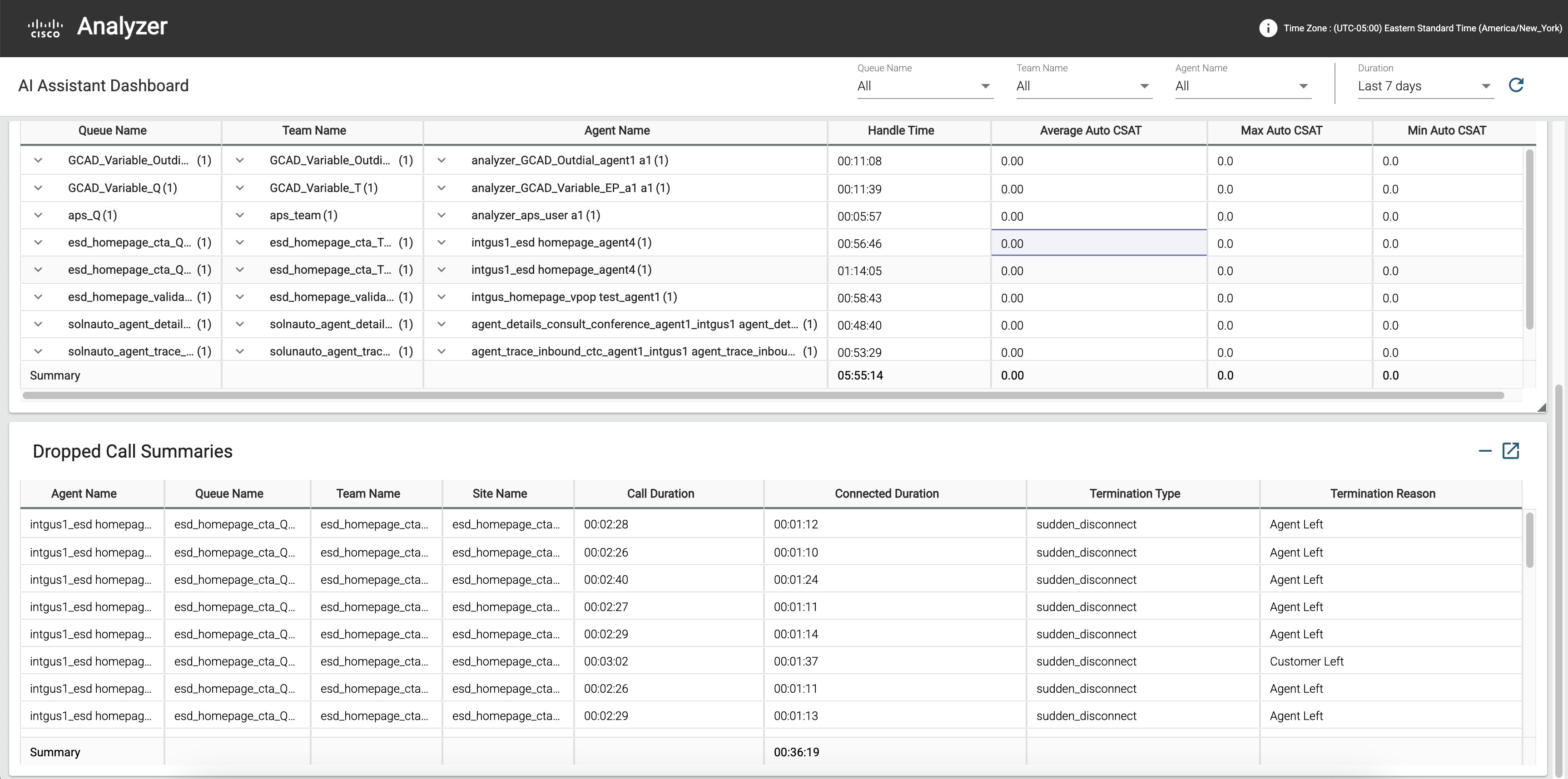
Raportul privind rezumatele apelurilor abandonate conține un rând pentru fiecare agent. Fiecare rând conține un rezumat al activităților unui agent.
Parametrii disponibili în tabel:
|
Parametru |
Descriere | Formulă |
|---|---|---|
|
Numele agentului |
Numele agentului. Folosit ca: Segment de rând |
|
| Numele cozii | Numele unei cozi. Apelurile se deplasează dintr-un punct de intrare într-o coadă și apoi sunt redirecționate către agenți. | Numele cozii |
| Numele echipei |
Numele unei echipe. Folosit ca: Segment de rând |
|
| Numele Site-ului |
Locația centrului de apel către care a fost redirecționat un apel. Folosit ca: Segment de rând |
|
| Durata apelului |
Timpul scurs între ora de începere și ora de încheiere a apelului. |
|
| Tipul de reziliere |
Un șir de text care specifică modul în care a fost încheiat un apel. |
Valoarea tipului de reziliere |
| Motivul rezilierii |
Motivul pentru încheierea contactului. Motivul poate fi unul dintre următoarele:
|
Raport rezumat al agentului
Acest raport oferă informații cuprinzătoare asupra volumului de lucru și a măsurătorilor de performanță ale agentului. Vă ajută să evaluați eficacitatea funcției de wellness în cadrul organizației dvs.
Utilizați acest raport pentru a urmări, analiza și optimiza performanța agenților și satisfacția clienților în mod eficient.
Următoarele sunt informațiile cheie furnizate de raportul Rezumatul agentului:
- Volum de lucru și performanță — Care a fost volumul de muncă și performanța agentului în acea perioadă și cum s-au îmbunătățit aceste valori de când a fost activată caracteristica wellness?
- Satisfacția clienților - Care a fost impactul funcției de wellness asupra satisfacției clienților și cum s-au schimbat scorurile CSAT în timp?
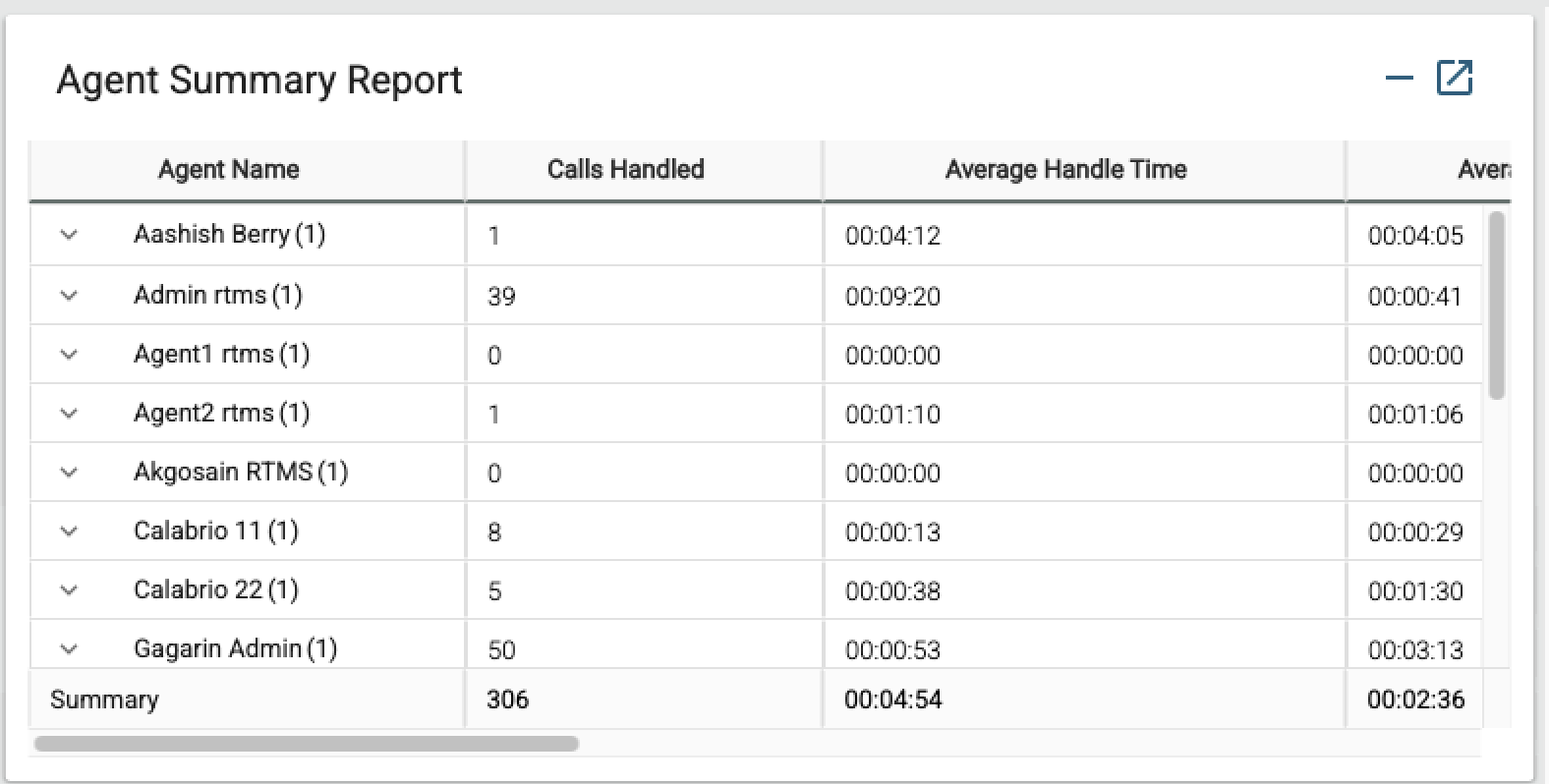
Calea raportului: Rapoarte de stoc > Rapoarte istorice > Rapoarte ale agenților
Raportul Agent Summary conține un rând pentru fiecare agent. Fiecare rând conține un rezumat al activităților unui agent.
Tipul de ieșire: Tabel
Parametrii disponibili în tabel:
|
Parametru |
Descriere | Formulă |
|---|---|---|
|
Numele agentului |
Numele agentului. Folosit ca: Segment de rând |
|
|
Apeluri gestionate |
Numărul de apeluri care au fost conectate la un agent.
|
Numărul de nume de cod de încheiere |
| Timp mediu de manipulare | Timpul mediu de gestionare pentru toate apelurile gestionate de agentul. | Timp total de manipulare/apeluri gestionate |
| Timp mediu de convorbire | Durata medie pe care un agent a petrecut-o într-un apel. | Media duratei de conectare |
| Timp maxim de convorbire | Timpul maxim pe care un agent îl petrece pentru un apel. | |
| Timp mediu de așteptare | Durata medie în care un agent a pus un apel în așteptare. |
Media duratei de așteptare |
| Timp maxim de așteptare | Timpul maxim în care un agent pune un apel în așteptare. | Durata maximă de așteptare |
| Timp mediu de lucru |
Durata medie în care un agent a fost angajat după deconectarea sau transferul unui apel. |
Media duratei de încheiere |
| Timp maxim de lucru |
Timpul maxim în care un agent a fost angajat după deconectarea sau transferul unui apel. |
Durata maximă de încheiere |
KPI-uri de transcriere în timp real
Acest raport oferă informații cuprinzătoare despre utilizarea funcției de transcriere în timp real de către agenții centrului de contact. Ajută organizațiile să monitorizeze livrarea transcripției în timpul apelurilor și să evalueze impactul acesteia asupra performanței agenților și satisfacției clienților.
Următoarele sunt informațiile cheie furnizate de raportul Transcripții în timp real:
- Disponibilitatea transcri erii: urmărește dacă transcrierea în timp real a fost disponibilă în timpul fiecărui apel, evidențiind modelele de utilizare și disponibilitatea în diferite cozi.
- Valori de utilizare: detaliază numărul de agenți care utilizează transcrierea, minutele totale de transcriere procesate și valorile de feedback, ajutând la înțelegerea cât de bine este adoptată caracteristica și a eficacității acesteia.
Acest raport constă dintr-un raport și două cărți:
- KPI-uri de transcriere în timp real
- Total apel cu card de transcrieri
- Timp mediu de manipulare cu cardul de transcrieri
Calea raportului: Rapoarte de stoc > Rapoarte istorice > Rapoarte ale agenților
Raportul de transcrieri în timp real conține un rând pentru fiecare agent. Fiecare rând conține un rezumat al activităților unui agent.
Acest raport arată doar interacțiunile în care tipul canalului este „telefonie”.
|
Parametru |
Descriere |
Formulă |
|---|---|---|
| Numele cozii | Afișează numele unei cozi de așteptare. Apelurile se deplasează dintr-un punct de intrare într-o coadă și apoi sunt direcționate către agenți. | Numele cozii |
| Numele echipei | Afișează numele unei echipe. Folosit ca: Segment de rând |
|
| Numele agentului | Afișează numele agentului. Folosit ca: Segment de rând |
|
| Avg AUTO CSAT cu transcrieri | Afișează media scorurilor de satisfacție automată a clienților generate de AI, în cazul în care este activată transcrierea în timp real. | |
| Timp mediu de încheiere cu transcrieri | Afișează timpul mediu petrecut pentru înfășurarea contactelor gestionate, în cazul în care transcrierea în timp real este activată. | |
| Total apeluri cu transcrieri | Numărul total de apeluri în care este activată transcrierea în timp real. | |
| Timp mediu de manipulare cu transcrieri | Timp mediu de gestionare pentru toate apelurile gestionate de agentul, în cazul în care transcrierea în timp real este activată. |
Total apeluri cu transcrieri
Acest raport afișează numărul total de contacte gestionate în cazul în care este disponibilă transcrierea în timp real și tipul canalului este „telefonie”.
Calea raportului: Rapoarte de stoc > Rapoarte istorice > Rapoarte ale agenților
Tip de ieșire: Card
Timp mediu de manipulare cu telefonie
Acest raport afișează timpul mediu de gestionare pentru toate apelurile pe care agentul le-a gestionat, unde transcrierea în timp real este disponibilă și tipul canalului este „telefonie”.
Calea raportului: Rapoarte de stoc > Rapoarte istorice > Rapoarte ale agenților
Tip de ieșire: Card
Rapoarte de analiză tematică
Accesul la subiectele de top și driverele de apel în Analyzer permite echipelor să ia decizii bazate pe date. Această perspectivă permite utilizatorilor să optimizeze personalul, să perfecționeze instruirea agenților, să îmbunătățească strategiile de rutare și să crească automatizarea.
Raportul Topic Analytics oferă două informații cheie:
- Subiecte în tendințe - Urmăriți modul în care numărul de interacțiuni asociate cu anumite subiecte se schimbă în timp pentru a identifica tiparele și tendințele în factorii de contact cu clienții.
- Rezumatul analizei subiectului - Vizualizați volumul fiecărui subiect, timpul mediu de gestionare și CSAT automat mediu pentru a lua decizii de afaceri și pentru a îmbunătăți experiența clienților.
Prezentul raport cuprinde următoarele două rapoarte:
- Subiecte în tendințe (diagramă)
- Rezumatul analizei subiectului
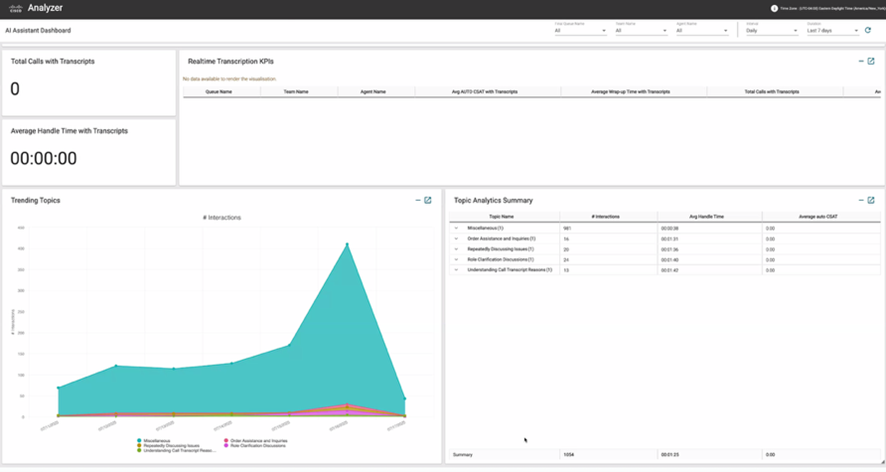
Subiecte în tendințe (diagramă)
Diagrama subiectelor în tendințe arată cât de frecvent este discutat sau interacționat fiecare subiect într-o anumită perioadă. Ajută la identificarea tendințelor emergente prin evidențierea subiectelor care devin mai mult sau mai puțin populare în timp.
| Parametru | Descriere | Formulă |
|---|---|---|
| Numele subiectului | O etichetă generată de AI care rezumă motivul principal din spatele unei interacțiuni cu clienții. Subiectele sunt generate prin gruparea driverelor de contact similare între interacțiuni în etichete semnificative. Câmpul afișează N/A până când interacțiunea este analizată de Topic Analytics. | |
| #Interactions | Numărul de interacțiuni care sunt etichetate cu un anumit nume de subiect. |
Rezumatul analizei subiectului
Raportul agregat al analizei subiectului prezintă prevalența fiecărui subiect împreună cu indicatorii cheie de performanță, cum ar fi timpul mediu de gestionare și CSAT automat mediu. Acest raport vă permite să evaluați cât timp petrec agenții pe anumite subiecte și să măsurați satisfacția clienților legată de aceste subiecte.
| Parametru | Descriere | Formulă |
|---|---|---|
| Numele subiectului | O etichetă generată de AI care rezumă motivul principal din spatele unei interacțiuni cu clienții. Subiectele sunt generate prin gruparea driverelor de contact similare între interacțiuni în etichete semnificative. Câmpul afișează N/A până când interacțiunea este analizată de Topic Analytics. | |
| #Interactions | Numărul de interacțiuni care sunt etichetate cu un anumit nume de subiect. | |
| Media Auto CSAT |
Media scorurilor automate de satisfacție a clienților generate de AI. | |
| Timp mediu de manipulare | Timpul mediu de gestionare pentru apelurile care se potrivesc cu subiectul. |
Personalizați rapoartele utilizând Subiecte Analytics
Numele subiectului și driverul de contact sunt acum disponibile ca câmpuri personalizate în Analyzer. Puteți să le includeți în rapoarte personalizate noi sau existente.
Pentru un raport nou, parcurgeți următorii pași:
- Navigați la Acasă> Vizualizare> Creați nou> Vizualizare.
- În funcție de cerințele dvs. de raportare, căutați Numele subiectului și/sau Dri ver ul de contact și adăugați aceste câmpuri ca Segmente de rând sau Segmente de coloană.
Pentru un raport existent, căutați Numele subiectului sau Dri ver ul de contact sau ambele și includeți aceste câmpuri fie ca Segment de rând, fie ca segment de coloană.
Accesați datele subiectului utilizând API
Am adăugat două câmpuri noi în Depozitul de sesiuni clienți (CSR), care pot fi accesate prin API-ul de căutare. Pentru documentație privind API-ul de căutare, consultați Documentația pentru dezvoltatori.
| Parametru | Descriere | Formulă |
|---|---|---|
| Numele subiectului | O etichetă generată de AI care rezumă motivul principal din spatele unei interacțiuni cu clienții. Subiectele sunt generate prin gruparea driverelor de contact similare între interacțiuni în etichete semnificative. Câmpul afișează N/A până când interacțiunea este analizată de Topic Analytics. | |
| Contactați șoferul |
Un rezumat generat de AI al motivului inițial al contactului. Câmpul afișează N/A până când interacțiunea este analizată de Topic Analytics. |
- Clienții cu date de subiect existente pot declanșa o lucrare de editare sau clonare pe o colecție veche pentru a face aceste date disponibile în Analyzer.
- Dacă apare o interacțiune în mai multe colecții, va fi afișat doar subiectul cel mai recent atribuit.
- Pentru interacțiunile care nu au fost analizate, câmpurile Nume subiect și Contact Driver se vor afișa ca „Null”.
- În prezent, nu este posibil să creați copii ale rapoartelor de stoc în AI Assistant tabloul de bord.
KPI-uri de asistență în timp real
Acest raport oferă informații cuprinzătoare despre modul în care agenții centrului de contact utilizează asistența în timp real în centrul de contact. Ajută organizațiile să urmărească influența asistenței în timp real asupra performanței agenților și a satisfacției clienților în timpul apelurilor și interacțiunilor.
Următoarele sunt informațiile cheie furnizate de raportul KPI-uri de asistență în timp real:
- Disponibilitatea asistenței în timp real: monitorizează disponibilitatea asistenței în timp real în timpul fiecărei interacțiuni, identificând tendințele de utilizare și disponibilitatea în diferite cozi.
- Valori de utilizare: Prezintă numărul de agenți care utilizează asistența în timp real și analizează impactul asupra duratei apelului, ratelor de consultare și satisfacției clienților.
Acest raport constă dintr-un raport și două cărți:
- KPI-uri de asistență în timp real
- Total apel cu card de asistență în timp real
- Timp mediu de manipulare cu cardul de asistență în timp real

Calea raportului: Rapoarte de stoc > Rapoarte istorice > Rapoarte ale agenților
Raportul KPIs de asistență în timp real conține un rând pentru fiecare agent. Fiecare rând conține un rezumat al activităților unui agent.
|
Parametru |
Descriere |
Formulă |
|---|---|---|
| Numele cozii | Afișează numele unei cozi de așteptare. Apelurile se deplasează dintr-un punct de intrare într-o coadă și apoi sunt direcționate către agenți. | Numele cozii |
| Numele echipei | Afișează numele unei echipe. Folosit ca: Segment de rând |
|
| Numele agentului | Afișează numele agentului. Folosit ca: Segment de rând |
|
| Tipul canalului | Afișează tipul de conținut media al persoanei de contact, cum ar fi voce, e-mail sau chat. Folosit ca: Segment de rând |
|
| Interacțiuni totale cu asistența în timp real | Afișează numărul total de interacțiuni cu asistența în timp real în utilizare. | Numărul de ID-uri de sesiune de contact |
| Interacțiuni totale fără asistență în timp real | Afișează numărul total de interacțiuni fără Asistență în timp real în utilizare. | Numărul de ID-uri de sesiune de contact |
| Numărul mediu de consultații cu asistență în timp real | Afișează numărul total de interacțiuni cu Asistența în timp real în utilizare. | Suma numărului de consultații |
| Numărul mediu de consultații fără asistență în timp real | Afișează numărul total de interacțiuni fără Asistență în timp real în utilizare. | Suma numărului de consultații |
| Timp mediu de manipulare cu asistență în timp real | Afișează durata medie de interacțiune cu Asistența în timp real în utilizare. | (Suma duratei conectate+Suma duratei de încheiere) /Numărul ID-ului sesiunii de contact) |
| Timp mediu de manipulare fără asistență în timp real | Afișează durata medie a interacțiunii fără Asistență în timp real în utilizare. | (Suma duratei conectate+Suma duratei de încheiere) /Numărul ID-ului sesiunii de contact) |
| Durata medie de așteptare cu asistență în timp real | Afișează durata medie de reținere a interacțiunii cu Asistența în timp real utilizată. | Suma duratei de reținere |
| Durata medie de așteptare fără asistență în timp real | Afișează durata medie de reținere a interacțiunii fără Asistență în timp real în utilizare. | Suma duratei de reținere |
| Timp mediu de închidere cu asistență în timp real | Afișează durata medie de încheiere a interacțiunii cu Asistența în timp real utilizată. | Suma duratei de încheiere |
| Timp mediu de închidere fără asistență în timp real | Afișează durata medie de încheiere a interacțiunii fără utilizarea asistenței în timp real. | Suma duratei de încheiere |
| Auto-CSAT mediu cu asistență în timp real | Afișează media CSAT de interacțiune cu asistență în timp real în utilizare. | Media Auto-CSAT |
| Auto-CSAT mediu fără asistență în timp real | Afișează CSAT mediu de interacțiune fără Asistență în timp real în utilizare. | Media Auto-CSAT |
Total apeluri cu Asistență în timp real
Acest raport afișează numărul total de contacte gestionate în cazul în care sunt disponibile asistențe în timp real, iar tipul canalului este „telefon”.
Calea raportului: Rapoarte de stoc > Rapoarte istorice > Statisticile echipei mele și coada de așteptare
Tip de ieșire: Card
| Parametru | Descriptoin | Formulă |
|---|---|---|
| Total apeluri cu Asistență în timp real | Afișează numărul total de apeluri cu Asistență în timp real utilizat | Numărul de identificare a sesiunii de contact (numai canalul de telefonie) |
Timp mediu de manipulare cu asistență în timp real
Acest raport afișează timpul mediu de gestionare pentru toate apelurile pe care agentul le-a gestionat, unde sunt disponibile asistențe în timp real și tipul canalului este „telefonie”.
Calea raportului: Rapoarte de stoc > Rapoarte istorice > Statisticile echipei mele și coada de așteptare
Tip de ieșire: Card
| Parametru | Descriptoin | Formulă |
|---|---|---|
| Timp mediu de manipulare cu asistență în timp real | Afișează durata medie a apelului atunci când asistența în timp real este utilizată | (Suma duratei conectate + Suma duratei de încheiere) /Numărul ID-ului sesiunii de contact) (Numai canalul de telefonie) |
KPI-uri rezumative post-apel și intermediar
Acest raport oferă informații cuprinzătoare asupra eficacității și adoptării rezumatelor de interacțiune generate de AI în centrul de contact. Ajută managerii și supraveghetorii să urmărească modul în care agenții utilizează atât rezumatele post-apel, cât și sumele intermediare, permițând organizațiilor să măsoare impactul IA asupra productivității agenților, să gestioneze timpii și eficiența operațională generală .
Următoarele sunt informațiile cheie furnizate de raportul K PIs rezumat post-apel și Mid-Call:
- Adoptarea rezumatului: Monitorizează crearea și utilizarea cu succes a rezumatelor generate de AI în diferite cozi, echipe și agenți, identificând tendințele de utilizare.
- Indicatori de eficiență operațională: analizează impactul rezumatelor AI asupra fluxului de lucru prin urmărirea indicatorilor cheie de performanță, cum ar fi durata medie a consultării, numărul de transferuri și evenimentele de așteptare în timpul interacțiunilor.
Acest raport este format din două tabele și două cărți rezumative:
- Tabelul KPI-urilor rezumative post-apel
- Tabelul KPI-urilor rezumative la mijlocul apelului
- Total apeluri cu cardul Rezumate post-apel
- Total apeluri cu cardul Rezumate Mid-Call
Calea raportului: Rapoarte de stoc > Rapoarte istorice > Rapoarte ale agenților
Parametrii disponibili în tabel:
|
Parametru |
Descriere |
|---|---|
|
Coada de coadă/echipa/ numele agentului |
Nivelul ierarhiei organizaționale pentru care sunt afișate datele. Puteți derula de la Coadă la Agent. |
|
Tipul canalului |
Mediul interacțiunii (de exemplu, Telefonie). |
|
Interacțiuni totale cu rezumate |
Numărul total de apeluri în care un rezumat generat de AI a fost creat cu succes și prezentat agentului. |
|
Interacțiuni totale fără rezumate |
Numărul total de apeluri în care nu a fost generat sau utilizat niciun rezumat. |
|
Durata medie a consultării |
(Mid-Call) Timpul mediu petrecut de agenți în consultarea internă, utilizat pentru a măsura câștigurile de eficiență. |
|
Numărul de transferuri |
(Mid-Call) Numărul total de transferuri efectuate în intervalul selectat. |
|
Țineți numărul |
(Mid-Call) Numărul total de evenimente organizate inițiate în timpul consultațiilor sau transferurilor. |
Total apeluri cu cardul Rezumate post-apel
Acest raport afișează numărul total de interacțiuni în care un rezumat post-apel generat de AI a fost creat cu succes și prezentat agentului.
Calea raportului: Rapo arte de stoc > Rapoarte istorice > Rapoarte ale agenților
Tip de ieșire: Card
| Parametru | Descriere |
|---|---|
| Total apeluri cu rezumate post-apel | Afișează numărul total de apeluri în care a fost creat cu succes un rezumat post-apel generat de AI. |
Total apeluri cu cardul Rezumate Mid-Call
Acest raport afișează numărul total de interacțiuni în care un rezumat intermediar generat de AI a fost creat cu succes și prezentat agentului.
Calea raportului: Rapo arte de stoc > Rapoarte istorice > Rapoarte ale agenților
Tip de ieșire: Card
| Parametru | Descriere |
|---|---|
| Total apeluri cu rezumate la jumătatea apelului | Afișează numărul total de apeluri în care a fost creat cu succes un rezumat intermediar generat de AI. |
Personalizați-vă rapoartele și creați diagrame de linii de tendință
Puteți să vă personalizați rapoartele și să creați diagrame de linii de tendință din acestea. Următoarele secțiuni utilizează raportul CSAT automat ca exemplu pentru a demonstra atât modul de particularizare a unui raport, cât și modul de creare a diagramelor de linii de tendință.
Personalizați raportul Auto CSAT în tabloul de bord AI Assistant
Puteți personaliza raportul în AI Assistant tabloul de bord. Iată pașii pentru a personaliza raportul Auto CSAT și puteți aplica o abordare similară pentru a personaliza alte rapoarte.
| 1 |
Conectați-vă la Analyzer. |
| 2 |
Navigați la ților. Selectați Tab AI Assistantloul de bord și faceți clic pe butonul elipsă pentru a afișa opțiunile de raport. Alegeți opțiunea Creați o copie pentru a crea o versiune personalizată a tabloului de bord. Faceți clic pe Salvare ca și salvați-l în folderul dorit. |
| 3 |
Navigați la . Selectați raportul CSAT automat și faceți clic pe butonul elipsă pentru a afișa opțiunile raportului. Alegeți opțiunea Creați o copie pentru a crea o copie a raportului Auto CSAT pentru a-l modifica după cum este necesar. Faceți clic pe Salvare ca și salvați în folderul dorit. |
| 4 |
Integrați răspunsurile la sondaj:
|
| 5 |
Navigați la folderul în care ați salvat tabloul de bord personalizat și faceți clic pe Editare. Din vizualizări sub Modul, adăugați raportul CSAT automat personalizat pe care l-ați creat la pasul 2 în tabloul de bord personalizatAI Assistant. Faceți clic pe Sal vare. 
|
Creați diagrame de linii de tendință
Puteți crea diagrame de linii de tendință utilizând rapoartele. Iată pașii pentru a crea diagrame de linii de tendință folosind raportul Auto CSAT pentru a ajuta la vizualizarea fluctuațiilor CSAT în timp, oferind informații valoroase despre performanța agenților, eficiența echipei și tendințele experienței clienților. Puteți aplica o abordare similară pentru a crea diagrame de linii de tendință folosind alte rapoarte.
| 1 |
Conectați-vă la Analyzer. |
| 2 |
Navigați la ților. Selectați Tab AI Assistantloul de bord și faceți clic pe butonul elipsă pentru a afișa opțiunile de raport. Alegeți Creați o copie pentru a crea o versiune personalizată a tabloului de bord. Faceți clic pe Salvare ca și salvați tabloul de bord în folderul dorit. |
| 3 |
Navigați la . Selectați raportul CSAT automat și faceți clic pe butonul elipsă pentru a afișa opțiunile raportului. Alegeți Creați o copie pentru a crea o copie a raportului Auto CSAT pentru a modifica după cum este necesar. De asemenea, puteți reutiliza o versiune personalizată existentă. |
| 4 |
Ajustați calculul datelor în tabelul CSAT automat: Sub secțiunea Calculare, set ați interval ul la Zilnic pentru urmărirea tendin țelor zilnice sau perioada de timp dorită. |
| 5 |
Schimbați tipul de ieșire în Di agrama lini ară din lista derulantă Vizualizare. |
| 6 |
Eliminați toate variabilele de profil și păstrați numai CSAT automat mediu pentru a vă concentra pe valorile de bază. |
| 7 |
Adăugați graficul de linii de tendință personalizat în tabloul de AI Assistantbord personalizat. Faceți clic pe Sal vare. 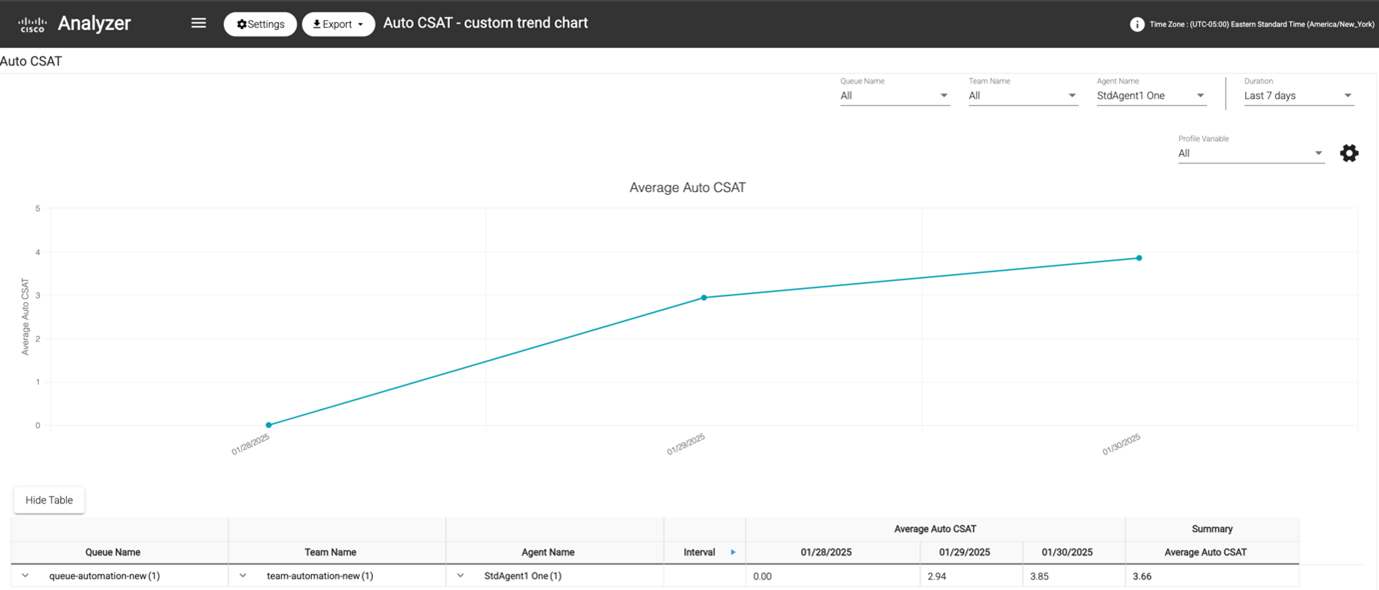
|
Partajați tabloul de bord și rapoarte prin link-urile browserului
Puteți partaja link-uri de browser către rapoarte și tablouri de bord cu agenții standard și premium care nu pot accesa Analizorul. Agenții pot accesa rapoartele și tablourile de bord prin linkurile browserului.
| 1 |
Conectați-vă laWebex Contact Center Analyzer. |
| 2 |
Rulați vizualizarea sau tabloul de bord pe care trebuie să îl partajați. |
| 3 |
Copiați adresa URL afișată în browser. Puteți partaja această adresă URL agenților. |


