- Головна
- /
- Стаття

Дякуємо за відгук.


AI Assistant звітує в Analyzer
 У цій статті
 Надіслати відгук?
Панель AI Assistant дозволяє моніторити та оцінювати функції AI Assistant у вашій організації, пропонуючи корисні дані та аналітику для розуміння її використання та впливу на операції.
Отримайте доступ до інформаційної панелі AI Assistant та звітів
Для доступу до аналізатора потрібні права керівника або адміністратора.
| 1 |
Увійдіть в Analyzer, використовуючи URL, наданий вашим адміністратором. |
| 2 |
Щоб переглянути звіти AI Assistant, оберіть один із наступних опцій:
Наразі інформаційна панель AI Assistant та звіти недоступні в бета-версії аналізатора. |
 (дерево) іконка.
  (еліпс) і натисніть
 AI Assistant Панель керування
Панель AI Assistant дозволяє вам відстежувати та оцінювати різні функції AI Assistant, які були впроваджені у вашій організації. Ця панель надає корисні дані та аналітику, допомагаючи вам зрозуміти масштаби використання AI Assistant та його вплив на вашу операцію.
Він містить такі звіти:
- Звіт Agent Wellness Breaks надає інформацію про оздоровчі перерви, які надаються агентам.
- Звіт Auto CSAT надає уявлення про тенденції CSAT.
- Звіт Droped Call Summaries надає інформацію про відірвані дзвінки.
- Звіт про агента надає інформацію про навантаження та ефективність агента.
- Звіт Real-time Transcriptions надає уявлення про використання транскрипцій у реальному часі агентами контакт-центру.
- Звіти Topic Analytics, Trending Topics та Topic Summary надають уявлення про основних драйверів контакт-центру.
- Звіт Real-Time Assist KPIs надає уявлення про те, як агенти контакт-центру використовують систему допомоги в реальному часі в контакт-центрі.
Шлях звіту: Панель > Біржові звіти > Хронологічні звіти > Звіти операторів
Тип виводу: таблиця
AI Assistant dashboard і звіти з'являються лише якщо ваша організація оснащена доповненням AI Assistant.
Агентські перерви на добробут
Цей звіт надає всебічну інформацію про кількість оздоровчих перерв, які надаються агентам. Вона допомагає оцінити ефективність функції здоров'я у вашій організації.
Використовуйте цей звіт для ефективного відстеження, аналізу та оптимізації добробуту агентів та задоволеності клієнтів.
Нижче наведено основні інсайти, наведені у звіті Agent Wellness Breaks:
- Wellness Breaks — скільки перерв на оздоровлення отримав агент протягом певного періоду часу?
- Задоволеність клієнтів — Який вплив має функція оздоровлення на задоволеність клієнтів і як змінювалися результати CSAT з часом?
- Порівняльний аналіз — як метрики Agent Summary порівнюються з показниками агентів, у яких ця функція не увімкнена?
Для отримання додаткової інформації дивіться розділ «Часті запитання (FAQ)» у статті «Покращити добробут і ефективність агентів за допомогою виявлення вигорання та перерви на оздоровлення».
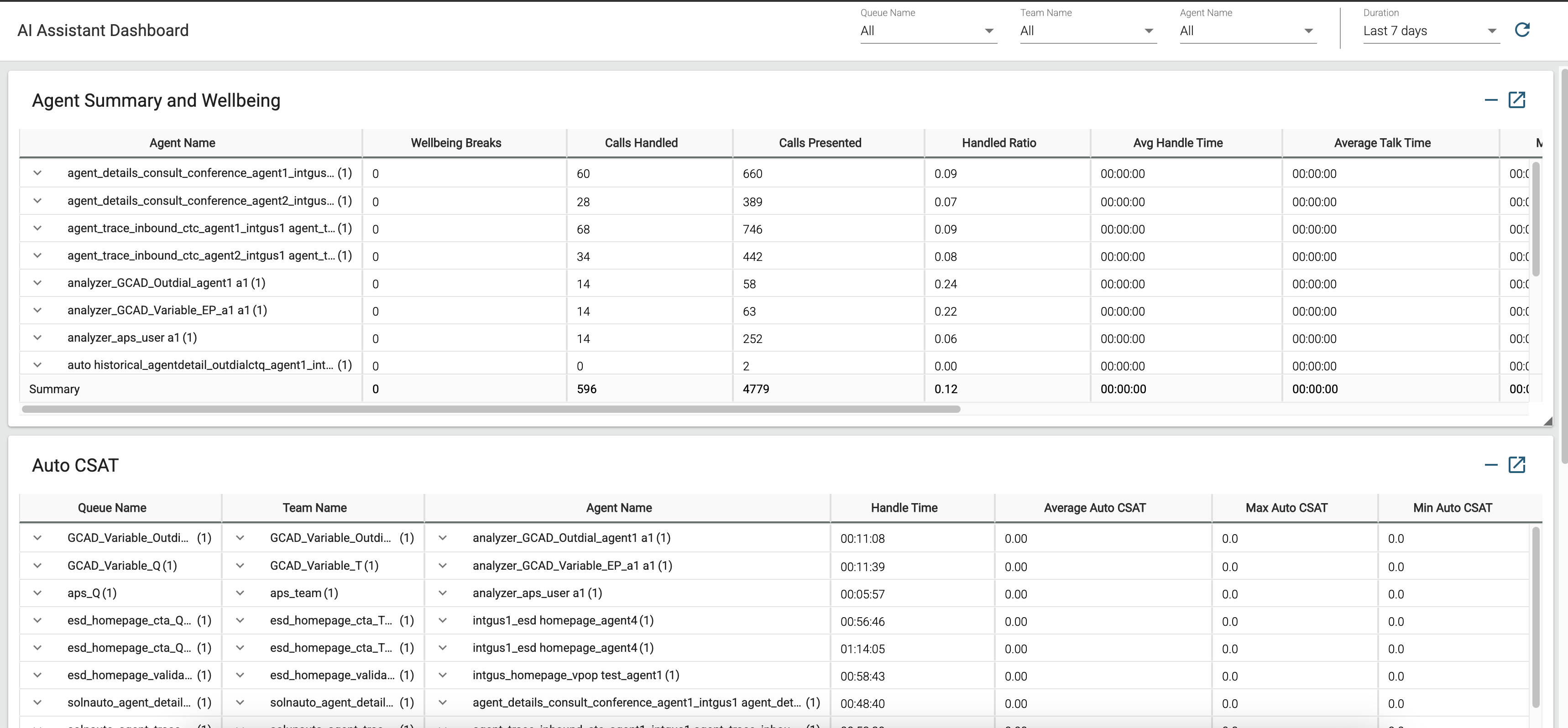
Шлях звіту: Біржові звіти > Звіти про перенесення
Резюме агента та звіт про добробут містять один рядок для кожного агента. Кожен рядок містить короткий огляд дій оператора.
Тип виводу: таблиця
Параметри, доступні в таблиці:
|
Параметр |
Опис | Формула |
|---|---|---|
|
Ім’я оператора |
Ім’я оператора. Варіант використання: сегмент рядка |
|
| Перерви на оздоровлення |
Кількість автоматизованих перерв на добробут, запропонованих агентам на основі даних із розрахунків з виявлення вигорання агентів на базі ШІ. |
Автомобільний CSAT
Цей звіт допомагає вам відстежувати тенденції задоволеності клієнтів (CSAT ), оцінюючи, як добробут впливає на добробут і ефективність агентів, що, у TURN, впливає на задоволеність клієнтів.
Нижче наведено основні інсайти, надані у звіті Auto CSAT:
- Інсайти на рівні агента — Які оцінки Auto CSAT для взаємодій, які обробляє конкретний агент, і які середні, мінімальні та максимальні тенденції для цього агента?
- Інсайти на рівні команди — Які оцінки Auto CSAT для взаємодій, які виконує конкретна команда, а також середні, мінімальні та максимальні тенденції для цієї команди
- Інсайти на рівні черги — Які оцінки Auto CSAT для взаємодій у конкретній черзі та які середні, мінімальні та максимальні тенденції для цієї черги?
- Порівняльний аналіз — Як результати CSAT порівнюються між різними агентами, командами та чергами?
- Сфери покращення — Які сфери потребують коучингу та навчання для покращення роботи агентів?
- Аудити взаємодії — які взаємодії потребують додаткових аудитів або подальших зв'язків із клієнтами?
- Операційні покращення — Які сфери свідчать про потребу в операційних або процесних покращеннях?
Для отримання додаткової інформації дивіться розділ «Часто задавані запитання (FAQ)» у статті «Вимірювання задоволеності клієнтів авто CSAT ».
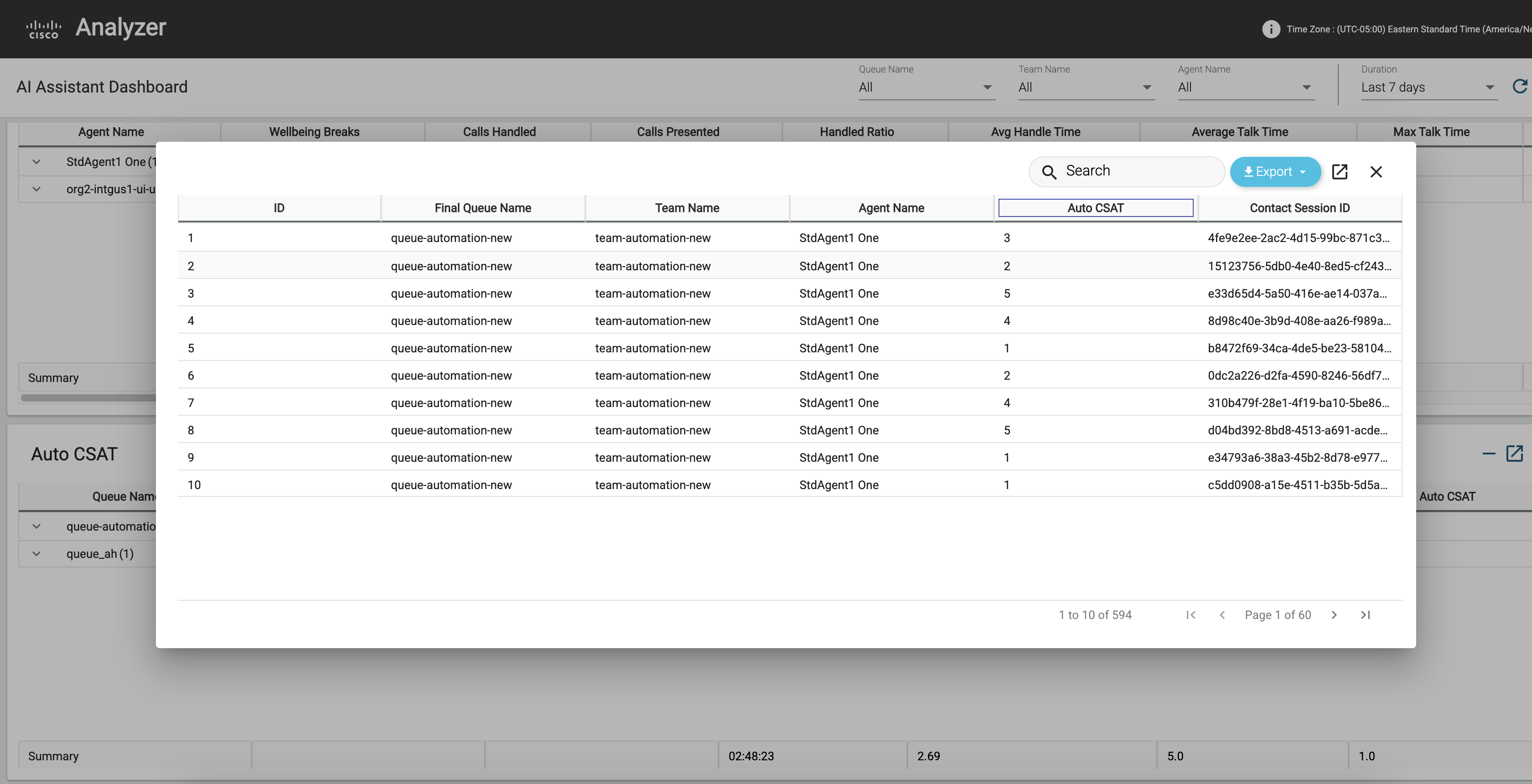
Звіт Auto CSAT містить один рядок для кожного агента. Кожен рядок містить короткий огляд дій оператора.
Шлях звіту: Біржові звіти > Хронологічні звіти > Звіти операторів
Тип виводу: таблиця
Параметри, доступні в таблиці:
|
Параметр |
Опис | Формула |
|---|---|---|
|
Ім’я оператора |
Ім’я оператора. Варіант використання: сегмент рядка |
|
| Назва черги | Назва черги. Виклики переміщуються з точки входу в чергу, а потім перенаправляються агентам. | Назва черги |
| Назва команди |
Назва команди. Варіант використання: сегмент рядка |
|
| Середній автомобільний CSAT |
Середнє значення автоматичних оцінок задоволеності клієнтів, створених ШІ, |
|
| Max Auto CSAT |
Найвищий прогнозований автоматичний показник задоволеності клієнтів |
|
| Мін Авто CSAT |
Найнижчий прогнозований автоматичний рейтинг задоволеності клієнтів |
Резюме відпущених дзвінків
У цьому звіті надається уявлення про припинені дзвінки та оцінюється значення підсумку відпущених дзвінків.
Загальна тривалість дзвінка — це кількість хвилин, які клієнти витратили на дзвінки, які не завершилися без гідного завершення. Якщо для організації увімкнено підсумки дзвінків, і ці клієнти передзвонять, це час, який можна скоротити через час обробки дзвінків.
Перерваний дзвінок класифікується як дзвінок, який має тип завершення, помилку раптового відключення або передачі або причину завершення системної помилки або тайм-ауту черги.
Нижче наведено ключові інсайти, надані у звіті Dropped Call Summaries:
- Переваги для організації — Як впровадження підсумків розриву дзвінків може принести користь організації? Яке потенційне покращення можна зробити у використанні часу?
- Визначте загальну тривалість дзвінків — яка загальна тривалість дзвінків, які не завершилися гідно?
- Визначте типи дзвінків — Які типи дзвінків вважаються перепадами дзвінків?
- Кількість переривів дзвінків — скільки переривів мають мої клієнти?
- Визначте причину переривів дзвінків — яка основна причина переривів дзвінків у моїх клієнтів?
Для отримання додаткової інформації дивіться розділ «Поширені запитання (FAQ)» статті «Підвищте ефективність за допомогою AI-генерації резюме».
Шлях звіту: Біржові звіти > Хронологічні звіти > Звіти операторів
Тип виводу: таблиця
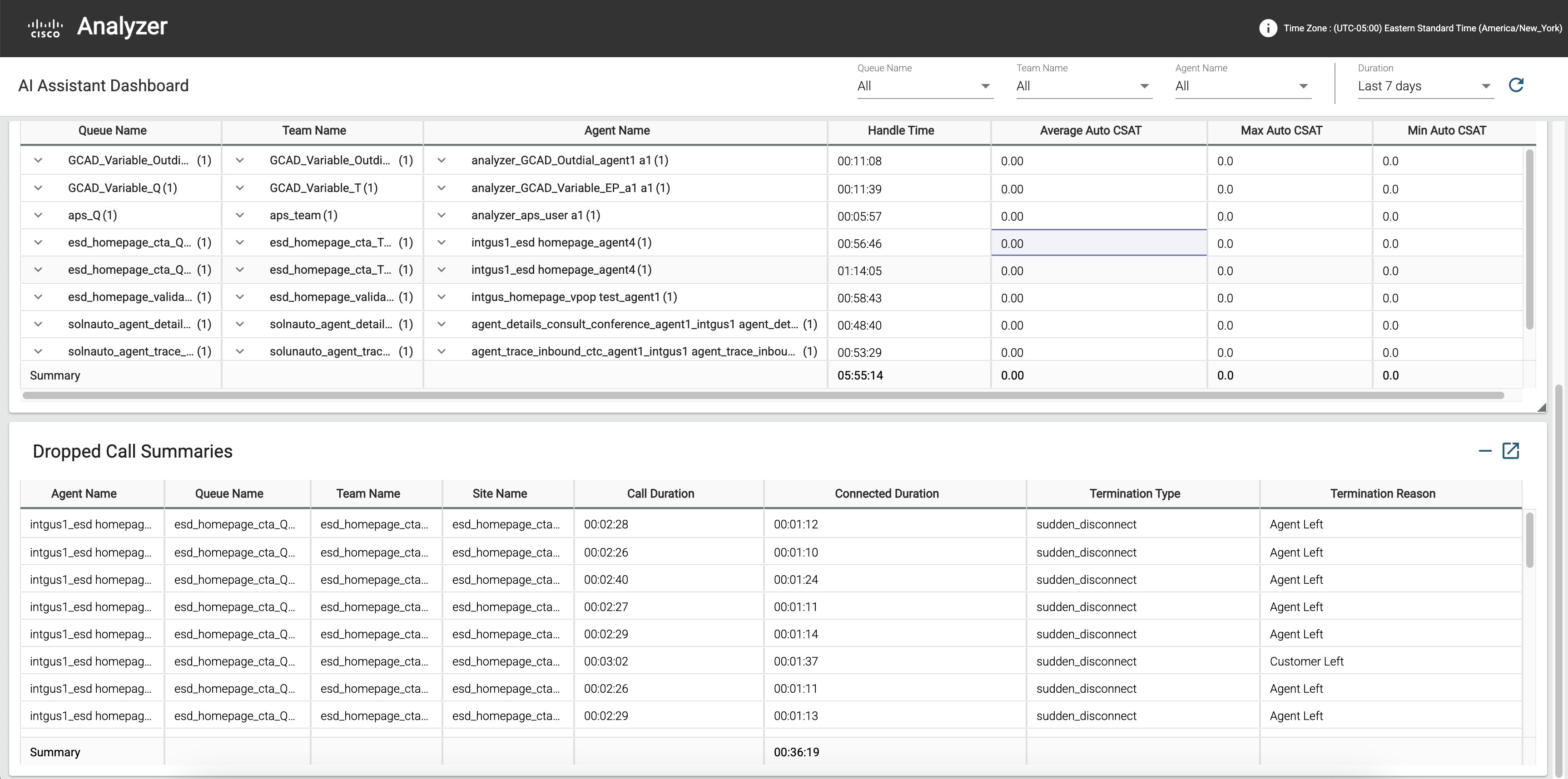
Звіт про відірвані дзвінки містить по одному рядку для кожного агента. Кожен рядок містить короткий огляд дій оператора.
Параметри, доступні в таблиці:
|
Параметр |
Опис | Формула |
|---|---|---|
|
Ім’я оператора |
Ім’я оператора. Варіант використання: сегмент рядка |
|
| Назва черги | Назва черги. Виклики переміщуються з точки входу в чергу, а потім перенаправляються агентам. | Назва черги |
| Назва команди |
Назва команди. Варіант використання: сегмент рядка |
|
| Site Name (Назва об’єкта) |
Розташування кол-центру, куди було переадресовано дзвінок. Варіант використання: сегмент рядка |
|
| Тривалість виклику |
Між початком і завершенням дзвінка минув час. |
|
| Тип припинення |
Текстовий рядок із зазначенням способу припинення виклику. |
Значення типу припинення |
| Причина припинення |
Причина припинення контакту. Нижче наведено можливі причині:
|
Підсумковий звіт про оператора
Цей звіт надає комплексне уявлення про навантаження агента та показники продуктивності. Вона допомагає оцінити ефективність функції здоров'я у вашій організації.
Використовуйте цей звіт для ефективного відстеження, аналізу та оптимізації роботи агентів та задоволеності клієнтів.
Нижче наведено основні інсайти, надані у звіті Agent Summary:
- Навантаження та продуктивність — Яким було навантаження та продуктивність агента в той період, і як ці показники покращилися після увімкнення функції здоров'я?
- Задоволеність клієнтів — Який вплив має функція оздоровлення на задоволеність клієнтів і як змінювалися результати CSAT з часом?
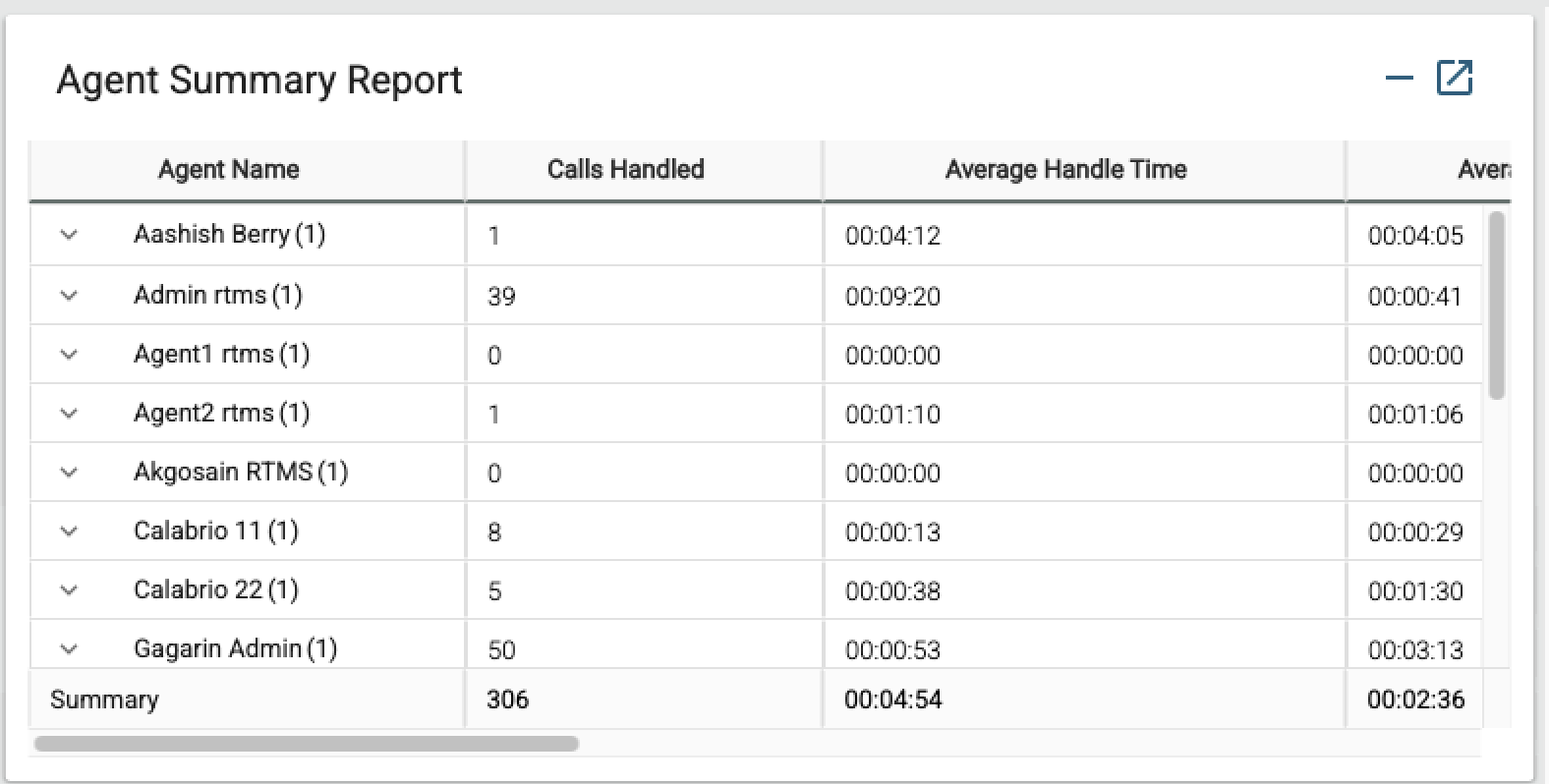
Шлях звіту: Біржові звіти > Хронологічні звіти > Звіти операторів
Звіт Agent Summary містить по одному рядку для кожного агента. Кожен рядок містить короткий огляд дій оператора.
Тип виводу: таблиця
Параметри, доступні в таблиці:
|
Параметр |
Опис | Формула |
|---|---|---|
|
Ім’я оператора |
Ім’я оператора. Варіант використання: сегмент рядка |
|
|
Оброблені виклики |
Кількість викликів, які було підключено до оператора.
|
Кількість назв кодів завершення |
| Середній час обробки | Середній час обробки всіх викликів, які обробив оператор. | Загальний час обробки / оброблені виклики |
| Середній час розмови | Середній час, затрачений оператором на виклики. | Середня тривалість підключення |
| Максимальний час розмови | Максимальний час, який агент витрачає на дзвінок. | |
| Середній час утримання | Середній час, на який оператор ставить виклик на утримання. |
Середня тривалість утримання |
| Максимальний час утримання | Максимальний час, на який оператор ставив виклик на утримання. | Максимальна тривалість утримання |
| Середній час роботи |
Середній час, протягом якого оператор був зайнятий після відключення або передавання виклику. |
Середня тривалість завершених |
| Максимальний час роботи |
Максимальний час, протягом якого оператор був зайнятий після переривання або передачі виклику. |
Максимальна тривалість завершених |
KPI транскрипції в реальному часі
Цей звіт надає комплексне уявлення про використання функції транскрипцій у реальному часі агентами контакт-центрів. Вона допомагає організаціям контролювати доставку транскрипції під час дзвінків і оцінювати її вплив на ефективність агентів і задоволеність клієнтів.
Нижче наведено основні інсайти, які надає звіт Real-time Transcriptions:
- Доступність транскрипції: Відстежує, чи була доступна транскрипція в реальному часі під час кожного дзвінка, підкреслюючи моделі використання та доступність у різних чергах.
- Метрики використання: детально описують кількість агентів, які використовують транскрипцію, загальну кількість оброблених хвилин транскрипції та метрики зворотного зв'язку, що допомагає зрозуміти, наскільки добре впроваджується ця функція та її ефективність.
Цей звіт складається з одного звіту та двох карток:
- KPI транскрипції в реальному часі
- Картка Total Call with Transcripts
- Середній час обробки з карткою транскриптів
Шлях звіту: Біржові звіти > Хронологічні звіти > Звіти операторів
Звіт про транскрипції в реальному часі містить один рядок для кожного агента. Кожен рядок містить короткий огляд дій оператора.
Цей звіт показує лише взаємодії, де тип каналу — «телефонія».
|
Параметр |
Опис |
Формула |
|---|---|---|
| Назва черги | Показує назву черги. Виклики переміщуються з точки входу в чергу, а потім перенаправляються до агентів. | Назва черги |
| Назва команди | Показує назву команди. Варіант використання: сегмент рядка |
|
| Ім’я оператора | Указує ім’я оператора. Варіант використання: сегмент рядка |
|
| Середній AUTO CSAT з транскриптами | Показує середнє значення автоматичних оцінок задоволеності клієнтів, згенерованих ШІ, де увімкнено транскрипцію в реальному часі. | |
| Середній час підсумку з транскриптами | Показує середній час, витрачений на завершення обробки контактів, де увімкнено транскрипцію в реальному часі. | |
| Загальна кількість дзвінків із транскриптами | Загальна кількість дзвінків, де увімкнено транскрипцію в реальному часі. | |
| Середній час обробки з транскриптами | Середній час обробки для всіх викликів, які обробляв агент, де увімкнена транскрипція в реальному часі. |
Загальна кількість дзвінків із транскриптами
Цей звіт показує загальну кількість контактів, які обробляються, де доступна транскрипція в реальному часі, а тип каналу — «телефонія».
Шлях звіту: Біржові звіти > Хронологічні звіти > Звіти операторів
Тип виводу: картка
Середній час обробки телефонії
Цей звіт показує середній час обробки для всіх дзвінків, які обробляв агент, де доступна транскрипція в реальному часі, а тип каналу — «телефонія».
Шлях звіту: Біржові звіти > Хронологічні звіти > Звіти операторів
Тип виводу: картка
Звіти з аналітики тем
Доступ до основних тем і драйверів дзвінків в Analyzer дозволяє командам приймати рішення на основі даних. Ця інформація дозволяє користувачам оптимізувати персонал, вдосконалювати навчання агентів, покращувати стратегії маршрутизації та підвищувати автоматизацію.
Звіт Topic Analytics містить два ключові висновки:
- Трендові теми — відстежуйте, як змінюється кількість взаємодій, пов'язаних із певними темами, з часом, щоб виявити закономірності та тенденції у драйверах контактів із клієнтами.
- Огляд аналітики теми — переглядайте обсяг кожної теми, середній час обробки та середній авто-CSAT для прийняття бізнес-рішень і покращення клієнтського досвіду.
Цей звіт складається з двох таких звітів:
- Трендові теми (Чарт)
- Огляд аналітики теми
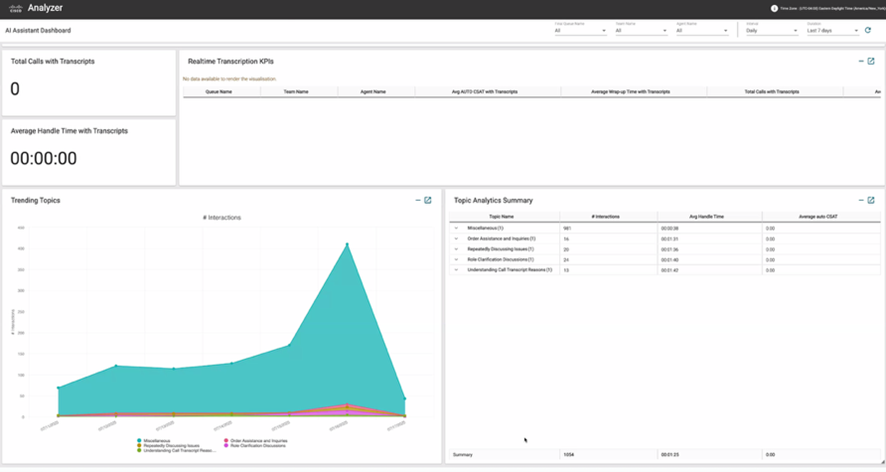
Трендові теми (Чарт)
Діаграма трендових тем показує, як часто кожна тема обговорюється або взаємодіє протягом певного періоду. Вона допомагає виявляти нові тенденції, підкреслюючи, які теми з часом стають більш або менш популярними.
| Параметр | Опис | Формула |
|---|---|---|
| Назва теми | Лейбл, створений штучним інтелектом, що підсумовує основну причину взаємодії з клієнтом. Теми генеруються шляхом кластеризації схожих драйверів контактів між взаємодіями у значущі ярлики. Поле відображає N/A, доки взаємодія не буде проаналізована Topic Analytics. | |
| #Interactions | Кількість взаємодій, позначених заданою назвою теми. |
Огляд аналітики теми
Агрегатний звіт з аналітики теми представляє поширеність кожної теми разом із ключовими показниками ефективності, такими як середній час обробки та середній авто-CSAT. Цей звіт дозволяє оцінити, скільки часу агенти приділяють конкретним темам, і виміряти задоволеність клієнтів, пов'язаних із цими темами.
| Параметр | Опис | Формула |
|---|---|---|
| Назва теми | Лейбл, створений штучним інтелектом, що підсумовує основну причину взаємодії з клієнтом. Теми генеруються шляхом кластеризації схожих драйверів контактів між взаємодіями у значущі ярлики. Поле відображає N/A, доки взаємодія не буде проаналізована Topic Analytics. | |
| #Interactions | Кількість взаємодій, позначених заданою назвою теми. | |
| Avg Auto CSAT |
Середнє значення автоматичних оцінок задоволеності клієнтів, згенерованих ШІ. | |
| Середній час обробки | Середній час обробки дзвінків, що відповідають темі. |
Налаштовуйте звіти за допомогою аналітики тем
Назва теми та драйвер контакту тепер доступні як власні поля в Analyzer. Ви можете включати їх у нові або існуючі власні звіти.
Для нового звіту виконайте наступні кроки:
- Перейдіть до Home > Візуалізація > створіть нову > візуалізацію.
- Залежно від ваших вимог до звітності, знайдіть назву теми та/або драйвера контактів і додайте ці поля як сегменти рядків або сегментів колонок.
Для існуючого звіту знайдіть назву теми або драйвер контакту, або обидва, і включіть ці поля як сегмент рядка або сегмент колонки.
Доступ до даних про теми за допомогою API
Ми додали два нові поля до Репозиторію сесії клієнта (CSR), до яких можна отримати доступ через Пошук API. Для документації щодо Пошуку API див. Документація розробника.
| Параметр | Опис | Формула |
|---|---|---|
| Назва теми | Лейбл, створений штучним інтелектом, що підсумовує основну причину взаємодії з клієнтом. Теми генеруються шляхом кластеризації схожих драйверів контактів між взаємодіями у значущі ярлики. Поле відображає N/A, доки взаємодія не буде проаналізована Topic Analytics. | |
| Зв'язатися з водієм |
Штучний інтелект згенерований підсумок початкової причини контакту. Поле відображає N/A, доки взаємодія не буде проаналізована Topic Analytics. |
- Клієнти з існуючими тематичними даними можуть запускати редагування або клонування старої колекції, щоб зробити ці дані доступними в Analyzer.
- Якщо взаємодія з'являється у кількох колекціях, буде показана лише найсвіжіша тема.
- Для взаємодій, які не були проаналізовані, поля «Назва теми» та «Контактний водій» відображатимуться як «Null».
- Наразі неможливо створити копії Звітів про акції у панелі AI Assistant.
Показники ефективності ефективності допомоги в реальному часі
Цей звіт надає всебічне уявлення про те, як агенти контакт-центру використовують систему допомоги в реальному часі в контакт-центрі. Вона допомагає організаціям відстежувати вплив допомоги в реальному часі на ефективність агентів і задоволеність клієнтів під час дзвінків і взаємодій.
Нижче наведено основні інсайти, надані у звіті Real-Time Assist KPIs:
- Доступність допомоги в реальному часі: Відстежує її доступність під час кожної взаємодії, виявляючи тенденції використання та доступність у різних чергах.
- Метрики використання: Показує кількість агентів, які використовують Real-Time Assist, і аналізує вплив на тривалість дзвінків, рівень консультацій та задоволеність клієнтів.
Цей звіт складається з одного звіту та двох карток:
- Показники ефективності ефективності допомоги в реальному часі
- Повний дзвінок з карткою Real-Time Assist
- Середній час обробки з карткою Real-Time Assist

Шлях звіту: Біржові звіти > Хронологічні звіти > Звіти операторів
Звіт Real-Time Assist KPI містить по одному рядку для кожного агента. Кожен рядок містить короткий огляд дій оператора.
|
Параметр |
Опис |
Формула |
|---|---|---|
| Назва черги | Показує назву черги. Виклики переміщуються з точки входу в чергу, а потім перенаправляються до агентів. | Назва черги |
| Назва команди | Показує назву команди. Варіант використання: сегмент рядка |
|
| Ім’я оператора | Указує ім’я оператора. Варіант використання: сегмент рядка |
|
| Тип каналу | Відображає тип медіа контакту, як-от голосовий зв’язок, електронна пошта або чат. Варіант використання: сегмент рядка |
|
| Повна взаємодія з Assist-ом у реальному часі | Показує загальну кількість взаємодій із Assist, які використовуються. | Ідентифікатор сесії Contact Count |
| Повна взаємодія без допомоги в реальному часі | Показує загальну кількість взаємодій без використання Реального Часу Допомогти. | Ідентифікатор сесії Contact Count |
| Середня кількість консультацій з допомогою допомоги в реальному часі | Показує загальну кількість взаємодій із Real-Time Assist, які використовуються. | Загальна кількість консультацій |
| Середня кількість консультацій без допомоги в реальному часі | Показує загальну кількість взаємодій без використання Реального Часу Допомогти. | Загальна кількість консультацій |
| Середній час обробки з допомогою допомоги в реальному часі | Показує середню тривалість взаємодії з Assist-ом у реальному часі під час використання. | (Сума тривалості зв'язку + сума тривалості завершення) / Ідентифікатор кількості контактних сесій) |
| Середній час обробки без допомоги в реальному часі | Показує середню тривалість взаємодії без допомоги в реальному часі при використанні. | (Сума тривалості зв'язку + сума тривалості завершення) / Ідентифікатор кількості контактних сесій) |
| Середня тривалість утримання з допомогою допомоги в реальному часі | Показує середню тривалість утримання взаємодії при використанні Real Time Assist. | Загальна тривалість утримання |
| Середня тривалість утримання без допомоги в реальному часі | Показує середню тривалість утримання взаємодії без допомоги в реальному часі під час використання. | Загальна тривалість утримання |
| Середній час підсумку з допомогою допомоги в реальному часі | Показує середню тривалість завершення взаємодії з використанням допомоги в реальному часі. | Загальна тривалість завершених викликів |
| Середній час завершення без допомоги в реальному часі | Показує середню тривалість завершення взаємодії без допомоги в реальному часі при використанні. | Загальна тривалість завершених викликів |
| Середній авто-CSAT з допоміжною програмою в реальному часі | Показує середній показник CSAT Взаємодії з Assist-ом у реальному часі при використанні. | Середній показник Auto-CSAT |
| Середній автоматичний CSAT без допомоги в реальному часі | Показує середній рівень взаємодії CSAT без допомоги в реальному часі при використанні. | Середній показник Auto-CSAT |
Загальна кількість дзвінків з допомогою в реальному часі
Цей звіт показує загальну кількість контактів, які обробляються, де доступні Assists у реальному часі, а тип каналу — «телефонія».
Шлях звіту: Звіти про акції > історичні звіти > моїй команді та статистиці черги
Тип виводу: картка
| Параметр | Опис | Формула |
|---|---|---|
| Загальна кількість дзвінків з допомогою в реальному часі | Показує загальну кількість дзвінків із використанням Real-Time Assist | Ідентифікатор сесії контакту (тільки телефонний канал) |
Середній час обробки з допомогою допомоги в реальному часі
Цей звіт показує середній час обробки для всіх дзвінків, які обробляв агент, де доступні допоміжні системи в реальному часі, а тип каналу — «телефонія».
Шлях звіту: Звіти про акції > історичні звіти > моїй команді та статистиці черги
Тип виводу: картка
| Параметр | Опис | Формула |
|---|---|---|
| Середній час обробки з допомогою допомоги в реальному часі | Показує середню тривалість дзвінка під час використання Real-Time Assist | (Сума тривалості підключеного зв'язку + Сума тривалості завершення) / Кількість ідентифікатора контактної сесії) (Тільки телефонний канал) |
Підсумки KPI після виклику та під час виклику
Цей звіт надає всебічний аналіз ефективності та впровадження підсумків взаємодії, створених за допомогою ШІ, у контакт-центрі. Вона допомагає менеджерам і керівникам відстежувати, як агенти використовують як Post-Call, так і Mid-Call Summmary, дозволяючи організаціям вимірювати вплив ШІ на продуктивність агентів, час обробки та загальну операційну ефективність.
Нижче наведено основні інсайти, наведені у звіті Post-Call та Mid-Call Summary KPIs:
- Підсумкове впровадження: Відстежує успішне створення та використання підсумків, створених ШІ, у різних чергах, командах і агентах, виявляючи тенденції використання.
- Метрики операційної ефективності: Аналізує вплив підсумків ШІ на робочі процеси, відстежуючи ключові показники ефективності, такі як середня тривалість консультацій, кількість трансферів та події утримання під час взаємодій.
Цей звіт складається з двох таблиць і двох підсумкових карток:
- Таблиця KPI після виклику
- Таблиця підсумку KPI під час виклику
- Загальна кількість дзвінків із карткою підсумків після виклику
- Загальна кількість дзвінків із карткою підсумків під час дзвінка
Шлях звіту: Біржові звіти > Хронологічні звіти > Звіти операторів
Параметри, доступні в таблиці:
|
Параметр |
Опис |
|---|---|
|
Черга / Ім'я команди / Агента |
Рівень організаційної ієрархії, для якого відображаються дані. Ви можете заглиблюватися від Черги до Агента. |
|
Тип каналу |
Медіум взаємодії (наприклад, телефонія). |
|
Загальні взаємодії з підсумками |
Загальна кількість дзвінків, під час яких було успішно створено та представлено агенту резюме, згенероване ШІ. |
|
Загальні взаємодії без підсумків |
Загальна кількість дзвінків, у яких не було згенеровано або використано резюме. |
|
Середня тривалість консультації |
(Посеред дзвінка) Середній час, який агенти витрачають на внутрішні консультації, використовується для вимірювання підвищення ефективності. |
|
Кількість переданих викликів |
(Посеред дзвінка) Загальна кількість перенесень, виконаних за обраний інтервал. |
|
Кількість викликів на утриманні |
(Посеред дзвінка) Загальна кількість заходів утримання, ініційованих під час консультацій або передач. |
Загальна кількість дзвінків із карткою підсумків після виклику
Цей звіт показує загальну кількість взаємодій, у яких було успішно створено та представлено агенту резюме після дзвінка, створене ШІ.
Шлях звіту: Звіти про акції > історичні звіти > звіти агентів
Тип виходу: Карта
| Параметр | Опис |
|---|---|
| Загальна кількість дзвінків із післявикликовими підсумками | Показує загальну кількість дзвінків, у яких було успішно створено резюме після дзвінка, згенероване ШІ. |
Загальна кількість дзвінків із карткою підсумків під час дзвінка
Цей звіт показує загальну кількість взаємодій, у яких було успішно створено та представлено агенту зводку під час дзвінка, згенероване ШІ.
Шлях звіту: Звіти про акції > історичні звіти > звіти агентів
Тип виходу: Карта
| Параметр | Опис |
|---|---|
| Загальна кількість дзвінків із підсумками під час дзвінка | Показує загальну кількість дзвінків, у яких було успішно створено AI-зводку під час дзвінка. |
Налаштовуйте свої звіти та створюйте графіки трендових ліній
Ви можете налаштовувати свої звіти та створювати графіки трендів на основі них. Наступні розділи використовують звіт Auto CSAT як приклад, щоб показати, як налаштувати звіт і як створювати графіки трендових ліній.
Налаштуйте звіт Auto CSAT у панелі AI Assistant
Ви можете налаштувати свій звіт у панелі AI Assistant. Ось кроки для налаштування звіту Auto CSAT, і ви можете застосувати подібний підхід для налаштування інших звітів.
| 1 |
Увійти в Analyzer. |
| 2 |
Перейдіть до . Виберіть панель приладівAI Assistant і натисніть кнопку елітсису, щоб відобразити опції звіту. Виберіть опцію «Створити копіювання », щоб створити власну версію дашборду. Натисніть «Зберегти як » і збережіть у потрібну папку. |
| 3 |
Перейдіть до агентів. Виберіть звіт Auto CSAT і натисніть кнопку елітсису, щоб відобразити опції звіту. Виберіть опцію «Створити копіювання », щоб створити копію звіту Auto CSAT і змінити його за потреби. Натисніть «Зберегти як » і збережіть у бажану папку. |
| 4 |
Інтегруйте відповіді на опитування:
|
| 5 |
Перейдіть до папки, де ви зберегли свою кастомну панель, і натисніть Редагувати. З візуалізацій у розділі Module додайте власний Auto CSAT звіт, створений на кроці 2, до дашборду customAI Assistant. Натисніть Зберегти. 
|
Створюйте графіки трендових ліній
Ви можете створювати графіки трендових ліній за допомогою своїх звітів. Ось кроки для створення діаграм трендових ліній за допомогою звіту Auto CSAT, щоб допомогти візуалізувати коливання CSAT з часом, надаючи цінні інсайти щодо ефективності агентів, ефективності команди та тенденцій у клієнтському досвіді. Схожий підхід можна застосувати для створення графіків трендових ліній за допомогою інших звітів.
| 1 |
Увійти в Analyzer. |
| 2 |
Перейдіть до . Виберіть Dashboard AI Assistant і натисніть кнопку елітсису, щоб відобразити опції звіту. Виберіть Створити копію , щоб створити власну версію панелі приладів. Натисніть «Зберегти як » і збережіть дашборд у бажаній папці. |
| 3 |
Перейдіть до агентів. Виберіть звіт Auto CSAT і натисніть кнопку елітсису, щоб відобразити опції звіту. Виберіть «Створити копію », щоб створити копію звіту Auto CSAT для змін за потреби. Ви також можете повторно використати існуючу кастомну версію. |
| 4 |
Відкоригуйте обчислення даних у таблиці Auto CSAT: у розділі «Обчислення » встановіть інтервал на «Щоденний » для щоденного відстеження трендів або бажаного періоду часу. |
| 5 |
Змініть тип виводу на лінійний графік у випадаючому списку Візуалізація . |
| 6 |
Видаліть усі змінні профілю і залиште лише середній автоматичний CSAT для фокусування на основних метриках. |
| 7 |
Додайте власну діаграму трендових ліній до вашої кастомної панелі AI Assistant. Натисніть Зберегти. 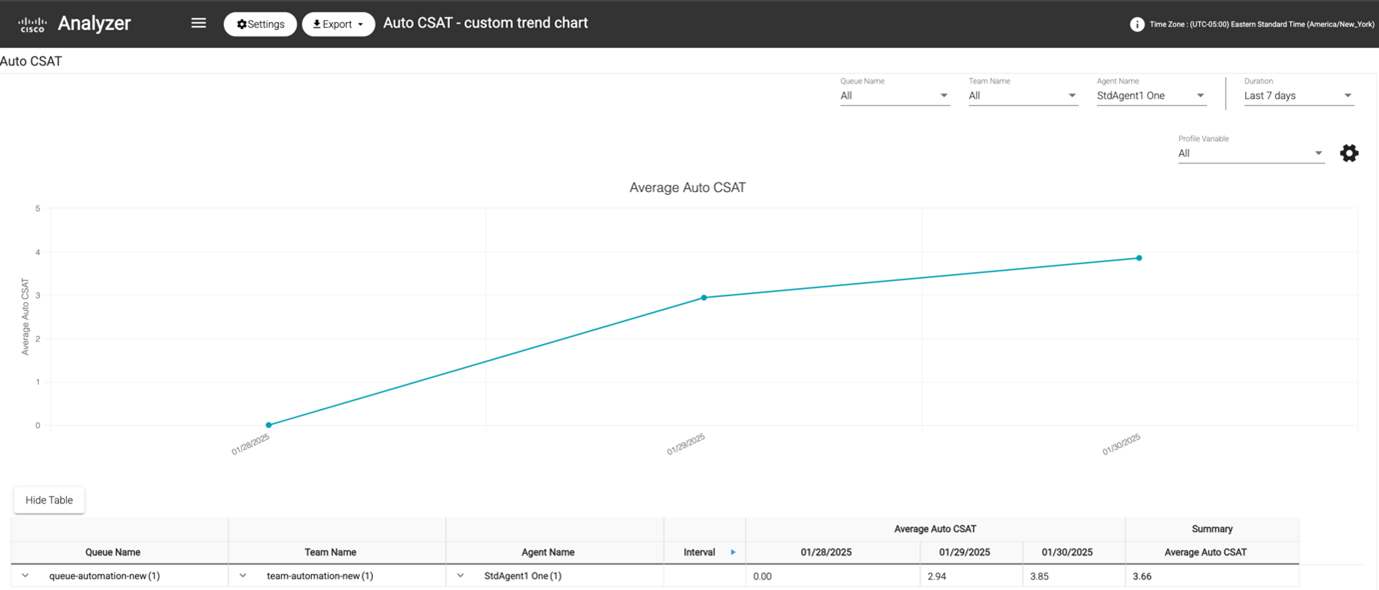
|
Діліться панеллю та звітами через посилання на браузер
Ви можете ділитися посиланнями на звіти та панелі в браузері зі стандартними та преміальними операторами, які не можуть отримати доступ до аналізатора. Оператори можуть отримати доступ до звітів і панелей за посиланнями браузера.
| 1 |
Авторизуйтесь в Webex Contact Center Analyzer. |
| 2 |
Увімкніть візуалізацію або панель, до яких потрібно надати спільний доступ. |
| 3 |
Скопіюйте URL-адресу, що відображається у браузері. Ви можете поділитися цією URL-адресою з операторами. |


