- Strona główna
- /
- Artykuł

Dziękujemy za opinię.


 W tym artykule
 Opinia?
Pulpit nawigacyjny AI Assistant umożliwia monitorowanie i ocenę funkcji AI Assistant w organizacji, oferując wnikliwe dane i analizy w celu zrozumienia ich wykorzystania i wpływu na operacje.
Uzyskaj dostęp do pulpitu nawigacyjnego i raportów AI Assistant
Aby uzyskać dostęp do narzędzia Analyzer, wymagane są uprawnienia nadzorcy lub administratora.
| 1 |
Zaloguj się do Analyzera za pomocą adresu URL podanego przez administratora. |
| 2 |
Aby wyświetlić AI Assistant raporty, wybierz jedną z następujących opcji:
Obecnie AI Assistant pulpit nawigacyjny i raporty nie są dostępne w analizatorze beta. |
 (drzewo) ikona. AI AssistantPojawi się
AI AssistantPulpit nawigacyjny
Pul AI Assistant pit nawigacyjny umożliwia monitorowanie i ocenę różnych funkcjiAI Assistant, które zostały zaimplementowane w organizacji. Ten pulpit nawigacyjny zapewnia wnikliwe dane i analizy, pomagając zrozumieć zakres użytkowania i jego wpływ na operacje. AI Assistant
Zawiera następujące raporty:
- Raport Agent Wellness Breaks zawiera wgląd w przerwy wellness zapewniane agentom.
- Raport Auto CSAT zapewnia wgląd w trendy CSAT.
- Raport podsumowania odrzuconych połączeń zawiera wgląd w odrzucone połączenia.
- Raport podsumowujący agenta zawiera wgląd w obciążenie pracą i wydajność agenta.
- Raport Transkrypcji w czasie rzeczywistym zapewnia wgląd w wykorzystanie transkrypcji w czasie rzeczywistym przez agentów centrum kontaktowego.
- Analiza tematów Popularne tematy i raporty podsumowujące tematy dostarczają informacji o najlepszych sterownikach kontaktów w centrum kontaktowym.
- Raport KPI pomocy w czasie rzeczywistym zawiera wgląd w to, w jaki sposób agenci centrum kontaktowego wykorzystują pomoc w czasie rzeczywistym w centrum kontaktowym.
Ścieżka raportu: Dashboard > Raporty giełdowe > Raporty historyczne > Raporty agentów
Typ wyjścia: Tabela
AI Assistantpulpit nawigacyjny i raporty są wyświetlane tylko wtedy, gdy Twoja organizacja jest wyposażona w dodatek. AI Assistant
Przerwy dla agentów Wellness
Ten raport zawiera wyczerpujący wgląd w liczbę przerw odnowy biologicznej zapewnianych agentom. Pomaga ocenić skuteczność funkcji odnowy biologicznej w Twojej organizacji.
Skorzystaj z tego raportu, aby skutecznie śledzić, analizować i optymalizować samopoczucie agenta i satysfakcję klienta.
Poniżej znajdują się kluczowe spostrzeżenia dostarczone w raporcie Agent Wellness Breaks:
- Przerwy wellness - Ile przerw wellness otrzymał agent w określonym okresie czasu?
- Zadowolenie klienta - Jaki był wpływ funkcji wellness na satysfakcję klienta, i jak zmieniały się wyniki CSAT w czasie?
- Analiza porównawcza — w jaki sposób metryki podsumowania agenta są porównywane z wartościami agentów, którzy nie mają włączonej tej funkcji?
Aby uzyskać więcej informacji, zobacz sekcję „Często zadawane pytania (często zadawane pytania)” w artykule Pop raw samopoczucie i wydajność agentów dzięki wykrywaniu wypalenia zawodowego i przerw w dobrym samopoczuciu.
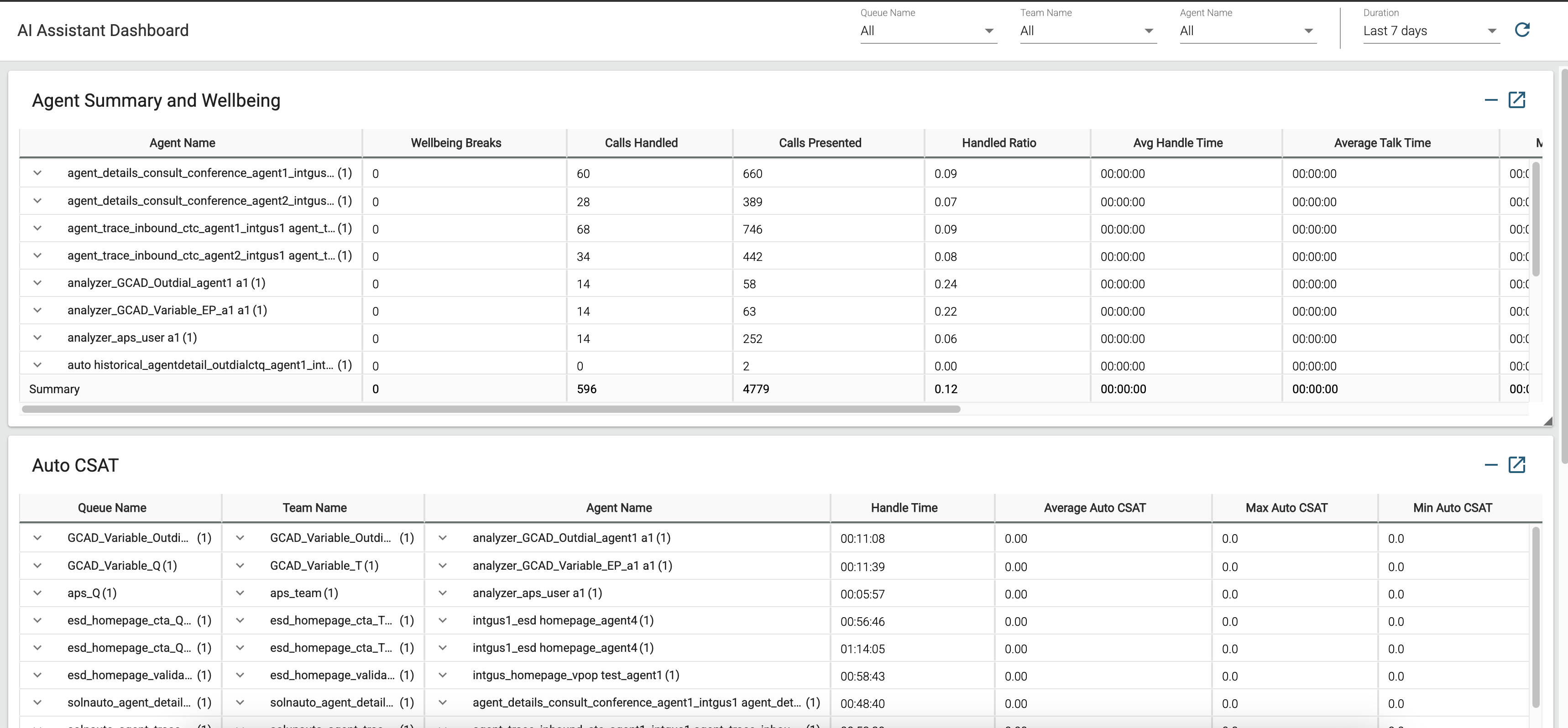
Ścieżka raportu: Raporty giełdowe > Raporty przejściowe
Raport podsumowania agenta i dobrostanu zawiera jeden wiersz dla każdego agenta. Każdy wiersz zawiera podsumowanie działań agenta.
Typ wyjścia: Tabela
Parametry dostępne w tabeli:
|
Parametr |
Opis | Formuła |
|---|---|---|
|
Nazwa agenta |
Nazwisko agenta. Używany jako: Segment wiersza |
|
| Przerwy Wellness |
Liczba automatycznych przerw na samopoczucie oferowanych agentom w oparciu o spostrzeżenia z obliczeń wykrywania wypalenia agentów opartych na sztucznej inteligencji. |
Auto CSAT
Ten raport pomaga monitorować trendy w satysfakcji klienta (CSAT), umożliwiając ocenę, w jaki sposób przerwy wellness wpływają na samopoczucie i wydajność agentów, co z kolei wpływa na satysfakcję klientów.
Poniżej znajdują się kluczowe spostrzeżenia dostarczone w raporcie Auto CSAT:
- Informacje na poziomie agenta — jakie są wyniki Auto CSAT dla interakcji obsługiwanych przez konkretnego agenta i jakie są średnie, minimalne i maksymalne trendy dla tego agenta?
- Informacje na poziomie zespołu - Jakie są wyniki Auto CSAT dla interakcji obsługiwanych przez określony zespół i jakie są średnie, minimalne i maksymalne trendy dla tego zespołu
- Informacje na poziomie kolejki — jakie są wyniki Auto CSAT dla interakcji w określonej kolejce i jakie są średnie, minimalne i maksymalne trendy dla tej kolejki?
- Analiza porównawcza - Jak porównują się wyniki CSAT między różnymi agentami, zespołami i kolejkami?
- Obszary doskonalenia — Jakie obszary wymagają coachingu i szkolenia w celu poprawy wydajności agentów?
- Audyty interakcji — które interakcje wymagają dalszych audytów lub obserwacji klientów?
- Ulepszenia operacyjne — które obszary wskazują na potrzebę usprawnień operacyjnych lub procesowych?
Aby uzyskać więcej informacji, zobacz sekcję „Często zadawane pytania (FAQ)” w artykule Pomi ar zadowolenia klientów z funkcji Auto CSAT.
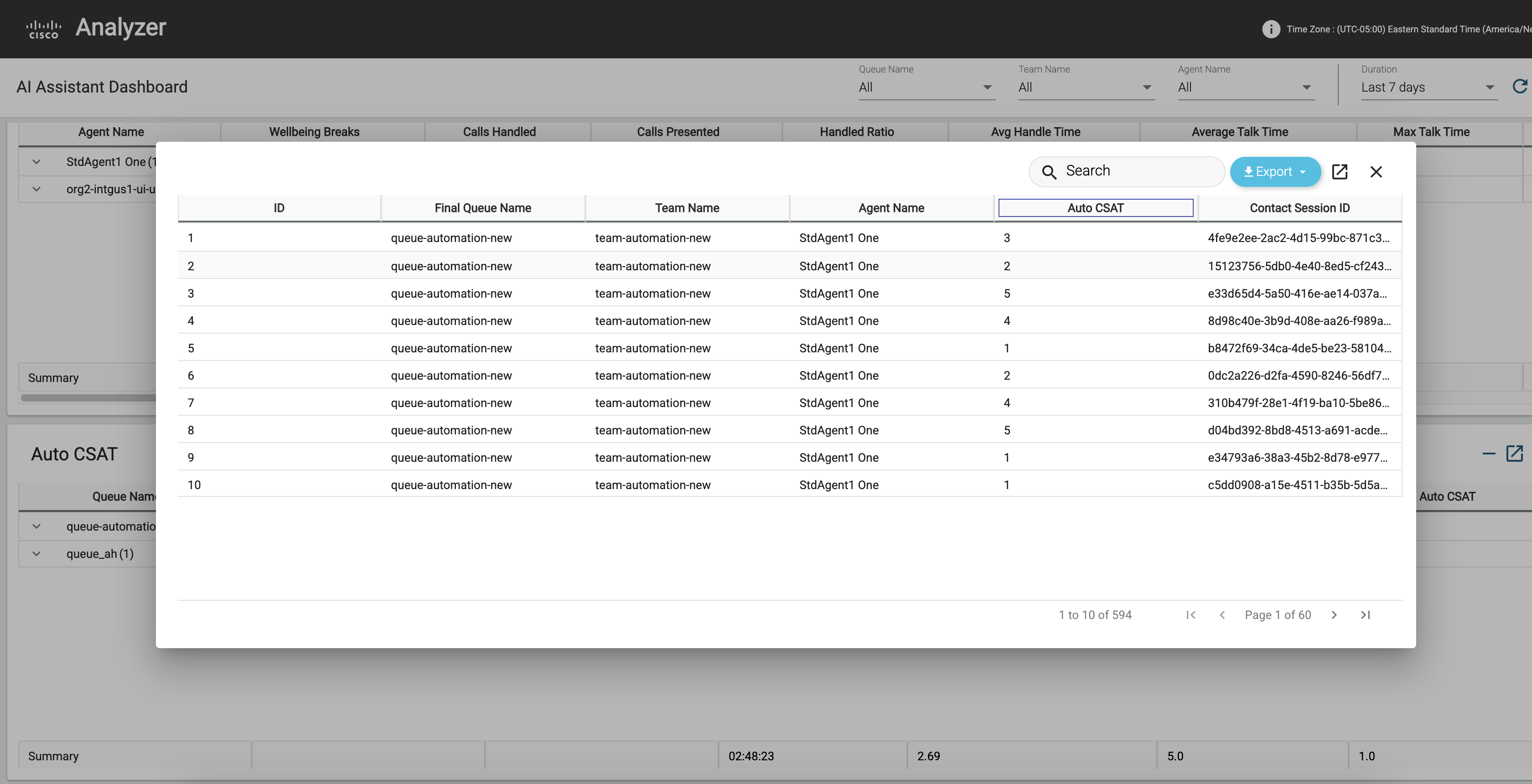
Raport Auto CSAT zawiera jeden wiersz dla każdego agenta. Każdy wiersz zawiera podsumowanie działań agenta.
Ścieżka raportu: Raporty giełdowe > Raporty historyczne > Raporty agentów
Typ wyjścia: Tabela
Parametry dostępne w tabeli:
|
Parametr |
Opis | Formuła |
|---|---|---|
|
Nazwa agenta |
Nazwisko agenta. Używany jako: Segment wiersza |
|
| Nazwa kolejki | Nazwa kolejki. Połączenia przenoszą się z punktu wejścia do kolejki, a następnie są przekierowywane do agentów. | Nazwa kolejki |
| Nazwa zespołu |
Nazwa zespołu. Używany jako: Segment wiersza |
|
| Średni Auto CSAT |
Średnia przewidywanych automatycznych wyników satysfakcji klienta generowanych przez sztuczną inteligencję |
|
| Max Auto CSAT |
Najwyższy przewidywany automatyczny wynik satysfakcji klienta |
|
| Min Auto CSAT |
Najniższy przewidywany automatyczny wynik satysfakcji klienta |
Podsumowania odrzuconych połączeń
Ten raport zawiera wgląd w odrzucone połączenia i ocenia znaczenie podsumowania odrzuconych połączeń.
Całkowity czas trwania połączenia to liczba minut, które klienci spędzili na połączeniach, które nie zakończyły się z wdziękiem. Jeśli w organizacji włączone są podsumowania przerwania połączeń, a klienci ci oddzwonią, jest to czas, który można skrócić w stosunku do czasu obsługi połączeń.
Wycofane połączenie jest klasyfikowane jako połączenie, które ma typ zakończenia, który ma błąd przerwanego, nagłego rozłączenia lub przeniesienia lub przyczynę zakończenia błędu systemowego lub limitu czasu kolejki.
Poniżej znajdują się kluczowe spostrzeżenia dostarczone w raporcie Dropped Call Summaries:
- Korzyści dla organizacji — w jaki sposób włączenie podsumowań odrzucania połączeń może przynieść korzyści organizacji? Jaka jest potencjalna poprawa, jaką można wprowadzić w czasie obsługi?
- Określ całkowity czas trwania połączeń — jaki jest całkowity czas trwania połączeń, które nie zakończyły się z wdziękiem?
- Określ typy połączeń — jakie typy połączeń są uważane za przerwane połączenia?
- Liczba zrzutów połączeń — ile zrzutów połączeń napotykają moi klienci?
- Zidentyfikuj przyczynę spadków połączeń — jaka jest główna przyczyna spadków połączeń doświadczanych przez moich klientów?
Aby uzyskać więcej informacji, zobacz sekcję „Często zadawane pytania (FAQ)” w artykule Zwiększ swoją wydajność za pomocą podsumowań generowanych przez sztuczną inteligencję.
Ścieżka raportu: Raporty giełdowe > Raporty historyczne > Raporty agentów
Typ wyjścia: Tabela
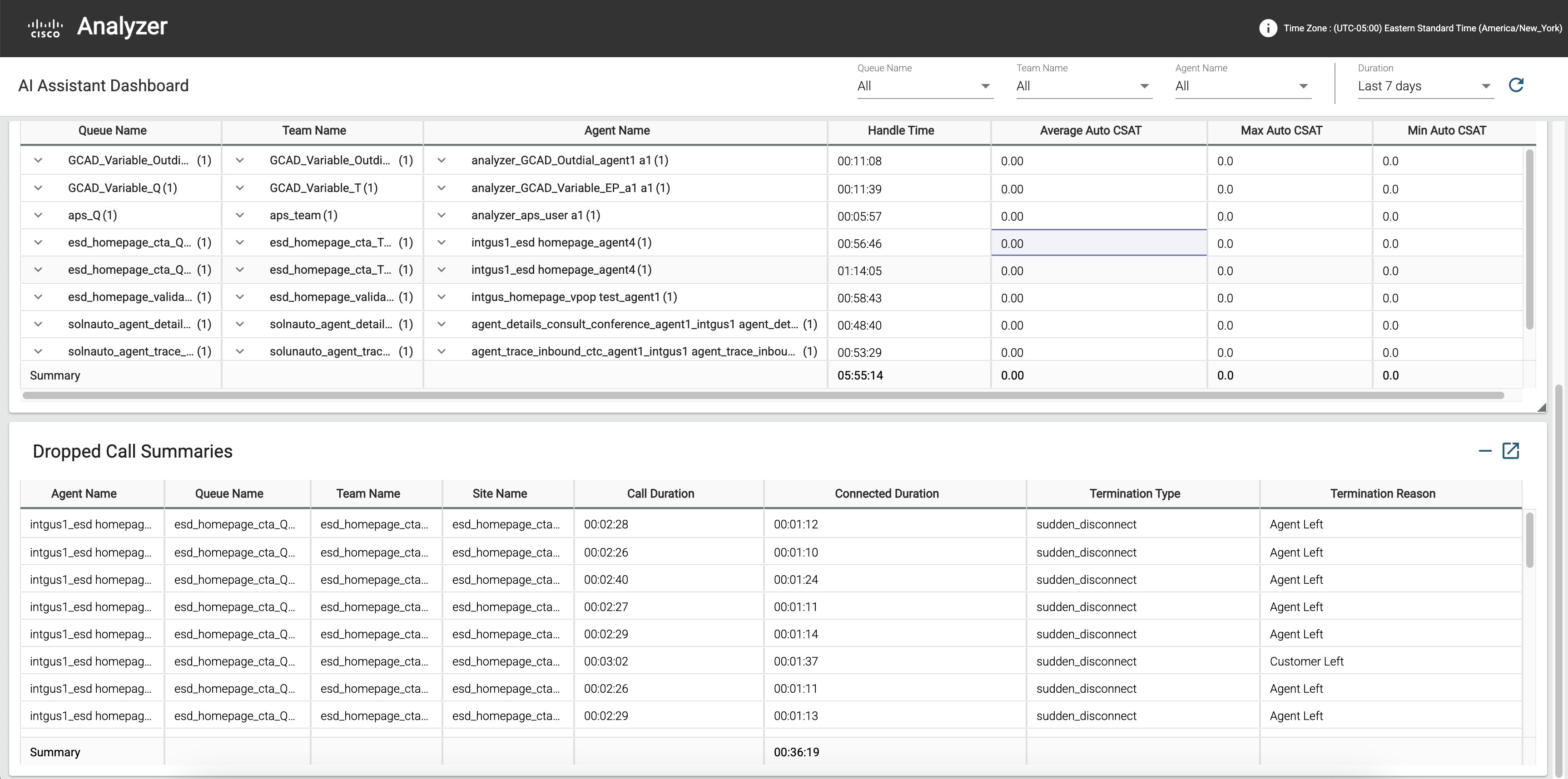
Raport podsumowań odrzuconych połączeń zawiera jeden wiersz dla każdego agenta. Każdy wiersz zawiera podsumowanie działań agenta.
Parametry dostępne w tabeli:
|
Parametr |
Opis | Formuła |
|---|---|---|
|
Nazwa agenta |
Nazwisko agenta. Używany jako: Segment wiersza |
|
| Nazwa kolejki | Nazwa kolejki. Połączenia przenoszą się z punktu wejścia do kolejki, a następnie są przekierowywane do agentów. | Nazwa kolejki |
| Nazwa zespołu |
Nazwa zespołu. Używany jako: Segment wiersza |
|
| Nazwa Witryny |
Lokalizacja call center, do której przekierowano połączenie. Używany jako: Segment wiersza |
|
| Czas trwania połączenia |
Czas upłynął między godziną rozpoczęcia a czasem zakończenia połączenia. |
|
| Typ zakończenia |
Ciąg tekstowy określający sposób zakończenia połączenia. |
Wartość typu zakończenia |
| Powód wypowiedzenia |
Powód zakończenia kontaktu. Powodem może być jeden z następujących:
|
Raport podsumowujący agenta
Ten raport zawiera wyczerpujący wgląd w wskaźniki obciążenia pracą i wydajności agenta. Pomaga ocenić skuteczność funkcji odnowy biologicznej w Twojej organizacji.
Użyj tego raportu, aby skutecznie śledzić, analizować i optymalizować wydajność agenta oraz satysfakcję klienta.
Poniżej znajdują się kluczowe spostrzeżenia dostarczone w raporcie podsumowania agenta:
- Obciążenie pracą i wydajność — jakie było obciążenie i wydajność agenta w tym okresie oraz w jaki sposób te wskaźniki poprawiły się od czasu włączenia funkcji odnowy biologicznej?
- Zadowolenie klienta - Jaki był wpływ funkcji wellness na satysfakcję klienta, i jak zmieniały się wyniki CSAT w czasie?
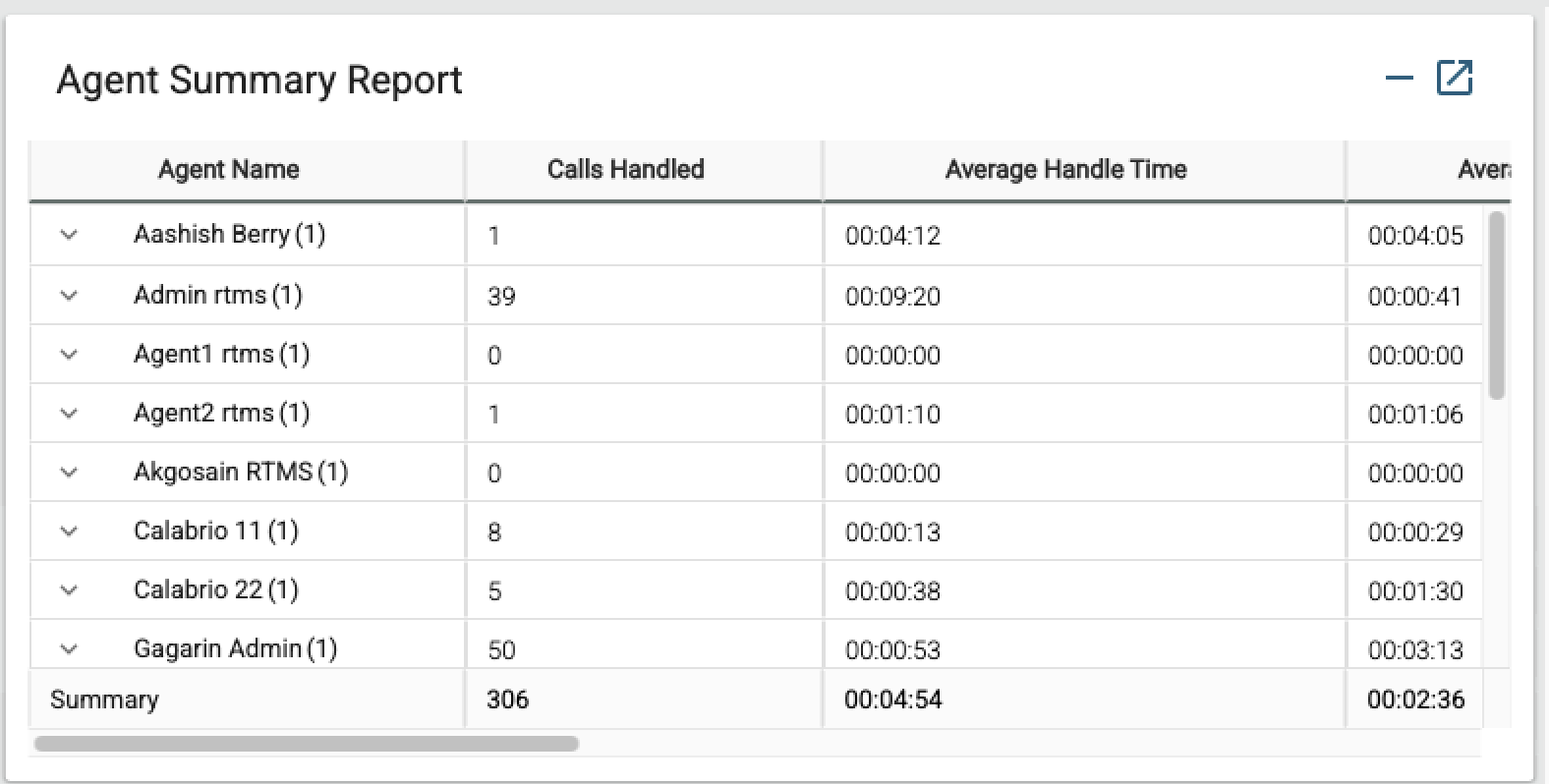
Ścieżka raportu: Raporty giełdowe > Raporty historyczne > Raporty agentów
Raport podsumowania agenta zawiera jeden wiersz dla każdego agenta. Każdy wiersz zawiera podsumowanie działań agenta.
Typ wyjścia: Tabela
Parametry dostępne w tabeli:
|
Parametr |
Opis | Formuła |
|---|---|---|
|
Nazwa agenta |
Nazwisko agenta. Używany jako: Segment wiersza |
|
|
Obsługiwane połączenia |
Liczba połączeń, które były połączone z agentem.
|
Liczba nazw kodowych Wrapup |
| Średni czas obsługi | Średni czas obsługi wszystkich połączeń obsługiwanych przez agenta. | Całkowity czas obsługiwania/obsługiwane połączenia |
| Średni czas rozmów | Średni czas, jaki agent spędził na rozmowie. | Średni czas trwania połączenia |
| Maksymalny czas rozmów | Maksymalny czas, jaki agent spędza na rozmowie. | |
| Średni czas wstrzymania | Średni czas, w którym agent wstrzymał połączenie. |
Średni czas trwania wstrzymania |
| Maksymalny czas trzymania | Maksymalny czas wstrzymania połączenia przez agenta. | Maksymalny czas wstrzymania |
| Średni czas pracy |
Średni czas zaangażowania agenta po odłączeniu lub przeniesieniu połączenia. |
Średni czas trwania wrapup |
| Maksymalny czas pracy |
Maksymalny czas zaangażowania agenta po odłączeniu lub przeniesieniu połączenia. |
Maksymalny czas trwania zawijania |
KPI transkrypcji w czasie rzeczywistym
Ten raport zawiera wyczerpujący wgląd w wykorzystanie funkcji transkrypcji w czasie rzeczywistym przez agentów centrum kontaktowego. Pomaga organizacjom monitorować dostarczanie transkrypcji podczas połączeń i oceniać jej wpływ na wydajność agenta i satysfakcję klienta.
Poniżej znajdują się kluczowe spostrzeżenia dostarczone w raporcie Transkrypcje w czasie rzeczywistym:
- Dostępność transkrypcji: śledzi, czy transkrypcja w czasie rzeczywistym była dostępna podczas każdego połączenia, podkreślając wzorce użytkowania i dostępność w różnych kolejkach.
- Wska@@ źniki użycia: Wyszczególnia liczbę agentów używających transkrypcji, całkowite przetworzone minuty transkrypcji i wskaźniki informacji zwrotnej, pomagając zrozumieć, jak dobrze ta funkcja jest przyjmowana i jej skuteczność.
Raport składa się z jednego raportu i dwóch kart:
- KPI transkrypcji w czasie rzeczywistym
- Całkowite połączenie z kartą Transkryptów
- Średni czas obsługi z kartą Transkryptów
Ścieżka raportu: Raporty giełdowe > Raporty historyczne > Raporty agentów
Raport transkrypcji w czasie rzeczywistym zawiera jeden wiersz dla każdego agenta. Każdy wiersz zawiera podsumowanie działań agenta.
Ten raport pokazuje tylko interakcje, w których typ kanału to „telefon”.
|
Parametr |
Opis |
Formuła |
|---|---|---|
| Nazwa kolejki | Pokazuje nazwę kolejki. Połączenia przenoszą się z punktu wejścia do kolejki, a następnie są kierowane do agentów. | Nazwa kolejki |
| Nazwa zespołu | Pokazuje nazwę zespołu. Używany jako: Segment wiersza |
|
| Nazwa agenta | Pokazuje nazwę agenta. Używany jako: Segment wiersza |
|
| Średni AUTO CSAT z transkryptami | Pokazuje średnią przewidywanych automatycznych wyników satysfakcji klienta generowanych przez sztuczną inteligencję, w których włączona jest transkrypcja w czasie rzeczywistym. | |
| Średni czas zakończenia z transkryptami | Pokazuje średni czas spędzony na opakowaniu obsługiwanych kontaktów, gdzie włączona jest transkrypcja w czasie rzeczywistym. | |
| Łączna liczba połączeń z transkryptami | Całkowita liczba połączeń, w których włączona jest transkrypcja w czasie rzeczywistym. | |
| Średni czas obsługi transkryptów | Średni czas obsługi wszystkich połączeń obsługiwanych przez agenta, gdzie włączona jest transkrypcja w czasie rzeczywistym. |
Łączna liczba połączeń z transkryptami
Ten raport wyświetla całkowitą liczbę kontaktów obsługiwanych tam, gdzie dostępna jest transkrypcja w czasie rzeczywistym, a typ kanału to „telefon”.
Ścieżka raportu: Raporty giełdowe > Raporty historyczne > Raporty agentów
Typ wyjścia: Karta
Średni czas obsługi z telefonią
Ten raport wyświetla średni czas obsługi wszystkich połączeń obsługiwanych przez agenta, gdzie dostępna jest transkrypcja w czasie rzeczywistym, a typ kanału to „telefon”.
Ścieżka raportu: Raporty giełdowe > Raporty historyczne > Raporty agentów
Typ wyjścia: Karta
Tematyczne raporty analityczne
Dostęp do najważniejszych tematów i sterowników połączeń w programie Analyzer umożliwia zespołom podejmowanie decyzji opartych na danych. Ten wgląd pozwala użytkownikom zoptymalizować personel, udoskonalić szkolenie agentów, ulepszyć strategie routingu i zwiększyć automatyzację.
Raport Topic Analytics zawiera dwa kluczowe spostrzeżenia:
- Popularne tematy - Śledź, jak zmienia się liczba interakcji związanych z określonymi tematami w czasie, aby zidentyfikować wzorce i trendy w czynnikach kontaktów z klientami.
- Podsumowanie analizy tematu - wyświetl objętość każdego tematu, średni czas obsługi i średni automatyczny CSAT, aby podejmować decyzje biznesowe i poprawić jakość obsługi klienta.
Niniejsze sprawozdanie składa się z dwóch następujących sprawozdań:
- Popularne tematy (wykres)
- Podsumowanie analizy tematu
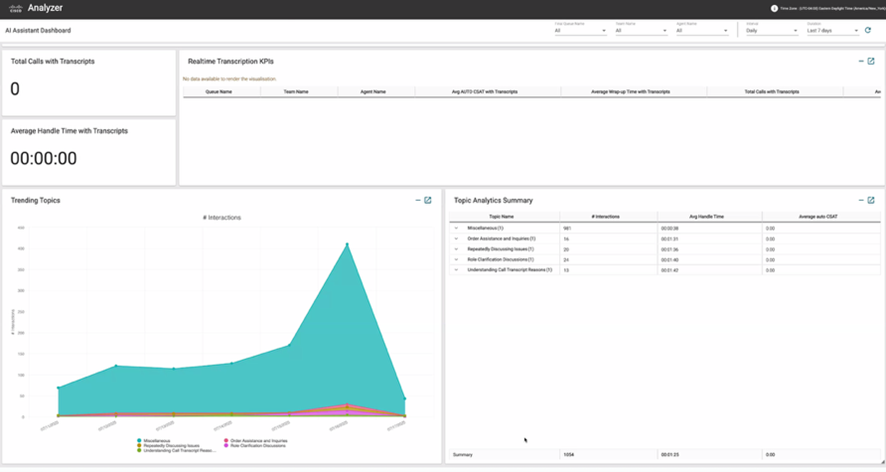
Popularne tematy (wykres)
Wykres popularnych tematów pokazuje, jak często każdy temat jest omawiany lub wchodzony w interakcje w danym okresie. Pomaga zidentyfikować pojawiające się trendy, podkreślając, które tematy stają się z czasem mniej lub bardziej popularne.
| Parametr | Opis | Formuła |
|---|---|---|
| Nazwa tematu | Etykieta generowana przez sztuczną inteligencję podsumowująca główny powód interakcji z klientem. Tematy są generowane przez grupowanie podobnych sterowników kontaktów między interakcjami w znaczące etykiety. Pole wyświetla N/A, dopóki interakcja nie zostanie przeanalizowana przez Temat Analytics. | |
| #Interactions | Liczba interakcji, które są oznaczone daną nazwą tematu. |
Podsumowanie analizy tematu
Raport zbiorczy analizy tematów przedstawia rozpowszechnienie każdego tematu wraz z kluczowymi wskaźnikami wydajności, takimi jak średni czas obsługi i średni automatyczny CSAT. Ten raport pozwala ocenić, ile czasu agenci spędzają na określonych tematach i zmierzyć satysfakcję klientów związaną z tymi tematami.
| Parametr | Opis | Formuła |
|---|---|---|
| Nazwa tematu | Etykieta generowana przez sztuczną inteligencję podsumowująca główny powód interakcji z klientem. Tematy są generowane przez grupowanie podobnych sterowników kontaktów między interakcjami w znaczące etykiety. Pole wyświetla N/A, dopóki interakcja nie zostanie przeanalizowana przez Temat Analytics. | |
| #Interactions | Liczba interakcji, które są oznaczone daną nazwą tematu. | |
| Średni samochód CSAT |
Średnia przewidywanych automatycznych wyników satysfakcji klienta generowanych przez sztuczną inteligencję. | |
| Średni czas obsługi | Średni czas obsługi połączeń pasujących do tematu. |
Dostosowywanie raportów za pomocą Themes Analytics
Nazwa tematu i Sterownik kontaktu są teraz dostępne jako pola niestandardowe w analizatorze. Można je uwzględnić w nowych lub istniejących raportach niestandardowych.
Aby uzyskać nowy raport, wykonaj następujące kroki:
- Przejdź do strony Strona główna > Wizualizacja > Utwórz nowe > Wizualizacja.
- W zależności od wymagań dotyczących raportowania wyszukaj nazwę tem atu i/lub sterownik kontaktu i dodaj te pola jako segmenty wierszy lub segmenty kolumn.
W przypadku istniejącego raportu wyszukaj nazwę tem atu lub Sterownik kontaktu lub oba te pola i uwzględnij te pola jako segment wiersza lub segment kolumny.
Dostęp do danych tematycznych za pomocą interfejsu API
Dodaliśmy dwa nowe pola do Repozytorium Sesji Klienta (CSR), do których można uzyskać dostęp za pośrednictwem interfejsu API wyszukiwania. Aby uzyskać dokumentację dotyczącą interfejsu API wyszukiwania, zobacz Dokumentacja programisty.
| Parametr | Opis | Formuła |
|---|---|---|
| Nazwa tematu | Etykieta generowana przez sztuczną inteligencję podsumowująca główny powód interakcji z klientem. Tematy są generowane przez grupowanie podobnych sterowników kontaktów między interakcjami w znaczące etykiety. Pole wyświetla N/A, dopóki interakcja nie zostanie przeanalizowana przez Temat Analytics. | |
| Skontaktuj się z kierowcą |
Wygenerowane przez sztuczną inteligencję podsumowanie początkowego powodu kontaktu. Pole wyświetla N/A, dopóki interakcja nie zostanie przeanalizowana przez Temat Analytics. |
- Klienci posiadający istniejące dane tematyczne mogą uruchomić zadanie edycji lub klonowania starej kolekcji, aby udostępnić te dane w programie Analyzer.
- Jeśli interakcja pojawi się w wielu kolekcjach, zostanie wyświetlony tylko ostatnio przypisany temat.
- W przypadku interakcji, które nie zostały przeanalizowane, pola Nazwa tematu i Sterownik kontaktu będą wyświetlane jako „Null”.
- Obecnie nie jest możliwe tworzenie kopii raportów zapasów w pulpicie AI Assistant nawigacyjnym.
KPI wspomagania w czasie rzeczywistym
Ten raport zawiera wyczerpujący wgląd w to, w jaki sposób agenci centrum kontaktowego wykorzystują pomoc w czasie rzeczywistym w centrum kontaktowym. Pomaga organizacjom śledzić wpływ pomocy w czasie rzeczywistym na wydajność agenta i satysfakcję klientów podczas połączeń i interakcji.
Poniżej znajdują się kluczowe spostrzeżenia dostarczone w raporcie Real-Time Assist KPI:
- Dostępność pomocy w czasie rzeczywistym: Monitoruje dostępność pomocy w czasie rzeczywistym podczas każdej interakcji, identyfikując trendy użytkowania i dostępność w różnych kolejkach.
- Wskaźniki użytkowania: Przedstawia liczbę agentów korzystających z pomocy Real-Time Assist i analizuje wpływ na czas trwania połączeń, stawki konsultacji i satysfakcję klientów.
Raport składa się z jednego raportu i dwóch kart:
- KPI wspomagania w czasie rzeczywistym
- Całkowite połączenie z kartą Real-Time Assist
- Średni czas obsługi z kartą Real-Time Assist

Ścieżka raportu: Raporty giełdowe > Raporty historyczne > Raporty agentów
Raport KPI pomocy w czasie rzeczywistym zawiera jeden wiersz dla każdego agenta. Każdy wiersz zawiera podsumowanie działań agenta.
|
Parametr |
Opis |
Formuła |
|---|---|---|
| Nazwa kolejki | Pokazuje nazwę kolejki. Połączenia przenoszą się z punktu wejścia do kolejki, a następnie są kierowane do agentów. | Nazwa kolejki |
| Nazwa zespołu | Pokazuje nazwę zespołu. Używany jako: Segment wiersza |
|
| Nazwa agenta | Pokazuje nazwę agenta. Używany jako: Segment wiersza |
|
| Typ kanału | Pokazuje typ nośnika kontaktu, taki jak głos, e-mail lub czat. Używany jako: Segment wiersza |
|
| Całkowite interakcje z pomocą pomocy w czasie rzeczywistym | Pokazuje całkowitą liczbę interakcji z używanymi asystami w czasie rzeczywistym. | Liczba identyfikatorów sesji kontaktowej |
| Całkowite interakcje bez pomocy w czasie rzeczywistym | Pokazuje całkowitą liczbę interakcji bez pomocy w czasie rzeczywistym w użyciu. | Liczba identyfikatorów sesji kontaktowej |
| Średnia liczba konsultacji z pomocą pomocy w czasie rzeczywistym | Pokazuje całkowitą liczbę interakcji z pomocą funkcji Real-Time Assist w użyciu. | Suma liczby konsultacji |
| Średnia liczba konsultacji bez pomocy w czasie rzeczywistym | Pokazuje całkowitą liczbę interakcji bez pomocy w czasie rzeczywistym w użyciu. | Suma liczby konsultacji |
| Średni czas obsługiwany z pomocą pomocy w czasie rzeczywistym | Pokazuje średni czas trwania interakcji z używanym asystentem w czasie rzeczywistym. | (Suma czasu trwania połączenia+suma czasu trwania zakończenia)/Liczba identyfikatorów sesji kontaktu) |
| Średni czas obsługi bez pomocy w czasie rzeczywistym | Pokazuje średni czas trwania interakcji bez pomocy w czasie rzeczywistym w użyciu. | (Suma czasu trwania połączenia+suma czasu trwania zakończenia)/Liczba identyfikatorów sesji kontaktu) |
| Średni czas wstrzymania z pomocą pomocy w czasie rzeczywistym | Pokazuje średni czas wstrzymania interakcji z używanym asystentem w czasie rzeczywistym. | Suma czasu wstrzymania |
| Średni czas wstrzymania bez pomocy w czasie rzeczywistym | Pokazuje średni czas wstrzymania interakcji bez użycia pomocy w czasie rzeczywistym. | Suma czasu wstrzymania |
| Średni czas zakończenia z pomocą asysty w czasie rzeczywistym | Pokazuje średni czas trwania zakończenia interakcji z używanym asystentem w czasie rzeczywistym . | Suma czasu trwania wrapup |
| Średni czas zakończenia bez pomocy w czasie rzeczywistym | Pokazuje średni czas trwania zakończenia interakcji bez użycia pomocy w czasie rzeczywistym. | Suma czasu trwania wrapup |
| Średni Auto-CSAT z asystentem w czasie rzeczywistym | Pokazuje średni CSAT interakcji z pomocą pomocy w czasie rzeczywistym w użyciu. | Średnia dla Auto-CSAT |
| Średni Auto-CSAT bez pomocy w czasie rzeczywistym | Pokazuje średni CSAT interakcji bez pomocy w czasie rzeczywistym w użyciu. | Średnia dla Auto-CSAT |
Całkowita liczba połączeń z pomocą pomocy w czasie rzeczywistym
Ten raport wyświetla całkowitą liczbę kontaktów obsługiwanych tam, gdzie dostępne są asysty w czasie rzeczywistym, a typ kanału to „telefon”.
Ścieżka raportu: Raporty giełdowe > Raporty historyczne > My Team & Queue Stats
Typ wyjścia: Karta
| Parametr | Descriptoin | Formuła |
|---|---|---|
| Całkowita liczba połączeń z pomocą pomocy w czasie rzeczywistym | Pokazuje całkowitą liczbę połączeń z używaną pomocą funkcji Real-Time Assist | Liczba identyfikatorów sesji kontaktowej (tylko kanał telefoniczny) |
Średni czas obsługi z pomocą pomocy w czasie rzeczywistym
Ten raport wyświetla średni czas obsługi wszystkich połączeń obsługiwanych przez agenta, gdzie dostępne są asysty w czasie rzeczywistym, a typ kanału to „telefon”.
Ścieżka raportu: Raporty giełdowe > Raporty historyczne > My Team & Queue Stats
Typ wyjścia: Karta
| Parametr | Descriptoin | Formuła |
|---|---|---|
| Średni czas obsługi z pomocą pomocy w czasie rzeczywistym | Pokazuje średni czas trwania połączenia, gdy używany jest asystent w czasie rzeczywistym | (Suma czasu trwania połączenia+suma czasu trwania zakończenia)/Liczba identyfikatorów sesji kontaktu) (tylko kanał telefoniczny) |
KPI podsumowujące po rozmowie i w połowie połączenia
Ten raport zawiera wyczerpujący wgląd w skuteczność i przyjęcie podsumowań interakcji generowanych przez sztuczną inteligencję w centrum kontaktowym. Pomaga menedżerom i przełożonym śledzić, w jaki sposób agenci wykorzystują zarówno podsumowania podzwonienia, jak i średnie połączenia, umożliwiając organizacjom mierzenie wpływu sztucznej inteligencji na produktywność agentów, czas obsługi i ogól ną wydajność operacyjną.
Poniżej znajdują się kluczowe spostrzeżenia dostarczone w raporcie K PI podzwonienia i podsumowania połączeń pośrednich:
- Przyjęcie podsumowania: Monitoruje pomyślne tworzenie i wykorzystanie podsumowań generowanych przez sztuczną inteligencję w różnych kolejkach, zespołach i agentach, identyfikując trendy użytkowania.
- Wska@@ źniki efektywności operacyjnej: analizuje wpływ podsumowań AI na przepływ pracy poprzez śledzenie kluczowych wskaźników wydajności, takich jak średni czas trwania konsultacji, liczba transferów i zdarzenia zatrzymania podczas interakcji.
Raport składa się z dwóch tabel i dwóch kart podsumowujących:
- Tabela wskaźników KPI podsumowujących po rozmowie
- Tabela wskaźników KPI podsumowujących w połowie połączenia
- Łączna liczba połączeń z kartą Podsumowania Połączenia
- Łączna liczba połączeń z kartą Mid-Call Summaries
Ścieżka raportu: Raporty giełdowe > Raporty historyczne > Raporty agentów
Parametry dostępne w tabeli:
|
Parametr |
Opis |
|---|---|
|
Kolejka/Drużyna/Nazwa agenta |
Poziom hierarchii organizacyjnej, dla którego dane są wyświetlane. Możesz przejść od kolejki do agenta. |
|
Typ kanału |
Medium interakcji (np. Telefonia). |
|
Całkowite interakcje z podsumowaniami |
Całkowita liczba połączeń, w których podsumowanie generowane przez sztuczną inteligencję zostało pomyślnie utworzone i przedstawione agentowi. |
|
Całkowite interakcje bez podsumowań |
Całkowita liczba połączeń, w których nie wygenerowano ani nie użyto podsumowania. |
|
Średni czas trwania konsultacji |
(Mid-Call) Średni czas spędzony przez agentów podczas konsultacji wewnętrznych, wykorzystywany do pomiaru wzrostu wydajności. |
|
Liczba przelewów |
(Mid-Call) Całkowita liczba przelewów wykonanych w wybranym przedziale. |
|
Trzymaj liczenie |
(Mid-Call) Całkowita liczba imprez typu hold zainicjowanych podczas konsultacji lub transferów. |
Łączna liczba połączeń z kartą Podsumowania Połączenia
Ten raport wyświetla całkowitą liczbę interakcji, w których wygenerowane przez sztuczną inteligencję podsumowanie połączenia po połączeniu zostało pomyślnie utworzone i przedstawione agentowi.
Ścieżka raportu: Raporty giełdowe > Raporty historyczne > Raporty agentów
Typ wyjścia: Karta
| Parametr | Opis |
|---|---|
| Łączna liczba połączeń z podsumowaniami po rozmowie | Pokazuje całkowitą liczbę połączeń, w których pomyślnie utworzono podsumowanie połączenia wygenerowane przez sztuczną inteligencję. |
Łączna liczba połączeń z kartą Mid-Call Summaries
Ten raport wyświetla całkowitą liczbę interakcji, w których generowane przez sztuczną inteligencję podsumowanie połączenia środkowego zostało pomyślnie utworzone i przedstawione agentowi.
Ścieżka raportu: Raporty giełdowe > Raporty historyczne > Raporty agentów
Typ wyjścia: Karta
| Parametr | Opis |
|---|---|
| Łączna liczba połączeń z podsumowaniem połączeń w połowie | Pokazuje całkowitą liczbę połączeń, w których pomyślnie utworzono podsumowanie połączenia pośredniego generowane przez sztuczną inteligencję. |
Dostosuj swoje raporty i twórz wykresy linii trendów
Możesz dostosować swoje raporty i tworzyć z nich wykresy liniowe trendów. Poniższe sekcje wykorzystują raport Auto CSAT jako przykład, aby pokazać, jak dostosowywać raport i jak tworzyć wykresy linii trendu.
Dostosuj raport Auto CSAT na pulpicie nawigacyjnym AI Assistant
Możesz dostosować swój raport na pulpicie na AI Assistant wigacyjnym. Oto kroki, aby dostosować raport Auto CSAT i możesz zastosować podobne podejście do dostosowywania innych raportów.
| 1 |
Zaloguj się do Analyzera. |
| 2 |
Przejdź do strony ów. Wybierz AI Assistantpulpit nawig acyjny i kliknij przycisk elipsy, aby wyświetlić opcje raportu. Wybierz opcję Utwórz kopiowanie, aby utworzyć niestandardową wersję pulpitu nawigacyjnego. Kliknij Zapisz jako i zapisz go w żądanym folderze. |
| 3 |
Przejdź do strony . Wybierz raport Auto CSAT i kliknij przycisk elipsa, aby wyświetlić opcje raportu. Wybierz opcję Utwórz kopię, aby utworzyć kopię raportu Auto CSAT, aby zmodyfikować go zgodnie z potrzebami. Kliknij Zapisz jako i zapisz w wybranym folderze. |
| 4 |
Zintegruj odpowiedzi ankietowe:
|
| 5 |
Przejdź do folderu, w którym zapisałeś niestandardowy pulpit nawigacyjny i kliknij Edytuj. Z wizualizacji w obszarze Moduł dodaj niestandardowy raport Auto CSAT utworzony w kroku 2 do niestandar AI Assistant dowego pulpitu nawigacyjnego. Kliknij przycisk Zapisz. 
|
Tworzenie wykresów linii trendu
Możesz tworzyć wykresy linii trendu za pomocą swoich raportów. Oto kroki tworzenia wykresów linii trendów za pomocą raportu Auto CSAT, aby pomóc wizualizować fluktuacje CSAT w czasie, oferując cenny wgląd w wydajność agentów, wydajność zespołu i trendy doświadczeń klienta. podobne podejście możesz zastosować do tworzenia wykresów linii trendów przy użyciu innych raportów.
| 1 |
Zaloguj się do Analyzera. |
| 2 |
Przejdź do strony ów. Wybierz AI Assistantpulpit nawig acyjny i kliknij przycisk elipsy, aby wyświetlić opcje raportu. Wybierz opcję Utwórz kopię, aby utworzyć niestandardową wersję pulpitu nawigacyjnego. Kliknij Zap isz jako i zapisz pulpit nawigacyjny w żądanym folderze. |
| 3 |
Przejdź do strony . Wybierz raport Auto CSAT i kliknij przycisk elipsa, aby wyświetlić opcje raportu. Wybierz opcję Utwórz kopię, aby utworzyć kopię raportu Auto CSAT do modyfikacji w razie potrzeby. Możesz także ponownie użyć istniejącej wersji niestandardowej. |
| 4 |
Dostosuj obliczanie danych w tabeli Auto CSAT: W sekcji Obliczanie u staw przedział na Dzi enne dla codziennego śledzenia trendu lub żądanego okresu czasu. |
| 5 |
Zmień typ wyjścia na wykres liniowy na liście rozwijanej Wiz ualizacja. |
| 6 |
Usuń wszystkie zmienne profilu i zachowaj tylko średni automatyczny CSAT, aby skupić się na podstawowych metrykach. |
| 7 |
Dodaj niestandardowy wykres linii trendu do niestandardowego pulpitu AI Assistantnawigacyjnego. Kliknij przycisk Zapisz. 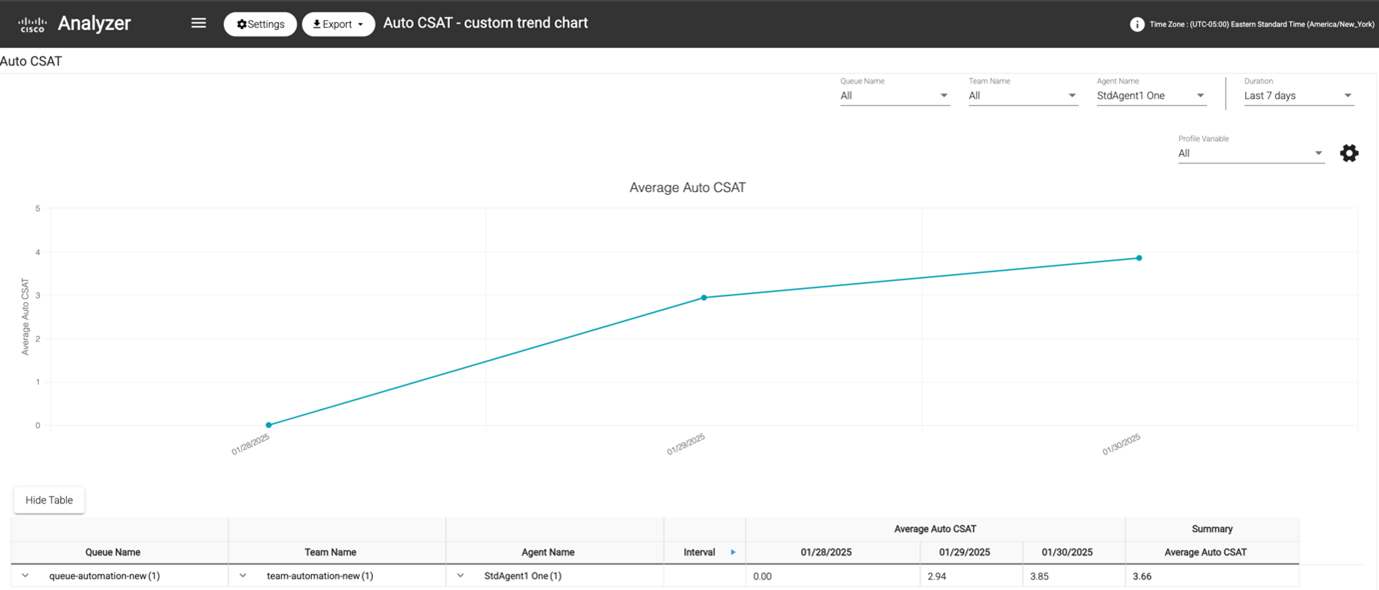
|
Udostępnianie pulpitu nawigacyjnego i raportów poprzez łącza
Możesz udostępniać łącza przeglądarki do raportów i pulpitów nawigacyjnych agentom standardowym i premium, którzy nie mają dostępu do Analizatora. Agenci mogą uzyskać dostęp do raportów i pulpitów nawigacyjnych za pośrednictwem łącza przeglądarki.
| 1 |
Zaloguj się doWebex Contact Center Analyzer. |
| 2 |
Uruchom wizualizację lub pulpit nawigacyjny, który chcesz udostępnić. |
| 3 |
Skopiuj adres URL wyświetlany w przeglądarce. Możesz udostępnić ten adres URL agentom. |


