Hvala na povratnim informacijama.
Konfigurišite presretanje poziva u Control Hub
 Povratne informacije?
| 1 |
Prijavite se u Control Hub. |
| 2 |
Idite na U . Takođe možete da pronađete Lokacije iz U i na ploč ici Pozivanje brzi h veza izaberite Lokacije. |
| 3 |
Izaberite lokaciju koju želite da konfigurišete za presretanje lokacije. |
| 4 |
Idite na karticu Pozi vanje i kliknite na Pres retanje poziva u od eljku Ru kovanje pozivima. |
| 5 |
Prebacite da biste omogućili presre tanje poziva. |
| 6 |
U odelj ku Dolazni pozi vi izaberite Dozvoli sve dolazne pozive ili Presretni sve dolazne pozive. |
| 7 |
Ako izaberete Pres resti sve dolazne pozive, izaberite funkcije koje su vam potrebne.
Audio (VAV) datoteka mora da ispunjava određene zahteve. 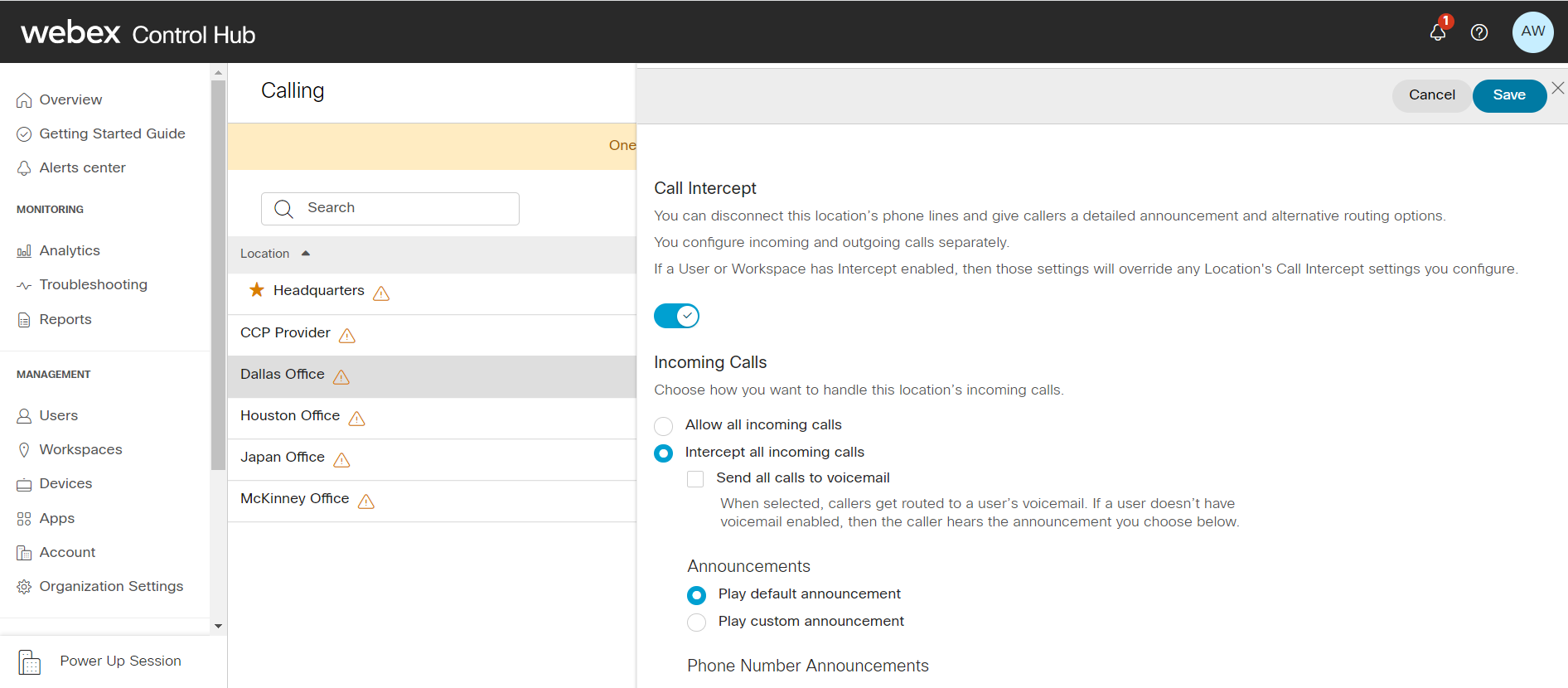 |
| 8 |
U od eljku Najave telefon skog broja izaberite jednu od sledećih opcija i unesite preusmeravanja broja:
Ako su obe ove opcije označene, moguće je uneti dva različita broja za svaku opciju, ali to rezultira obmanjujućom porukom najave. Na primer, ako su Obaveštenja novog broja za reprodukciju podešene na 1111, a prenos na „0“ na ovaj telefonski broj na 2222, pozivatelji čuju poruku „Broj koji pokušavate da dođete nije u upotrebi. Novi broj je 1111. Pritisnite 0 sada ako želite da budete prebačeni na novu lokaciju.“ U ovom slučaju, pritiskom na '0' šalje pozivatelje na 2222, a ne na 1111. |
| 9 |
Za odlazne pozive izaberite sledeće:
|
| 10 |
Kliknite na dug me S ačuvaj da biste potvrdili promene. |
| 1 |
Prijavite se u Control Hub. |
| 2 |
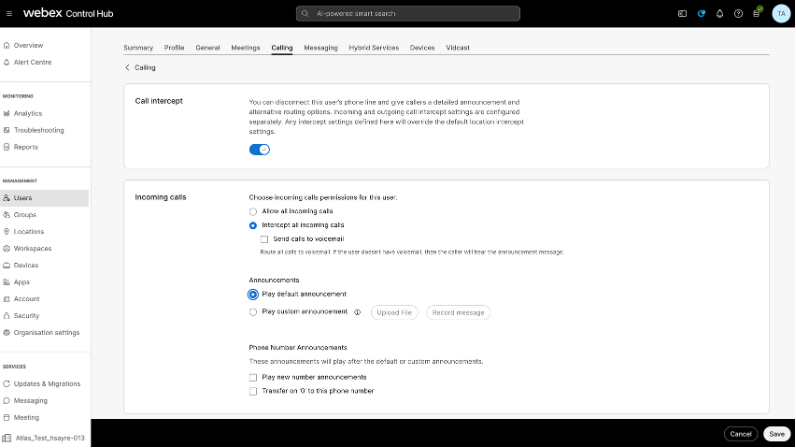
Idite na U nici i izaberite korisnika kojeg želite da uredite. |
| 3 |
Idite na karticu Pozi vanje i kliknite na odeljak Presretanje poziva. |
| 4 |
Prebacite dugme da biste promenili podešavanja za korisnika. |
| 5 |
U odelj ku Dolazni pozi vi izaberite Dozvoli sve dolazne pozive ili Presretni sve dolazne pozive.
|
| 6 |
Ako izaberete Pres resti sve dolazne pozive, podesite funkcije koje su vam potrebne:
|
| 7 |
U od eljku Najave telefon skog broja izaberite jednu od sledećih opcija i unesite preusmeravanja broja:
Ako su obe ove opcije označene, moguće je uneti dva različita broja za svaku opciju, ali to rezultira obmanjujućom porukom najave. Na primer, ako su Obaveštenja novog broja za reprodukci ju podešene na 1111, a prenos na „0“ na ovaj telefonski broj na 2222, pozivatelji čuju poruku „Broj koji pokušavate da dođete nije u upotrebi. Novi broj je 1111. Pritisnite 0 sada ako želite da budete prebačeni na novu lokaciju.“ U ovom slučaju, pritiskom na '0' šalje pozivatelje na 2222, a ne na 1111. |
| 8 |
Za odlazne pozive izaberite sledeće:
|
| 9 |
Kliknite na dug me S ačuvaj da biste potvrdili promene. |
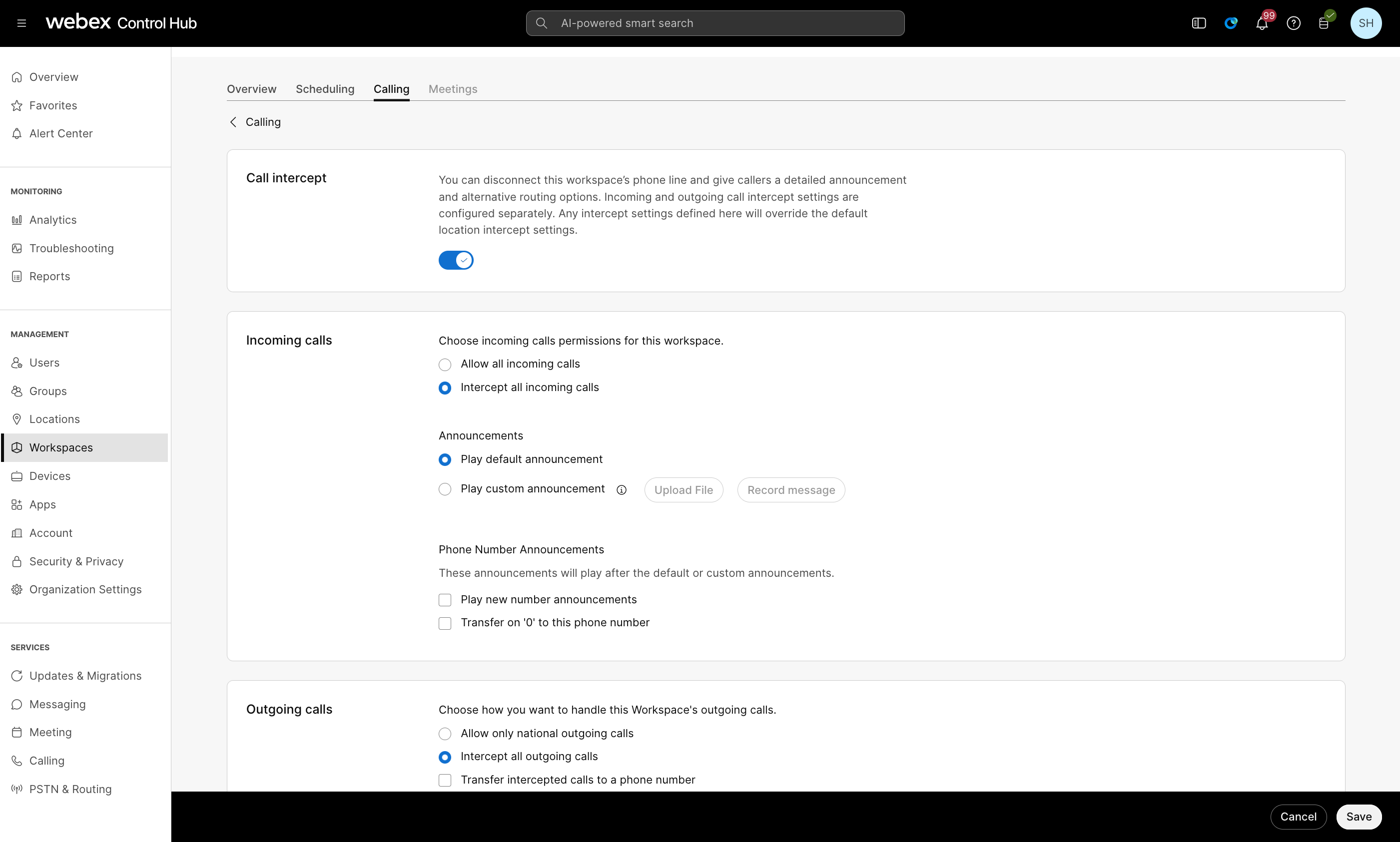
Da bi ova funkcija bila dostupna, radnom prostoru mora biti dodeljena licenca za radni prostor.
| 1 |
Prijavite se u Control Hub. |
| 2 |
Idite na i i izaberite radni prostor koji želite da uredite. |
| 3 |
Izaberite Pozi vanje. |
| 4 |
Na kartici za upravljanje pozivima izaberite Pres retanje poziva. |
| 5 |
U od eljku Dolazni pozi vi i Odlazni pozi vi funkcija presretanja poziva može se konfigurisati kada je omogućeno presretanje poziva.
|
| 6 |
Ako izaberete Pres resti sve dolazne pozive, podesite funkcije koje su vam potrebne:
|
| 7 |
U od eljku Najave telefon skog broja izaberite jednu od sledećih opcija i unesite preusmeravanja broja:
Ako su obe ove opcije označene, moguće je uneti dva različita broja za svaku opciju, ali to rezultira obmanjujućom porukom najave. Na primer, ako su Obaveštenja novog broja za reprodukci ju podešene na 1111, a prenos na „0“ na ovaj telefonski broj na 2222, pozivatelji čuju poruku „Broj koji pokušavate da dođete nije u upotrebi. Novi broj je 1111. Pritisnite 0 sada ako želite da budete prebačeni na novu lokaciju.“ U ovom slučaju, pritiskom na '0' šalje pozivatelje na 2222, a ne na 1111. |
| 8 |
Za odlazne pozive izaberite sledeće:
|
| 9 |
Kliknite na dug me S ačuvaj da biste potvrdili promene. |