- Ana Sayfa
- /
- Makale

Geri bildiriminiz için teşekkürler.

 Bu makalede
 Geri Bildirim?
Cisco Masa Telefonu 9800 Serisi ve Cisco Görüntülü Telefon 8875'inizde sorun giderme hakkında bilmeniz gerekenler aşağıda açıklanmıştır.
Telefonunuzla ilgili bilgileri bulun
Yöneticiniz telefonunuz hakkında bilgi isteyebilir. Bu bilgiler, sorun giderme amacıyla telefonu benzersiz bir şekilde tanımlar.
Başlamadan önce
| 1 |
Ayar lar'ı seçin |
| 2 |
İstenirse, Ayar lar menüsüne erişmek için şifreyi girin. Şifreyi yöneticinizden alabilirsiniz. |
| 3 |
seçin. Aşağıdaki bilgileri görüntüleyebilirsiniz:
|
| 4 |
Ürün bilgileri ekranından çıkmak için Geri öğesini seçin. |
Telefon sorunlarını ve tanılamayı kontrol edin
Telefonunuzla ilgili herhangi bir sorun yaşıyorsanız (örneğin ağ bağlantısı, telefon kaydı veya telefon yükseltme), Sorunlar altında görüntülenen bir hata mesajı görürs ünüz.
Veri toplamak ve telefonunuzdaki sorunları gidermek için Sorunlar ve tanılama bölümünde listelenen bilgi ve işlevleri kullanın. Tipik olarak, bu bölüm aşağıdaki işlevleri içerir:
|
Teşhis |
Fonksiyon |
|---|---|
|
Sorunlar | Algılanan sorunları görüntülemek için bu öğeyi seçin. Sorunlar bulunduğunda, sorun sayısını gösterir. Herhangi bir sorun algılanmazsa, Yok gösterir. |
|
Teşhis |
Ağ, servis ve aramalarla ilgili istatistik bilgilerini görmek istiyorsanız bu öğeyi seçin. Belirli istatistikler, telefonunuzun dağıtıldığı arama sistemine göre değişir. |
|
Sorunu bildir |
Cihaz günlüklerinizi toplamak ve yöneticinize göndermek istiyorsanız bu öğeyi seçin. |
| 1 |
Ayar lar'a basın |
| 2 |
İstenirse, Ayar lar menüsüne erişmek için şifreyi girin. Şifreyi yöneticinizden alabilirsiniz. |
| 3 |
ayı seçin ve ihtiyacınız olan Sor unlar veya Tan ılama bölümüne gidin. |
| 4 |
İlgili istatistikleri görmek için gereken alanı seçin. |
| 5 |
Üst düz ey menüye dönmek için Geri öğesini seçin. |
Sorunu telefonunuzdan bildirin
Yöneticinizden telefon sorunları hakkında yardım istediğinizde, sorun giderme için aygıt günlüklerinizi yöneticiye gönderin.
| 1 |
Ayar lar'a basın |
| 2 |
İstenirse, Ayar lar menüsüne erişmek için şifreyi girin. Şifreyi yöneticinizden alabilirsiniz. |
| 3 |
seçin. |
| 4 |
Sorunun oluştuğu tarih ve saati girin. Varsayılan olarak, geçerli tarih ve saat doldurulur, bunları daha da değiş
tirebilirsiniz.
|
| 5 |
Sorun açıklaması listesinden bir açıklama seçin. |
| 6 |
Gönder 'i seçin. Rapor gönderildikten sonra rapor dosyasının adını ve gönderim süresini görebilirsiniz. Telefonunuz sorun raporunu gönderemiyorsa, rapor dosyası yerel olarak oluşturulur ve dosyayı belirli bir IP adresinden indirebilirsiniz. |
Ağ durumunu kontrol edin
Bir ağ sorununu giderirken ağ bağlantısı ayrıntılarını kontrol edin. Telefon menüsündeki Ağ durumu ekranı size Ethernet veya Wi-Fi ayarlarıyla ilgili ayrıntıları verir.
Cisco Masa Telefonu 9811, 9841 ve 9851 Wi-Fi ağını desteklemez. Ağ durumu kablosuz ağ ile ilgili bilgileri göstermez.
| 1 |
Ayar lar'a basın |
| 2 |
İstenirse, Ayar lar menüsüne erişmek için şifreyi girin. Şifreyi yöneticinizden alabilirsiniz. |
| 3 |
Telefon modelinize göre aşağıdaki işlemlerden birini yapın:
|


VPN istatistiklerini kontrol edin
VPN istatistiklerini telefon ekranından kontrol edebilirsiniz. VPN bağlantı istatistikleri, mevcut ve geçmiş bağlantıların ayrıntılı bilgilerini ve başarısız bağlantıların olası nedenlerini (varsa) içerir.
Bu VPN bağlantısı yalnızca kayıtlı telefonlar için kullanılabilirCisco Unified CM.
- Ayar lar'a basın
 .
. - İstenirse, Ayar lar menüsüne erişmek için şifreyi girin. Şifreyi yöneticinizden alabilirsiniz.
- kleri'ni seçin.
- Listeden bir VPN bağlantı istatistikleri (geçerli, geçmiş veya başarısız) seçin. Ayrıntılı bilgi için VPN bağlantı istatistikleri tablosuna bakın.
| VPN bağlantı istatistikleri | Açıklama |
|---|---|
| Akım bağlantısı |
|
| Geçmiş bağlantılar |
Listeden bir zaman damgası seçin ve aşağıdaki bilgileri görüntüleyin:
|
| Başarısız bağlantılar |
Listeden bir zaman damgası seçin ve aşağıdaki bilgileri görüntüleyin:
|
Telefondaki cihaz güvenlik durumunu kontrol edin
Telefonunuz cihazın güvenlik durumunu otomatik olarak kontrol eder. Telefondaki potansiyel güvenlik tehditlerini tespit ederse, Sorunlar ve tanıl ama menüsü sorunların ayrıntılarını gösterebilir. Raporlanan sorunlara bağlı olarak, yöneticiniz telefonunuzu güvence altına almak ve güçlendirmek için işlemler yapabilir.
Cihaz güvenlik durumu, telefon çağrı kontrol sistemine (Webex Callingveya BroadWorks) kaydedilmeden önce kullanılabilir.
Telefon ekranında güvenlik sorunlarının ayrıntılarını görüntülemek için aşağıdakileri yapın:
| 1 |
Ayar lar'a basın |
| 2 |
seçin. Şu anda, cihaz güvenliği raporu aşağıdaki sorunları içeriyor:
|
| 3 |
Güvenlik sorunlarını çözmek için destek için yöneticinize başvurun. |
Telefonunuzu yeniden başlatın
Bazı sorunları çözmek veya bazı değişikliklerin etkili olması için telefonunuzu yeniden başlatmanız gerekebilir. Telefonun yeniden başlatılması telefon ayarlarını silmez. Telefonunuzu dokunmatik kullanıcı arayüzünden yeniden başlatabilirsiniz.
| 1 |
Ayar lar'a basın
|
| 2 |
İstenirse, Ayar lar menüsüne erişmek için şifreyi girin. Şifreyi yöneticinizden alabilirsiniz. |
| 3 |
Telefon modelinize göre aşağıdaki işlemlerden birini yapın:
|
| 4 |
İstek penceresinde Yeniden Başlat'ı seçin. |
 .
. Güvenlik ayarlarını sıfırlama (UCM)
Güvenlik sertifikası sıfırlama seçeneği, Cisco BroadWorks veya Webex Calling Cisco BroadWorks kayıtlı telefonlarda kullanılamaz.
Telefon kaydını bir Cisco Unified Communications Manager (Unified CM) sunucusundan başka bir sunucuya değiştirmek Cisco Unified CM istiyorsanız, telefonunuzdaki güvenlik ayarlarını silmenizi öneririz. Güvenlik ayarlarının sıfırlanması, Sertifika Güven Listesi (CTL) dosyasını kaldırır. Telefon, yeni CTL dosyasını yeni Unified CM kümeden alır, böylece telefon başarılı bir şekilde kayıt olabilir.
| 1 |
Ayar lar'a basın
|
| 2 |
İstenirse, Ayar lar menüsüne erişmek için şifreyi girin. Şifreyi yöneticinizden alabilirsiniz. |
| 3 |
Telefon modelinize göre aşağıdaki işlemlerden birini yapın:
|
| 4 |
İstek penceresinde Sıfır la'yı seçin. |
Telefonunuzu fabrika ayarlarına sıfırlayın
Fabrika ayarlarına sıfırlama, telefonunuzdaki tüm ayarları temizler. Fabrika ayarlarına sıfırlandıktan sonra mevcut kaydınızı ve tüm yapılandırmayı kaybedersiniz. Tekrar kullanabilmeniz için telefonunuzu yeni bir telefon için yaptığınız gibi kaydetmeniz ve ayarlamanız gerekir.
Telefonunuzu fabrika ayarlarına sıfırlamak için telefon menüsünü kullanabilirsiniz. Telefon ekranından menüye erişemiyorsanız, telefonunuzu sıfırlamak için telefon tuş takımını kullanabilirsiniz.
| 1 |
Ayar lar'a basın |
| 2 |
İstenirse, Ayar lar menüsüne erişmek için şifreyi girin. Şifreyi yöneticinizden alabilirsiniz. |
| 3 |
Telefon modelinize göre aşağıdaki işlemlerden birini yapın:
|
| 4 |
Sı fırlam ayı başlatmak için istem penceresinde Sıfırla'yı seçin. Sıfırlama tamamlandığında telefonunuz yeniden başlatılır.
|
Tuş takımını kullanarak telefonu fabrika varsayılan ayarlarına sıfırlamak için bu adımları kullanın.
| 1 |
Telefonun fişini çekin:
|
| 2 |
5 saniye bekleyin. |
| 3 |
# tuşunu bas ılı tutun ve telefonu tekrar takın. Kulaklık düğmesi, Hoparlör düğmesi ve Sessiz düğmesi yanar.
|
| 4 |
Sessiz düğmesi kapanır kapanmaz, # düğmesini bırakın ve sırayla 123456789 *0 # tuşuna basın. 1'e bast ığınızda, Kulaklık düğmesi kapanır. Tuşlara basmayı bitirmek için 15 saniyeden az süreniz var. Giriş süresi dolmadan önce bitirmezseniz veya tuşlara sıra dışı basarsanız, telefon normal bir başlatmaya başlar. Bu tuşlara basmayı bitirdikten sonra, fabrika ayarlarına sıfırlama işleminin başladığını belirten Sessiz düğmesi yanar. Fabrika ayarlarına sıfırlama işlemini tamamlayana ve Hoş Gel diniz ekranı görünene kadar telefonu kapatmayın. |
Telefonunuzu yalnızca telefonunuz Cisco BroadWorks"e kayıtlı olduğunda telefon web sayfasından varsayılan ayarlarına uzaktan geri yükleyebilirsiniz veya.. Webex Calling
|
Telefonunuzu aşağıdaki yöntemlerden biriyle telefon web sayfasından sıfırlayın:
|
Sınırlı özellikler mevcut bildirim
Webex bulutuna bağlantı erişilemediğinde veya kesildiğinde, telefon ana ekranının baş lığında Sınır lı özellikler kullanılabilir bildirimini göreceksiniz. Örneğin:
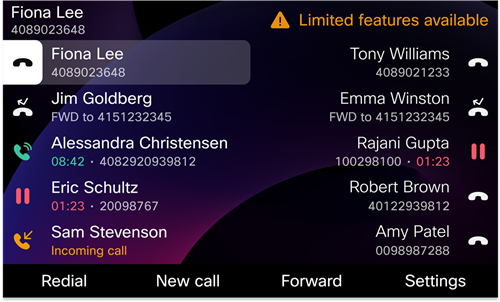
Cisco Desk Phone 9871 ve Cisco Video Phone 8875'te ana ekranda yalnızca uyarı  simgesi görüntülenir. Daha fazla bilgi göstermek için simgeye dokunabilirsiniz.
Bu durumda, telefon Site Hayatta Kalma Ağ Geçidi'ne (SGW) bağlanır, böylece en azından temel arama özelliklerini kullanabilirsiniz. SGW hizmetleri yerel ağınızda dağıtılır, bu nedenle telefon yalnızca temel arama özelliklerini destekler.
Hangi satırların sorundan etkilendiğini . Örneğin:
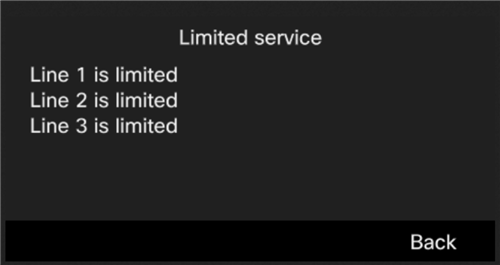
Bu sorunla karşılaştığınızda, yöneticiniz sorun gidermeye yardımcı olabilir.


