- Головна
- /
- Стаття

Дякуємо за відгук.

 У цій статті
 Надіслати відгук?
Ось що вам потрібно знати про усунення несправностей настільного телефону Cisco серії 9800 та відеотелефону Cisco 8875.
Пошук інформації про свій телефон
Ваш адміністратор може запитати інформацію про ваш телефон. Ця інформація однозначно ідентифікує телефон для цілей усунення несправностей.
Перш ніж почати
| 1 |
Виберіть Н алаштування |
| 2 |
Якщо з'явиться запит, введіть пароль для доступу до меню Налаш тування. Ви можете отримати пароль від адміністратора. |
| 3 |
Виберіть «. Ви можете переглянути наступну інформацію:
|
| 4 |
Виберіть Назад, щоб вийти з екран а інформації про продукт. |
Перевірка проблем з телефоном і діагностика
Якщо у вас виникли проблеми з телефоном (наприклад, підключення до мережі, реєстрація телефону або оновлення телефону), у розділі Проблеми відображається повідомлення про помилку.
Використовуйте інформацію та функції, перелічені в розділі П роблеми та діагностика, щоб збирати дані та усунути будь-які проблеми на телефоні. Як правило, в цьому розділі містяться такі функції:
|
Діагностика |
Функція |
|---|---|
|
Питання | Виберіть цей пункт, щоб переглянути виявлені проблеми. Коли проблеми виявляються, він показує кількість випусків. Якщо жодних проблем не виявлено. Він показує Немає. |
|
Діагностика |
Виберіть цей пункт, якщо ви хочете побачити статистику інформації про мережу, службу та дзвінки. Конкретна статистика залежить від системи викликів, в якій розгорнуто ваш телефон. |
|
Повідомити про проблему |
Виберіть цей пункт, якщо ви хочете збирати та надсилати журнали пристрою адміністратору. |
| 1 |
Натисніть Н алаштування |
| 2 |
Якщо з'явиться запит, введіть пароль для доступу до меню Налаш тування. Ви можете отримати пароль від адміністратора. |
| 3 |
Виберіть та перейдіть до Проб леми або Діагностика, як вам потрібно. |
| 4 |
Виберіть поле так, як вам потрібно, щоб побачити відповідну статистику. |
| 5 |
Виберіть Назад, щоб повернутися до меню верхнього рівня. |
Повідомити про проблему з телефону
Коли ви звертаєтеся за допомогою з питань телефону до адміністратора, надсилайте журнали пристрою адміністратору для усунення несправностей.
| 1 |
Натисніть Н алаштування |
| 2 |
Якщо з'явиться запит, введіть пароль для доступу до меню Налаш тування. Ви можете отримати пароль від адміністратора. |
| 3 |
Виберіть П . |
| 4 |
Введіть дату і час, коли виникла проблема. За замовчуванням заповнюються поточні дати і час,
їх можна додатково змінити.
|
| 5 |
Виберіть опис зі списку опису проблеми. |
| 6 |
Виберіть На діслати. Після надсилання звіту ви можете побачити назву файлу звіту та час подання. Якщо ваш телефон не може надіслати звіт про проблему, файл звіту генерується локально, і ви можете завантажити файл із заданої IP-адреси. |
Перевірка стану мережі
Перевірте деталі мережевого підключення, коли ви вирішуєте проблему з мережею. Е кран «Статус мережі» в меню телефону містить детальну інформацію про налаштування Ethernet або Wi-Fi.
Настільні телефони Cisco 9811, 9841 та 9851 не підтримують мережу Wi-Fi. Статус мережі не відображає інформацію, пов'язану з бездротовою мережею.
| 1 |
Натисніть Н алаштування |
| 2 |
Якщо з'явиться запит, введіть пароль для доступу до меню Налаш тування. Ви можете отримати пароль від адміністратора. |
| 3 |
Виконайте одну з наступних дій залежно від моделі телефону:
|
 Виберіть
  У розділі М
 Перевірте статистику VPN
Ви можете перевірити статистику VPN на екрані телефону. Статистика VPN-підключення містить детальну інформацію про поточні та минулі підключення, а також можливі причини не вдалих з'єднань (якщо вони є).
Це VPN-з'єднання доступне лише для зареєстрованих телефонівCisco Unified CM.
- Натисніть Н алаштування
 .
. - Якщо з'явиться запит, введіть пароль для доступу до меню Налаш тування. Ви можете отримати пароль від адміністратора.
- Виберіть .
- Виберіть статистику підключення до VPN (поточна, минула або невдала) зі списку. Детальну інформацію див. у таблиці статистики підключення до VPN.
| Статистика підключення до VPN | Опис |
|---|---|
| Поточне підключення |
|
| Минулі зв'язки |
Виберіть часову марку зі списку та перегляньте наступну інформацію:
|
| Невдалі підключення |
Виберіть часову марку зі списку та перегляньте наступну інформацію:
|
Перевірка стану безпеки пристрою на телефоні
Ваш телефон автоматично перевіряє стан безпеки пристрою. Якщо він виявляє потенційні загрози безпеці на телефоні, меню «Проблеми та діагностика» може відображати деталі проблем. На основі повідомлених проблем ваш адміністратор може виконувати операції з захисту та зміцнення телефону.
Стан безпеки пристрою доступний до того, як телефон зареєструється в системі управління викликами (Webex Callingабо BroadWorks).
Щоб переглянути відомості про проблеми безпеки на екрані телефону, виконайте наступне:
| 1 |
Натисніть Н алаштування |
| 2 |
Виберіть П ми. Наразі звіт про безпеку пристрою містить такі проблеми:
|
| 3 |
Зверніться до адміністратора, щоб отримати підтримку для вирішення проблем із безпекою. |
Перезавантажте телефон
Можливо, вам доведеться перезавантажити телефон, щоб вирішити деякі проблеми або щоб деякі зміни вступили в силу. Перезавантаження телефону не стирає налаштування телефону. Ви можете перезавантажити телефон або з сенсорного користувальницького інтерфейсу.
| 1 |
Натисніть Н алаштування
|
| 2 |
Якщо з'явиться запит, введіть пароль для доступу до меню Налаш тування. Ви можете отримати пароль від адміністратора. |
| 3 |
Виконайте одну з наступних дій залежно від моделі телефону:
|
| 4 |
Виберіть Rest art у вікні підказки. |
 .
. Скидання налаштувань безпеки (UCM)
Параметр скидання сертифікатів безпеки недоступний для телефонів, зареєстрованих у Cisco BroadWorks абоWebex Calling.
Якщо ви хочете змінити реєстрацію телефону з сервера Cisco Unified Communications Manager (Unified CM) на інший Cisco Unified CM сервер, радимо видалити налаштування безпеки на телефоні. Скидання налаштувань безпеки видаляє файл списку довіри сертифікатів (CTL). Телефон отримує новий файл CTL з нового Unified CM кластера, щоб телефон міг успішно зареєструватися.
| 1 |
Натисніть Н алаштування
|
| 2 |
Якщо з'явиться запит, введіть пароль для доступу до меню Налаш тування. Ви можете отримати пароль від адміністратора. |
| 3 |
Виконайте одну з наступних дій залежно від моделі телефону:
|
| 4 |
Виберіть Reset у вікні підказки. |
Скидання телефону до заводських налаштувань
Скидання заводських налаштувань очищає всі налаштування з телефону. Ви втрачаєте свою поточну реєстрацію та всю конфігурацію після скидання до заводських налаштувань. Ви повинні зареєструвати та налаштувати телефон так само, як це робиться для нового телефону, перш ніж ви зможете використовувати його знову.
Ви можете використовувати меню телефону для скидання заводських налаштувань телефону. Якщо ви не можете отримати доступ до меню з екрану телефону, ви можете скористатися клавіатурою телефону, щоб скинути телефон.
| 1 |
Натисніть Н алаштування |
| 2 |
Якщо з'явиться запит, введіть пароль для доступу до меню Налаш тування. Ви можете отримати пароль від адміністратора. |
| 3 |
Виконайте одну з наступних дій залежно від моделі телефону:
|
| 4 |
Виберіть Reset у вікні підказки, щоб розпочати скидання. Ваш телефон перезавантажиться, коли скидання завершиться.
|
Скористайтеся цими кроками, щоб скинути телефон до заводських налаштувань за замовчуванням за допомогою клавіатури.
| 1 |
Від'єднайте телефон:
|
| 2 |
Зачекайте 5 секунд. |
| 3 |
Натисніть і утримуйте # і знову підключіть телефон. Загоряються кнопка гарнітури, кнопка динаміка та кнопка відключення звуку.
|
| 4 |
Як тільки кнопка відключиться, відпустіть # і натисніть 123456789 *0# послідовно. Коли ви натискаєте 1, кнопка гарнітури вимикається. У вас є менше 15 секунд, щоб закінчити натискання клавіш. Телефон переходить у звичайний запуск, якщо ви не закінчите введення до закінчення часу або натискаєте клавіші непослідовно. Після того, як ви закінчите натискати ці клавіші, загоряється кнопка відключення звуку, що свідчить про запуск процесу скидання до заводських налаштувань. Не вимикайте телефон, поки він не завершить процес скидання заводських налаштувань і не з'явиться екран віт ання. |
Віддалено відновити телефон до налаштувань за замовчуванням з веб-сторінки телефону можна лише тоді, коли ваш телефон зареєстрований у Cisco BroadWorks абоWebex Calling.
|
Скиньте телефон з веб-сторінки телефону одним із способів:
|
Обмежені функції доступні сповіщення
Коли з'єднання з хмарою Webex недосяжне або переривається, ви побачите сповіщення про доступні обмежені функції в заголовку головного екрана телефону. Наприклад:
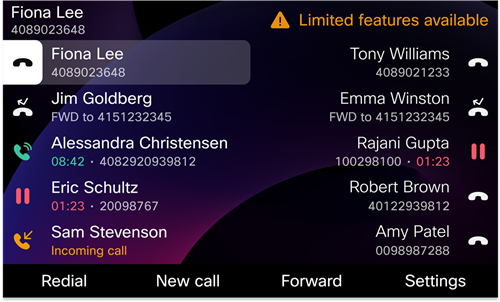
На настільному телефоні Cisco 9871 та відеотелефоні Cisco 8875 на головному екрані  відображається лише значок попередження. Ви можете торкнутися піктограми, щоб показати більше інформації.
Під час цієї ситуації телефон підключається до шлюзу Survival Site (SGW), щоб ви могли використовувати принаймні основні функції дзвінків. Служби SGW розгортаються у вашій локальній мережі, отже, телефон підтримує лише основні функції дзвінків.
Ви можете дізнатися, на які рядки проблема впливає, у розділі Параметри . Наприклад:
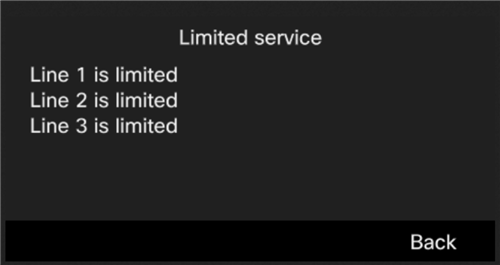
Якщо ви зіткнулися з цією проблемою, адміністратор може допомогти усунути неполадки.


