
شكرًا على ملاحظاتك.
 هل لديك ملاحظات؟
عند إضافة رابط خارجي في منصة Webex Events، يتيح لك خيار «تمرير البيانات إلى عنوان URL» تبسيط تفاعلات الحضور على المواقع الخارجية التي يصلون إليها من خلال النقر على رابط خارجي.
ماذا يفعل «تمرير البيانات إلى عنوان URL»؟
ببساطة، يتيح لك «تمرير البيانات إلى عنوان URL» إرسال معلومات الحضور والحدث من تطبيق الحدث إلى موقع ويب عندما ينقر الحاضرون على عنوان URL لموقع الويب في تطبيق الأحداث الخاص بك. يمكن للبيانات التي يتم تمريرها من تطبيق الأحداث ملء النماذج مسبقًا مثل الاستطلاعات ونماذج الاشتراك وتطبيقات التقويم والمزيد. هذا يعني أن الأشخاص لا يضطرون إلى إعادة إدخال المعلومات التي ربما قدموها بالفعل في تطبيق الأحداث الخاص بك.
كيفية تمرير البيانات
يعد تمرير البيانات أمرًا بسيطًا مثل التحقق من مربع الاختيار «تمرير البيانات إلى عنوان URL» بعد إدخال رابط خارجي في أي من الميزات التالية:
-
ميزة البث المباشر (علامة تبويب مخصصة)
-
الجلسات (روابط خارجية، علامة تبويب مخصصة)
-
ملفات تعريف الراعي/العارضين (دعوات الحضور للعمل، الروابط الخارجية)
-
ملفات تعريف المتحدثين (دعوات الحضور للعمل، الروابط الخارجية)
-
عناصر القائمة المخصصة (دعوات الحضور للعمل، الروابط الخارجية)
-
اللافتات (عندما يتم ضبط تطبيق الحدث على تخطيط البانر)
أضف الرابط وحدد المربع
في أي من ميزات تطبيق الأحداث المذكورة أعلاه، ما عليك سوى إدخال عنوان URL والتحقق من مربع تمرير البيانات إلى URL. عندما ينقر الحاضرون على الرابط الخارجي الذي قدمته، تقوم Webex Events بتمرير البيانات المدرجة في قسم «حقول البيانات التي نمررها» من هذه المقالة إلى عنوان URL الذي تم النقر عليه.
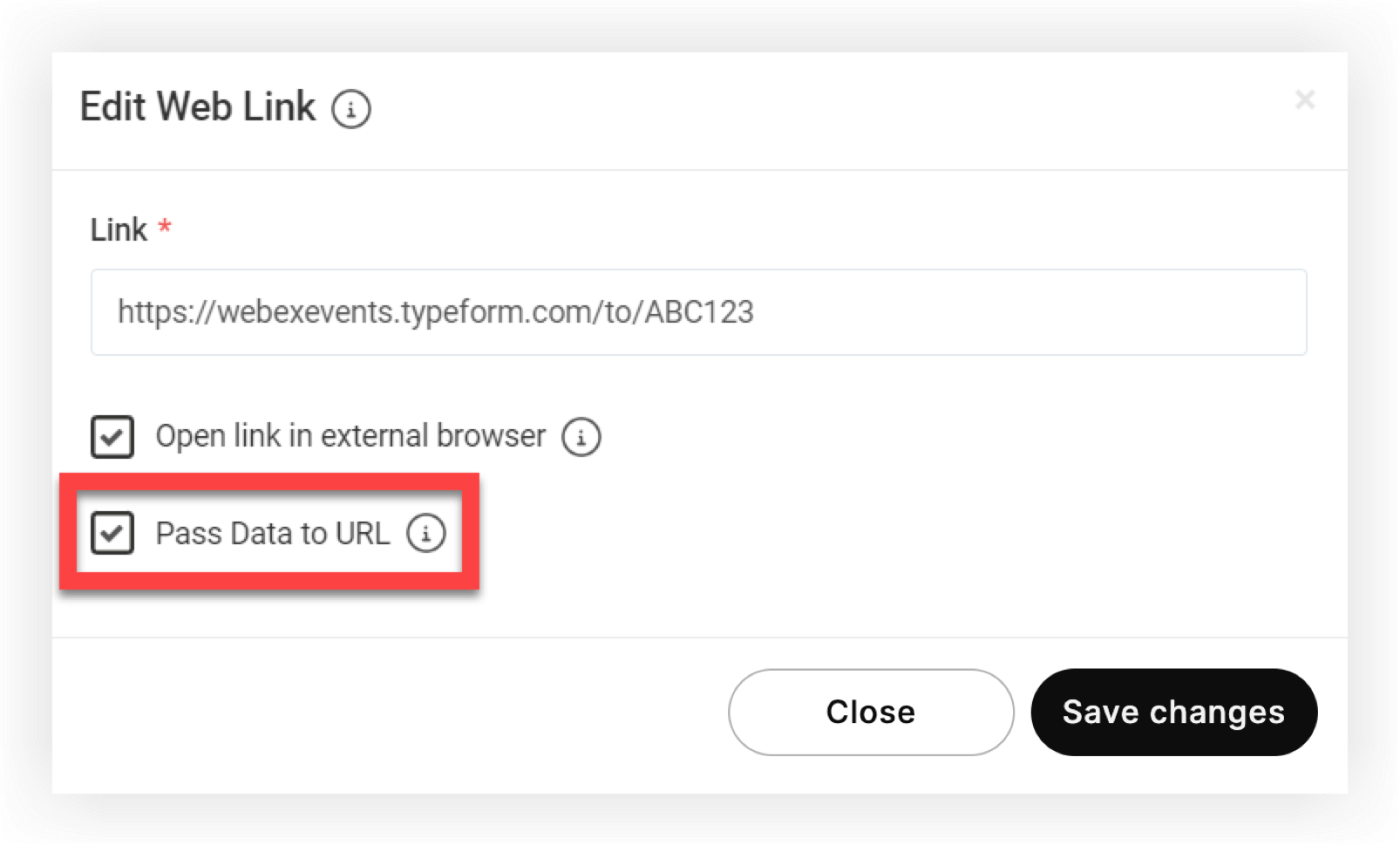
ضع في اعتبارك أن مربع الاختيار «فتح رابط في متصفح خارجي» غير متاح لعلامة التبويب المخصصة في ميزة البث المباشر أو الجلسات.
قم بإعداد الموقع الخارجي
لكي يعمل تمرير البيانات، يجب أن يقبل موقع الويب البيانات بالتنسيق الصحيح. على الرغم من أن هذا يحدث غالبًا تلقائيًا، فقد يكون من الضروري إجراء بعض التهيئة على موقع الويب الخارجي لتعيين البيانات بشكل صحيح.
على سبيل المثال، إذا قمت بتمرير البيانات إلى Typeform، فيجب عليك إضافة حقول بيانات Webex Events باسم «الحقول المخفية» قبل أن تتمكن البيانات التي تم تمريرها من ملء الاستبيانات تلقائيًا. تعرف على المزيد حول تمرير البيانات إلى Typeform في مقالتنا Typeform و Webex Events.
الأمر متروك لك لتحديد وتنفيذ واختبار أي تغييرات مطلوبة للموقع الخارجي لاستخدام بيانات Webex Events. كما ستلاحظ في القسم التالي من هذه المقالة، تتبع التصنيفات الميدانية لـ Webex Events اصطلاحًا بسيطًا وشائعًا للغاية، لذلك هناك فرصة جيدة لأن يستخدم موقع الويب هذه التنسيقات بالفعل. 👍
حقول البيانات التي نجتازها
تأكد من أن موقع الويب الذي ترتبط به يقبل البيانات بالتنسيق الدقيق الموضح أدناه. نوصي بشدة بإجراء الاختبار!
تعتمد الحقول التي تمر بها Webex Events على الميزة أو العنصر الذي تنتقل منه البيانات. فيما يلي تفصيل:
جميع الروابط
ترسل Webex Events دائمًا حقول البيانات التالية:
-
user_id
-
first_name
-
last_name
-
البريد الإلكتروني
-
لانغ
-
external_id(فقط عندما تكون موجودة)
ضع في اعتبارك أن نقطة بيانات lang ترسل اللغة المحددة في حدث Webex، وليس جهاز المستخدم أو اختيار لغة المتصفح. ضع في اعتبارك أيضًا أن ذلك external_idلا يمر إلا عندما يكون استرداد العملاء المحتملين نشطًا للحدث.
روابط خارجية للجلسة
يتضمن الرابط الخارجي للجلسة مع تفعيل «Pass Data» نقاط البيانات التالية، بالإضافة إلى نقاط البيانات في قسم «جميع الروابط» أعلاه:
-
session_id
-
session_name
روابط العنصر الخارجية
تجتاز الروابط في عناصر الميزات المستندة إلى القائمة مثل ملفات تعريف الراعي أو عناصر القائمة المخصصة نقاط البيانات التالية، بالإضافة إلى نقاط البيانات في قسم «جميع الروابط» أعلاه:
-
item_id
-
item_name
سليدو
عندما تكتشف منصة Webex Events عنوان URL الخاص بـ Slido، مثل https://app.sli.do/event/7q0zb4jq/live/questions؟ ، يتم إرسال نقاط البيانات التالية فقط.
-
user_name(الاسم الكامل)
-
user_email
-
user_company
-
لانغ
للتأكد من تمريرها user_email من Webex Events إلى Slido، انتقل إلى إعدادات Slido، ثم انقر فوق الخصوصية. قم بتنشيط مفتاح طلب المصادقة، ثم قم أيضًا بتنشيط مفتاح تبديل طلب عنوان البريد الإلكتروني. ستقوم Webex Events بتمرير عنوان البريد الإلكتروني للحاضرين إلى Slido عندما ينضمون إلى Slido، على الرغم من أنه ستتاح لهم الفرصة لتغييره. اقرأ أحداث Slido و Webex لمعرفة المزيد حول دمج Slido مع تطبيق Webex Events الخاص بك.
الآن تعرف كل شيء عن استخدام «تمرير البيانات إلى عنوان URL» في الحدث الخاص بك! لم يكن ذلك سيئا للغاية، أليس كذلك؟ 😉


