
Obrigado pelos seus comentários.
 Comentários?
Quando você adiciona um link externo na plataforma Webex Events, a opção “Passar dados para URL” permite simplificar as interações dos participantes em sites externos que eles acessam clicando em um link externo.
O que “Passar dados para URL” faz?
Simplificando, “Passar dados para URL” permite que você envie informações sobre participantes e eventos do aplicativo de eventos para um site quando os participantes clicam na URL do site em seu aplicativo de eventos. Os dados transmitidos pelo aplicativo de eventos podem pré-preencher formulários, como pesquisas, formulários de inscrição, aplicativos de calendário e muito mais. Isso significa que as pessoas não precisam inserir novamente as informações que talvez já tenham fornecido no seu aplicativo de eventos.
Como passar dados
Passar dados é tão simples quanto marcar a caixa de seleção “Passar dados para URL” depois de inserir um link externo em qualquer um dos seguintes recursos:
-
Recurso de transmissão ao vivo (guia personalizada)
-
Sessões (links externos, guia personalizada)
-
Perfis de patrocinadores/expositores (apelos à ação dos participantes, links externos)
-
Perfis de palestrantes (chamadas à ação dos participantes, links externos)
-
Itens da lista personalizada (chamadas à ação dos participantes, links externos)
-
Banners (quando o aplicativo de eventos está definido com o layout do banner)
Adicione o link e marque a caixa
Em qualquer um dos recursos do aplicativo de eventos acima, basta inserir a URL e marcar a caixa Transferir dados para URL. Quando os participantes clicam no link externo que você forneceu, o Webex Events passa os dados listados na seção “Campos de dados que passamos” deste artigo para o URL clicado.
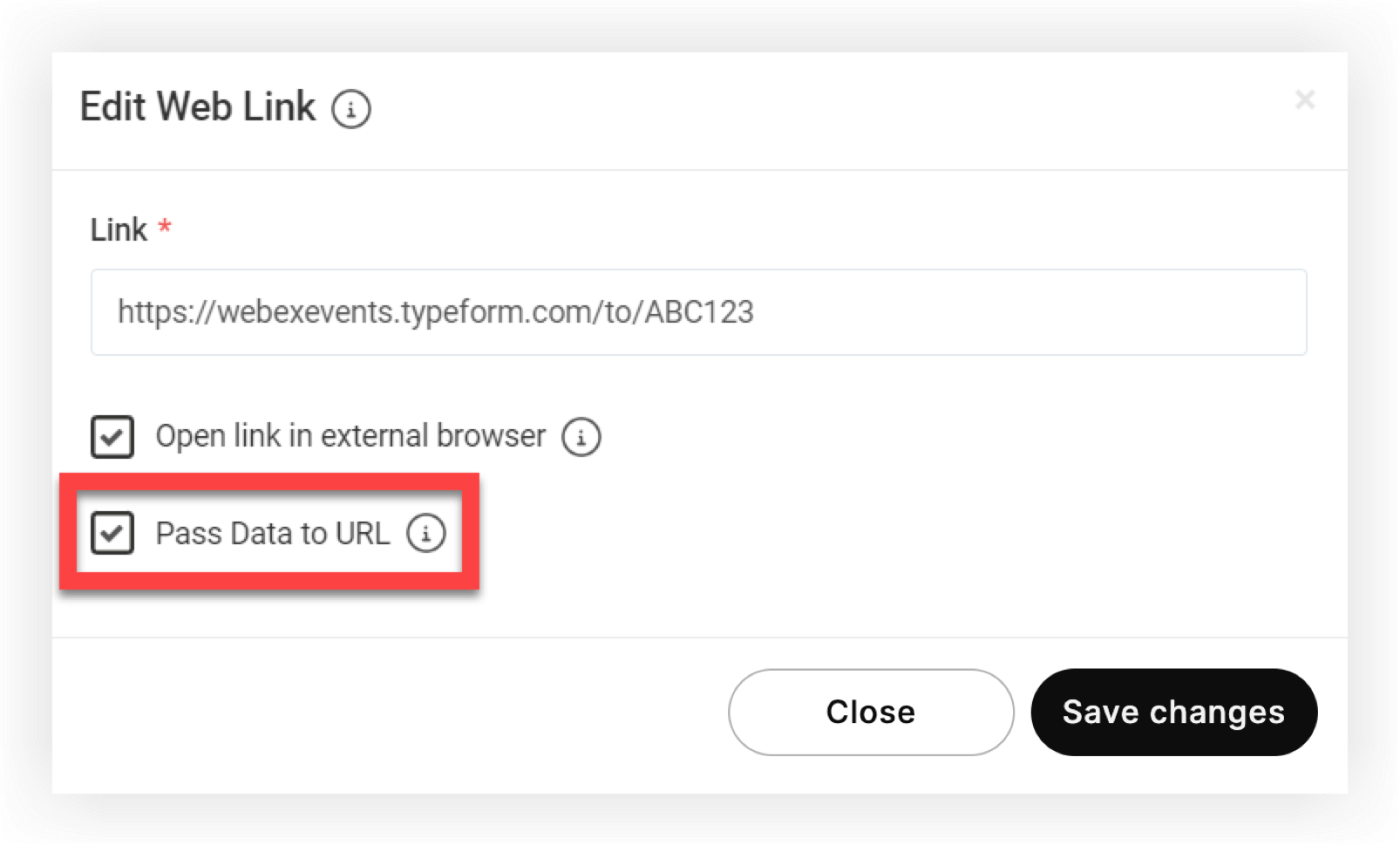
Lembre-se de que a caixa de seleção “Abrir link em navegador externo” não está disponível para a guia Personalizada no recurso de transmissão ao vivo ou nas sessões.
Prepare o site externo
Para que a transmissão de dados funcione, o site deve aceitar os dados no formato correto. Embora isso geralmente aconteça automaticamente, algumas configurações no site externo podem ser necessárias para mapear adequadamente os dados.
Por exemplo, se você passar dados para o Typeform, precisará adicionar os campos de dados do Webex Events como “Campos ocultos” antes que os dados passados possam preencher automaticamente as pesquisas. Saiba mais sobre como passar dados para o Typeform em nosso artigo sobre Typeform e Webex Events.
Cabe a você identificar, implementar e testar todas as alterações necessárias para que o site externo use os dados do Webex Events. Como você observará na próxima seção deste artigo, os rótulos de campo do Webex Events seguem uma convenção muito simples e comum, então há uma boa chance de um site já usar esses formatos. 👍
Campos de dados que passamos
Verifique se o site ao qual você está vinculando aceita os dados no formato exato mostrado abaixo. É altamente recomendável testar!
Os campos que o Webex Events passa dependem do recurso ou item do qual os dados são passados. Aqui está um resumo:
Todos os links
O Webex Events sempre envia os seguintes campos de dados:
-
user_id
-
first_name
-
last_name
-
e-mail
-
gíria
-
external_id(somente quando existe)
Lembre-se de que o ponto de dados lang envia o idioma selecionado no Webex Event, não a seleção de idioma do dispositivo ou navegador do usuário. Além disso, lembre-se de que isso external_idsó passa quando a recuperação de leads está ativa para o evento.
Links externos da sessão
O link externo de uma sessão com “Pass Data” ativado inclui os seguintes pontos de dados, além dos pontos de dados na seção “Todos os links” acima:
-
session_id
-
session_name
Links externos do item
Links em itens de recursos baseados em listas, como perfis de patrocinadores ou itens de listas personalizadas, passam pelos seguintes pontos de dados, além dos pontos de dados na seção “Todos os links” acima:
-
item_id
-
item_name
Slido
Quando a plataforma Webex Events detecta um URL do Slido, como https://app.sli.do/event/7q0zb4jq/live/questions? , somente os seguintes pontos de dados são enviados.
-
user_name(nome completo)
-
user_email
-
user_company
-
gíria
Para garantir que o user_email seja passado do Webex Events para o Slido, acesse as Configurações do Slido e clique em Privacidade. Ative o botão Exigir autenticação e, em seguida, ative também o botão Exigir endereço de e-mail. O Webex Events passará o endereço de e-mail dos participantes para o Slido quando eles entrarem no Slido, mas eles terão a chance de alterá-lo. Leia Slido e Webex Events para saber mais sobre a integração do Slido com seu aplicativo Webex Events.
Agora você sabe tudo sobre como usar “Passar dados para URL” em seu evento! Isso não foi tão ruim, não é? 😉


