
Takk for tilbakemeldingen.
 Tilbakemelding?
Når du legger til en ekstern kobling i Webex Events-plattformen, lar alternativet «Send data til URL» deg forenkle deltakerinteraksjoner på eksterne nettsteder de får tilgang til ved å klikke på en ekstern lenke.
Hva gjør 'Send data til URL'?
Enkelt sagt, «Send data til URL» lar deg sende deltaker- og hendelsesinformasjon fra hendelsesappen til et nettsted når deltakerne klikker nettstedets nettadresse i arrangement-appen din. Data sendt fra hendelsesappen kan forhåndsfylle skjemaer som undersøkelser, påmeldingsskjemaer, kalenderapper og mer. Dette betyr at folk ikke trenger å legge inn informasjon de allerede har oppgitt i Event-appen din på nytt.
Slik sender du data
Å overføre data er så enkelt som å merke av i avkrysningsruten 'Send data til URL' etter å ha skrevet inn en ekstern lenke i en av følgende funksjoner:
-
Live Stream-funksjonen (Egendefinert fane)
-
Økter (eksterne lenker, egendefinert fane)
-
Sponsor-/utstillerprofiler (Deltak eres oppfordringer til handling, eksterne lenker)
-
Høyttalerprofiler (deltakeroppfordringer, eksterne lenker)
-
Egendefinerte listeelementer (deltakeroppfordringer, eksterne lenker)
-
Bannere (når hendelsesappen er satt til b anneroppsettet)
Legg til lenken og merk av i boksen
I noen av de ovennevnte Event App-funksjonene, bare skriv inn URL-en og merk av for Pass Data til URL- boksen. Når deltakere klikker på den eksterne lenken du oppga, sender Webex Events dataene som er oppført i delen «Datafelt vi sender» i denne artikkelen til URL-adressen du klikker på.
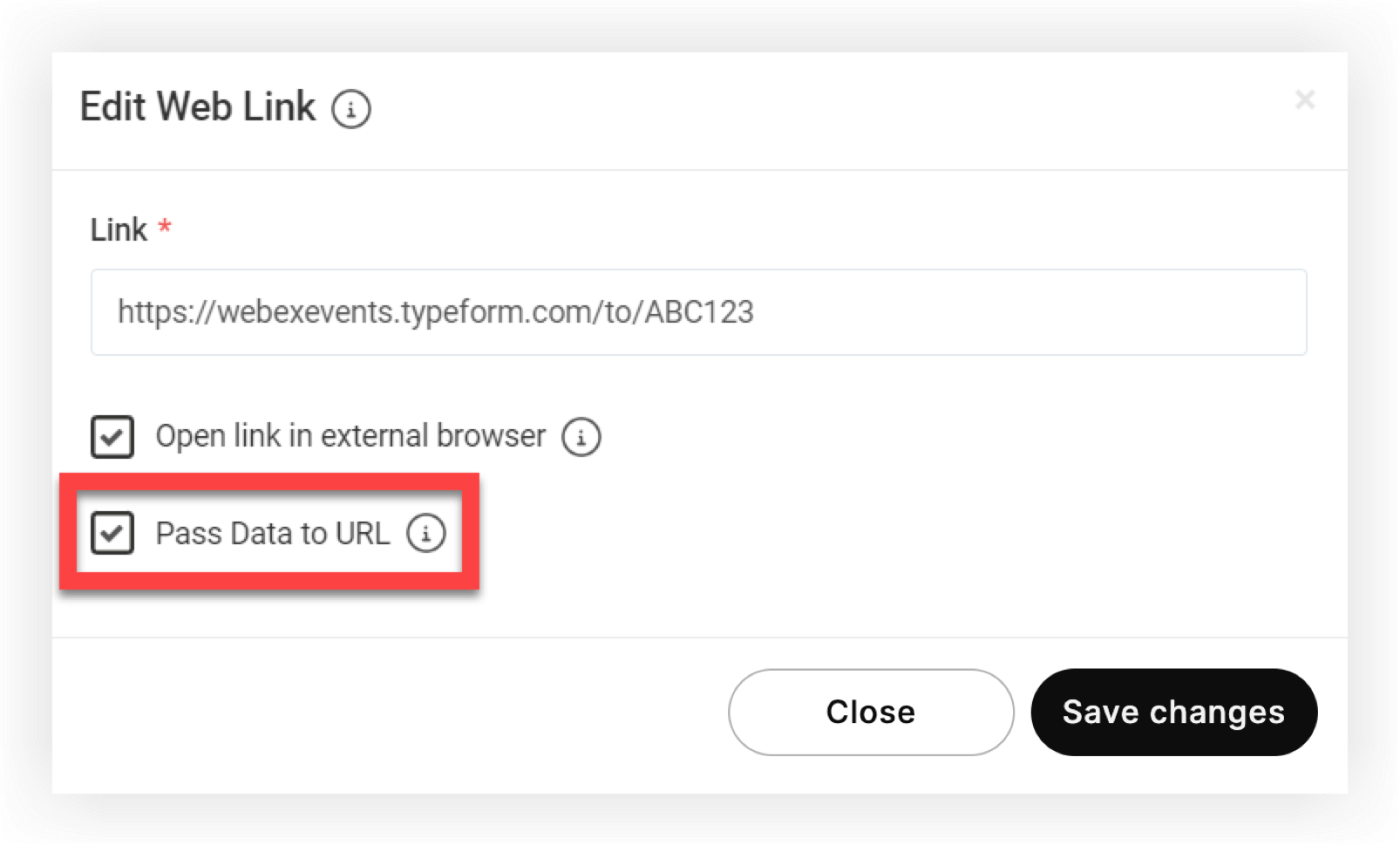
Husk at avmerkingsboksen «Åpne lenke i ekstern nettleser» ikke er tilgjengelig for kategorien Egendefinert i Live Stream-funksjonen eller økter.
Forbered det eksterne nettstedet
For at overføring av data skal fungere, må nettstedet godta dataene i riktig format. Selv om dette ofte skjer automatisk, kan det være nødvendig med noen konfigurasjoner på det eksterne nettstedet for å kartlegge dataene riktig.
Hvis du for eksempel sender data til Typeform, må du legge til Webex Events-datafeltene som «Skjulte felt» før passerte data kan fylle ut undersøkelser automatisk. Finn ut mer om overføring av data til Typeform i artikkelen Typeform og Webex Events.
Det er opp til deg å identifisere, implementere og teste eventuelle endringer som kreves for at det eksterne nettstedet skal bruke Webex Events-data. Som du vil legge merke til i neste del av denne artikkelen, følger Webex Events-feltetiketter en veldig enkel, vanlig konvensjon, så det er en god sjanse for at et nettsted allerede bruker disse formatene. 👍
Datafelt vi passerer
Forsikre deg om at nettstedet du lenker til godtar dataene i det nøyaktige formatet som vises nedenfor. Vi anbefaler på det sterkeste testing!
Feltene som Webex Events sender, avhenger av funksjonen eller elementet dataene sendes fra. Her er en oversikt:
Alle lenker
Webex Events sender alltid følgende datafelt:
-
user_id
-
first_name
-
last_name
-
e-post
-
long
-
external_id(bare når den eksisterer)
Husk at langdatapun ktet sender språket som er valgt i Webex-hendelsen, ikke brukerens enhet eller nettleserspråkvalg. Husk også at det external_idbare passerer når Lead Retrieval er aktiv for hendelsen.
Eksterne lenker til økten
En økts eksterne kobling med «Pass Data» aktivert inkluderer følgende datapunkter, i tillegg til datapunktene i delen «Alle lenker» ovenfor:
-
session_id
-
session_name
Element eksterne lenker
Koblinger i listebaserte funksjonselementer som sponsorprofiler eller egendefinerte listeelementer passerer følgende datapunkter, i tillegg til datapunktene i delen «Alle lenker» ovenfor:
-
item_id
-
item_name
Slido
Når Webex Events-plattformen oppdager en Slido-URL, for eksempel https://app.sli.do/event/7q0zb4jq/live/questions? , bare følgende datapunkter sendes.
-
user_name(fullt navn)
-
user_email
-
user_company
-
long
For å sikre at user_email det sendes fra Webex Events til Slido, gå til Slidos innstillinger, og klikk deretter Personvern. Aktiver knappen Krev godkjen ning, og aktiver deretter Krev e-postadresse-bry teren. Webex Events vil sende deltakernes e-postadresse til Slido når de blir med i Slido, selv om de har sjansen til å endre den. Les Slido & Webex Events for mer om integrering av Slido med Webex Events-appen din.
Nå vet du alt om å bruke 'Pass Data to URL' i arrangementet ditt! Det var ikke så ille, var det? 😉


