
Geri bildiriminiz için teşekkürler.
 Geri Bildirim?
Webex Events platformuna Harici Bağlantı eklediğinizde, 'Verileri URL'ye Aktar' seçeneği, harici bir bağlantıya tıklayarak eriştikleri harici sitelerdeki katılımcı etkileşimlerini basitleştirmenize olanak tanır.
'Verileri URL'ye Aktar' ne işe yarar?
Basitçe söylemek gerekirse, 'Verileri URL'ye Geçir', katılımcılar Etkinlik Uygulamanızda web sitesinin URL'sini tıkladıklarında Etkinlik Uygulamasından katılımcı ve etkinlik bilgilerini bir web sitesine göndermenizi sağlar. Etkinlik Uygulamasından aktarılan veriler, anketler, kayıt formları, takvim uygulamaları ve daha fazlası gibi formları önceden doldurabilir. Bu, kullanıcıların Etkinlik Uygulamanızda zaten sağlamış olabilecekleri bilgileri yeniden girmeleri gerekmediği anlamına gelir.
Veri nasıl iletilir
Verileri iletmek, aşağıdaki özelliklerden herhangi birine harici bir bağlantı girdikten sonra 'Verileri URL'ye Geçir' onay kutusunu işaretlemek kadar basittir:
-
Canlı Akış özelliği (Özel Sekme)
-
Oturum lar (Dış Bağlantılar, Özel Sekme)
-
Sponsor/Katılımcı profilleri (Katıl ımcı Eylem Çağrıları, Dış Bağlantılar)
-
Konuşmacı profilleri (Katılımcı Harekete Geçirme Çağrıları, Dış Bağlantılar)
-
Özel Liste öğeleri (Katılımcı Eylem Çağrıları, Dış Bağlantılar)
-
Afişler (Etkinlik Uygulaması Banner düzenine ayarlandığında)
Bağlantıyı ekleyin ve kutuyu işaretleyin
Yukarıdaki Etkinlik Uygulaması özelliklerinden herhangi birinde, URL'yi girin ve Verileri URL'ye Aktar kutusunu işaret leyin. Katılımcılar sağladığınız harici bağlantıyı tıkladığında, Webex Events bu makalenin 'Aktardığımız veri alanları' bölümünde listelenen verileri tıklanan URL'ye iletir.
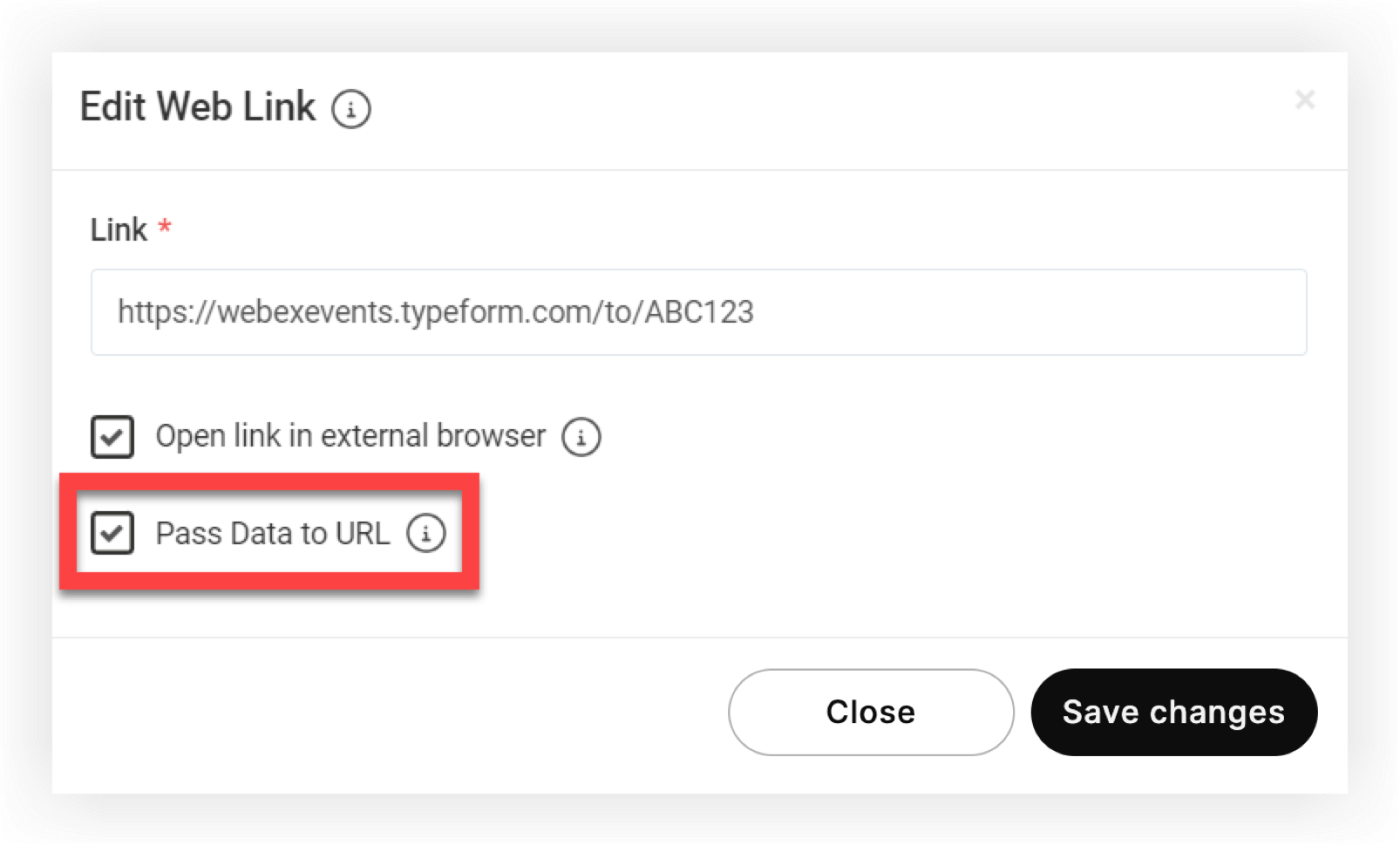
'Harici tarayıcıda bağlantıyı aç' onay kutusunun Canlı Akış özelliğindeki veya Oturumlardaki Özel Sekme için kullanılamayacağını unutmayın.
Harici siteyi hazırlayın
Verilerin iletilmesi için web sitesinin verileri doğru biçimde kabul etmesi gerekir. Bu genellikle otomatik olarak gerçekleşirken, verileri düzgün bir şekilde eşlemek için harici web sitesinde bazı yapılandırmalar gerekebilir.
Örneğin, Typeform'a veri iletirseniz, iletilen verilerin anketleri otomatik olarak doldurabilmesi için Webex Events veri alanlarını 'Gizli Alanlar' olarak eklemeniz gerekir. Typeform ve Webex Events makalemizde Typeform'a veri aktar ma hakkında daha fazla bilgi edinin.
Harici sitenin Webex Events verilerini kullanması için gereken değişiklikleri tanımlamak, uygulamak ve test etmek size kalmıştır. Bu makalenin bir sonraki bölümünde fark edeceğiniz gibi, Webex Events alan etiketleri çok basit ve yaygın bir kuralı takip eder, bu nedenle bir web sitesinin zaten bu biçimleri kullanma ihtimali yüksektir. 👍
Geçtiğimiz veri alanları
Bağlandığınız web sitesinin verileri aşağıda gösterilen formatta tam olarak kabul ettiğinden emin olun. Test etmenizi şiddetle tavsiye ederiz!
Webex Events'in geçtiği alanlar, verilerin geçtiği özelliğe veya öğeye bağlıdır. İşte bir döküm:
Tüm bağlantılar
Webex Events her zaman aşağıdaki veri alanlarını gönderir:
-
user_id
-
first_name
-
last_name
-
E-posta
-
long
-
external_id(sadece var olduğunda)
Unutmayın, lang veri noktası, kullanıcının cihaz veya tarayıcı dil seçimini değil, Webex Etkinliğinde seçilen dili gönderir. Ayrıca, Etkinlik için Pot external_idansiyel Müşteri Ge tirme etkin ken geçtiğini unutmayın.
Oturum harici bağlantıları
Bir Oturumun 'Geçiş Verisi' etkinleştirilmiş harici bağlantısı, yukarıdaki 'Tüm bağlantılar' bölümündeki veri noktalarına ek olarak aşağıdaki veri noktalarını içerir:
-
session_id
-
session_name
Öğe harici bağlantıları
Sponsor profilleri veya Özel Liste öğeleri gibi liste tabanlı özellik öğelerindeki bağlantılar, yukarıdaki 'Tüm bağlantılar' bölümündeki veri noktalarına ek olarak aşağıdaki veri noktalarını iletir:
-
item_id
-
item_name
Slide
Webex Events platformu https://app.sli.do/event/7q0zb4jq/live/questions gibi bir Slido URL'si algıladığında? , sadece aşağıdaki veri noktaları gönderilir.
-
user_name(tam isim)
-
user_email
-
user_company
-
long
Webex Etkinlikler user_email inden Slido'ya iletildiğinden emin olmak için Slido'nun Ayarları'na gidin, ardından Gizlilik 'i tıklayın. Kimlik doğrulama zorunlu düğ mesini etkinleştirin ve ardından E- posta adresi zorunlu düğmesini de etkinleştirin. Webex Events, Slido'ya katıldıklarında katılımcıların e-posta adreslerini Slido'ya iletecek, ancak değiştirme şansına sahip olacaklar. Slido'yu Webex Events Uygulamanızla entegre etme hakkında daha fazla bilgi için Slido ve Webex Etkinliklerini okuyun.
Artık Etkinliğinizde 'Verileri URL'ye Geçir' kullanma hakkında her şeyi biliyorsunuz! O kadar da kötü değildi, değil mi? 😉


