
Tack för din feedback.
 Har du feedback?
När du lägger till en extern länk i Webex Events-plattformen kan alternativet ”Skicka data till URL” förenkla deltagarnas interaktioner på externa webbplatser som de kommer åt genom att klicka på en extern länk.
Vad gör ”Skicka data till URL”?
Enkelt uttryckt, ”Skicka data till URL” låter dig skicka deltagare- och evenemangsinformation från evenemangsappen till en webbplats när deltagarna klickar på webbplatsens URL i din evenemangsapp. Data som skickas från evenemangsappen kan fylla i formulär som enkäter, anmälningsformulär, kalenderappar och mer i förväg. Det betyder att personer inte behöver ange information som de redan har angett i din evenemangsapp igen.
Hur man skickar data
Att skicka data är lika enkelt som att markera kryssrutan ”Skicka data till URL” efter att ha angett en extern länk i någon av följande funktioner:
-
Live Stream-funktionen (anpassad flik)
-
Sessioner (externa länkar, anpassad flik)
-
Sponsor-/utställarprofiler (Del tagarens uppmaningar till handling, externa länkar)
-
Högtalarprofiler (Deltagarens uppmaningar till handling, externa länkar)
-
Anpassade listobjekt (deltagare uppmaningar till handling, externa länkar)
-
Banners (när Event-appen är inställd på Bannerlayouten)
Lägg till länken och markera rutan
I någon av ovanstående Event App-funktioner anger du bara webbadressen och marker ar rutan Skicka data till URL. När deltagarna klickar på den externa länken du angav skickar Webex Events data som anges i avsnittet ”Datafält vi skickar” i den här artikeln till den URL som klickas på.
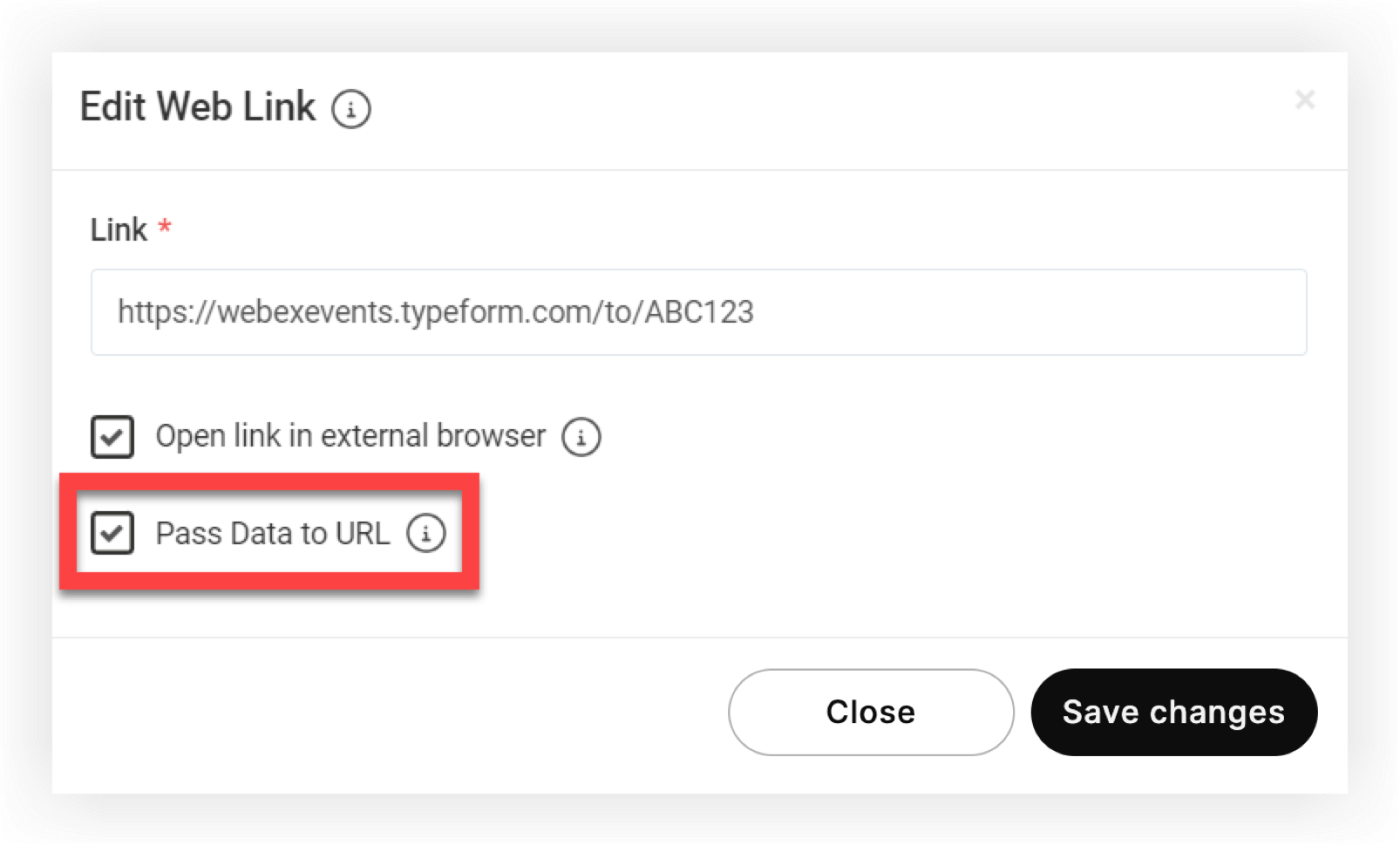
Tänk på att kryssrutan Öppna länk i extern webbläsare inte är tillgänglig för fliken Anpassad i funktionen Live Stream eller Sessioner.
Förbered den externa webbplatsen
För att vidarebefordran av data ska fungera måste webbplatsen acceptera uppgifterna i rätt format. Även om detta ofta händer automatiskt kan viss konfiguration på den externa webbplatsen vara nödvändig för att korrekt kartlägga data.
Om du till exempel skickar data till Typeform måste du lägga till Webex Events datafält som ”Dolda fält” innan skickade data kan fylla i undersökningar automatiskt. Läs mer om att skicka data till Typeform i vår artikel Typeform och Webex Events.
Det är upp till dig att identifiera, implementera och testa eventuella ändringar som krävs för att den externa webbplatsen ska kunna använda Webex Events-data. Som du kommer att märka i nästa avsnitt i den här artikeln följer Webex Events-fältetiketter en mycket enkel, vanlig konvention, så det finns en god chans att en webbplats redan använder dessa format. 👍
Datafält vi passerar
Se till att webbplatsen du länkar till accepterar data i det exakta formatet som visas nedan. Vi rekommenderar starkt att testa!
Fälten som Webex Events skickar beror på vilken funktion eller objekt data skickas från. Här är en uppdelning:
Alla länkar
Webex Events skickar alltid följande datafält:
-
user_id
-
first_name
-
last_name
-
e-post
-
long
-
external_id(endast när det finns)
Tänk på att langdatapun kten skickar det språk som valts i Webex-händelsen, inte användarens val av enhet eller webbläsarspråk. Tänk också på att external_idendast passerar när Lead Retrieval är aktiv för händelsen.
Externa länkar till sessionen
En sessions externa länk med ”Pass Data” aktiverad innehåller följande datapunkter, utöver datapunkterna i avsnittet ”Alla länkar” ovan:
-
session_id
-
session_name
Objekt externa länkar
Länkar i listbaserade funktionsobjekt som sponsorprofiler eller anpassade listobjekt passerar följande datapunkter, utöver datapunkterna i avsnittet ”Alla länkar” ovan:
-
item_id
-
item_name
Slido
När Webex Events-plattformen upptäcker en Slido-URL, till exempel https://app.sli.do/event/7q0zb4jq/live/questions? , endast följande datapunkter skickas.
-
user_name(fullständigt namn)
-
user_email
-
user_company
-
long
För att säkerställa att user_email det skickas från Webex Events till Slido, gå till Slidos inställningar och klicka sedan på Sekretess. Aktivera väx eln Kräv autentisering och aktivera sedan väx eln Kräv e-postadress. Webex Events skickar deltagarnas e-postadress till Slido när de går med i Slido, även om de har chansen att ändra den. Läs Slido & Webex Events för mer information om hur du integrerar Slido med din Webex Events-app.
Nu vet du allt om att använda ”Skicka data till URL” i ditt evenemang! Det var inte så illa, var det? 😉


