
Gracias por sus comentarios.
 ¿Comentarios?
Cuando agrega un enlace externo en la plataforma Webex Events, la opción 'Pasar datos a URL' le permite simplificar las interacciones de los asistentes en sitios externos a los que acceden haciendo clic en un enlace externo.
¿Qué hace 'Pasar datos a URL'?
En pocas palabras, 'Pasar datos a URL' le permite enviar información de asistentes y eventos desde la aplicación del evento a un sitio web cuando los asistentes pulsen la URL del sitio web en su aplicación de evento. Los datos transmitidos desde la aplicación Event pueden rellenar previamente formularios como encuestas, formularios de registro, aplicaciones de calendario y más. Esto significa que las personas no tienen que volver a ingresar la información que ya hayan proporcionado en su Event App.
Cómo pasar los datos
Pasar datos es tan simple como marcar la casilla de verificación 'Pasar datos a URL' después de ingresar un enlace externo en cualquiera de las siguientes características:
-
Función de transmisión en vivo (pestaña Personalizada)
-
Sesiones (enlaces externos, pestaña personalizada)
-
Perfiles de patrocinador/expositor (llamadas a la acción de los asistentes, enlaces externos)
-
Perfiles de los oradores (llamadas a la acción de los asistentes, enlaces externos)
-
Elementos de la lista personalizada (llamadas a la acción de los asistentes, enlaces externos)
-
Banners (cuando la aplicación de eventos está configurada en el diseño de banner)
Agregue el enlace y marque la casilla
En cualquiera de las funciones anteriores de Event App, simplemente ingrese la URL y marque la casilla Pasar datos a URL. Cuando los asistentes pulsen el enlace externo que proporcionó, Webex Events pasa los datos enumerados en la sección “Campos de datos que pasamos” de este artículo a la dirección URL en la que se hizo clic.
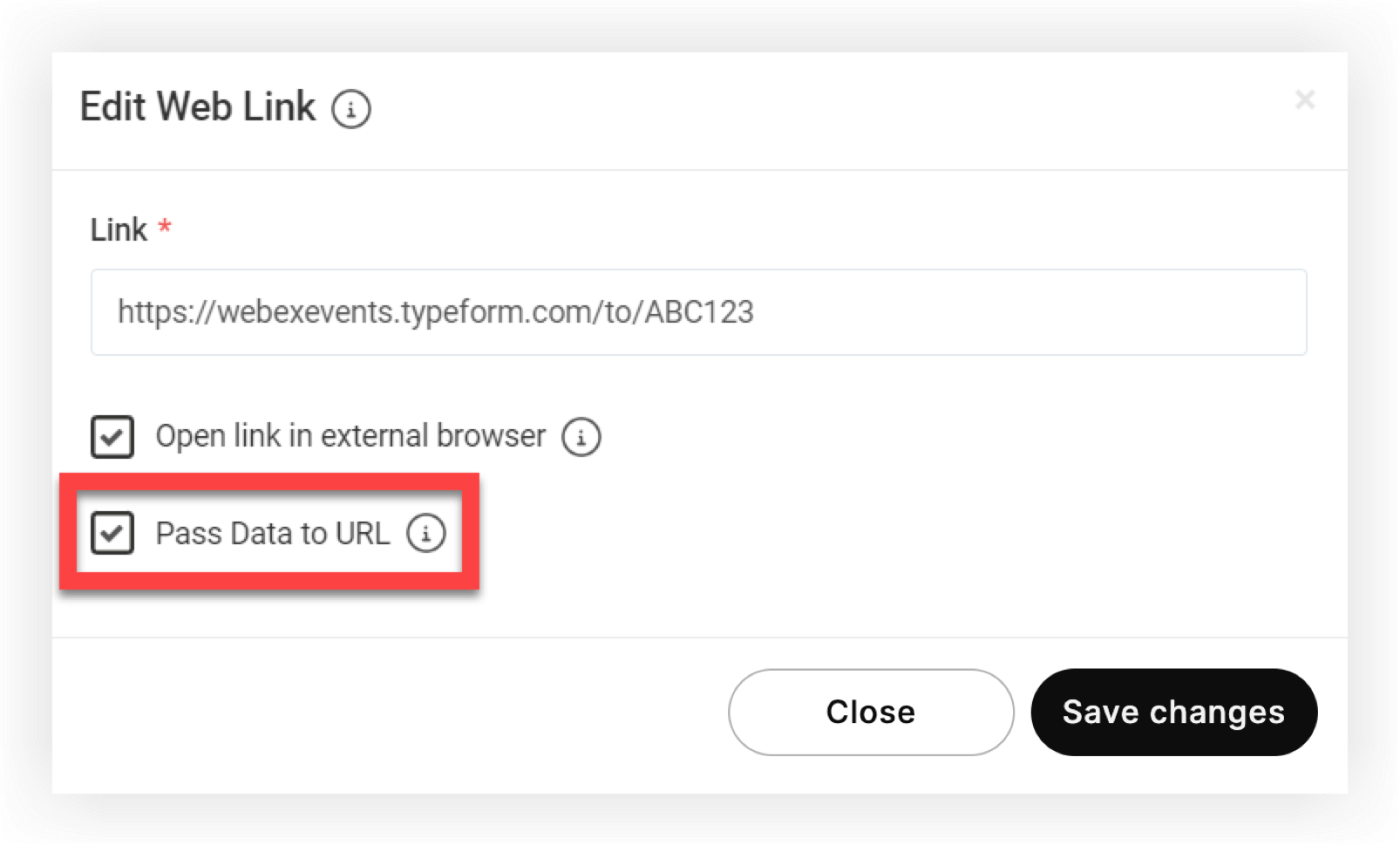
Tenga en cuenta que la casilla de verificación “Abrir enlace en navegador externo” no está disponible para la pestaña Personalizada en la función Transmisión en vivo o Sesiones.
Preparar el sitio externo
Para que los datos pasen a funcionar, el sitio web debe aceptar los datos en el formato correcto. Si bien esto a menudo sucede automáticamente, puede ser necesaria alguna configuración en el sitio web externo para mapear correctamente los datos.
Por ejemplo, si pasa datos a Typeform, tiene que agregar los campos de datos de Webex Events como 'Campos ocultos' antes de que los datos pasados puedan rellenar automáticamente las encuestas. Obtenga más información sobre cómo pasar datos a Typeform en nuestro artículo Typeform y Webex Events.
Le corresponde a usted identificar, implementar y probar cualquier cambio requerido para que el sitio externo use los datos de Webex Events. Como notará en la siguiente sección de este artículo, las etiquetas de campo Webex Events siguen una convención muy simple y común, por lo que es muy probable que un sitio web ya use estos formatos. 👍
Campos de datos que pasamos
Asegúrese de que el sitio web al que está enlazando acepte los datos en el formato exacto que se muestra a continuación. ¡Recomendamos encarecidamente la prueba!
Los campos que pasa Webex Events dependen de la función o elemento desde el que pasan los datos. Aquí hay un desglose:
Todos los enlaces
Webex Events siempre envía los siguientes campos de datos:
-
user_id
-
first_name
-
last_name
-
correo electrónico
-
Lang
-
external_id(solo cuando existe)
Tenga en cuenta que el punto de datos lang envía el idioma seleccionado en el Evento Webex, no la selección de idioma del dispositivo o del navegador del usuario. Además, tenga en cuenta que external_idsolo pasa cuando Lead Retrieval está activa para el Evento.
Enlaces externos de la sesión
El enlace externo de una sesión con 'Datos pasados' activado incluye los siguientes puntos de datos, además de los puntos de datos en la sección 'Todos los enlaces' anterior:
-
session_id
-
session_name
Enlaces externos del artículo
Los enlaces en elementos de características basados en listas, como perfiles de patrocinador o elementos de lista personalizada, pasan los siguientes puntos de datos, además de los puntos de datos de la sección “Todos los enlaces” anterior:
-
item_id
-
item_name
Slido
Cuando la plataforma Webex Events detecta una URL de Slido, como https://app.sli.do/event/7q0zb4jq/live/questions? , sólo se envían los siguientes puntos de datos.
-
user_name(nombre completo)
-
user_email
-
user_company
-
Lang
Para asegurarse de que user_email se pasa de Webex Events a Slido, vaya a Configuración de Slido y, a continuación, haga clic en Privacidad. Active la opción Requerir autenticación y, a continuación, active también la opción Requerir dirección de correo electrónico. Webex Events pasará la dirección de correo electrónico de los asistentes a Slido cuando se unan a Slido, aunque tendrán la oportunidad de cambiarla. Lea Slido & Webex Events para obtener más información sobre la integración de Slido con su aplicación Webex Events.
¡Ahora sabe todo sobre el uso de 'Pasar datos a URL' en su evento! Eso no fue tan malo, ¿verdad? 😉


