
Merci pour votre commentaire.
 Un commentaire ?
Lorsque vous ajoutez un lien externe sur la plateforme Webex Events, l'option « Transmettre les données à l'URL » vous permet de simplifier les interactions des participants sur les sites externes auxquels ils accèdent en cliquant sur un lien externe.
À quoi sert « Transmettre les données à l'URL » ?
En termes simples, « Transmettre les données à l'URL » vous permet d'envoyer des informations sur les participants et les événements depuis l'application de l'événement vers un site Web lorsque les participants cliquent sur l'URL du site Web dans votre application d'événement. Les données transmises depuis l'application Event peuvent préremplir des formulaires tels que des enquêtes, des formulaires d'inscription, des applications de calendrier, etc. Cela signifie que les utilisateurs n'ont pas à saisir à nouveau les informations qu'ils ont peut-être déjà fournies dans votre application événementielle.
Comment transmettre des données
Pour transmettre des données, il suffit de cocher la case « Transmettre les données à l'URL » après avoir saisi un lien externe vers l'une des fonctionnalités suivantes :
-
Fonction de diffusion en direct (onglet personnalisé)
-
Sessions (liens externes, onglet personnalisé)
-
Profils des sponsors/exposants (appels à l'action des participants, liens externes)
-
Profils des conférenciers (appels à l'action des participants, liens externes)
-
Éléments de liste personnalisés (appels à l'action pour les participants, liens externes)
-
Bannières (lorsque l'application de l'événement est configurée sur la mise en page des bannières)
Ajoutez le lien et cochez la case
Dans l'une des fonctionnalités de l'application Event ci-dessus, saisissez simplement l'URL et cochez la case Pass Data to URL. Lorsque les participants cliquent sur le lien externe que vous avez fourni, Webex Events transmet les données répertoriées dans la section « Champs de données que nous transmettons » de cet article à l'URL sur laquelle ils ont cliqué.
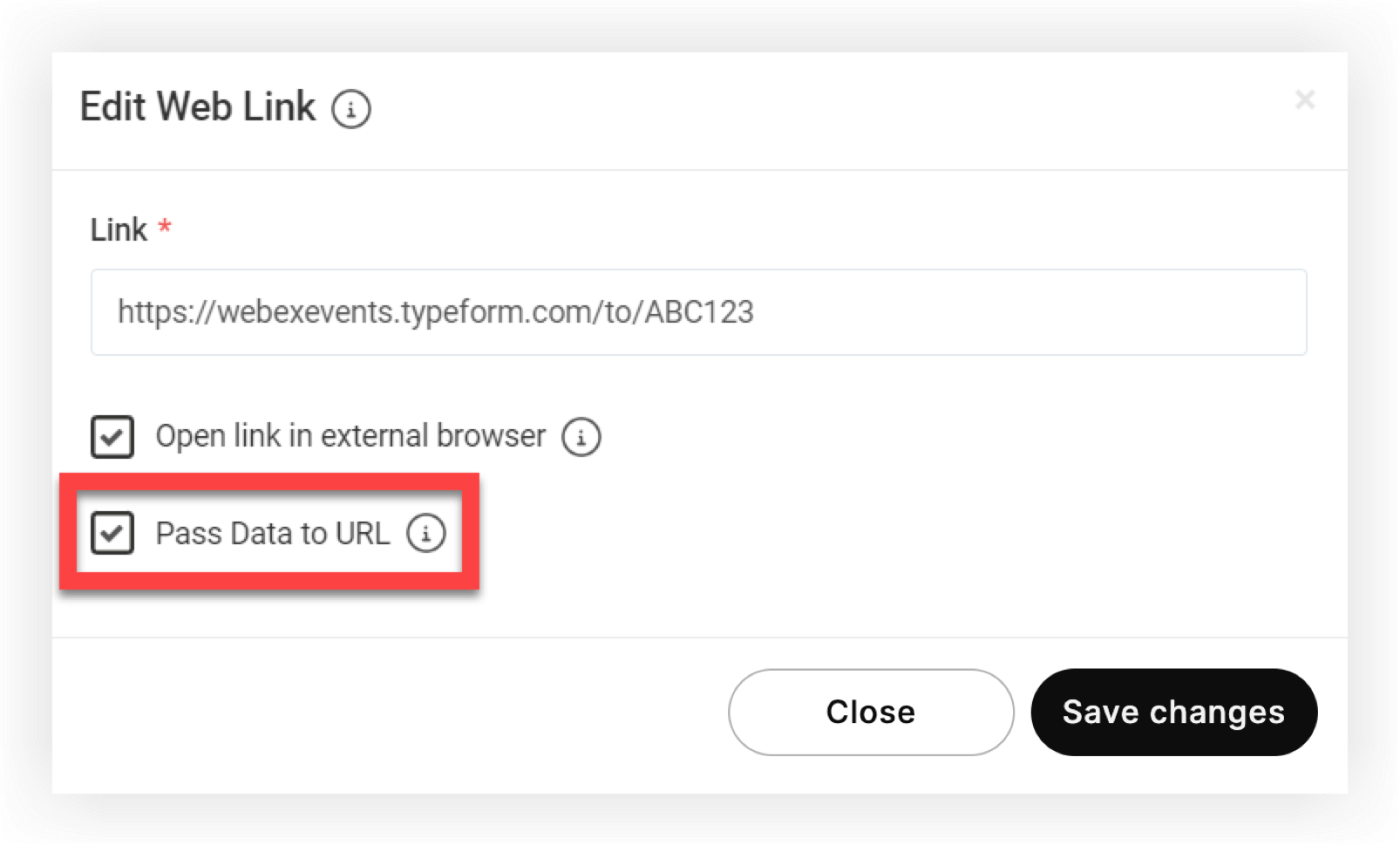
N'oubliez pas que la case « Ouvrir le lien dans un navigateur externe » n'est pas disponible pour l'onglet personnalisé de la fonction de diffusion en direct ou pour les sessions.
Préparer le site externe
Pour que la transmission de données fonctionne, le site web doit accepter les données dans le bon format. Bien que cela se fasse souvent automatiquement, certaines configurations sur le site Web externe peuvent être nécessaires pour mapper correctement les données.
Par exemple, si vous transmettez des données à Typeform, vous devez ajouter les champs de données de Webex Events en tant que « champs cachés » pour que les données transmises puissent remplir automatiquement les enquêtes. Pour en savoir plus sur la transmission de données à Typeform, consultez notre article sur Typeform et Webex Events.
C'est à vous d'identifier, de mettre en œuvre et de tester les modifications requises pour que le site externe utilise les données de Webex Events. Comme vous le remarquerez dans la section suivante de cet article, les libellés des champs Webex Events suivent une convention très simple et courante. Il y a donc de fortes chances qu'un site Web utilise déjà ces formats. 👍
Les champs de données que nous transmettons
Assurez-vous que le site Web vers lequel vous créez un lien accepte les données dans le format exact indiqué ci-dessous. Nous vous recommandons vivement de faire les tests !
Les champs transmis par Webex Events dépendent de la fonctionnalité ou de l'élément à partir duquel les données sont transmises. En voici le détail :
Tous les liens
Webex Events envoie toujours les champs de données suivants :
-
user_id
-
first_name
-
last_name
-
e-mail
-
lang
-
external_id(uniquement s'il existe)
N'oubliez pas que le point de données linguistique envoie la langue sélectionnée lors de l'événement Webex, et non la langue sélectionnée par l'appareil ou le navigateur de l'utilisateur. Gardez également à l'esprit que cela external_idne passe que lorsque la récupération de leads est active pour l'événement.
Liens externes de la session
Le lien externe d'une session sur lequel les « données d'accès » sont activées inclut les points de données suivants, en plus des points de données de la section « Tous les liens » ci-dessus :
-
session_id
-
session_name
Liens externes de l'article
Les liens figurant dans des éléments de fonctionnalité basés sur des listes, tels que les profils de sponsors ou les éléments de listes personnalisées, transmettent les points de données suivants, en plus de ceux de la section « Tous les liens » ci-dessus :
-
item_id
-
item_name
Slide
Lorsque la plateforme Webex Events détecte une URL Slido, par exemple https://app.sli.do/event/7q0zb4jq/live/questions ? , seuls les points de données suivants sont envoyés.
-
user_name(nom complet)
-
user_email
-
user_company
-
lang
Pour vous assurer que le user_email contenu est transmis de Webex Events à Slido, rendez-vous dans les paramètres de Slido, puis cliquez sur Confidentialité. Activez le bouton Exiger une authentification, puis activez également le bouton Exiger une adresse e-mail. Webex Events transmet l'adresse e-mail des participants à Slido lorsqu'ils rejoignent Slido, mais ils auront la possibilité de la modifier. Lisez Slido & Webex Events pour en savoir plus sur l'intégration de Slido à votre application Webex Events.
Maintenant, vous savez comment utiliser « Transmettre les données à l'URL » lors de votre événement ! Ce n'était pas si mal, n'est-ce pas ? 😉


