
Danke für Ihr Feedback.
 Feedback?
Wenn Sie einen externen Link auf der Webex Events-Plattform hinzufügen, können Sie mit der Option „Daten an URL weitergeben“ die Interaktionen der Teilnehmer auf externen Websites vereinfachen, auf die sie zugreifen, indem sie auf einen externen Link klicken.
Was macht „Daten an URL weiterleiten“?
Einfach ausgedrückt: Mit 'Daten an URL weitergeben' können Sie Teilnehmer- und Veranstaltungsinformationen von der Event-App an eine Website senden, wenn Teilnehmer in Ihrer Event-App auf die URL der Website klicken. Daten, die von der Event-App weitergegeben werden, können Formulare wie Umfragen, Anmeldeformulare, Kalender-Apps und mehr vorab ausfüllen. Das bedeutet, dass die Leute Informationen, die sie möglicherweise bereits in Ihrer Event-App eingegeben haben, nicht erneut eingeben müssen.
Wie übergibt man Daten?
Die Weitergabe von Daten ist so einfach wie das Markieren des Kästchens „Daten an URL weiterleiten“, nachdem Sie einen externen Link in eine der folgenden Funktionen eingegeben haben:
-
Live-Stream-Funktion (Benutzerdefinierter Tab)
-
Sitzungen (Externe Links, Benutzerdefinierter Tab)
-
Sponsoren-/Ausstellerprofile (Handlungsaufforderungen für Teilnehmer, externe Links)
-
Sprecherprofile (Handlungsaufforderungen der Teilnehmer, externe Links)
-
Benutzerdefinierte Listenelemente (Handlungsaufforderungen von Teilnehmern, externe Links)
-
Banner (wenn die Event-App auf das Banner-Layout eingestellt ist)
Fügen Sie den Link hinzu und kreuzen Sie das Kästchen an
Geben Sie in einer der oben genannten Funktionen der Event-App einfach die URL ein und aktivieren Sie das Kästchen Daten an URL weitergeben. Wenn Teilnehmer auf den von Ihnen angegebenen externen Link klicken, leitet Webex Events die im Abschnitt „Datenfelder, die wir weitergeben“ dieses Artikels aufgeführten Daten an die angeklickte URL weiter.
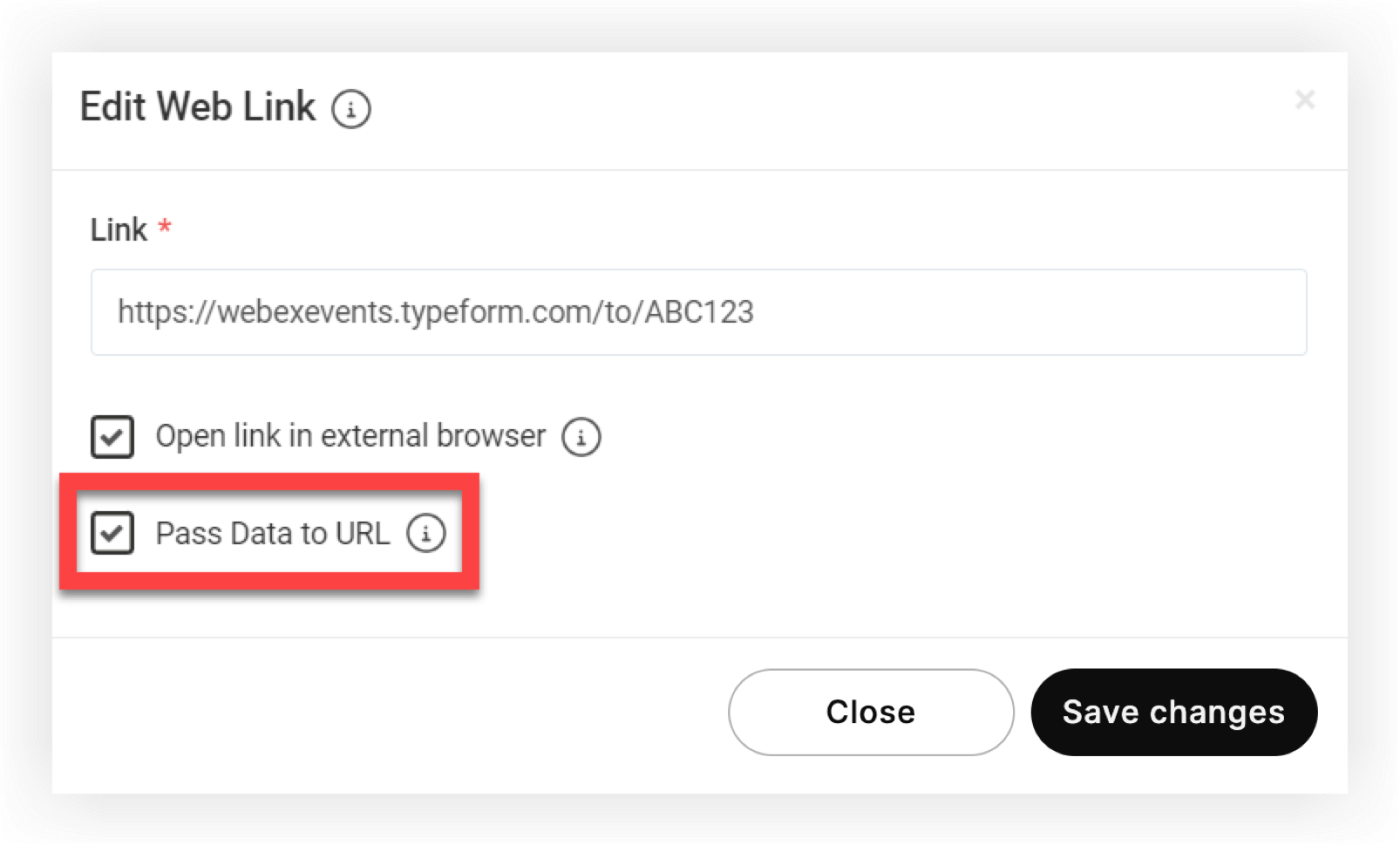
Denken Sie daran, dass das Kontrollkästchen „Link in externem Browser öffnen“ für den benutzerdefinierten Tab in der Live-Stream-Funktion oder Sitzungen nicht verfügbar ist.
Bereiten Sie die externe Seite vor
Damit die Weitergabe von Daten funktioniert, muss die Website die Daten im richtigen Format akzeptieren. Das passiert zwar oft automatisch, aber einige Konfigurationen auf der externen Website sind möglicherweise erforderlich, um die Daten korrekt zuzuordnen.
Wenn Sie beispielsweise Daten an Typeform übergeben, müssen Sie die Webex Events-Datenfelder als „Versteckte Felder“ hinzufügen, bevor die übergebenen Daten Umfragen automatisch ausfüllen können. Erfahren Sie mehr über das Übergeben von Daten an Typeform in unserem Artikel über Typeform und Webex Events.
Es liegt an Ihnen, alle Änderungen zu identifizieren, umzusetzen und zu testen, die für die externe Website erforderlich sind, um Webex Events-Daten zu verwenden. Wie Sie im nächsten Abschnitt dieses Artikels feststellen werden, folgen Webex Events-Feldbezeichnungen einer sehr einfachen, gängigen Konvention, sodass die Wahrscheinlichkeit groß ist, dass eine Website diese Formate bereits verwendet. 👍
Datenfelder, die wir weitergeben
Stellen Sie sicher, dass die Website, auf die Sie verlinken, die Daten genau in dem unten abgebildeten Format akzeptiert. Wir empfehlen dringend, zu testen!
Die Felder, die Webex Events übergibt, hängen von der Funktion oder dem Objekt ab, von dem die Daten übertragen werden. Hier ist eine Aufschlüsselung:
Alle Links
Webex Events sendet immer die folgenden Datenfelder:
-
user_id
-
first_name
-
last_name
-
E-Mail
-
lang
-
external_id(nur wenn es existiert)
Denken Sie daran, dass der Lang-Datenpunkt die im Webex-Event gewählte Sprache sendet, nicht die Geräte- oder Browsersprachauswahl des Benutzers. Denken Sie auch daran, dass das external_idnur gültig ist, wenn Lead Retrieval für das Event aktiv ist.
Externe Links zur Sitzung
Der externe Link einer Sitzung mit aktivierter „Pass-Daten“ umfasst zusätzlich zu den Datenpunkten im Abschnitt „Alle Links“ oben die folgenden Datenpunkte:
-
session_id
-
session_name
Externe Links zum Artikel
Links in listenbasierten Funktionselementen wie Sponsorprofilen oder benutzerdefinierten Listeneinträgen übergeben zusätzlich zu den Datenpunkten im Abschnitt „Alle Links“ oben die folgenden Datenpunkte:
-
item_id
-
item_name
Slido
Wenn die Webex Events-Plattform eine Slido-URL erkennt, wie https://app.sli.do/event/7q0zb4jq/live/questions? , nur die folgenden Datenpunkte werden gesendet.
-
user_name(vollständiger Name)
-
user_email
-
user_company
-
lang
Um sicherzustellen, dass das von Webex Events an Slido weitergegeben user_email wird, gehen Sie zu den Einstellungen von Slido und klicken Sie dann auf Datenschutz. Aktivieren Sie den Schalter Authentifizierung erforderlich und dann auch den Schalter E-Mail-Adresse erforderlich. Webex Events gibt die E-Mail-Adresse der Teilnehmer an Slido weiter, wenn sie Slido beitreten, obwohl sie die Möglichkeit haben, sie zu ändern. Lesen Sie Slido & Webex Events, um mehr über die Integration von Slido in Ihre Webex Events App zu erfahren.
Jetzt wissen Sie alles über die Verwendung von „Daten an URL weitergeben“ in Ihrer Veranstaltung! Das war nicht so schlimm, oder? 😉


