
感謝您的意見回饋。
 意見回饋?
意見回饋?在 Webex Events 平台中新增外部連結時,「將資料傳遞至 URL」選項可讓您透過按一下外部連結,簡化與會者在他們存取的外部網站上的互動。
「將數據傳遞到 URL」有什麼作用?
簡而言之,「將數據傳遞到 URL」可讓您在活動應用程序中點擊網站的 URL 時,將參與者和活動信息從活動應用程序發送到網站。 從活動應用程序傳遞的數據可以預先填寫表單,例如調查問卷,註冊表單,日曆應用程序等。 這意味著使用者無需重新輸入他們可能已在您的活動應用程式中提供的資訊。
如何傳遞數據
傳遞數據就像在以下任一功能中輸入外部鏈接後,勾選「將數據傳遞到 URL」核取方塊一樣簡單:
添加鏈接並勾選框
在上述任何事件應用程序功能中,只需輸入 URL 並勾選將數據傳遞到 URL 框。 當與會者按一下您提供的外部連結時,Webex Events 會將本文的「我們傳遞的資料欄位」區段中列出的資料傳遞給點選的 URL。
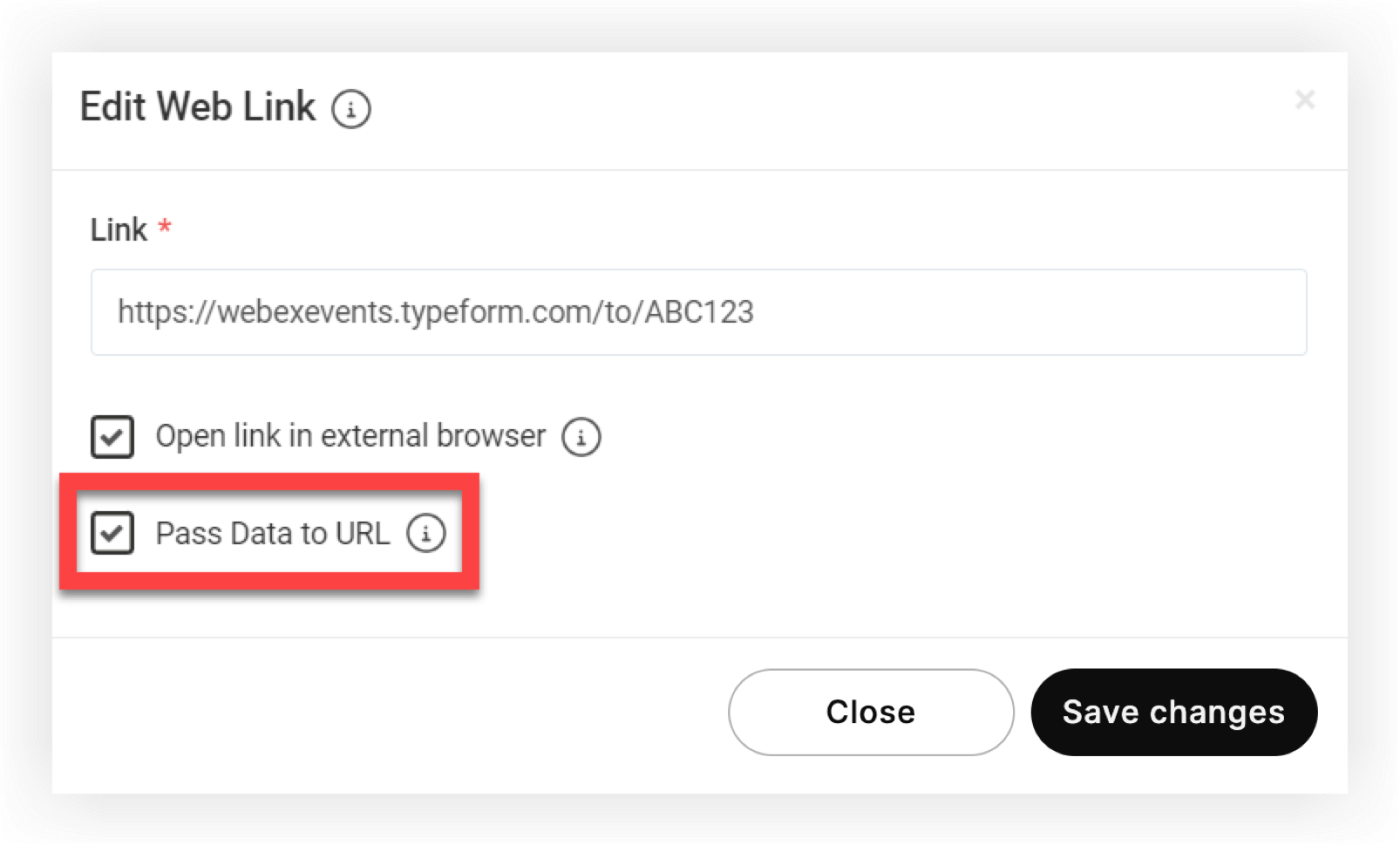
請記住,「在外部瀏覽器中開啟連結」核取方塊不適用於即時串流功能或工作階段中的「自訂標籤」。
準備外部網站
為了將數據傳遞起作用,網站必須以正確的格式接受數據。 雖然這通常會自動發生,但可能需要在外部網站上進行某些配置才能正確地映射數據。
例如,如果您將資料傳遞至 Typeform,則必須將 Webex Events 資料欄位新增為「隱藏欄位」,才能傳遞的資料自動填寫調查問卷。 請參閱我們的類型表單和 Webex 事件文章,進一步了解如何將資料傳遞至 Typeform。
您可以識別、實作和測試外部網站使用 Webex Events 資料所需的任何變更。 正如您在本文下一節中會注意到的那樣,Webex Events 欄位標籤遵循非常簡單,常見的慣例,因此很有可能網站已經使用這些格式。👍
我們傳遞的數據字段
確保您鏈接的網站接受以下所示的確切格式的數據。 我們強烈建議測試!
Webex Events 傳遞的欄位取決於資料傳遞的功能或項目。 以下是細節:
所有連結
Webex 事件始終會傳送下列資料欄位:
-
user_id
-
first_name
-
last_name
-
email
-
漫長
-
external_id(僅在存在時)
請記住,lang 資料點會傳送 Webex 事件中選取的語言,而不會傳送使用者的裝置或瀏覽器語言選擇。 此外,請記住,external_id只有在活動中的潛在客戶擷取時才會通過。
會話外部連結
除上述「所有連結」部分中的資料點之外,會話的外部連結包括以下資料點:
-
session_id
-
session_name
項目外部連結
除上述「所有連結」區段中的資料點之外,以清單為基礎的功能項目中的連結,例如贊助者設定檔或自訂清單項目中的連結會傳遞下列資料點:
-
item_id
-
item_name
Slido
當 Webex 事件平台偵測到滑動網址時,例如 https://app.sli.do/event/7q0zb4jq/live/questions?,只會傳送下列資料點。
-
user_name(全名)
-
user_email
-
user_company
-
漫長
若要確保從 user_email Webex 事件傳遞至 Slido,請前往 Slido 的設定,然後按一下 [隱私權]。 啟用「需要驗證」切換,然後啟用「需要電子郵件地址」 切換。 Webex 活動會在參加者加入 Slido 時將電子郵件地址傳遞給 Slido,但他們將有機會更改它。 閱讀 Slido 和 Webex 活動,了解有關將 Slido 與您的 Webex 活動應用程序整合的更多信息。
現在,您已經了解如何在活動中使用「將數據傳遞到 URL」的所有信息! 那不是那麼糟糕,對吧?😉


