
Hartelijk dank voor uw feedback
 Feedback?
Wanneer u een externe link toevoegt in het Webex Events-platform, kunt u met de optie 'Gegevens doorgeven aan URL' de interacties met deelnemers op externe sites die ze bezoeken vereenvoudigen door op een externe link te klikken.
Wat doet 'Gegevens doorgeven aan URL'?
Eenvoudig gezegd: met 'Gegevens doorgeven aan URL' kunt u informatie over deelnemers en evenementen van de Evenement-app naar een website sturen wanneer bezoekers in uw evenement-app op de URL van de website klikken. Gegevens die via de Event-app worden doorgegeven, kunnen vooraf formulieren invullen, zoals enquêtes, aanmeldingsformulieren, agenda-apps en meer. Dit betekent dat mensen niet opnieuw informatie hoeven in te voeren die ze mogelijk al hebben verstrekt in uw Event-app.
Hoe gegevens door te geven
Gegevens doorgeven is net zo eenvoudig als het aanvinken van het selectievakje 'Gegevens doorgeven aan URL' nadat u een externe link hebt ingevoerd voor een van de volgende functies:
-
Live Stream-functie (tabblad Aangepast)
-
Sessies (externe links, aangepast tabblad)
-
Profielen van sponsors/exposanten (oproepen van deelnemers tot actie, externe links)
-
Luidsprekerprofielen (oproepen tot actie van deelnemers, externe links)
-
Aangepaste lijstitems (oproepen van deelnemers tot actie, externe links)
-
Banners (wanneer de Event-app is ingesteld op de Banner-indeling)
Voeg de link toe en vink het vakje aan
In een van de bovenstaande functies van de Event App hoeft u alleen maar de URL in te voeren en het vakje Gegevens naar URL doorgeven aan te vinken. Wanneer deelnemers op de externe link klikken die u hebt opgegeven, stuurt Webex Events de gegevens die worden vermeld in de sectie 'Gegevensvelden die we passen' van dit artikel door naar de URL waarop wordt geklikt.
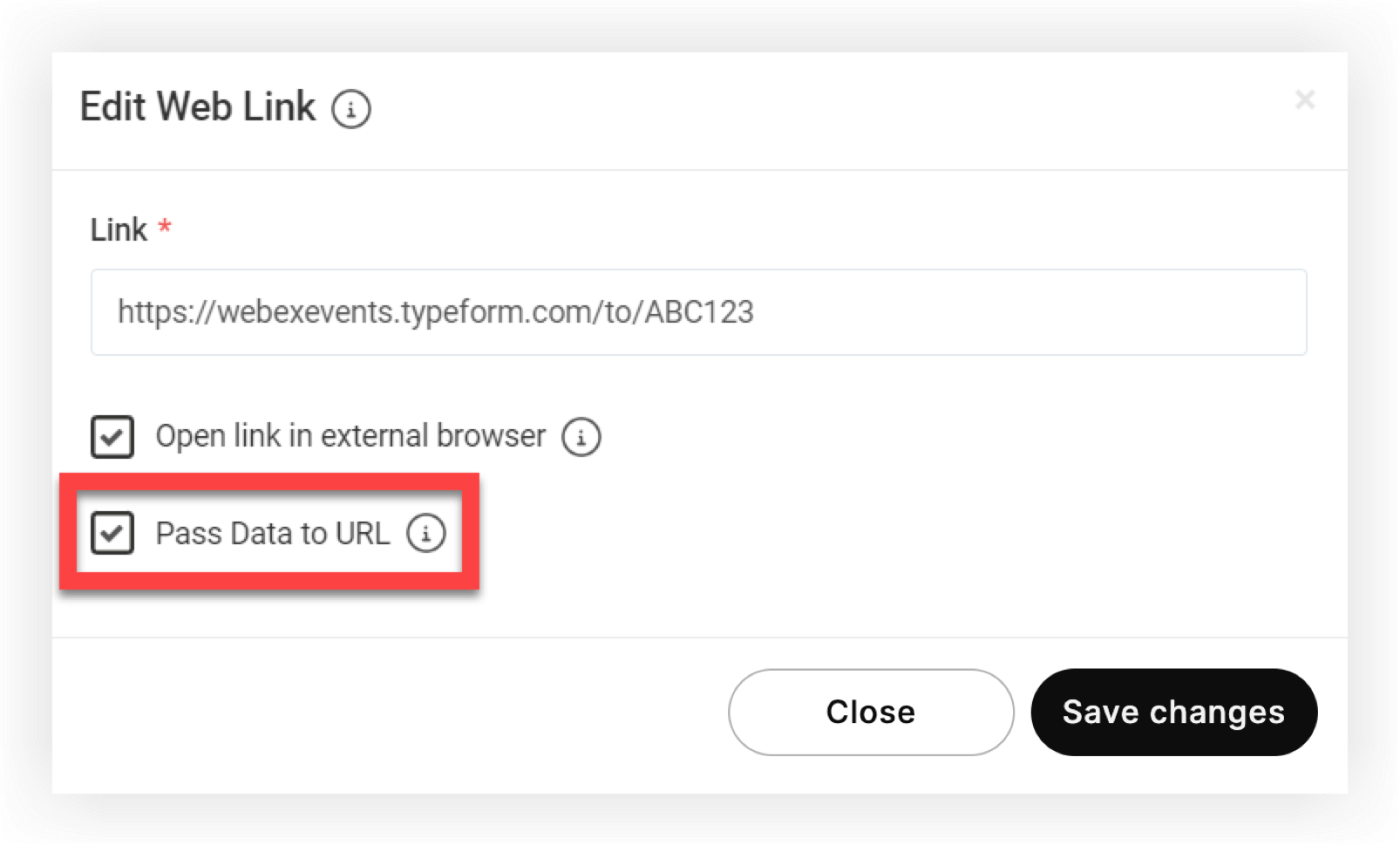
Houd er rekening mee dat het selectievakje 'Link openen in externe browser' niet beschikbaar is voor het tabblad Aangepast in de Live Stream-functie of Sessies.
Bereid de externe site voor
Om gegevens te kunnen doorgeven, moet de website de gegevens in het juiste formaat accepteren. Hoewel dit vaak automatisch gebeurt, kan een configuratie op de externe website nodig zijn om de gegevens correct in kaart te brengen.
Als u bijvoorbeeld gegevens doorgeeft aan Typeform, moet u de gegevensvelden van Webex Events toevoegen als 'Verborgen velden' voordat de doorgegeven gegevens automatisch enquêtes kunnen invullen. Lees meer over het doorgeven van gegevens aan Typeform in ons artikel Typeform en Webex Events.
Het is aan u om alle wijzigingen te identificeren, te implementeren en te testen die nodig zijn voor het gebruik van Webex Events-gegevens op de externe site. Zoals u zult merken in het volgende deel van dit artikel, volgen de veldlabels van Webex Events een zeer eenvoudige, gebruikelijke conventie, dus de kans is groot dat een website deze formaten al gebruikt. 👍
Gegevensvelden die we passeren
Zorg ervoor dat de website waarnaar u linkt de gegevens accepteert in het exacte formaat dat hieronder wordt weergegeven. We raden ten zeerste aan om te testen!
De velden die Webex Events doorgeeft, zijn afhankelijk van de functie of het item waar de gegevens vandaan komen. Hier is een overzicht:
Alle links
Webex Events verzendt altijd de volgende gegevensvelden:
-
user_id
-
first_name
-
last_name
-
e-mail
-
lang
-
external_id(alleen als het bestaat)
Houd er rekening mee dat het lang-datapunt de taal verzendt die is geselecteerd in de Webex Event, niet de taalkeuze van het apparaat of de browser van de gebruiker. Houd er ook rekening mee dat dit external_idalleen geldig is als Lead Retrieval actief is voor het evenement.
Externe links naar de sessie
De externe link van een sessie waarop 'Passdata' is geactiveerd, bevat de volgende datapunten, naast de datapunten in het gedeelte 'Alle links' hierboven:
-
session_id
-
session_name
Externe links naar dit item
Links in op de lijst gebaseerde functie-items, zoals sponsorprofielen of items op een aangepaste lijst, worden de volgende gegevenspunten doorgegeven, naast de gegevenspunten in het gedeelte 'Alle links' hierboven:
-
item_id
-
item_name
Slido
Wanneer het Webex Events-platform een Slido-URL detecteert, zoals https://app.sli.do/event/7q0zb4jq/live/questions? , worden alleen de volgende datapunten verzonden.
-
user_name(volledige naam)
-
user_email
-
user_company
-
lang
Om ervoor te zorgen user_email dat de gegevens van Webex Events naar Slido worden doorgegeven, gaat u naar de instellingen van Slido en klikt u vervolgens op Privacy. Activeer de schakelaar Authenticatie vereist en activeer vervolgens ook de schakelaar E-mailadres vereist. Webex Events geeft het e-mailadres van de deelnemers door aan Slido wanneer ze lid worden van Slido, maar dan krijgen ze de kans om dit te wijzigen. Lees Slido & Webex Events voor meer informatie over de integratie van Slido met uw Webex Events-app.
Nu weet u alles over het gebruik van 'Gegevens doorgeven aan URL' in uw evenement! Dat was toch niet zo erg? 😉


