
コメントありがとうございます。
 フィードバックがある場合
Webex Events プラットフォームに外部リンクを追加すると、「URL にデータを渡す」オプションを使用すると、外部リンクをクリックしてアクセスする外部サイトでの出席者のやりとりを簡略化できます。
「URLにデータを渡す」とは何をしますか?
簡単に言うと、「URLにデータを渡す」では、参加者がイベントアプリでWebサイトのURLをクリックしたときに、参加者とイベントの情報をイベントアプリからウェブサイトに送信できます。 イベントアプリから渡されたデータは、アンケート、登録フォーム、カレンダーアプリなどのフォームに事前に入力できます。 つまり、イベントアプリですでに提供した情報を再入力する必要がありません。
データを渡す方法
データの受け渡しは、次のいずれかの機能への外部リンクを入力した後、「URLにデータを渡す」チェックボックスをチェックするのと同じくらい簡単です。
-
ライブストリーム機能(カスタムタブ)
-
セッション(外部リンク、カスタムタブ)
-
スポンサー/出展者のプロフィール(参加者の行動を促すフレーズ、外部リンク)
-
スピーカープロフィール(出席者の行動を促すフレーズ、外部リンク)
-
カスタムリスト項目(参加者の行動を促すフレーズ、外部リンク)
リンクを追加して、チェックボックスをチェックしてください
上記のイベントアプリの機能では、URLを入力して、「データをURLに渡す」ボックスをチェックするだけです。 参加者が提供した外部リンクをクリックすると、Webex Events は、この記事の「渡すデータフィールド」セクションに記載されているデータを、クリックした URL に渡します。
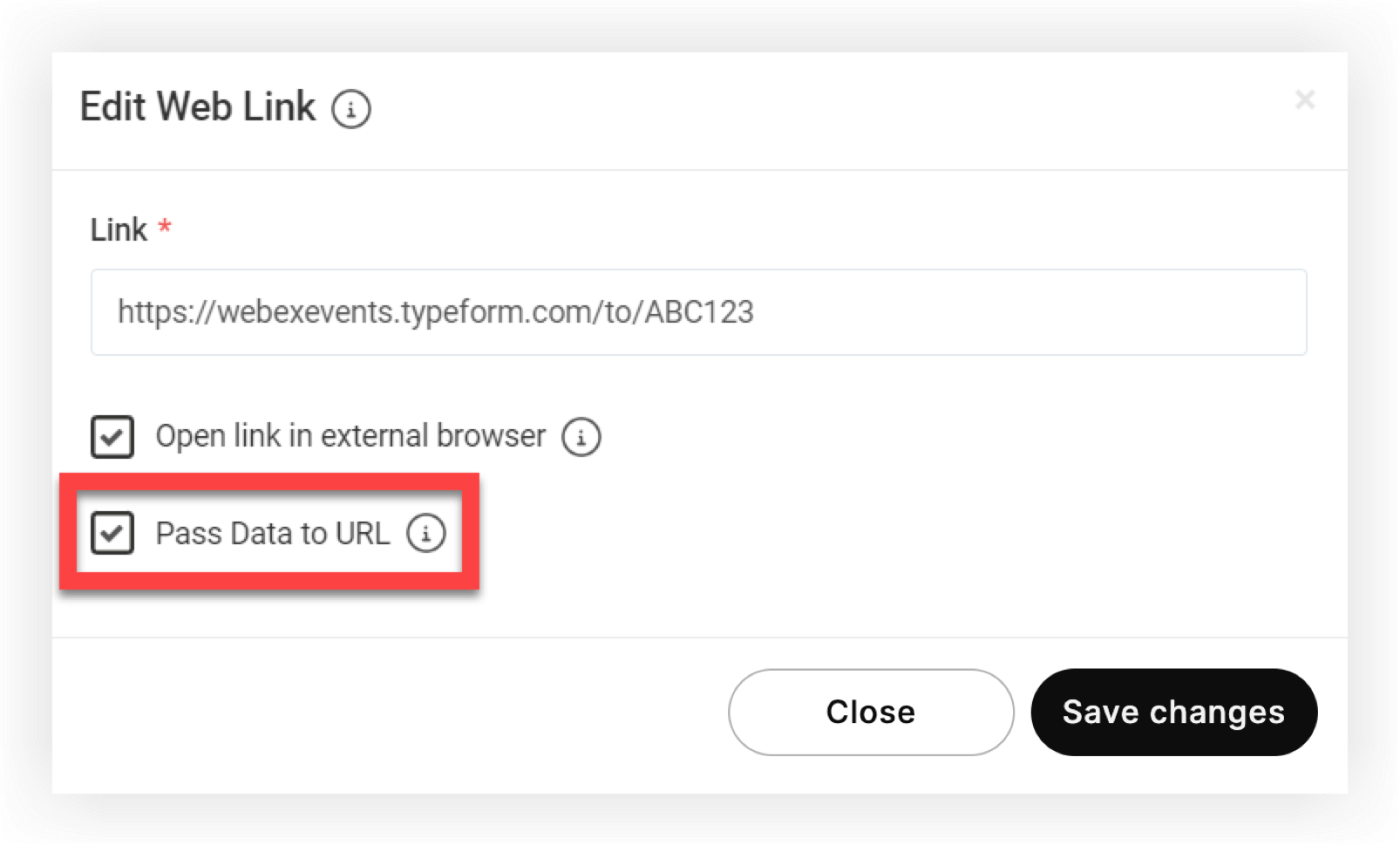
ライブストリーム機能やセッションのカスタムタブでは、「外部ブラウザでリンクを開く」チェックボックスは使用できないことに注意してください。
外部サイトを準備してください
データを機能させるには、ウェブサイトが正しい形式のデータを受け入れる必要があります。 これは多くの場合自動的に行われますが、データを正しくマッピングするには外部ウェブサイトの設定が必要な場合があります。
たとえば、Typeformにデータを渡す場合、渡されたデータがアンケートを自動入力する前に、Webex Eventsのデータフィールドを「隠しフィールド」として追加する必要があります。 データを Typeform に渡す方法について詳しくは、タイプフォームと Webex イベントの記事をご覧ください。
外部サイトが Webex Events データを使用するために必要な変更を特定、実装、テストするのはあなた次第です。 この記事の次のセクションでお気づきでしょうが、Webex Events のフィールドラベルは非常に単純で一般的な慣習に従っているので、ウェブサイトがすでにこれらの形式を使用している可能性は十分にあります。👍
渡すデータフィールド
リンク先のウェブサイトが、以下に示す正確な形式のデータを受け入れることを確認してください。 テストすることを強くお勧めします!
Webex Events が渡すフィールドは、データが渡される機能やアイテムによって異なります。 内訳は次のとおりです:
すべてのリンク
Webex Events は常に次のデータフィールドを送信します。
-
user_id
-
first_name
-
last_name
-
メールです
-
lang
-
external_id(存在する場合のみ)
lang データポイントは、ユーザーのデバイスやブラウザの言語ではなく、Webex Event で選択された言語を送信することに注意してください。 また、external_idイベントでリード取得が有効になっている場合にのみパスされることにも注意してください。
セッションの外部リンク
「Pass Data」が有効になっているセッションの外部リンクには、上記の「すべてのリンク」セクションのデータポイントに加えて、次のデータポイントが含まれます。
-
session_id
-
session_name
商品の外部リンク
スポンサープロフィールやカスタムリスト項目などのリストベースの機能項目のリンクは、上記の「すべてのリンク」セクションのデータポイントに加えて、次のデータポイントを渡します。
-
item_id
-
item_name
スライド
Webex Events プラットフォームが https://app.sli.do/event/7q0zb4jq/live/questions のようなスライド URL を検出したときは?、次のデータポイントだけが送信されます。
-
user_name(フルネーム)
-
user_email
-
user_company
-
lang
user_emailがWebex EventsからSlidoに確実に渡されるようにするには、Slidoの設定に行き、プライバシーをクリックしてください。 「認証が必要」トグルを有効にしてから、「メールアドレスが必要」トグルも有効にします。 Webex Eventsは、Slidoに参加すると参加者のメールアドレスをSlidoに渡しますが、変更することもできます。 Slido を Webex イベントアプリに統合する方法の詳細については、Slido と Webex イベントをご覧ください。
これで、イベントでの「URLにデータを渡す」の使い方がわかりました! それはそれほど悪くはありませんでしたね?😉


