
Kiitos palautteestasi.
 Onko sinulla palautetta?
Kun lisäät ulkoisen linkin Webex Events -alustaan, Siirrä tiedot URL-osoitteeseen -vaihtoehdon avulla voit yksinkertaistaa osallistujien vuorovaikutusta ulkoisilla sivustoilla, joita he käyttävät, napsauttamalla ulkoista linkkiä.
Mitä ”Siirrä tiedot URL-osoitteeseen” tekee?
Yksinkertaisesti sanottuna ”Siirrä tiedot URL-osoitteeseen” avulla voit lähettää osallistuja- ja tapahtumatietoja Tapahtumasovelluksesta verkkosivustolle, kun osallistujat napsauttavat verkkosivuston URL-osoitetta tapahtumasovelluksessa. Tapahtumasovelluksesta välitetyt tiedot voivat esitäytellä lomakkeita, kuten kyselyjä, ilmoittautumislomakkeita, kalenterisovelluksia ja paljon muuta. Tämä tarkoittaa, että käyttäjien ei tarvitse syöttää uudelleen tietoja, jotka he ovat jo antaneet tapahtumasovellukseesi.
Kuinka siirtää tietoja
Tietojen siirtäminen on yhtä helppoa kuin ”Siirrä tiedot URL-osoitteeseen” -valintaruudun valitseminen sen jälkeen, kun olet syöttänyt ulkoisen linkin johonkin seuraavista ominaisuuksista:
-
Live Stream -ominaisuus (Mukautettu välilehti)
-
Istunnot (Ulkoiset linkit, Mukautettu välilehti)
-
Sponsori/näytteilleasettajaprofiilit (osallistujien toimintakehotukset, ulkoiset linkit)
-
Puhujaprofiilit (osallistujien toimintakehotukset, ulkoiset linkit)
-
Mukautetut luettelokoh teet (osallistujien toimintakehotukset, ulkoiset linkit)
-
Bannerit (kun Tapahtumasovellus on asetettu Banner-asetteluun)
Lisää linkki ja valitse valintaruutu
Mihin tahansa yllä mainituista tapahtumasovelluksen ominaisuuksista, kirjoita URL-osoite ja valitse Siirrä tiedot URL-osoitteeseen - ruutu. Kun osallistujat napsauttavat antamaasi ulkoista linkkiä, Webex Events välittää tämän artikkelin Siirrämämme tietokentät -osiossa luetellut tiedot napsautettuun URL-osoitteeseen.
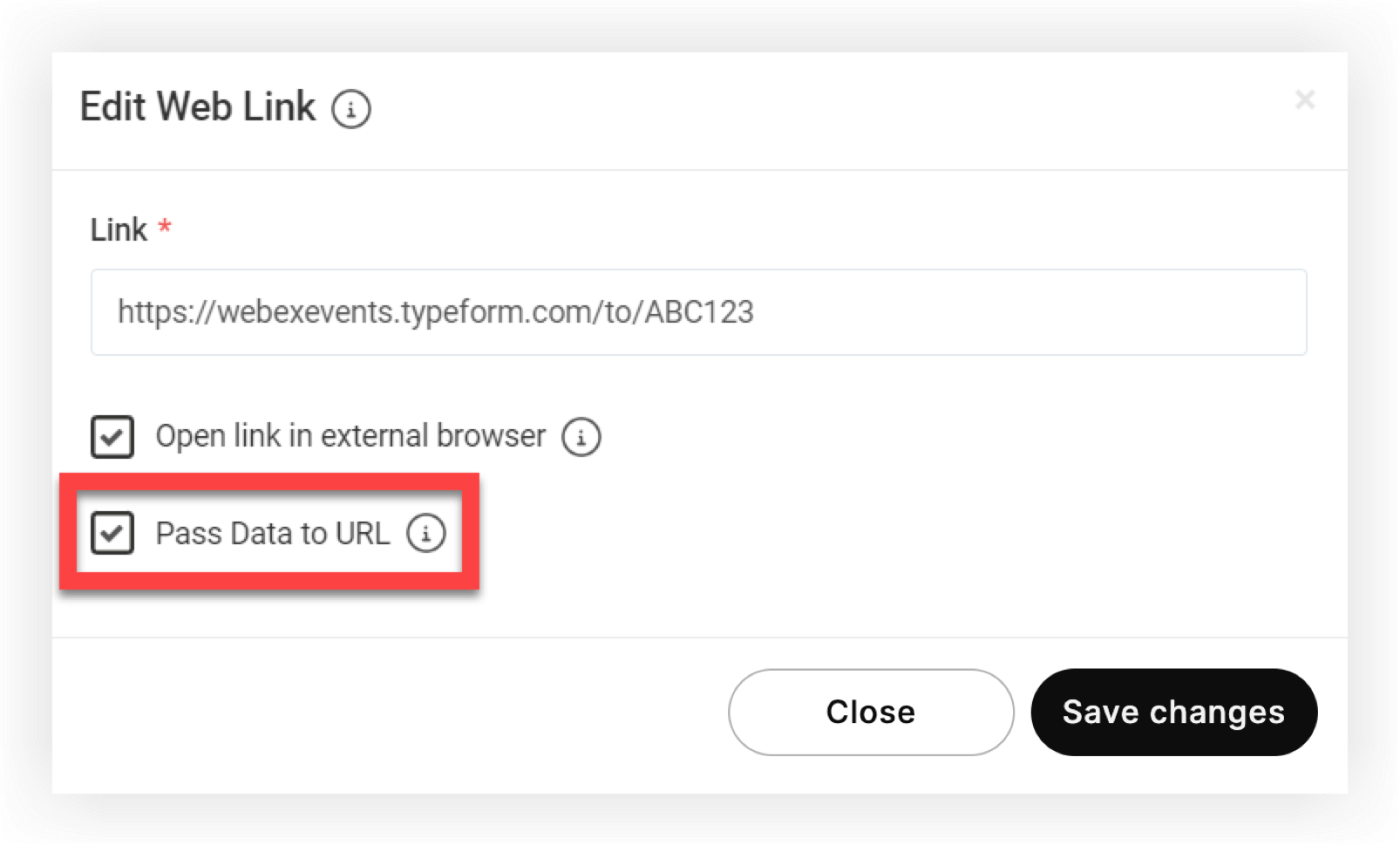
Muista, että Avaa linkki ulkoisessa selaimessa -valintaruutu ei ole käytettävissä Live Stream -ominaisuuden tai istuntojen Mukautettu välilehti -välilehdessä.
Valmistele ulkoinen sivusto
Jotta tietojen siirtäminen toimisi, verkkosivuston on hyväksyttävä tiedot oikeassa muodossa. Vaikka tämä tapahtuu usein automaattisesti, jotkin ulkoisen verkkosivuston määritykset saattavat olla tarpeen tietojen oikean kartoittamisen varmistamiseksi.
Jos esimerkiksi siirrät tietoja Typeformille, sinun on lisättävä Webex Events -tietokentät Piilotettuina kenttinä, ennen kuin lähetetyt tiedot voivat täyttää kyselyt automaattisesti. Lisätietoja tietojen siirtämisestä Typeformille on Typeform- ja Webex Events -artikkelissamme.
Sinun tehtäväsi on tunnistaa, toteuttaa ja testata muutokset, joita ulkoinen sivusto tarvitsee käyttääkseen Webex Events -tietoja. Kuten huomaat tämän artikkelin seuraavassa osassa, Webex Events -kenttätunnisteet noudattavat hyvin yksinkertaista, yleistä käytäntöä, joten on hyvä mahdollisuus, että verkkosivusto käyttää jo näitä muotoja. 👍
Tietokentät, jotka ohitamme
Varmista, että verkkosivusto, johon linkität, hyväksyy tiedot täsmälleen alla olevassa muodossa. Suosittelemme testaamista!
Webex Events -tapahtumien välittämät kentät riippuvat ominaisuudesta tai kohteesta, josta tiedot siirtyvät. Tässä on erittely:
Kaikki linkit
Webex Events lähettää aina seuraavat tietokentät:
-
user_id
-
first_name
-
last_name
-
sähköposti
-
long
-
external_id(vain silloin kun se on olemassa)
Muista, että lang- dat apiste lähettää Webex-tapahtumassa valitun kielen, ei käyttäjän laitteen tai selaimen kielivalintaa. Muista myös, että se läpäis external_idee vain, kun liidien hak u on aktiivinen tapahtumassa.
Istunnon ulkoiset linkit
Istunnon ulkoinen linkki, jossa ”Pass Data” on aktivoitu, sisältää seuraavat datapisteet yllä olevassa Kaikki linkit -osiossa olevien datapisteiden lisäksi:
-
session_id
-
session_name
Kohteen ulkoiset linkit
Luetteloon perustuvien ominaisuuksien kohteiden, kuten sponsoriprofiilien tai mukautetun luettelon kohteiden, linkit läpäisevät seuraavat datapisteet yllä olevan Kaikki linkit -osion datapisteiden lisäksi:
-
item_id
-
item_name
Slido
Kun Webex Events -alusta havaitsee Slido-URL-osoitteen, kuten https://app.sli.do/event/7q0zb4jq/live/questions? , vain seuraavat datapisteet lähetetään.
-
user_name(koko nimi)
-
user_email
-
user_company
-
long
Varmista, että user_email se siirretään Webex Eventsista Slidoon siirtymällä Slidon aset uksiin ja valitsemalla sitten Tietosuoja. Aktivoi Va adi todennu sta -valitsin ja aktivoi sitten myös Va adi sähköpostiosoite - valitsin. Webex Events välittää osallistujien sähköpostiosoitteen Slidolle, kun he liittyvät Slidoon, vaikka heillä on mahdollisuus muuttaa sitä. Lue Slido & Webex Events -tapahtumista lisätietoja Slidon integroimisesta Webex Events -sovellukseen.
Nyt tiedät kaiken ”Siirrä tiedot URL-osoitteeseen” käyttämisestä tapahtumassasi! Se ei ollut niin paha, eihän? 😉


