
Tak for din feedback.
 Har du feedback?
Når du tilføjer et eksternt link i Webex Events-platformen, giver indstillingen 'Send data til URL' dig mulighed for at forenkle deltagernes interaktioner på eksterne websteder, de får adgang til, ved at klikke på et eksternt link.
Hvad gør 'Send data til URL'?
Kort sagt giver 'Send data til URL' dig mulighed for at sende deltagere- og begivenhedsoplysninger fra begivenhedsappen til et websted, når deltagerne klikker på webstedets URL i din begivenhedsapp. Data, der sendes fra begivenhedsappen, kan forududfylde formularer som undersøgelser, tilmeldingsformularer, kalenderapps og meget mere. Det betyder, at folk ikke behøver at indtaste oplysninger, som de muligvis allerede har angivet i din begivenhedsapp igen.
Sådan videregives data
Videregivelse af data er så simpelt som at markere afkrydsningsfeltet 'Send data til URL' efter at have indtastet et eksternt link i en af følgende funktioner:
-
Live Stream funktion (Brugerdefineret fane)
-
Sessioner (Eksterne links, Brugerdefineret fane)
-
Sponsor-/udstillerprofiler (Del tageropfordringer til handling, eksterne links)
-
Højttalerprofiler (Deltagernes opfordringer til handling, eksterne links)
-
Brugerdefinerede listeelementer (deltagerens opfordringer til handling, eksterne links)
-
Bannere (når begivenhedsappen er indstillet til bannerlayoutet)
Tilføj linket, og marker afkrydsningsfeltet
I en af ovenstående Event App-funktioner skal du blot indtaste URL'en og mark ere afkrydsningsfeltet Send data til URL. Når deltagere klikker på det eksterne link, du har angivet, sender Webex Events de data, der er angivet i afsnittet „Datafelter, vi videregiver“ i denne artikel til den webadresse, der klikkes på.
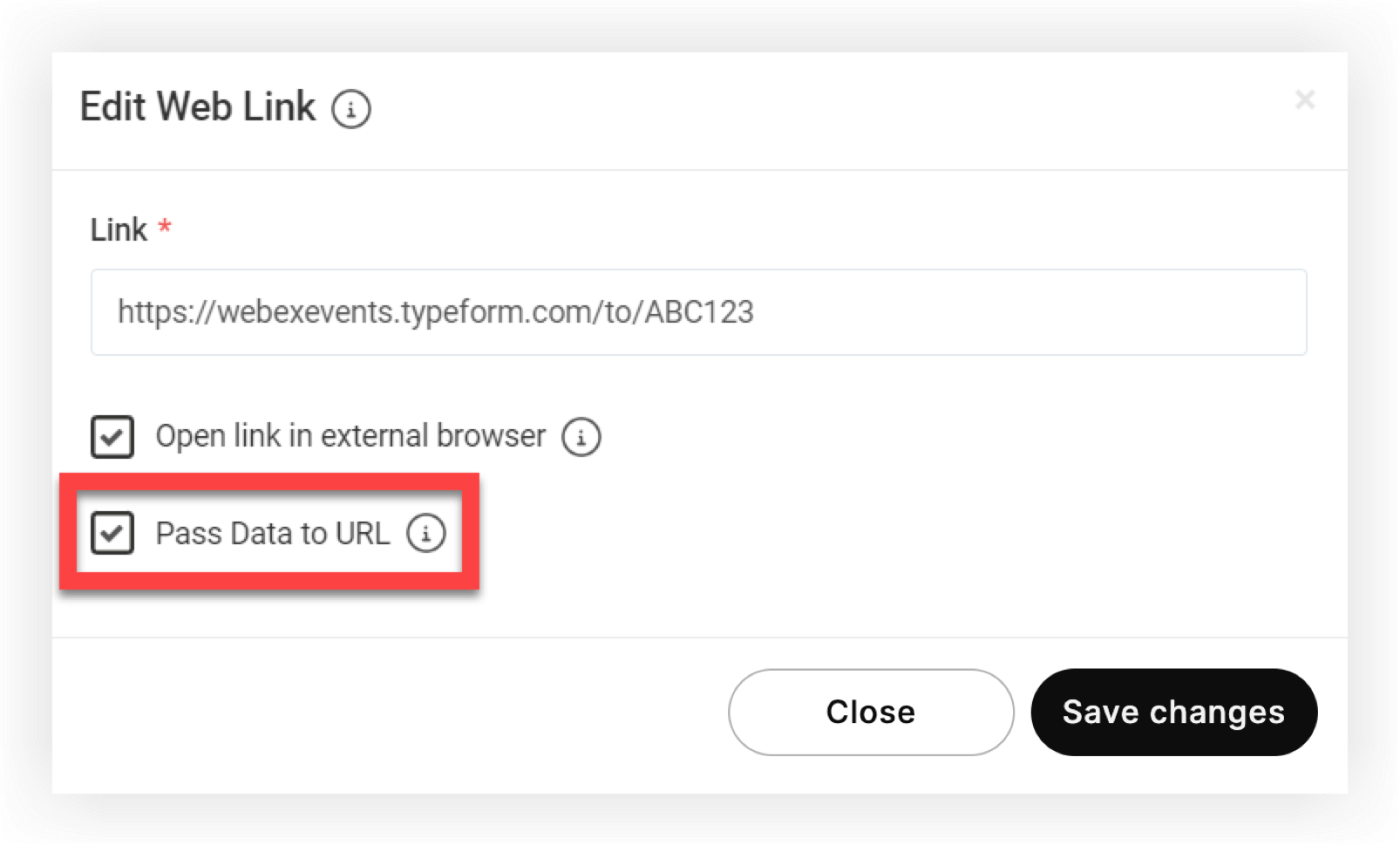
Husk, at afkrydsningsfeltet Åbn link i ekstern browser ikke er tilgængeligt for fanen Brugerdefineret i funktionen Live Stream eller Sessioner.
Forbered det eksterne websted
For at videregivelse af data skal fungere, skal hjemmesiden acceptere dataene i det korrekte format. Selvom dette ofte sker automatisk, kan en vis konfiguration på det eksterne websted være nødvendig for korrekt at kortlægge dataene.
For eksempel, hvis du sender data til Typeform, skal du tilføje Webex Events-datafelterne som 'Skjulte felter', før overførte data kan udfylde undersøgelser automatisk. Få mere at vide om overførsel af data til Typeform i vores artikel om Typeform og Webex Events.
Det er op til dig at identificere, implementere og teste eventuelle ændringer, der kræves for, at det eksterne websted kan bruge Webex Events-data. Som du vil bemærke i det næste afsnit af denne artikel, følger Webex Events-feltetiketter en meget enkel, almindelig konvention, så der er en god chance for, at et websted allerede bruger disse formater. 👍
Datafelter, vi passerer
Sørg for, at det websted, du linker til, accepterer dataene i det nøjagtige format vist nedenfor. Vi anbefaler på det kraftigste at teste!
De felter, som Webex Events sender, afhænger af den funktion eller det element, dataene overføres fra. Her er en oversigt:
Alle links
Webex Events sender altid følgende datafelter:
-
user_id
-
first_name
-
last_name
-
e-mail
-
long
-
external_id(Kun når den findes)
Husk, at lang-dat apun ktet sender det sprog, der er valgt i Webex-begivenheden, ikke brugerens enhed eller browsersprogvalg. Husk også, at det external_idkun passerer, når Lead Retrieval er aktiv for begivenheden.
Eksterne links til session
En sessions eksterne link med aktiveret 'Pass Data' omfatter følgende datapunkter ud over datapunkterne i afsnittet „Alle links“ ovenfor:
-
session_id
-
session_name
Vare eksterne links
Links i listebaserede funktionselementer som sponsorprofiler eller brugerdefinerede listeelementer passerer følgende datapunkter ud over datapunkterne i afsnittet „Alle links“ ovenfor:
-
item_id
-
item_name
Slido
Når Webex Events-platformen registrerer en Slido-webadresse, f.eks. https://app.sli.do/event/7q0zb4jq/live/questions? , kun følgende datapunkter sendes.
-
user_name(fulde navn)
-
user_email
-
user_company
-
long
For at sikre, at user_email det overføres fra Webex Events til Slido, skal du gå til Slidos indstillinger og derefter klikke på Privatliv. Aktivér knappen Kræv godkendelse, og aktiver derefter også knappen Kræv e-mailadresse. Webex Events videregiver deltagernes e-mail-adresse til Slido, når de tilmelder sig Slido, selvom de har chancen for at ændre den. Læs Slido & Webex Events for mere om at integrere Slido med din Webex Events-app.
Nu ved du alt om at bruge 'Send data til URL' i din begivenhed! Det var ikke så slemt, vel? 😉


